本文是我在学习过程中记录学习的点点滴滴,目的是为了学完之后巩固一下顺便也和大家分享一下,日后忘记了也可以方便快速的复习。
Element UI 应用
今天学习的主要是关于Element UI 的应用,快速上手Element UI 知识的理解和应用
Element 是Element 团队提供的一套基于 Vue2.0 的组件库,可以快速搭建网站,提高开发效率。还有 ivew 也是基于 vue.js 的组件库,(类似于 BootStrap)有基于 PC 端和移动端的两套 UI。分别是ElementUI 和 MintUI
【element 参考 官网】https://element.eleme.cn/#/zh-CN
【ivew 官网】http://v1.iviewui.com/
(1)通过 vue-cli 初始化一个项目
进入存放项目的根文件夹,打开 cmd 窗口,输入下面命令创建项目
第 1 个执行的命令:vue create vue-cli-element
具体可以参见上一章 vue-cli-demo1。
(2)安装 element UI 插件【我们采用的是@vue/cli4.x 版本,需要下面方法安装】
第 2 个执行的命令:cd vue-cli-element
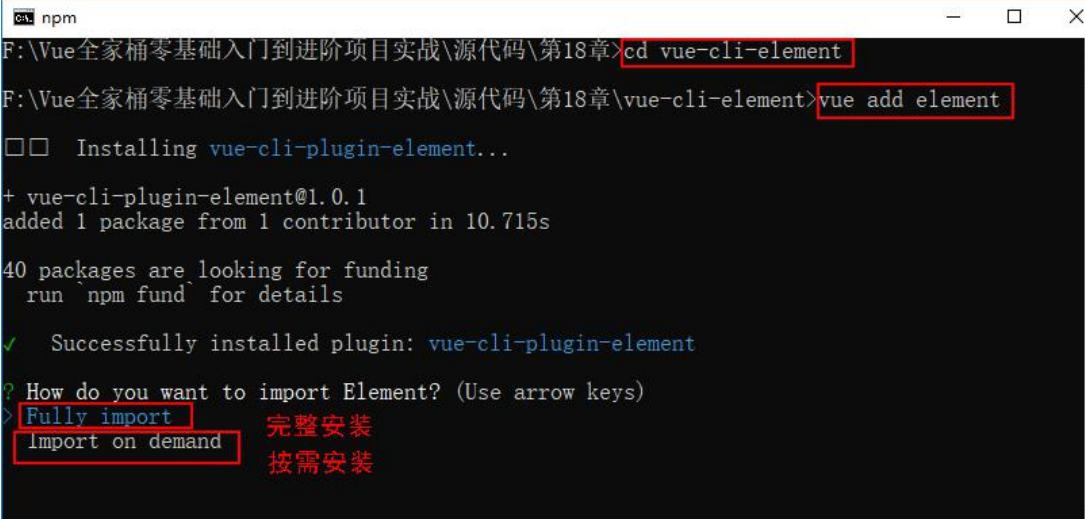
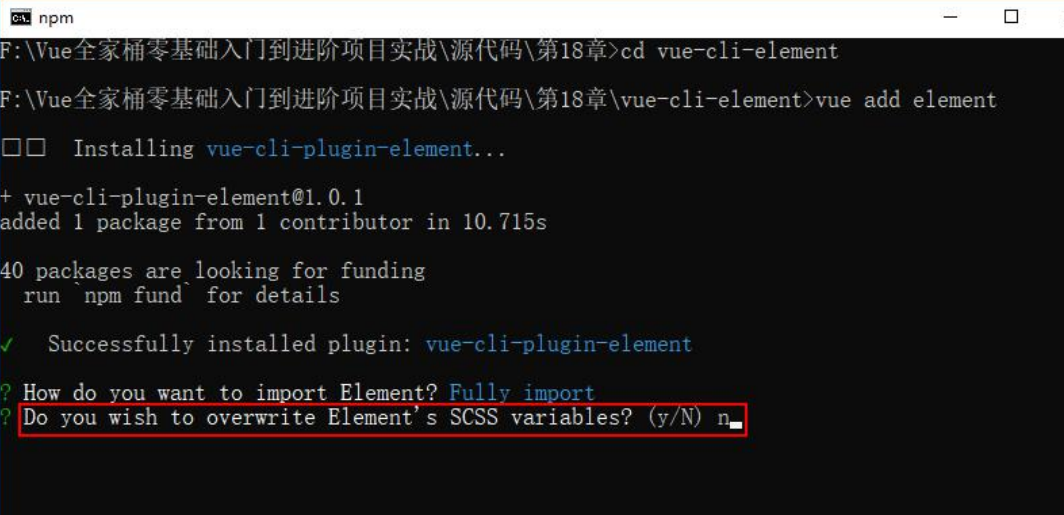
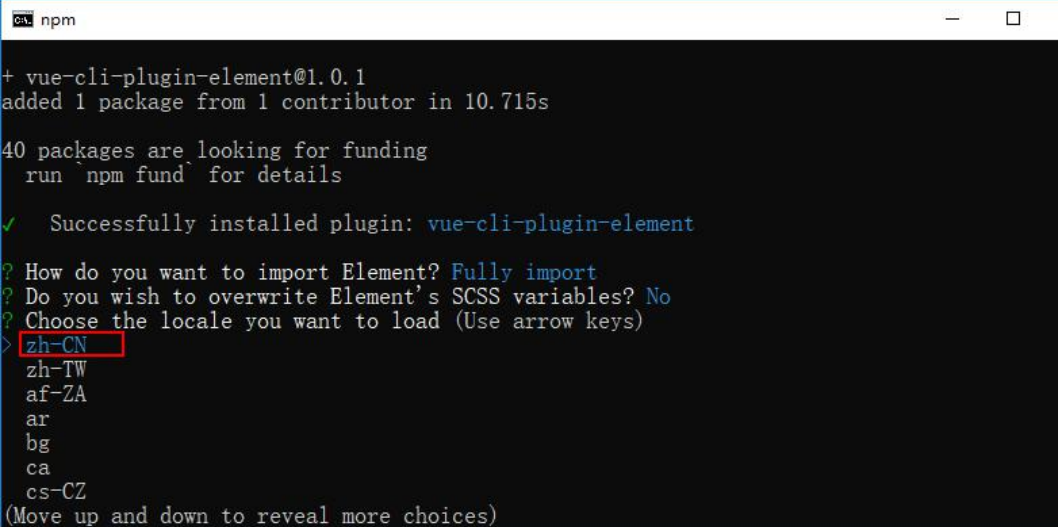
第 3 个执行的命令:vue add element 或 npm i element-ui –S选择前面的,如果选择后面过程有点不一样哦【第四篇综合项目用】。
说明:安装好后会在 src 下生成/plugins/element.js,打开该 js文件,内容如下:
import Vue from ‘vue’
import Element from ‘element-ui’
import 'element-ui/lib/theme-chalk/index.css
Vue.use(Element)
(3)运行下项目
npm run serve
效果与上一章的 vue-cli-demo1 有点不同,如下:
(4)在入口文件 main.js 中引入 element-ui【全局引入】
import Vue from 'vue'
import App from './App.vue'
import './plugins/element.js'
import ElementUI from 'element-ui' //element-ui 不能写错,是组件名称。这里引入的是 js 文件,还要单独引入 css 文件
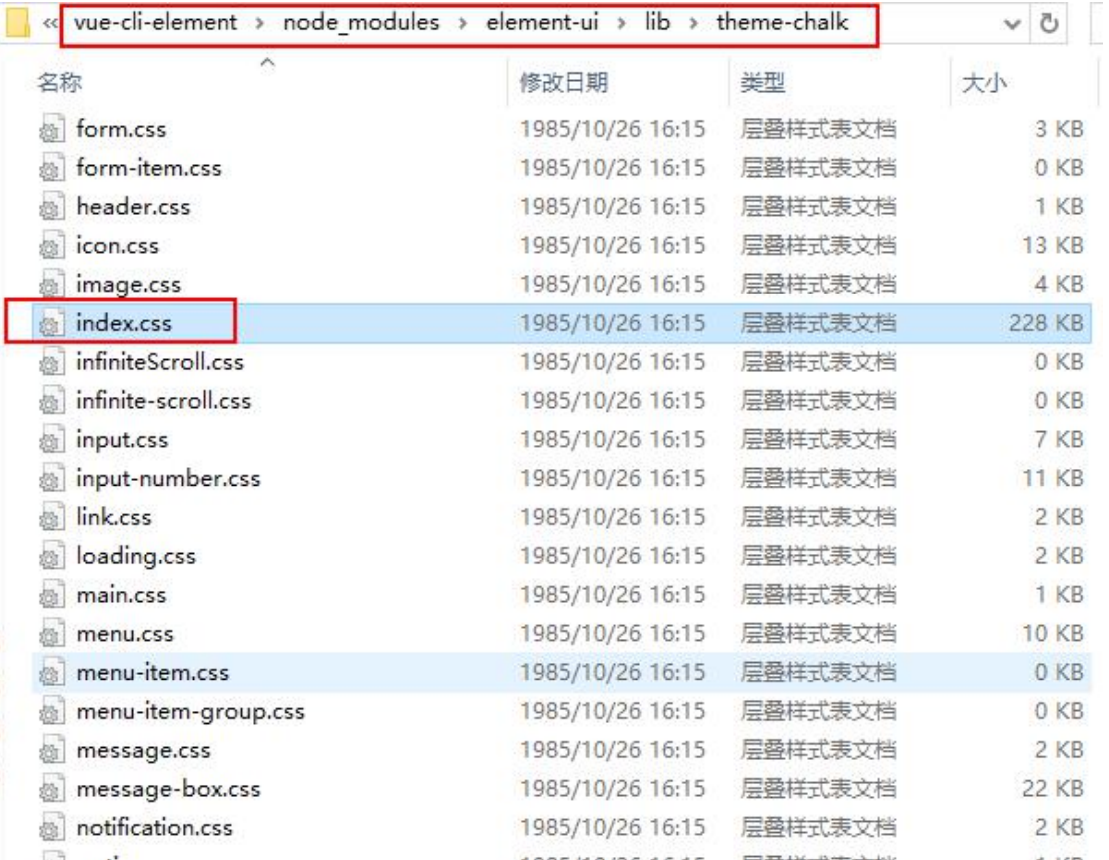
import 'element-ui/lib/theme-chalk/index.css';//index.css 这个文件当然在项目下的相应目录下有的,如下图红色线框住
Vue.use(ElementUI);//指明使用 ElementUI
Vue.config.productionTip = false
new Vue({
render: h => h(App), }).$mount('#app')
通过以上4、5、6句黄色底纹代码实际上引入了 ElementUI 中的所有组件,这种方式简洁。但是实际开发中有时可能只要用到 ElementUI中的 1-2 个组件,而全部引入导致整个文件没有必要。因此也可以按需引入
至此,一个基于 Vue 和 Element 的开发环境已经搭建完毕,现在就可以编写代码测试各个组件了。下面讲解些主要的组件使用。
说明: 我们也可以单独建一个组件来使用这些 element UI. (1)在 componets 文件夹下新建组件 (2)在 App.vue 中使用组件。3 个步骤,导入、注册、使用。
为了更好的演示效果,把 App.vue 和 HelloWorld.vue 组件
template 中的内容删除大部分,如下:
HelloWorld.vue 剩下如下代码:
<template>
<div class=“hello”>
<h1>{{ msg }}</h1>
</div>
</template>
App.vue 剩下如下代码
<template>
<div id=“app”>
<HelloWorld msg=“Welcome to Your Vue.js App”/>
</div>
</template>
通过基础的 24 分栏,迅速简便地创建布局。
使用方法:选择需要的效果,然后单击显示代码,就会显示出相应的代码。
示例 1:效果

html 代码:1 行 4 列表
<el-row :gutter="20">
<el-col :span="6"><div class="grid-content
bg-purple"></div></el-col>
<el-col :span="6"><div class="grid-content
bg-purple"></div></el-col>
<el-col :span="6"><div class="grid-content
bg-purple"></div></el-col>
<el-col :span="6"><div class="grid-content
bg-purple"></div></el-col>
</el-row>
通过 row 和 col 组件,并通过 col 组件的 span 属性我们就
可以自由地组合布局【相当于宽度属性,总宽度为 24 份】。
gutter 属性来指定每一栏之间的间隔,默认间隔为 0
style 代码:
<style lang="less">/*<!--必须指定 lang="less",如果报错则可能是没有安装 less less-loader,继续往下学习会教你如何安装-->*/
.el-row {
margin-bottom: 20px;
&:last-child {
margin-bottom: 0;
}
}
.el-col {
border-radius: 4px;
}
.bg-purple-dark {
background: #99a9bf;
}
.bg-purple {
background: #d3dce6;
}
.bg-purple-light {
background: #e5e9f2;
}
.grid-content {
border-radius: 4px;
min-height: 36px;
}
.row-bg {
padding: 10px 0;
background-color: #f9fafc;
}
</style>
总结:
4.X 版本的脚手架默认已经安装了,并配置好了相应 loader,如果不是应用这个脚手架先下载less和lessloader。
然后在<style lang=“less”></style>。中运用这个属性,这样就可以在css中定义变量、函数、Mixin了。然后要用的话就直接引用这些定义的就行了。
Less 是一门 CSS 预处理语言,它扩展了 CSS 语言,增加了变量、函数、Mixin(是一种简化代码的方法,能够提高代码的重复使用率)等特性,使 CSS 更易维护和扩展。通俗说采用了 less 语法,css可以使用变量、函数了。
【参考】http://lesscss.cn/
需要安装 less 和 less-loader 插件的支持,我们这个 4.X 版本的脚手架默认已经安装了,并配置好了相应 loader,若没有安装则执行下面命令:
npm install less less-loader -D
接下来可以使用 less 语法了,如上面的 style 中使用了,并且必须在 style 标签后指明 lang=“less”。 比如在 App.vue 中,上面的css代码改成如下:
<style lang="less">/*必须指定 lang="less"*/
……
.bg-purple {
background: @color;/*引用变量*/
.h(50px);
}
@color:#f00 /*定义变量*/
.h(@height){ /*此为定义函数,方法名前面以.开头*/
height:@height
}
...
</style>
最终运行效果如下:

定义在哪呢?比如我要定义 h1 中字体颜色也为红色,就可以使用变
量@color。
h1{
color:@color
}
用于布局的容器组件,方便快速搭建页面的基本结构:
<el-container> : 外 层 容 器 。 当 子 元 素 中 包
含 或 <el-footer> 时,全部子元素会垂直上下排列,否则会水平左右排列。
<el-header>:顶栏容器。
<el-aside>:侧边栏容器。
<el-main>:主要区域容器。
<el-footer>:底栏容器。
以上组件采用了 flex 布局,使用前请确定目标浏览器是否容。
此外,<el-container> 的子元素只能是后四者,后四者的父元素也只能是 <el-container>
示例:
<template>
<div id="app">
<el-container>
<el-header>Header</el-header>
<el-container>
<el-aside width="200px">Aside</el-aside>
<el-container>
<el-main>Main</el-main>
<el-footer>Footer</el-footer>
</el-container>
</el-container>
</el-container>
</div>
</template>
<style>
/*css代码省略不写*/
</style>
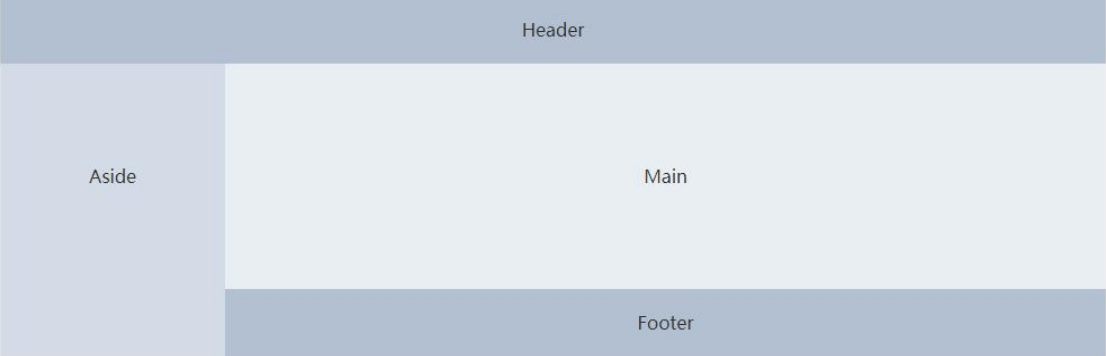
具体代码见官网
Element 为了避免视觉传达差异,使用一套特定的调色板来规定颜色,为你所搭建的产品提供一致的外观视觉感受。
Element 主要品牌颜色是鲜艳、友好的蓝色。
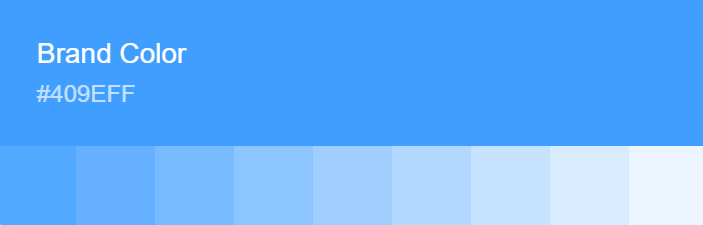
除了主色外的场景色,需要在不同的场景中使用(例如危险色表示危险的操作)。

中性色用于文本、背景和边框颜色。通过运用不同的中性色,来表现层次结构。
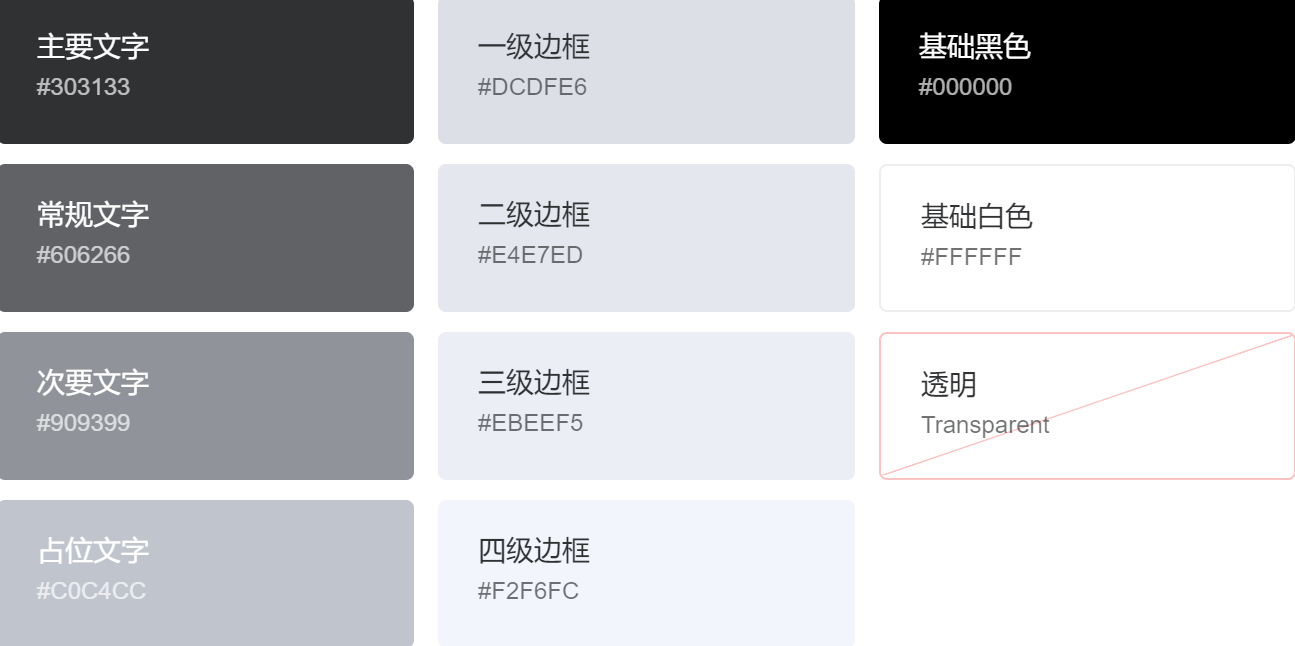
我们对字体进行统一规范,力求在各个操作系统下都有最佳展示效果。
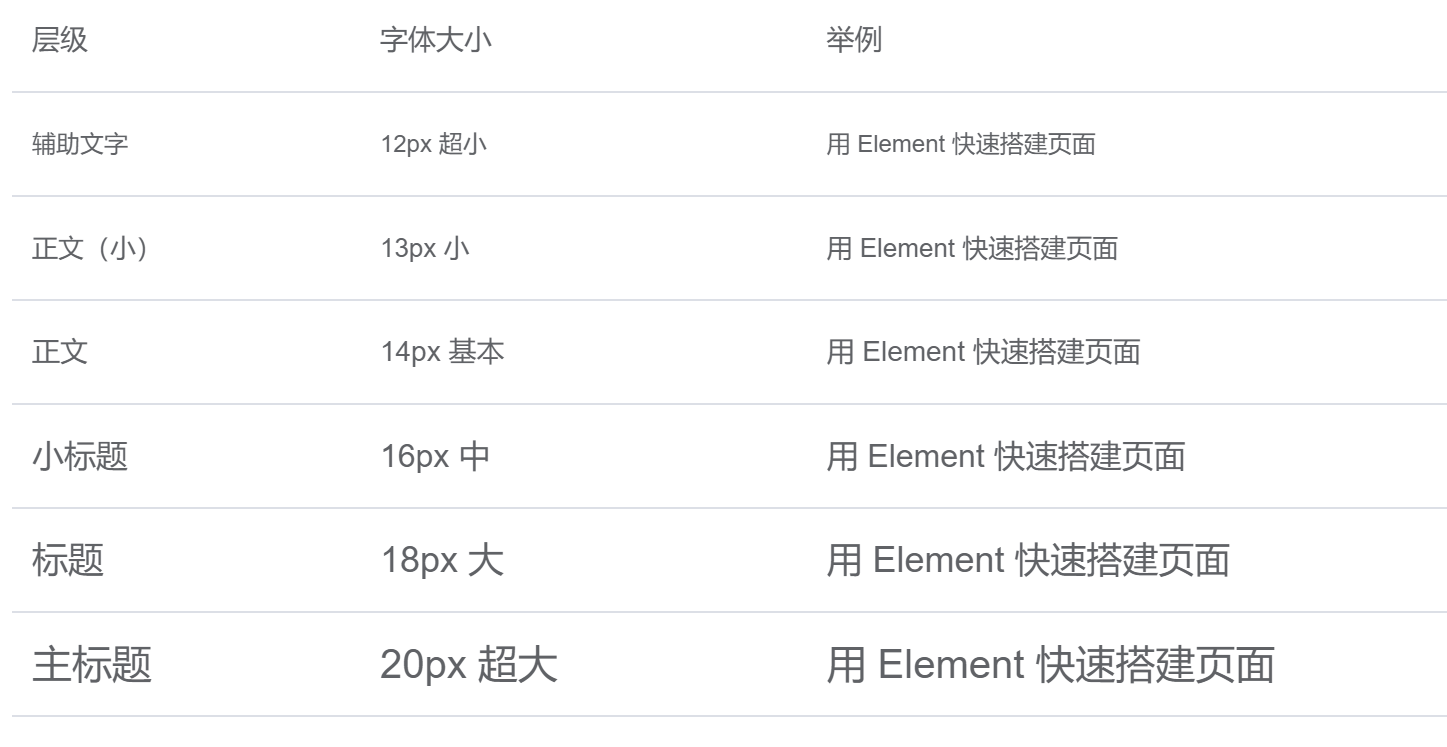

font-family: "Helvetica Neue",Helvetica,"PingFang SC","HiraginoSans GB","Microsoft YaHei","微软雅黑",Arial,sans-serif;
我们对边框进行统一规范,可用于按钮、卡片、弹窗等组件里。
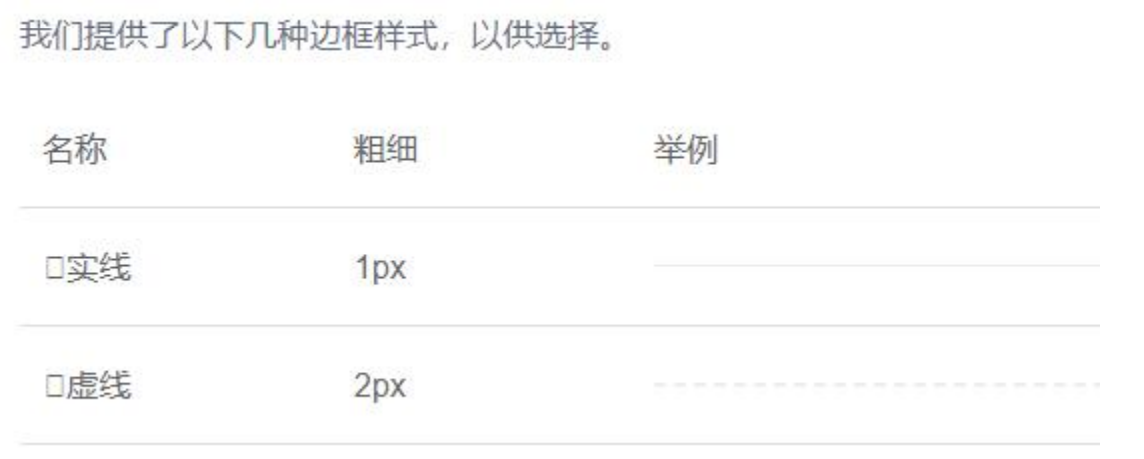
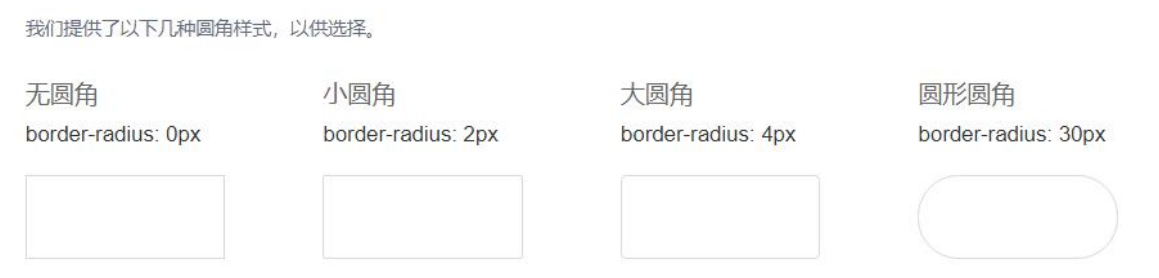
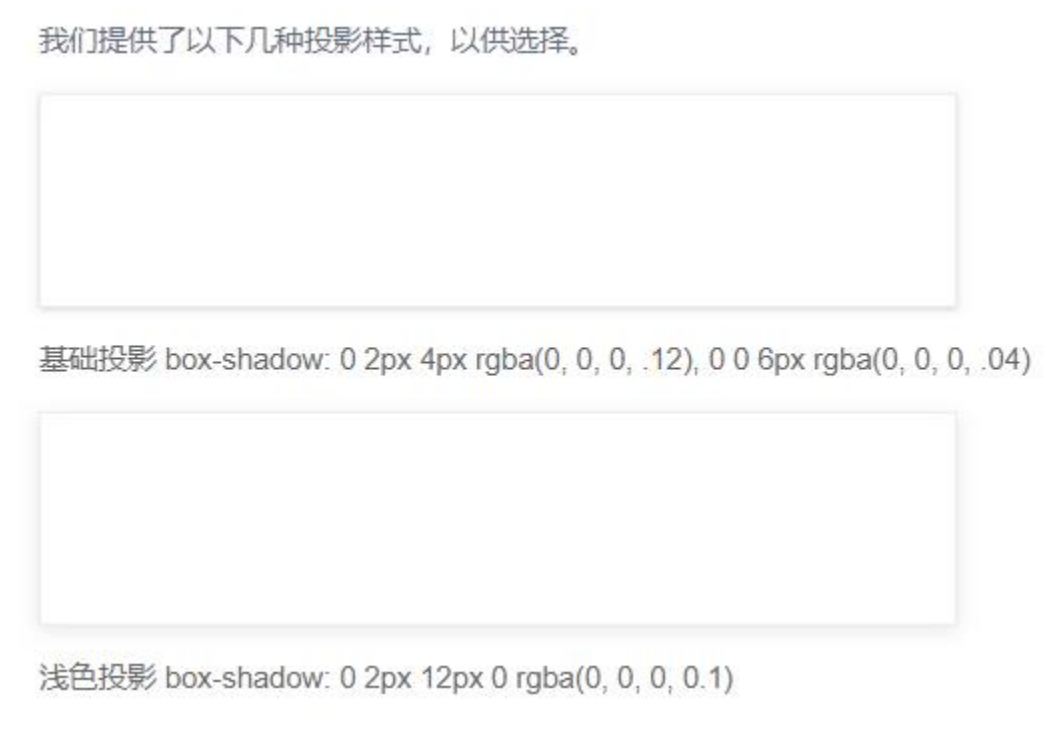
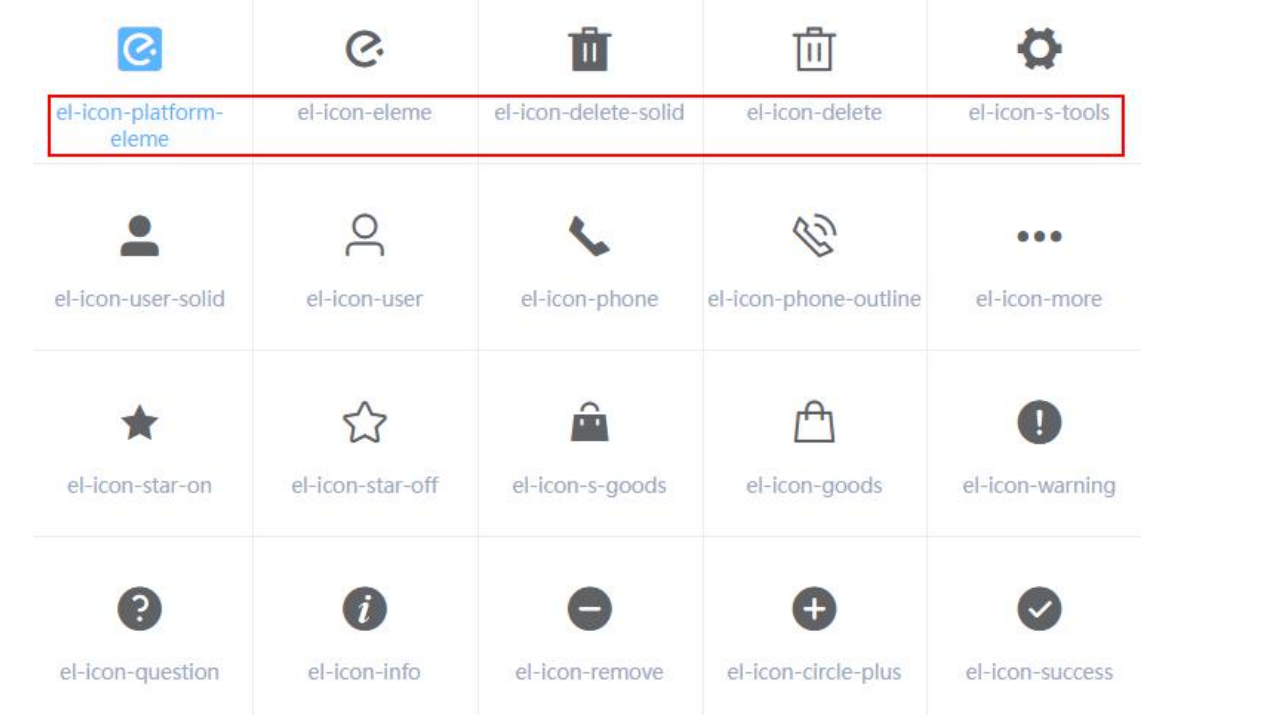
提供了一套常用的图标集合。
直接通过设置类名为图标的名称来使用即可。例如:
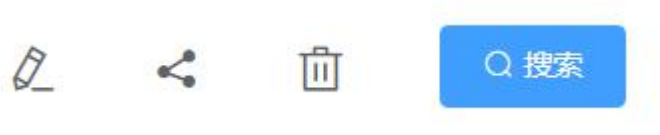
代码:
<i class="el-icon-edit"></i>
<i class="el-icon-share"></i>
<i class="el-icon-delete"></i>
<el-button type="primary" icon="el-icon-search"> 搜 索
</el-button>
常用的操作按钮。
使用 type、plain、round 和 circle 属性来定义 Button 的样
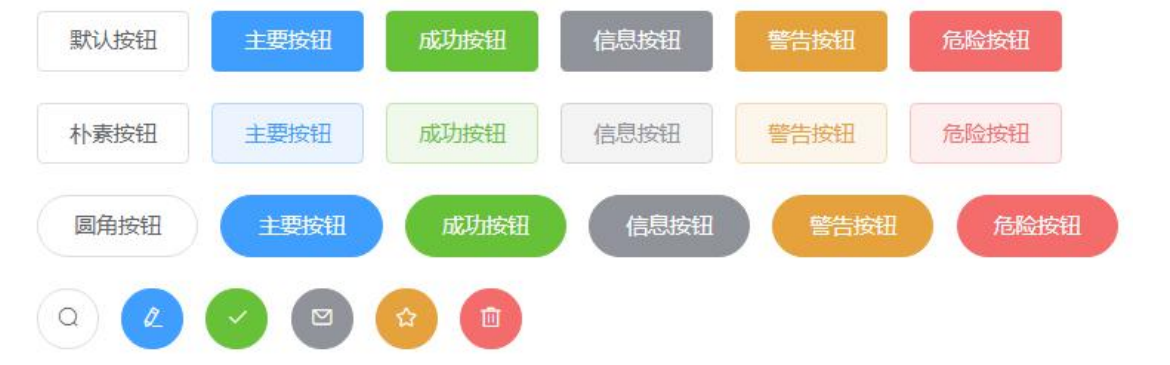
<el-row>
<el-button>默认按钮</el-button>
<el-button type="primary">主要按钮</el-button>
<el-button type="success">成功按钮</el-button>
<el-button type="info">信息按钮</el-button>
<el-button type="warning">警告按钮</el-button>
<el-button type="danger">危险按钮</el-button>
</el-row>
<el-row>
<el-button plain>朴素按钮</el-button>
<el-button type="primary" plain>主要按钮</el-button>
<el-button type="success" plain>成功按钮</el-button>
<el-button type="info" plain>信息按钮</el-button>
<el-button type="warning" plain>警告按钮</el-button>
<el-button type="danger" plain>危险按钮</el-button>
</el-row>
<el-row>
<el-button round>圆角按钮</el-button>
<el-button type="primary" round>主要按钮</el-button>
<el-button type="success" round>成功按钮</el-button>
<el-button type="info" round>信息按钮</el-button>
<el-button type="warning" round>警告按钮</el-button>
<el-button type="danger" round>危险按钮</el-button>
</el-row>
<el-row>
<el-button icon="el-icon-search" circle></el-button>
<el-button type="primary" icon="el-icon-edit"
circle></el-button>
<el-button type="success" icon="el-icon-check"
circle></el-button>
<el-button type="info" icon="el-icon-message"
circle></el-button>
<el-button type="warning" icon="el-icon-star-off"
circle></el-button>
<el-button type="danger" icon="el-icon-delete"
circle></el-button>
</el-row>
按钮不可用状态。
你可以使用 disabled 属性来定义按钮是否可用,它接受一个Boolean 值。

<el-row>
<el-button disabled>默认按钮</el-button>
<el-button type="primary" :disabled="false">主要按钮
</el-button>
<el-button type="success" disabled>成功按钮</el-button>
<el-button type="info" disabled>信息按钮</el-button>
<el-button type="warning" disabled>警告按钮</el-button>
<el-button type="danger" disabled>危险按钮</el-button>
</el-row>
<el-row>
<el-button plain disabled>朴素按钮</el-button>
<el-button type="primary" plain disabled>主要按钮</el-button>
<el-button type="success" plain disabled>成功按钮</el-button>
<el-button type="info" plain disabled>信息按钮</el-button>
<el-button type="warning" plain disabled>警告按钮</el-button>
<el-button type="danger" plain disabled>危险按钮</el-button>
</el-row>

<el-button type="text">文字按钮</el-button>
<el-button type="text" disabled>文字按钮</el-button>
带图标的按钮可增强辨识度(有文字)或节省空间(无文字)。
设置 icon 属性即可,icon 的列表可以参考 Element 的 icon
组件,也可以设置在文字右边的 icon ,只要使用 i 标签即可,可以使用自定义图标。
<el-button type="primary" icon="el-icon-edit"></el-button>
<el-button type="primary" icon="el-icon-share"></el-button>
<el-button type="primary" icon="el-icon-delete"></el-button>
<el-button type="primary" icon="el-icon-search">搜索</el-button>
<el-button type="primary"> 上 传 <i class="el-icon-upload
el-icon--right"></i></el-button>
以按钮组的方式出现,常用于多项类似操作

使用<el-button-group>标签来嵌套你的按钮。
<el-button-group>
<el-button type="primary" icon="el-icon-arrow-left">上一页
</el-button>
<el-button type="primary">下一页<i class="el-icon-arrow-right
el-icon--right"></i></el-button>
</el-button-group>
<el-button-group>
<el-button type="primary" icon="el-icon-edit"></el-button>
<el-button type="primary" icon="el-icon-share"></el-button>
<el-button type="primary" icon="el-icon-delete"></el-button>
</el-button-group>
点击按钮后进行数据加载操作,在按钮上显示加载状态。
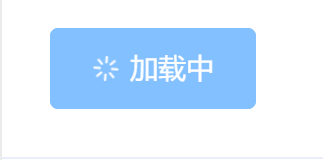
要设置为 loading 状态,只要设置 loading 属性为 true 即可。
<el-button type="primary" :loading="true">加载中</el-button>
Button 组件提供除了默认值以外的三种尺寸,可以在不同场景下选择合适的按钮尺寸。
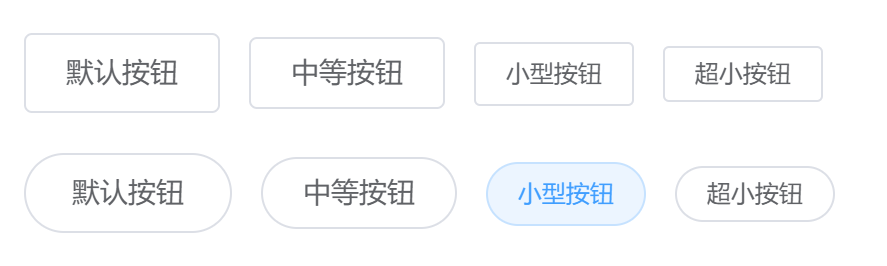
额外的尺寸:medium、small、mini,通过设置 size 属性来配置它们。
<el-row>
<el-button>默认按钮</el-button>
<el-button size="medium">中等按钮</el-button>
<el-button size="small">小型按钮</el-button>
<el-button size="mini">超小按钮</el-button>
</el-row>
<el-row>
<el-button round>默认按钮</el-button>
<el-button size="medium" round>中等按钮</el-button>
<el-button size="small" round>小型按钮</el-button>
<el-button size="mini" round>超小按钮</el-button>
</el-row>
文字超链接

<el-link href="https://element.eleme.io" target="_blank">默认链
接</el-link>
<el-link type="primary">主要链接</el-link>
<el-link type="success">成功链接</el-link>
<el-link type="warning">警告链接</el-link>
<el-link type="danger">危险链接</el-link>
<el-link type="info">信息链接</el-link>
文字链接不可用状态。

<el-link disabled>默认链接</el-link>
<el-link type="primary" disabled>主要链接</el-link>
<el-link type="success" disabled>成功链接</el-link>
<el-link type="warning" disabled>警告链接</el-link>
<el-link type="danger" disabled>危险链接</el-link>
<el-link type="info" disabled>信息链接</el-link>
文字链接下划线。
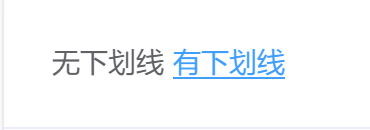
<el-link :underline="false">无下划线</el-link>
<el-link>有下划线</el-link>
在一组备选项中进行单选。
由于选项默认可见,不宜过多,若选项过多,建议使用 Select 选择器。

要使用 Radio 组件,只需要设置 v-model 绑定变量,选中意
味着变量的值为相应 Radio label 属性的值,label 可以是 String、Number 或 Boolean。
主要代码就是黄色底纹的。
<template>
<div id=“app”>
{{radio}}
<el-radio v-model=“radio” label=“1”>备选项</el-radio>
<el-radio v-model=“radio” label=“2”>备选项</el-radio>
</div>
</template>
<script>
export default {
name: “App”,
data() {
return {
radio: ‘1’ };
}
};
</script>
单选框不可用的状态。

只要在 el-radio 元素中设置 disabled 属性即可,它接受一个Boolean,true 为禁用
<template>
<el-radio disabled v-model="radio" label="禁用">备选项
</el-radio>
<el-radio disabled v-model="radio" label="选中且禁用">备选项
</el-radio>
</template>
<script>
export default {
data () {
return {
radio: '选中且禁用'
};
}
}
</script>
适用于在多个互斥的选项中选择的场景。
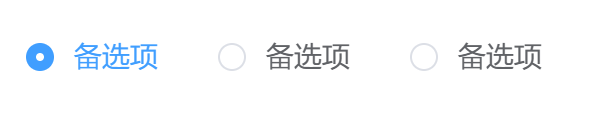
结合 el-radio-group 元素和子元素 el-radio 可以实现单选组,在 el-radio-group 中绑定 v-model,在 el-radio 中设置好 label 即可,无需再给每一个 el-radio 绑定变量,另外,还提供了 change事件来响应变化,它会传入一个参数 value
<template>
<el-radio-group v-model="radio">
<el-radio :label="3">备选项</el-radio>
<el-radio :label="6">备选项</el-radio>
<el-radio :label="9">备选项</el-radio>
</el-radio-group>
</template>
<script>
export default {
data () {
return {
radio: 3
};
}
}
</script>
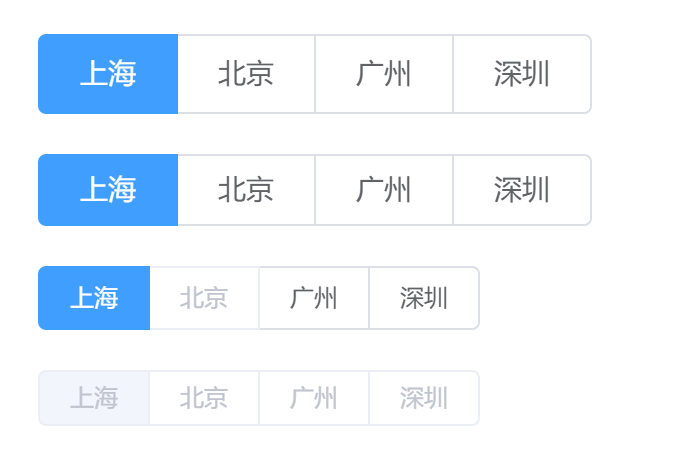
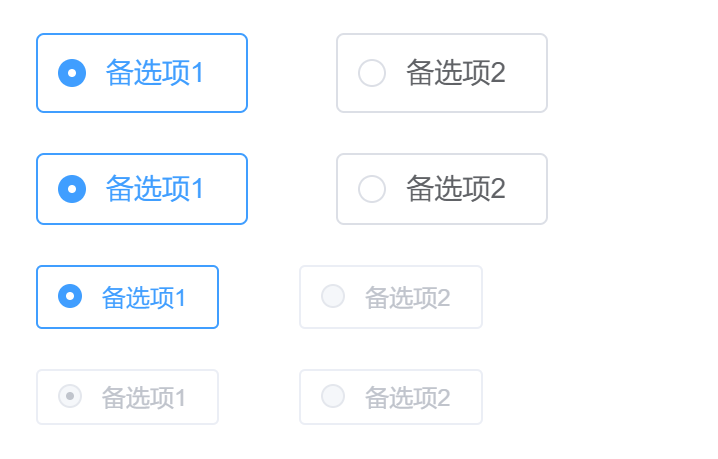
单独使用可以表示两种状态之间的切换,写在标签中的内容为checkbox 按钮后的介绍

在 el-checkbox 元 素 中 定 义 v-model 绑 定 变 量 , 单 一 的checkbox 中,默认绑定变量的值会是 Boolean,选中为 true。
<template>
<!-- `checked` 为 true 或 false -->
<el-checkbox v-model="checked">备选项</el-checkbox>
</template>
<script>
export default {
data() {
return {
checked: true
};
}
};
</script>

设置 disabled 属性即可
<template>
<el-checkbox v-model="checked1" disabled>备选项 1</el-checkbox>
<el-checkbox v-model="checked2" disabled>备选项</el-checkbox>
</template>
<script>
export default {
data() {
return {
checked1: false,
checked2: true
};
}
};
</script>

indeterminate属性用以表示 checkbox 的不确定状态,一般用于实现全选的效果

通过鼠标或键盘输入字符

<el-input v-model="input" placeholder="请输入内容"></el-input>
<script>
export default {
data() {
return {
input: ''
}
}
}
</script>
使用 clearable 属性即可得到一个可清空的输入框
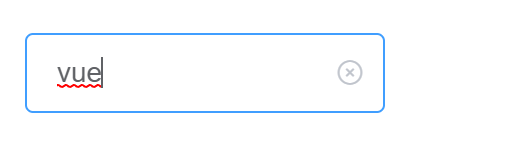
<el-input
placeholder="请输入内容"
v-model="input"
clearable>
</el-input>
<script>
export default {
data() {
return {
input: ''
}
}
}
</script>
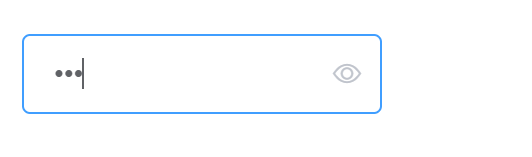
使用 show-password 属性即可得到一个可切换显示隐藏的密码框。
<el-input placeholder="请输入密码" v-model="input"
show-password></el-input>
<script>
export default {
data() {
return {
input: ''
}
}
}
</script>
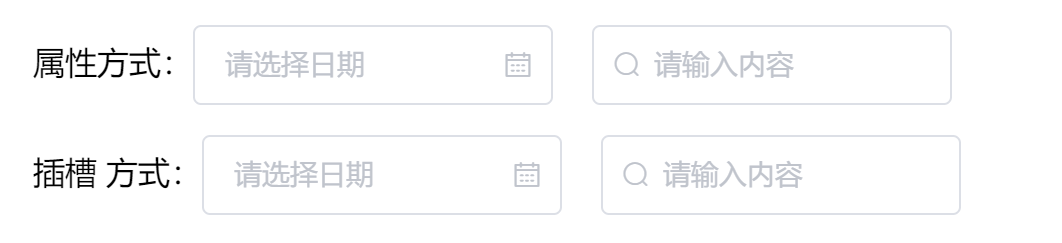
带有图标标记输入类型
用于输入多行文本信息,通过将 type 属性的值指定为 textarea
<el-input
type="textarea"
:rows="2"
placeholder="请输入内容"
v-model="textarea">
</el-input>
<script>
export default {
data() {
return {
textarea: ''
}
}
}
</script>
仅允许输入标准的数字值,可定义范围。
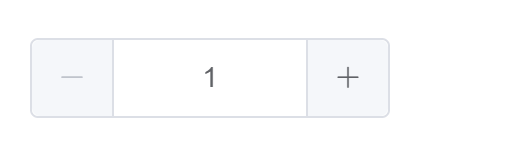
要使用它,只需要在 el-input-number 元素中使用 v-model 绑定变量即可,变量的初始值即为默认值。
<template>
<el-input-number v-model="num"
@change="handleChange" :min="1" :max="10" label="描述文字
"></el-input-number>
</template>
<script>
export default {
data() {
return {
num: 1
};
},
methods: {
handleChange(value) {
console.log(value);
}
}
};
</script>
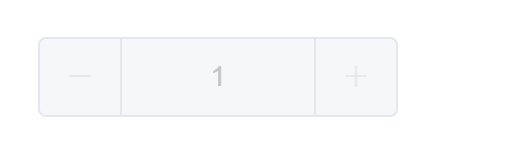
disabled 属性接受一个 Boolean,设置为 true 即可禁用整个组件,如果你只需要控制数值在某一范围内,可以设置 min 属性和 max属性。
<template>
<el-input-number
v-model="num" :disabled="true"></el-input-number>
</template>
<script>
export default {
data() {
return {
num: 1
}
}
};
</script>
允许定义递增递减的步数控制。
设置 step 属性可以控制步长,接受一个 Number
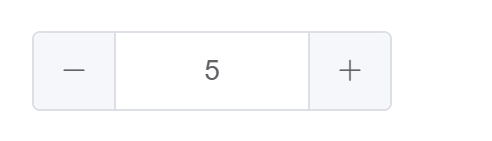
<template>
<el-input-number v-model="num" :step="2"></el-input-number>
</template>
<script>
export default {
data() {
return {
num: 5
}
}
};
</script>
设置 controls-position 属性可以控制按钮位置。
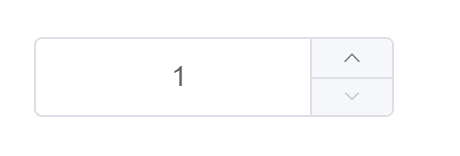
设置left是一左一右噢,设置right如上
<template>
<el-input-number v-model="num" controls-position="right"
@change="handleChange" :min="1" :max="10"></el-input-number>
</template>
<script>
export default {
data() {
return {
num: 1
};
},
methods: {
handleChange(value) {
console.log(value);
}
}
};
</script>
更多其他组件请看官网:
Element组件
💕 原 创 不 易 , 还 希 望 各 位 大 佬 支 持 一 下 \textcolor{blue}{原创不易,还希望各位大佬支持一下} 原创不易,还希望各位大佬支持一下
👍 点 赞 , 你 的 认 可 是 我 创 作 的 动 力 ! \textcolor{orange}{点赞,你的认可是我创作的动力!} 点赞,你的认可是我创作的动力!
⭐ 收 藏 , 你 的 青 睐 是 我 努 力 的 方 向 ! \textcolor{red}{收藏,你的青睐是我努力的方向!} 收藏,你的青睐是我努力的方向!
🥕 评 论 , 你 的 意 见 是 我 进 步 的 财 富 ! \textcolor{green}{评论,你的意见是我进步的财富!} 评论,你的意见是我进步的财富!
对于具有离线功能的智能手机应用程序,我正在为Xml文件创建单向文本同步。我希望我的服务器将增量/差异(例如GNU差异补丁)发送到目标设备。这是计划:Time=0Server:hasversion_1ofXmlfile(~800kiB)Client:hasversion_1ofXmlfile(~800kiB)Time=1Server:hasversion_1andversion_2ofXmlfile(each~800kiB)computesdeltaoftheseversions(=patch)(~10kiB)sendspatchtoClient(~10kiBtransferred)Cl
我构建了两个需要相互通信和发送文件的Rails应用程序。例如,一个Rails应用程序会发送请求以查看其他应用程序数据库中的表。然后另一个应用程序将呈现该表的json并将其发回。我还希望一个应用程序将存储在其公共(public)目录中的文本文件发送到另一个应用程序的公共(public)目录。我从来没有做过这样的事情,所以我什至不知道从哪里开始。任何帮助,将不胜感激。谢谢! 最佳答案 无论Rails是什么,几乎所有Web应用程序都有您的要求,大多数现代Web应用程序都需要相互通信。但是有一个小小的理解需要你坚持下去,网站不应直接访问彼此
我尝试运行2.x应用程序。我使用rvm并为此应用程序设置其他版本的ruby:$rvmuseree-1.8.7-head我尝试运行服务器,然后出现很多错误:$script/serverNOTE:Gem.source_indexisdeprecated,useSpecification.Itwillberemovedonorafter2011-11-01.Gem.source_indexcalledfrom/Users/serg/rails_projects_terminal/work_proj/spohelp/config/../vendor/rails/railties/lib/r
刚入门rails,开始慢慢理解。有人可以解释或给我一些关于在application_controller中编码的好处或时间和原因的想法吗?有哪些用例。您如何为Rails应用程序使用应用程序Controller?我不想在那里放太多代码,因为据我了解,每个请求都会调用此Controller。这是真的? 最佳答案 ApplicationController实际上是您应用程序中的每个其他Controller都将从中继承的类(尽管这不是强制性的)。我同意不要用太多代码弄乱它并保持干净整洁的态度,尽管在某些情况下ApplicationContr
我是一个Rails初学者,但我想从我的RailsView(html.haml文件)中查看Ruby变量的内容。我试图在ruby中打印出变量(认为它会在终端中出现),但没有得到任何结果。有什么建议吗?我知道Rails调试器,但更喜欢使用inspect来打印我的变量。 最佳答案 您可以在View中使用puts方法将信息输出到服务器控制台。您应该能够在View中的任何位置使用Haml执行以下操作:-puts@my_variable.inspect 关于ruby-on-rails-如何在我的R
是否可以在应用程序中包含的gem代码中知道应用程序的Rails文件系统根目录?这是gem来源的示例:moduleMyGemdefself.included(base)putsRails.root#returnnilendendActionController::Base.send:include,MyGem谢谢,抱歉我的英语不好 最佳答案 我发现解决类似问题的解决方案是使用railtie初始化程序包含我的模块。所以,在你的/lib/mygem/railtie.rbmoduleMyGemclassRailtie使用此代码,您的模块将在
无论您是想搭建桌面端、WEB端或者移动端APP应用,HOOPSPlatform组件都可以为您提供弹性的3D集成架构,同时,由工业领域3D技术专家组成的HOOPS技术团队也能为您提供技术支持服务。如果您的客户期望有一种在多个平台(桌面/WEB/APP,而且某些客户端是“瘦”客户端)快速、方便地将数据接入到3D应用系统的解决方案,并且当访问数据时,在各个平台上的性能和用户体验保持一致,HOOPSPlatform将帮助您完成。利用HOOPSPlatform,您可以开发在任何环境下的3D基础应用架构。HOOPSPlatform可以帮您打造3D创新型产品,HOOPSSDK包含的技术有:快速且准确的CAD
导读:随着叮咚买菜业务的发展,不同的业务场景对数据分析提出了不同的需求,他们希望引入一款实时OLAP数据库,构建一个灵活的多维实时查询和分析的平台,统一数据的接入和查询方案,解决各业务线对数据高效实时查询和精细化运营的需求。经过调研选型,最终引入ApacheDoris作为最终的OLAP分析引擎,Doris作为核心的OLAP引擎支持复杂地分析操作、提供多维的数据视图,在叮咚买菜数十个业务场景中广泛应用。作者|叮咚买菜资深数据工程师韩青叮咚买菜创立于2017年5月,是一家专注美好食物的创业公司。叮咚买菜专注吃的事业,为满足更多人“想吃什么”而努力,通过美好食材的供应、美好滋味的开发以及美食品牌的孵
在应用开发中,有时候我们需要获取系统的设备信息,用于数据上报和行为分析。那在鸿蒙系统中,我们应该怎么去获取设备的系统信息呢,比如说获取手机的系统版本号、手机的制造商、手机型号等数据。1、获取方式这里分为两种情况,一种是设备信息的获取,一种是系统信息的获取。1.1、获取设备信息获取设备信息,鸿蒙的SDK包为我们提供了DeviceInfo类,通过该类的一些静态方法,可以获取设备信息,DeviceInfo类的包路径为:ohos.system.DeviceInfo.具体的方法如下:ModifierandTypeMethodDescriptionstatic StringgetAbiList()Obt
我们目前正在为ROR3.2开发自定义cms引擎。在这个过程中,我们希望成为我们的rails应用程序中的一等公民的几个类类型起源,这意味着它们应该驻留在应用程序的app文件夹下,它是插件。目前我们有以下类型:数据源数据类型查看我在app文件夹下创建了多个目录来保存这些:应用/数据源应用/数据类型应用/View更多类型将随之而来,我有点担心应用程序文件夹被这么多目录污染。因此,我想将它们移动到一个子目录/模块中,该子目录/模块包含cms定义的所有类型。所有类都应位于MyCms命名空间内,目录布局应如下所示:应用程序/my_cms/data_source应用程序/my_cms/data_ty