OS: Win10 专业 x64
Python: Python 3.7.7(通过Anaconda软件自带安装)
Anaconda: Anaconda3-2022.05-Windows-x86_64.exe【这个版本自带的python是3.9】
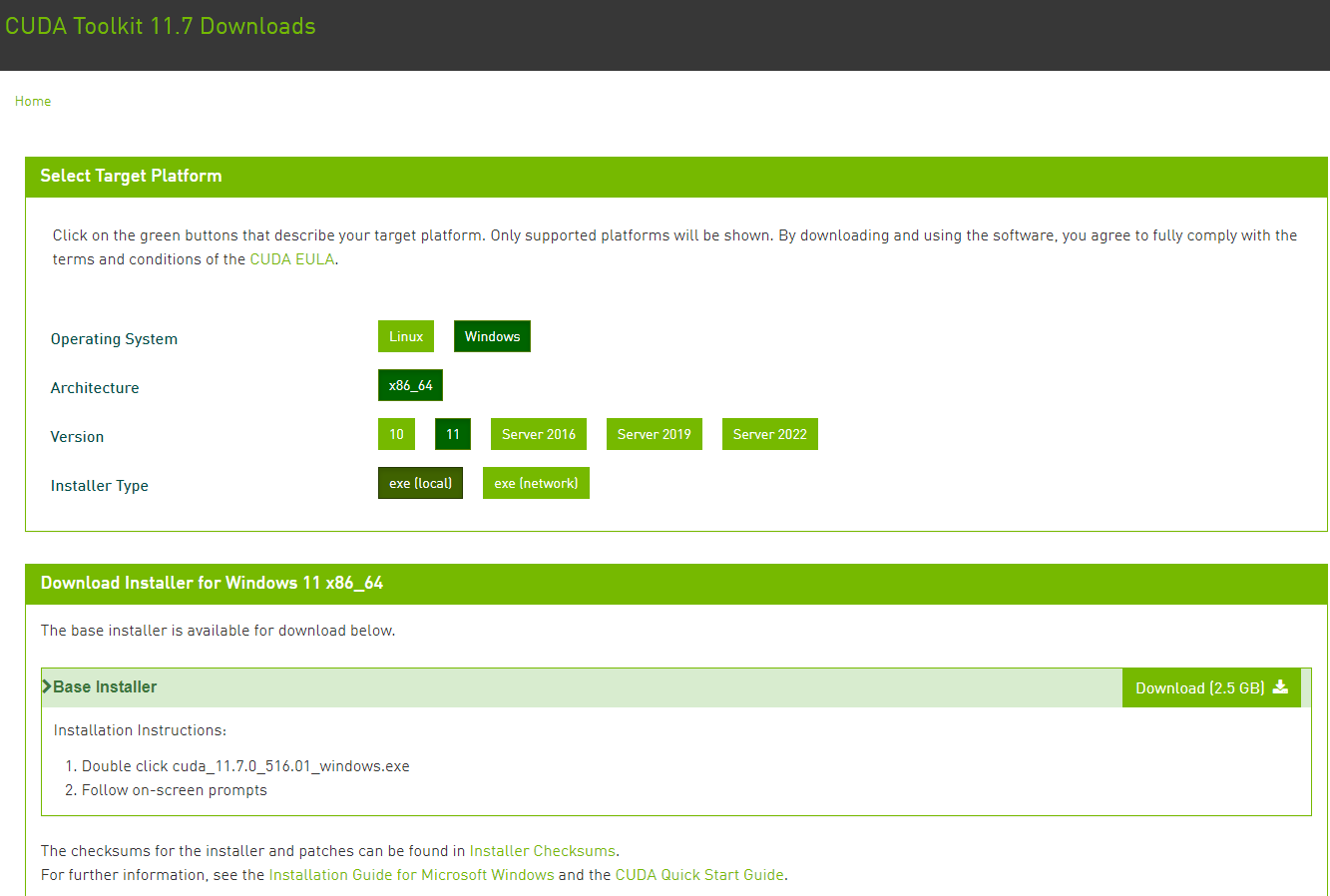
CUDA: cuda_11.7.0_516.01_windows.exe ,根据操作系统不同,可以在线选择不同版本下载,界面网址为下载地址 【后面pytorch指令中安装的还是cuda11.3开发包】
Pytorch:官方是Pytorch在线指令安装,建议参考我后面的离线手动安装,速度比较快。
Pycharm:pycharm-community-2022.1.2.exe,开发工具,社区免费版,下载后,自行一路默认安装。
1.选择安装路径:D:\ProgramData\Anaconda3
2.勾选两个:选择Just me用户,然后添加环境变量Path,设置Anaconda3自带的Python3.9的为系统默认环境。
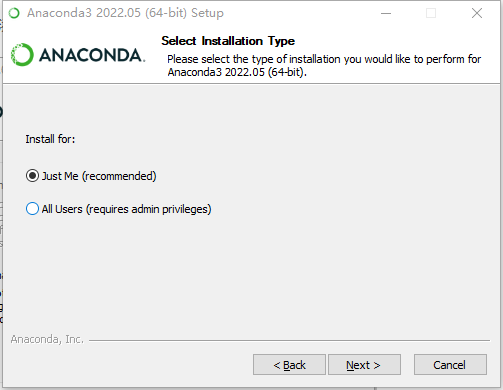
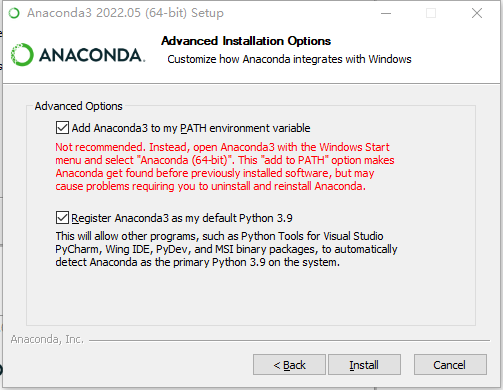
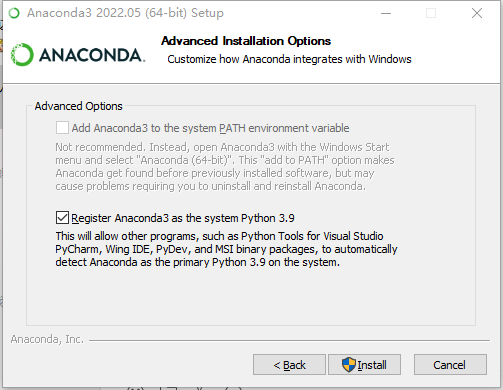
注意:如下图,2022版本的anoconda,如果上述用户选择的是All users,后面的环境变量选项变灰色,Path无法选择。需要后期手动修改环境变量。
手动添加Anaconda的path路径:
D:\ProgramData\Anaconda3
D:\ProgramData\Anaconda3\Scripts
D:\ProgramData\Anaconda3\Library\mingw-w64\bin
D:\ProgramData\Anaconda3\Library\usr\bin
D:\ProgramData\Anaconda3\Library\bin
一定要添加这五条路径哦(第四条有的人有文件夹有的人没有文件夹,有的添加这条路径,没有的添加不添加都可以)
3.打开windows自带的命令窗口cmd.exe,测试安装是否成功
cmd窗口中输入命令:conda list,输出结果如下:
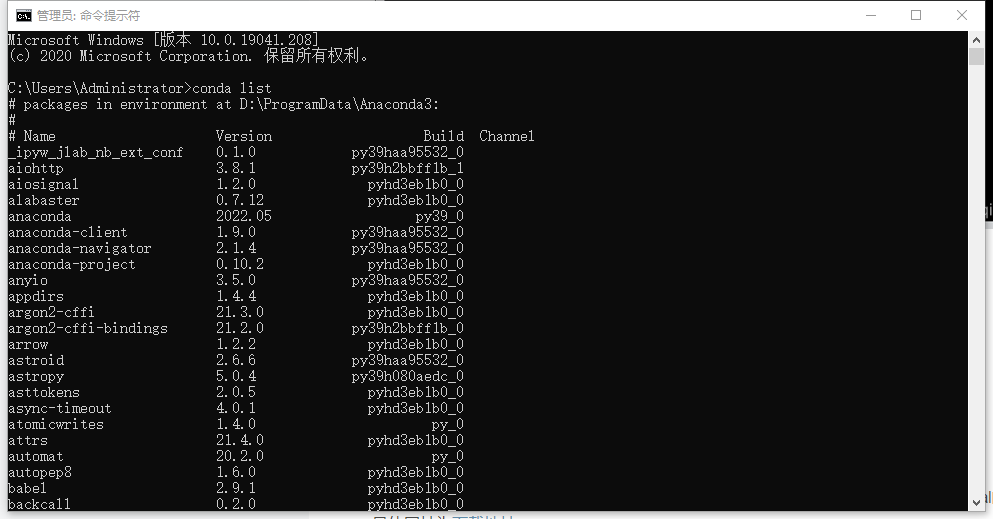
cmd窗口中输入命令:conda --version,结果输出版本号,代表安装成功。

1.CUDA下载
百度搜索CUDA download,进入官方下载页面,选择适合的操作系统和install type:(local的exe),具体网址为下载地址。
2、双击安装
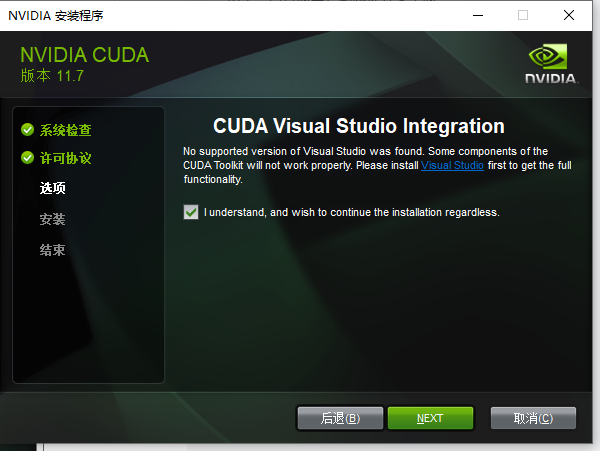
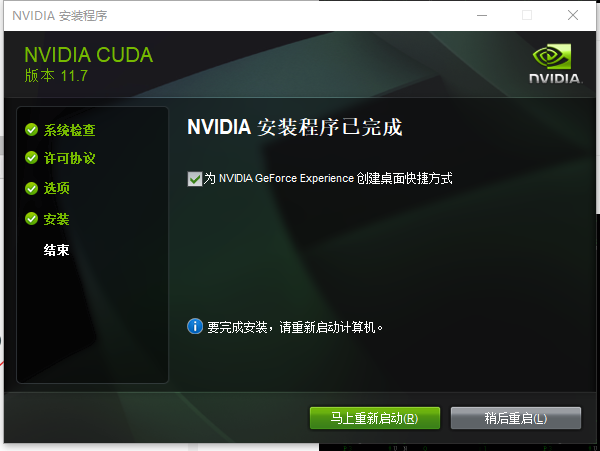
检查通过的话,选中需要的Visual Studio 环境,进入安装环节。(万一安装失败,请卸载干净后,重启系统,重新安装。)
3、检查cuda是否安装成功
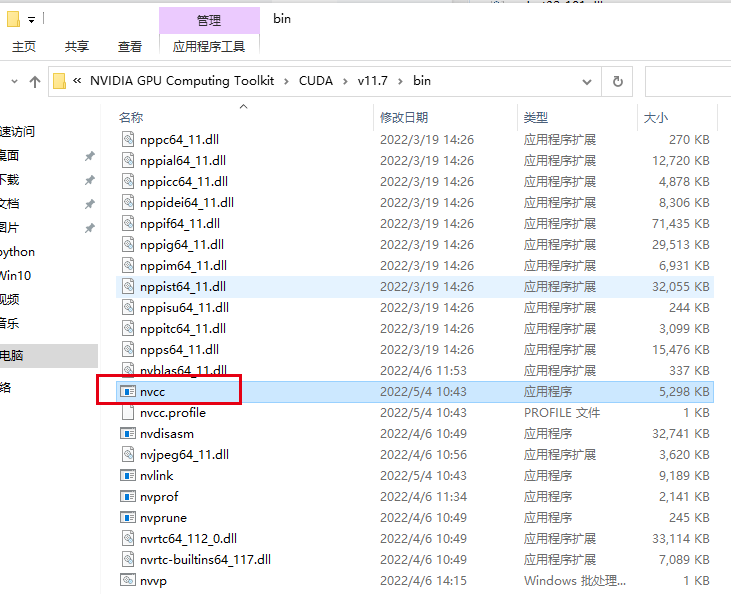
先核实一下,目录C:\Program Files\NVIDIA GPU Computing Toolkit\CUDA\v11.7\bin下,是否有nvcc.exe文件。
然后在cmd中输入指令: nvcc -V,可以看到我们版本号为Cuda 10.1
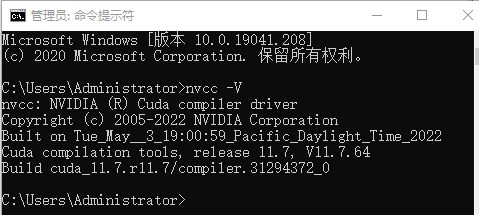
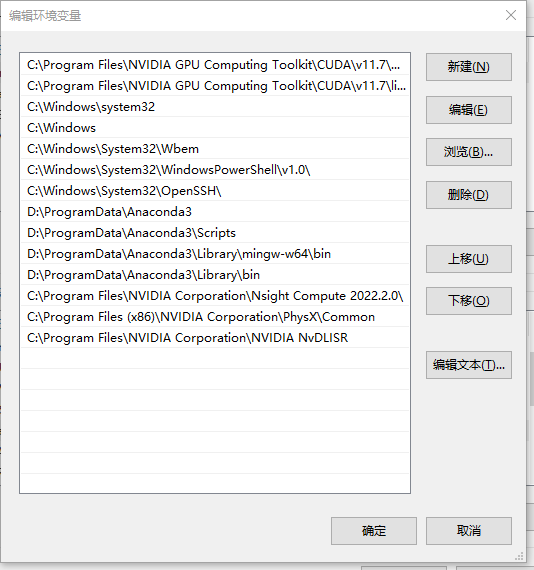
本质上,是我们系统环境变量里多了Cuda的路径配置和Anaconda的路径
C:\Program Files\NVIDIA GPU Computing Toolkit\CUDA\v11.7\bin;C:\Program Files\NVIDIA GPU Computing Toolkit\CUDA\v11.7\libnvvp;
D:\ProgramData\Anaconda3;D:\ProgramData\Anaconda3\Scripts;D:\ProgramData\Anaconda3\Library\mingw-w64\bin;D:\ProgramData\Anaconda3\Library\bin;
选择合适的CUDA版本11.3,然后拷贝命令:
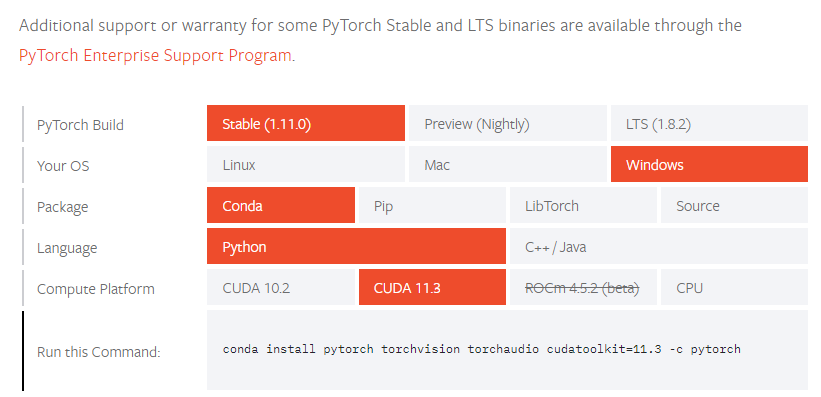
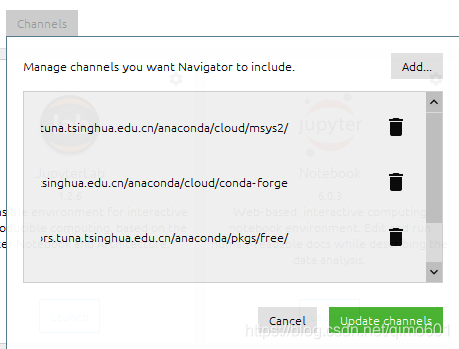
conda install pytorch torchvision torchaudio cudatoolkit=11.3 -c pytorch2.在Aconda中手动添加清华镜像源,提高下载速度。
https://mirrors.tuna.tsinghua.edu.cn/anaconda/pkgs/free/
https://mirrors.tuna.tsinghua.edu.cn/anaconda/cloud/conda-forge/
https://mirrors.tuna.tsinghua.edu.cn/anaconda/cloud/msys2/
一个个将地址add进去,然后点击Update channels。
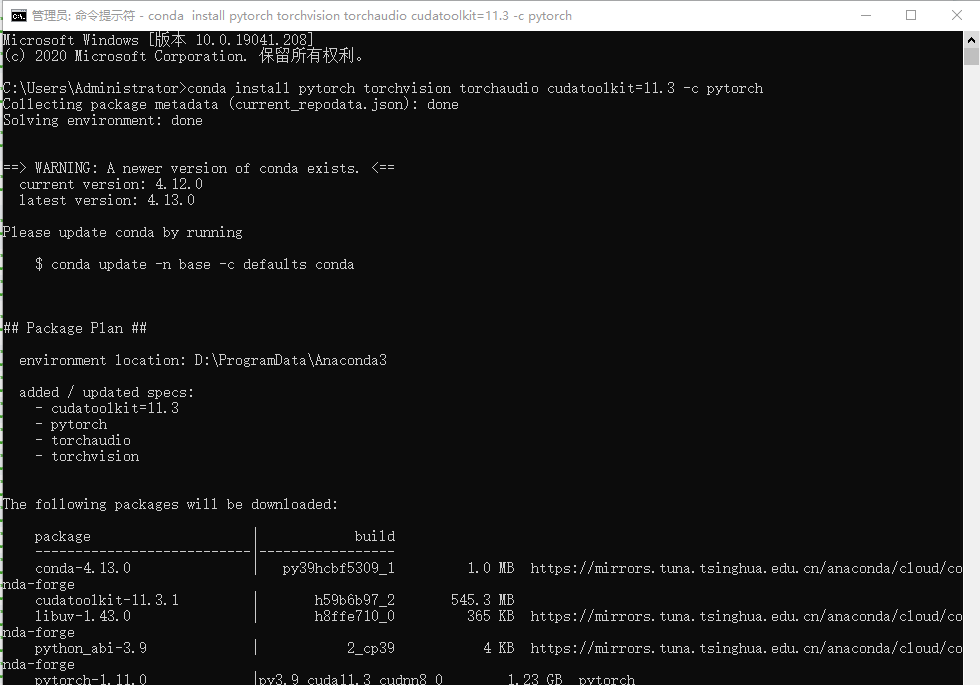
2、CMD窗口中执行指令:
conda install pytorch torchvision torchaudio cudatoolkit=11.3 -c pytorch
下载地址:
Index of /anaconda/pkgs/main/win-64/ | 清华大学开源软件镜像站 | Tsinghua Open Source Mirror(稳定,只需要下载conda文件)
Index of /anaconda/cloud/pytorch/win-64/ | 清华大学开源软件镜像站 | Tsinghua Open Source Mirror (最新,只能下载tar.bz2文件)
main/win-64(官网)
具体下载安装包列表:
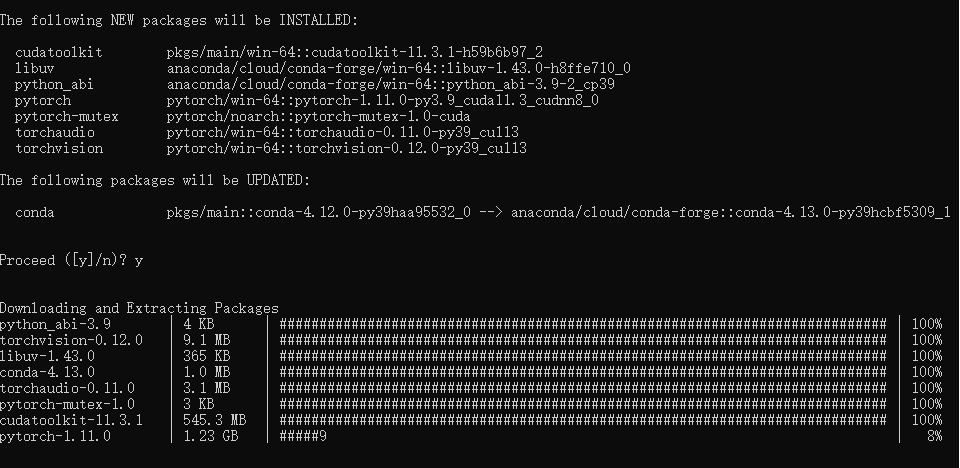
其中pytorch在线下载太慢,其他都自动下载到安装目录D:\ProgramData\Anaconda3\pkgs:
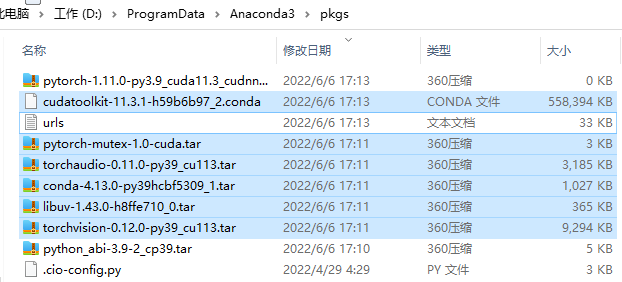
所以我们手动下载一下该安装包,并手动安装所有安装包,最后检查一遍是否安装成功。
pytorch/win-64::pytorch-1.11.0-py3.9_cuda11.3_cudnn8_0 手动下载地址:pytorch-1.11.0-py3.9_cuda11.3_cudnn8_0
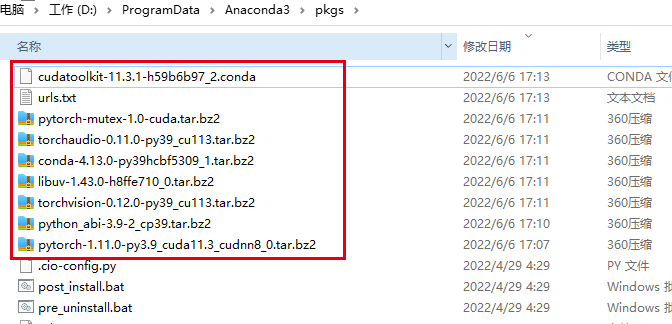
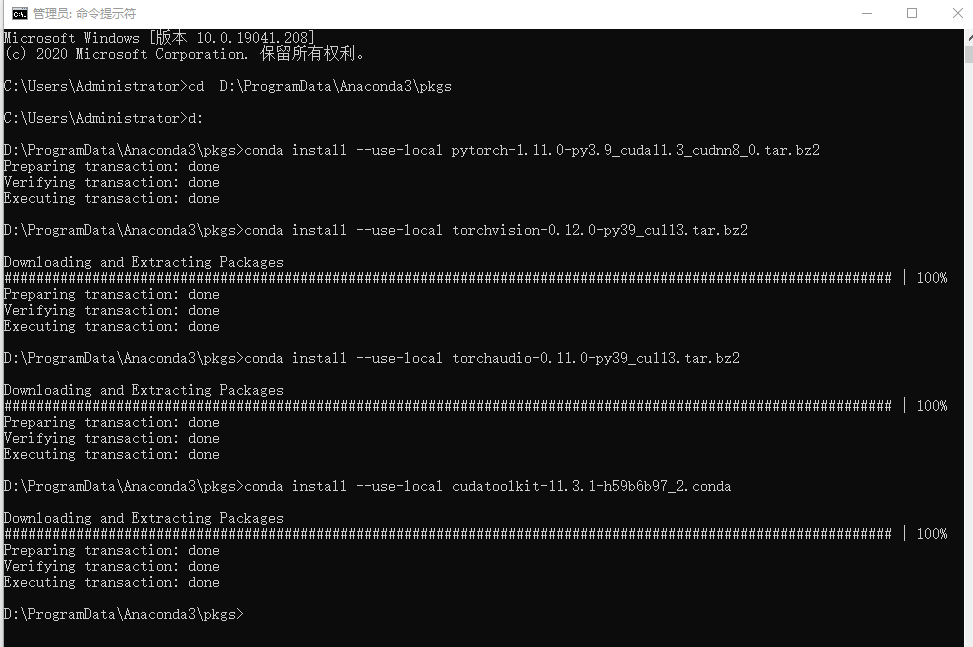
以管理身份打开cmd,输入cmd D:\ProgramData\Anaconda3\pkgs,进入安装包目录。然后按照顺序安装下载包
conda install --use-local pytorch-1.11.0-py3.9_cuda11.3_cudnn8_0.tar.bz2
conda install --use-local torchvision-0.12.0-py39_cu113.tar.bz2
conda install --use-local torchaudio-0.11.0-py39_cu113.tar.bz2
conda install --use-local cudatoolkit-11.3.1-h59b6b97_2.conda
conda install --use-local libuv-1.43.0-h8ffe710_0.tar.bz2
conda install --use-local python_abi-3.9-2_cp39.tar.bz2
conda install --use-local pytorch-mutex-1.0-cuda.tar.bz2
安装成功结果:
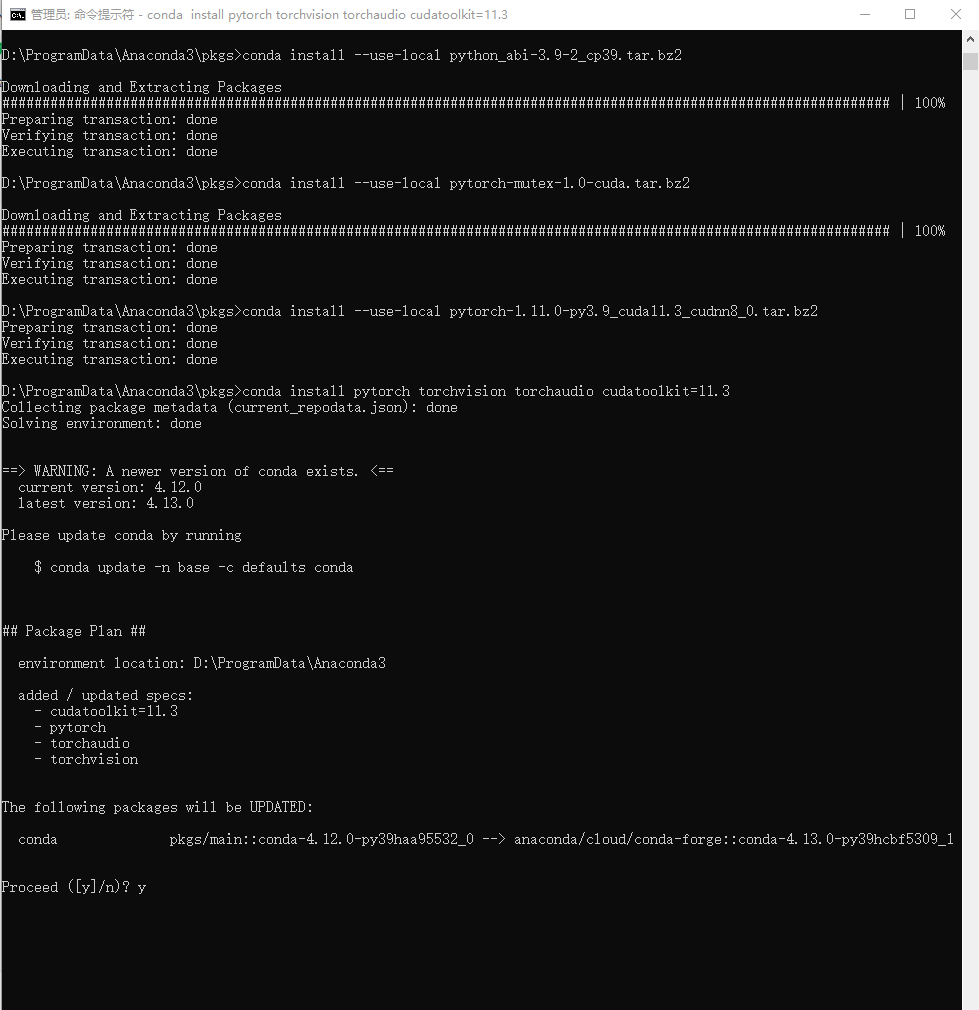
执行pytorch安装总指令,检查一遍是否完全安装。
conda install pytorch torchvision torchaudio cudatoolkit=11.3 -c pytorch (红色-c pytorch 去掉,免得从镜像上重新下载)
conda install pytorch torchvision torchaudio cudatoolkit=11.3
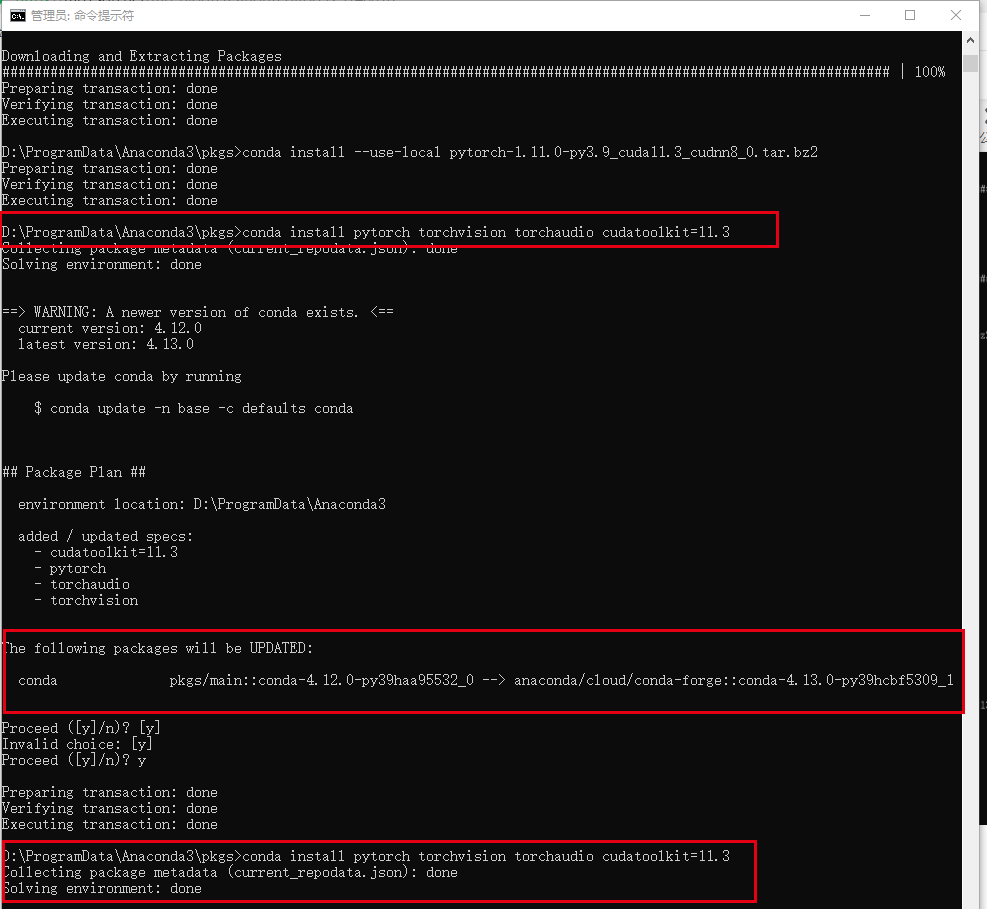
因为是手动安装的,有环境不一致的地方,需要更新一下conda-forge包。
最后再执行一遍检查指令,一切顺利。
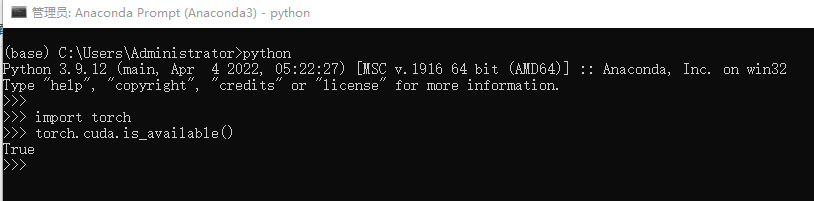
在开始菜单中,打开 Python控制台(新版本打开anaconda的控制窗口,输入python即可)。
(1)输入 import torch,如果没有报错,意味着 PyTorch 已经顺利安装了(我的笔记本win10 home版本系统缺少VC_redist.64.exe,安装后也解决)
(2)接下来,输入 torch.cuda.is_available(),如果是 True,意味着你可以使用 GPU,如果是 False,意味着只能使用CPU。
按照目前的情况,这个问题不适合我们的问答形式。我们希望答案得到事实、引用或专业知识的支持,但这个问题可能会引发辩论、争论、投票或扩展讨论。如果您觉得这个问题可以改进并可能重新打开,visitthehelpcenter指导。关闭10年前。问题1)我想知道rubyonrails是否有功能类似于primefaces的gem。我问的原因是如果您使用primefaces(http://www.primefaces.org/showcase-labs/ui/home.jsf),开发人员无需担心javascript或jquery的东西。据我所知,JSF是一个规范,基于规范的各种可用实现,prim
运行bundleinstall后出现此错误:Gem::Package::FormatError:nometadatafoundin/Users/jeanosorio/.rvm/gems/ruby-1.9.3-p286/cache/libv8-3.11.8.13-x86_64-darwin-12.gemAnerroroccurredwhileinstallinglibv8(3.11.8.13),andBundlercannotcontinue.Makesurethat`geminstalllibv8-v'3.11.8.13'`succeedsbeforebundling.我试试gemin
我刚刚安装了带有RVM的Ruby2.2.0,并尝试使用它得到了这个:$rvmuse2.2.0--defaultUsing/Users/brandon/.rvm/gems/ruby-2.2.0dyld:Librarynotloaded:/usr/local/lib/libgmp.10.dylibReferencedfrom:/Users/brandon/.rvm/rubies/ruby-2.2.0/bin/rubyReason:Incompatiblelibraryversion:rubyrequiresversion13.0.0orlater,butlibgmp.10.dylibpro
我正在运行Ubuntu11.10并像这样安装Ruby1.9:$sudoapt-getinstallruby1.9rubygems一切都运行良好,但ri似乎有空文档。ri告诉我文档是空的,我必须安装它们。我执行此操作是因为我读到它会有所帮助:$rdoc--all--ri现在,当我尝试打开任何文档时:$riArrayNothingknownaboutArray我搜索的其他所有内容都是一样的。 最佳答案 这个呢?apt-getinstallri1.8编辑或者试试这个:(非rvm)geminstallrdocrdoc-datardoc-da
我已经通过提供MagickWand.h的路径尝试了一切,我安装了命令工具。谁能帮帮我?$geminstallrmagick-v2.13.1Buildingnativeextensions.Thiscouldtakeawhile...ERROR:Errorinstallingrmagick:ERROR:Failedtobuildgemnativeextension./Users/ghazanfarali/.rvm/rubies/ruby-1.8.7-p357/bin/rubyextconf.rbcheckingforRubyversion>=1.8.5...yescheckingfor/
我的项目布局如下:-Project-css-import.scss-_sass/main.scssimport.scss的内容是:------@import"main.scss";我期望发生的是将main.scss导入到import.scss中,然后,import.scss将在生成的_site/目录中编译为import.css。相反,我收到以下错误Conversionerror:Therewasanerrorconverting'css/import.scss'.jekyll2.0.3|Error:InvalidCSSafter"-":expectednumberorfunction,
我正在使用macos,我想使用ruby驱动程序连接到sqlserver。我想使用tiny_tds,但它给出了缺少free_tds的错误,但它已经安装了。怎么能过这个?~brewinstallfreetdsWarning:freetds-0.91.112alreadyinstalled~sudogeminstalltiny_tdsBuildingnativeextensions.Thiscouldtakeawhile...ERROR:Errorinstallingtiny_tds:ERROR:Failedtobuildgemnativeextension.完整日志如下:/System
我正在使用PostgreSQL9.1.3(x86_64-pc-linux-gnu上的PostgreSQL9.1.3,由gcc-4.6.real(Ubuntu/Linaro4.6.1-9ubuntu3)4.6.1,64位编译)和在ubuntu11.10上运行3.2.2或3.2.1。现在,我可以使用以下命令连接PostgreSQLsupostgres输入密码我可以看到postgres=#我将以下详细信息放在我的config/database.yml中并执行“railsdb”,它工作正常。开发:adapter:postgresqlencoding:utf8reconnect:falsedat
如何解决这个错误:$rvminstall1.9.3Searchingforbinaryrubies,thismighttakesometime.Nobinaryrubiesavailablefor:osx/10.9/x86_64/ruby-1.9.3-p547.Continuingwithcompilation.Pleaseread'rvmhelpmount'togetmoreinformationonbinaryrubies.Checkingrequirementsforosx.Certificatesin'/usr/local/etc/openssl/cert.pem'arealr
下载微PE工具箱进入官网下载微PE工具箱-下载 安装好后,打开微PE工具箱客户端,选择安装PE到U盘 PE壁纸可选择自己喜欢的壁纸,勾选上包含DOS工具箱,个性化盘符图标 下载原版系统进入网站下载镜像NEXT,ITELLYOU如果没有账号,注册一下就好进入选择开始使用选择win10 这里我们选择消费者版,用迅雷把BT种子下载下来 下面的两个盘符,是PE工具箱安装进U盘后,分成的盘符,注意EFI的盘符,这里面不能删东西,也不能添东西,另一个盘符可以当做正常的U盘空间使用,我们现在需要把下载下来的景象文件复制到正常的U盘空间中去 这个时候我们的系统U盘就只做好了 安装系统我们将U盘插入电脑,开机,
