本篇文章的前提是请确认已获得openai 的API-KEYS,即以sk-开头的keys;是否在服务器上安装了docker以及docker-compose
docker以及docker-compose安装请参考我的博文:CENTOS8.0安装DOCKER&DOCKER-COMPOSE_wd520521的博客-CSDN博客
(1)在服务器上创建一个目录:chatgpt_web
mkdir chatgpt_web && cd chatgpt_web(2)创建docker-compose.yml文件
vim docker-compose.yml(3)以下内容填写到yml配置文件中并保存
version: '3'
services:
  app:
    image: chenzhaoyu94/chatgpt-web:latest
    ports:
      - 3002:3002
    environment:
      # api秘钥
      OPENAI_API_KEY: sk-xxx(修改为自己申请的秘钥)
      # 超时,单位毫秒,可选
      TIMEOUT_MS: 60000
保存: 按下Esc,然后输入 :wq 回车注意:大家在编写yml文件时。要把注释删掉,否则有可能会报错。
docker-compose up -d运行成功后直接访问(需要开放3002端口)
http://服务器ip:3002
(1)如果遇到 fetch failed,可以点上面的圈刷新

如果刷新没有用的话,大家重启一下docker,然后重新启动服务
#重启docker
systemctl restart docker
#docker 启动服务
docker start 容器id
#查看容器ID
docker ps -a
nginx配置文件如下:
server
{
    listen 80;
	listen 443 ssl http2;
	listen [::]:443 ssl http2;
    listen [::]:80;
    server_name 你的域名;
    location / {
		proxy_pass http://127.0.0.1:3002/;   # 注意端口号
	}
    ssl_certificate    /www/m/fn.pem;
    ssl_certificate_key    /www/m/py.pem;
    ssl_protocols TLSv1.1 TLSv1.2 TLSv1.3;
}docker pull tuchuanhuhuhu/chuanhuchatgpt:latestdocker run -d --name chatgpt \
-e my_api_key="替换成API" \
-e USERNAME="替换成用户名" \
-e PASSWORD="替换成密码" \
-v ~/chatGPThistory:/app/history \
-p 7860:7860 \
tuchuanhuhuhu/chuanhuchatgpt:latest注意:(1)USERNAME 和 PASSWORD 两行可省略。若省略则不会启用认证。
(2)个人建议,省略掉USERNAME 和 PASSWORD 两行为好。

docker logs chatgpt
这样就可以使用IP访问了,访问链接如下
http://IP:7860注意:配置反向代理不是必须的。如果需要使用域名,则需要配置 Nginx 反向代理。
nginx配置文件如下:
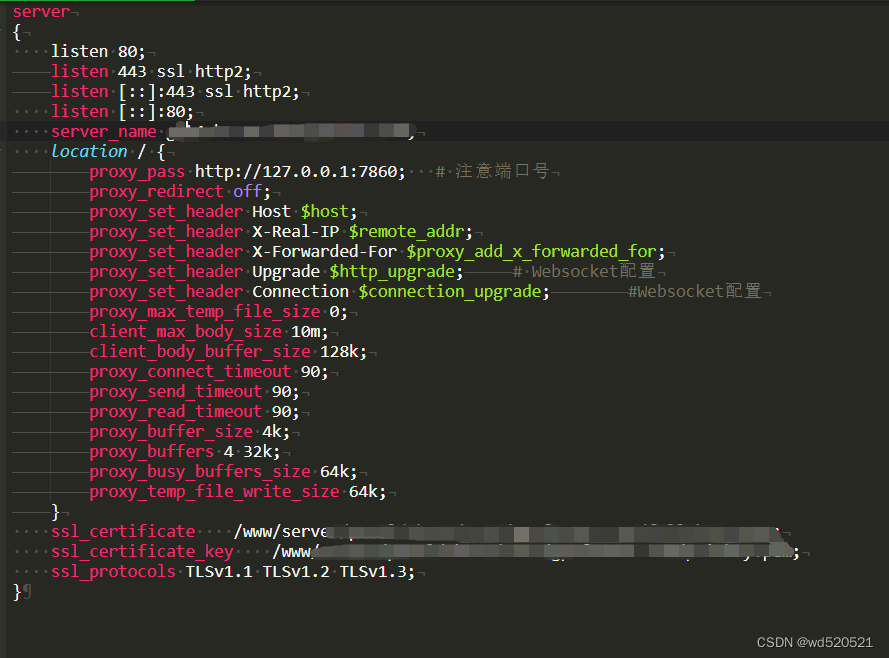
server
{
    listen 80;
	listen 443 ssl http2;
	listen [::]:443 ssl http2;
    listen [::]:80;
    server_name 你的域名;

    #location部分是统一的必须一致
    location / {
		proxy_pass http://127.0.0.1:7860;   # 注意端口号
		proxy_redirect off;
		proxy_set_header Host $host;
		proxy_set_header X-Real-IP $remote_addr;
		proxy_set_header X-Forwarded-For $proxy_add_x_forwarded_for;
		proxy_set_header Upgrade $http_upgrade;		# Websocket配置
		proxy_set_header Connection $connection_upgrade;		#Websocket配置
		proxy_max_temp_file_size 0;
		client_max_body_size 10m;
		client_body_buffer_size 128k;
		proxy_connect_timeout 90;
		proxy_send_timeout 90;
		proxy_read_timeout 90;
		proxy_buffer_size 4k;
		proxy_buffers 4 32k;
		proxy_busy_buffers_size 64k;
		proxy_temp_file_write_size 64k;
	}
    #SSL部分的配置,大家可以自行配置
    ssl_certificate    /www/m/fn.pem;
    ssl_certificate_key    /www/m/py.pem;
    ssl_protocols TLSv1.1 TLSv1.2 TLSv1.3;
}
server
{
listen 80;
server_name 你的域名;
#rewrite ^(.*)$ https://$host$1 permanent;
#return 301 https://$server_name$request_uri;
location / {
proxy_pass http://127.0.0.1:7860; # 注意端口号
proxy_redirect off;
proxy_set_header Host $host;
proxy_set_header X-Real-IP $remote_addr;
proxy_set_header X-Forwarded-For $proxy_add_x_forwarded_for;
proxy_set_header REMOTE-HOST $remote_addr;
proxy_set_header Upgrade $http_upgrade; # Websocket配置
proxy_set_header Connection $connection_upgrade; #Websocket配置
proxy_max_temp_file_size 0;
client_max_body_size 10m;
client_body_buffer_size 128k;
proxy_connect_timeout 90;
proxy_send_timeout 90;
proxy_read_timeout 90;
proxy_buffer_size 4k;
proxy_buffers 4 32k;
proxy_busy_buffers_size 64k;
proxy_temp_file_write_size 64k;
}
}
server{
listen 443 ssl;
listen [::]:443 ssl;
server_name 你的域名;
ssl_certificate /www/m/fn.pem;
ssl_certificate_key /www/m/py.pem;
ssl_protocols TLSv1.1 TLSv1.2 TLSv1.3;
ssl_ciphers ECDHE-RSA-AES128-GCM-SHA256:HIGH:!aNULL:!MD5:!RC4:!DHE;#按照这个套件配置
ssl_prefer_server_ciphers on;
if ($scheme = http) {
return 301 https://$server_name$request_uri;
}
location / {
proxy_pass http://127.0.0.1:7860; # 注意端口号
proxy_redirect off;
proxy_set_header Host $host;
proxy_set_header X-Real-IP $remote_addr;
proxy_set_header X-Forwarded-For $proxy_add_x_forwarded_for;
proxy_set_header REMOTE-HOST $remote_addr;
proxy_set_header Upgrade $http_upgrade; # Websocket配置
proxy_set_header Connection $connection_upgrade; #Websocket配置
proxy_max_temp_file_size 0;
client_max_body_size 10m;
client_body_buffer_size 128k;
proxy_connect_timeout 90;
proxy_send_timeout 90;
proxy_read_timeout 90;
proxy_buffer_size 4k;
proxy_buffers 4 32k;
proxy_busy_buffers_size 64k;
proxy_temp_file_write_size 64k;
}
}
这样就配置好nginx了,大家就可以使用自己的域名访问了。
注意(1)目前配置认证后,Nginx 必须配置 SSL,否则会出现 Cookie 不匹配问题。
(2)配置好nginx后,启动nginx报错
nginx: [emerg] unknown "connection_upgrade" variable nginx: configuratio解决方案:修改nginx.conf配置文件,向http部分添加如下配置: (这一步是为了配置websocket连接)
map $http_upgrade $connection_upgrade {
  default upgrade;
  ''      close;
}
我有一个用户工厂。我希望默认情况下确认用户。但是鉴于unconfirmed特征,我不希望它们被确认。虽然我有一个基于实现细节而不是抽象的工作实现,但我想知道如何正确地做到这一点。factory:userdoafter(:create)do|user,evaluator|#unwantedimplementationdetailshereunlessFactoryGirl.factories[:user].defined_traits.map(&:name).include?(:unconfirmed)user.confirm!endendtrait:unconfirmeddoenden
我是Google云的新手,我正在尝试对其进行首次部署。我的第一个部署是RubyonRails项目。我基本上是在关注thisguideinthegoogleclouddocumentation.唯一的区别是我使用的是我自己的项目,而不是他们提供的“helloworld”项目。这是我的app.yaml文件runtime:customvm:trueentrypoint:bundleexecrackup-p8080-Eproductionconfig.ruresources:cpu:0.5memory_gb:1.3disk_size_gb:10当我转到我的项目目录并运行gcloudprevie
英文版英文链接关注公众号在“亚特兰蒂斯的回声”中踏上一段难忘的冒险之旅,深入未知的海洋深处。足智多谋的考古学家AriaSeaborne偶然发现了一件古代神器,揭示了一张通往失落之城亚特兰蒂斯的隐藏地图。在她神秘的导师内森·兰登教授的指导和勇敢的冒险家亚历克斯·默瑟的帮助下,阿丽亚开始了一段危险的旅程,以揭开这座传说中城市的真相。他们的冒险之旅带领他们穿越险恶的大海、神秘的岛屿和充满陷阱和谜语的致命迷宫。随着Aria潜在的魔法能力的觉醒,她被睿智勇敢的QueenNeria的幻象所指引,她让她为即将到来的挑战做好准备。三人组揭开亚特兰蒂斯令人惊叹的隐藏文明,并了解到邪恶的巫师马拉卡勋爵试图利用其古
我可以在Azure网站上部署RubyonRails吗? 最佳答案 还没有。目前仅支持.NET和PHP。 关于ruby-on-rails-RubyonRails可以部署在Azure网站上吗?,我们在StackOverflow上找到一个类似的问题: https://stackoverflow.com/questions/12964010/
华为OD机试题本篇题目:明明的随机数题目输入描述输出描述:示例1输入输出说明代码编写思路最近更新的博客华为od2023|什么是华为od,od薪资待遇,od机试题清单华为OD机试真题大全,用Python解华为机试题|机试宝典【华为OD机试】全流程解析+经验分享,题型分享,防作弊指南华为o
C#实现简易绘图工具一.引言实验目的:通过制作窗体应用程序(C#画图软件),熟悉基本的窗体设计过程以及控件设计,事件处理等,熟悉使用C#的winform窗体进行绘图的基本步骤,对于面向对象编程有更加深刻的体会.Tutorial任务设计一个具有基本功能的画图软件**·包括简单的新建文件,保存,重新绘图等功能**·实现一些基本图形的绘制,包括铅笔和基本形状等,学习橡皮工具的创建**·设计一个合理舒适的UI界面**注明:你可能需要先了解一些关于winform窗体应用程序绘图的基本知识,以及关于GDI+类和结构的知识二.实验环境Windows系统下的visualstudio2017C#窗体应用程序三.
1.错误信息:Errorresponsefromdaemon:Gethttps://registry-1.docker.io/v2/:net/http:requestcanceledwhilewaitingforconnection(Client.Timeoutexceededwhileawaitingheaders)或者:Errorresponsefromdaemon:Gethttps://registry-1.docker.io/v2/:net/http:TLShandshaketimeout2.报错原因:docker使用的镜像网址默认为国外,下载容易超时,需要修改成国内镜像地址(首先阿里
前置步骤我们都操作完了,这篇开始介绍jenkins的集成。话不多说,看操作1、登录进入jenkins后会让你选择安装插件,选择第一个默认的就行。安装完成后设置账号密码,重新登录。2、配置JDK和Git都需要执行路径,所以需要先把执行路径找到,先进入服务器的docker容器,2.1JDK的路径root@69eef9ee86cf:/usr/bin#echo$JAVA_HOME/usr/local/openjdk-82.2Git的路径root@69eef9ee86cf:/#whichgit/usr/bin/git3、先配置JDK和Git。点击:ManageJenkins>>GlobalToolCon
MIMO技术的优缺点优点通过下面三个增益来总体概括:阵列增益。阵列增益是指由于接收机通过对接收信号的相干合并而活得的平均SNR的提高。在发射机不知道信道信息的情况下,MIMO系统可以获得的阵列增益与接收天线数成正比复用增益。在采用空间复用方案的MIMO系统中,可以获得复用增益,即信道容量成倍增加。信道容量的增加与min(Nt,Nr)成正比分集增益。在采用空间分集方案的MIMO系统中,可以获得分集增益,即可靠性性能的改善。分集增益用独立衰落支路数来描述,即分集指数。在使用了空时编码的MIMO系统中,由于接收天线或发射天线之间的间距较远,可认为它们各自的大尺度衰落是相互独立的,因此分布式MIMO
深度学习部署:Windows安装pycocotools报错解决方法1.pycocotools库的简介2.pycocotools安装的坑3.解决办法更多Ai资讯:公主号AiCharm本系列是作者在跑一些深度学习实例时,遇到的各种各样的问题及解决办法,希望能够帮助到大家。ERROR:Commanderroredoutwithexitstatus1:'D:\Anaconda3\python.exe'-u-c'importsys,setuptools,tokenize;sys.argv[0]='"'"'C:\\Users\\46653\\AppData\\Local\\Temp\\pip-instal
