Jetson Xavier NX配置全过程——系统与SDK烧录(一)
Jetson Xavier NX配置全过程——安装jtop和OpenCV4.5.3(二)
Jetson Xavier NX配置全过程——D435i驱动安装(三)
目录
二、Jetson Xavier NX挂载固态硬盘并移动系统到固态硬盘
三、Jetson Xavier NX烧录Jetson SDK Components
课题使用的机载电脑为Jetson Xavier NX (eMMC-8G)版本
提前说一下,我是成功烧录系统后,再安装和挂载的SSD固态硬盘。
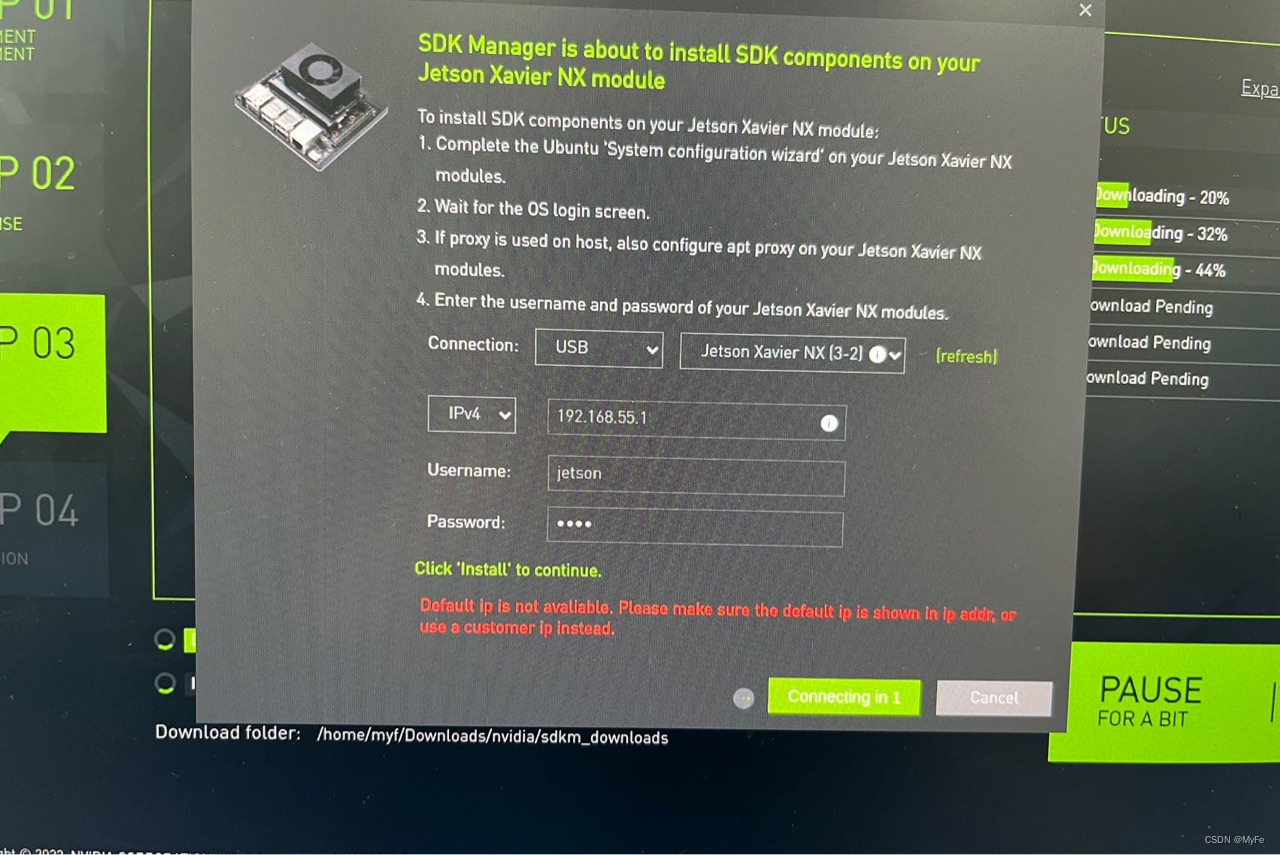
因为要使用SDK Manger进行烧录,所以需要在Ubuntu系统中进行,可以采用双系统或者虚拟机的方式。这里建议使用虚拟机安装Ubuntu18.04系统,因为部分电脑的网卡在Ubuntu18.04中没有安装相应的驱动,不能使用无线网,然而大部分学校使用的网线又需要通过锐捷认证,这在后面安装Jetson SDK Components时可能会出现ip错误的问题,如下图所示。
首先在NVIDIA官网下载SDK Manger,我下载的版本是SDK Manger1.9,cd进入下载好的.deb文件路径,在终端输入以下命令安装SDK Manger:
sudo dpkg -i sdkmanager_1.9.0-10816_amd64.deb然后不出意外的话,应该会报错缺少依赖项,输入以下命令即可解决问题并且同时完成安装:
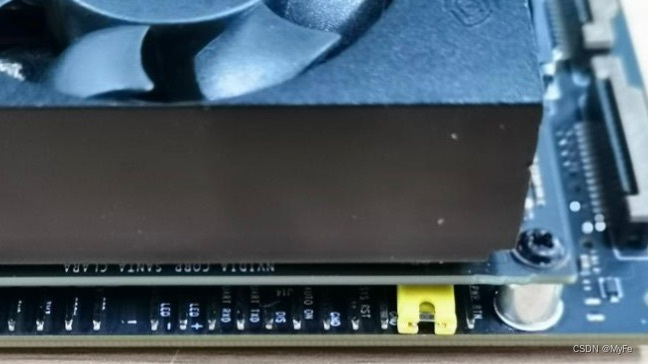
sudo apt --fix-broken install这时候我们应该就可以在软件中找到安装好的SDK Manger了,打开并点击LOGIN,这里会弹出网页登录你的NVIDIA账号即可,没有的话就去注册一下,登录进去后我们就可以拿出来我们的Jetson Xavier NX了,用跳线帽或者杜邦线将 REC 和 GND 引脚短接,也就是连接到核心板下方载板的第二和第三个引脚(划重点,这一步很重要)如下图所示。
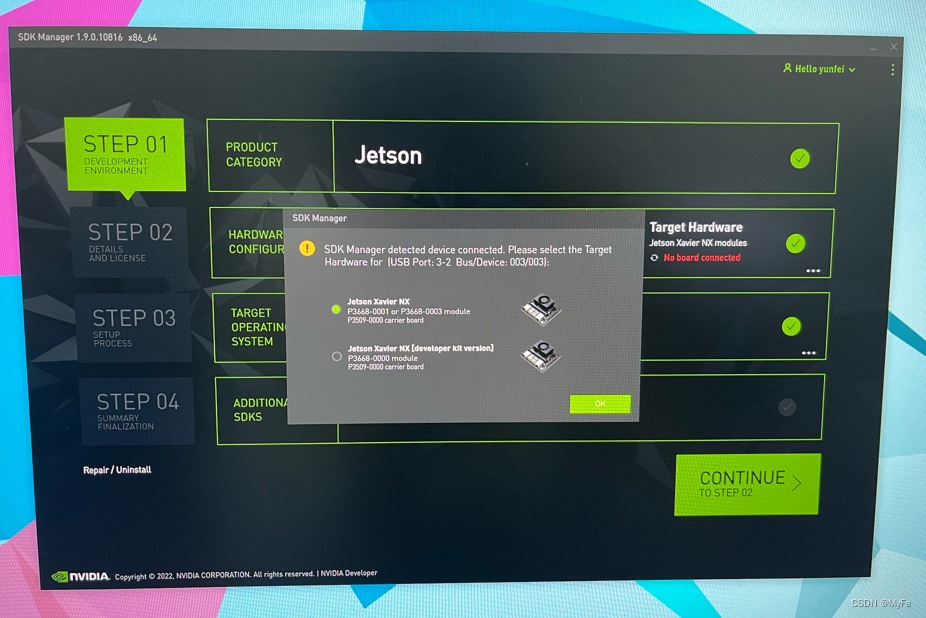
使用microUSB 数据线连接Jetson Xavier NX和电脑,并给Jetson Xavier NX上电,如果使用的是虚拟机的话,在弹窗中选择连接到虚拟机即可。这时候会出现如下的弹窗,如果你和我一样是eMMC版本的就直接选择第一个P3668-0001,如果是进口官网套件(插TF卡版本)的就选择P3668-0000。
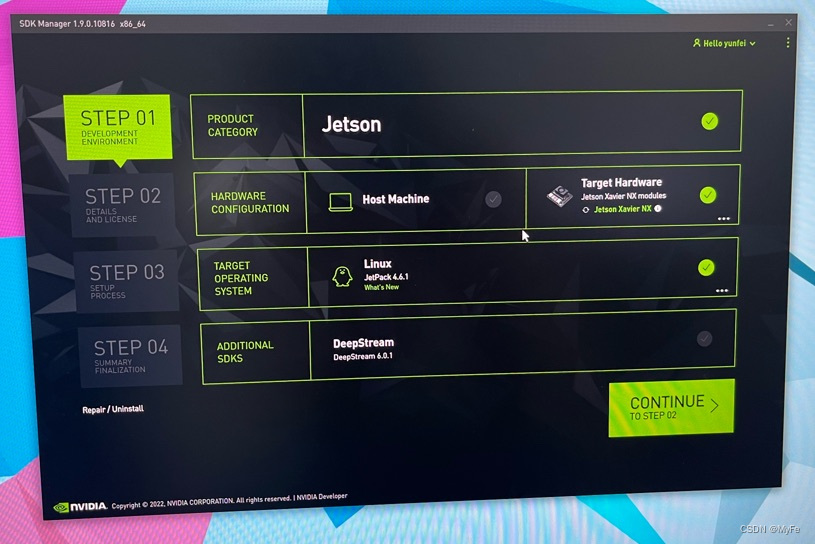
取消勾选 Host Machine和DeepStream,Host Machine是在你主机或者虚拟机上也安装环境,耽误时间且没有卵用,DeepStream在后面安装Jetson SDK Components时我们在选择。
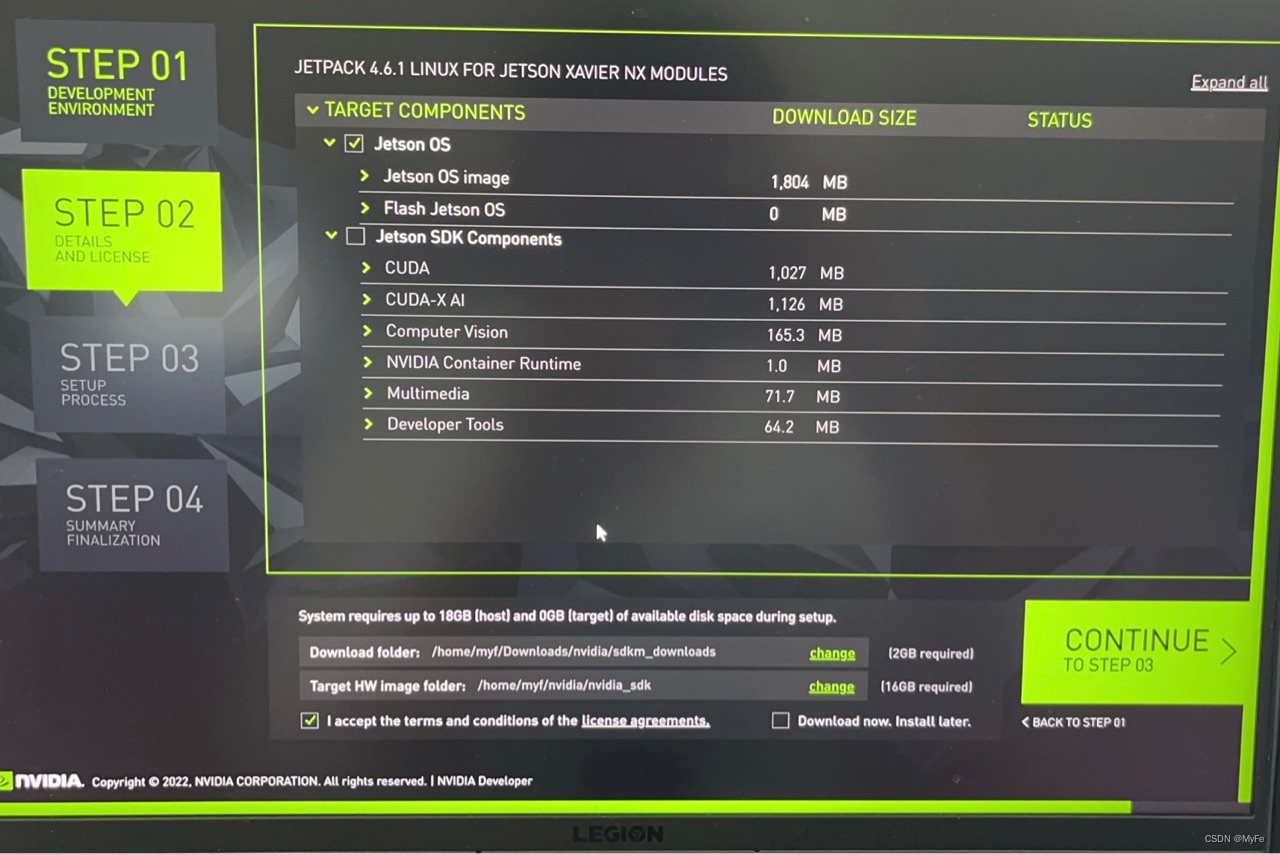
点击CONTINUE,我们进行下一步,因为eMMC只有16GB,所以我们先只安装Jetson OS。勾选Jetson OS和最下面的I accept the terms and conditions of the license agreements,路径不需要修改也没必要修改,点击CONTINUE。
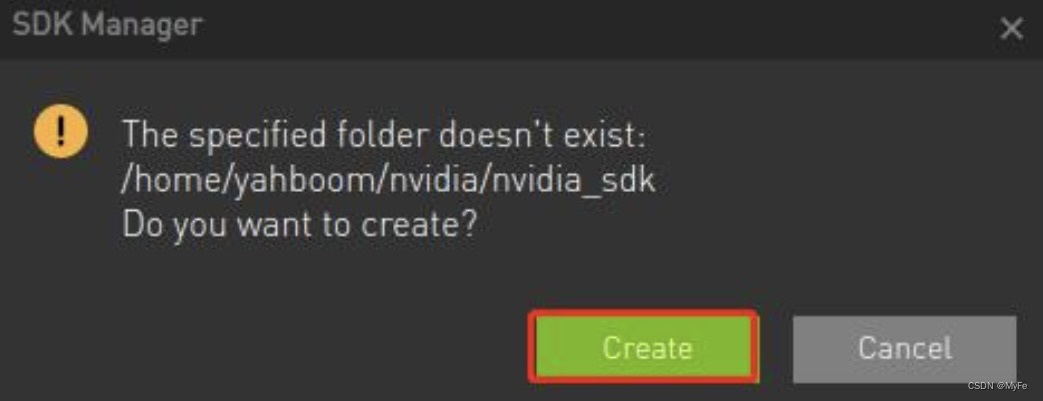
这里可能会弹窗创建下载目录文件夹,点击Create就行。
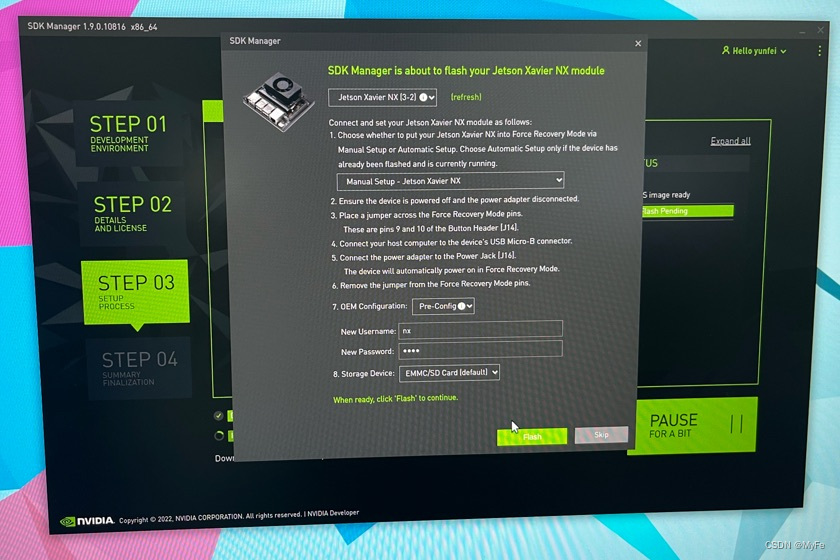
再次点击CONTINUE在弹窗中输入密码,开始下载Jetson OS,下载好并成功创建好文件后会出现弹框,我们选择Manual Setup - Jetson Xavier NX手动安装,并在New Username、New Password 上填入系统的用户名、密码。最后一定要注意Storage Device一定一定一定要选择EMMC/SD Card (default),这个选项也是默认的不需要更改,有一些教程里面让这一项选择成NVMe,但是这样会导致后面写入系统失败,我就在这一项上被苦苦折磨了三天。我个人认为如果你在烧录前就装上了SSD固态硬盘,那么这一项可以选择NVMe,并且系统会直接烧录到SSD固态硬盘中,而不是eMMC中,但是我没有亲身去实践过,有成功的小伙伴也可以通过评论告诉大家。选择完后点击Flash就开始往Jetson Xavier NX中烧录系统了。
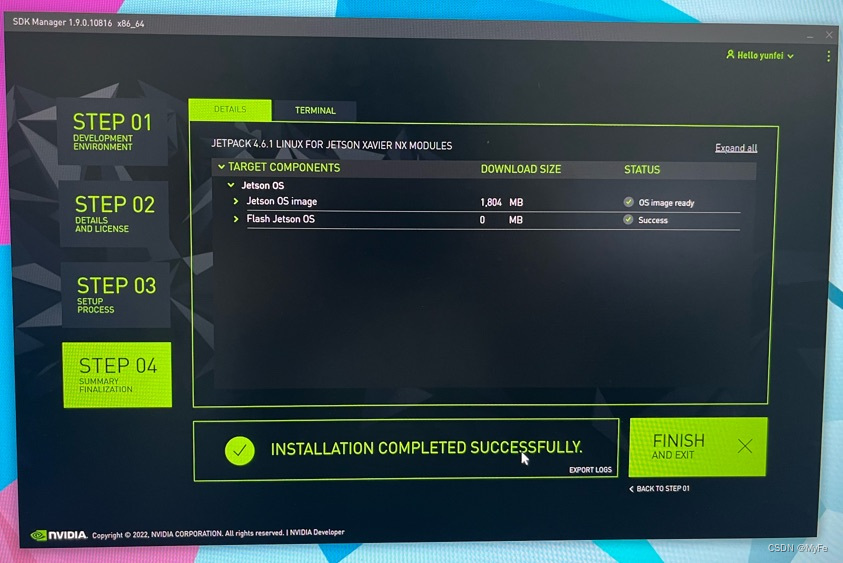
烧录完成后点击FINISH AND EXIT,Jetson OS系统到这里就安装完成了。
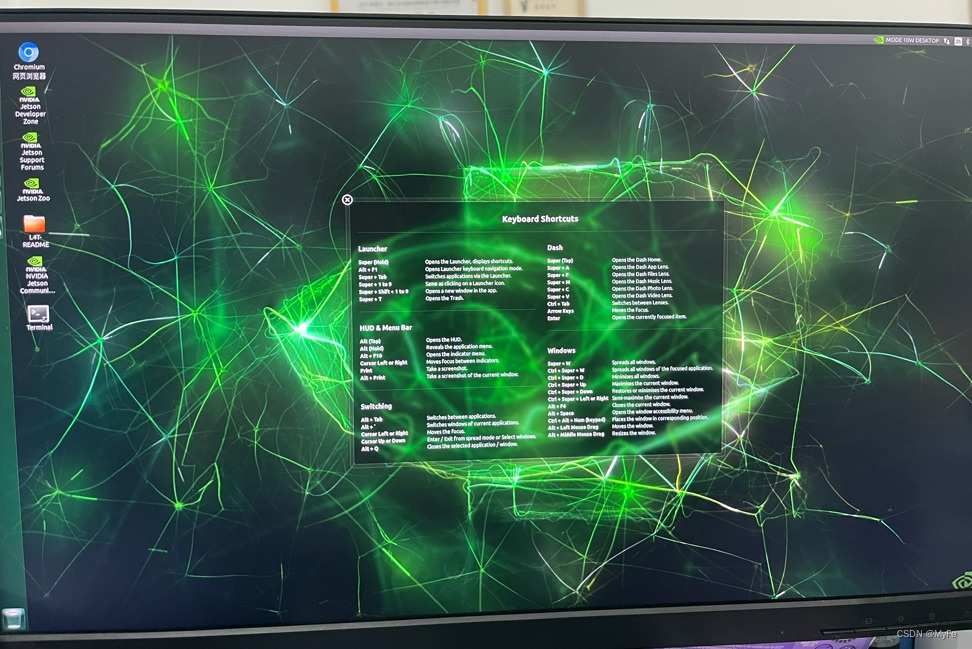
我们给Jetson Xavier NX断电后,取下跳线帽或杜邦线和microUSB 数据线,然后连接显示器,键盘,鼠标并重新上电,输入刚才设置的密码,即可进入Ubuntu18.04系统。
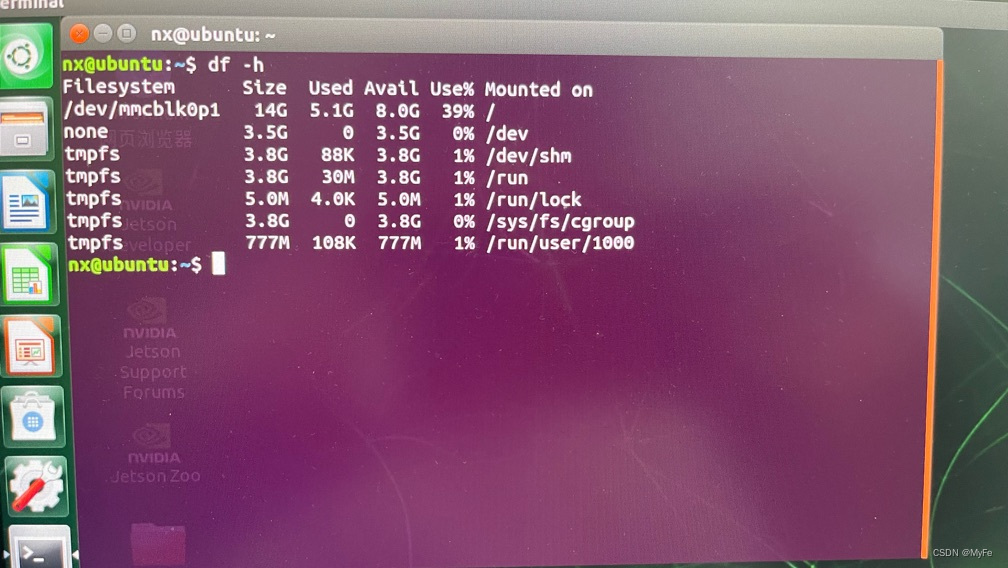
将Jetson Xavier NX 关机断开电源,M.2固态硬盘插座在底部。给Jetson Xavier NX 上电开机,此时df -h 检查硬盘信息可能无法识别到硬盘,所以需要对硬盘进行格式化并挂载到系统上。
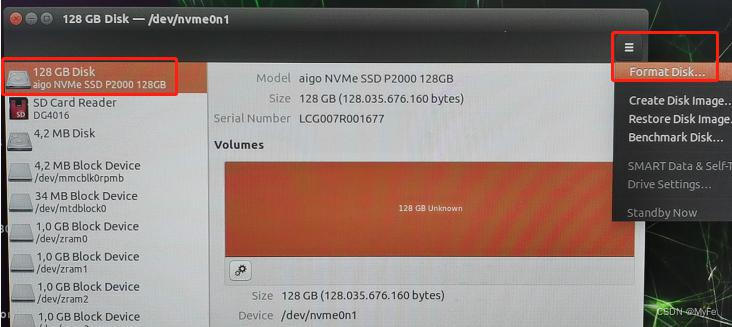
打开Jetson Xavier NX 系统自带的磁盘分区工具Disks。选择我们接入的M.2 固态硬盘,这里注意不能选择错误,否则会造成系统奔溃。然后按快捷键'Ctrl+F'或者打开右上角的三条横杠,选择Format Disk。
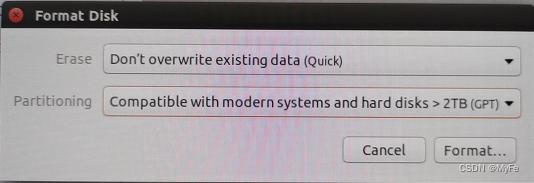
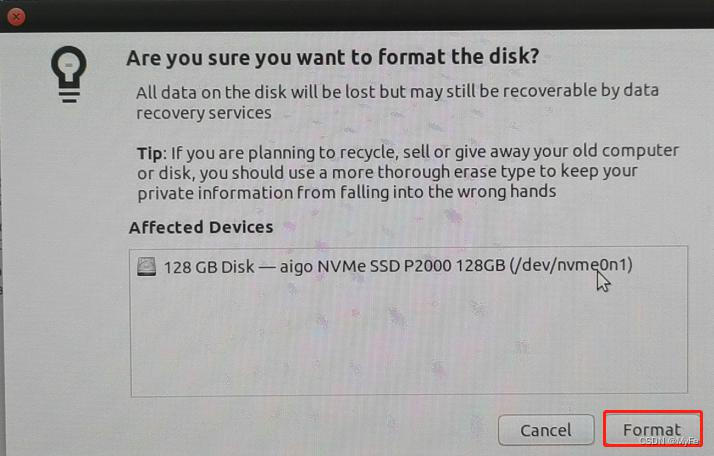
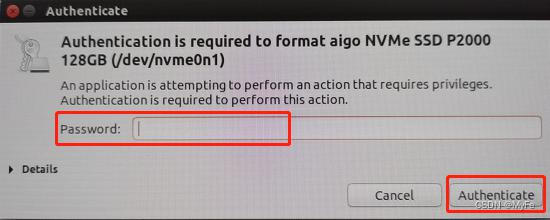
输入NX 系统的密码并确认。
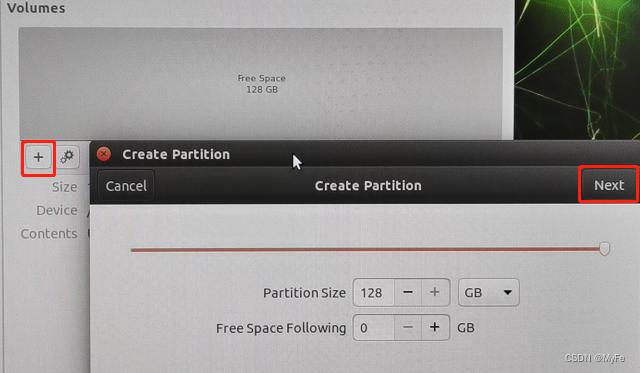
依然选择M.2 固态硬盘,点击'Create Disk Image'创建硬盘分区。下面的图片没有保留16GB的空闲空间,但是很多博主都说最好留出来16GB的Free Space Following,最后实际操作中我也是留出来了16GB。
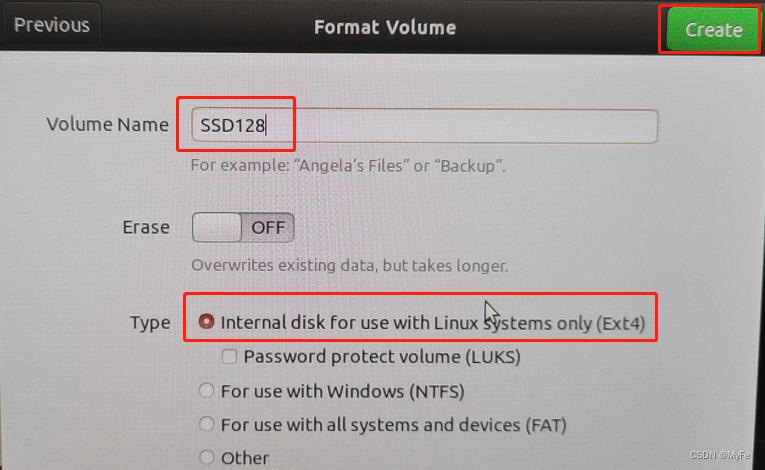
填入磁盘名称,这里以SSD128 为例,磁盘的格式必须选择Ext4。然后点击Create 创建。
点击拨号键,就可以看到已经挂载到系统上。同时拨号键会自动变成停止键。
再次在终端输入df -h 就可以查到刚刚挂载的硬盘了。
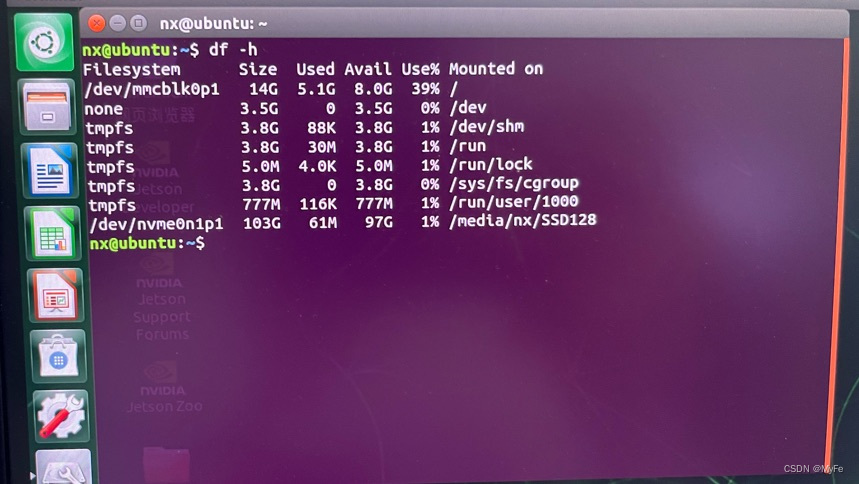
打开NX 的终端,在用户目录下输入以下代码
git clone https://github.com/jetsonhacks/rootOnNVMe.git进入rootOnNVME 目录
cd rootOnNVMe/输入以下命令复制文件到M.2 固态硬盘。
./copy-rootfs-ssd.sh输入以下命令启动服务,运行后输入NX 的密码,按回车键确认。
./setup-service.sh输入以下命令重启系统。
sudo reboot到这里eMMC中的文件就全部都复制到了SSD固态硬盘中了,注意以上操作只是复制内容,eMMC中仍然是有系统的,但是系统会默认从SSD中启动,所以不影响。可以通过在终端中输入'df -h'查看当前的存储情况。
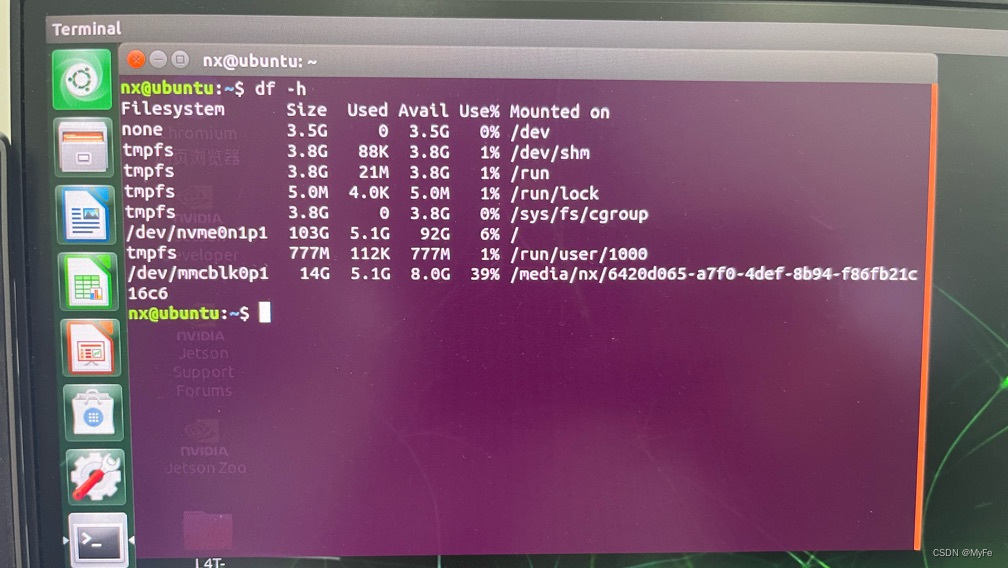
做完以上工作就可以开始烧录Jetson SDK Components,注意这里要在Jetson Xavier NX开机的状态下进行,不要插跳线帽,不要插跳线帽,不要插跳线帽(重要的事情说三遍),使用microUSB 数据线连接Jetson Xavier NX和电脑。这里有需要的可以选择上DeepStream,当然不选后期用到的时候也可以再安。烧录Jetson SDK Components的过程和Jetson OS的过程大致相同。
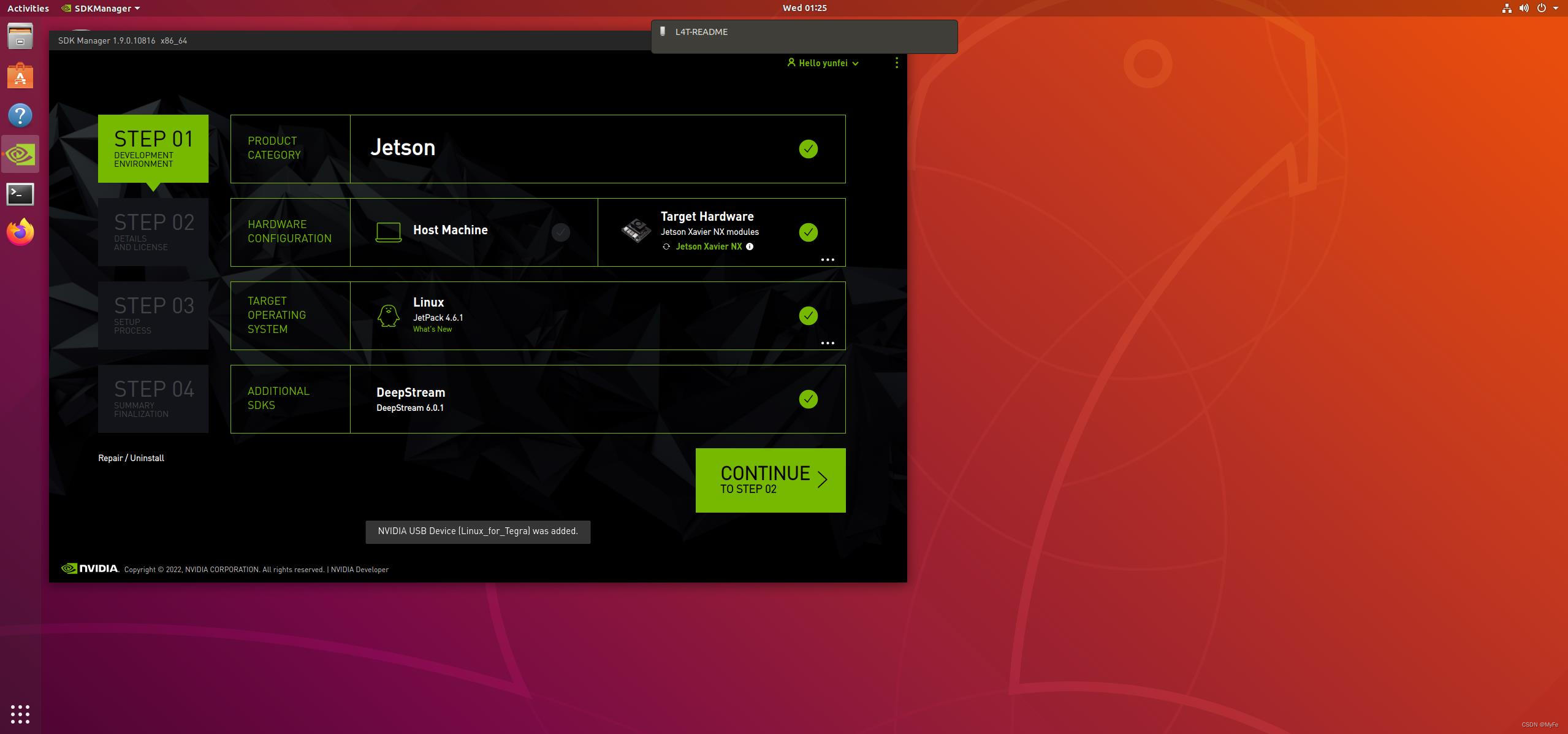
因为之前已经烧录过Jetson OS,所以这里取消勾选

点击CONTINUE,输入密码进入下一步。
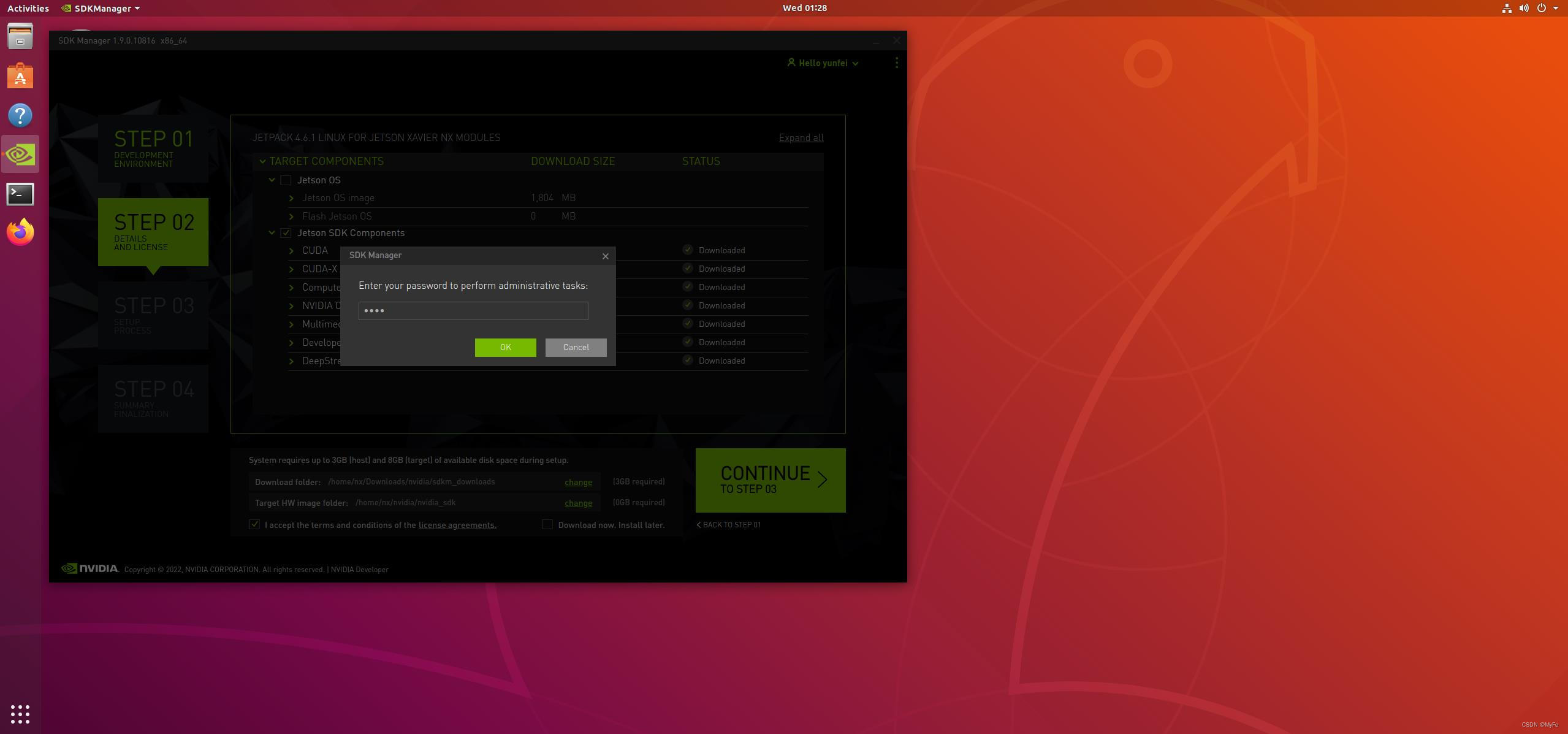
第三步会先下载再安装,下载的时候应该会有出现部分SDK下载失败,原因是这些东西都在国外,想要下载的话需要挂梯子,这个大家根据自己的情况去选择合适的软件就行,我使用的是V2Ray,如果实在不会翻的小伙伴,我把我使用并下载完的虚拟机文件已经上传到了百度网盘,有需要的点赞、关注、收藏后私信我分享。进入第三步会出现下面的界面,这里输入之前设置的用户名和密码后点击Install。
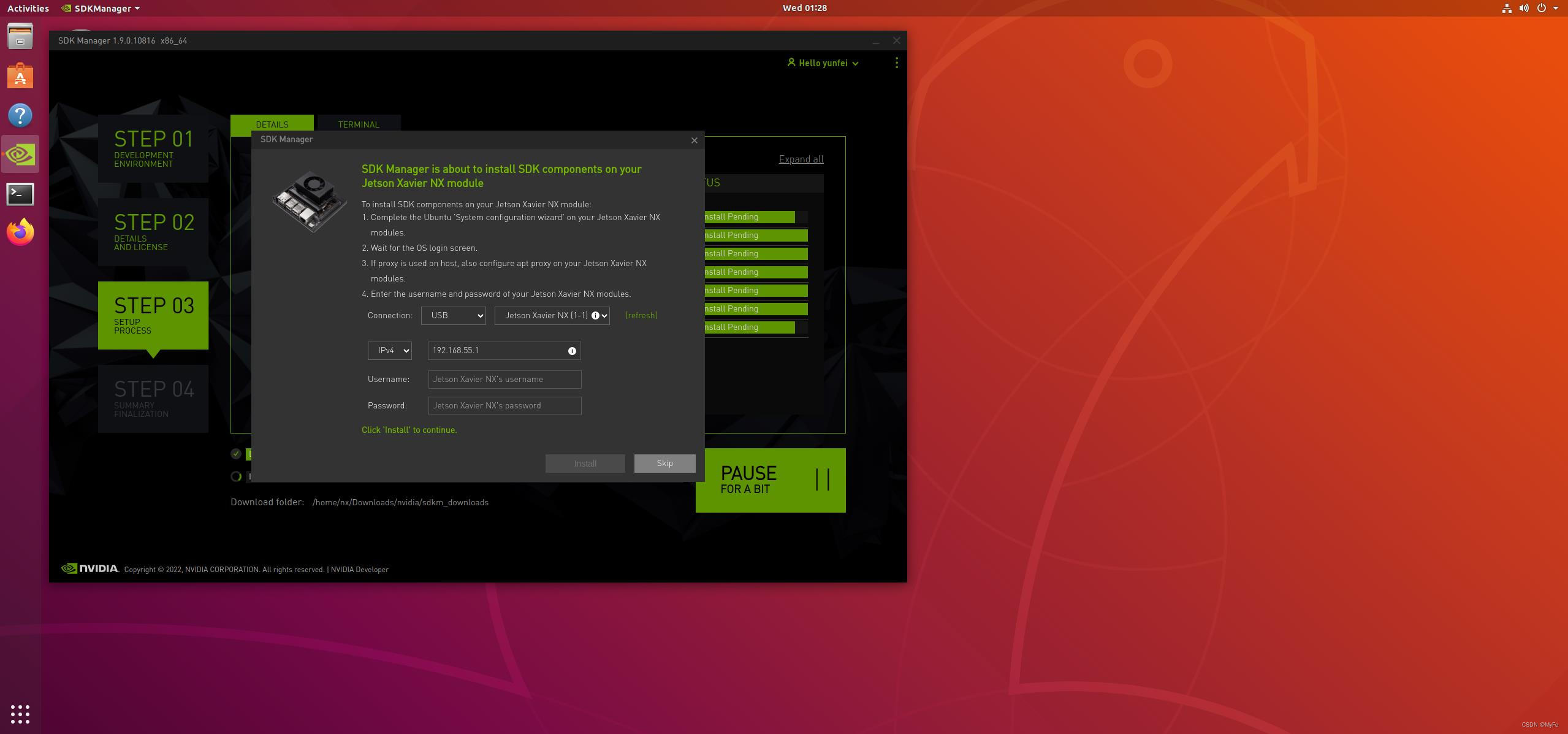
我这里是先挂梯子把所有的都下载好了,所以直接就到了安装。

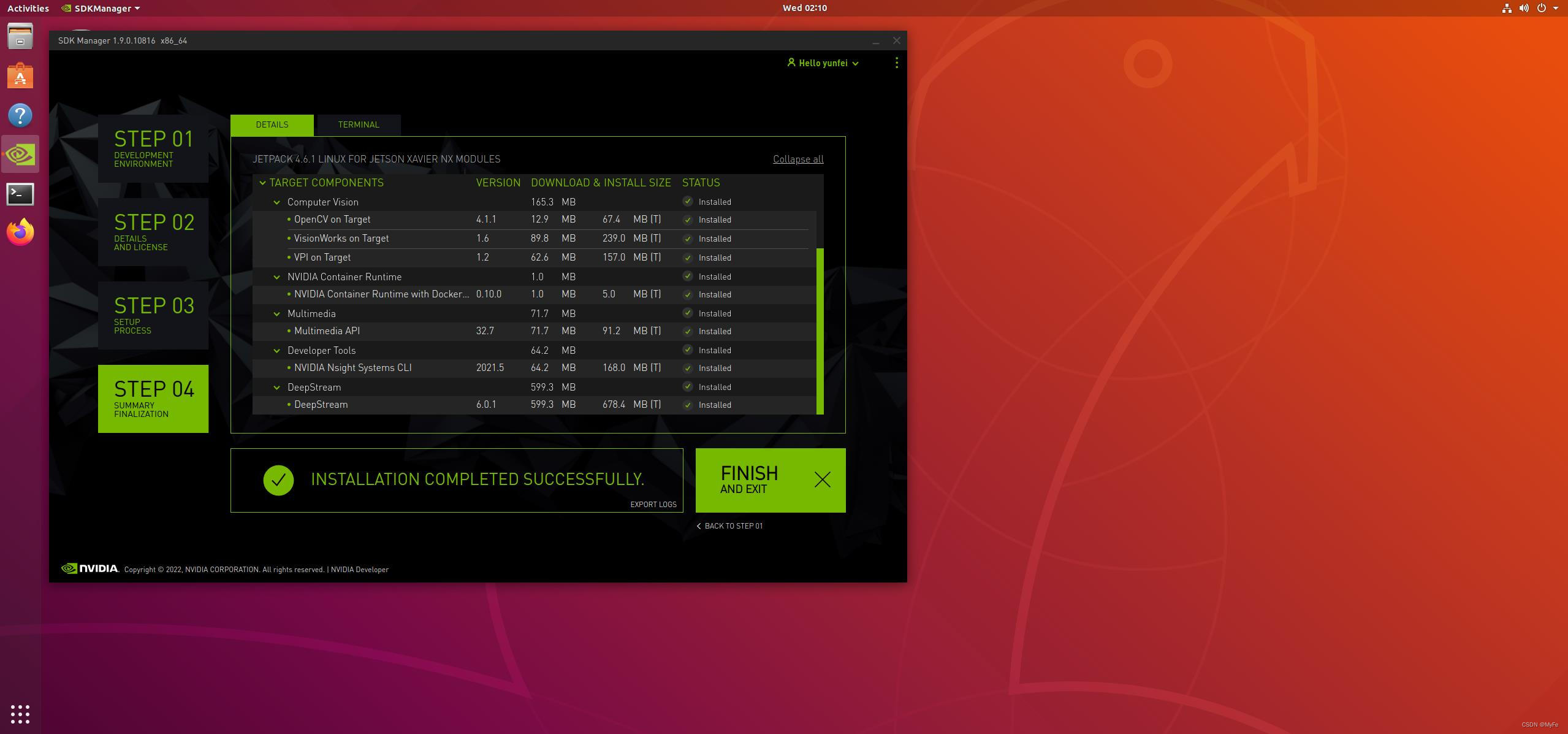
最后会显示下图,点击FINISH AND EXIT完成安装。
我有一个在Linux服务器上运行的ruby脚本。它不使用rails或任何东西。它基本上是一个命令行ruby脚本,可以像这样传递参数:./ruby_script.rbarg1arg2如何将参数抽象到配置文件(例如yaml文件或其他文件)中?您能否举例说明如何做到这一点?提前谢谢你。 最佳答案 首先,您可以运行一个写入YAML配置文件的独立脚本:require"yaml"File.write("path_to_yaml_file",[arg1,arg2].to_yaml)然后,在您的应用中阅读它:require"yaml"arg
我发现ActiveRecord::Base.transaction在复杂方法中非常有效。我想知道是否可以在如下事务中从AWSS3上传/删除文件:S3Object.transactiondo#writeintofiles#raiseanexceptionend引发异常后,每个操作都应在S3上回滚。S3Object这可能吗?? 最佳答案 虽然S3API具有批量删除功能,但它不支持事务,因为每个删除操作都可以独立于其他操作成功/失败。该API不提供任何批量上传功能(通过PUT或POST),因此每个上传操作都是通过一个独立的API调用完成的
我已经在Sinatra上创建了应用程序,它代表了一个简单的API。我想在生产和开发上进行部署。我想在部署时选择,是开发还是生产,一些方法的逻辑应该改变,这取决于部署类型。是否有任何想法,如何完成以及解决此问题的一些示例。例子:我有代码get'/api/test'doreturn"Itisdev"end但是在部署到生产环境之后我想在运行/api/test之后看到ItisPROD如何实现? 最佳答案 根据SinatraDocumentation:EnvironmentscanbesetthroughtheRACK_ENVenvironm
电脑0x0000001A蓝屏错误怎么U盘重装系统教学分享。有用户电脑开机之后遇到了系统蓝屏的情况。系统蓝屏问题很多时候都是系统bug,只有通过重装系统来进行解决。那么蓝屏问题如何通过U盘重装新系统来解决呢?来看看以下的详细操作方法教学吧。 准备工作: 1、U盘一个(尽量使用8G以上的U盘)。 2、一台正常联网可使用的电脑。 3、ghost或ISO系统镜像文件(Win10系统下载_Win10专业版_windows10正式版下载-系统之家)。 4、在本页面下载U盘启动盘制作工具:系统之家U盘启动工具。 U盘启动盘制作步骤: 注意:制作期间,U盘会被格式化,因此U盘中的重要文件请注
在应用开发中,有时候我们需要获取系统的设备信息,用于数据上报和行为分析。那在鸿蒙系统中,我们应该怎么去获取设备的系统信息呢,比如说获取手机的系统版本号、手机的制造商、手机型号等数据。1、获取方式这里分为两种情况,一种是设备信息的获取,一种是系统信息的获取。1.1、获取设备信息获取设备信息,鸿蒙的SDK包为我们提供了DeviceInfo类,通过该类的一些静态方法,可以获取设备信息,DeviceInfo类的包路径为:ohos.system.DeviceInfo.具体的方法如下:ModifierandTypeMethodDescriptionstatic StringgetAbiList()Obt
之前在培训新生的时候,windows环境下配置opencv环境一直教的都是网上主流的vsstudio配置属性表,但是这个似乎对新生来说难度略高(虽然个人觉得完全是他们自己的问题),加之暑假之后对cmake实在是爱不释手,且这样配置确实十分简单(其实都不需要配置),故斗胆妄言vscode下配置CV之法。其实极为简单,图比较多所以很长。如果你看此文还配不好,你应该思考一下是不是自己的问题。闲话少说,直接开始。0.CMkae简介有的人到大二了都不知道cmake是什么,我不说是谁。CMake是一个开源免费并且跨平台的构建工具,可以用简单的语句来描述所有平台的编译过程。它能够根据当前所在平台输出对应的m
注意:本文主要掌握DCN自研无线产品的基本配置方法和注意事项,能够进行一般的项目实施、调试与运维AP基本配置命令AP登录用户名和密码均为:adminAP默认IP地址为:192.168.1.10AP默认情况下DHCP开启AP静态地址配置:setmanagementstatic-ip192.168.10.1AP开启/关闭DHCP功能:setmanagementdhcp-statusup/downAP设置默认网关:setstatic-ip-routegeteway192.168.10.254查看AP基本信息:getsystemgetmanagementgetmanaged-apgetrouteAP配
需求:要创建虚拟机,就需要给他提供一个虚拟的磁盘,我们就在/opt目录下创建一个10G大小的raw格式的虚拟磁盘CentOS-7-x86_64.raw命令格式:qemu-imgcreate-f磁盘格式磁盘名称磁盘大小qemu-imgcreate-f磁盘格式-o?1.创建磁盘qemu-imgcreate-fraw/opt/CentOS-7-x86_64.raw10G执行效果#ls/opt/CentOS-7-x86_64.raw2.安装虚拟机使用virt-install命令,基于我们提供的系统镜像和虚拟磁盘来创建一个虚拟机,另外在创建虚拟机之前,提前打开vnc客户端,在创建虚拟机的时候,通过vnc
1.1.1 YARN的介绍 为克服Hadoop1.0中HDFS和MapReduce存在的各种问题⽽提出的,针对Hadoop1.0中的MapReduce在扩展性和多框架⽀持⽅⾯的不⾜,提出了全新的资源管理框架YARN. ApacheYARN(YetanotherResourceNegotiator的缩写)是Hadoop集群的资源管理系统,负责为计算程序提供服务器计算资源,相当于⼀个分布式的操作系统平台,⽽MapReduce等计算程序则相当于运⾏于操作系统之上的应⽤程序。 YARN被引⼊Hadoop2,最初是为了改善MapReduce的实现,但是因为具有⾜够的通⽤性,同样可以⽀持其他的分布式计算模
我是ruby的新手,正在配置IRB。我喜欢pretty-print(需要'pp'),但总是输入pp来漂亮地打印它似乎很麻烦。我想做的是默认情况下让它漂亮地打印出来,所以如果我有一个var,比如说,'myvar',然后键入myvar,它会自动调用pretty_inspect而不是常规检查。我从哪里开始?理想情况下,我将能够向我的.irbrc文件添加一个自动调用的方法。有什么想法吗?谢谢! 最佳答案 irb中默认pretty-print对象正是hirb被迫去做。Theseposts解释hirb如何将几乎所有内容转换为ascii表。虽
