文章目录
我是
雪天鱼,一名FPGA爱好者,研究方向是FPGA架构探索和数字IC设计。
欢迎来关注我的B站账号,我将定期更新IC设计教程。
B站账号:雪天鱼,https://space.bilibili.com/397002941?spm_id_from=333.1007.0.0
记录下Ubuntu22.04系统下安装Vivado22.2、Vitis HLS、Vitis、的过程
安装前,需要保证磁盘有 100GB以上的空闲空间。
先去官网下载安装包,链接为
https://china.xilinx.com/support/download/index.html/content/xilinx/zh/downloadNav/vivado-design-tools/2022-2.html
我下载的是Vivado ML 版本 - 2022.2 Full Product Installation 的, 选择在线安装
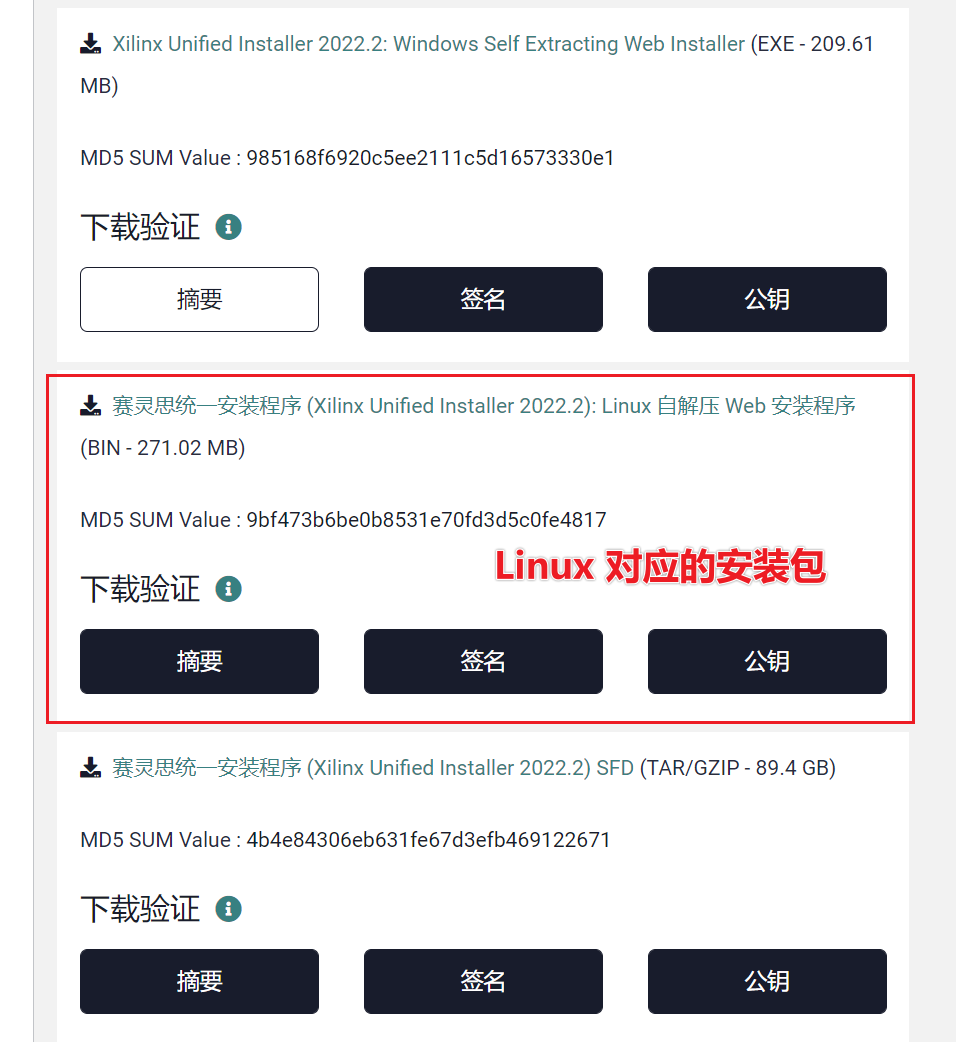
点击链接进入,登录账号,然后填写个表单(随便填下就行)就可以下载了。
下载后,执行下面两条语句执行 .bin文件开始安装
sudo chmod +x Xilinx_Unified_2022.2_1014_8888_Lin64.bin
# 如果安装在自己的home里面则不需要加sudo, 安装在系统文件夹里需要加sudo
sudo sh ./Xilinx_Unified_2022.2_1014_8888_Lin64.bin
(1) next
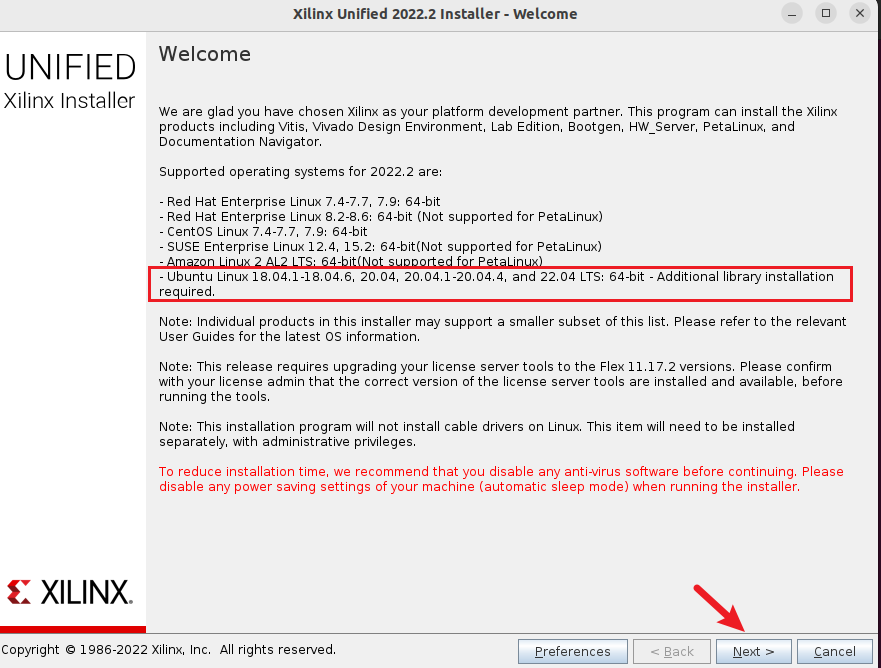
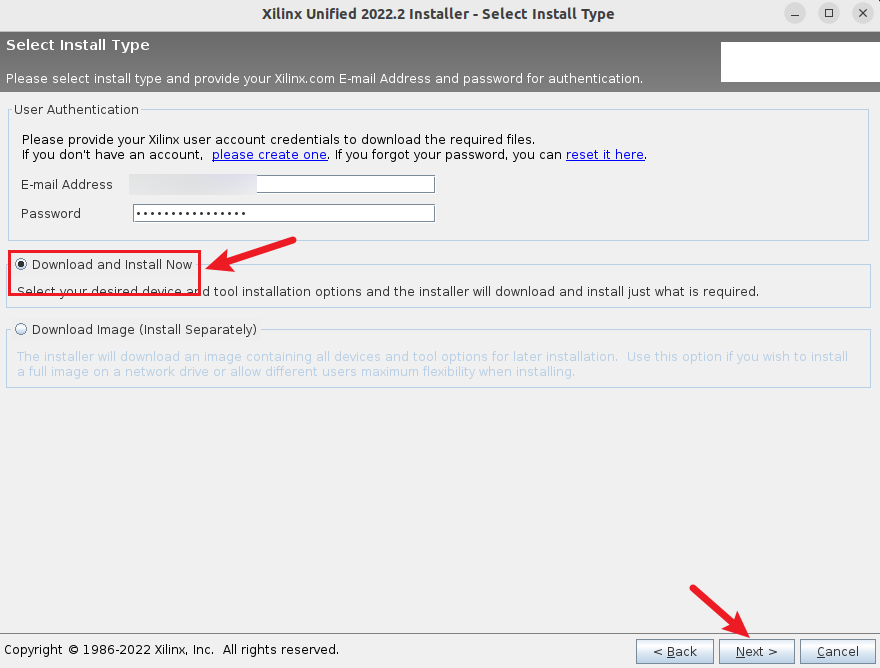
(2)输入自己的Xilinx账号,申请下就行,不收钱,然后选中Download and install Now,再点击NEXT
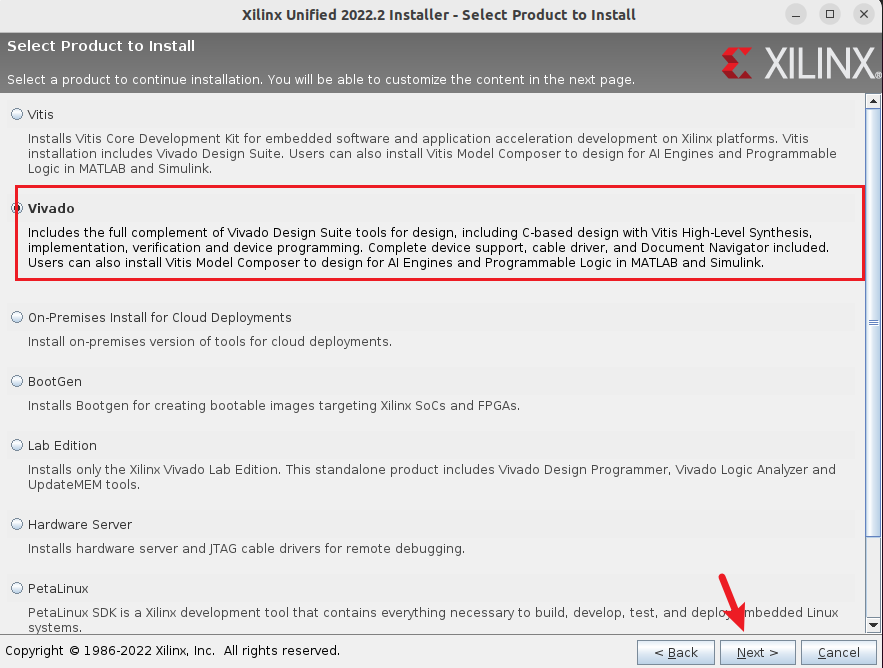
(3) 根据自己的实际需求选择要安装的工具,这里我选择Vivado(这里Vivado 实际上也包含了 HLS),再点击NEXT
如果需要装
Vitis可以在这一步直接选 Vitis, 也会安装Vivado和HLS
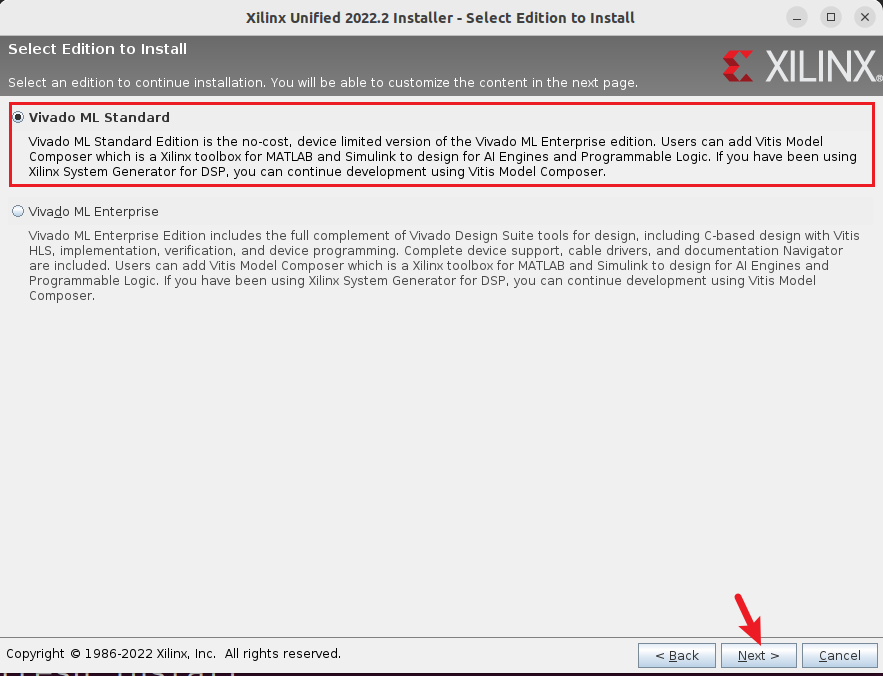
(4)选择 标准版本即可,再点击Next
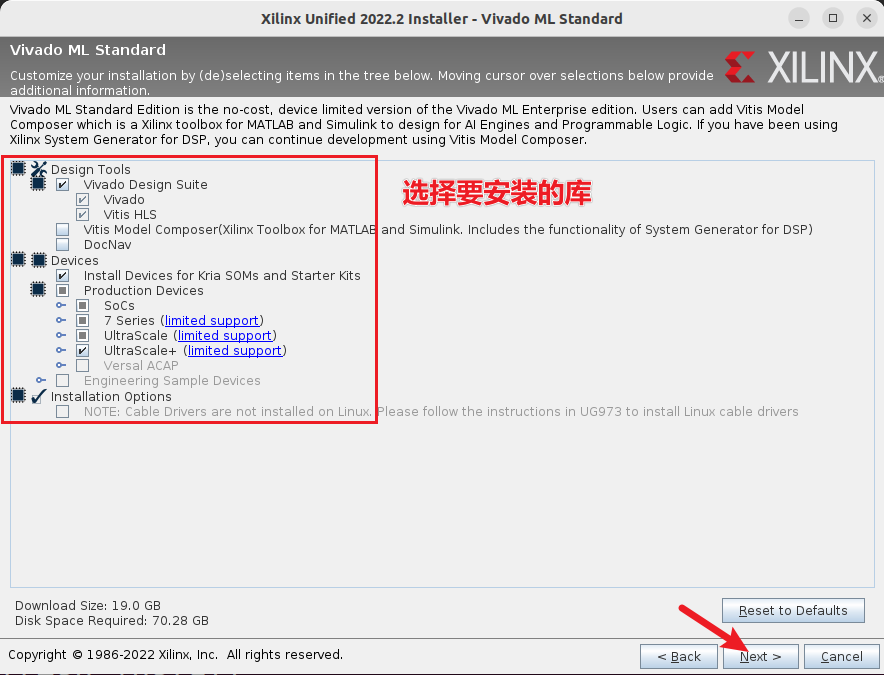
(5) 根据自己的实际需求选择要安装的库,详情见图,再点击NEXT
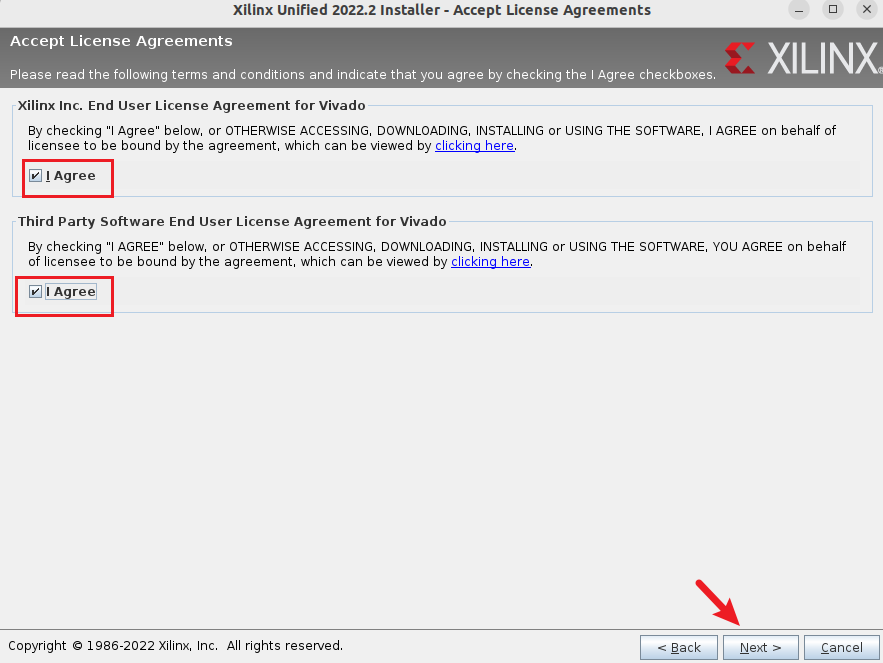
(6)接收许可证条款
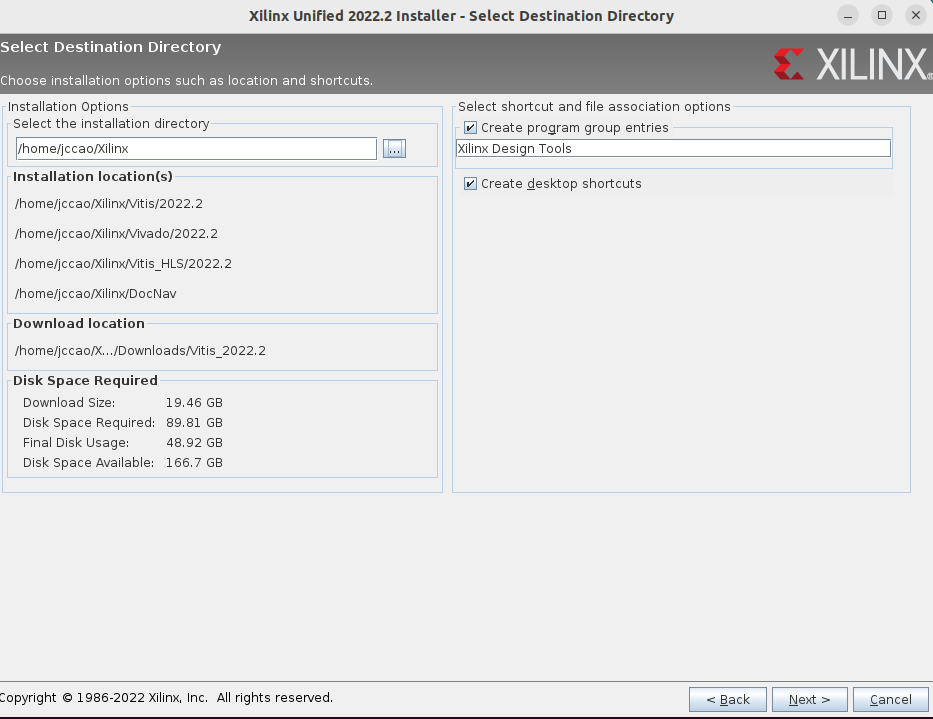
(7)选择安装路径
需要的空间比较大,所以最后预留出足够的磁盘空间,否则无法进行安装
[外链图片转存失败,源站可能有防盗链机制,建议将图片保存下来直接上传(img-riHs7a0Q-1670315594731)(https://jccao-tc1.oss-cn-shanghai.aliyuncs.com/xsj/1670232264828.png)]
(8)确定安装信息,然后Install
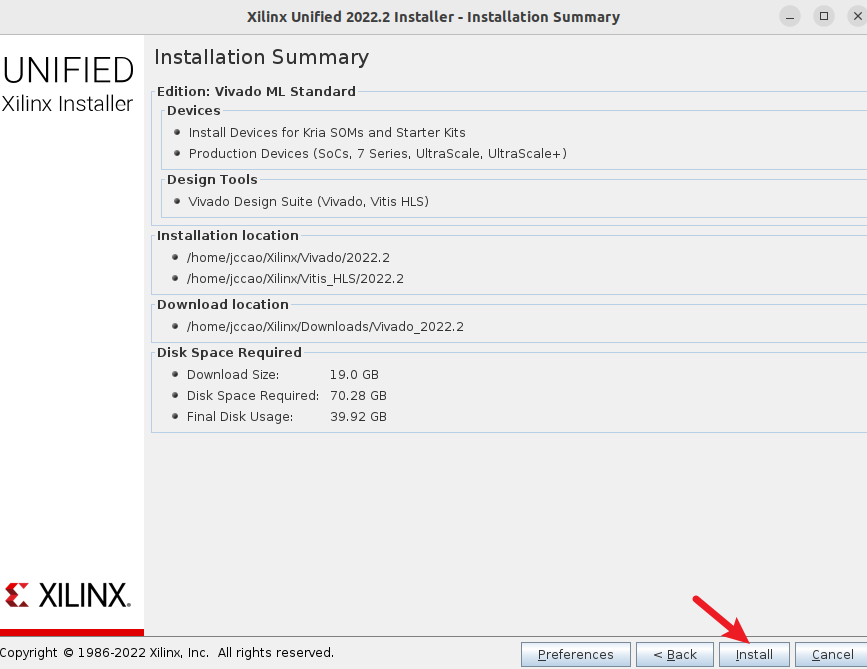
(9) 耐心等待安装完毕,下载加安装大概2个小时左右,快慢取决于你的网速
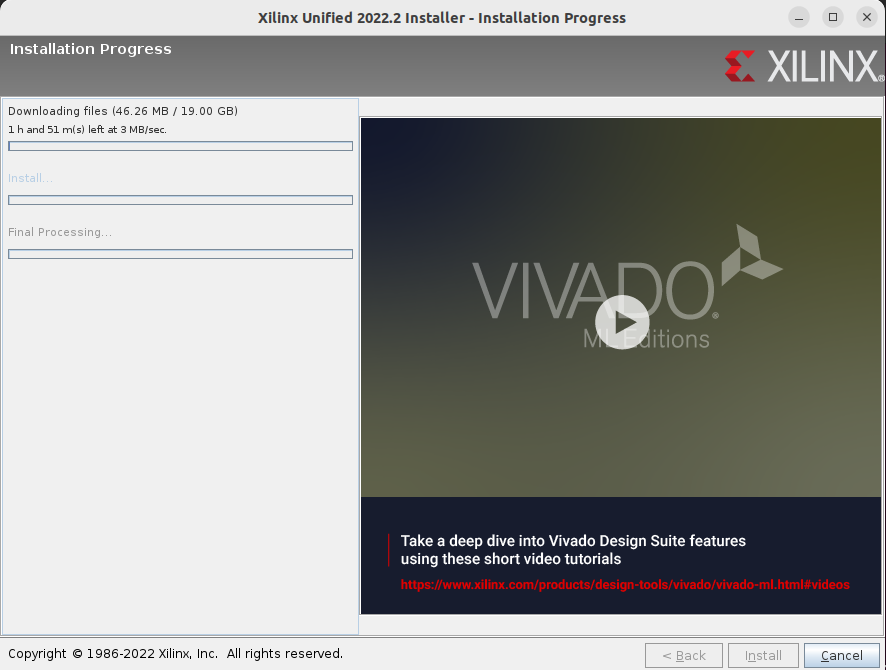
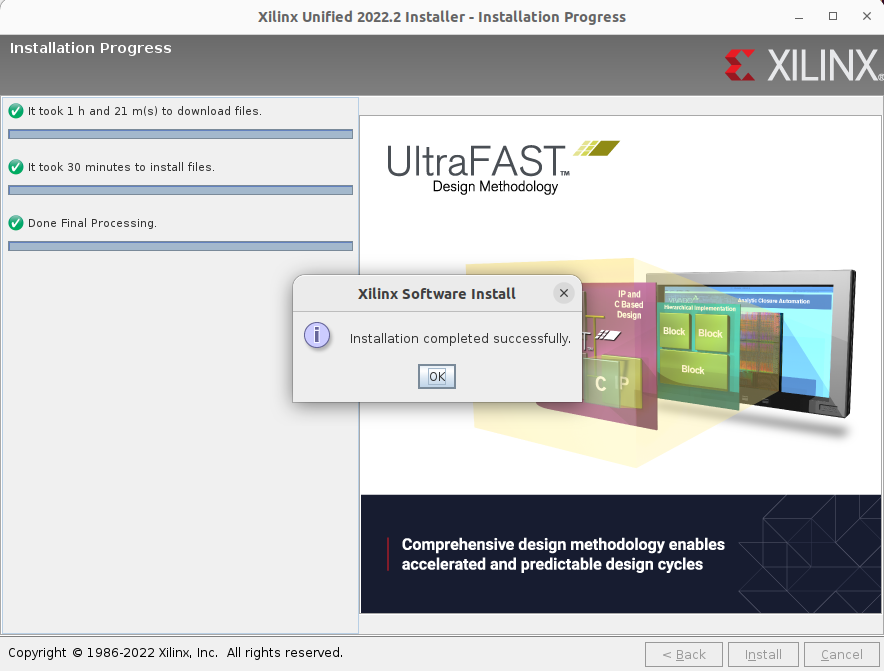
(10)打开新终端,输入:
gedit ~/.bashrc
在该文件的最后一行新加入
source [your_path]/Xilinx/Vivado/2022.2/settings64.sh
source [your_path]/Xilinx/Vitis_HLS/2022.2/settings64.sh
[your_path]是指你自己的安装路径
将该文件保存,然后在终端输入,更新下
source .bashrc
cd [your_path]/Xilinx/Vivado/2022.2/data/xicom/cable_drivers/lin64/install_script/install_drivers
sudo ./install_drivers
然后在终端中执行vivado指令即可打开软件
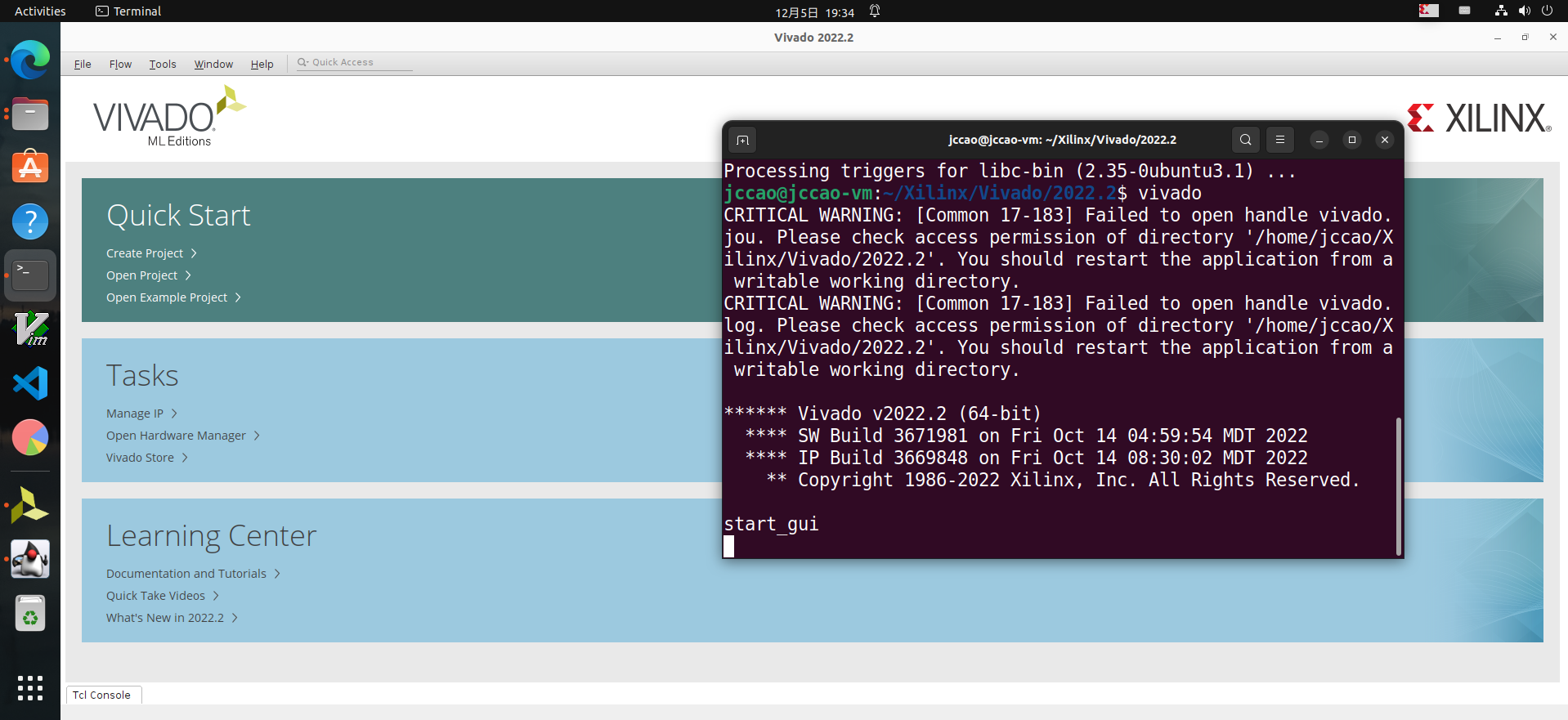
这里出现的警告是由于安装时采用的sudo去安装的,所以文件夹和文件权限有限制,这里解除权限限制即可
# Xilinx 为安装路径
sudo chmod -R 777 Xilinx
然后再次启动,就没有warning了,但会在启动的目录生成log日志
终端输入vivado启动出现下述提示
application-specific initialization failed: couldn't load file "librdi_commontasks.so": libtinfo.so.5: cannot open shared object file: No such file or directory
解决方法
安装缺失的库
sudo apt-get install libtinfo5
打开Vivado,点击 Help->Add Design Tools or Devices
选择 Vitis进行安装
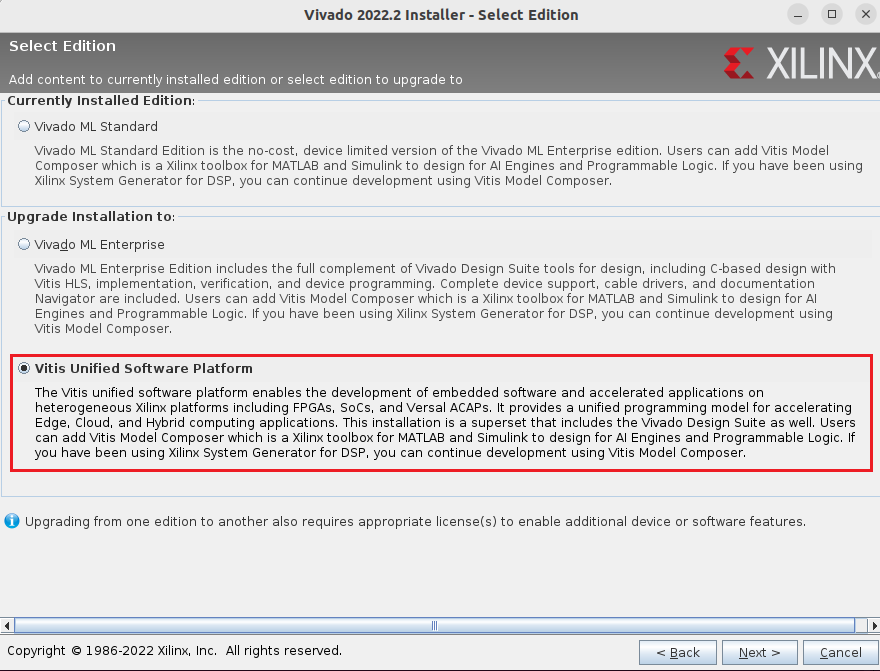
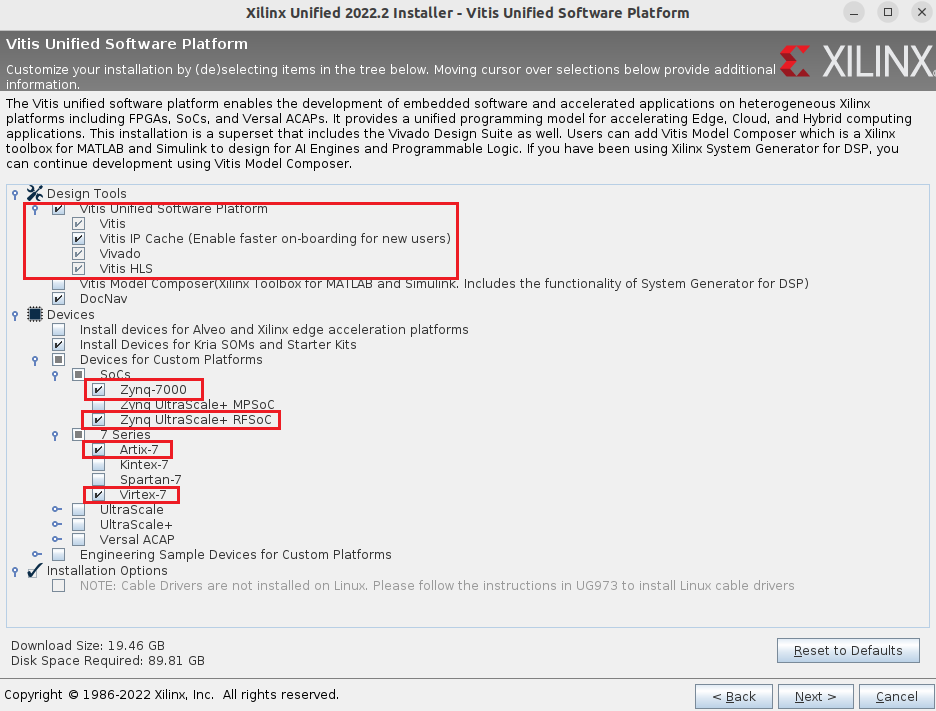
耐心等待
同样设置下环境变量,在 .bashrc末尾添加
source [your_path]/Xilinx/Vitis/2022.2/settings64.sh
Xilinx提供了一键卸载的脚本
(1)卸载Vivado
cd Xilinx/.xinstall/Vivado_2022.2
sudo ./xsetup -b Uninstall
(2)卸载xic xilinx infomation center
cd Xilinx/.xinstall/xic
sudo ./xsetup -b Uninstall
(3)卸载DocNav
cd Xilinx/.xinstall/DocNav
sudo ./xsetup -b Uninstall
我试过重新启动apache,缓存的页面仍然出现,所以一定有一个文件夹在某个地方。我没有“公共(public)/缓存”,那么我还应该查看哪些其他地方?是否有一个URL标志也可以触发此效果? 最佳答案 您需要触摸一个文件才能清除phusion,例如:touch/webapps/mycook/tmp/restart.txt参见docs 关于ruby-如何在Ubuntu中清除RubyPhusionPassenger的缓存?,我们在StackOverflow上找到一个类似的问题:
之前在培训新生的时候,windows环境下配置opencv环境一直教的都是网上主流的vsstudio配置属性表,但是这个似乎对新生来说难度略高(虽然个人觉得完全是他们自己的问题),加之暑假之后对cmake实在是爱不释手,且这样配置确实十分简单(其实都不需要配置),故斗胆妄言vscode下配置CV之法。其实极为简单,图比较多所以很长。如果你看此文还配不好,你应该思考一下是不是自己的问题。闲话少说,直接开始。0.CMkae简介有的人到大二了都不知道cmake是什么,我不说是谁。CMake是一个开源免费并且跨平台的构建工具,可以用简单的语句来描述所有平台的编译过程。它能够根据当前所在平台输出对应的m
在VMware16.2.4安装Ubuntu一、安装VMware1.打开VMwareWorkstationPro官网,点击即可进入。2.进入后向下滑动找到Workstation16ProforWindows,点击立即下载。3.下载完成,文件大小615MB,如下图:4.鼠标右击,以管理员身份运行。5.点击下一步6.勾选条款,点击下一步7.先勾选,再点击下一步8.去掉勾选,点击下一步9.点击下一步10.点击安装11.点击许可证12.在百度上搜索VM16许可证,复制填入,然后点击输入即可,亲测有效。13.点击完成14.重启系统,点击是15.双击VMwareWorkstationPro图标,进入虚拟机主
需求:要创建虚拟机,就需要给他提供一个虚拟的磁盘,我们就在/opt目录下创建一个10G大小的raw格式的虚拟磁盘CentOS-7-x86_64.raw命令格式:qemu-imgcreate-f磁盘格式磁盘名称磁盘大小qemu-imgcreate-f磁盘格式-o?1.创建磁盘qemu-imgcreate-fraw/opt/CentOS-7-x86_64.raw10G执行效果#ls/opt/CentOS-7-x86_64.raw2.安装虚拟机使用virt-install命令,基于我们提供的系统镜像和虚拟磁盘来创建一个虚拟机,另外在创建虚拟机之前,提前打开vnc客户端,在创建虚拟机的时候,通过vnc
我正在运行Ubuntu11.10并像这样安装Ruby1.9:$sudoapt-getinstallruby1.9rubygems一切都运行良好,但ri似乎有空文档。ri告诉我文档是空的,我必须安装它们。我执行此操作是因为我读到它会有所帮助:$rdoc--all--ri现在,当我尝试打开任何文档时:$riArrayNothingknownaboutArray我搜索的其他所有内容都是一样的。 最佳答案 这个呢?apt-getinstallri1.8编辑或者试试这个:(非rvm)geminstallrdocrdoc-datardoc-da
我试图在Ubuntu14.04中使用Curl安装RVM。我运行了以下命令:\curl-sSLhttps://get.rvm.io|bash-sstable出现如下错误:curl:(7)Failedtoconnecttoget.rvm.ioport80:Networkisunreachable非常感谢解决此问题的任何帮助。谢谢 最佳答案 在执行curl之前尝试这个:echoipv4>>~/.curlrc 关于ruby-在Ubuntu14.04中使用Curl安装RVM时出错,我们在Stack
我正在使用PostgreSQL9.1.3(x86_64-pc-linux-gnu上的PostgreSQL9.1.3,由gcc-4.6.real(Ubuntu/Linaro4.6.1-9ubuntu3)4.6.1,64位编译)和在ubuntu11.10上运行3.2.2或3.2.1。现在,我可以使用以下命令连接PostgreSQLsupostgres输入密码我可以看到postgres=#我将以下详细信息放在我的config/database.yml中并执行“railsdb”,它工作正常。开发:adapter:postgresqlencoding:utf8reconnect:falsedat
安装Rails时,一切都很好,但后来,我写道:rails-v和输出:/home/toshiba/.rvm/rubies/ruby-2.2.1/lib/ruby/site_ruby/2.2.0/rubygems/core_ext/kernel_require.rb:54:in`require':cannotloadsuchfile--rails/cli(LoadError)from/home/toshiba/.rvm/rubies/ruby-2.2.1/lib/ruby/site_ruby/2.2.0/rubygems/core_ext/kernel_require.rb:54:in`r
3月26日,映宇宙(HK:03700,即“映客”)发布截至2022年12月31日的2022年度业绩财务报告。财报显示,映宇宙2022年的总营收为63.19亿元,较2021年同期的91.76亿元下降31.1%。2022年,映宇宙的经营亏损为4698.7万元,2021年同期则为净利润4.57亿元;期内亏损(净亏损)为1.68亿元,2021年同期的净利润为4.33亿元;非国际财务报告准则经调整净利润为3.88亿元,2021年同期为4.82亿元,同比下降19.6%。 映宇宙在财报中表示,收入减少主要是由于行业竞争加剧,该集团对旗下产品采取更为谨慎的运营策略以应对市场变化。不过,映宇宙的毛利率则有所提升
提供3种Ubuntu系统安装微信的方法,在Ubuntu20.04上验证都ok。1.WineHQ7.0安装微信:ubuntu20.04安装最新版微信--可以支持微信最新版,但是适配的不是特别好;比如WeChartOCR.exe报错。2.原生微信安装:linux系统下的微信安装(ubuntu20.04)--微信适配的最好,反应最快,但是微信版本只到2.1.1,版本太老,很多功能都没有。3.深度deepin-wine6安装微信:ubuntu20.04+系统deepin-wine6安装新版微信--综合比较好,当前个人使用此种方法1个月,微信版本3.4;没什么大问题,尚可。一、WineHQ7.0安装微信
