作为一个运维,需要会使用监控系统查看服务器状态以及网站流量指标,利用监控系统的数据去了解上线发布的结果,和网站的健康状态。
利用一个优秀的监控软件,我们可以:
简单网络管理协议SNMP(Simple Network Management Protocol)用于网络设备的管理
zabbix 监控部署在系统中,包含常见的五个程序: zabbix_server、zabbix_agent、zabbix_proxy、zabbix_get、zabbix_sender 等。
zabbix-server 内存至少 2G,推荐 4G
192.168.10.10 zabbix服务端
192.168.10.20 zabbix客户端
systemctl disable --now firewalld
setenforce 0
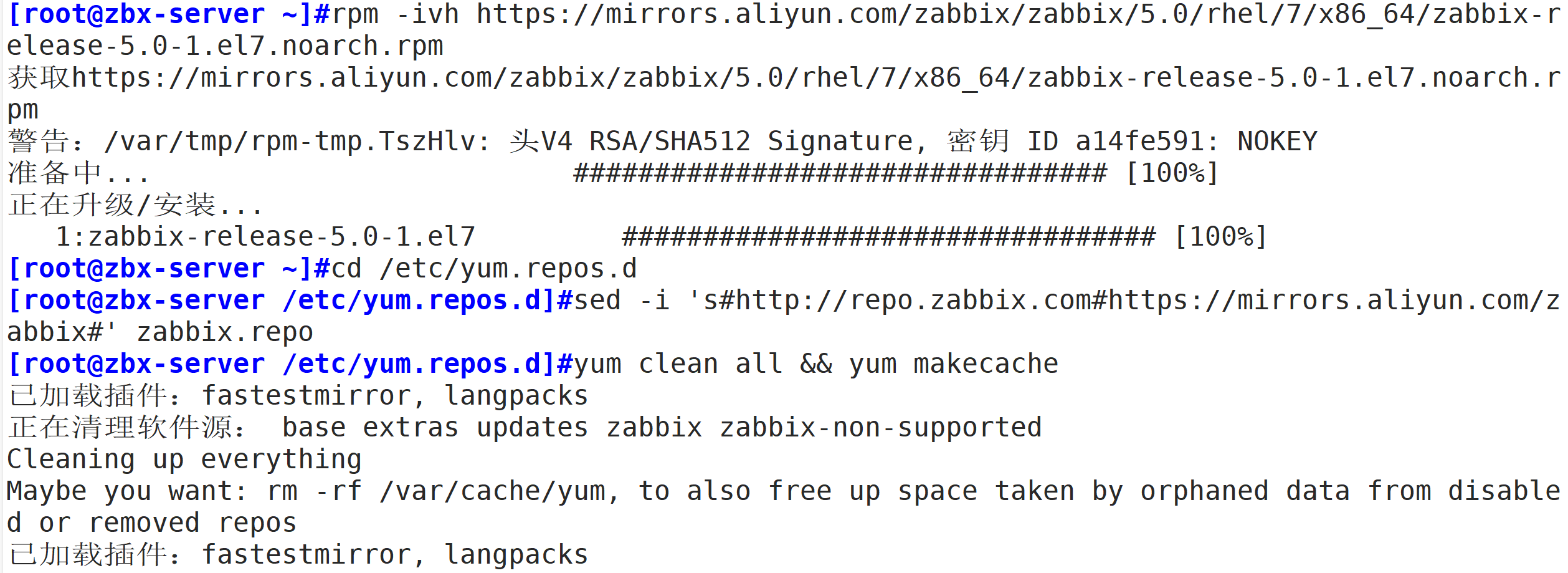
hostnamectl set-hostname zbx-agent01 rpm -ivh https://mirrors.aliyun.com/zabbix/zabbix/5.0/rhel/7/x86_64/zabbix-release-5.0-1.el7.noarch.rpmcd /etc/yum.repos.d
sed -i 's#http://repo.zabbix.com#https://mirrors.aliyun.com/zabbix#' zabbix.repo
yum clean all && yum makecache
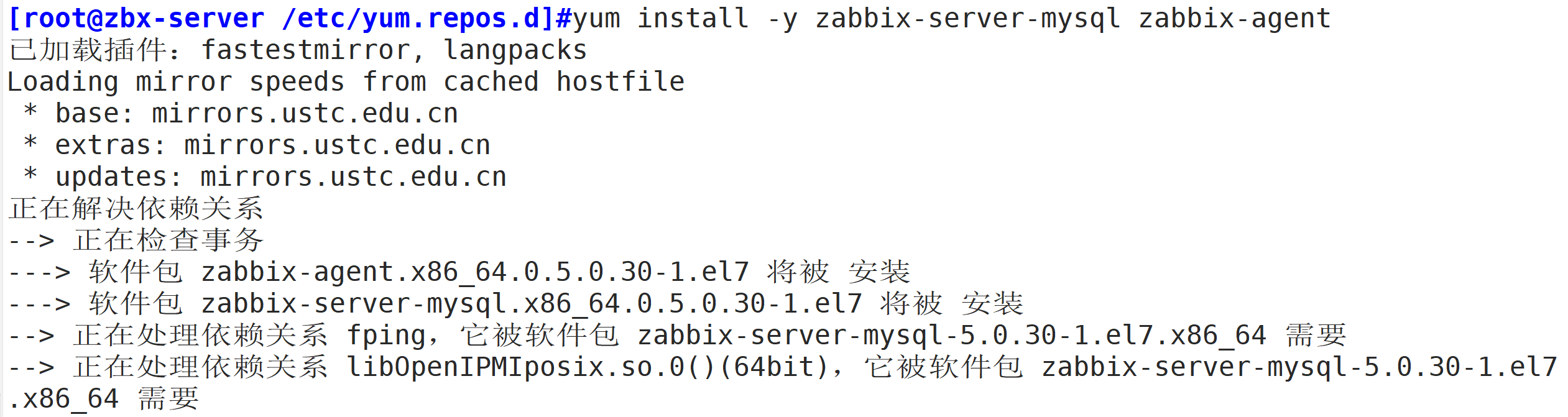
yum install -y zabbix-server-mysql zabbix-agent便于后续安装高版本的 php,默认 yum 安装的 php 版本为 5.4,版本过低,zabbix 5.0 版本对 php 版本最低要 7.2.0 版本。
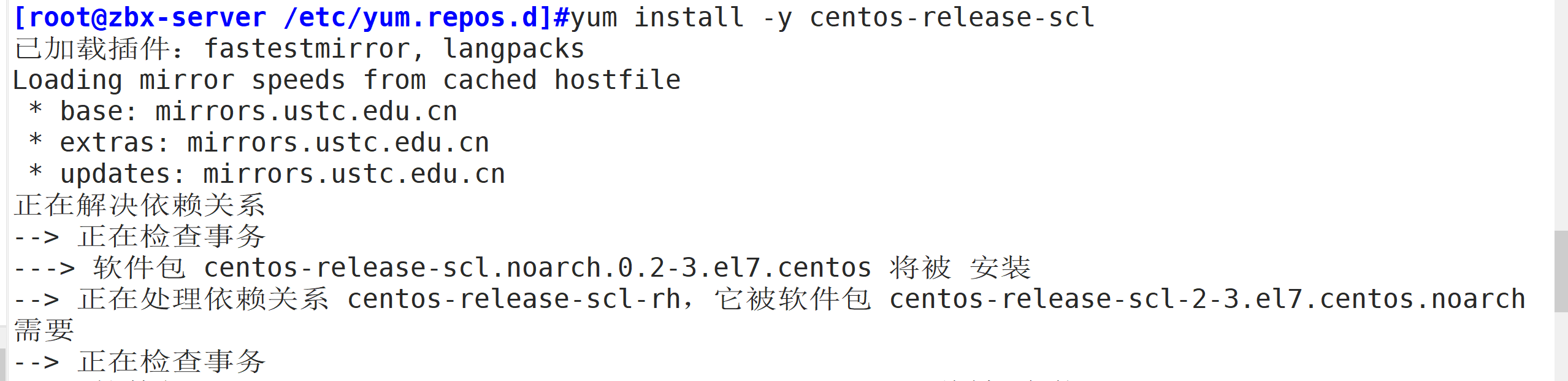
SCL 可以使得在同一台机器上使用多个版本的软件,而又不会影响整个系统的依赖环境。软件包会安装在 /opt/rh 目录下。
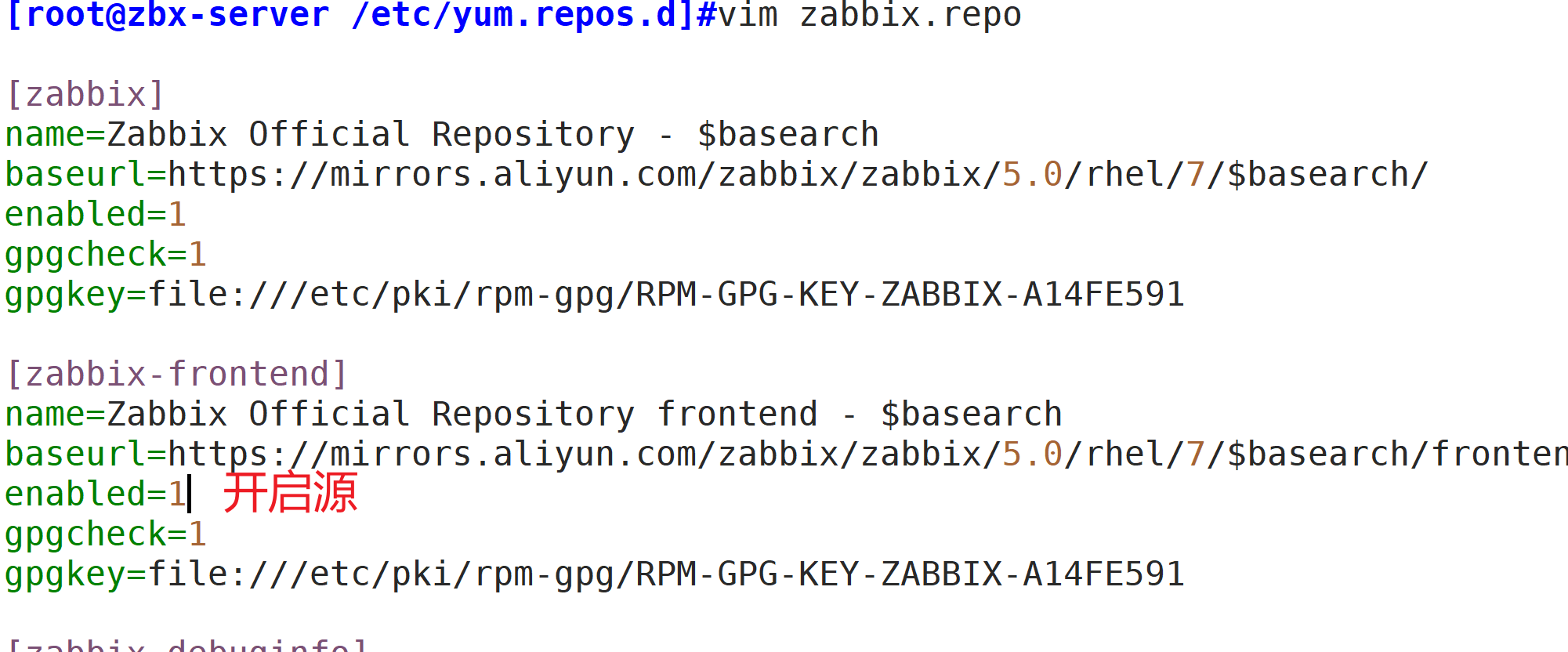
yum install -y centos-release-scl vim zabbix.repo
......
[zabbix-frontend]
......
enabled=1 #开启安装源
......
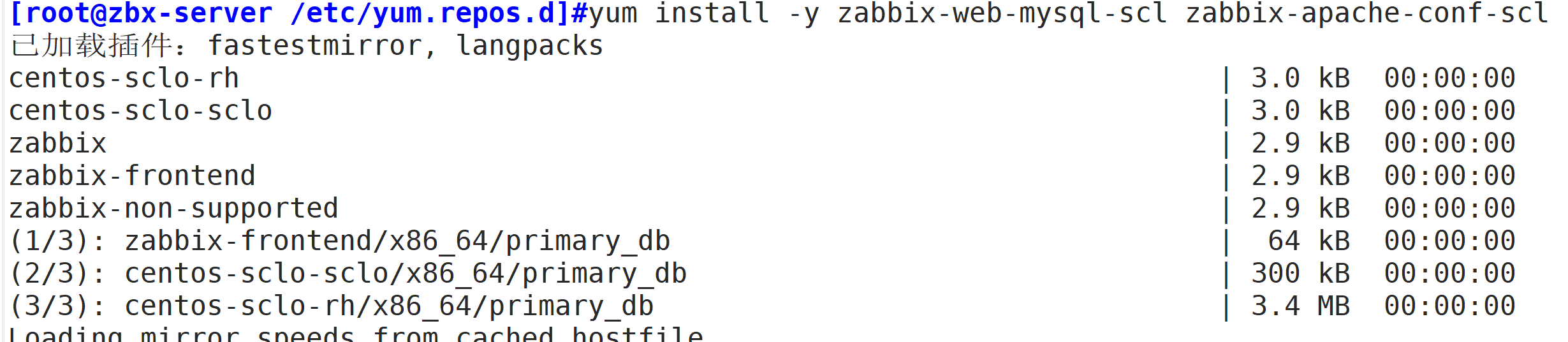
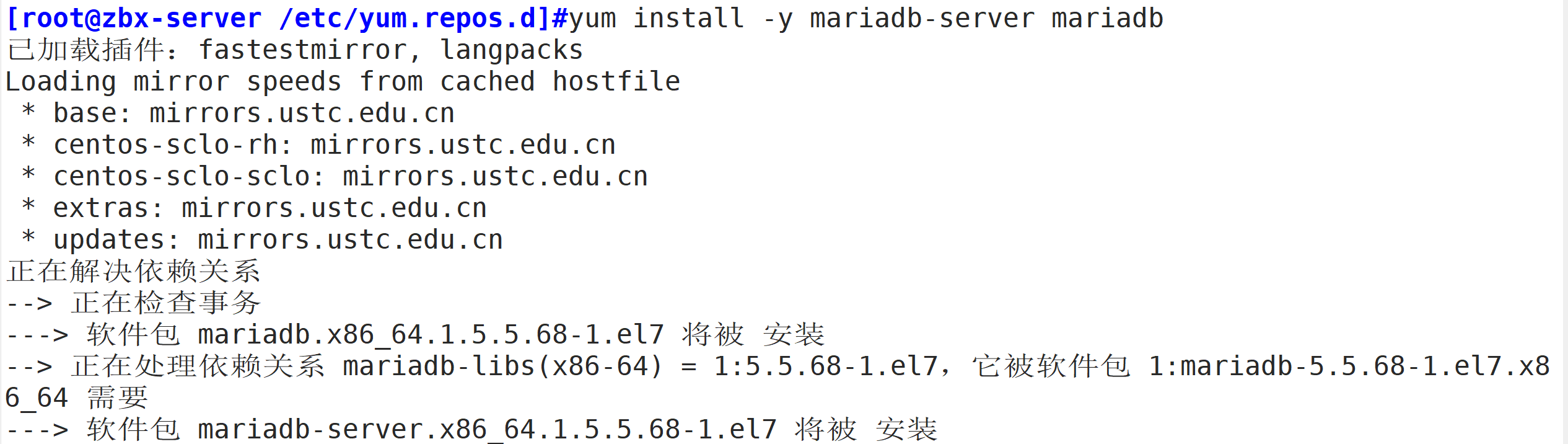
yum install -y zabbix-web-mysql-scl zabbix-apache-conf-scl yum install -y mariadb-server mariadb
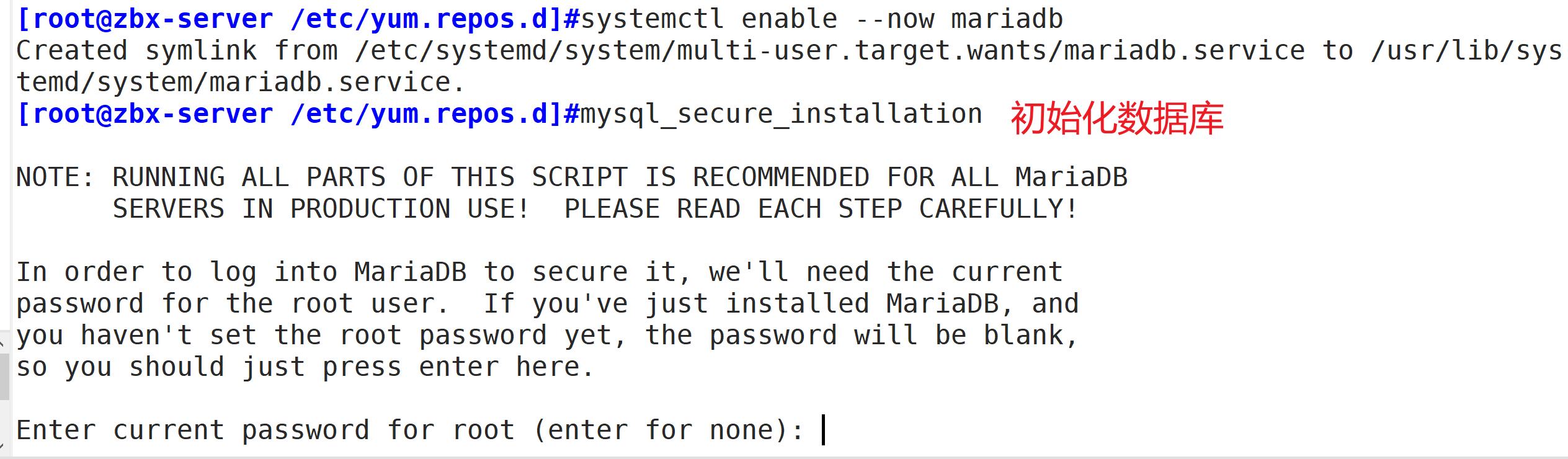
systemctl enable --now mariadb
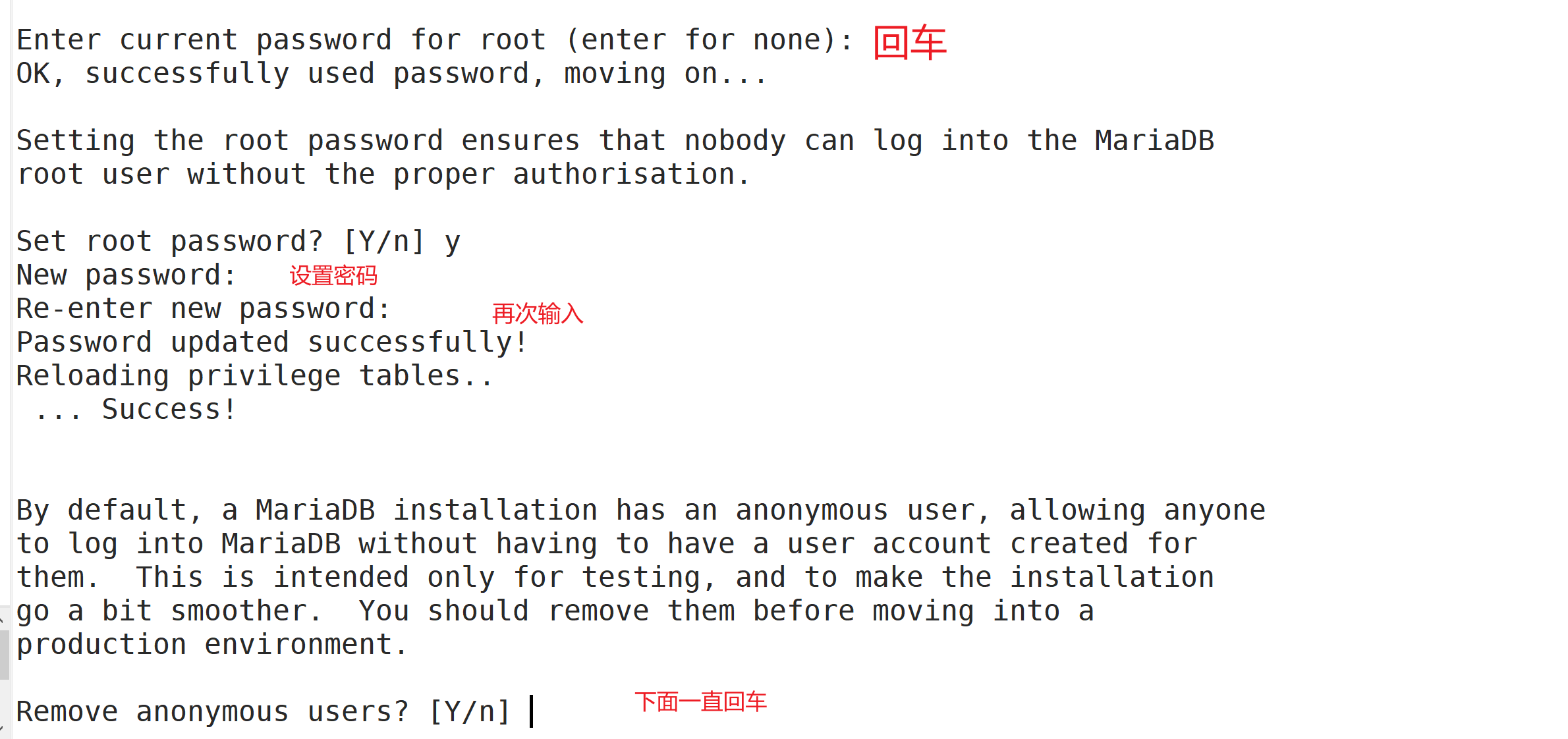
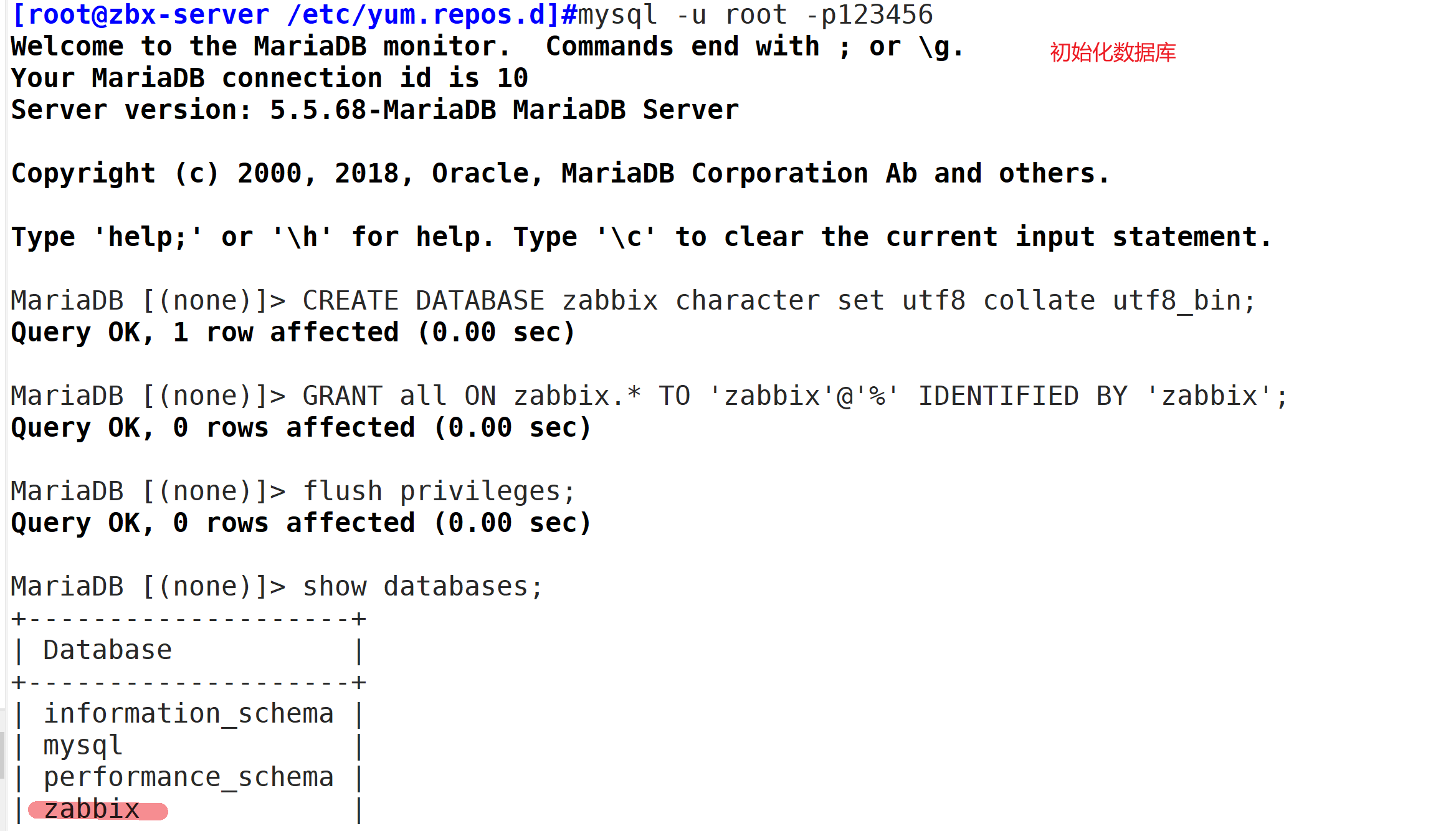
mysql_secure_installation #初始化数据库,并设置密码,如 123456mysql -u root -p123456
CREATE DATABASE zabbix character set utf8 collate utf8_bin;
GRANT all ON zabbix.* TO 'zabbix'@'%' IDENTIFIED BY 'zabbix';
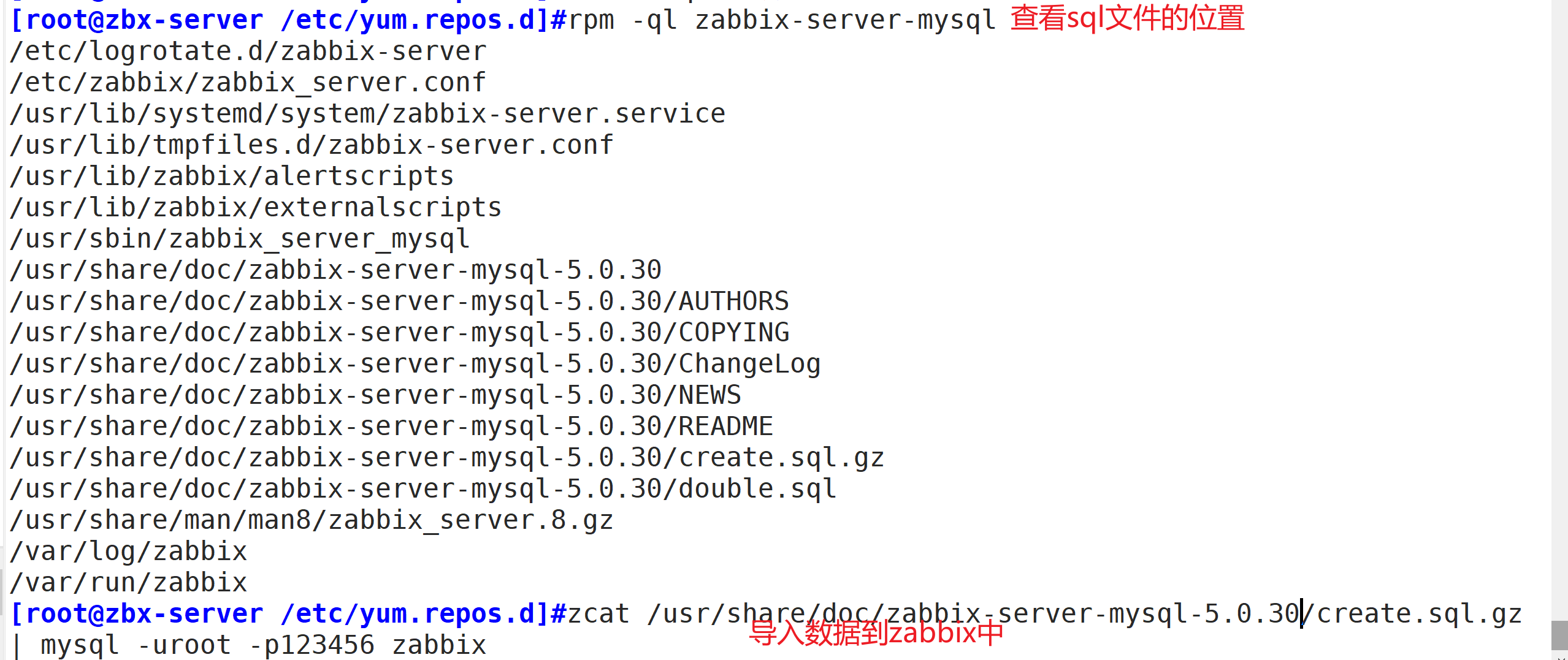
flush privileges;rpm -ql zabbix-server-mysql #查询 sql 文件的位置
zcat /usr/share/doc/zabbix-server-mysql-5.0.16/create.sql.gz | mysql -uroot -p123456 zabbix vim /etc/zabbix/zabbix_server.conf
......
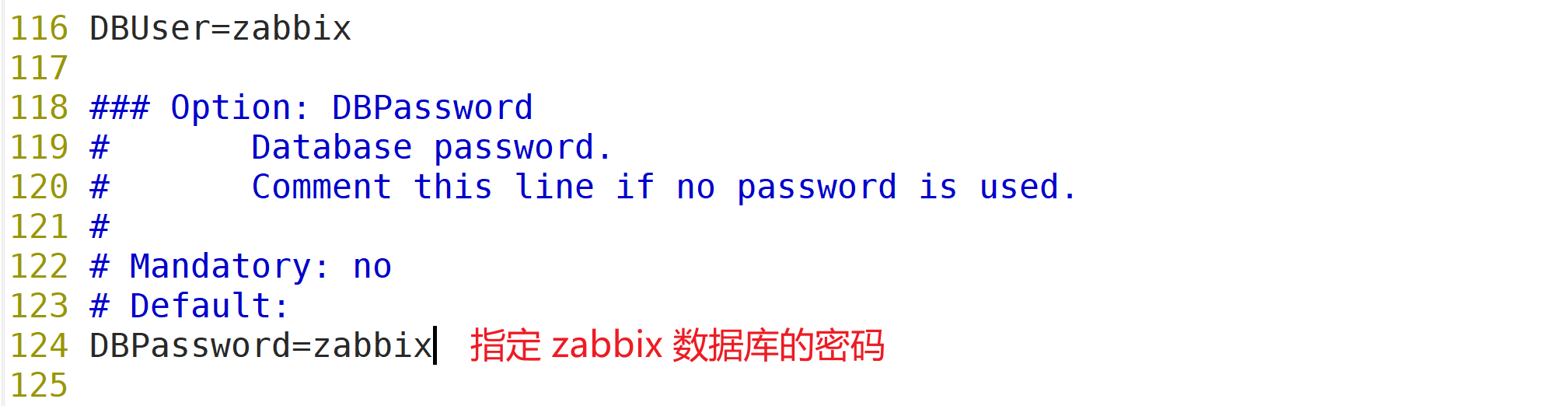
DBPassword=zabbix #124行,指定 zabbix 数据库的密码 vim /etc/opt/rh/rh-php72/php-fpm.d/zabbix.conf
......
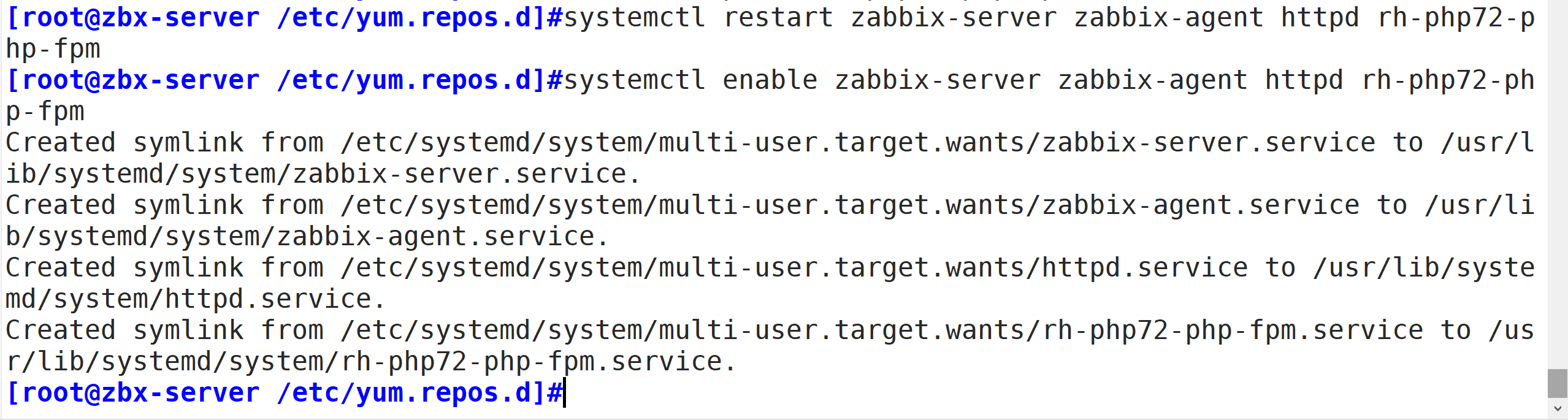
php_value[date.timezone] = Asia/Shanghai #24行,取消注释,修改时区systemctl restart zabbix-server zabbix-agent httpd rh-php72-php-fpm
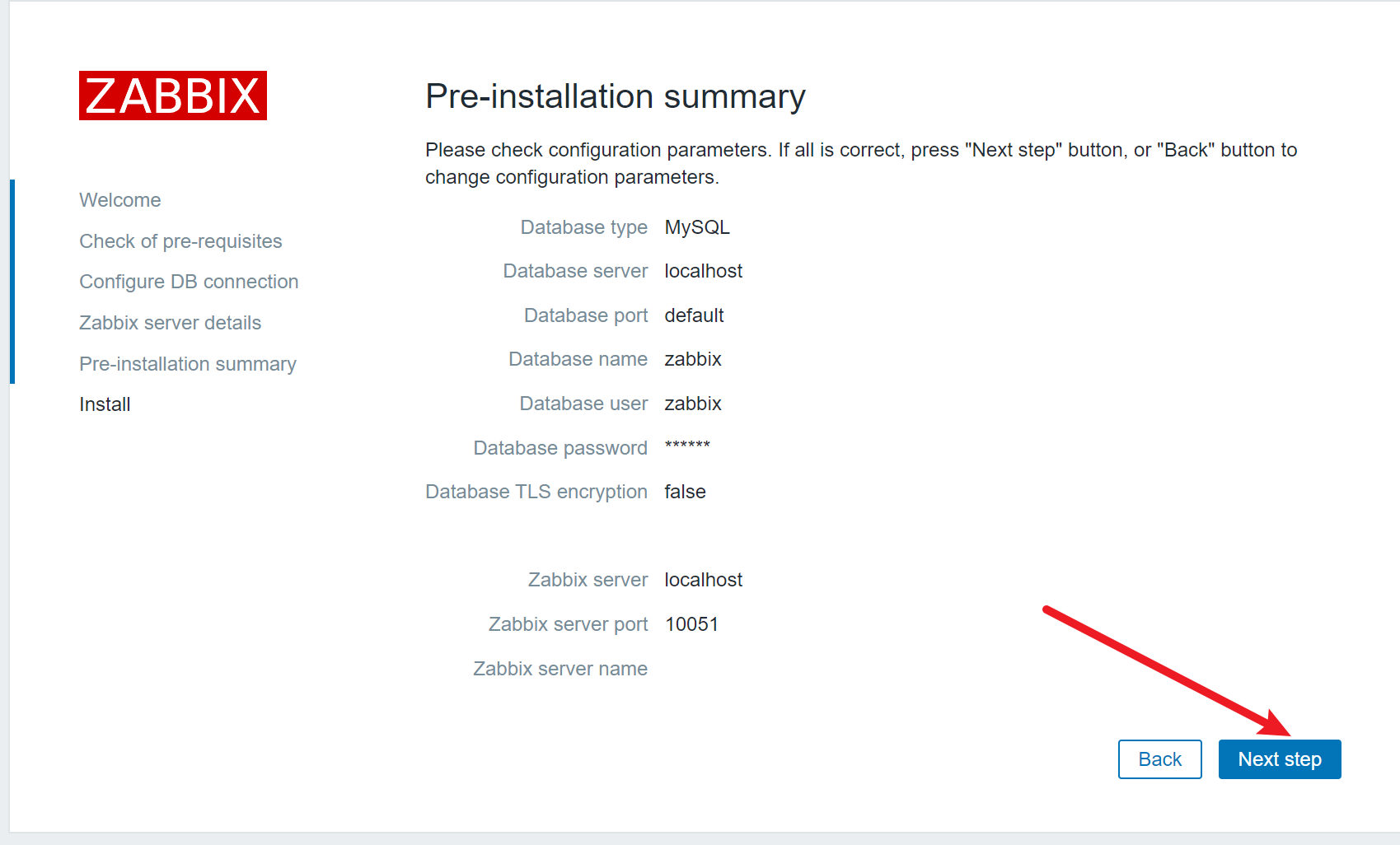
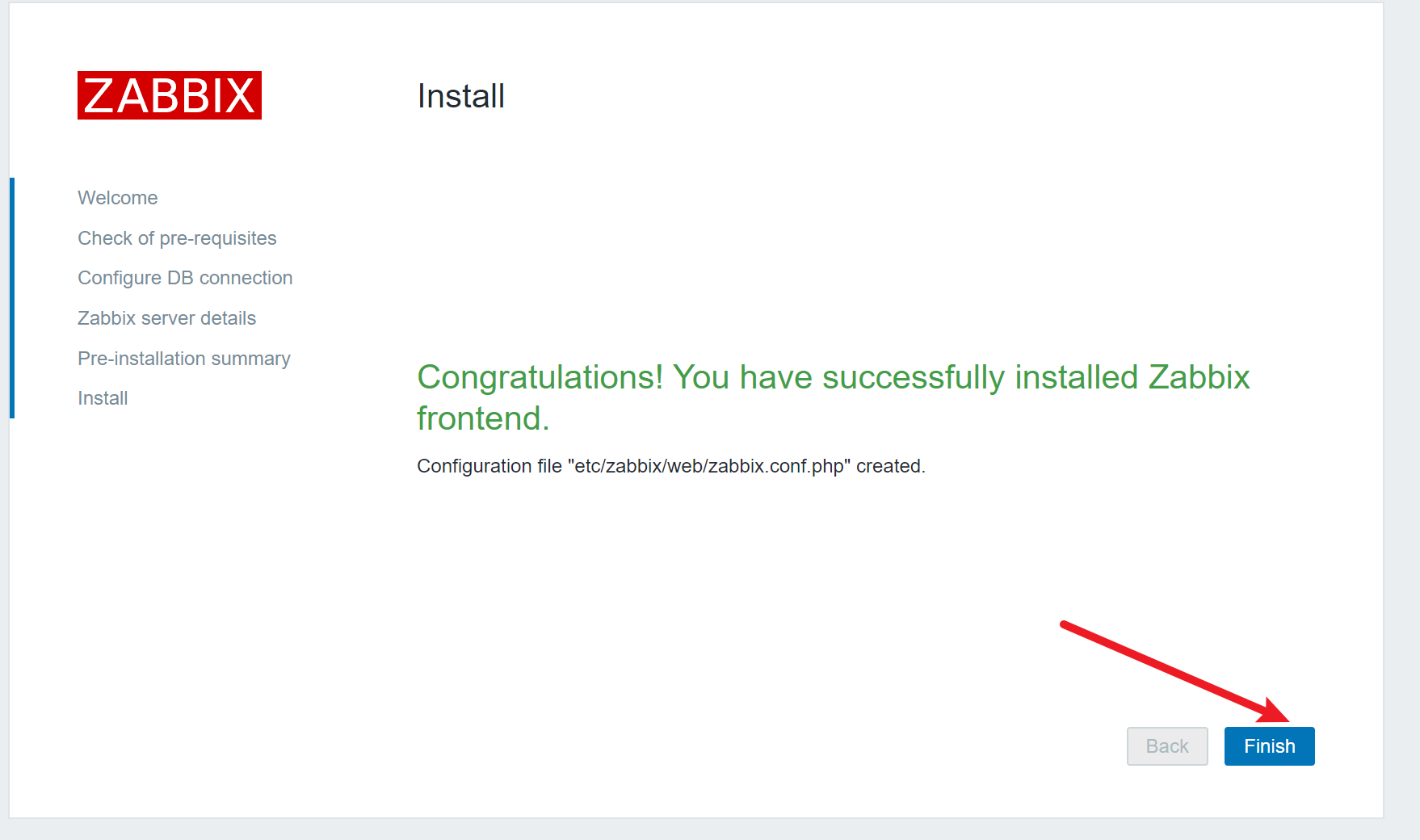
systemctl enable zabbix-server zabbix-agent httpd rh-php72-php-fpm 点击下一步,设置数据库的密码 zabbix
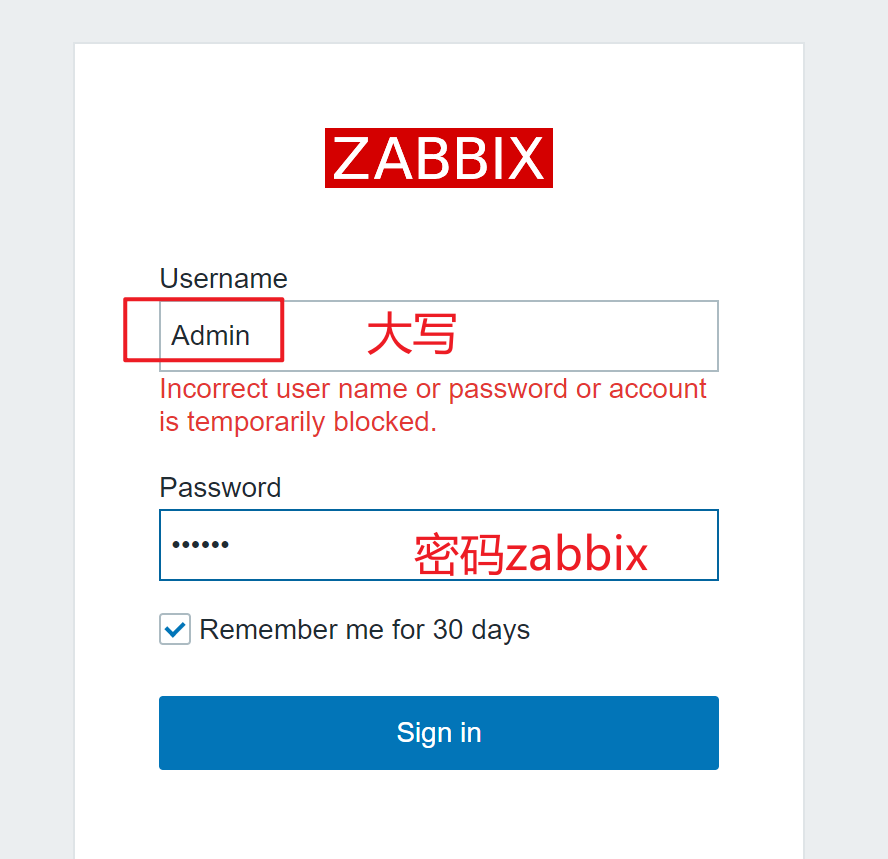
安装完成后,默认的登录账号和密码为:Admin/zabbix
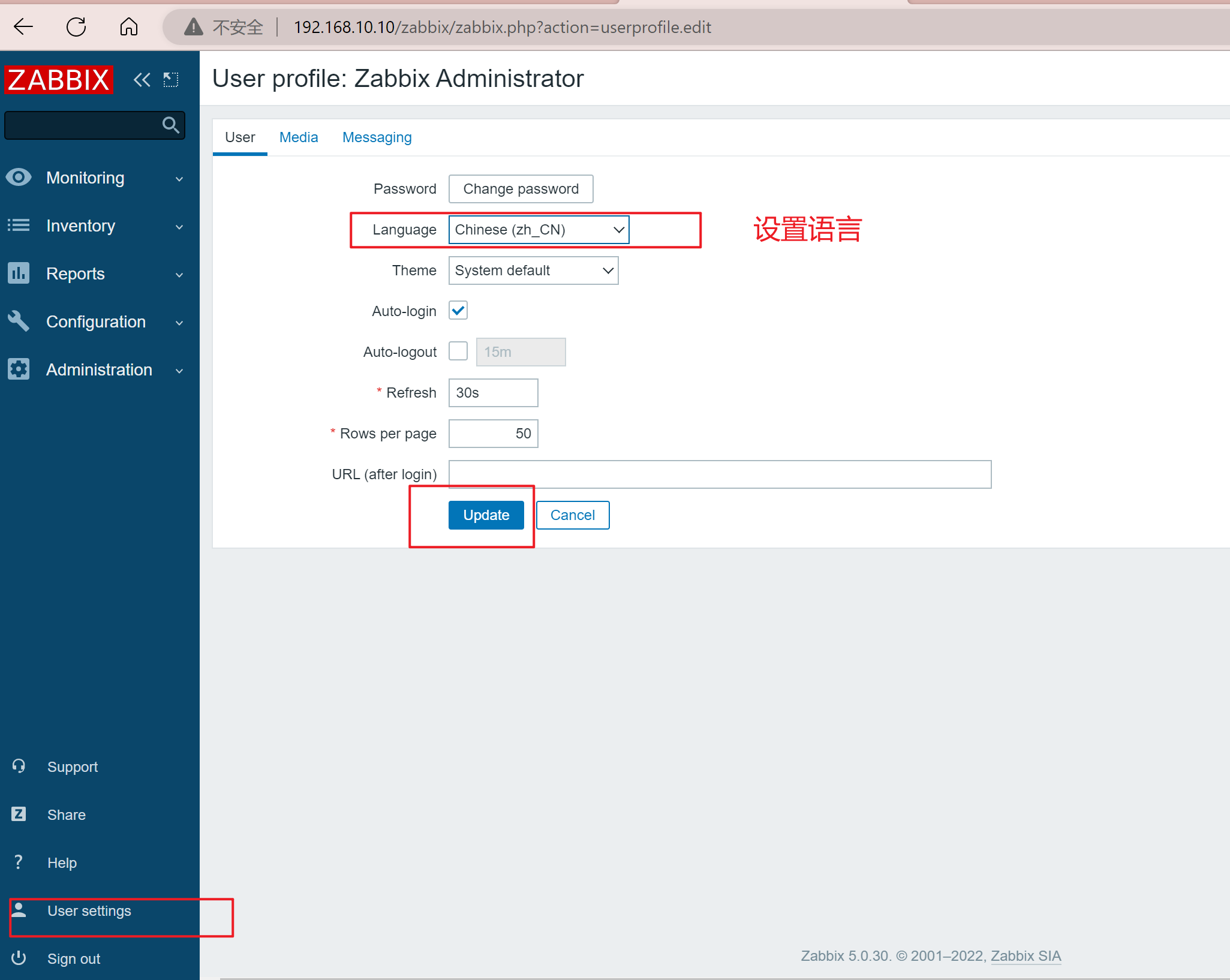
设置文件界面:点击左边菜单栏的【User settings】,【Language】选择 Chinese(zh_CN),再点击 Update 更新。
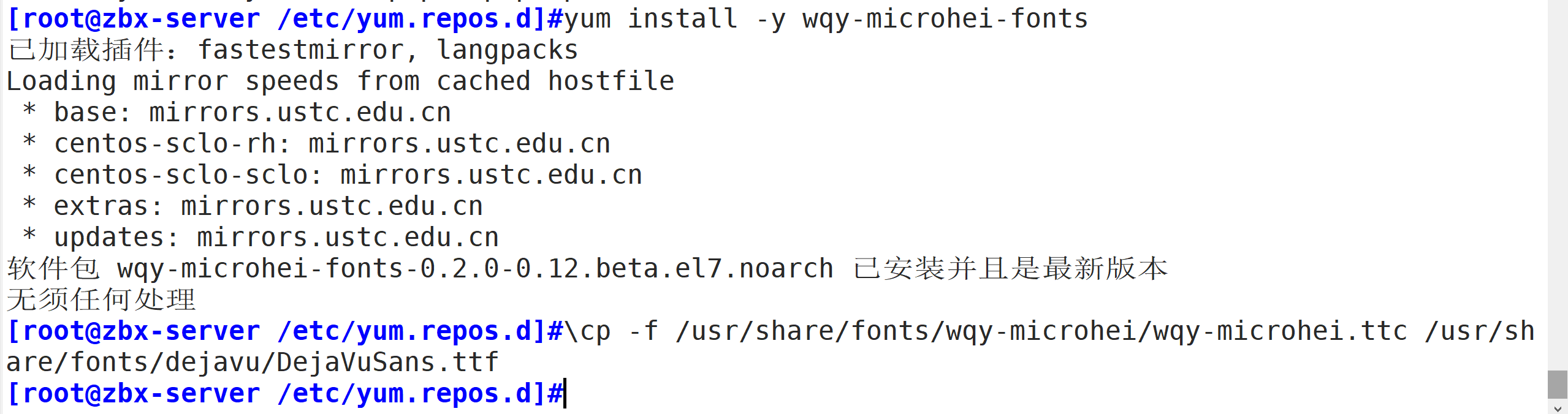
yum install -y wqy-microhei-fonts

\cp -f /usr/share/fonts/wqy-microhei/wqy-microhei.ttc /usr/share/fonts/dejavu/DejaVuSans.ttf



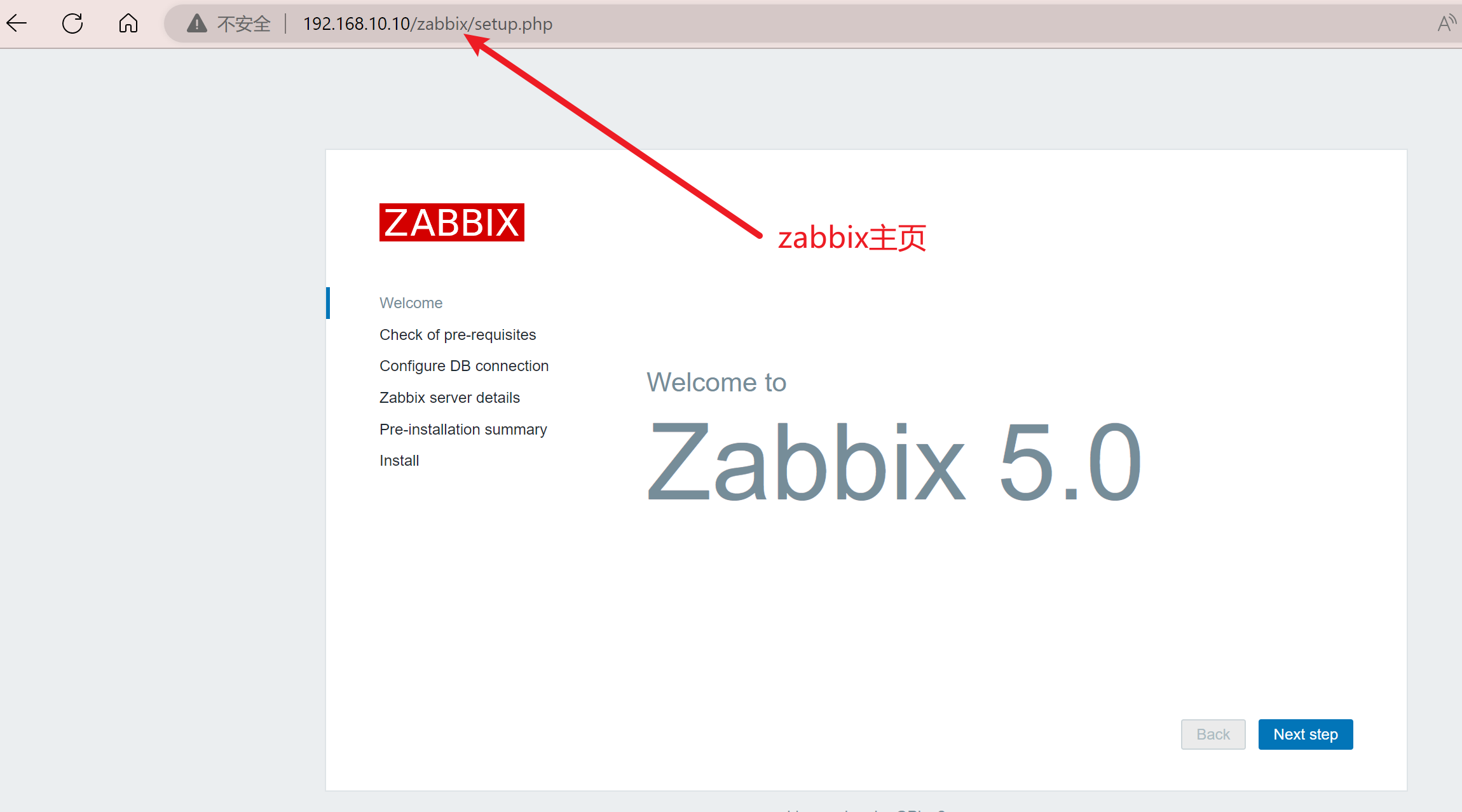
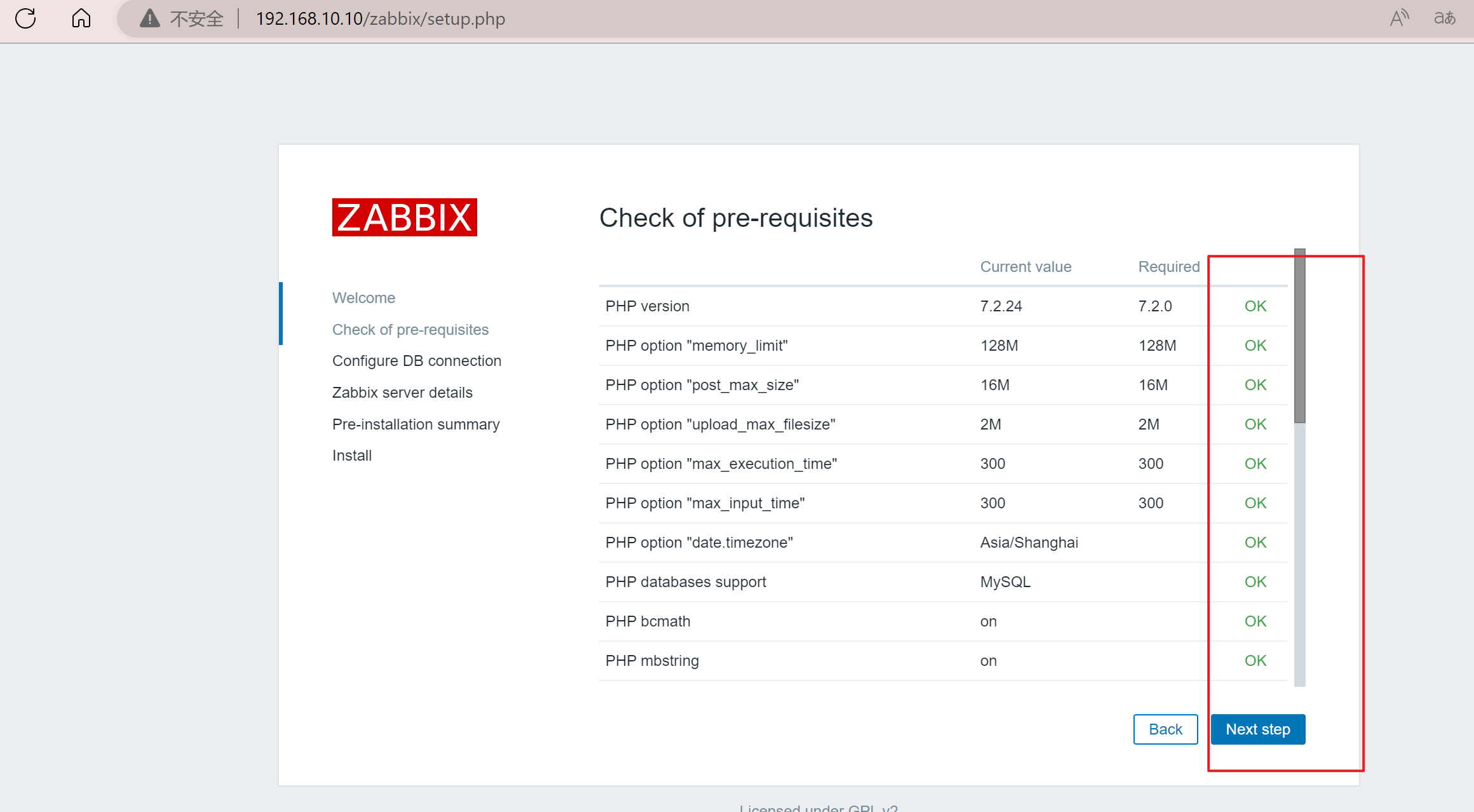
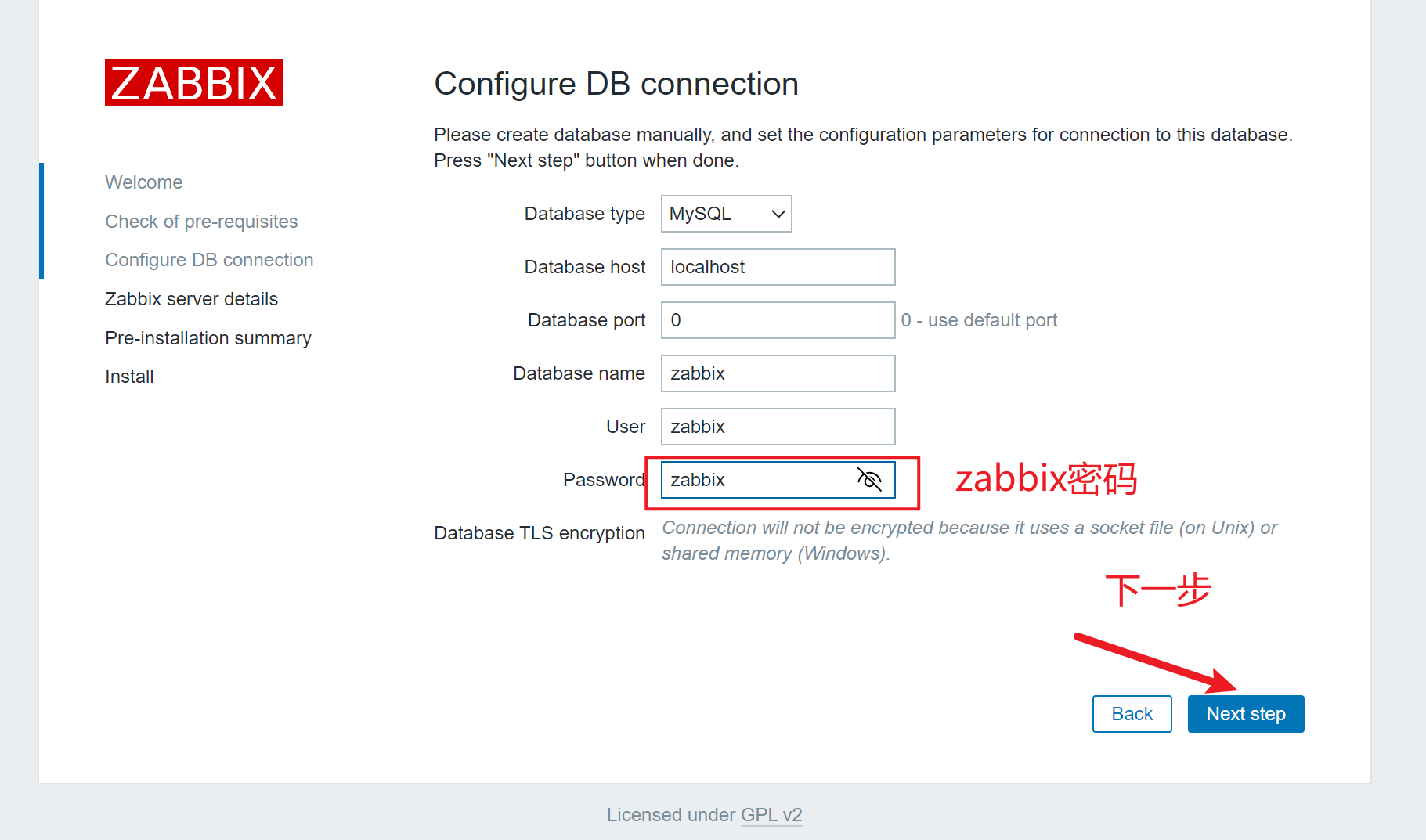
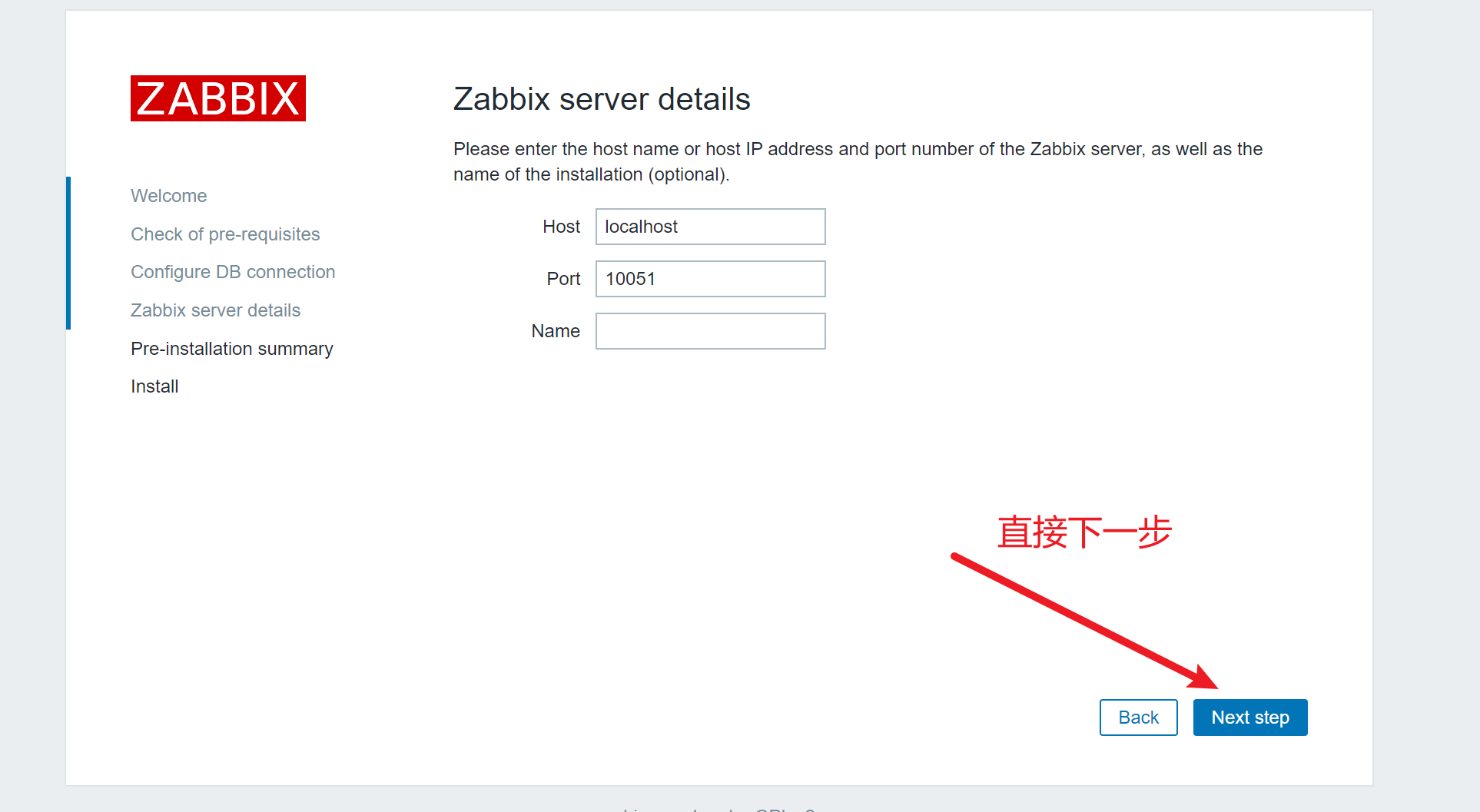
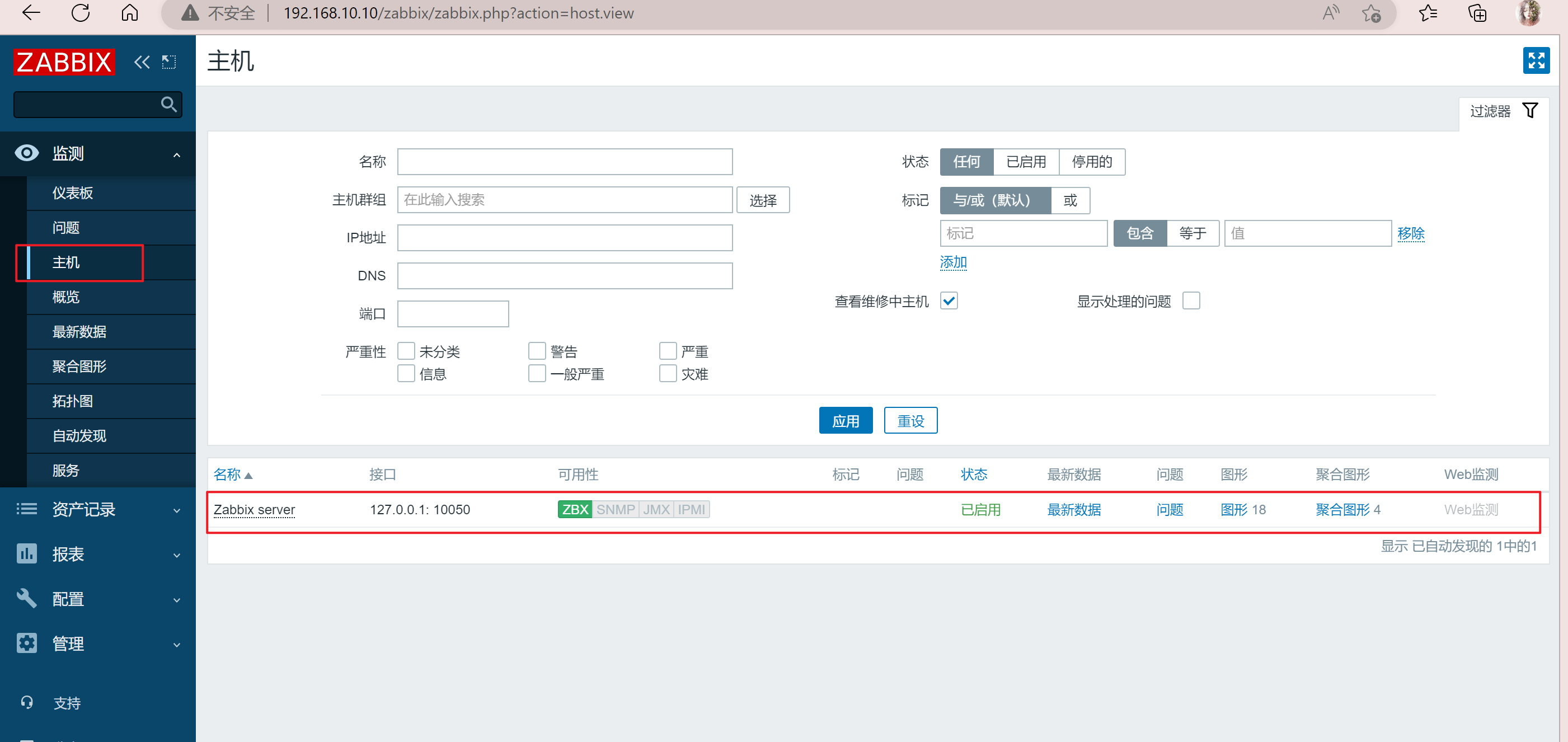
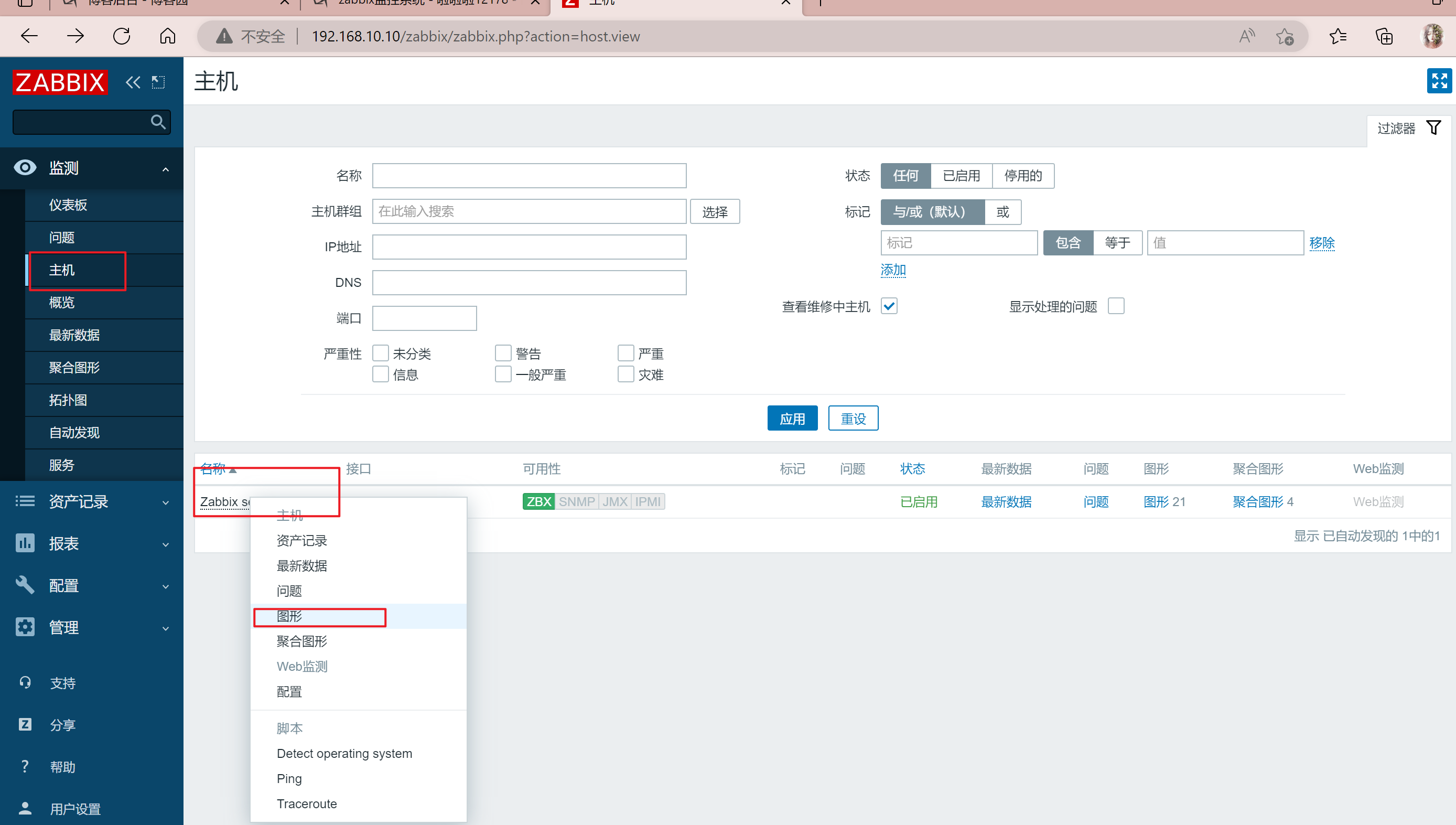
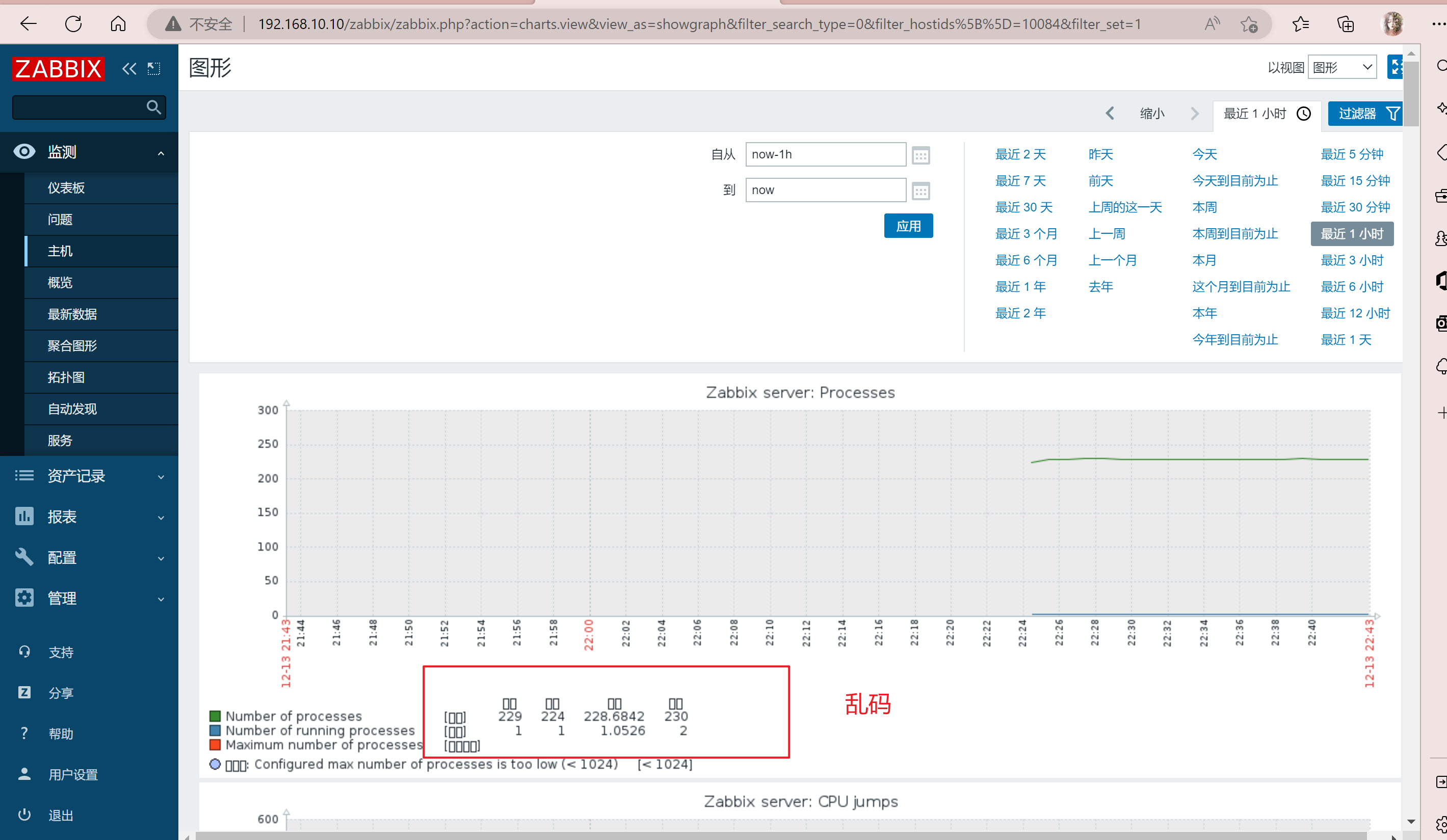
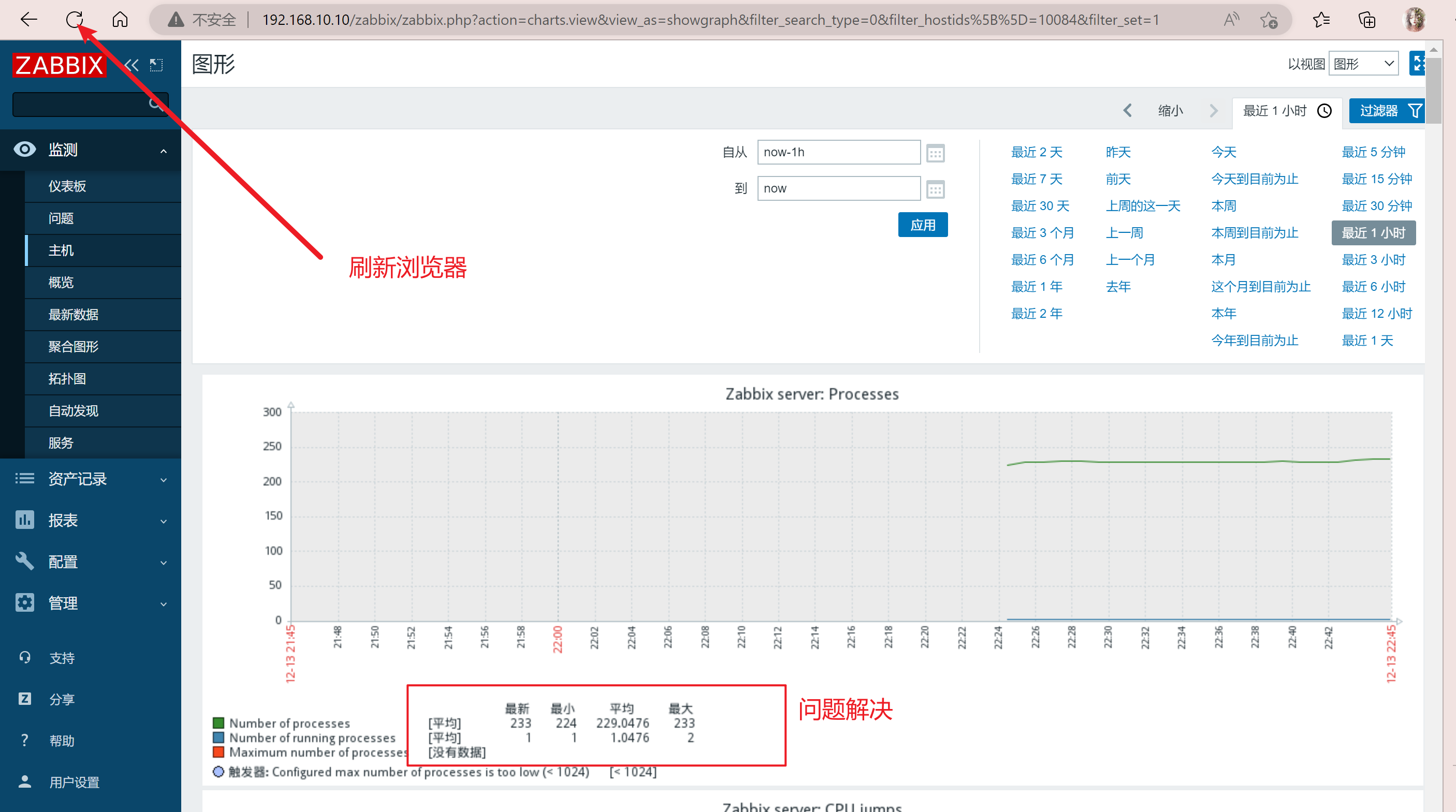
zabbix 5.0 版本采用 golang 语言开发的新版本客户端 agent2 。
zabbix 服务端 zabbix_server 默认使用 10051 端口,客户端 zabbix_agent2 默认使用 10050 端口。
systemctl disable --now firewalld
setenforce 0
hostnamectl set-hostname zbx-client
添加映射关系(在服务端和客户端均添加)
vim /etc/hosts
192.168.10.20 zbx-client
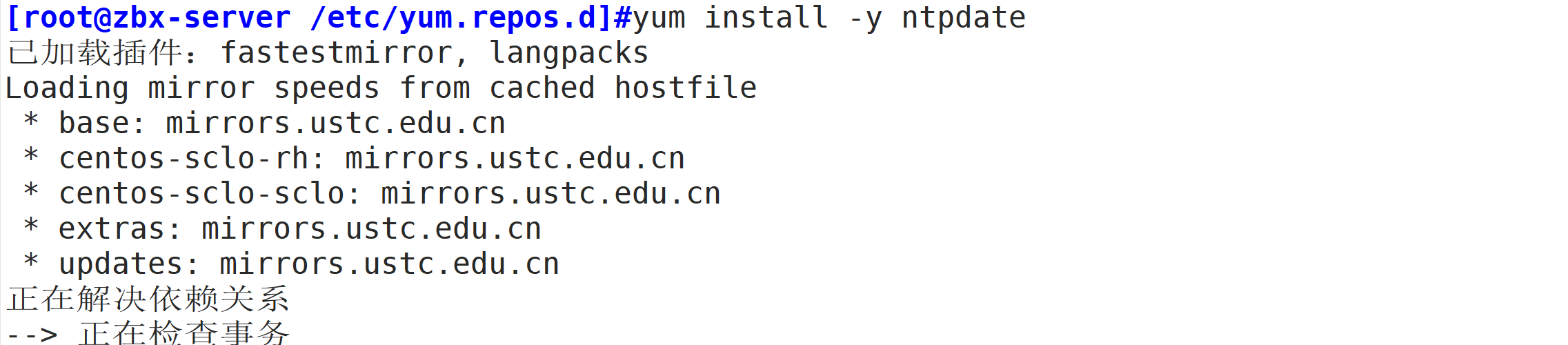
192.168.10.10 zbx-serveryum install -y ntpdate
ntpdate -u ntp.aliyun.commv /etc/localtime{,.bak}
ln -s /usr/share/zoneinfo/Asia/Shanghai /etc/localtime
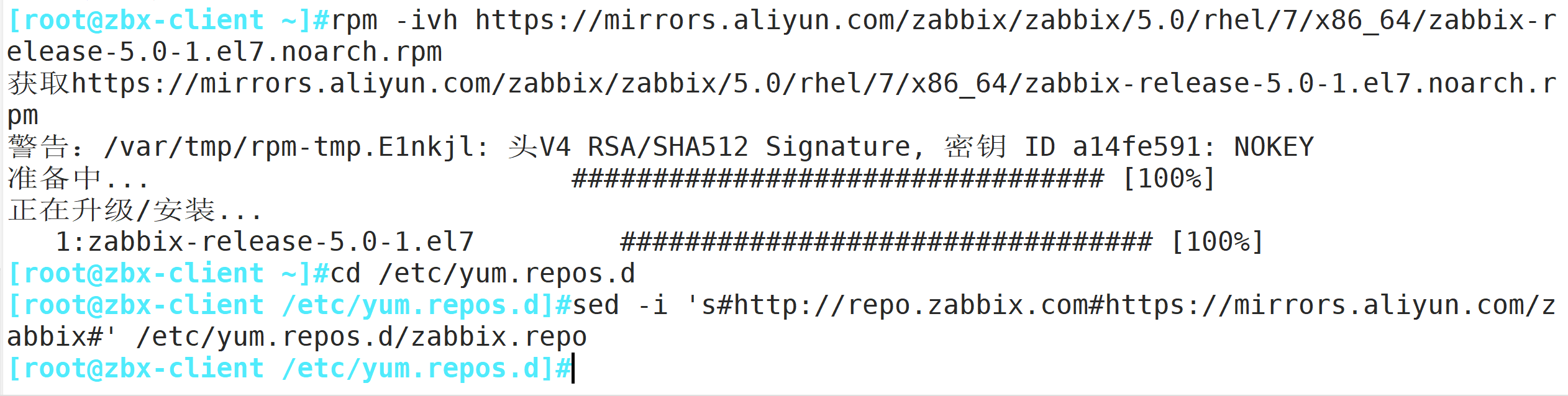
daterpm -ivh https://mirrors.aliyun.com/zabbix/zabbix/5.0/rhel/7/x86_64/zabbix-release-5.0-1.el7.noarch.rpm
cd /etc/yum.repos.d
sed -i 's#http://repo.zabbix.com#https://mirrors.aliyun.com/zabbix#' /etc/yum.repos.d/zabbix.repo
yum install -y zabbix-agent2vim /etc/zabbix/zabbix_agent2.conf
......
Server=192.168.10.10 #80行,指定 zabbix 服务端的 IP 地址
ServerActive=192.168.10.10 #120行,指定 zabbix 服务端的 IP 地址
Hostname=zbx-client #131行,指定当前 zabbix 客户端的主机名systemctl start zabbix-agent2
systemctl enable zabbix-agent2
netstat -natp | grep zabbix
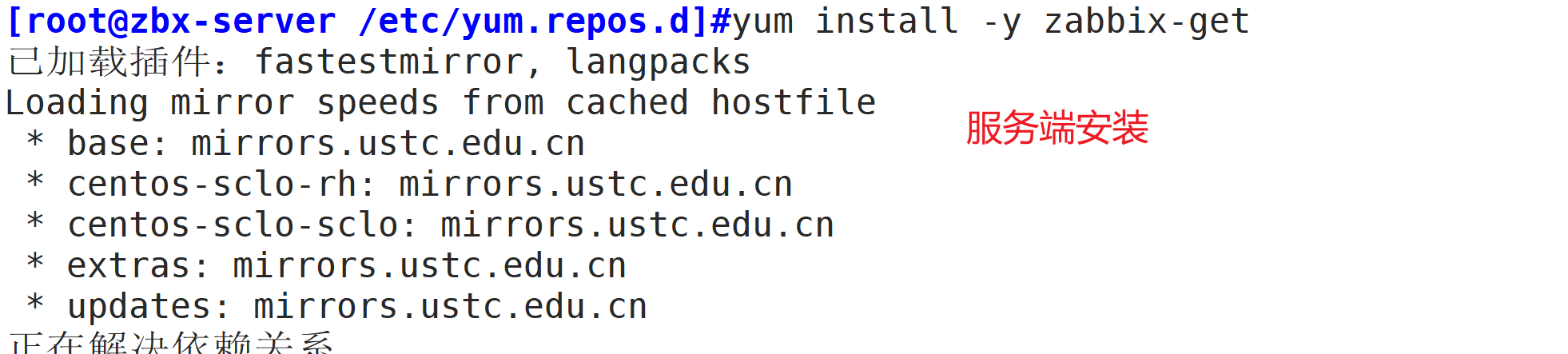
tcp6 0 0 :::10050 :::* LISTEN 43654/zabbix_agent2yum install -y zabbix-get #安装 zabbix 主动获取数据的命令
zabbix_get -s '192.168.10.20' -p 10050 -k 'agent.ping'
1
zabbix_get -s '192.168.10.20' -p 10050 -k 'system.hostname'
zbx-clientzabbix_get命令是在server端用来检查agent端的一个命令。常用于检测 agent 端的配置是否正确,可以很方便地知道 key 是否能正常获取到数据,在测试自定义监控的时候特别有用。
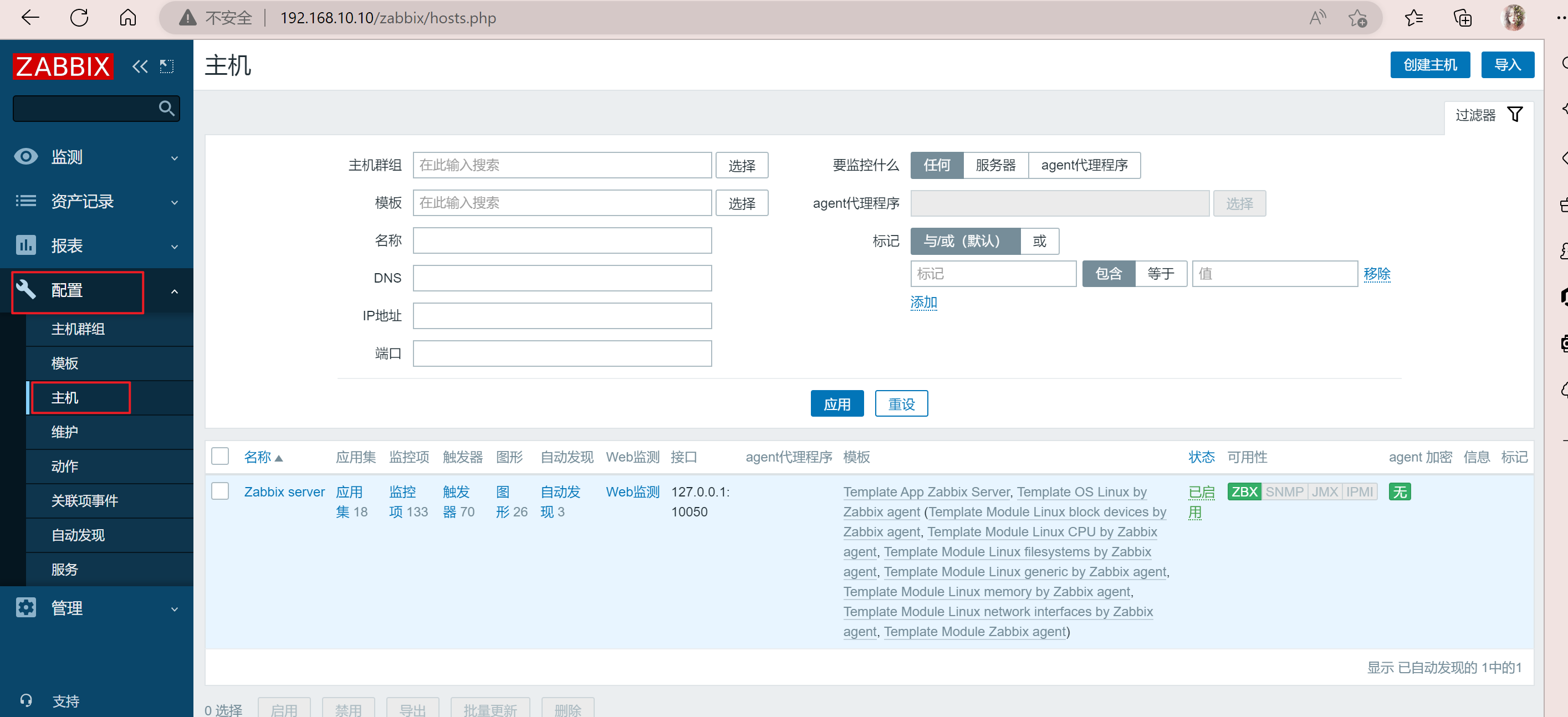
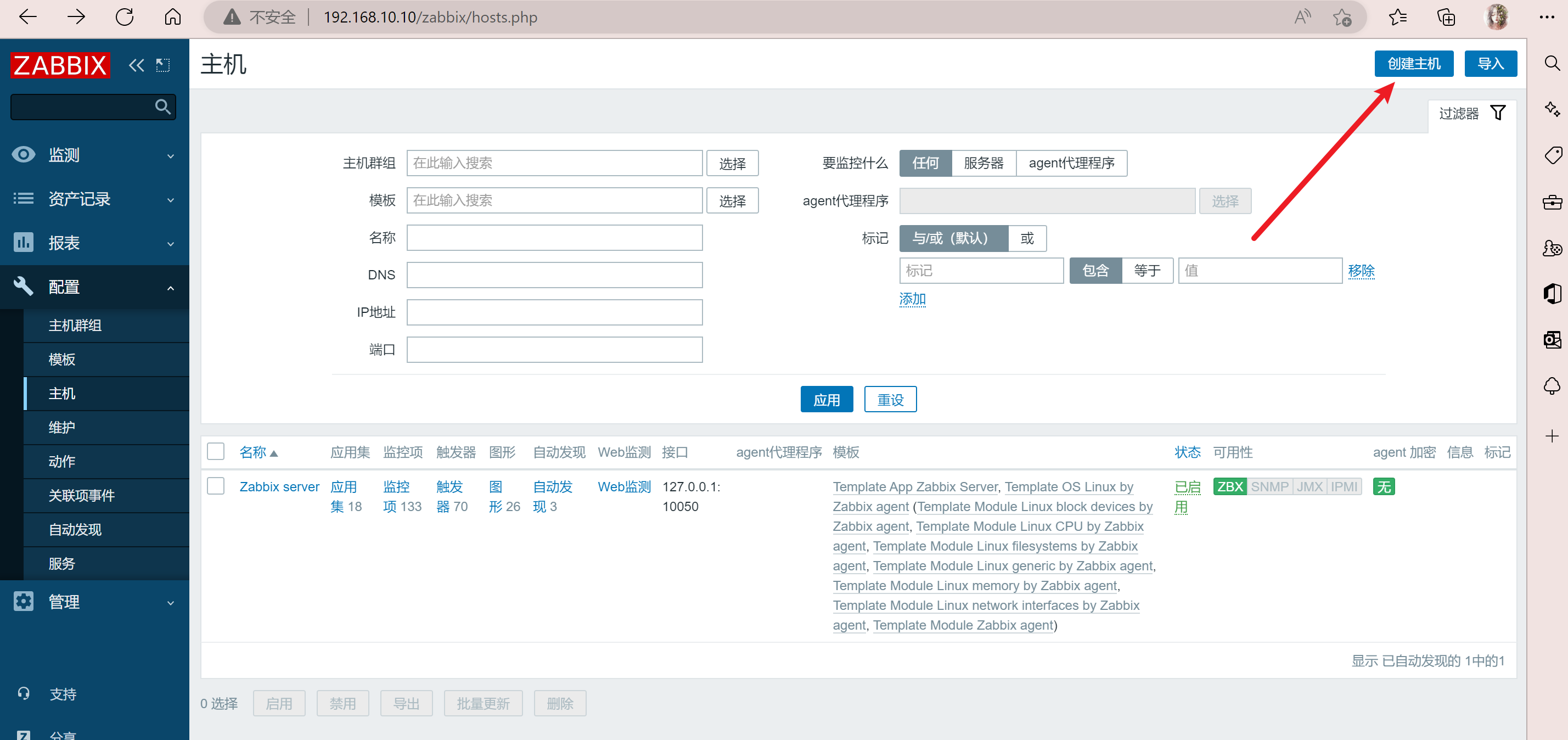
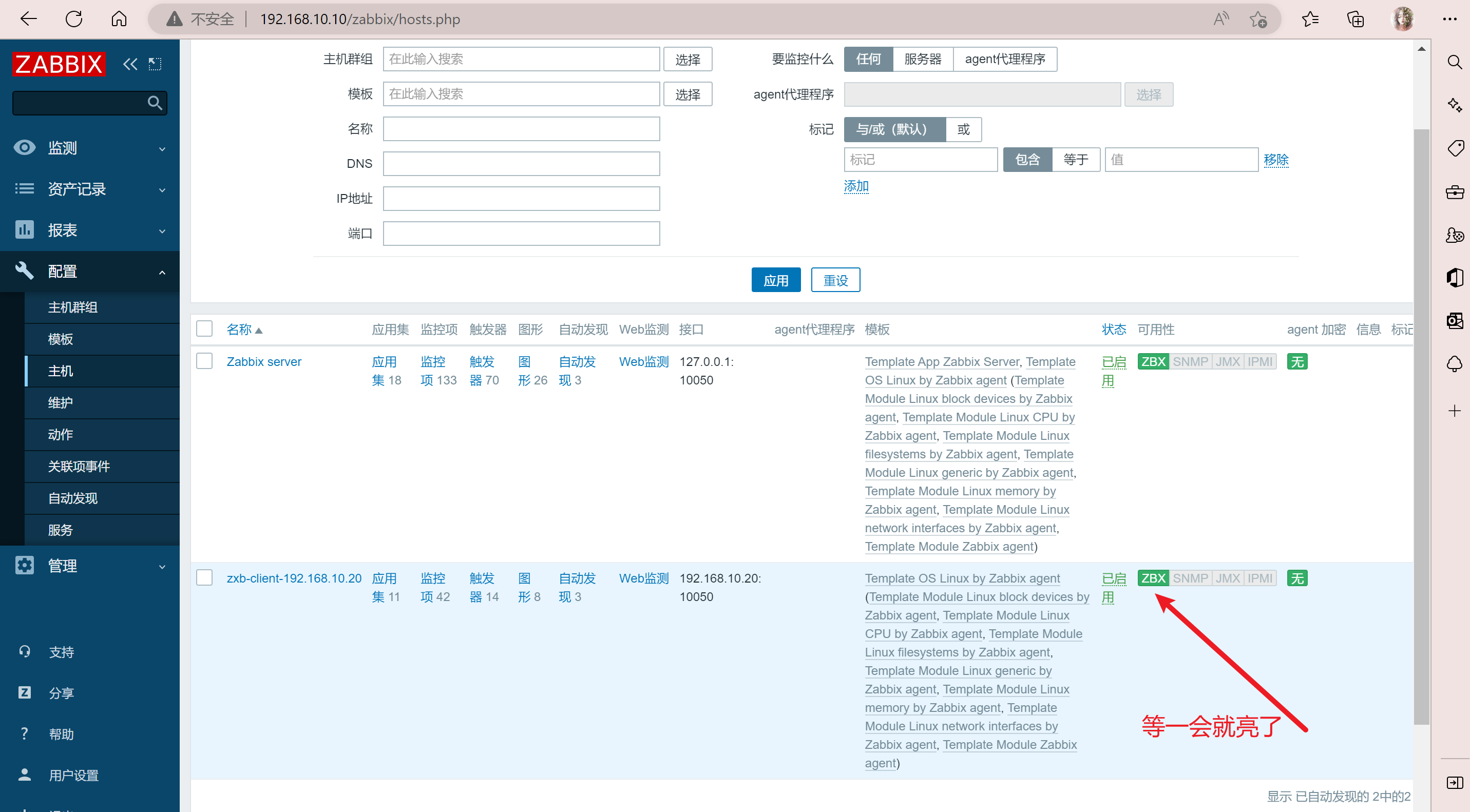
点击左边菜单栏【配置】中的【主机】,点击【创建主机】
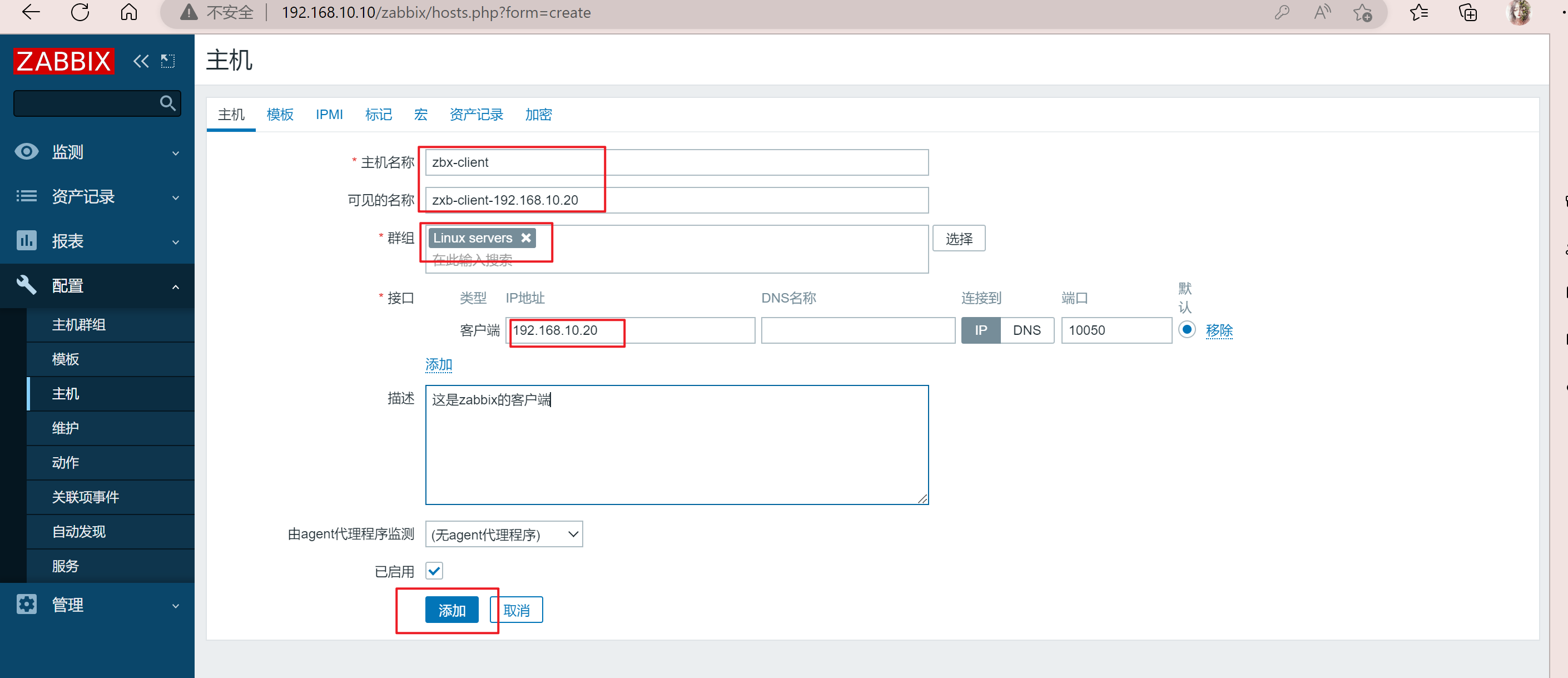
【主机名称】设置成 zbx-client
【可见的名称】设置成 zbx-client-192.168.10.10
【群组】选择 Linux server
【Interfaces】的【IP地址】设置成 192.168.10.10
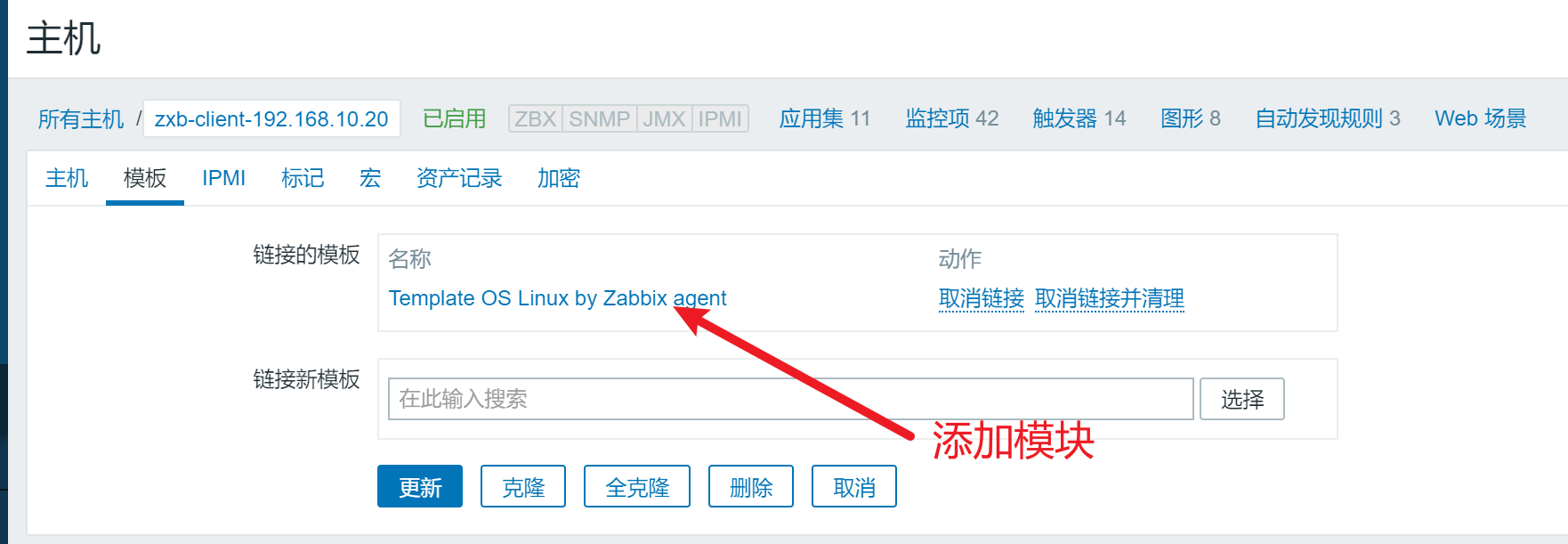
再点击上方菜单栏【模板】
【Link new tamplates】搜索 Linux ,选择 Template OS Linux by Zabbix agent
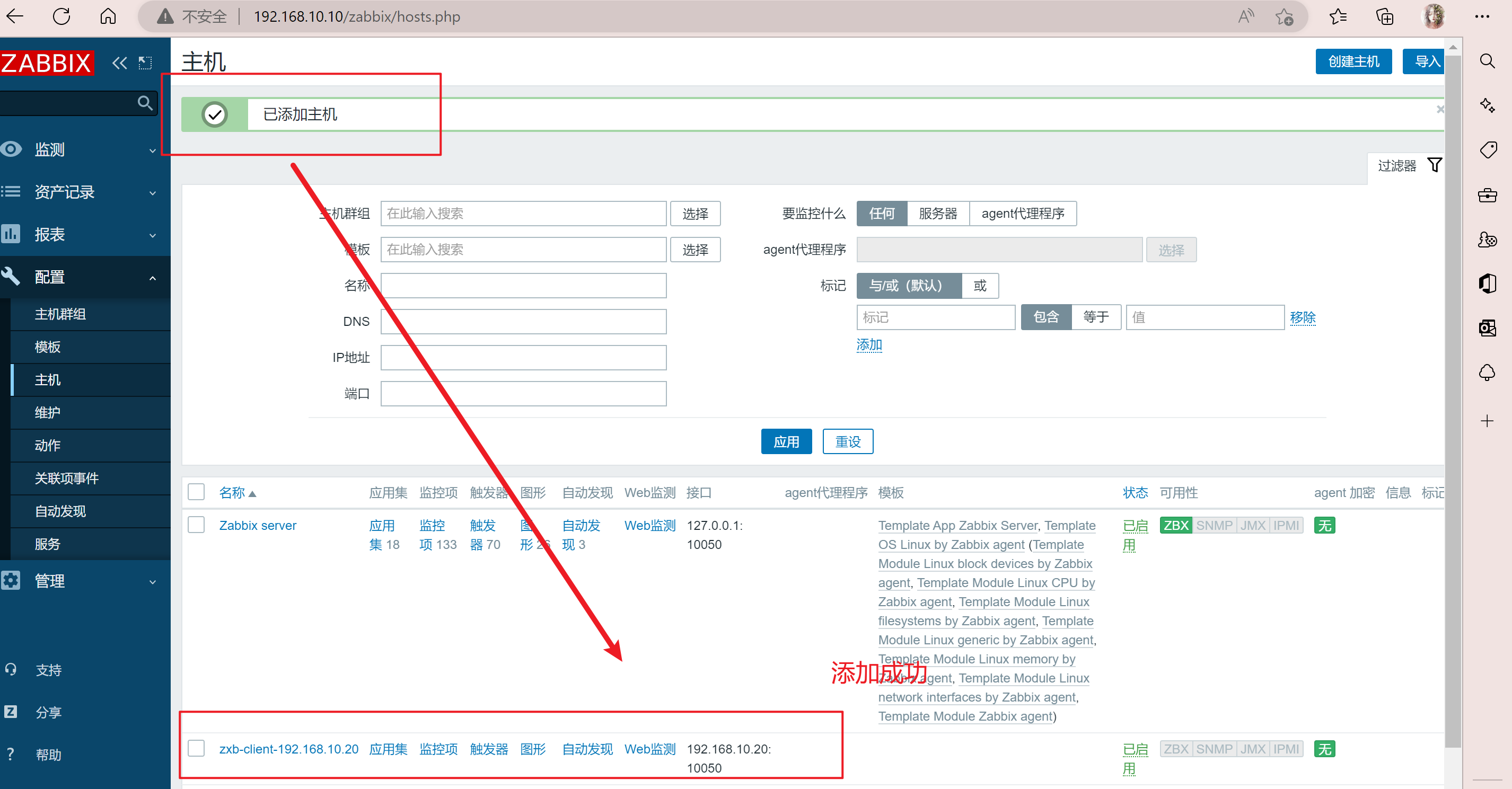
点击 【添加】

服务端和客户端均添加映射关系










案列:自定义监控客户端服务器登录的人数
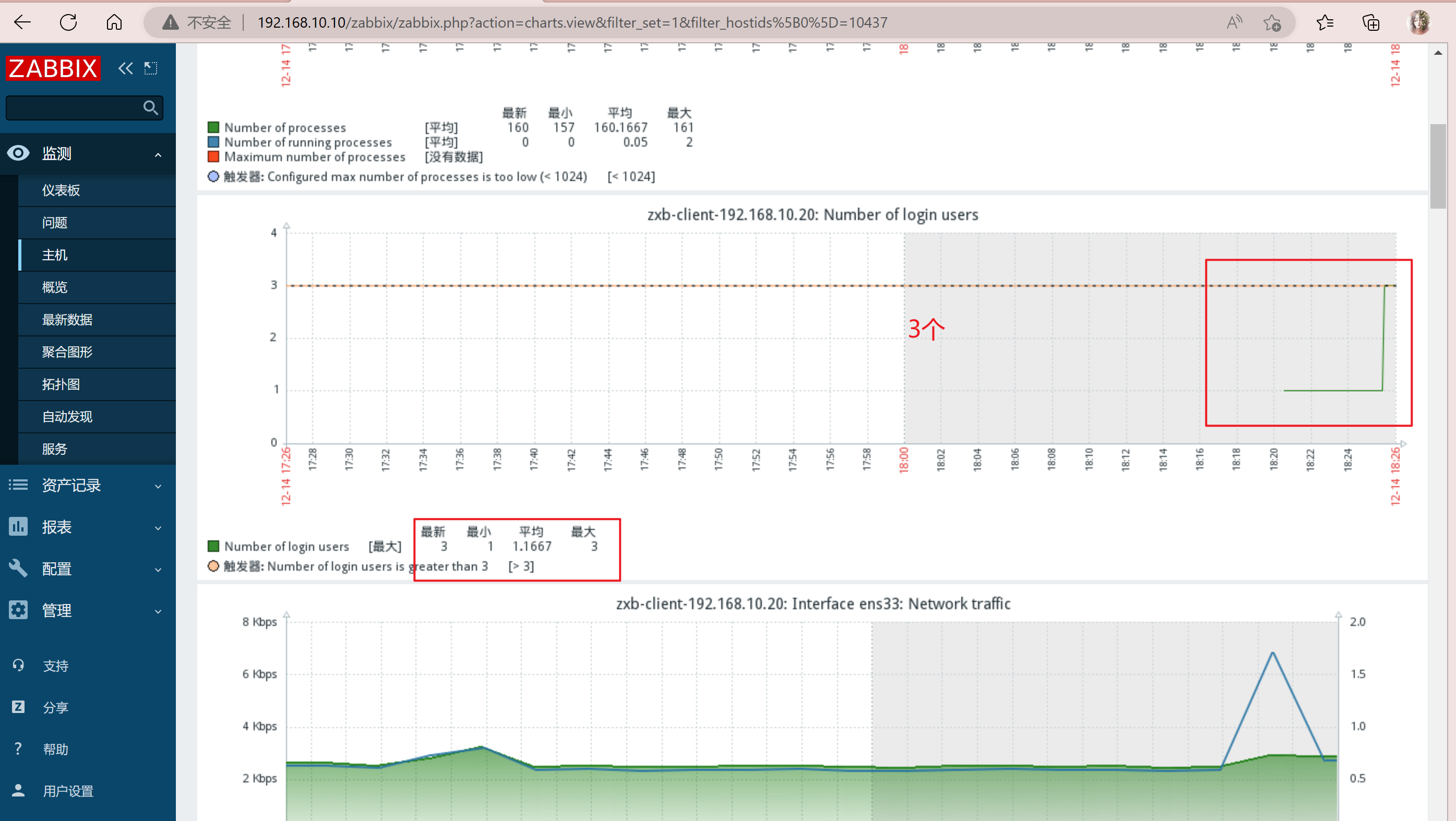
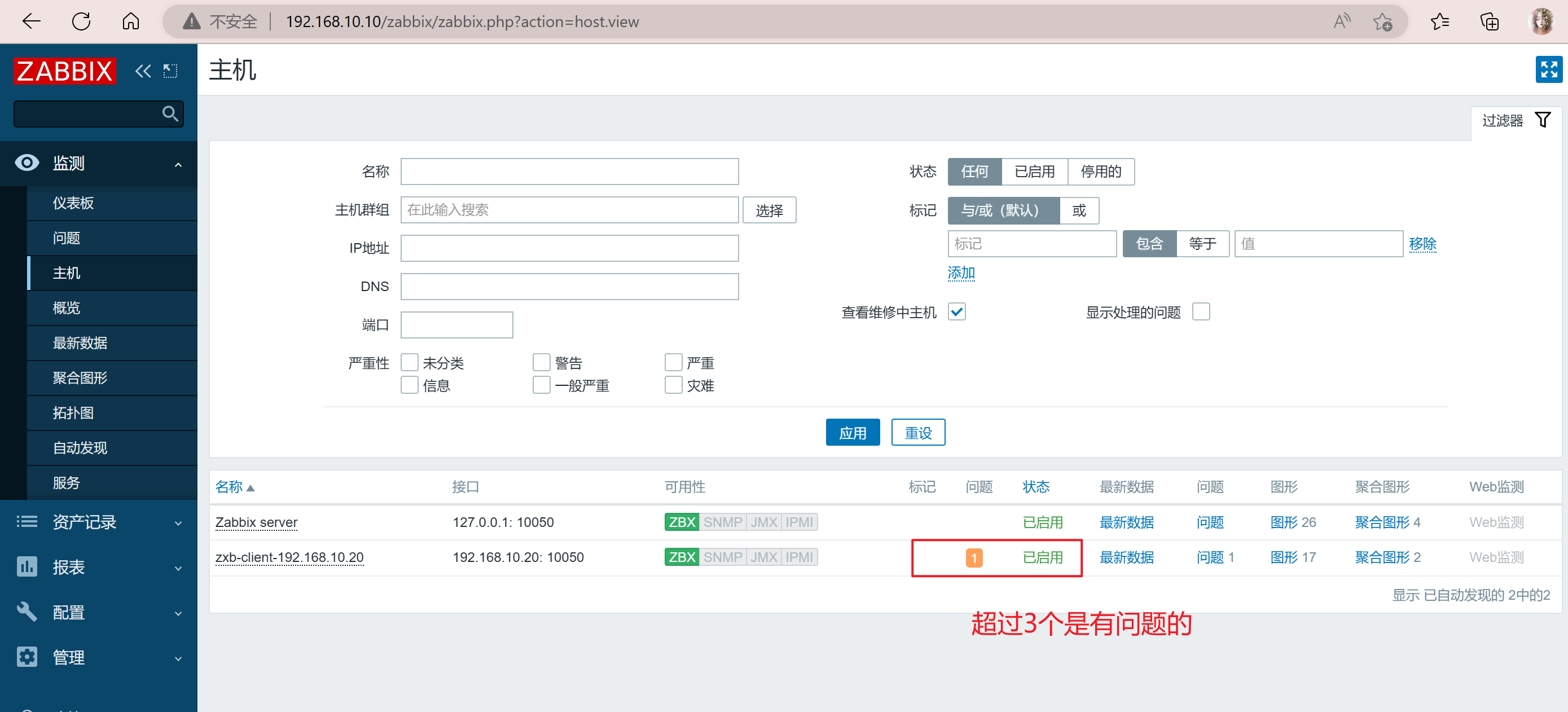
需求:限制登录人数不超过 3 个,超过 3 个就发出报警信息
明确需要执行的 linux 命令
who | wc -l vim /etc/zabbix/zabbix_agent2.conf
#可以将自定义的监控项配置文件创建在 zabbix_agent2.d 目录中
268 Include=/etc/zabbix/zabbix_agent2.d/*.conf
#自定义监控项的格式如下
291 # Format: UserParameter=<key>,<shell command>
cd /etc/zabbix/zabbix_agent2.d/
vim UserParameter_login.conf
UserParameter=login.user,who|wc -l
systemctl restart zabbix-agent2 zabbix_get -s '192.168.10.20' -p 10050 -k 'login.user' 1、创建模板
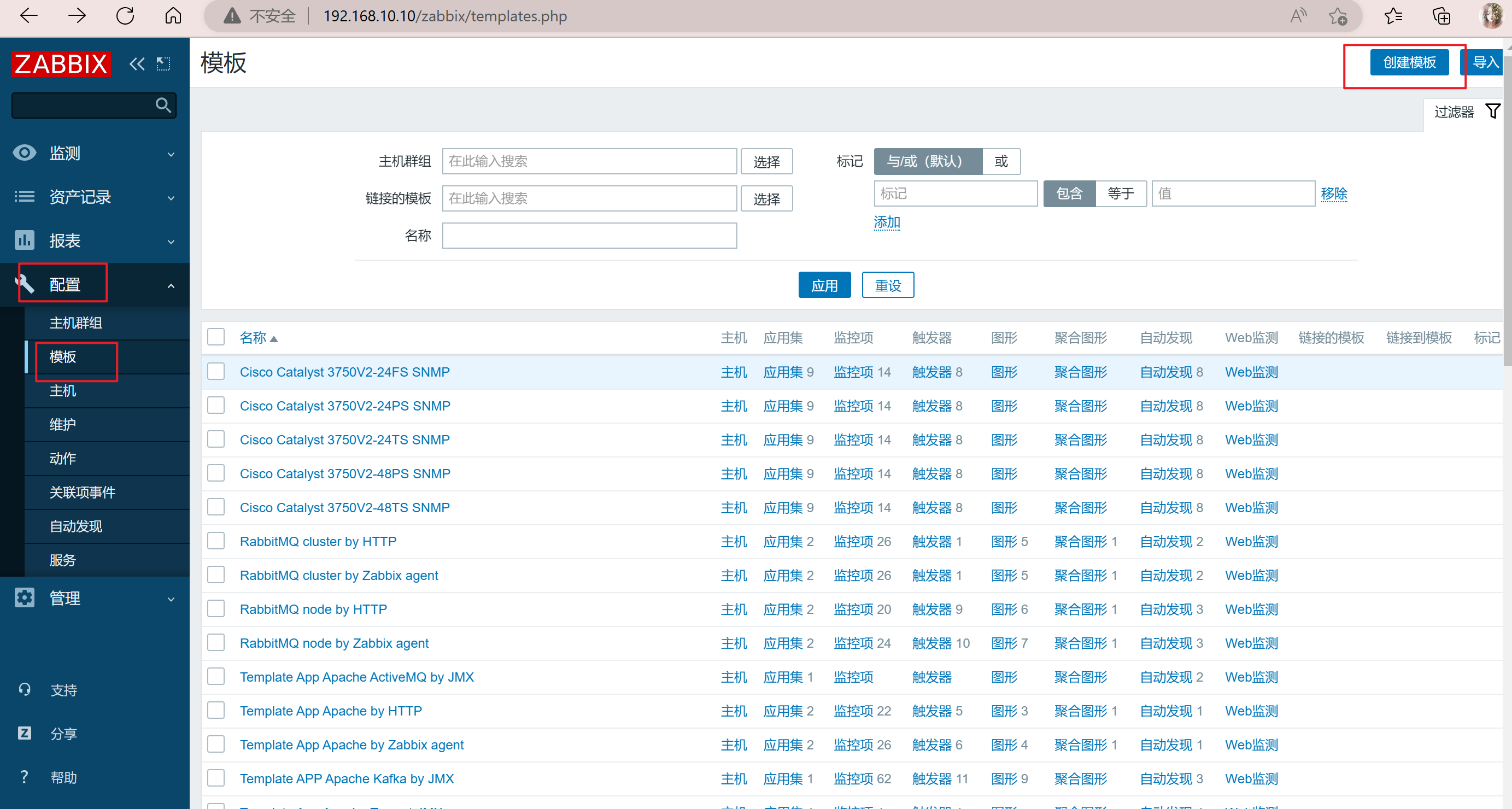
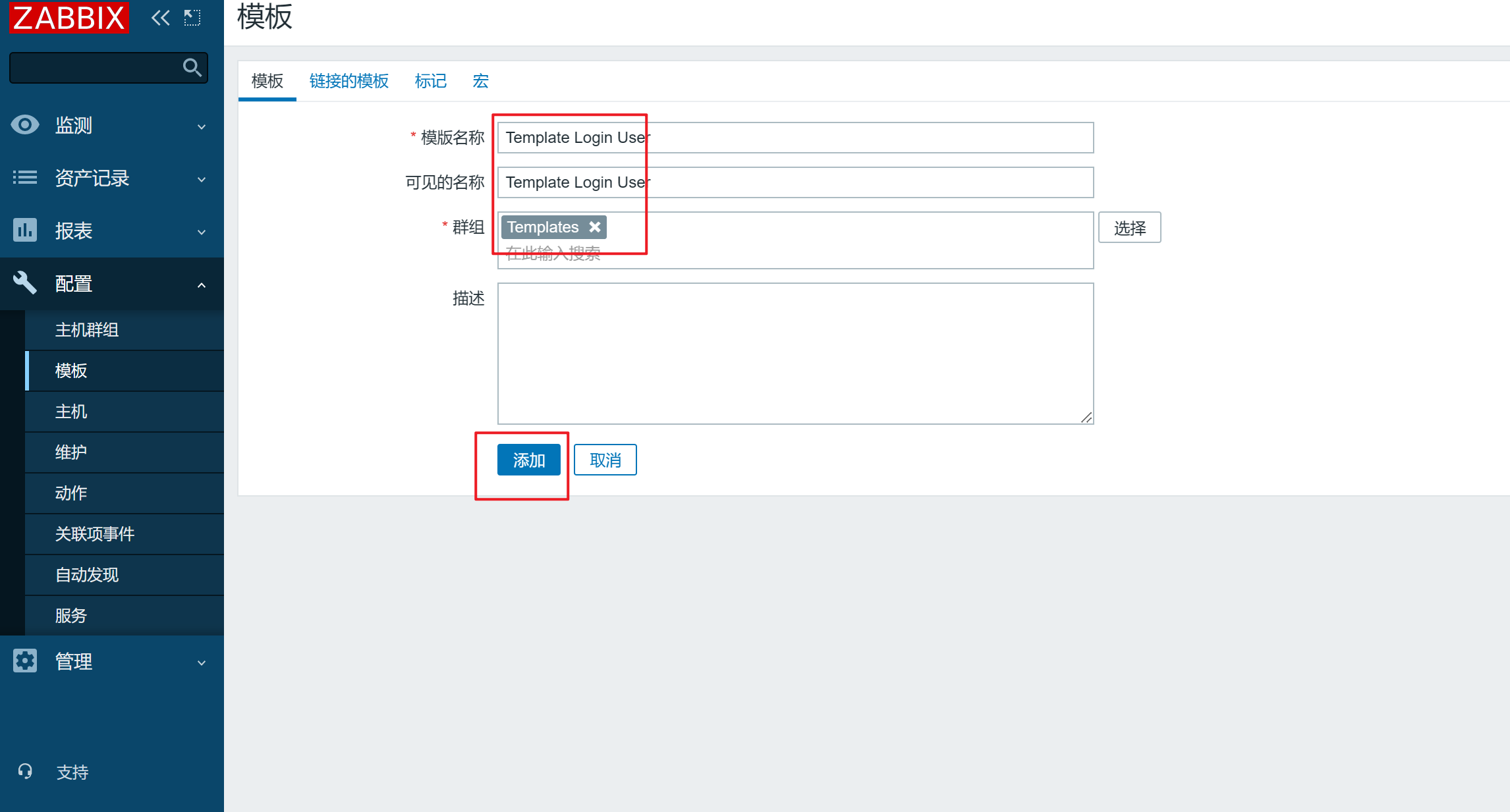
点击左边菜单栏【配置】中的【模板】,点击【创建模板】
【模板名称】设置成 Template Login User
【可见的名称】设置成 Template Login User
【群组】选择 Template
【描述】可自定义
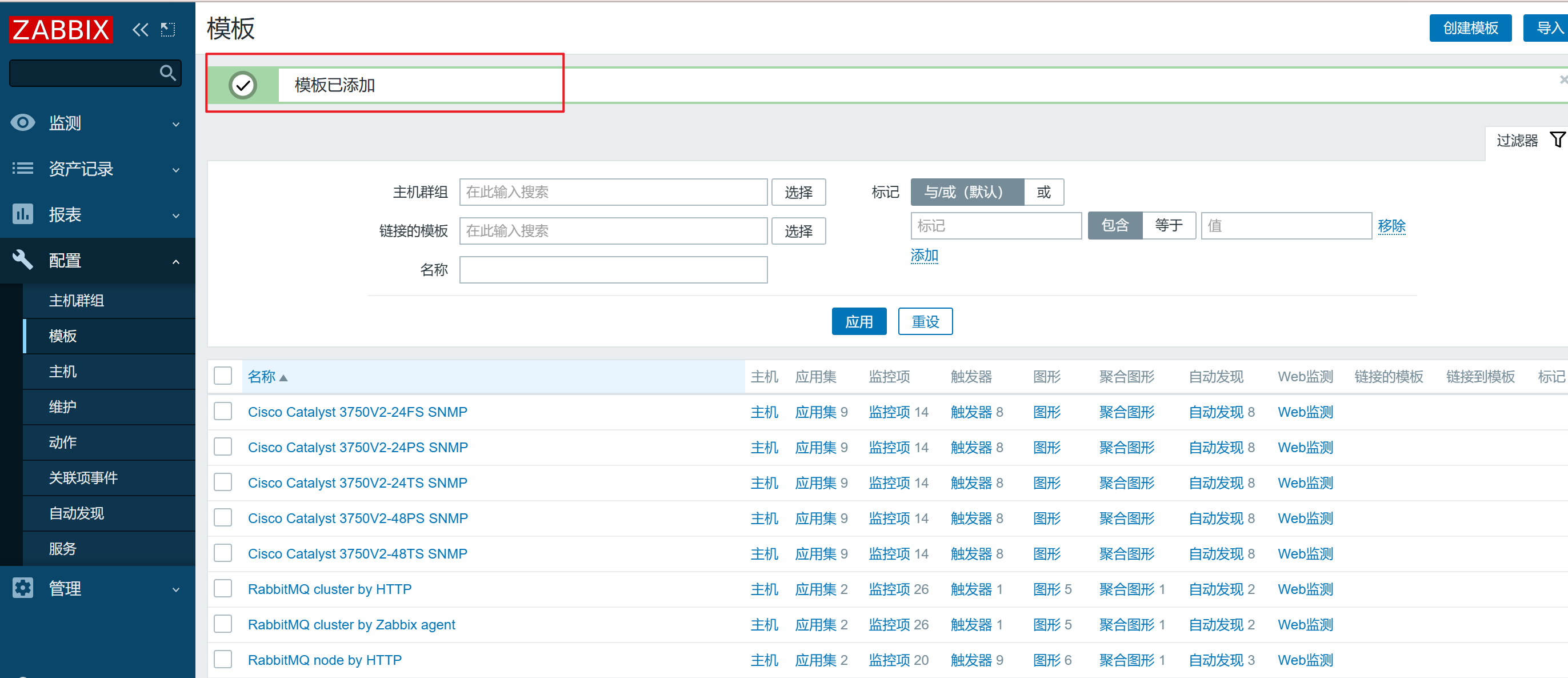
点击 【添加】,此时就可在【链接的模板】中搜索到 Template Login User 了
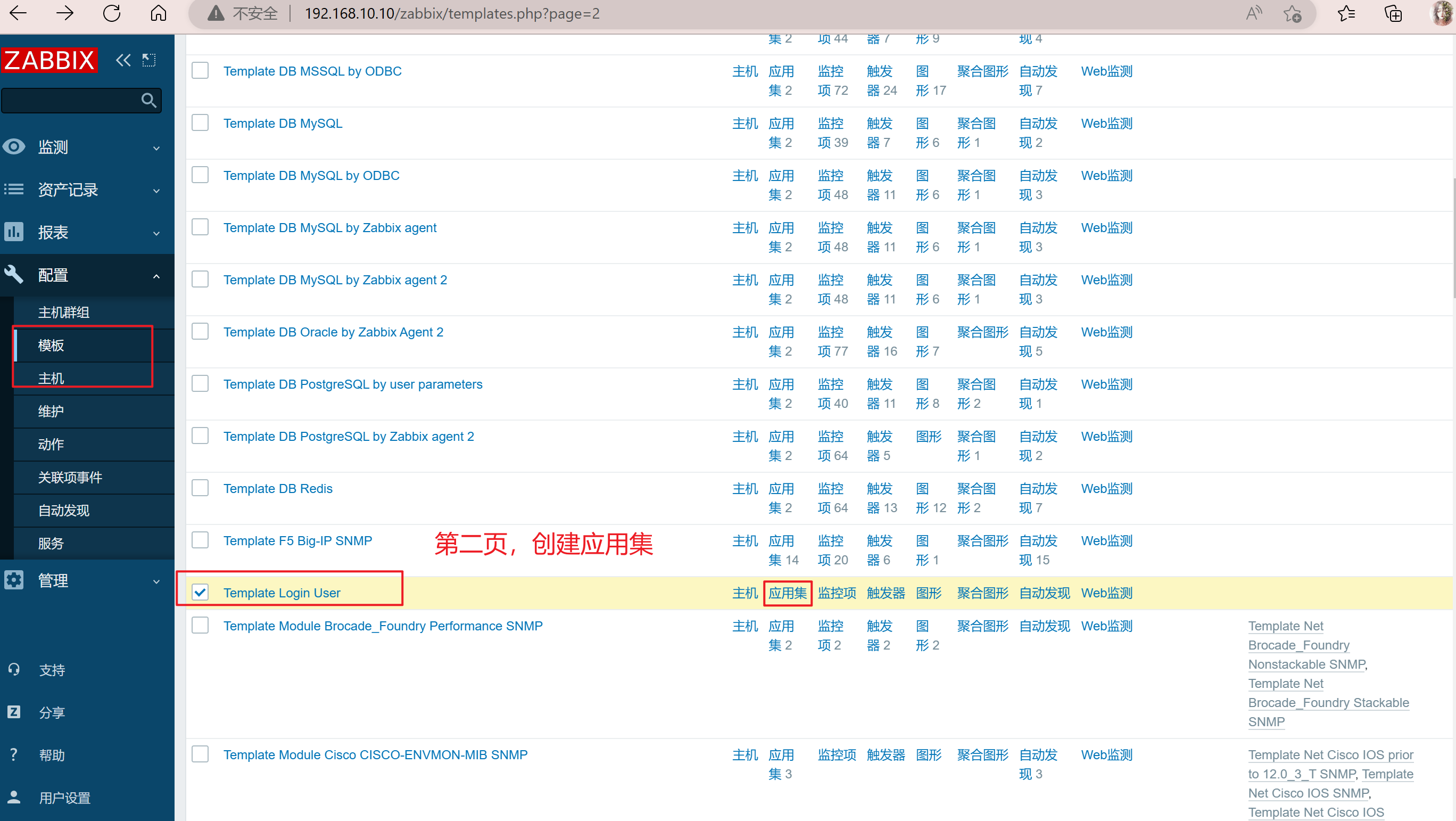
2、创建应用集(用于管理监控项的)
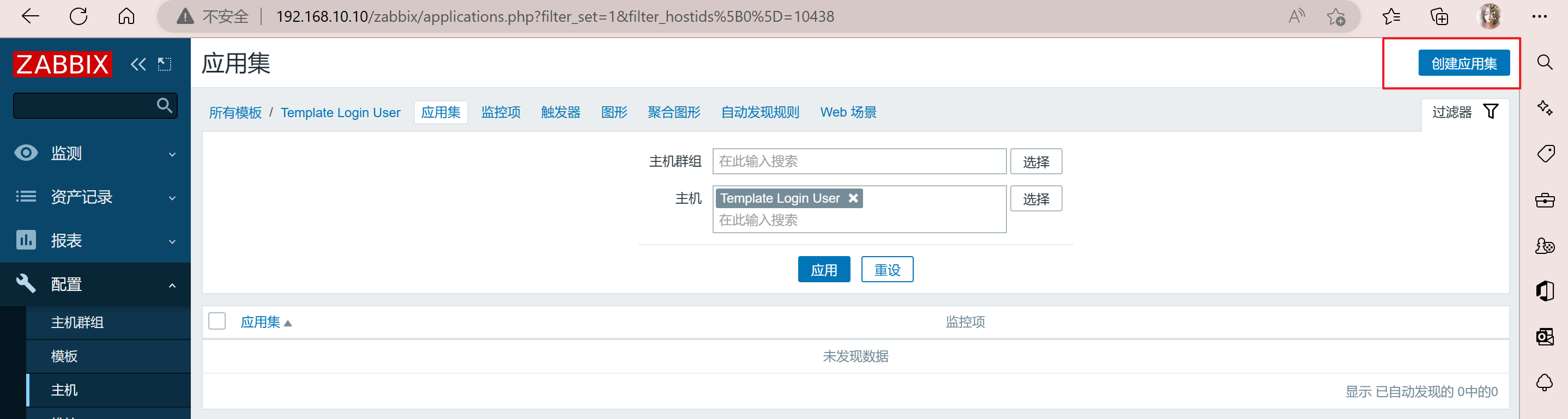
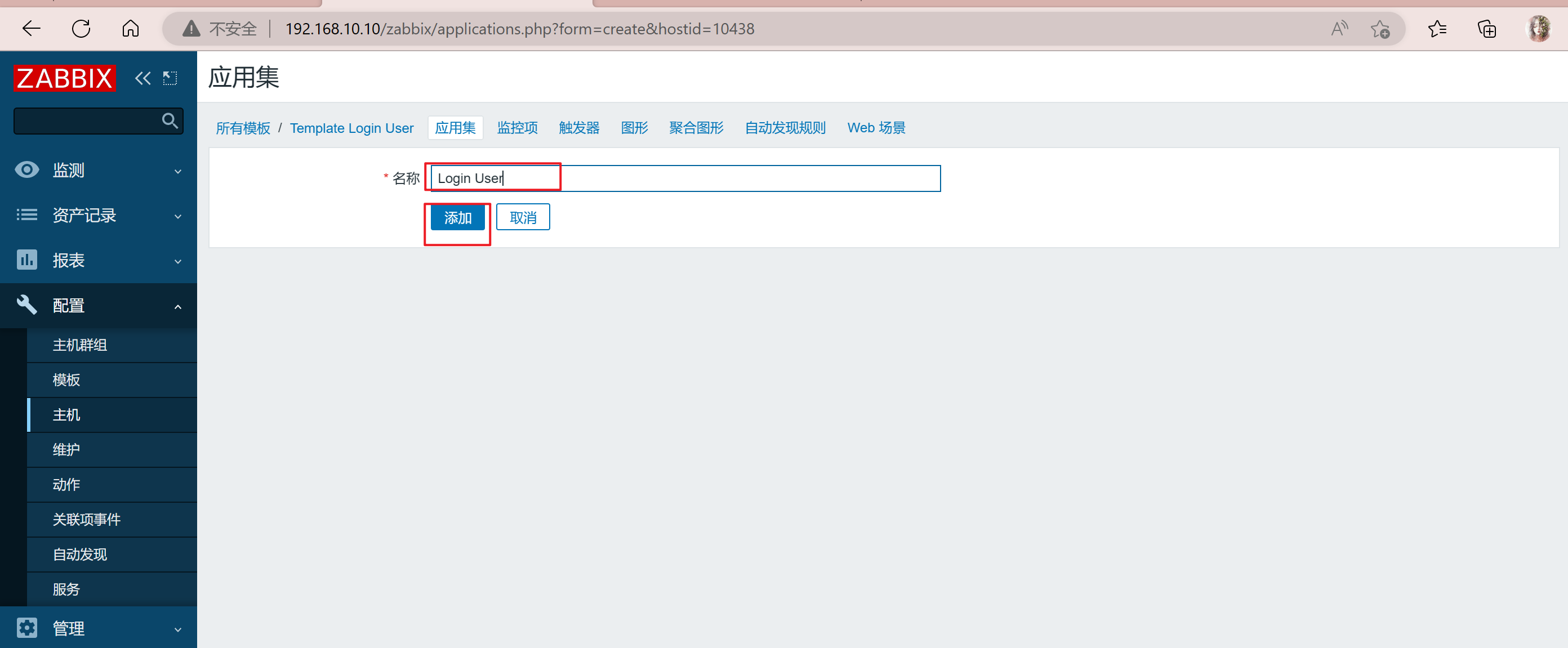
点击上方菜单栏【应用集】,点击【创建应用集】
【名称】设置成 Login User
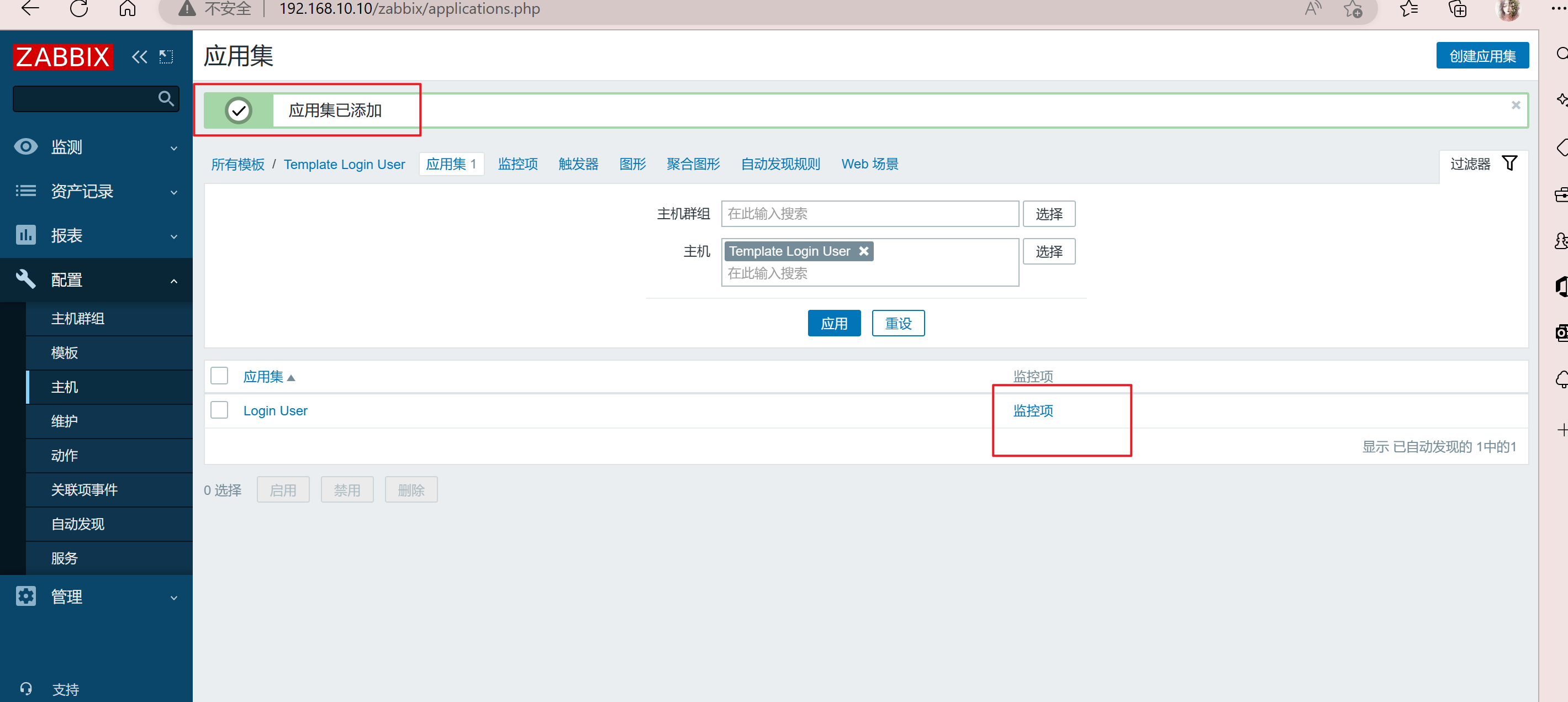
点击 【添加】
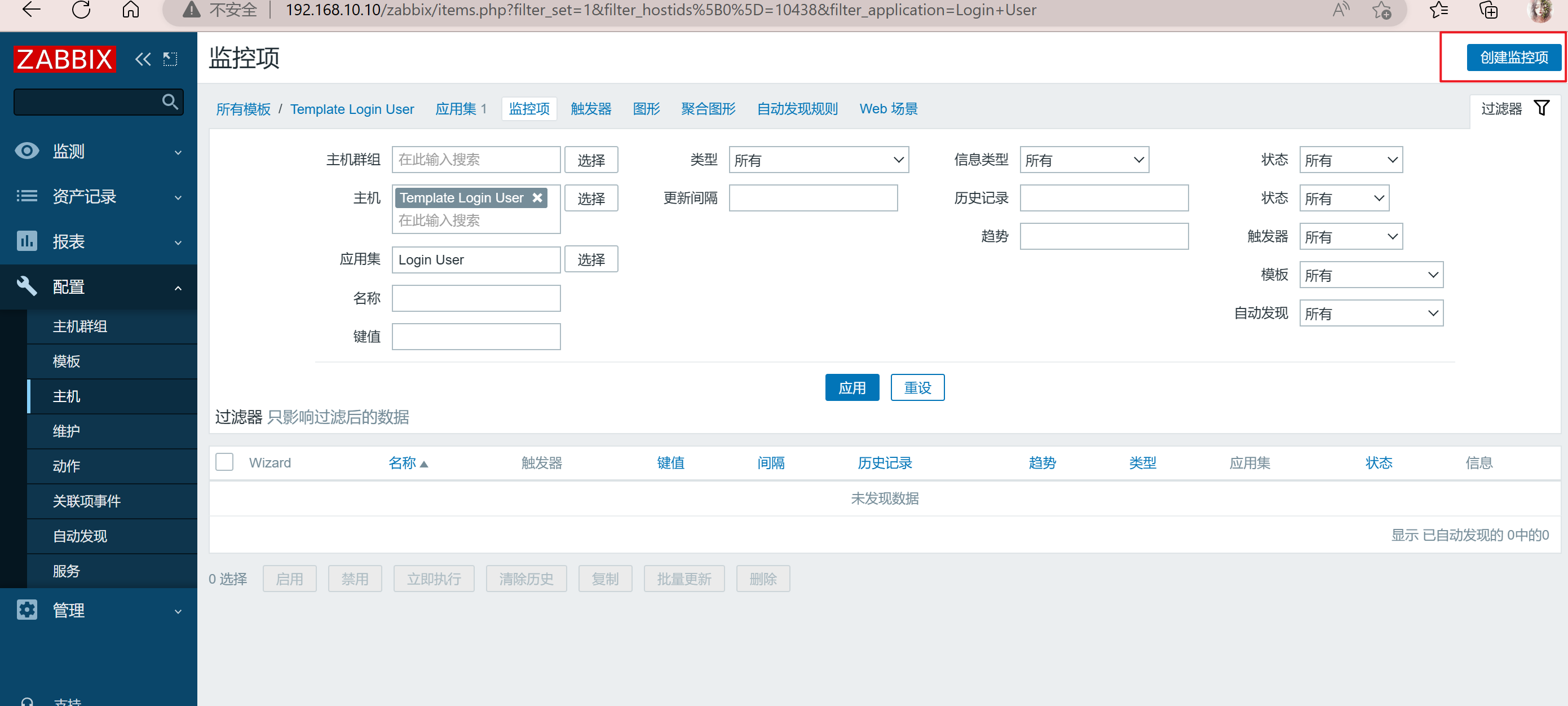
3、创建监控项
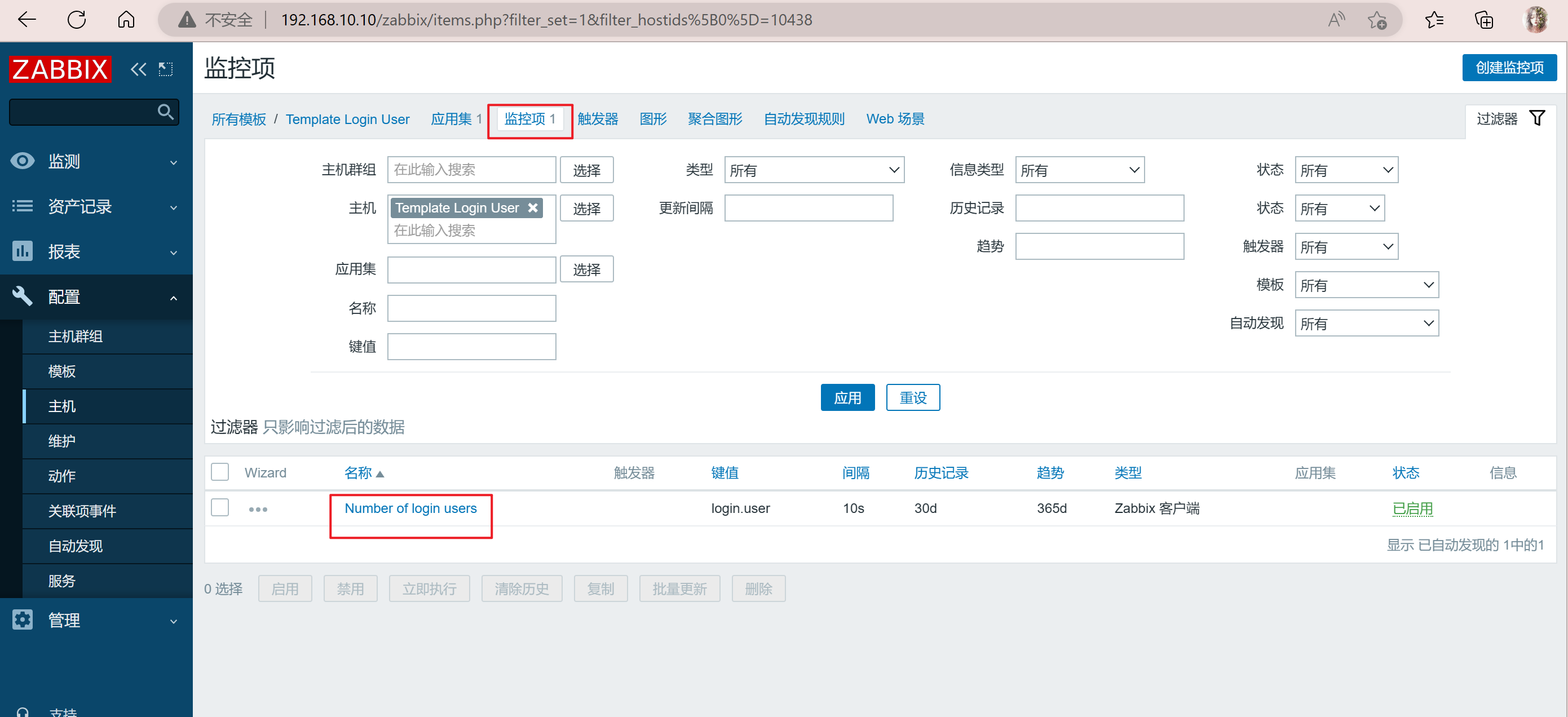
点击上方菜单栏【监控项】,点击【创建监控项】
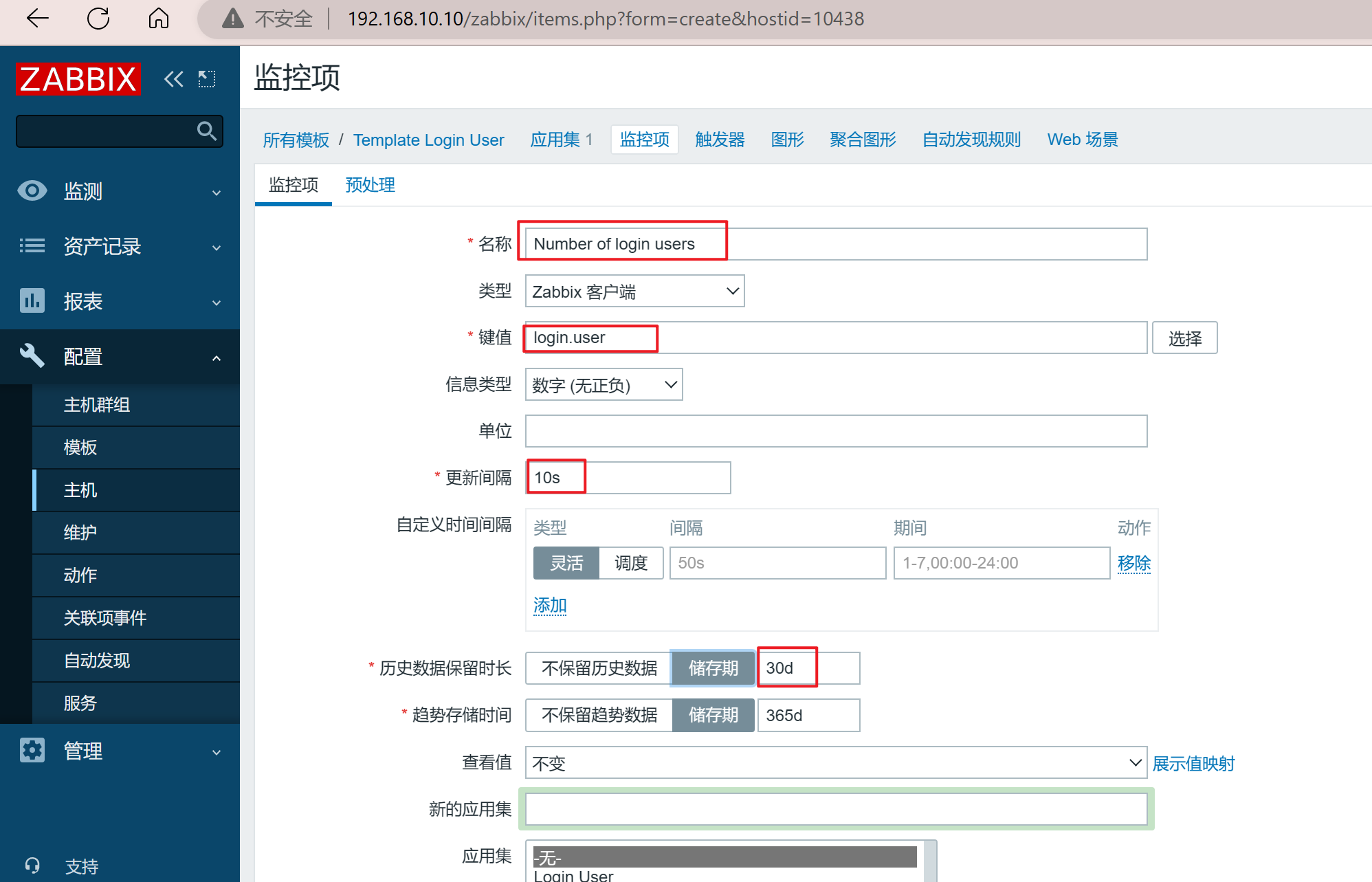
【名称】设置成 Number of login users
【键值】设置成 login.user #键值必须要与自定义的监控项配置文件中设置的保持一致
【更新间隔】设置成 10s
【历史数据保留时长】Storage period 30d #保留时间可自定义设置
点击 【添加】
4、创建触发器(当监控项获取到监控的值后和触发器预设的值进行对比,判断是否报警)
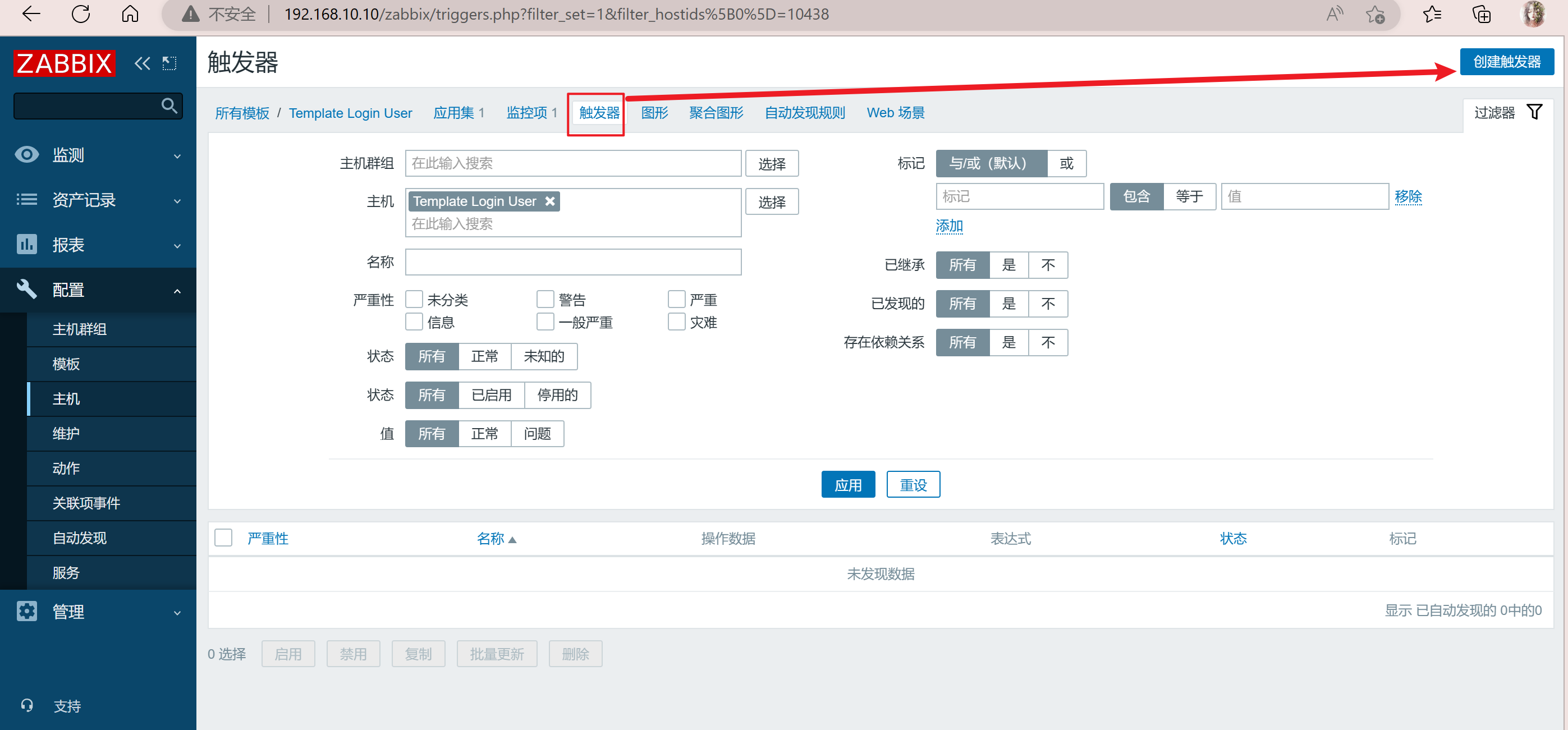
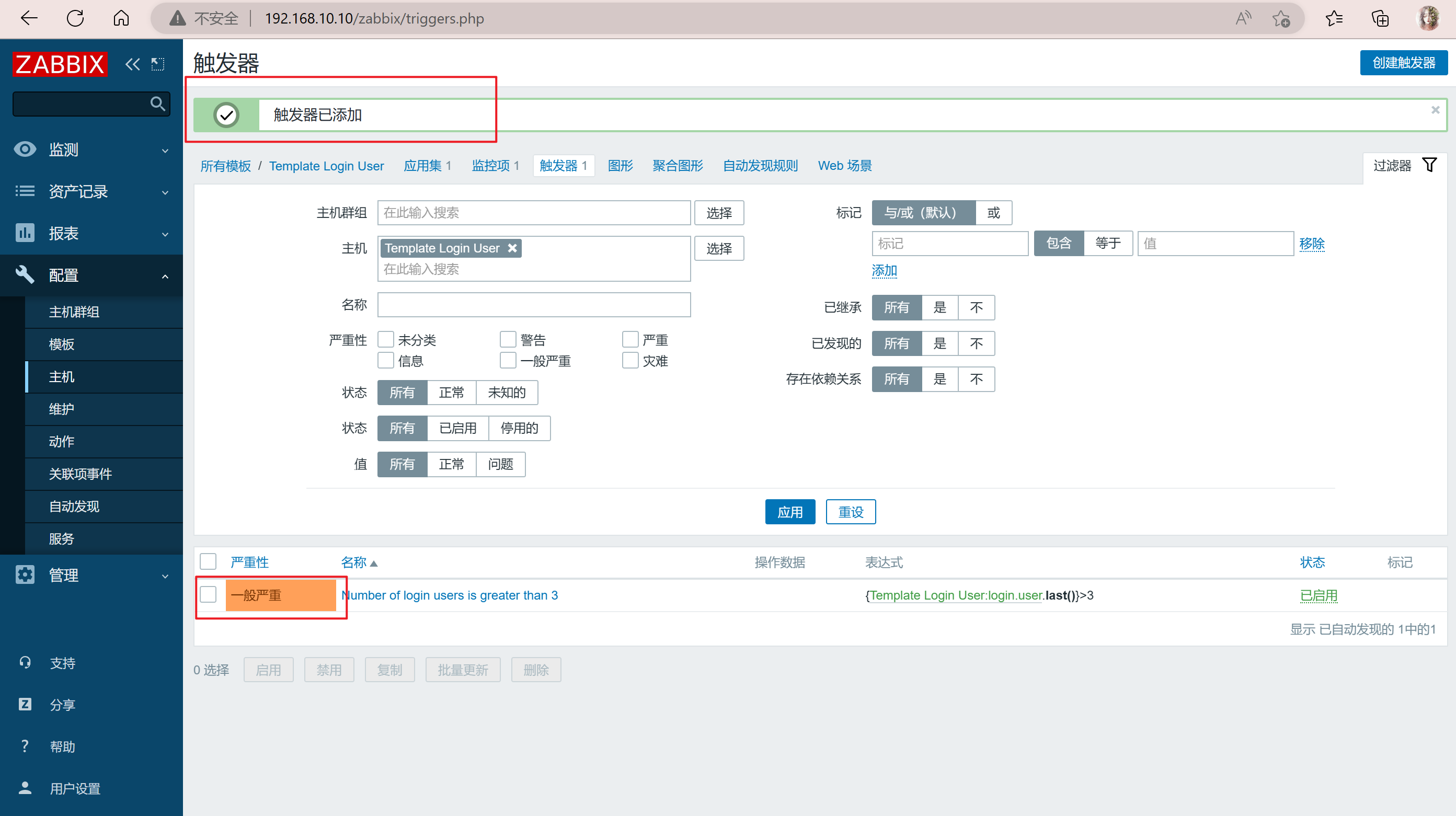
点击上方菜单栏【触发器】,点击【创建触发器】
【名称】设置成 Number of login users is greater than 3
【严重性】设置成 一般严重
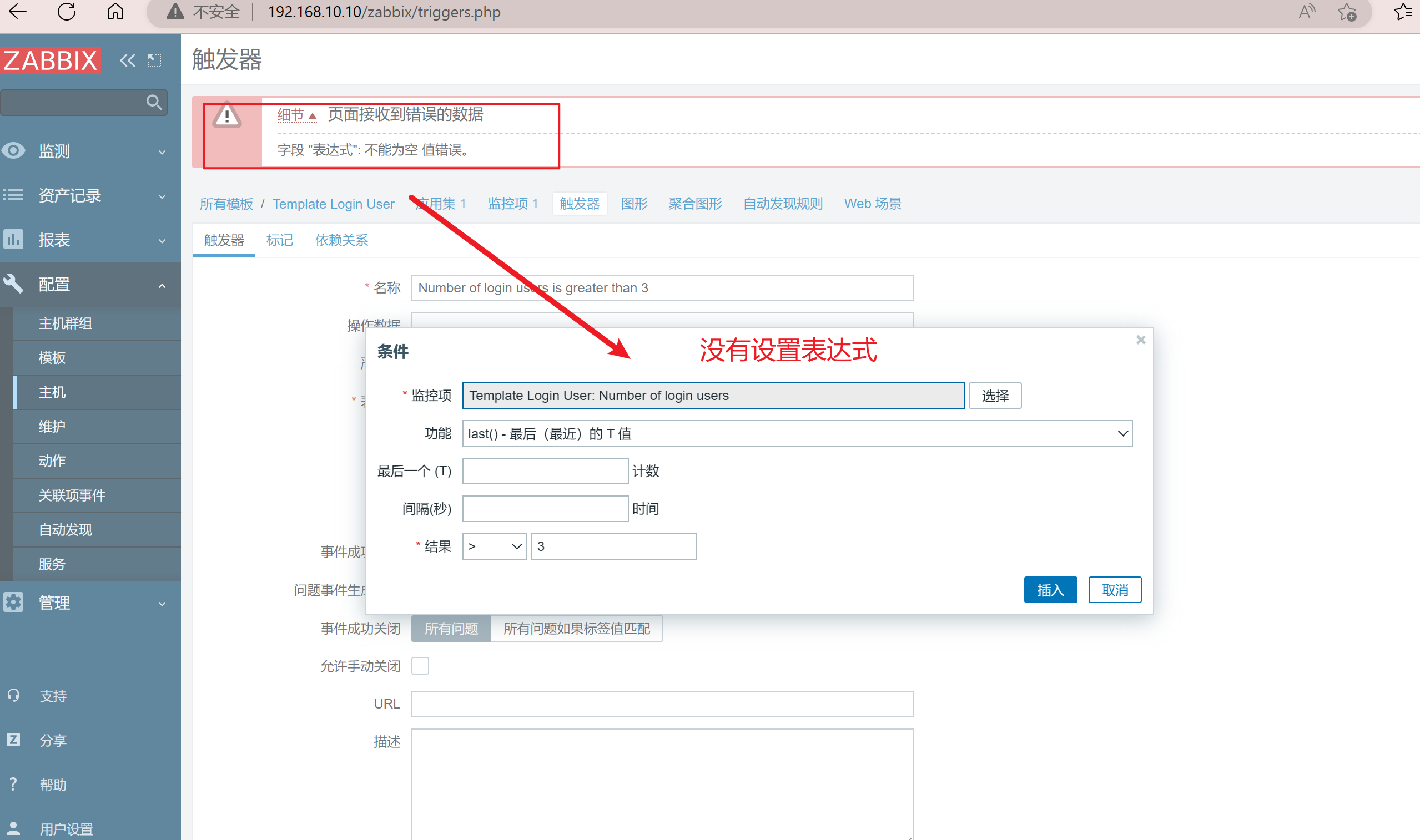
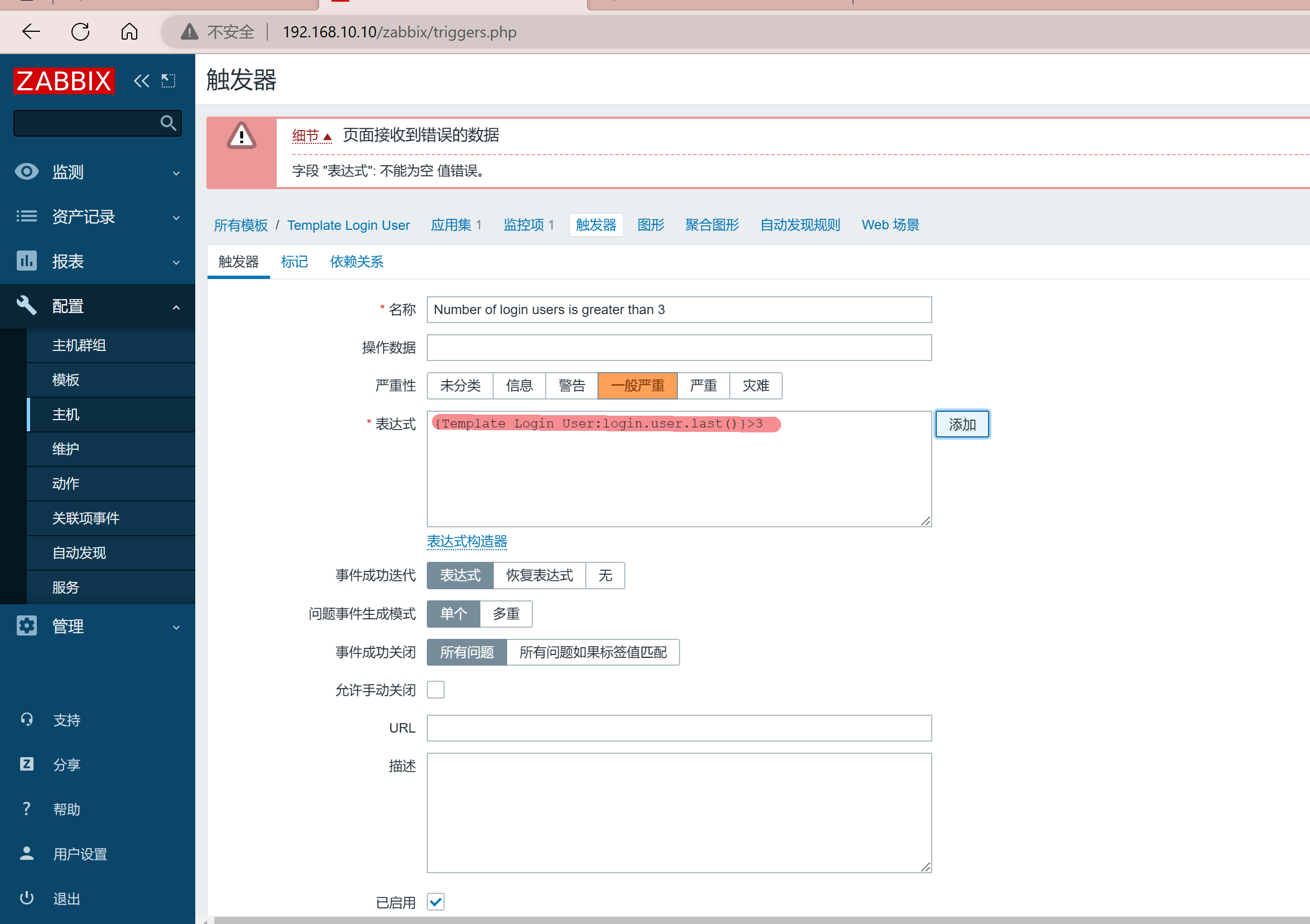
【表达式】点击添加,【监控项】点击选择 Number of login users,【功能】选择 last(),【结果】选择 > 3,点击 【插入】
点击 【添加】
5、创建图形
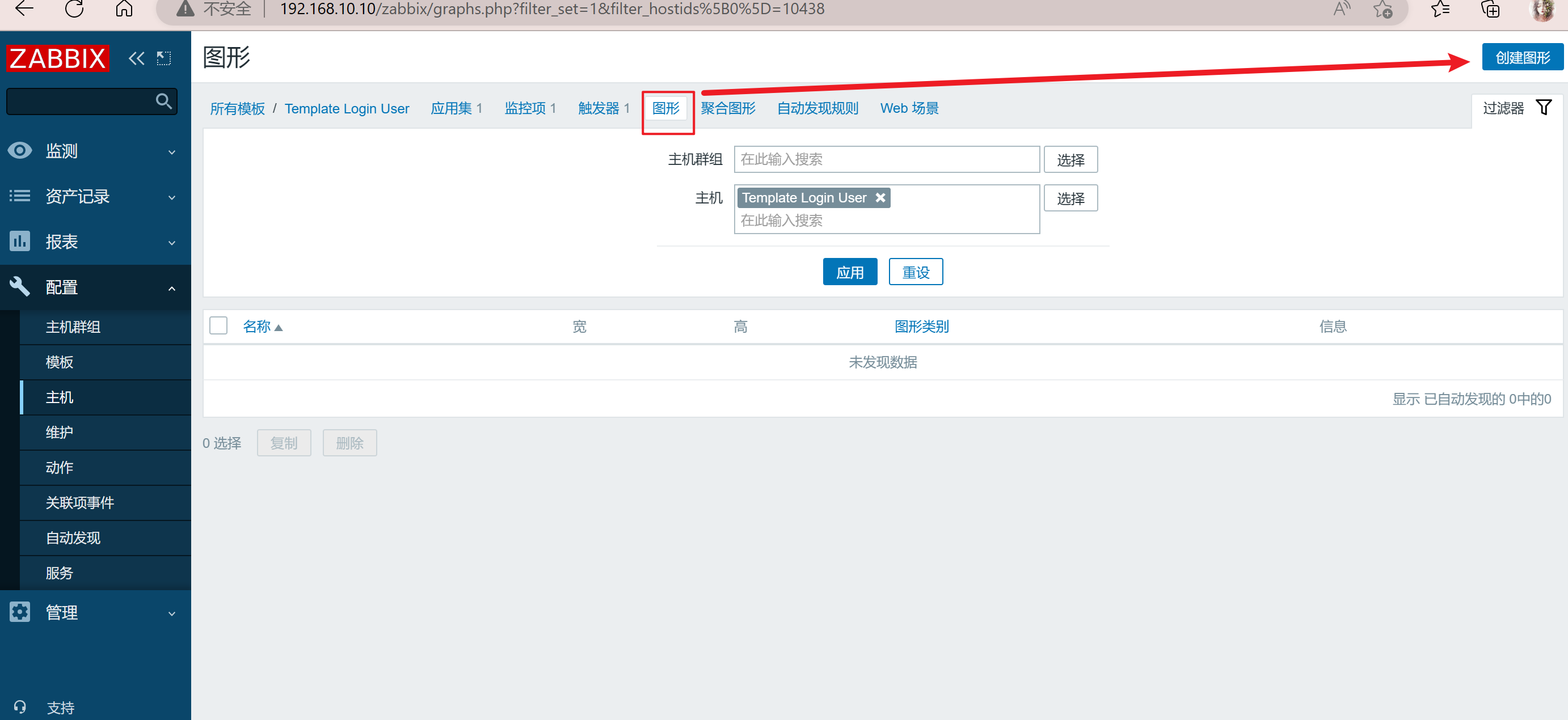
点击上方菜单栏【图形】,点击【创建图形】
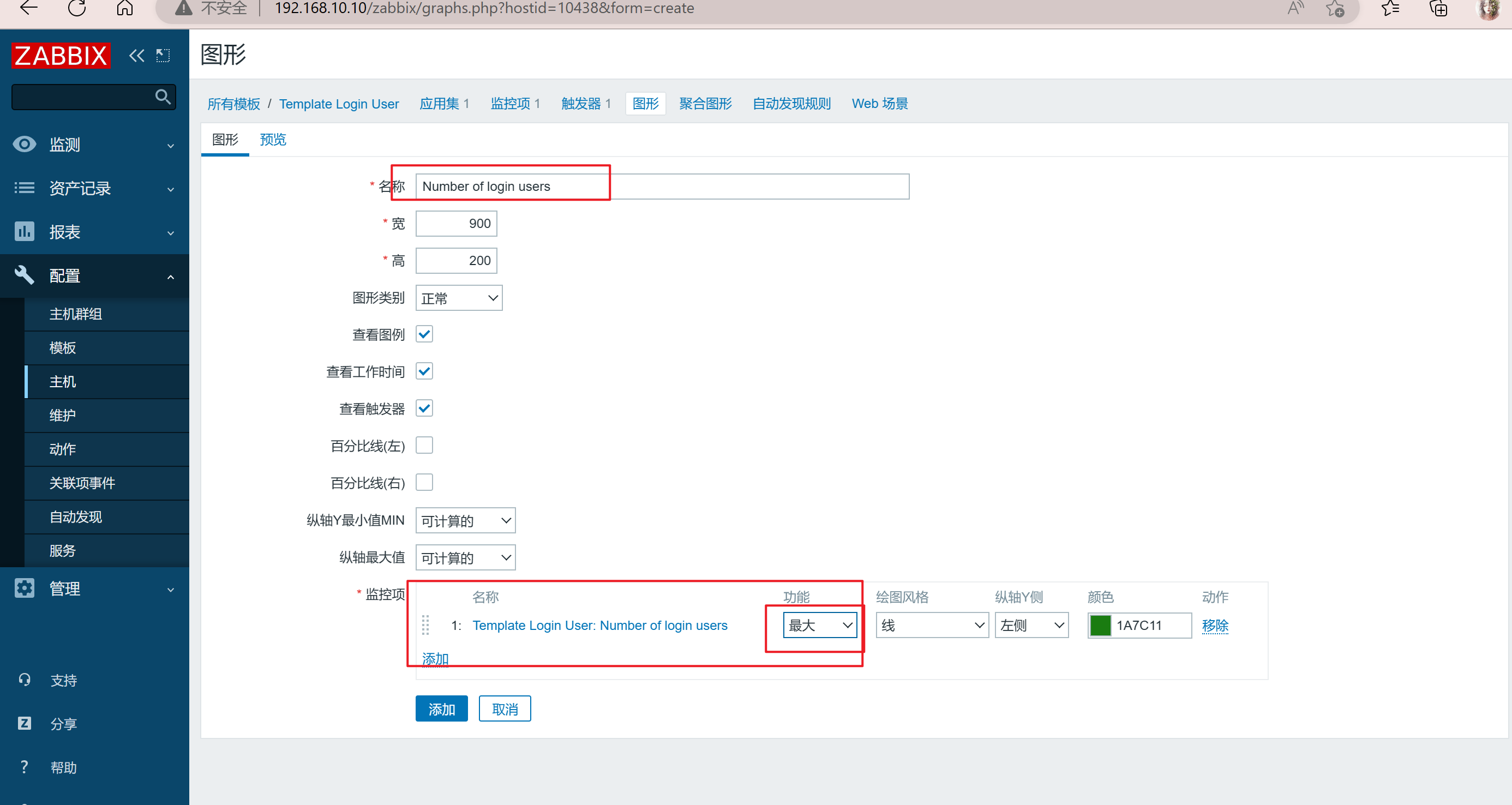
【名称】设置成 Number of login users
【宽】、【高】可直接采用默认值
【监控项】点击添加勾选相关监控项 Number of login users,【功能】选择 最大,其它可保持默认值
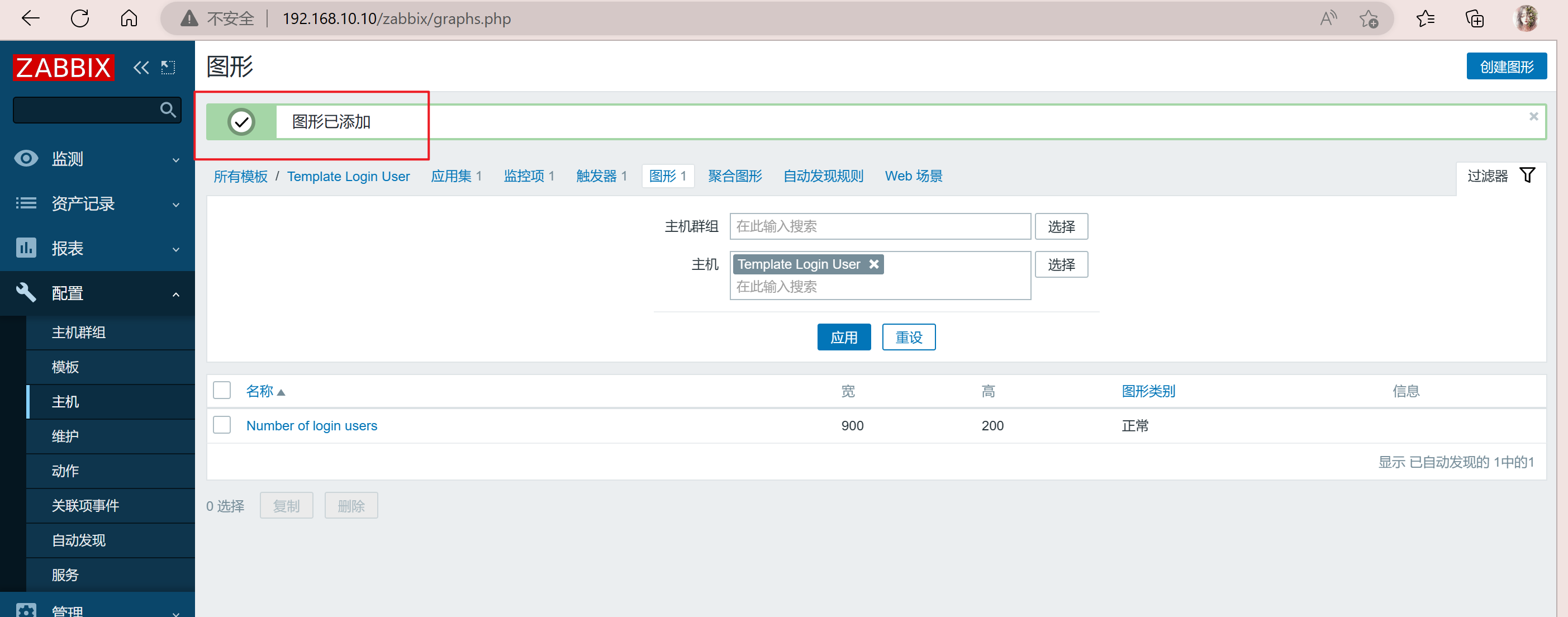
点击 【添加】
6、将主机与模板关联起来(一个主机可以关联多个模板)
点击左边菜单栏【配置】中的【主机】,点击你要关联的主机
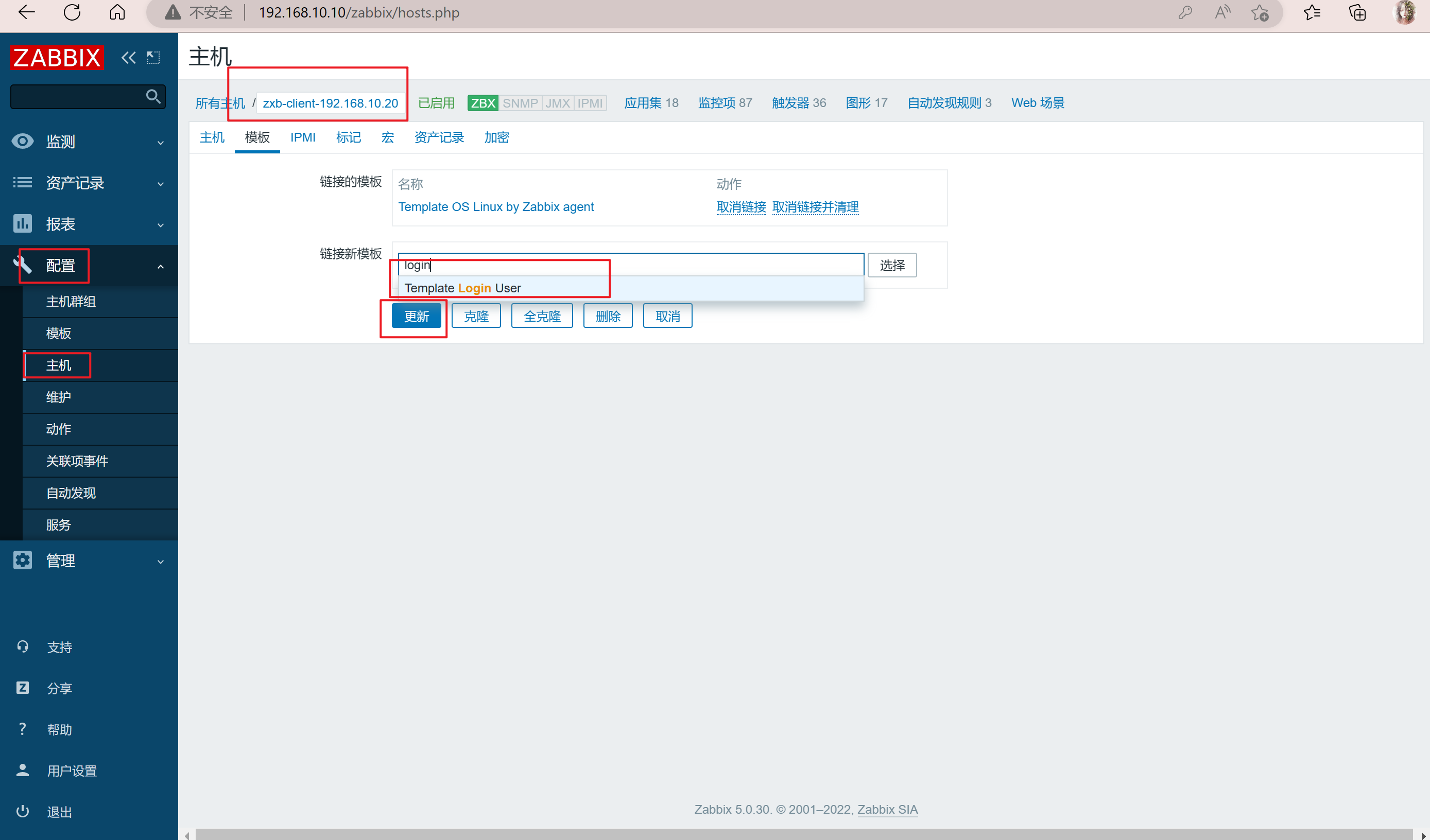
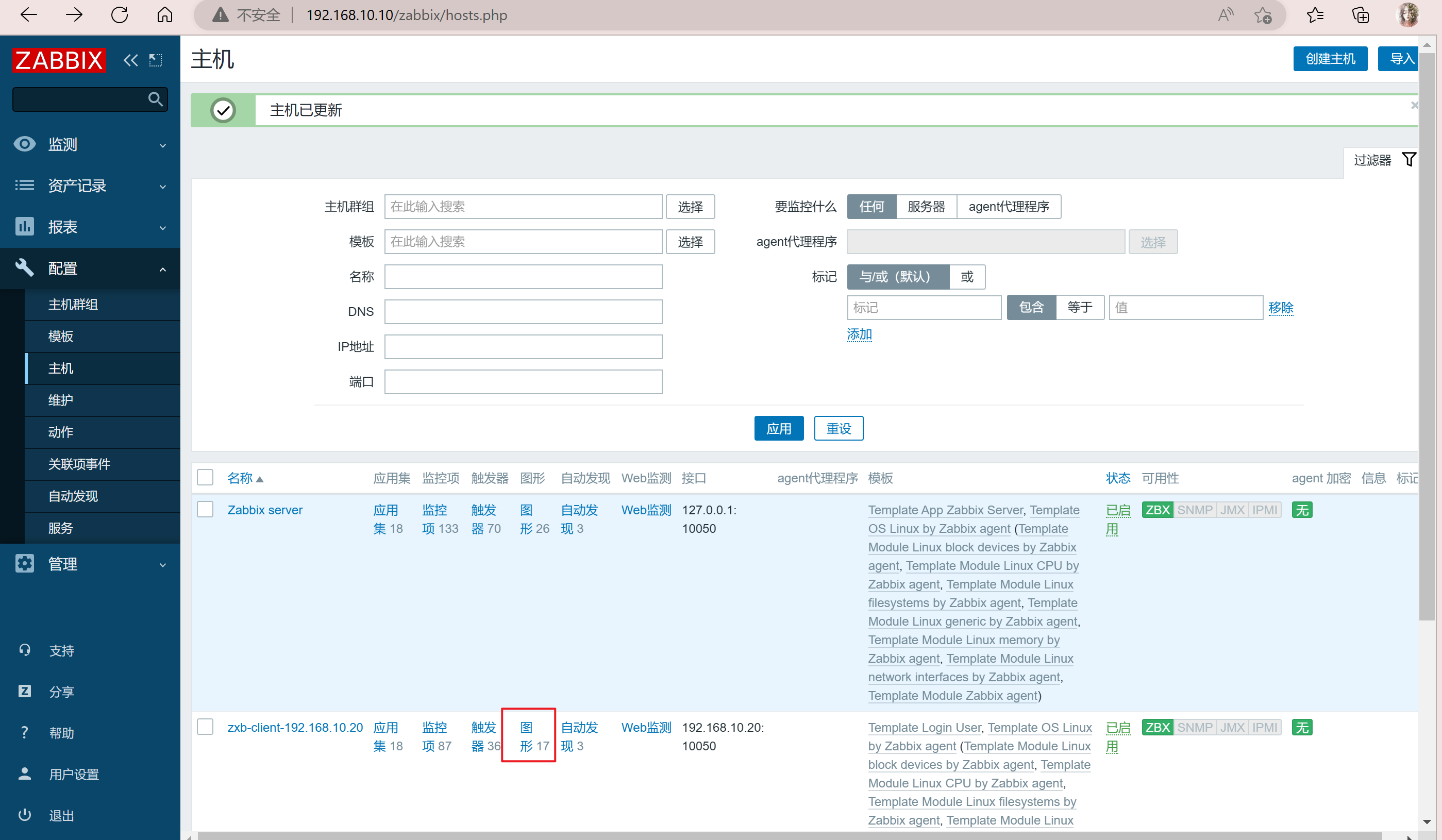
点击上方菜单栏【模板】,【Link new tamplates】搜索 login,选择 Template Login User,点击【更新】
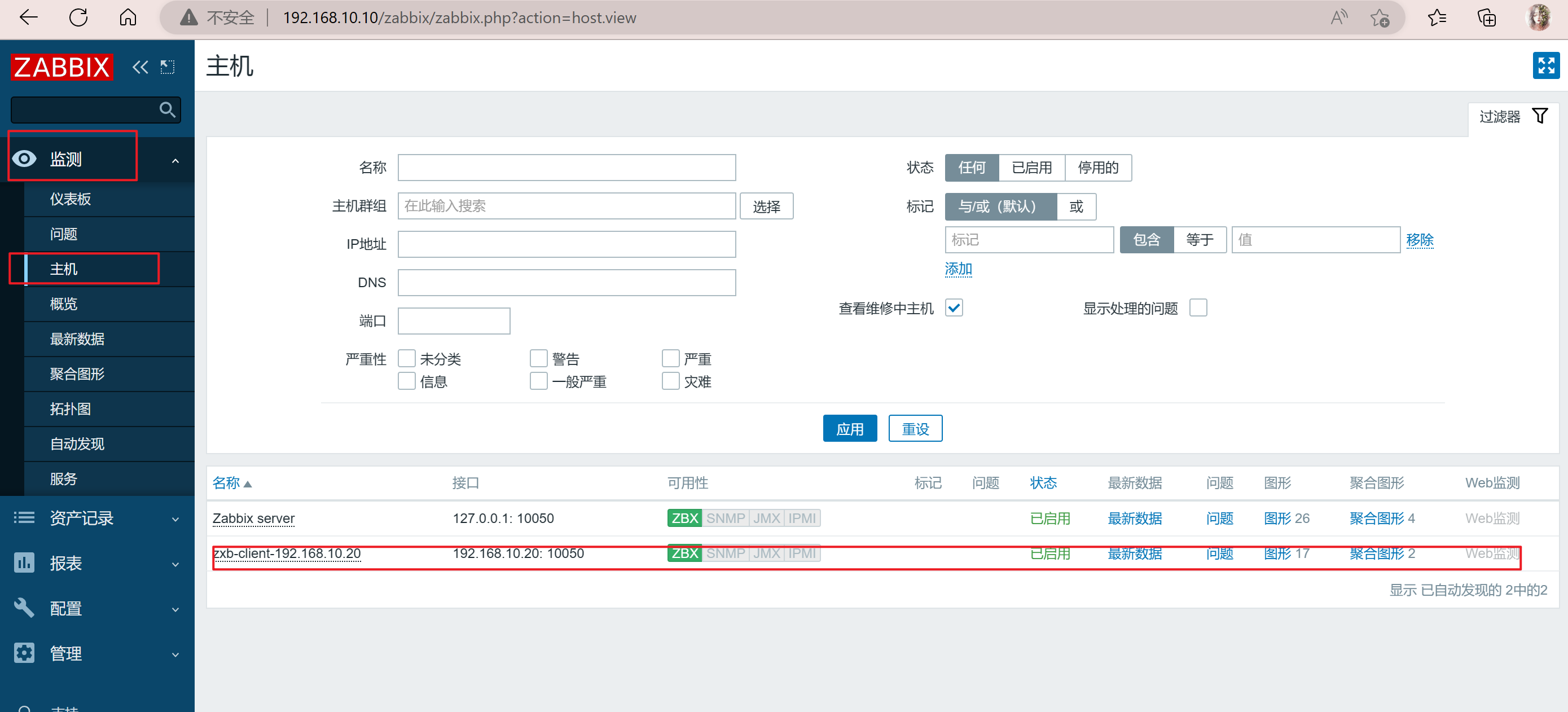
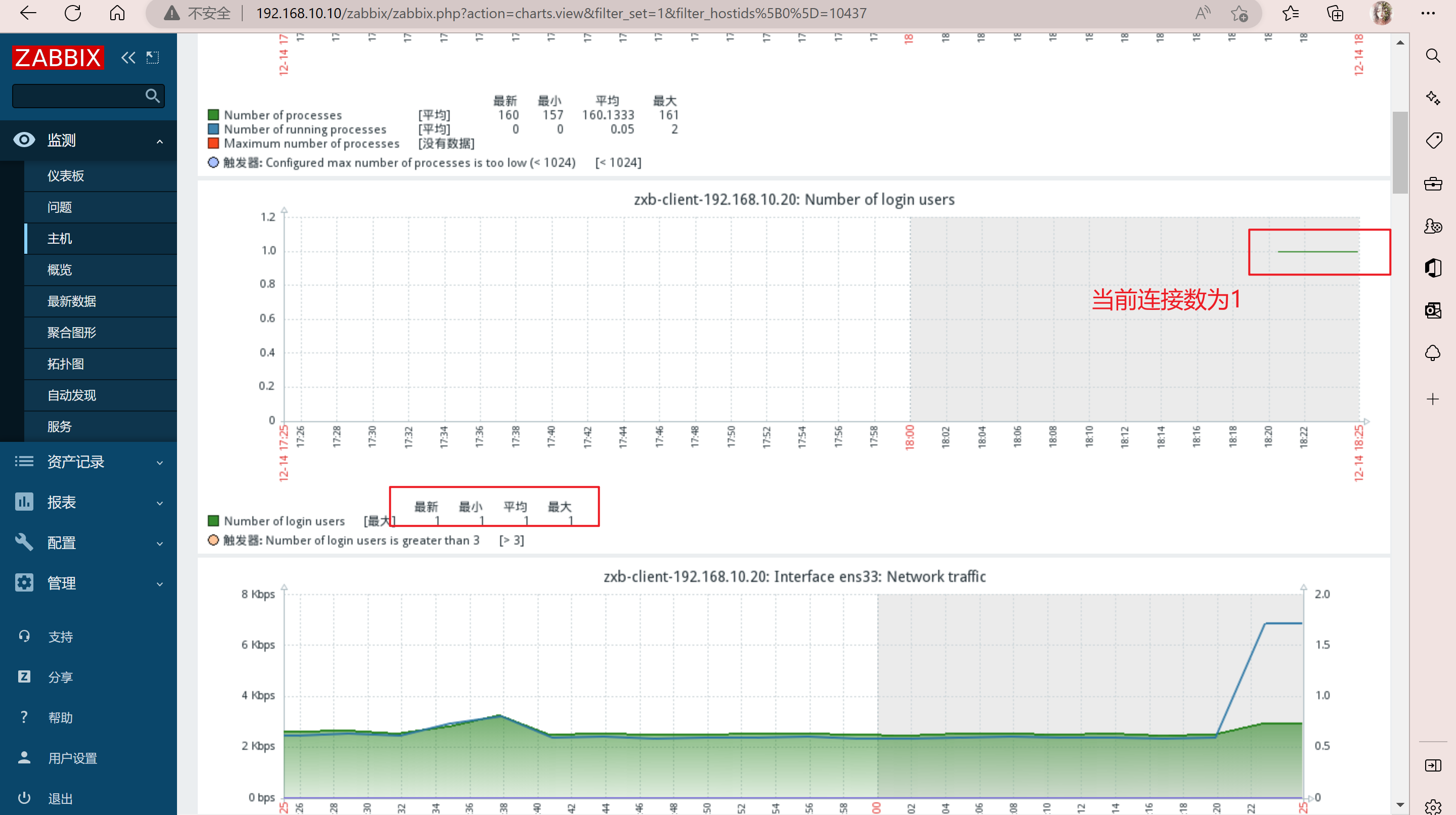
此时就点击【监测】中的【主机】,点击你关联主机的【图形】,即可查看到相关的监控项指标
7、设置邮件报警
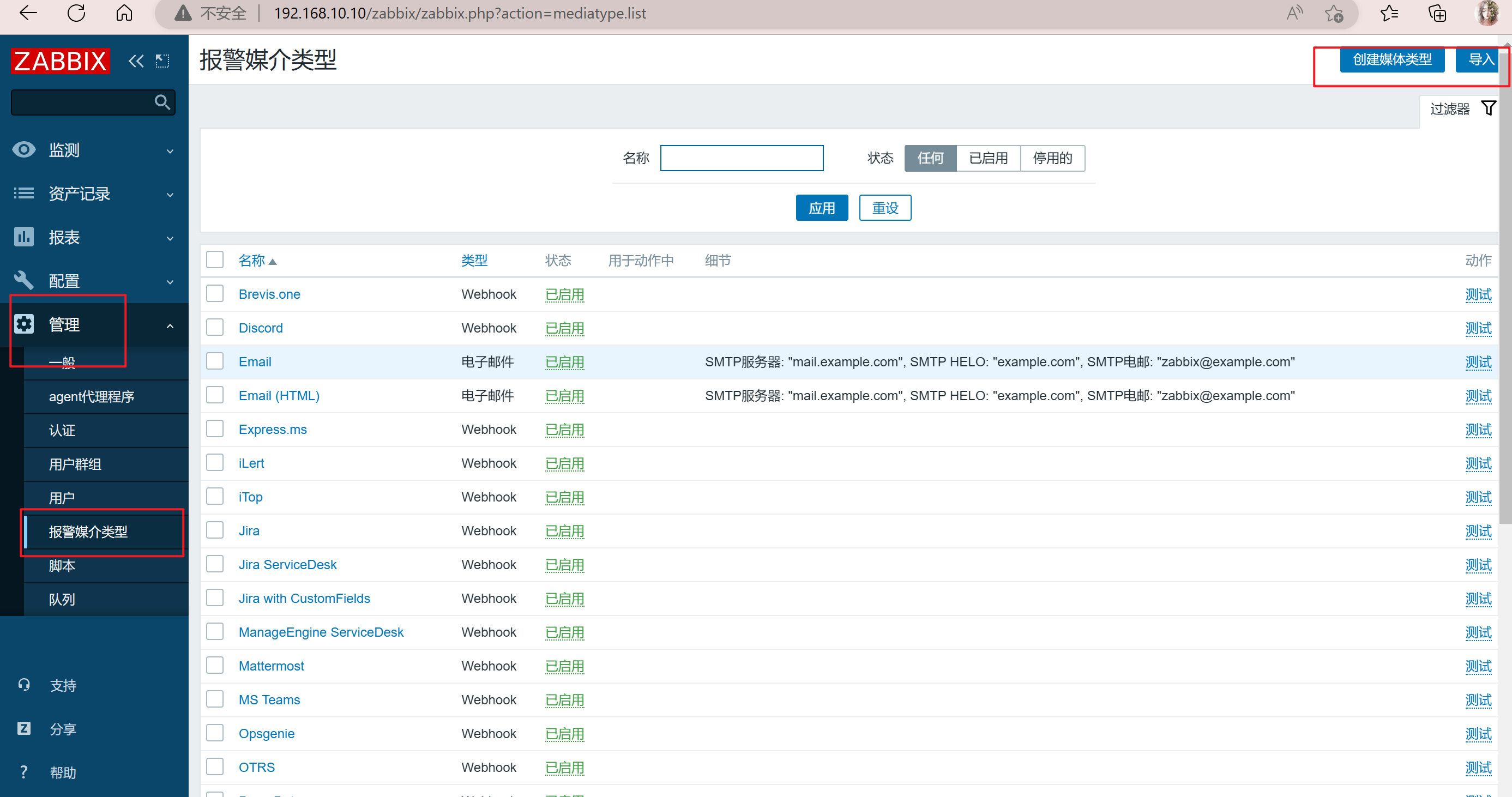
点击左边菜单栏【管理】中的【报警媒介类型】,点击【创建媒体类型】
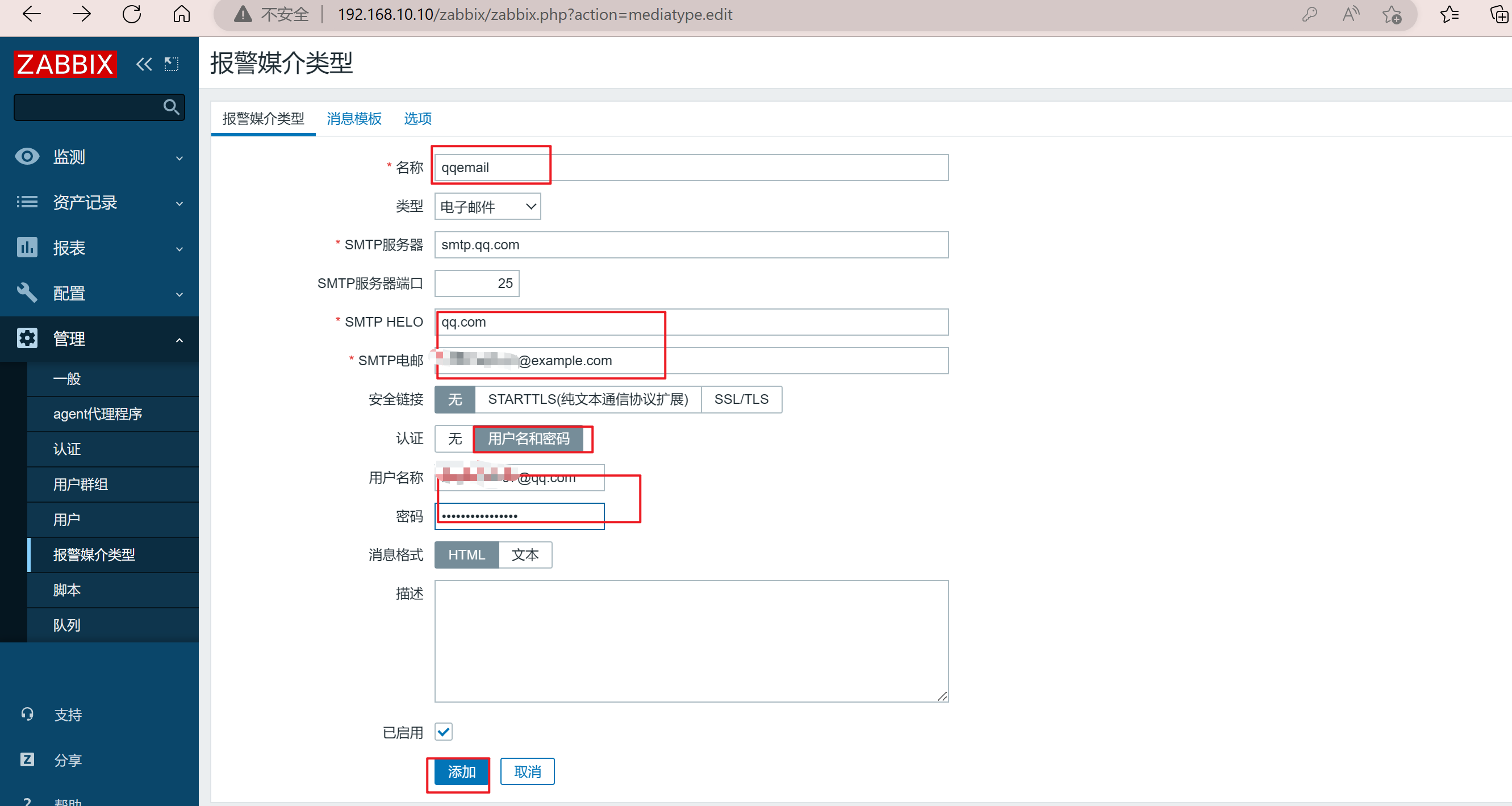
【名称】设置成 qq_Email
【SMTP服务器】设置成 smtp.qq.com
【SMTP服务器端口】设置成 25
【SMTP HELO】设置成 qq.com
【SMTP电邮】设置成 自己的邮箱地址
【认证】选择 用户名和密码
【用户名称】设置成 自己的邮箱地址
【密码】可登录QQ邮箱页面,点击【设置】-->【账户】中的【生成授权码】,通过短信获取授权码
【描述】可自定义
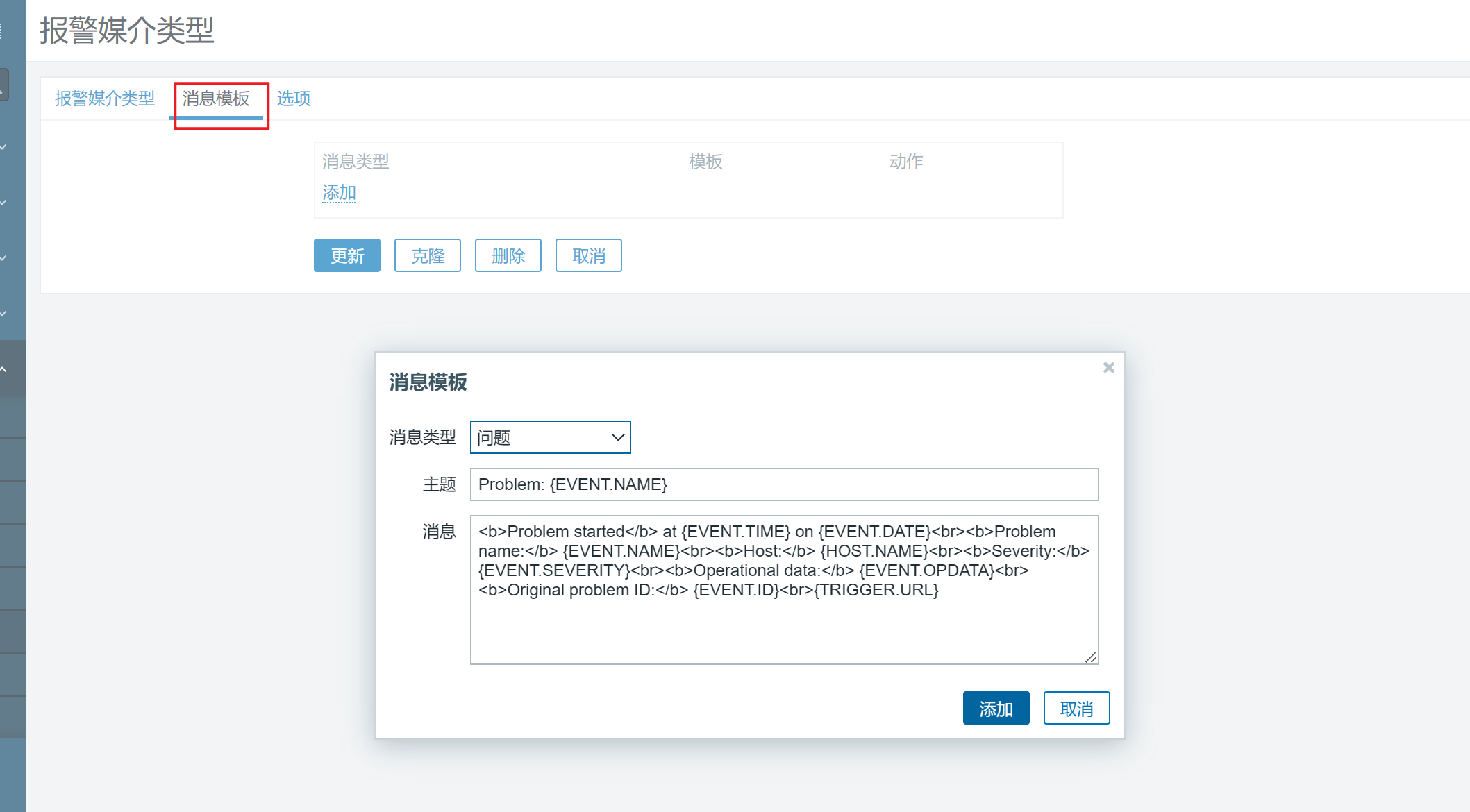
点击上方菜单栏【Message templates】,点击【添加】,【Message type】选择 问题,点击【更新】
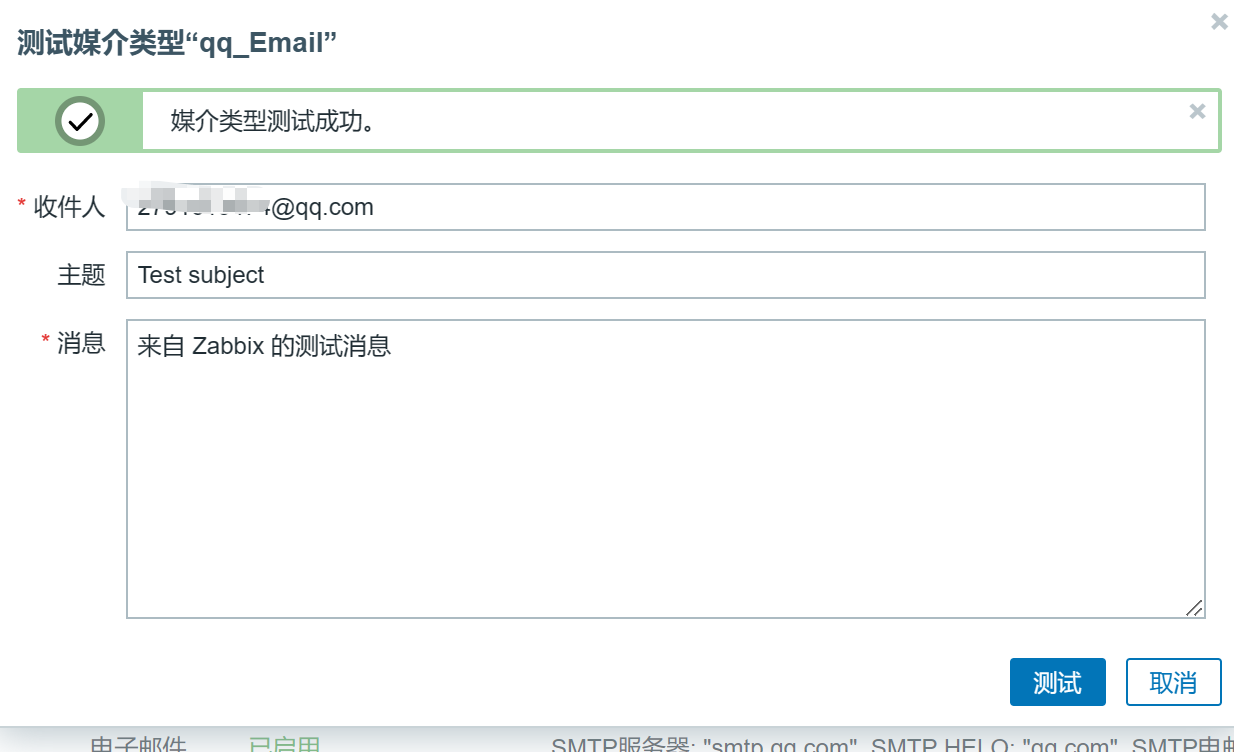
点击 【添加】,并测试功能
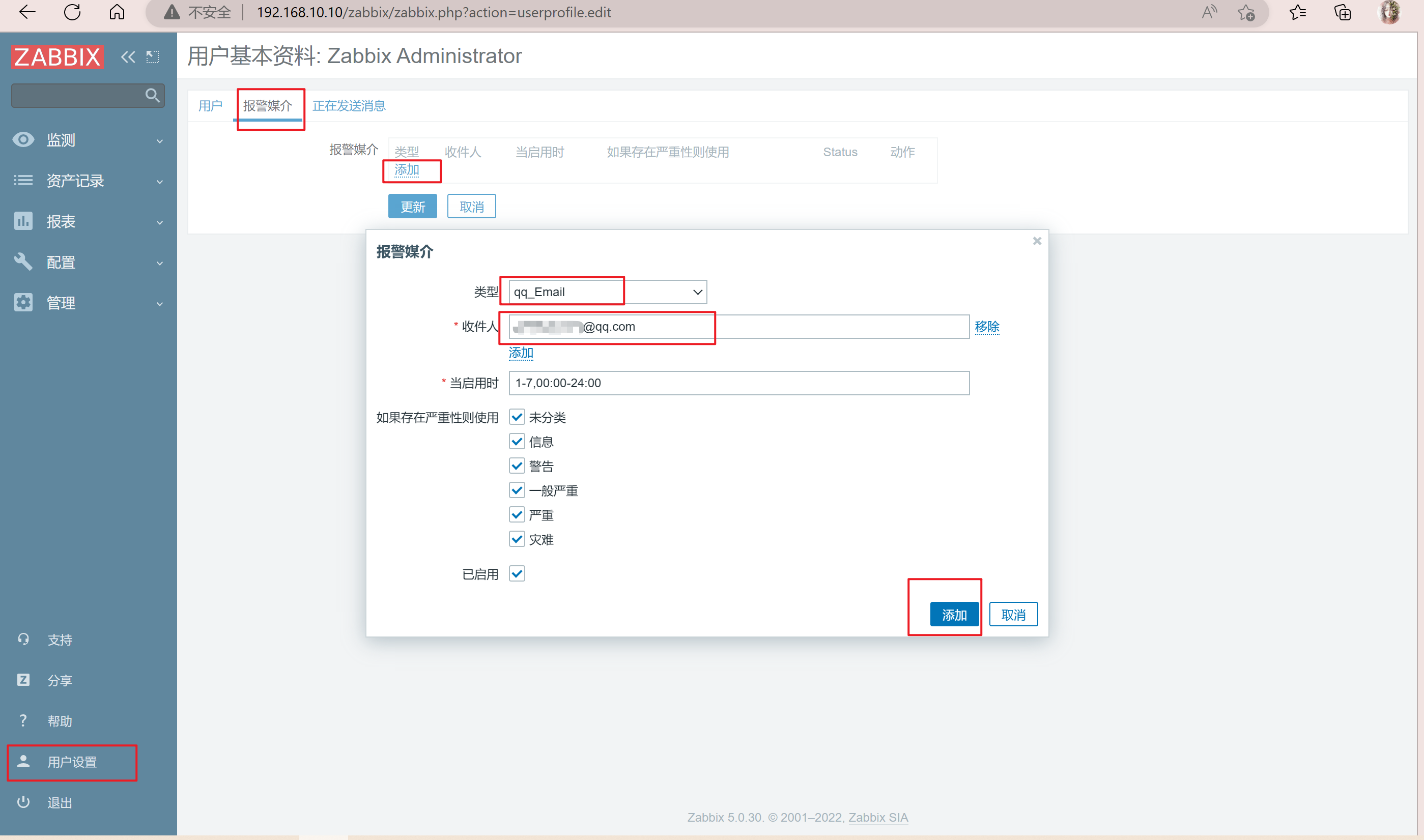
点击左边菜单栏【User settings】-->【报警媒介】,点击【添加】
【类型】选择 qq_Email
【收件人】设置成
【当启用时】设置成 1-7,00:00-24:00
点击 【添加】
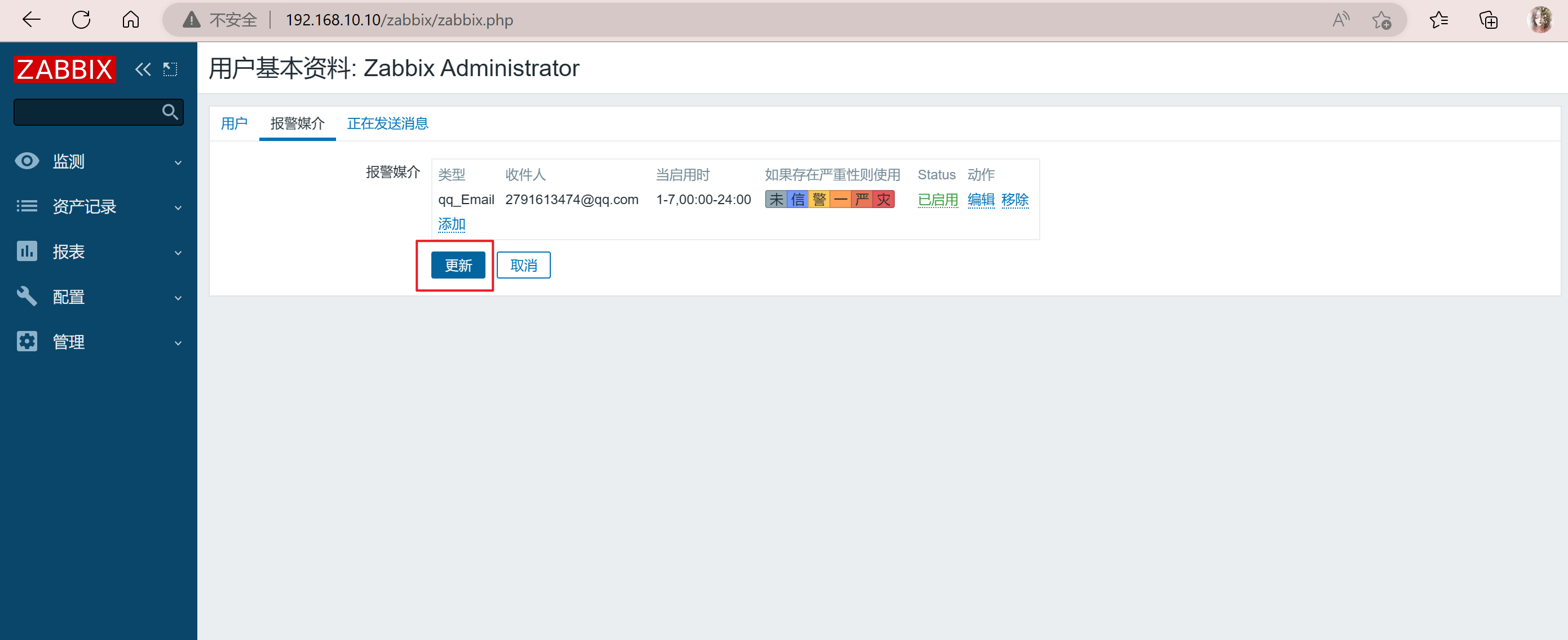
再点击 【更新】
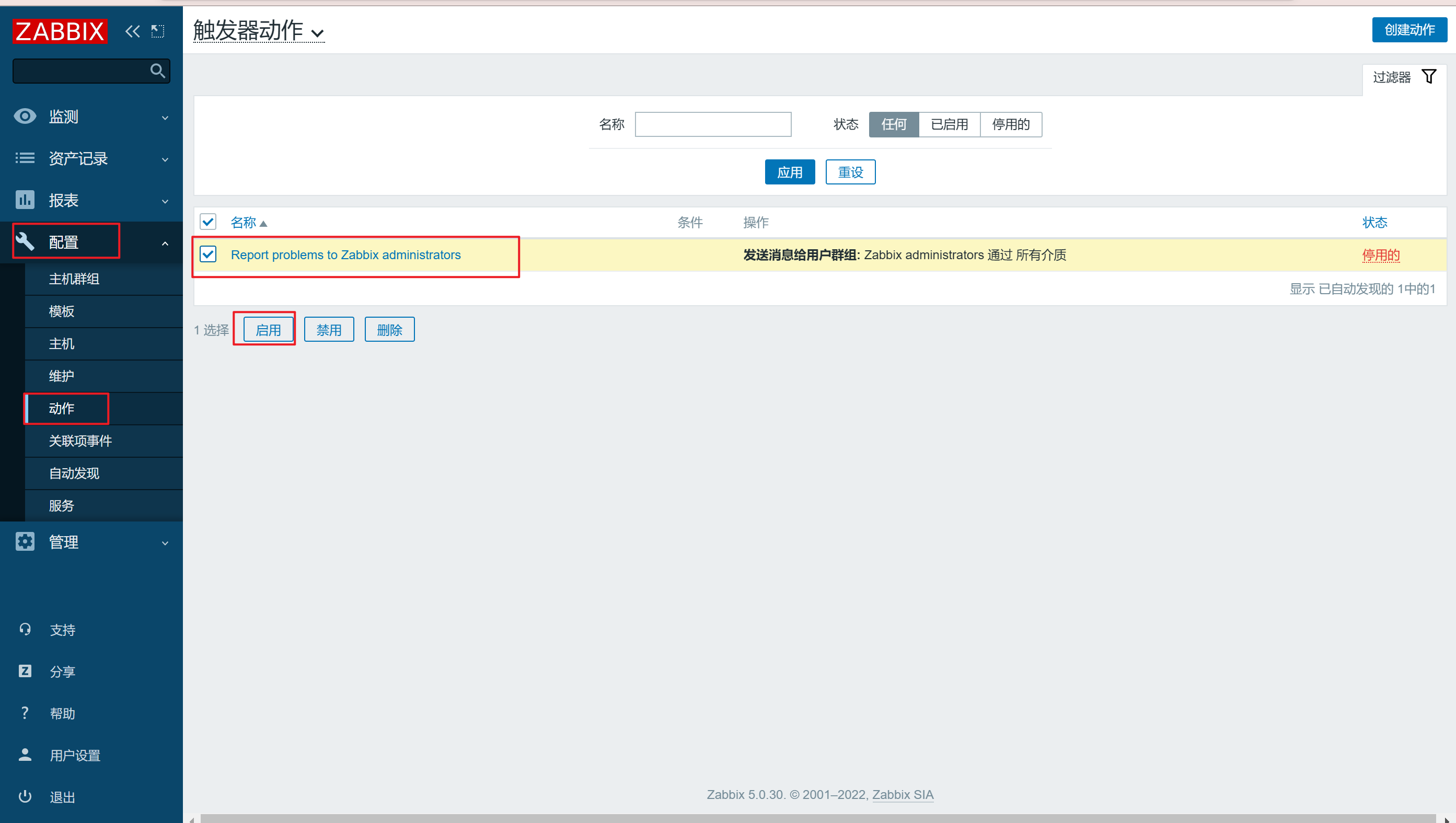
点击左边菜单栏【配置】中的【动作】,选择相对应的动作名称,点击【启用】
8、测试邮件报警
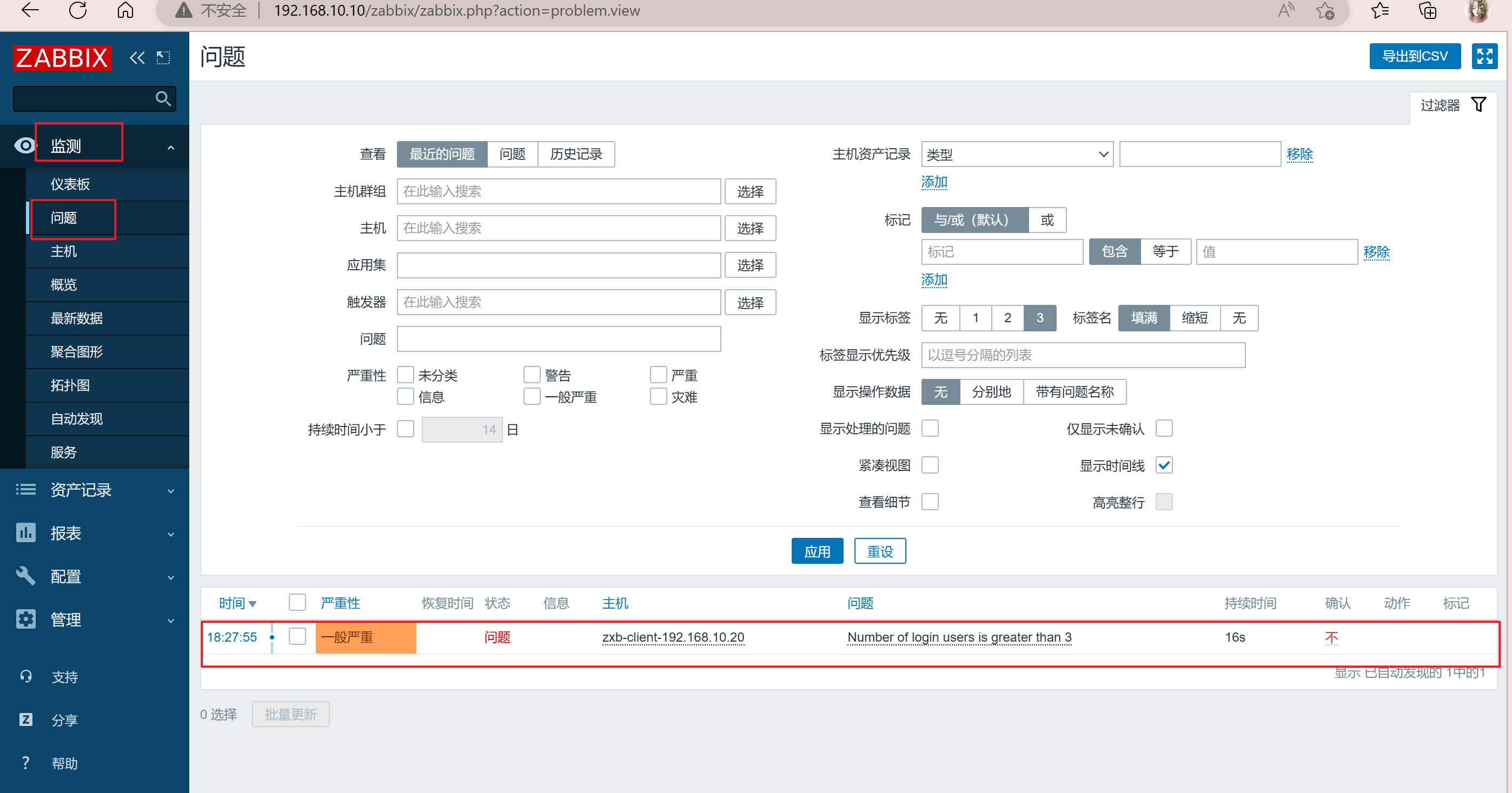
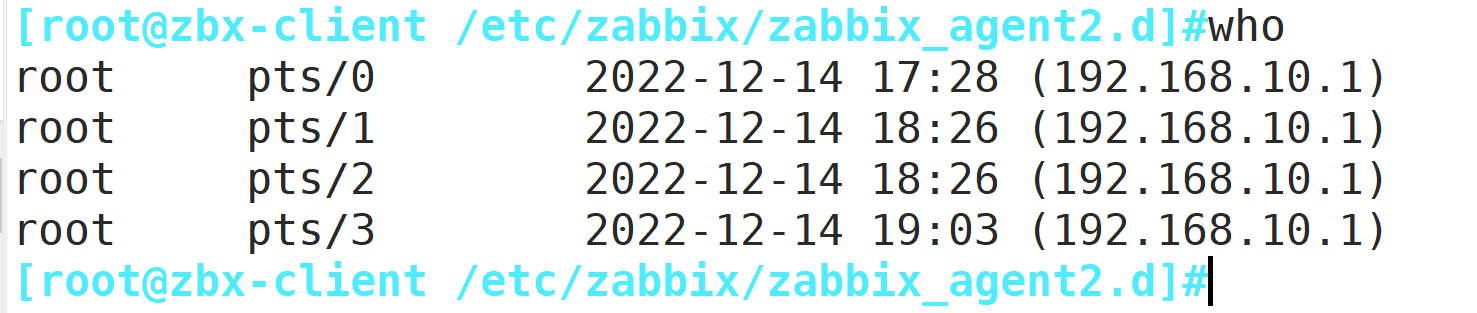
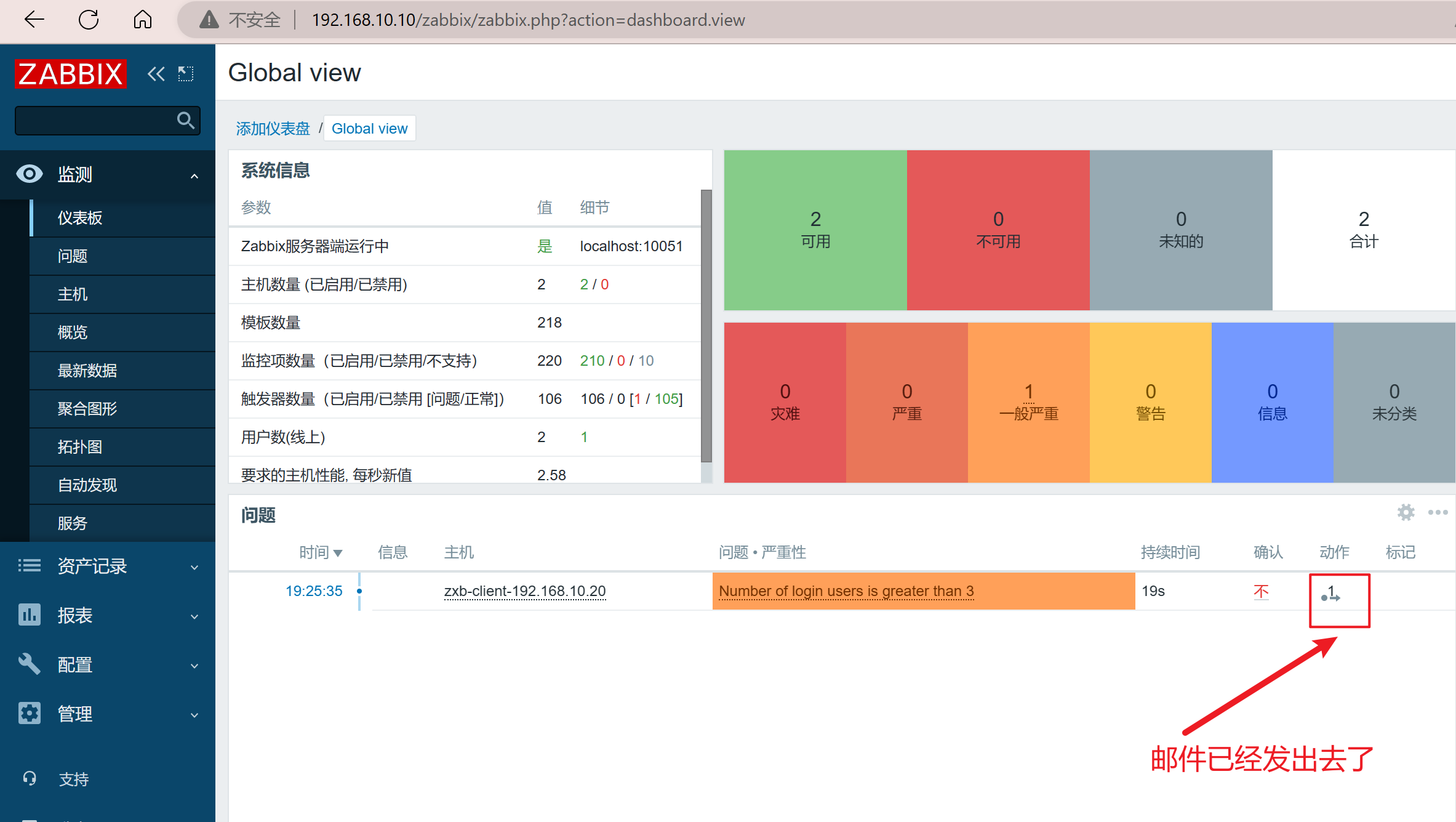
增加测试客户端的用户登录数超过触发器预设的值,查看【监测】-->【仪表盘】,确认报警




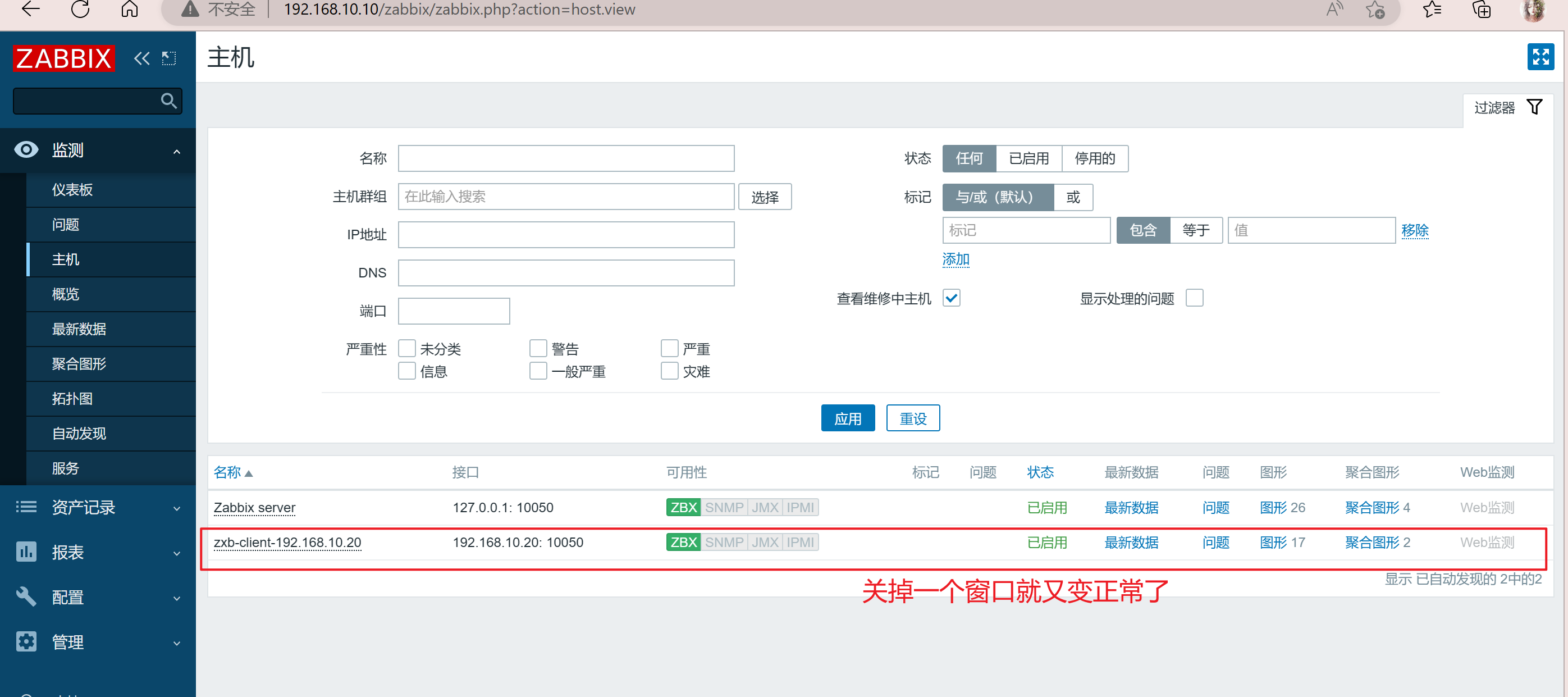
多开几个窗口:


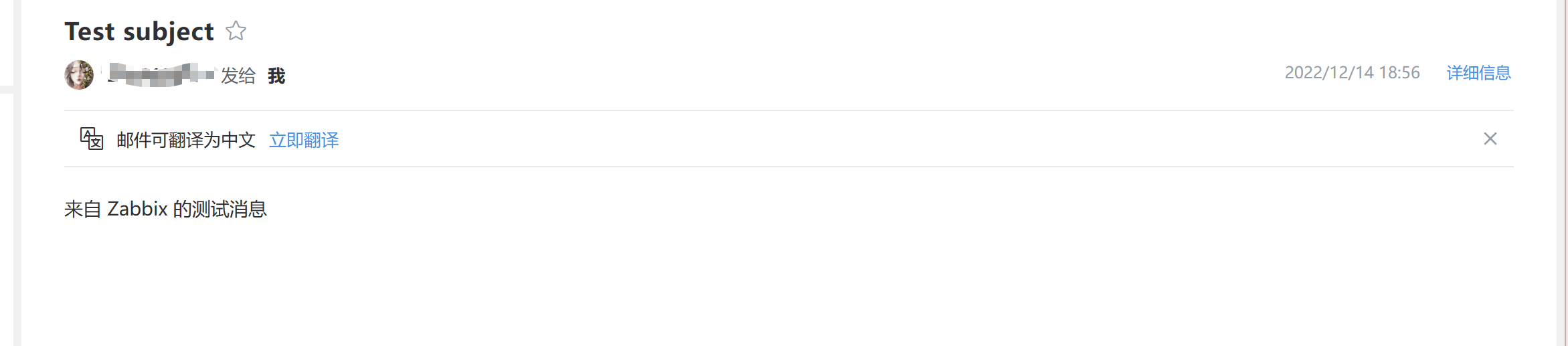


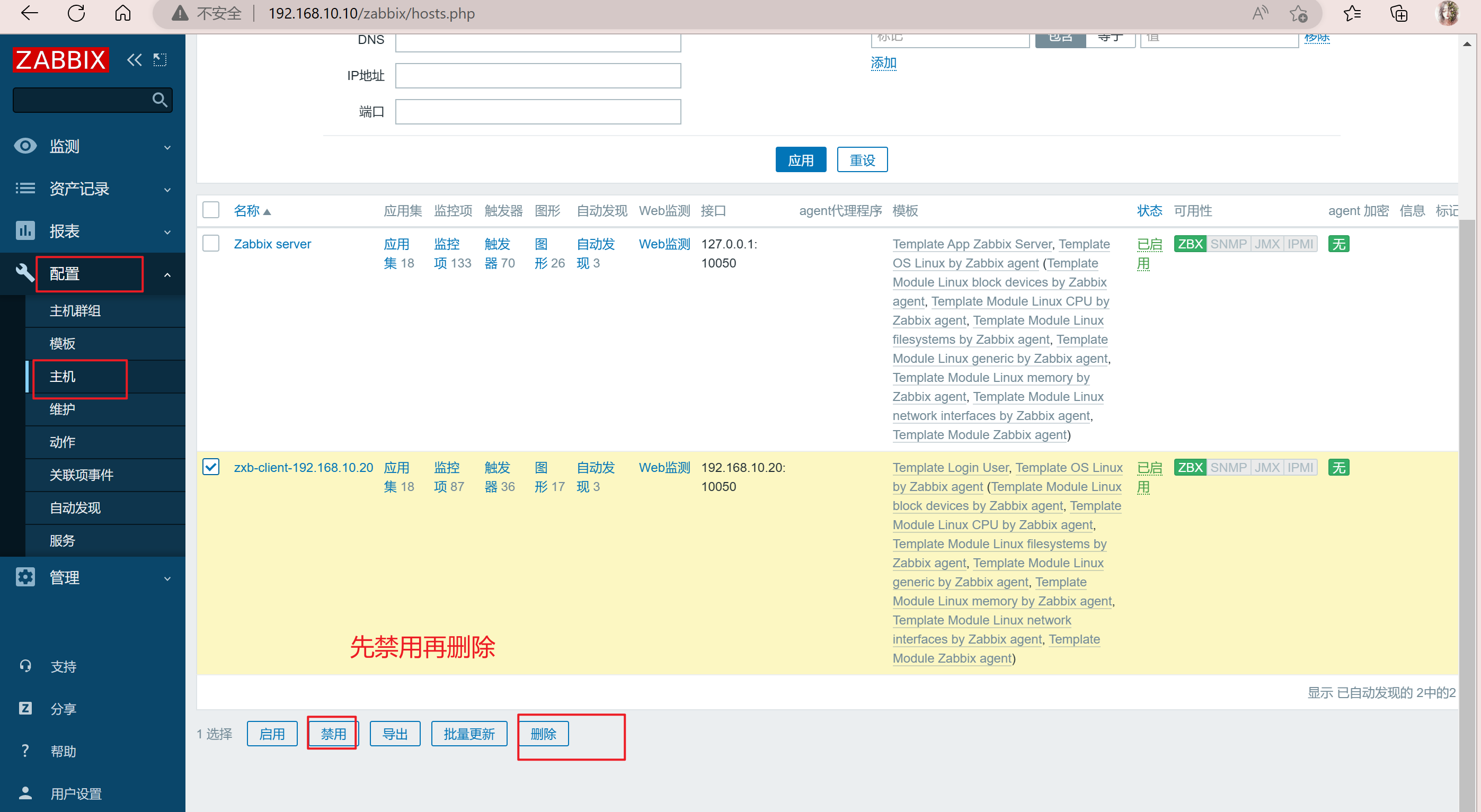
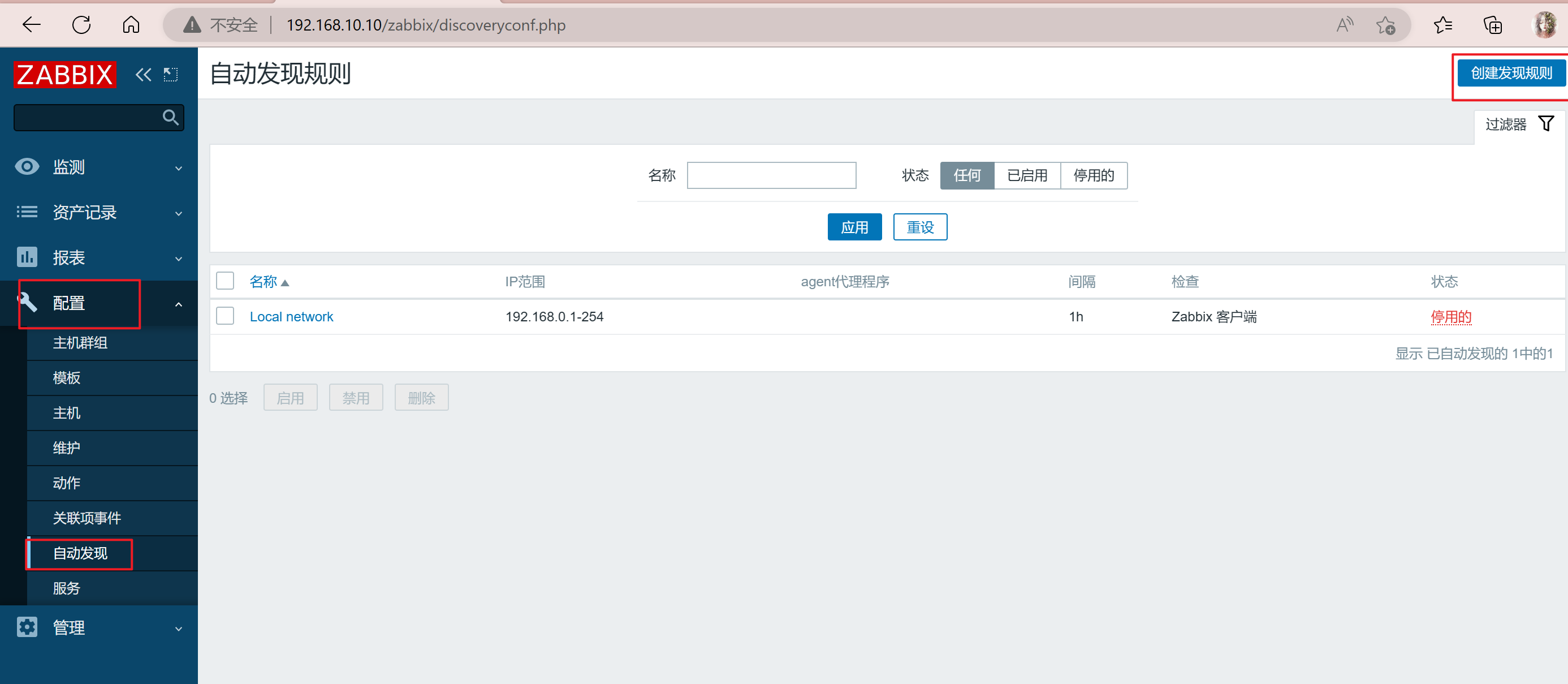
zabbix server 主动的去发现所有的客户端,然后将客户端的信息登记在服务端上。
缺点是如果定义的网段中的主机数量多,zabbix server 登记耗时较久,且压力会较大。
systemctl is-active zabbix-agent2.service
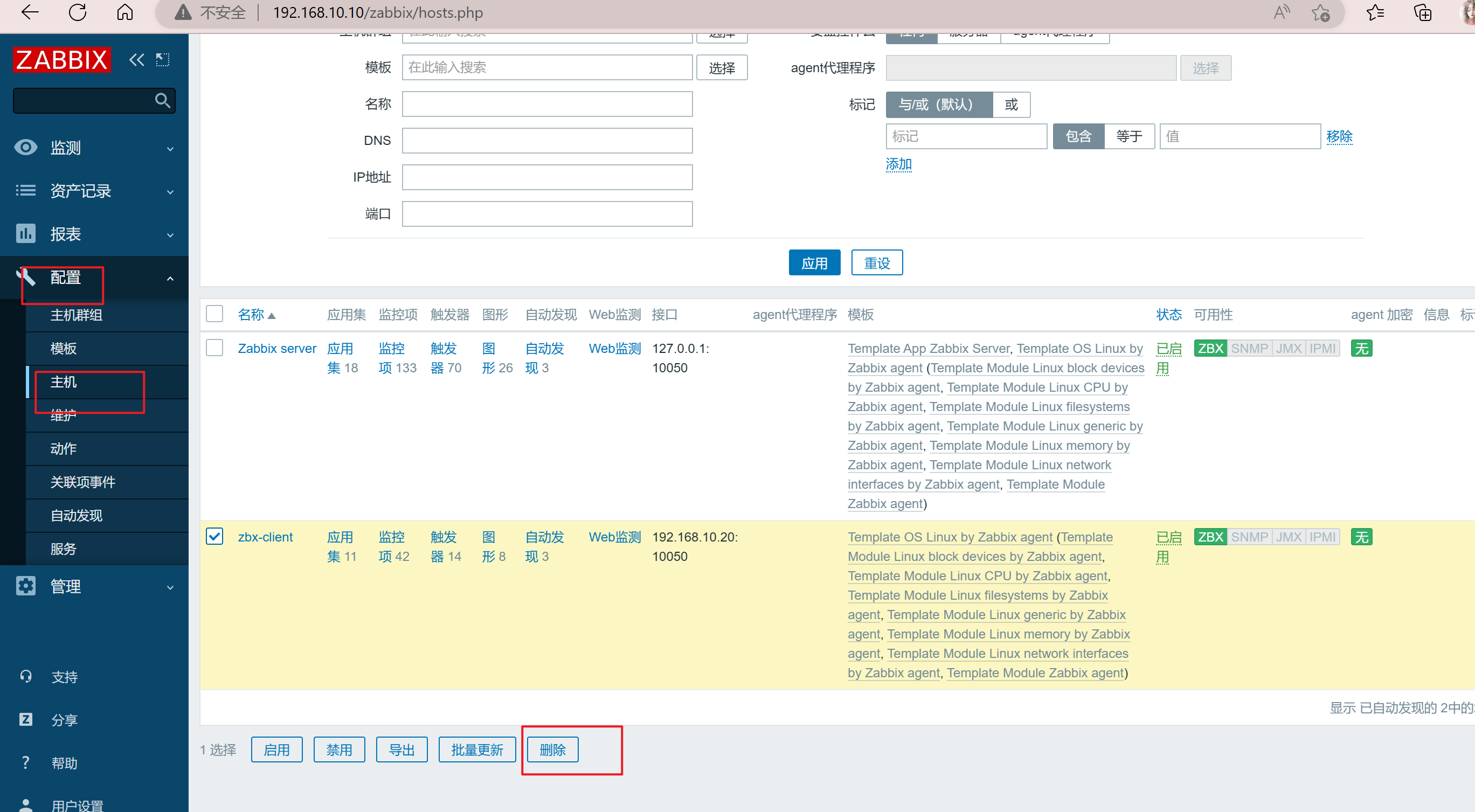
active 点击左边菜单栏【配置】中的【主机】,勾选原有的客户端主机,点击 删除
vim /etc/hosts
192.168.10.10 zbx-server
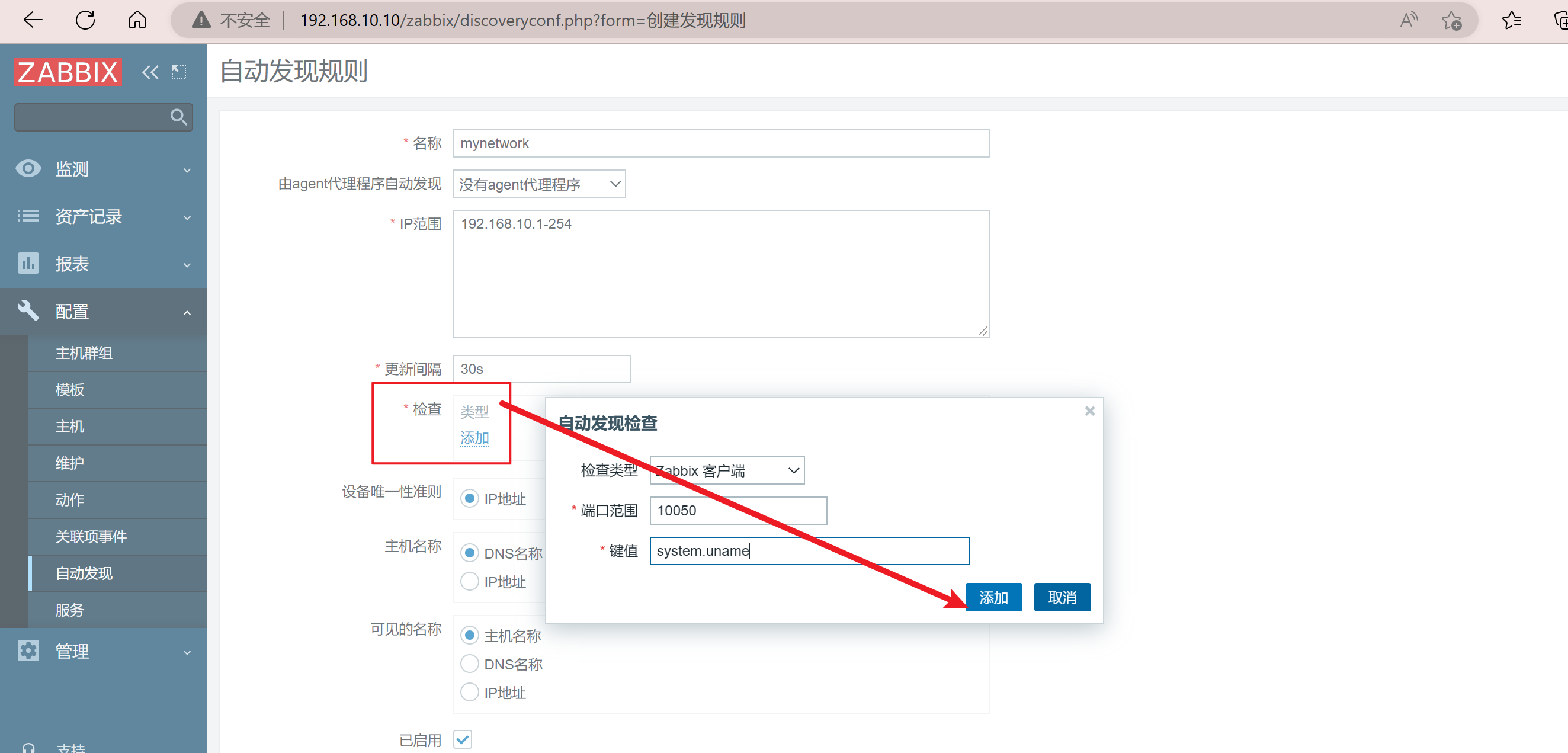
192.168.10.20 zbx-client 点击左边菜单栏【配置】中的【自动发现】,点击【创建发现规则】
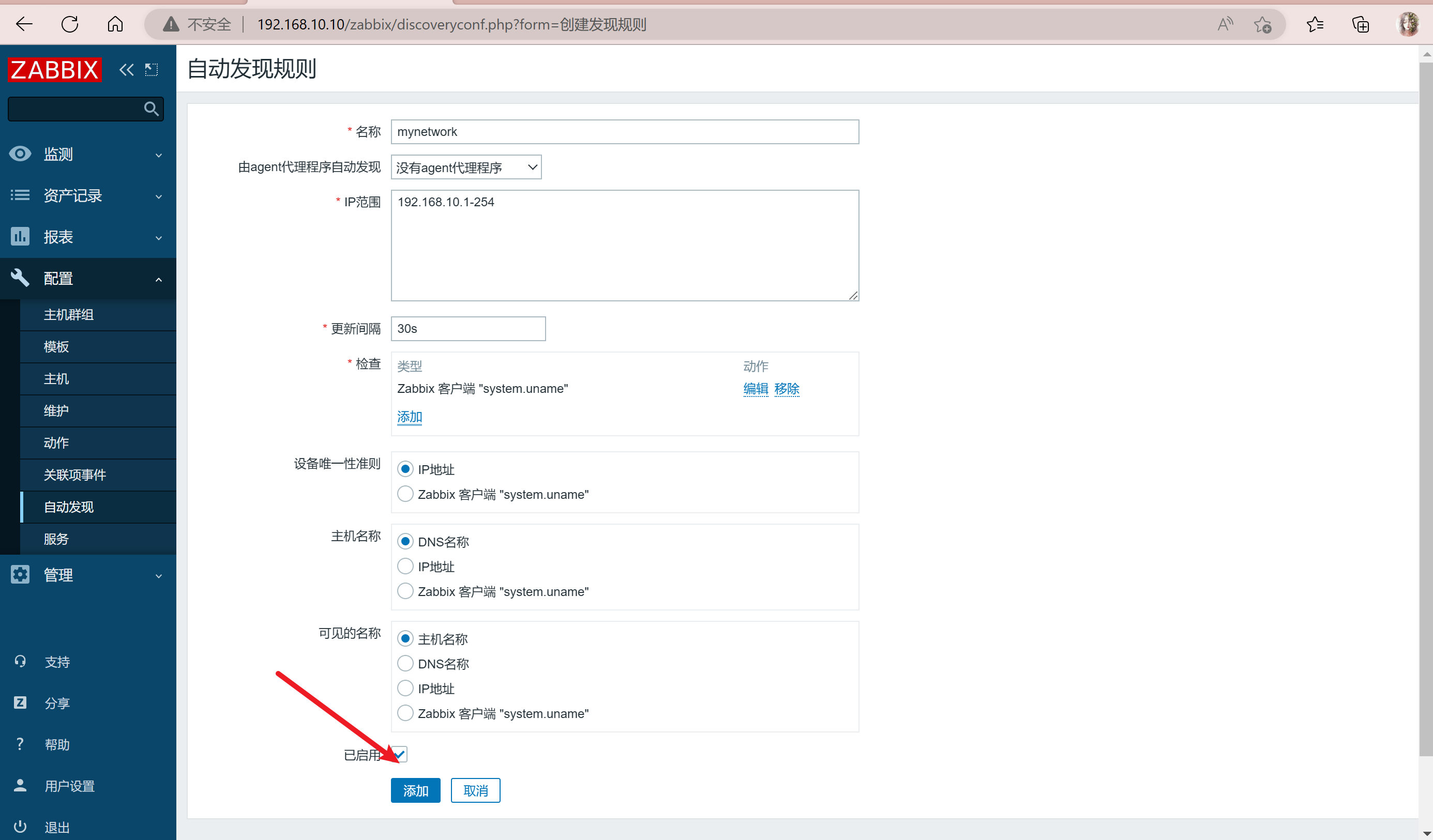
【名称】设置成 mynetwork
【IP范围】设置成 192.168.10.1-254
【更新间隔】设置成 30s
【检查】点击【添加】,【检查类型】选择 Zabbix 客户端,【端口范围】设置成 10500,【键值】设置成 system.uname
【设备唯一性准则】选择 IP地址
【主机名称】选择 DNS名称
【可见的名称】选择 主机名称
勾选 【已启用】,点击 【更新】
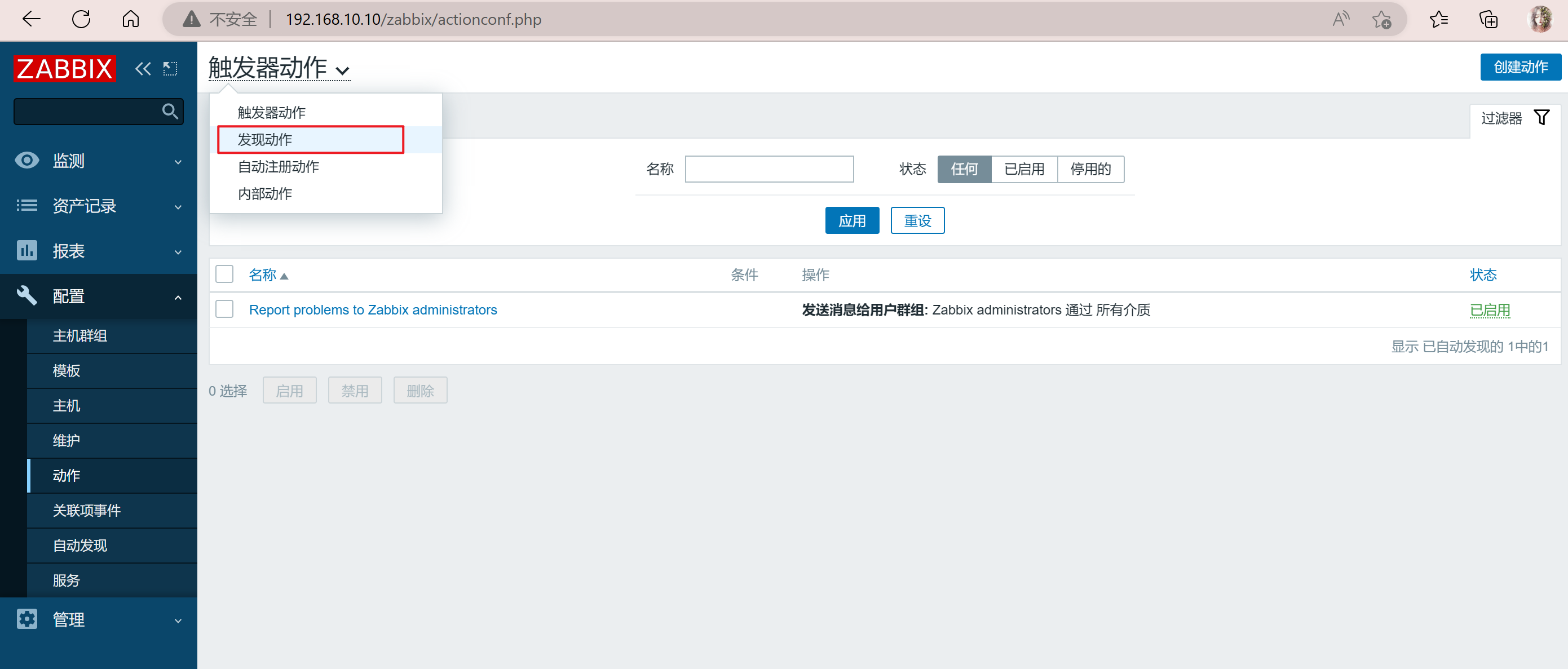
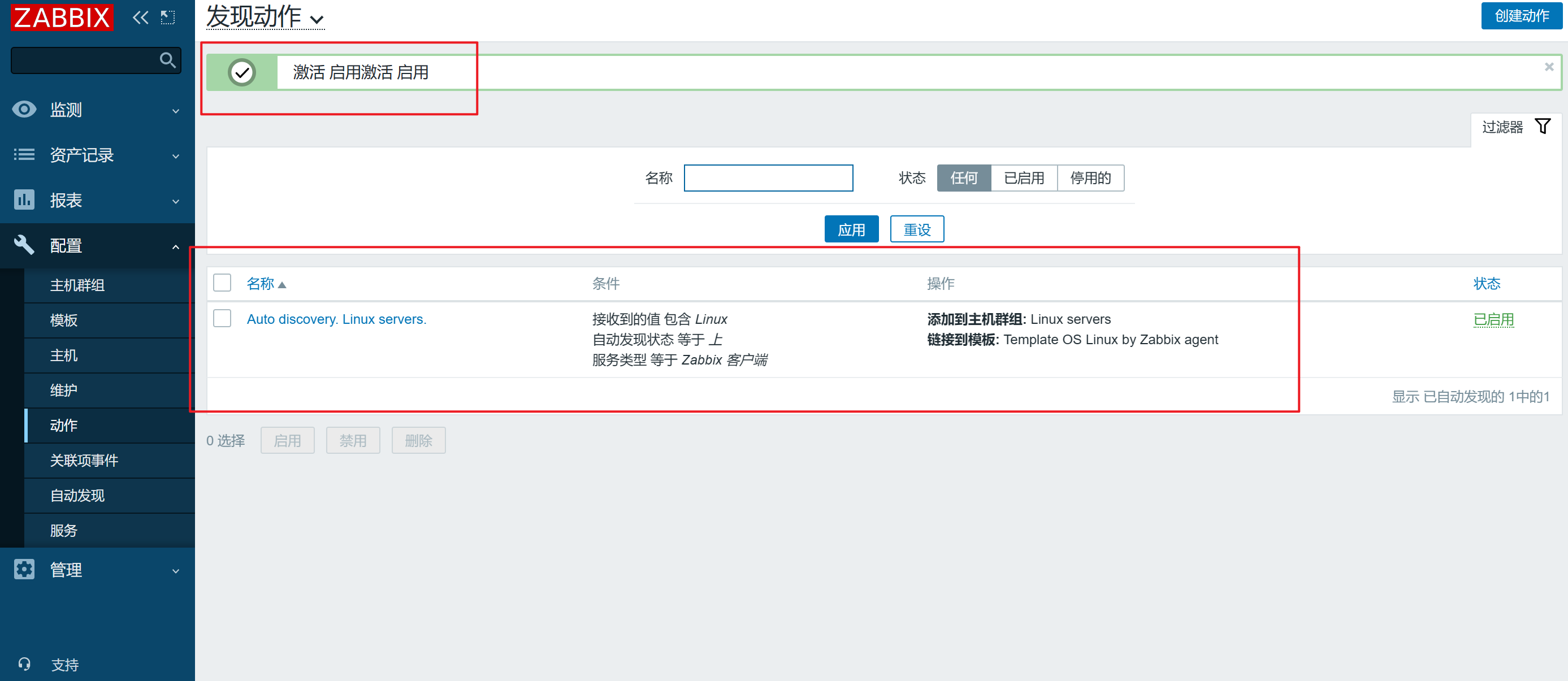
点击左边菜单栏【配置】中的【动作】,上方菜单选择 【Discovery actions】
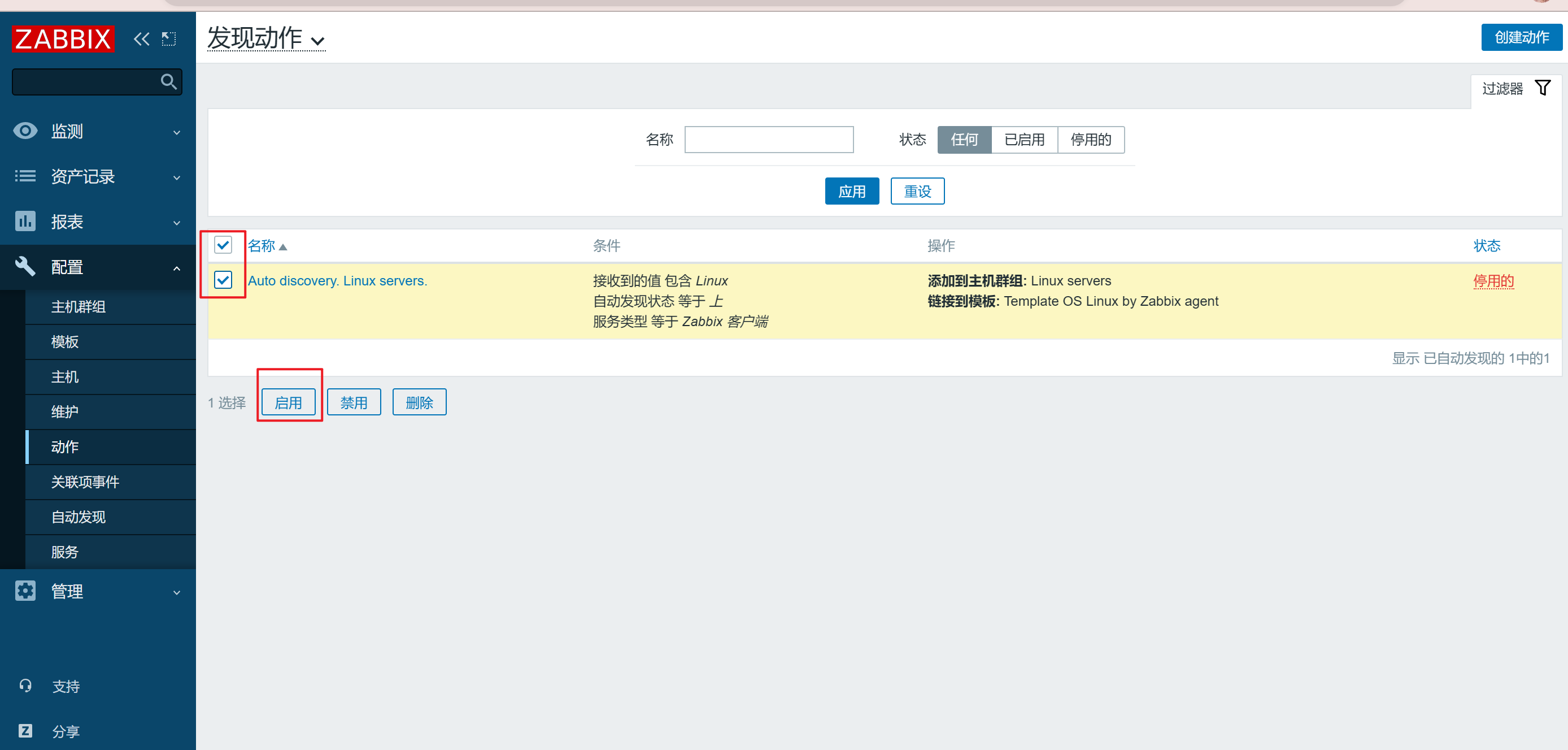
勾选 【Auto discovery. Linux servers.】,点击 【启用】
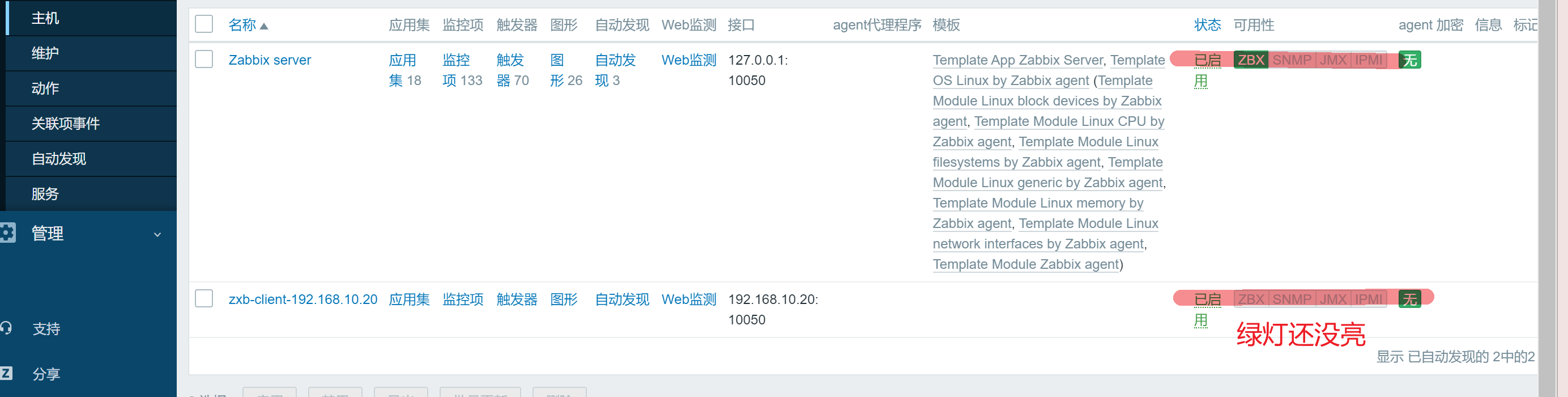
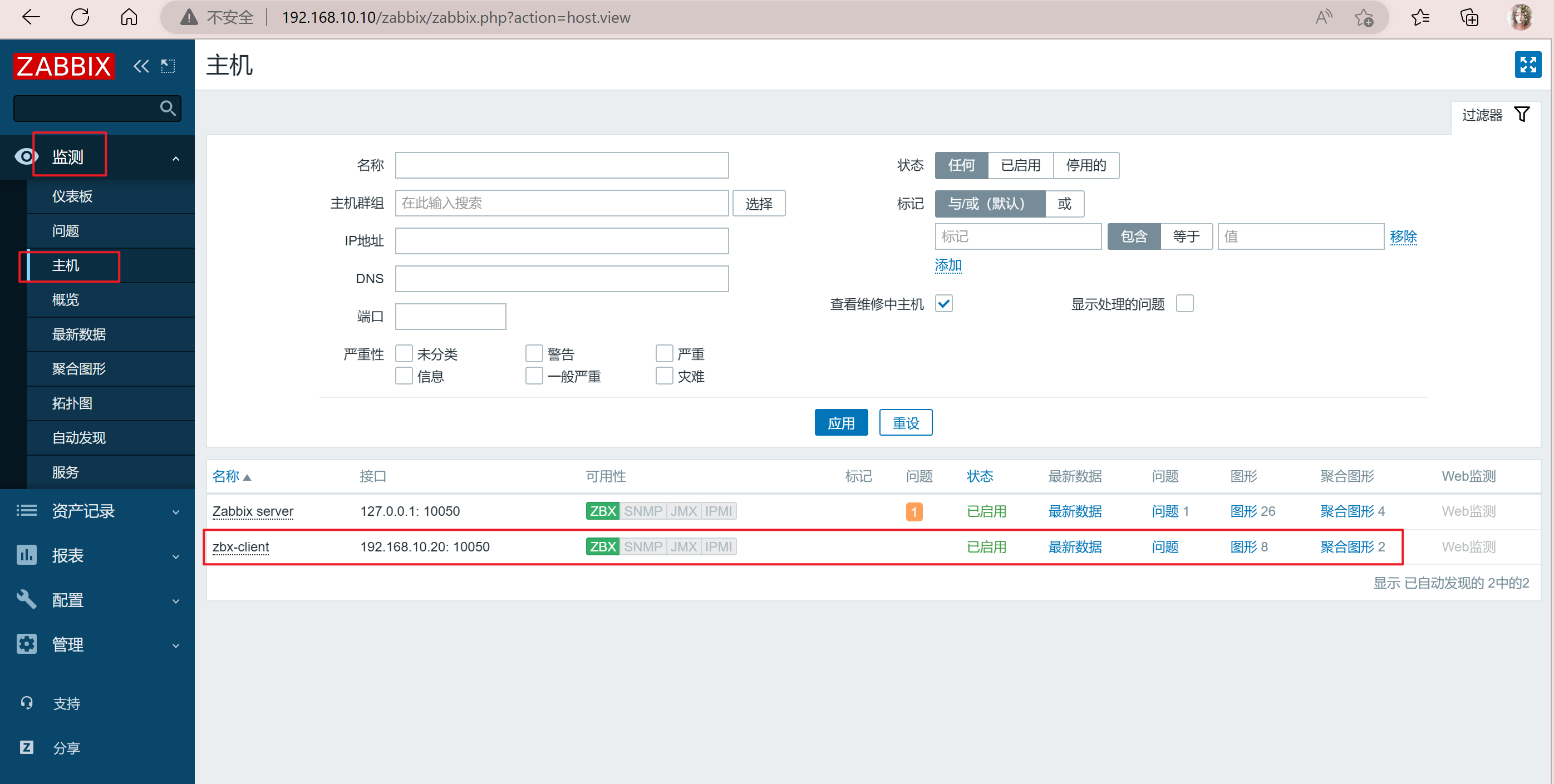
点击左边菜单栏【配置】中的【主机】刷新,等待一段时间后即可刷新出自动发现的客户端主机
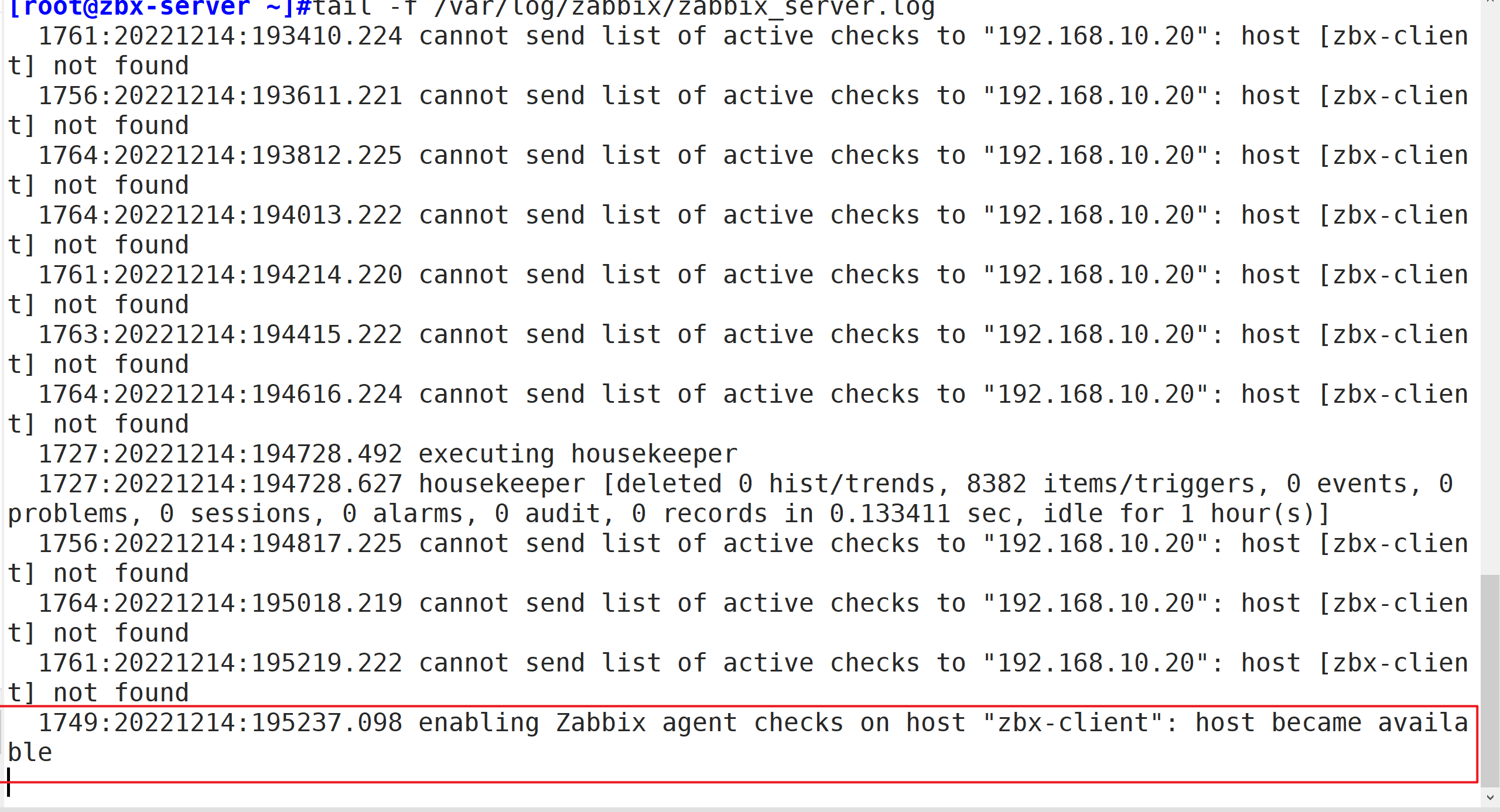
tail -f /var/log/zabbix/zabbix_server.log
......
6601:20221214:225044.115 enabling Zabbix agent checks on host "zbx-client": host became available

zabbix agent2 会主动上报自己的信息,发给 zabbix server。
缺点是可能因为配置文件配置错误或者网络不通等原因导致 zabbix agent2 可能找不到 zabbix server。
点击左边菜单栏【配置】中的【自动发现】,勾选发现规则,点击 禁用
点击左边菜单栏【配置】中的【主机】,勾选原有的客户端主机,点击 删除
vim /etc/hosts
192.168.10.10 zbx-server
192.168.10.20 zbx-client vim /etc/zabbix/zabbix_agent2.conf
......
HostnameItem=system.hostname #139行,取消注释
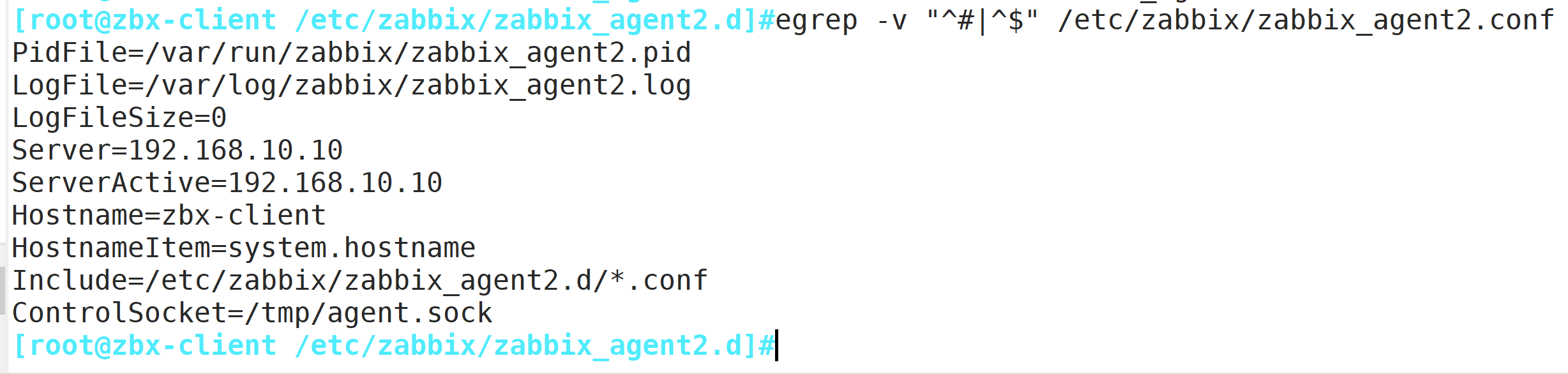
egrep -v "^#|^$" /etc/zabbix/zabbix_agent2.conf
PidFile=/var/run/zabbix/zabbix_agent2.pid
LogFile=/var/log/zabbix/zabbix_agent2.log
LogFileSize=0
Server=192.168.10.10 #服务段
ServerActive=192.168.10.10
Hostname=zbx-client
HostnameItem=system.hostname
Include=/etc/zabbix/zabbix_agent2.d/*.conf
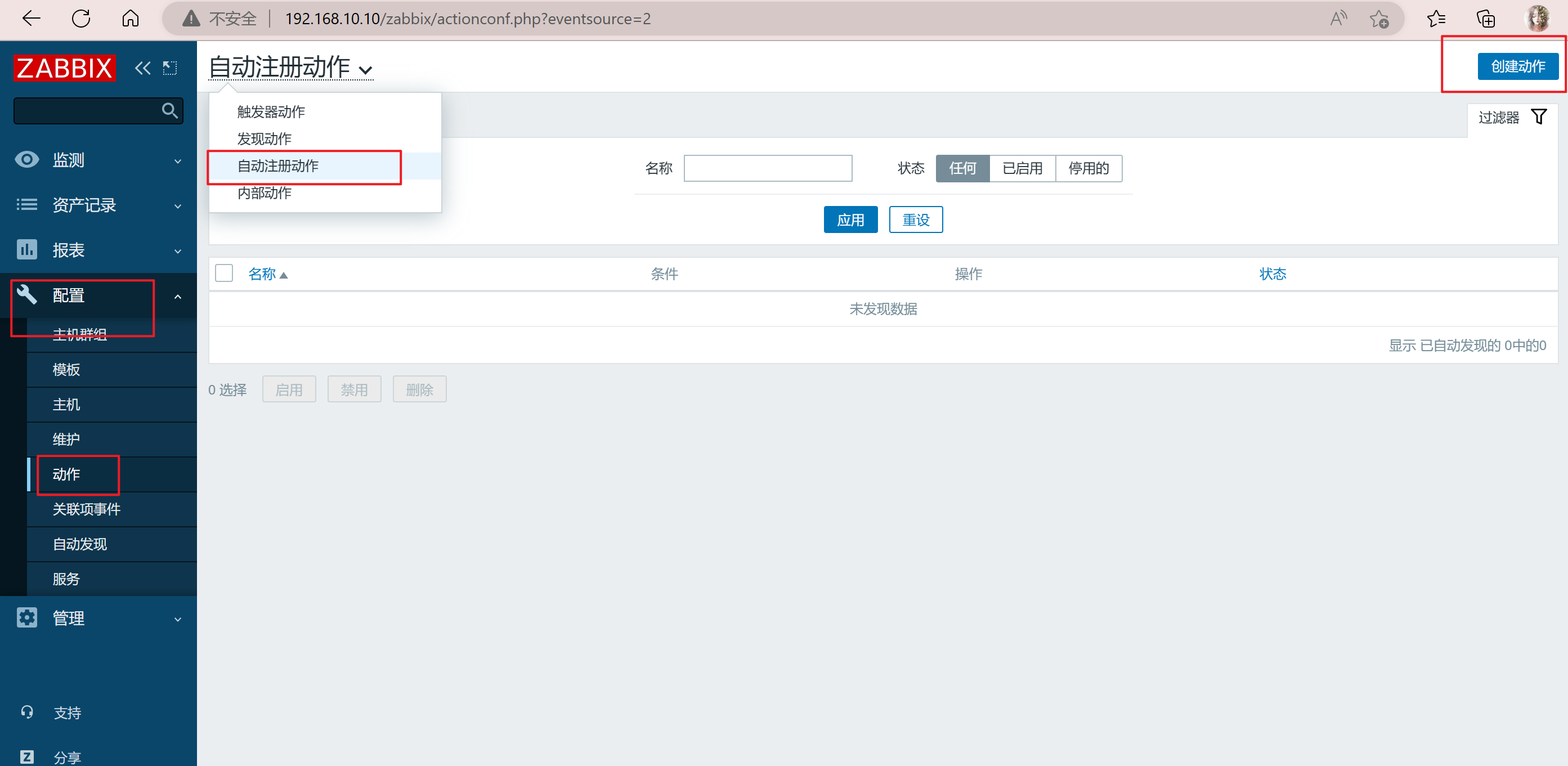
ControlSocket=/tmp/agent.sock 点击左边菜单栏【配置】中的【动作】,上方菜单选择 【Autoregistration actions】,点击【创建动作】
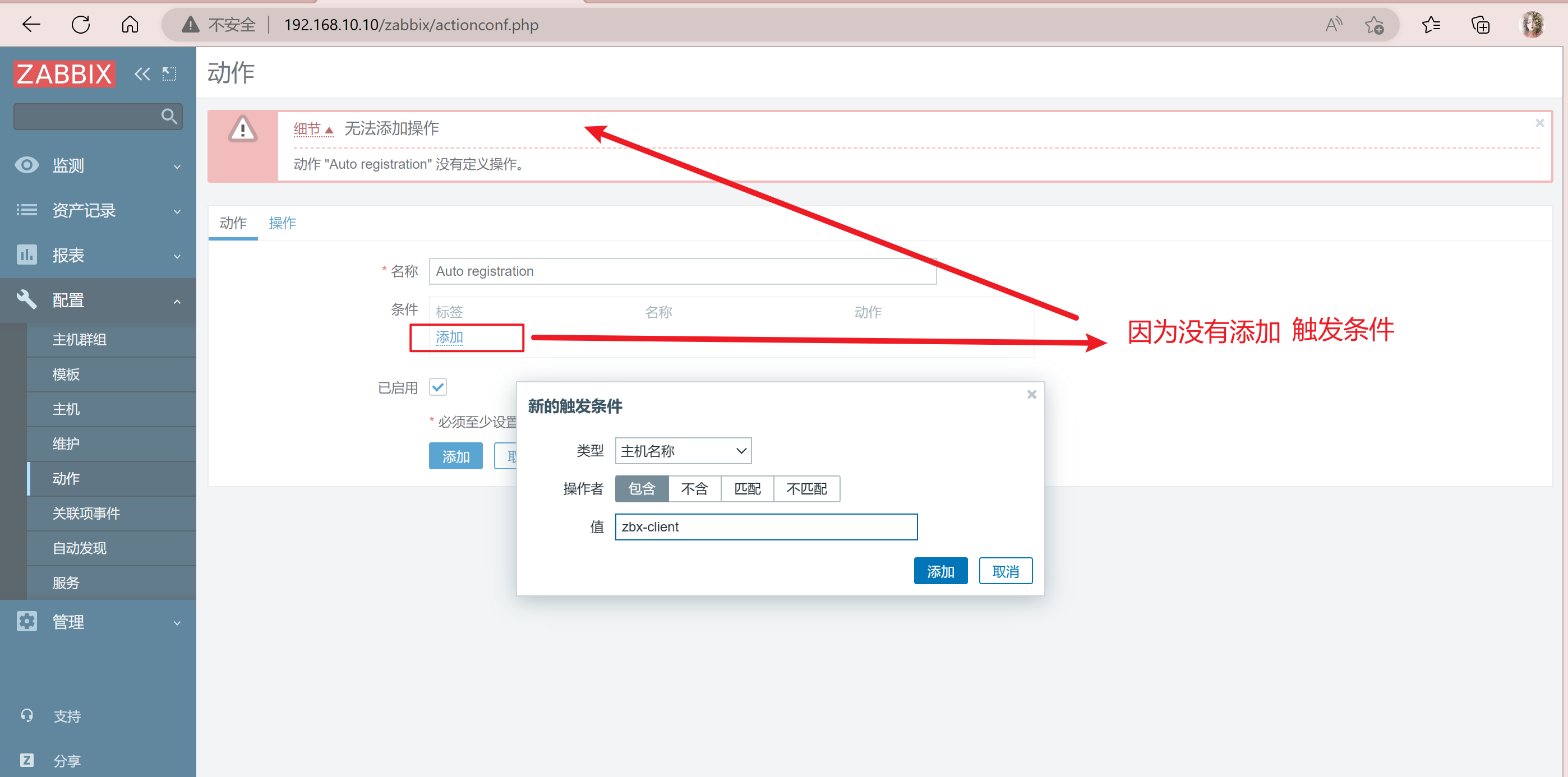
【名称】设置成 Auto registration
点击 【添加】,【类型】选择 主机名称,【操作者】选择 包含,【值】设置成 zbx-agent01
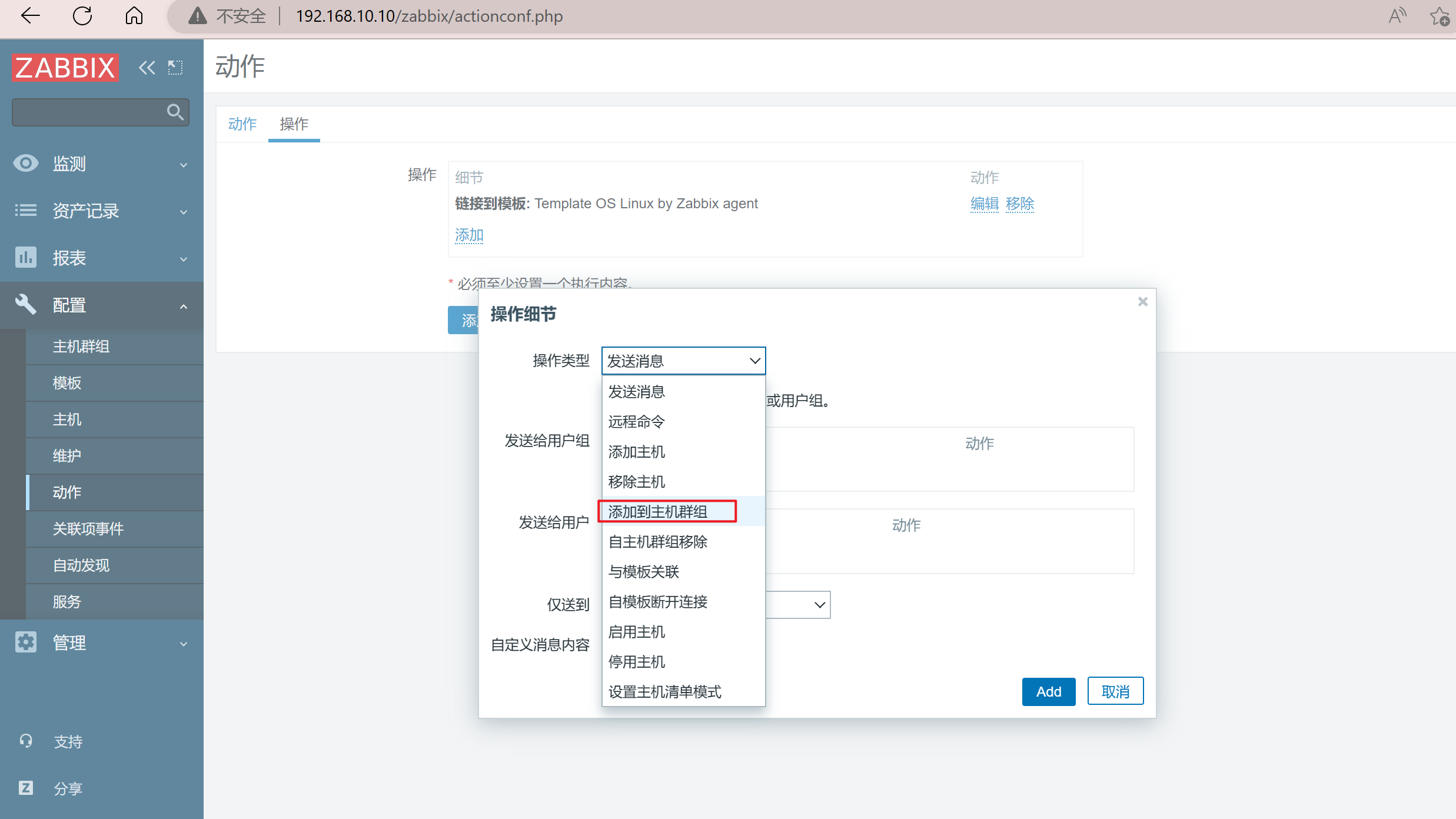
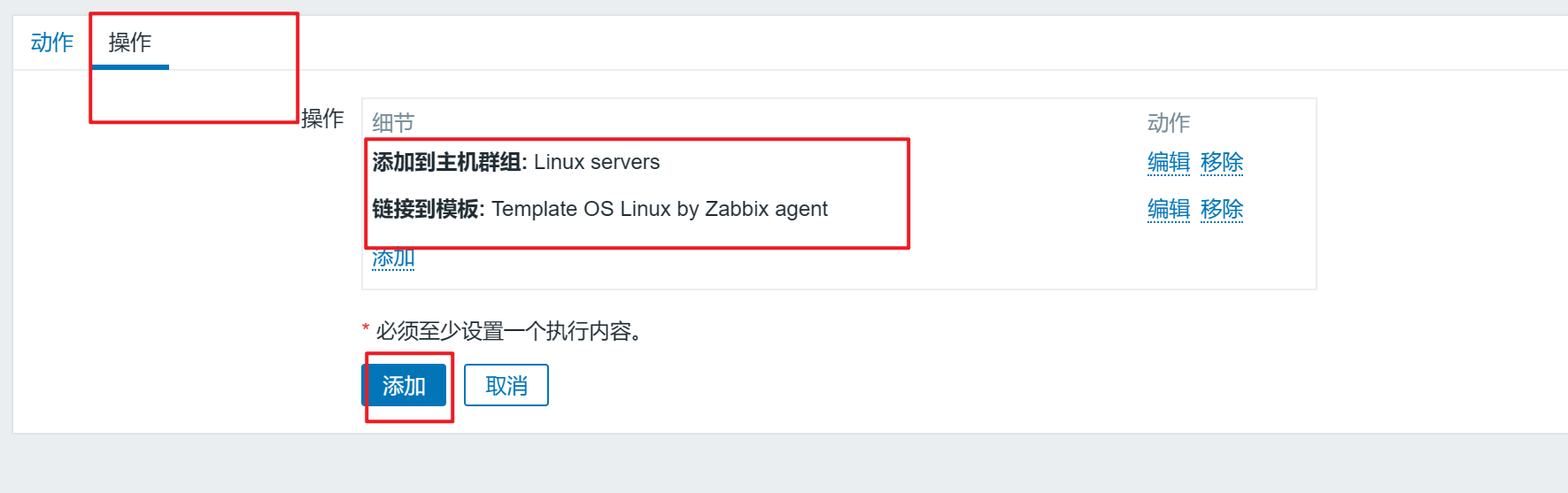
点击上方菜单栏【操作】,点击【添加】,【操作类型】选择 添加主机,点击 【add】
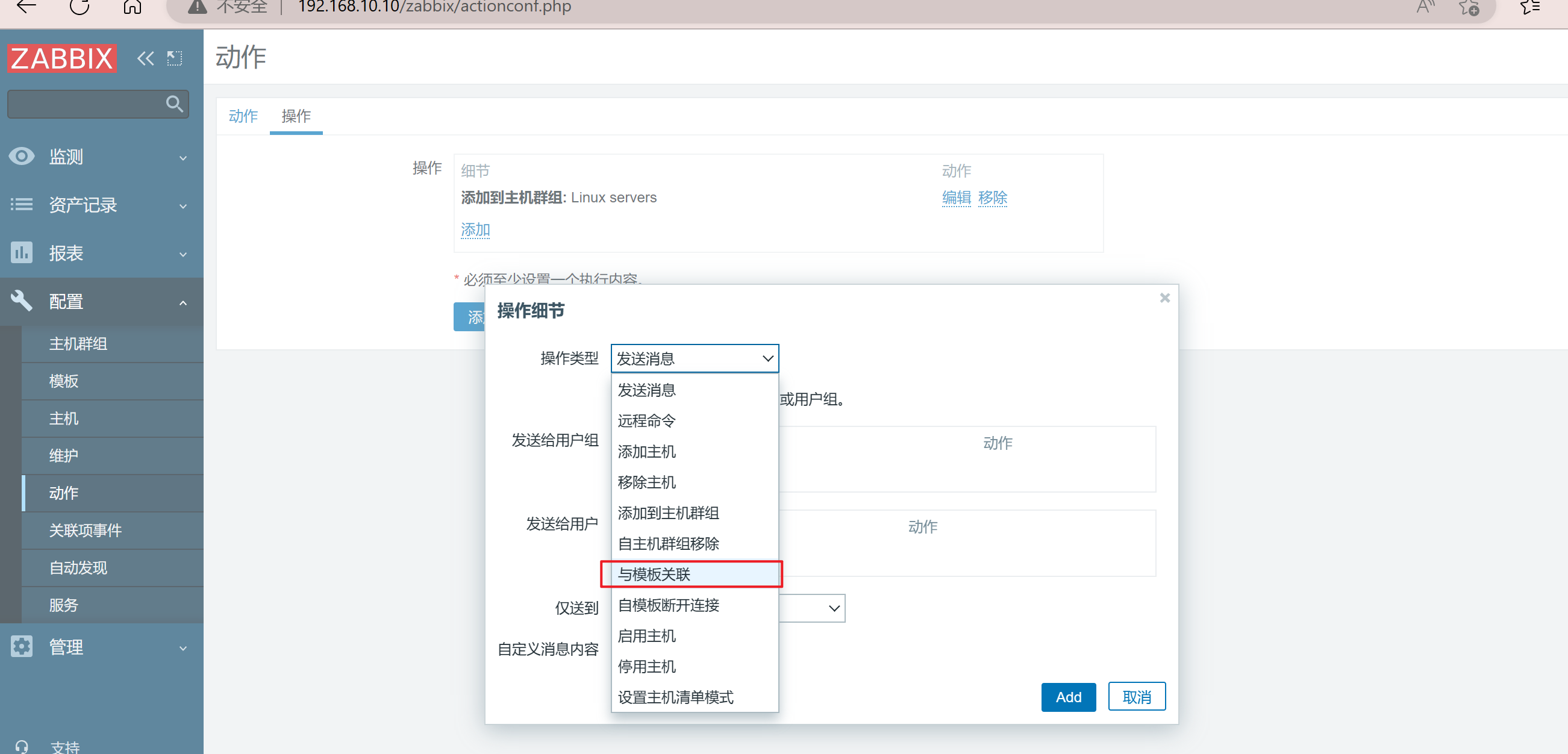
再点击【添加】,【操作类型】选择 添加到主机群组,【主机群组】选择 Linux servers,点击 【add】
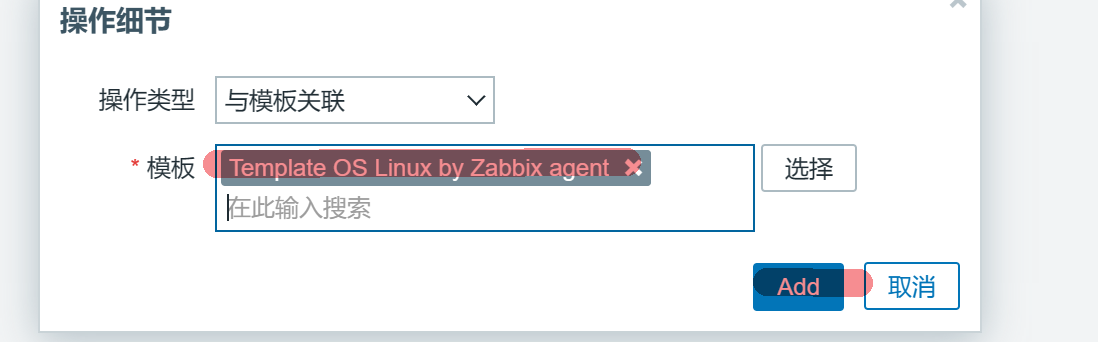
再点击【添加】,【操作类型】选择 与模板关联,【模板】搜索 Linux,选择 Template OS Linux by Zabbix agent,点击 【add】
点击下方的【添加】
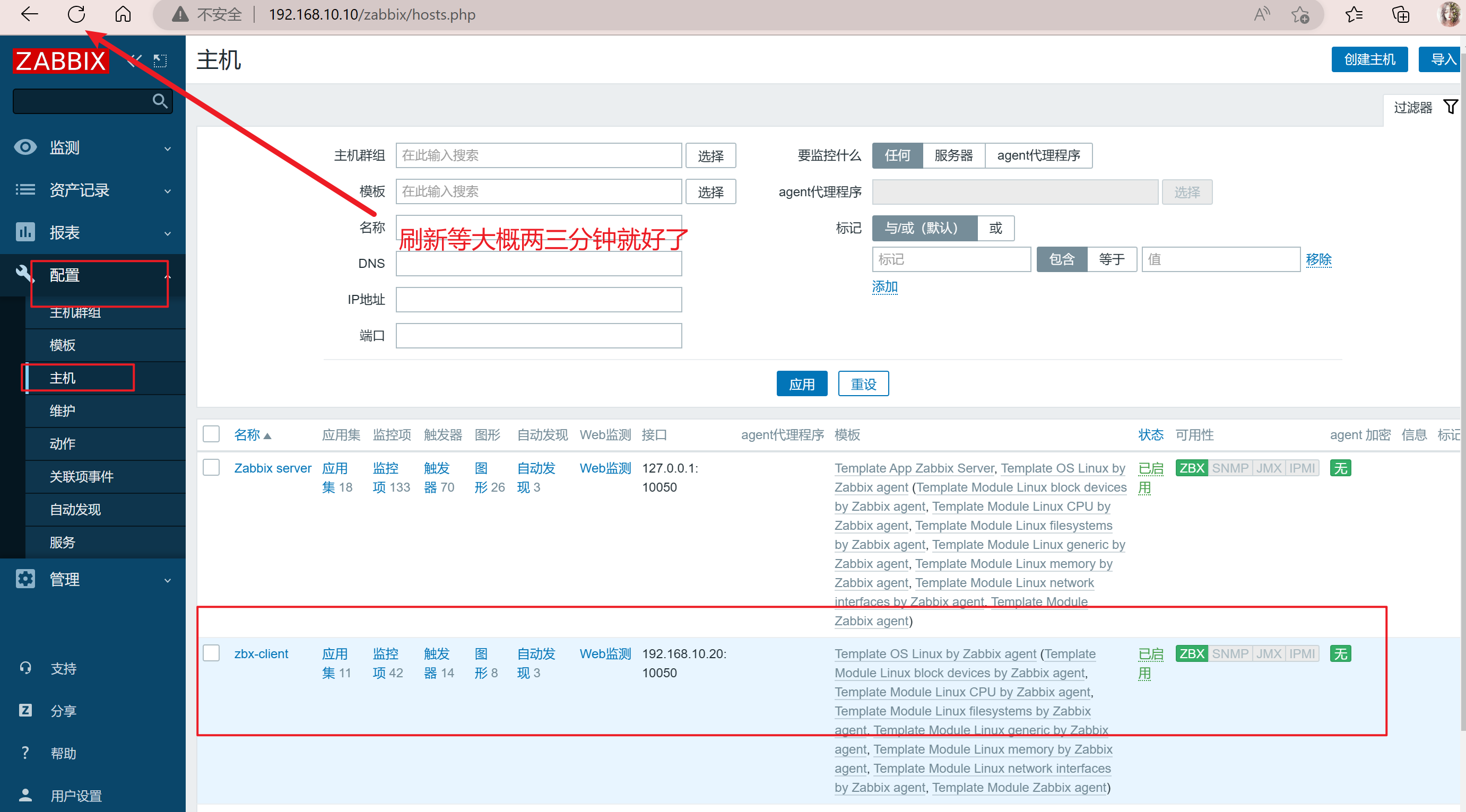
点击左边菜单栏【配置】中的【主机】刷新,等待一段时间后即可刷新出自动发现的客户端主机
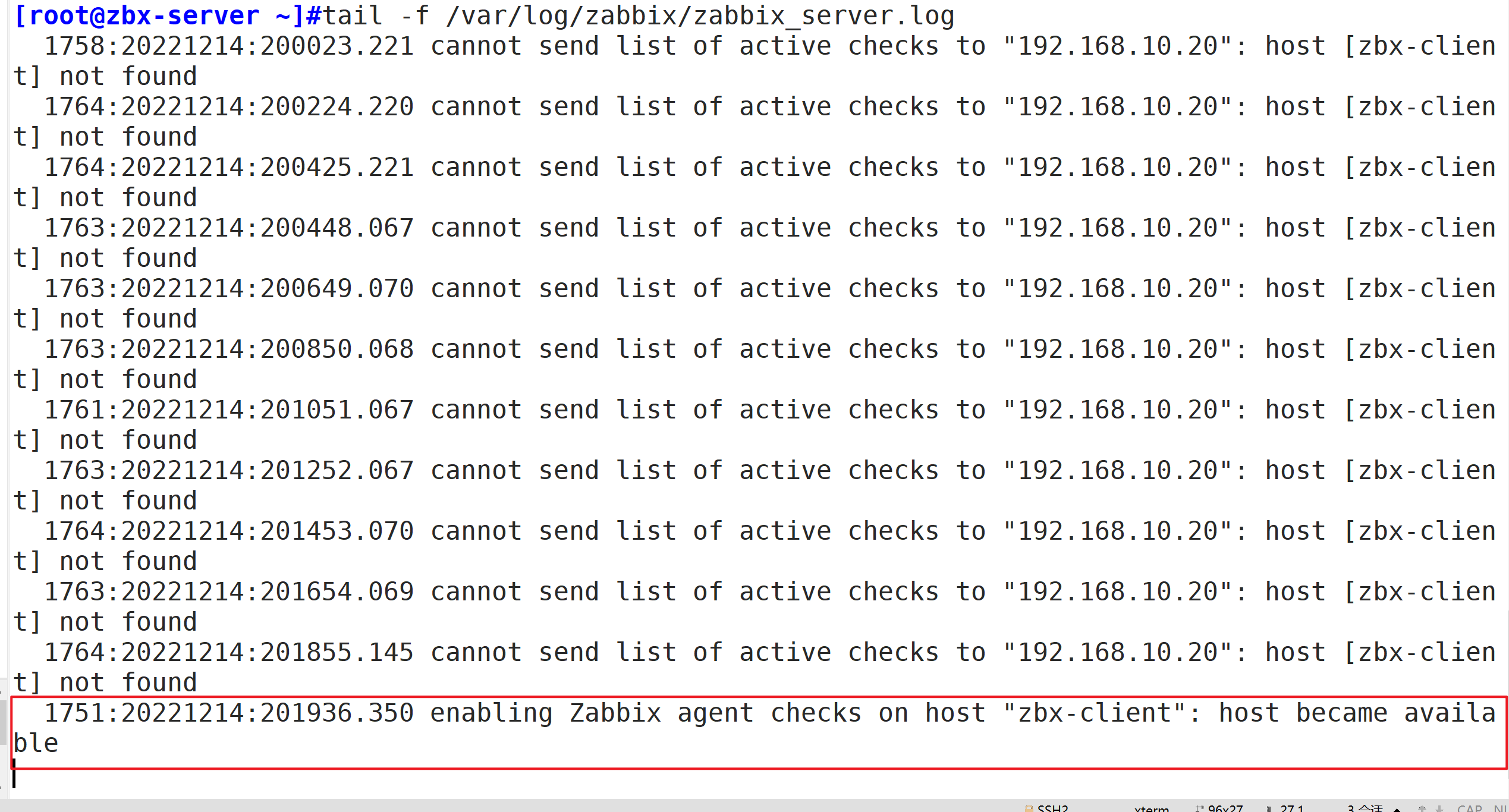
tail -f /var/log/zabbix/zabbix_server.log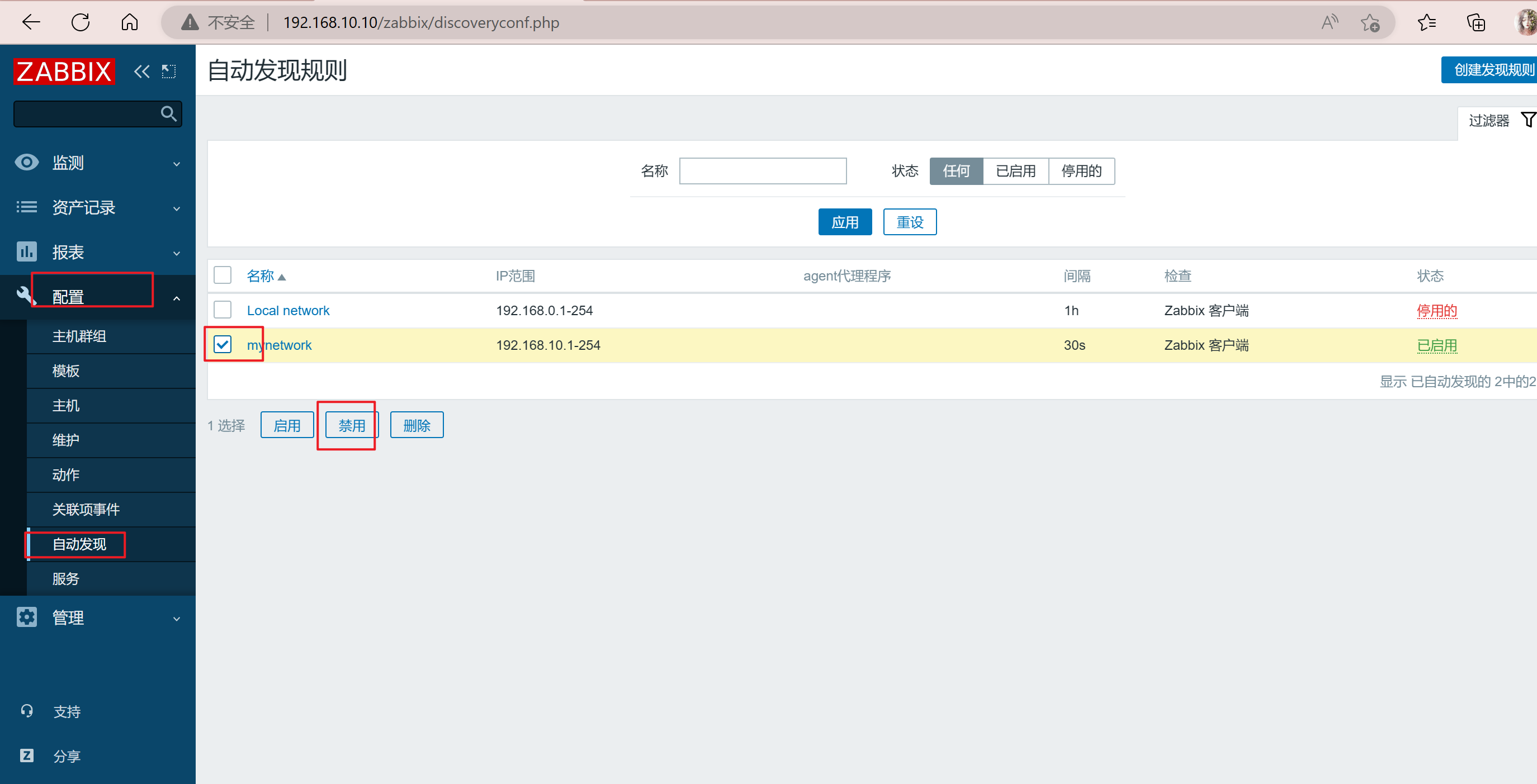



分布式监控的作用:
agent --> proxy --> server
环境准备:
192.168.10.10 zabbix服务端(已部署)
192.168.10.20 zabbix客户端(已部署)
192.168.10.30 zabbix代理服务器
systemctl disable --now firewalld
setenforce 0
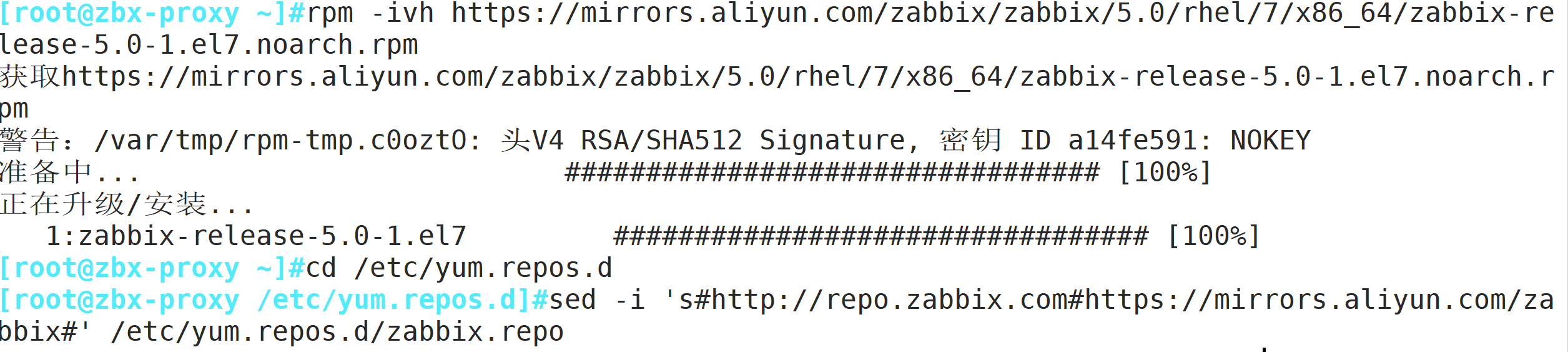
hostnamectl set-hostname zbx-proxy rpm -ivh https://mirrors.aliyun.com/zabbix/zabbix/5.0/rhel/7/x86_64/zabbix-release-5.0-1.el7.noarch.rpm
cd /etc/yum.repos.d
sed -i 's#http://repo.zabbix.com#https://mirrors.aliyun.com/zabbix#' /etc/yum.repos.d/zabbix.repo
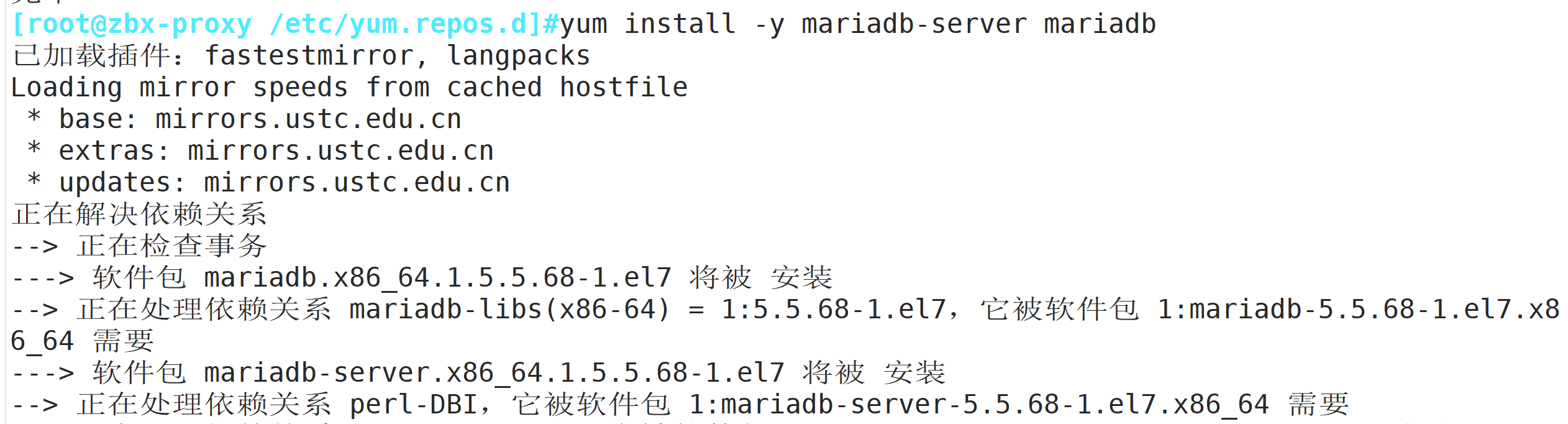
yum install -y zabbix-proxy-mysql zabbix-get yum install -y mariadb-server mariadb
systemctl enable --now mariadb
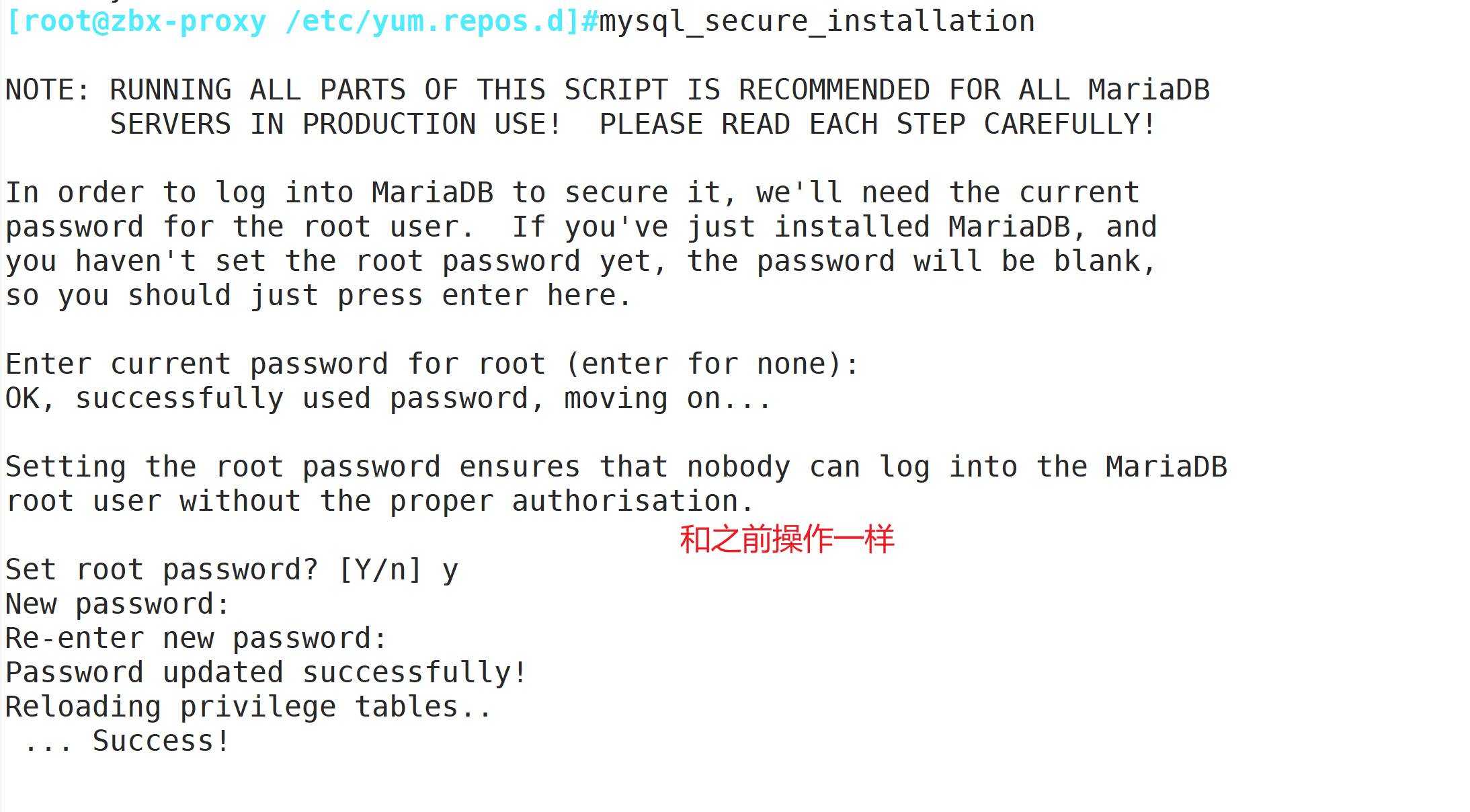
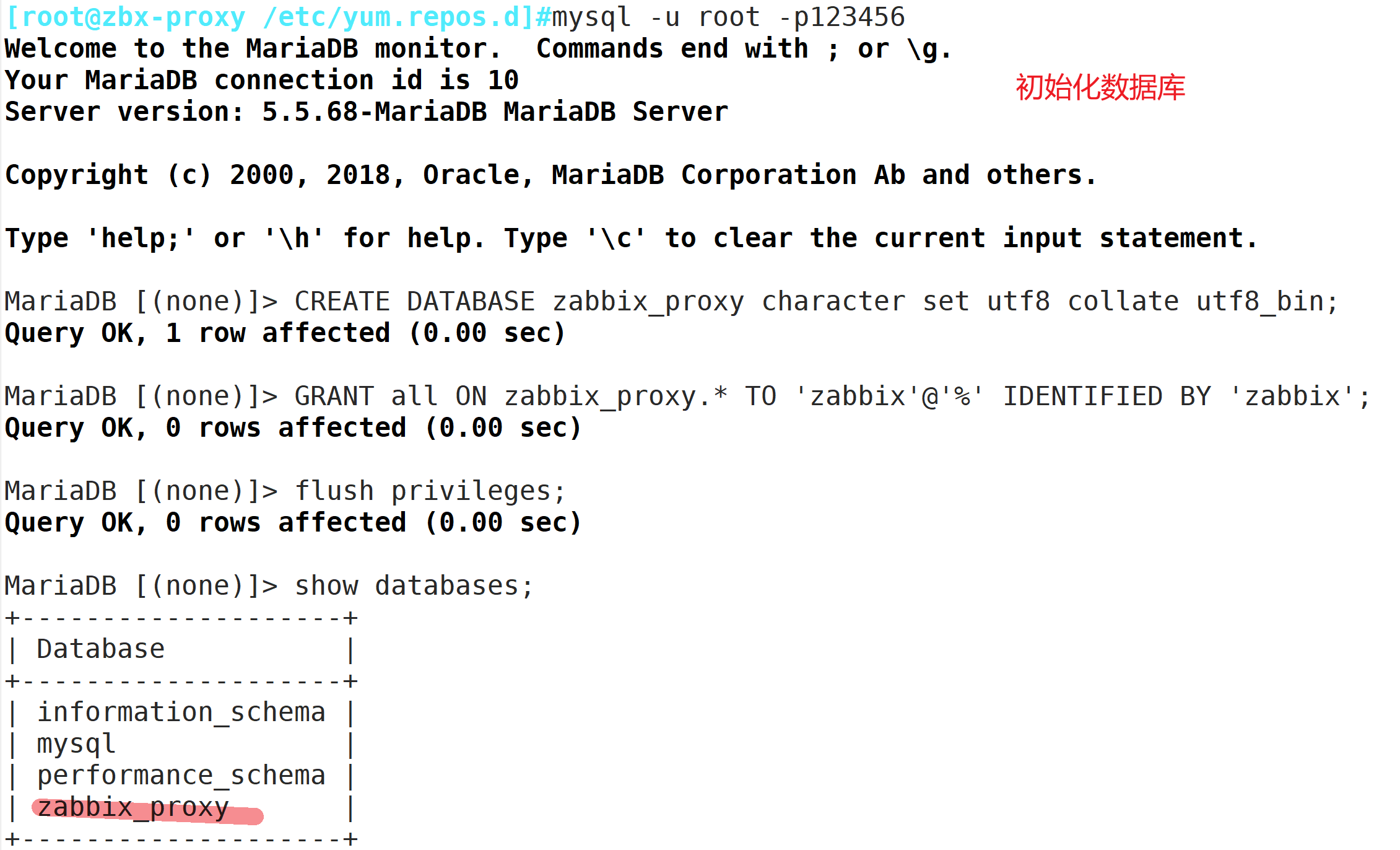
mysql_secure_installation #初始化数据库,并设置密码,如 123456mysql -u root -p123456
CREATE DATABASE zabbix_proxy character set utf8 collate utf8_bin;
GRANT all ON zabbix_proxy.* TO 'zabbix'@'%' IDENTIFIED BY 'zabbix';
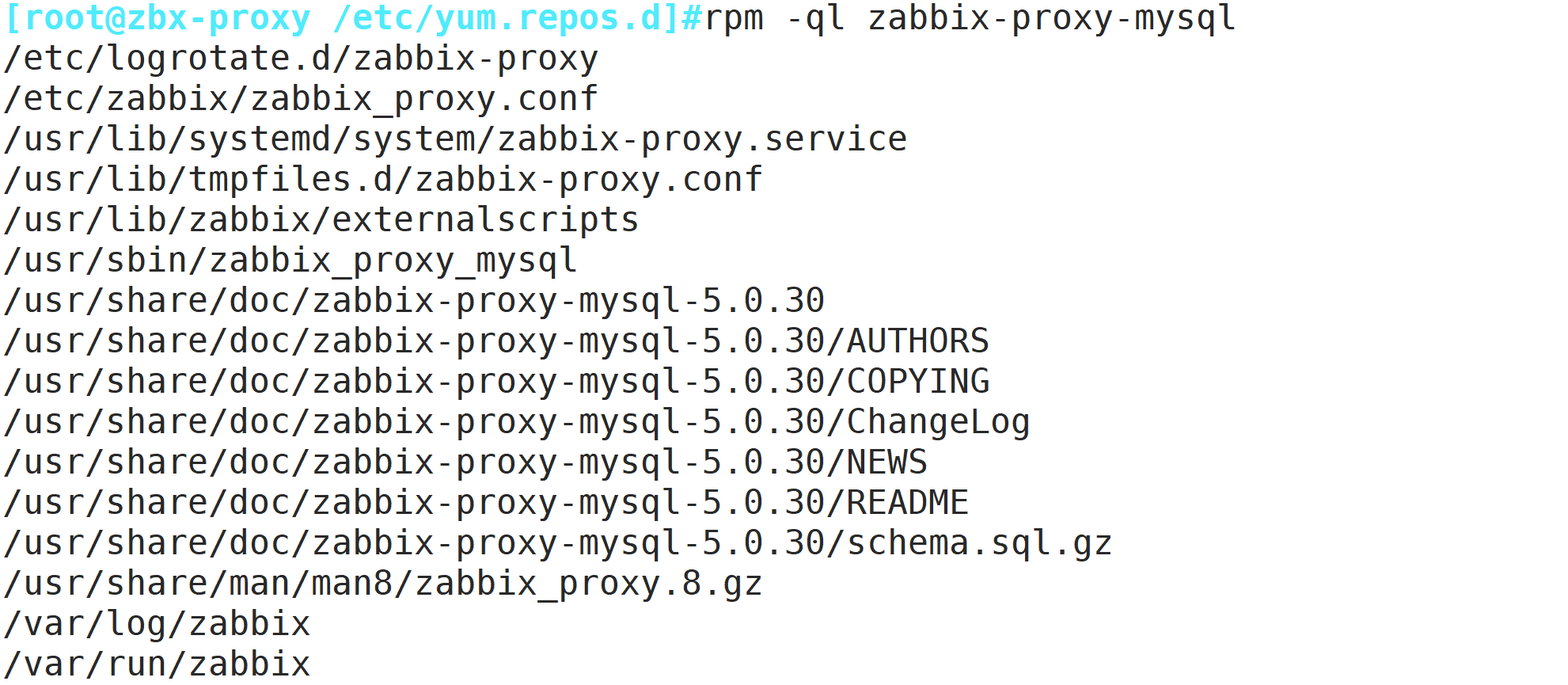
flush privileges;rpm -ql zabbix-proxy-mysql #查询 sql 文件的位置
zcat /usr/share/doc/zabbix-proxy-mysql-5.0.16/schema.sql.gz | mysql -uroot -p123456 zabbix_proxyvim /etc/zabbix/zabbix_proxy.conf
Server=192.168.10.10 #30行,指定 zabbix 服务端的 IP 地址
Hostname=zbx-proxy #49行,指定当前 zabbix 代理服务器的主机名
DBPassword=zabbix #196行,指定当前数据库 zabbix 用户的密码systemctl start zabbix-proxy
systemctl enable zabbix-proxy vim /etc/hosts
192.168.10.10 zbx-server
192.168.10.20 zbx-client
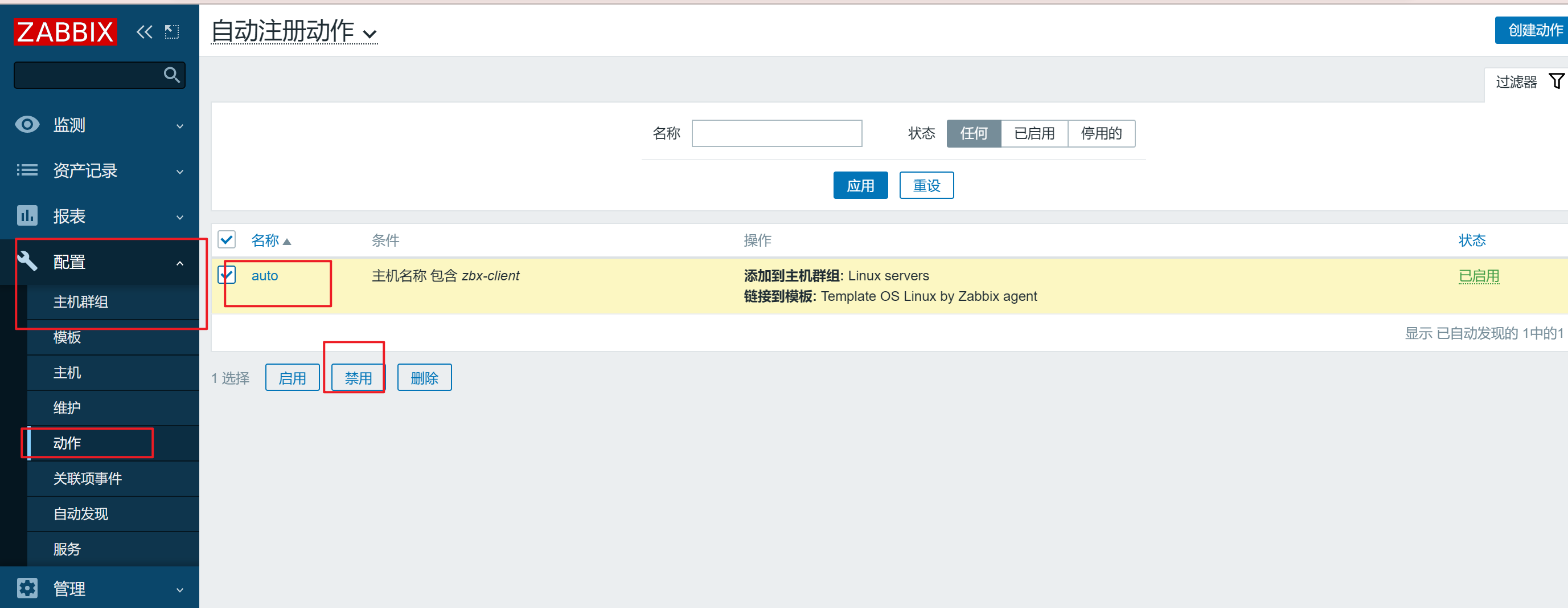
192.168.10.30 zbx-proxy 点击左边菜单栏【配置】中的【动作】,勾选自动注册规则,点击 禁用
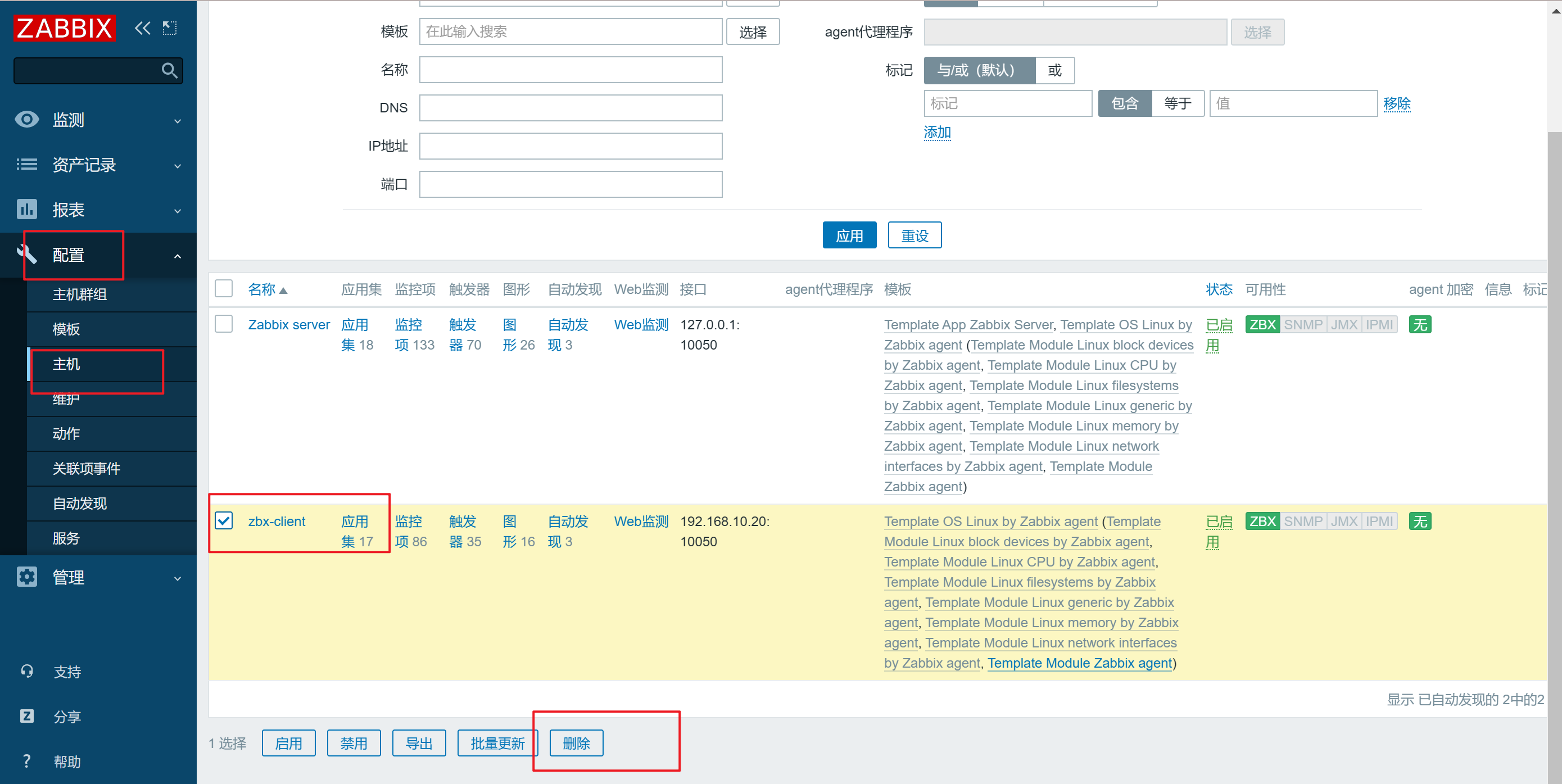
点击左边菜单栏【配置】中的【主机】,勾选原有的客户端主机,点击 删除
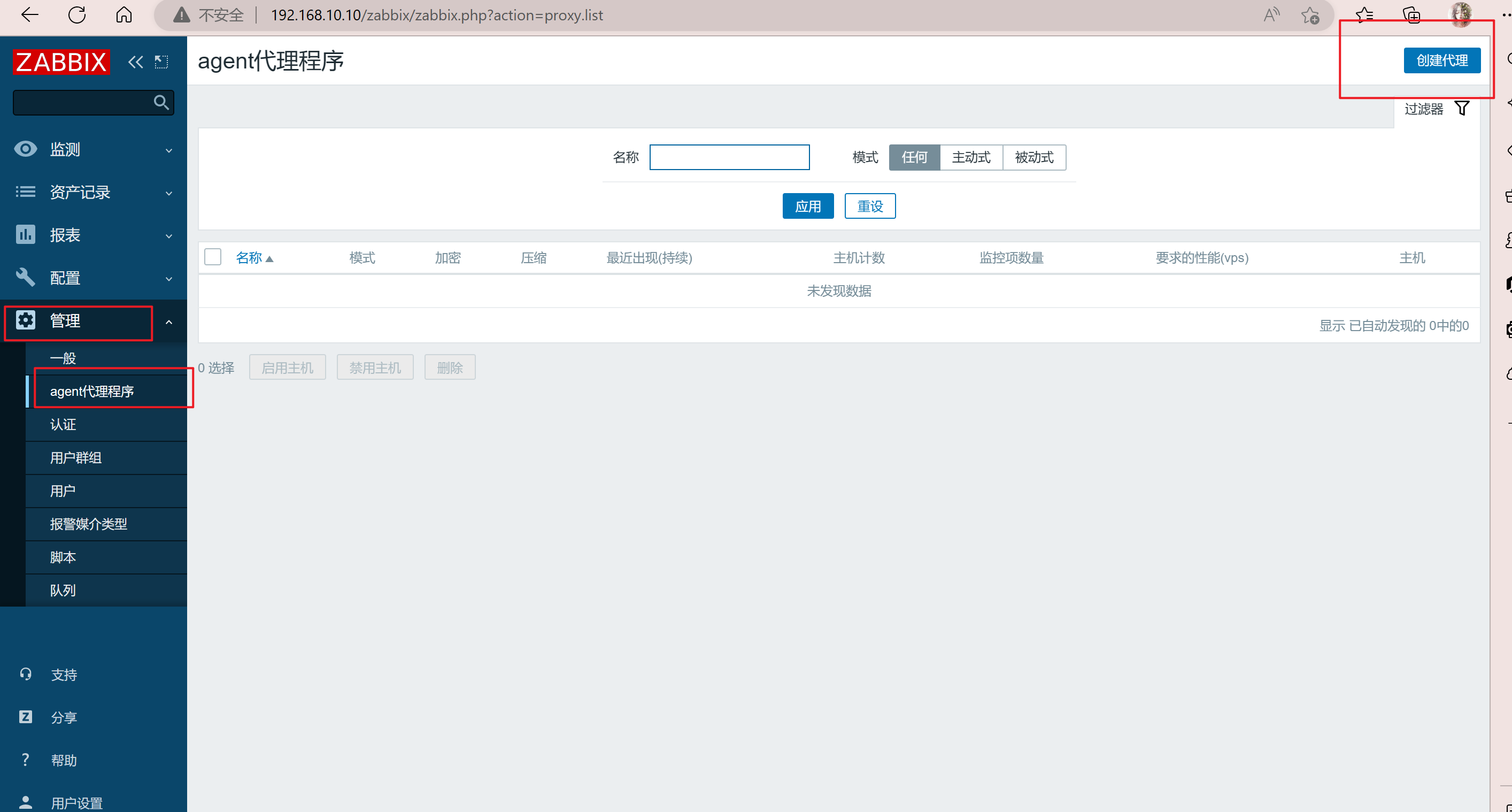
点击左边菜单栏【管理】中的【agent代理程序】,点击【创建代理】
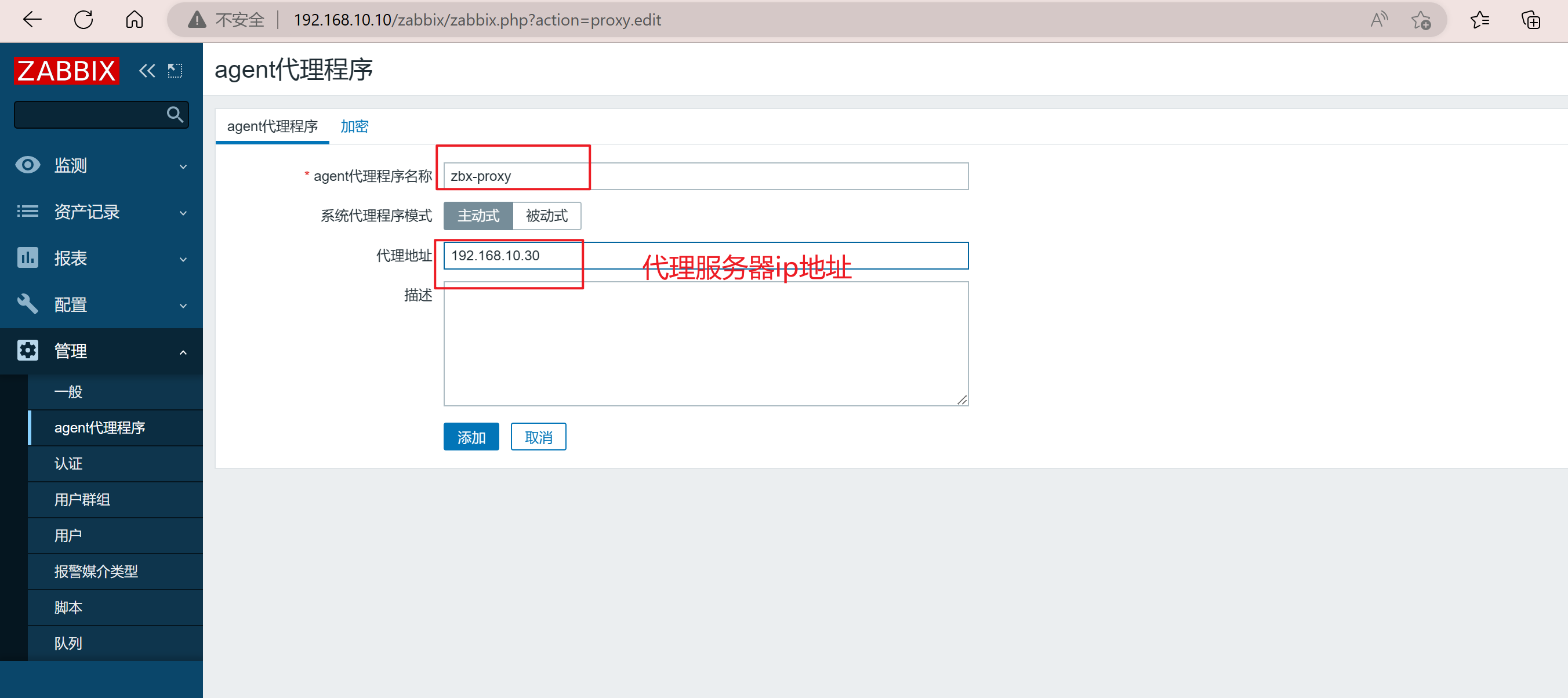
【agent代理程序名称】设置为 zbx-proxy
【系统代理程序模式】选择 主动式
【代理地址】设置为 192.168.2.77
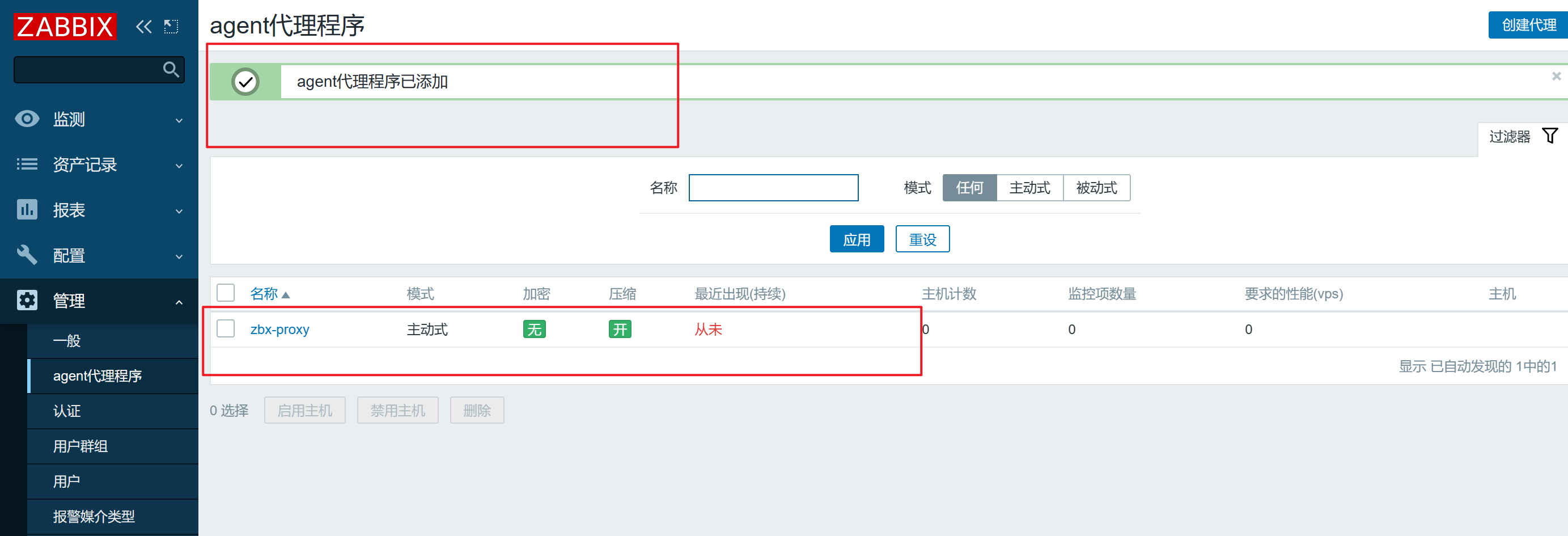
点击 【添加】
在客户端修改 agent2 配置文件
vim /etc/zabbix/zabbix_agent2.conf
......
Server=192.168.10.30   #80行,指定 zabbix 代理服务器的 IP 地址
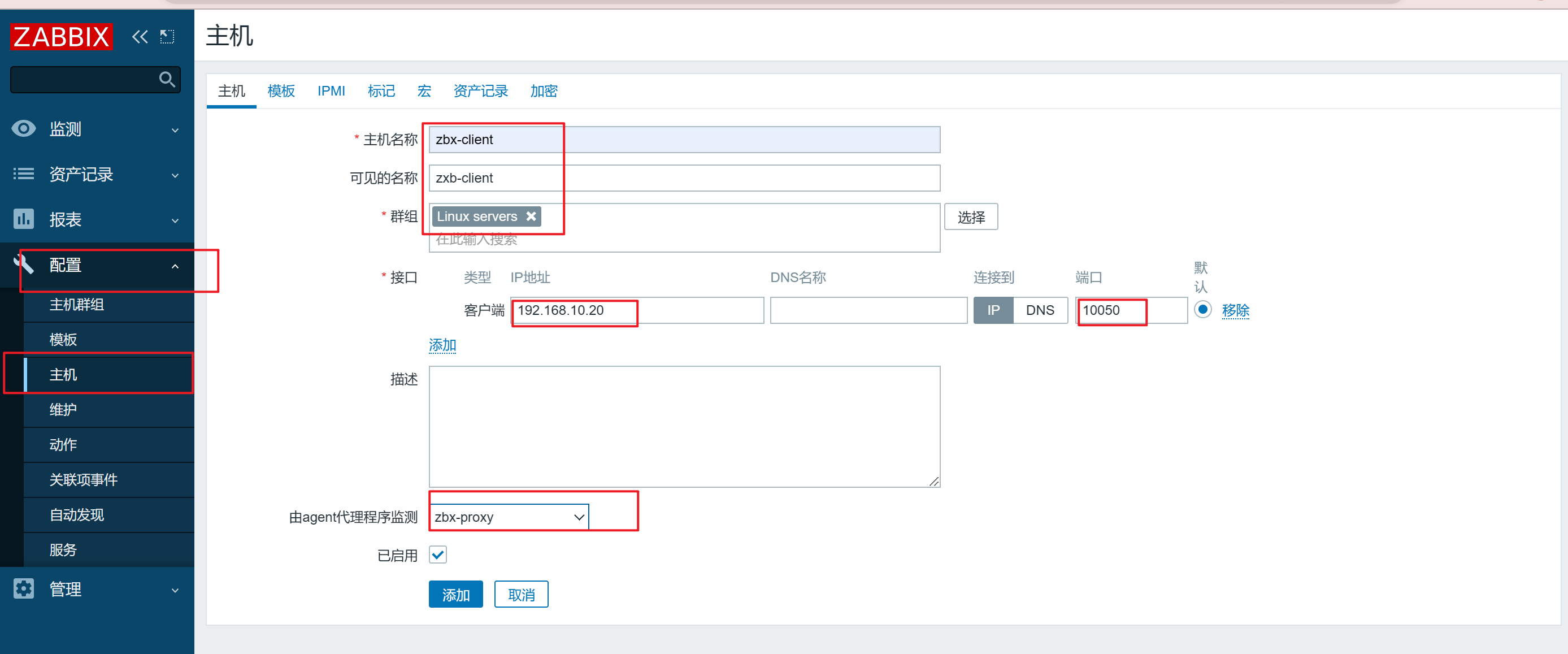
ServerActive=192.168.10.30 #120行,指定 zabbix 代理服务器的 IP 地址点击左边菜单栏【配置】中的【主机】,点击【创建主机】
【主机名称】设置成 zbx-client
【可见的名称】设置成 zbx-client
【群组】选择 Linux server
【Interfaces】的【IP地址】设置成 192.168.10.20
【由agent代理程序监测】选择 zbx-proxy
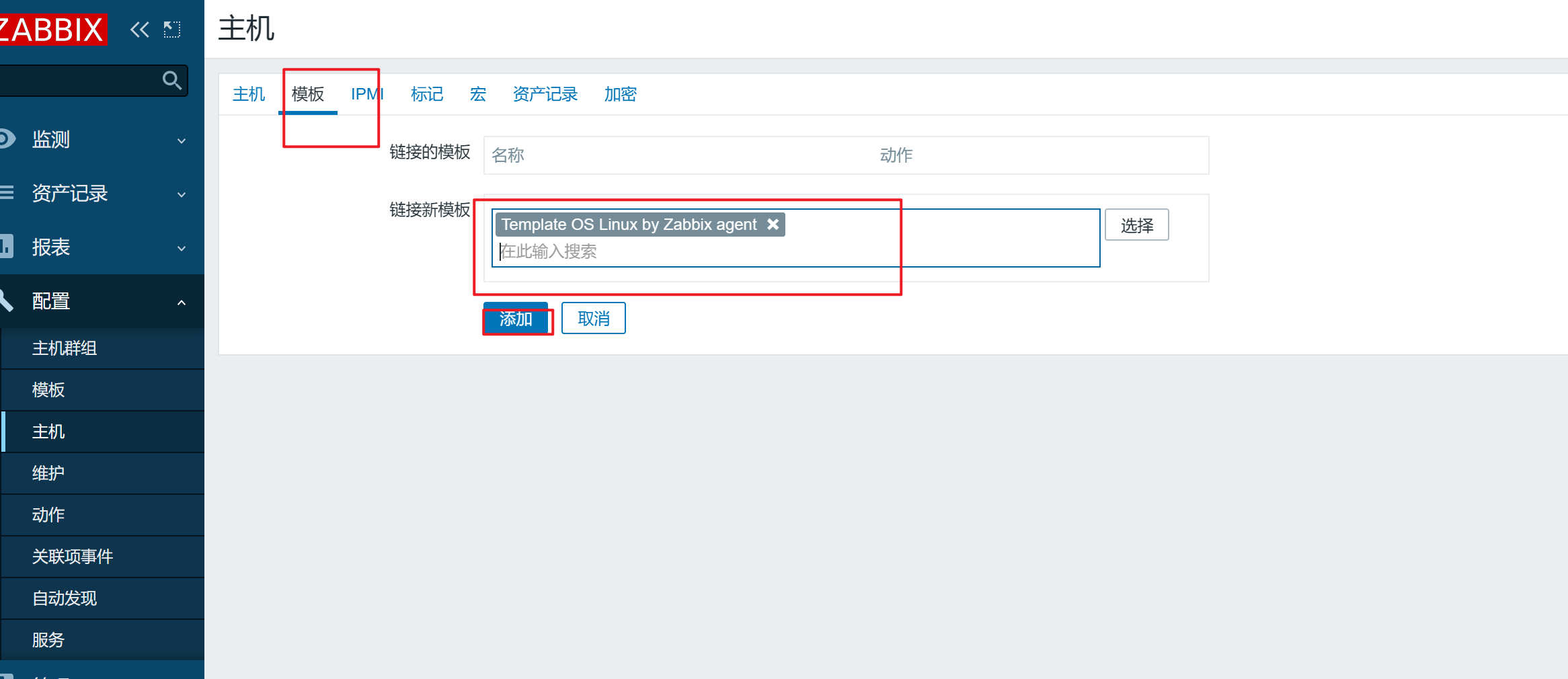
再点击上方菜单栏【模板】
【Link new tamplates】搜索 Linux ,选择 Template OS Linux by Zabbix agent
点击 【添加】
systemctl restart zabbix-agent2
systemctl restart zabbix-proxy
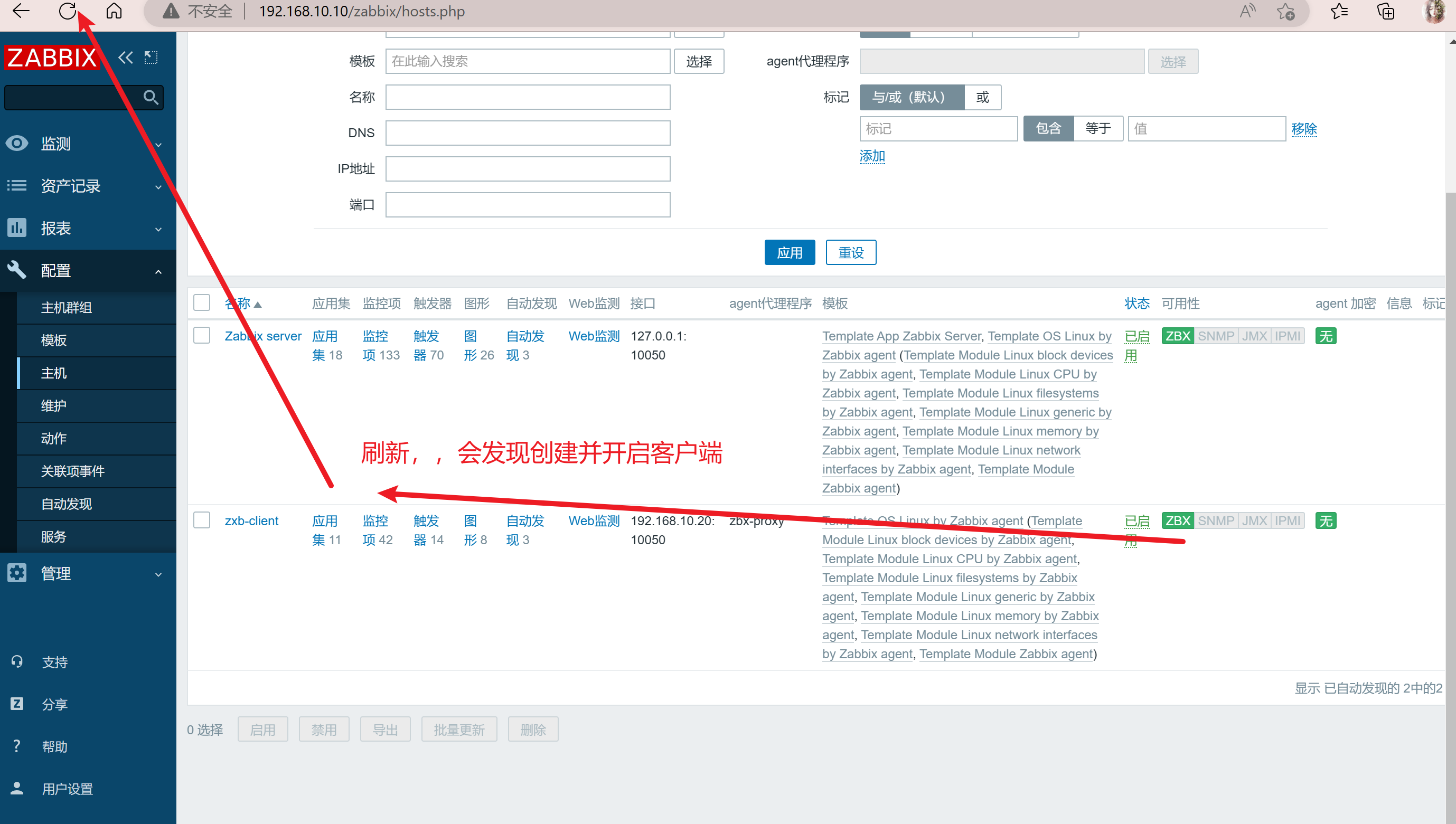
点击左边菜单栏【配置】中的【主机】刷新,查看客户端主机监控状态正常
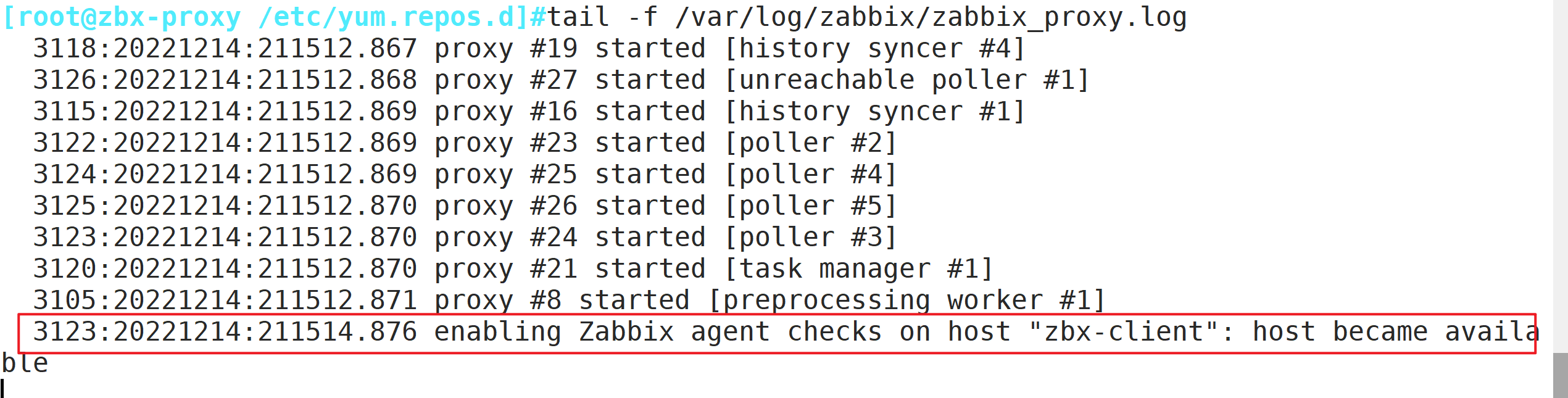
tail -f /var/log/zabbix/zabbix_proxy.log 









在客户端修改 agent2 配置文件





SNMP,简单网络管理协议
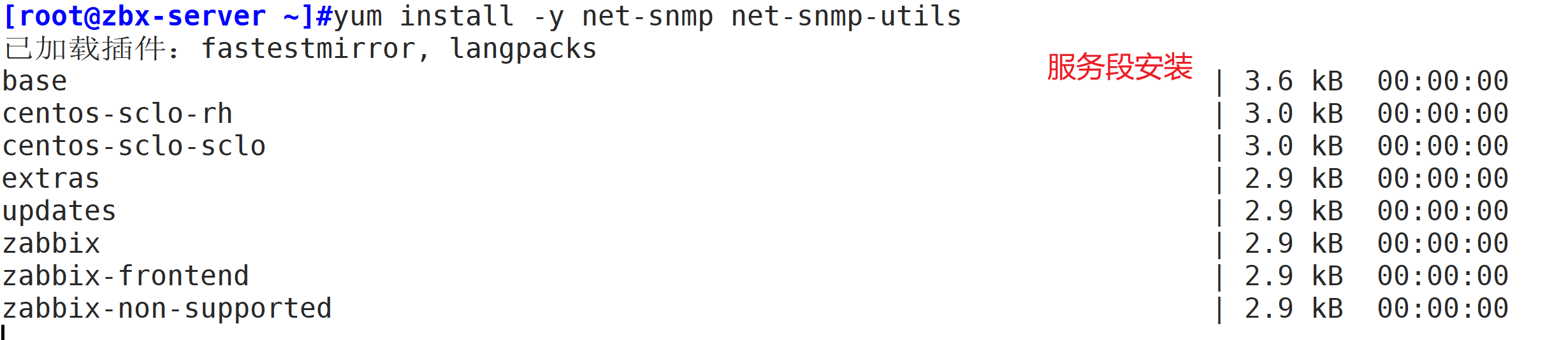
yum install -y net-snmp net-snmp-utils vim /etc/snmp/snmpd.conf
......
view systemview included .1 #57行,添加此配置
systemctl start snmpd snmpwalk -v 2c -c public 127.0.0.1 sysname
SNMPv2-MIB::sysName.0 = STRING: zbx-server
–v 1|2c|3:指定SNMP协议版本
–c:指定共同体字符串
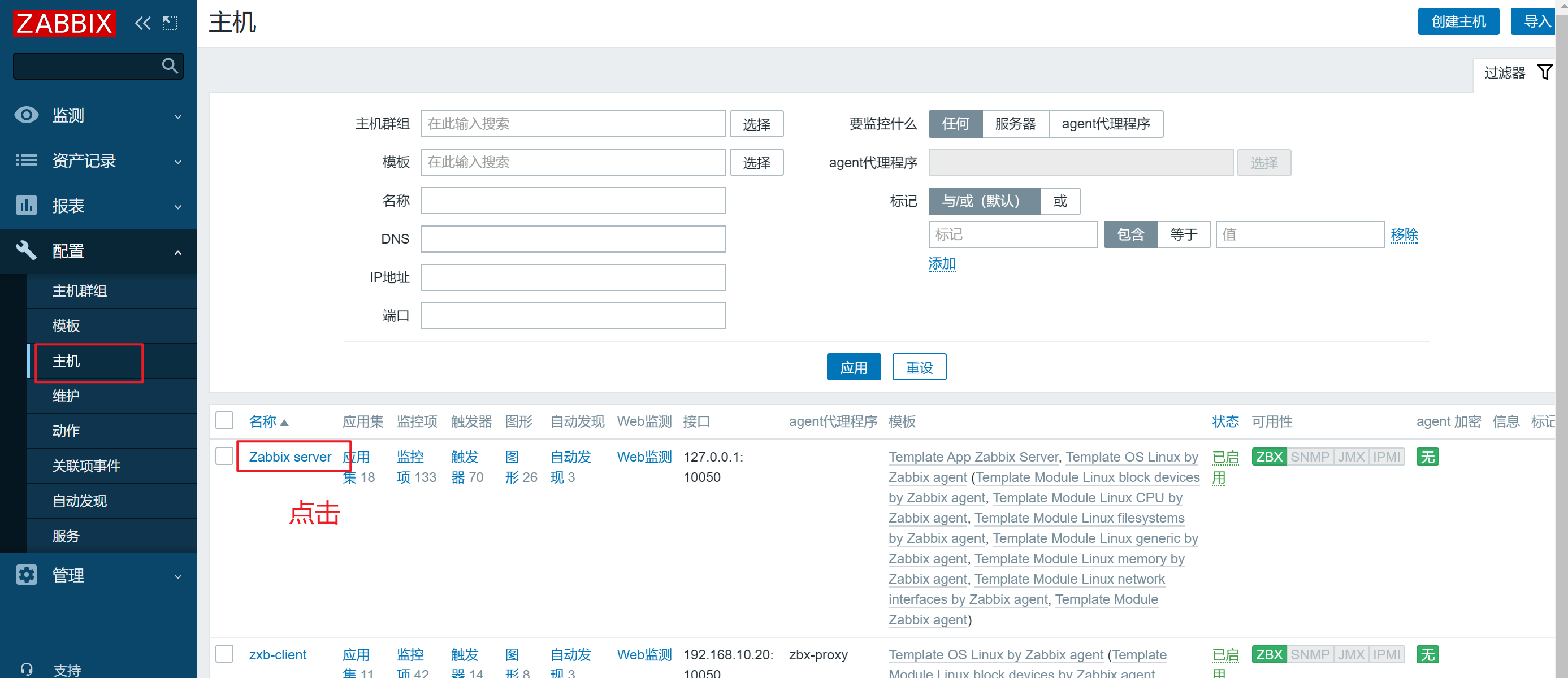
sysname:为 snmp 的 key点击左边菜单栏【配置】中的【主机】,点击 Zabbix server
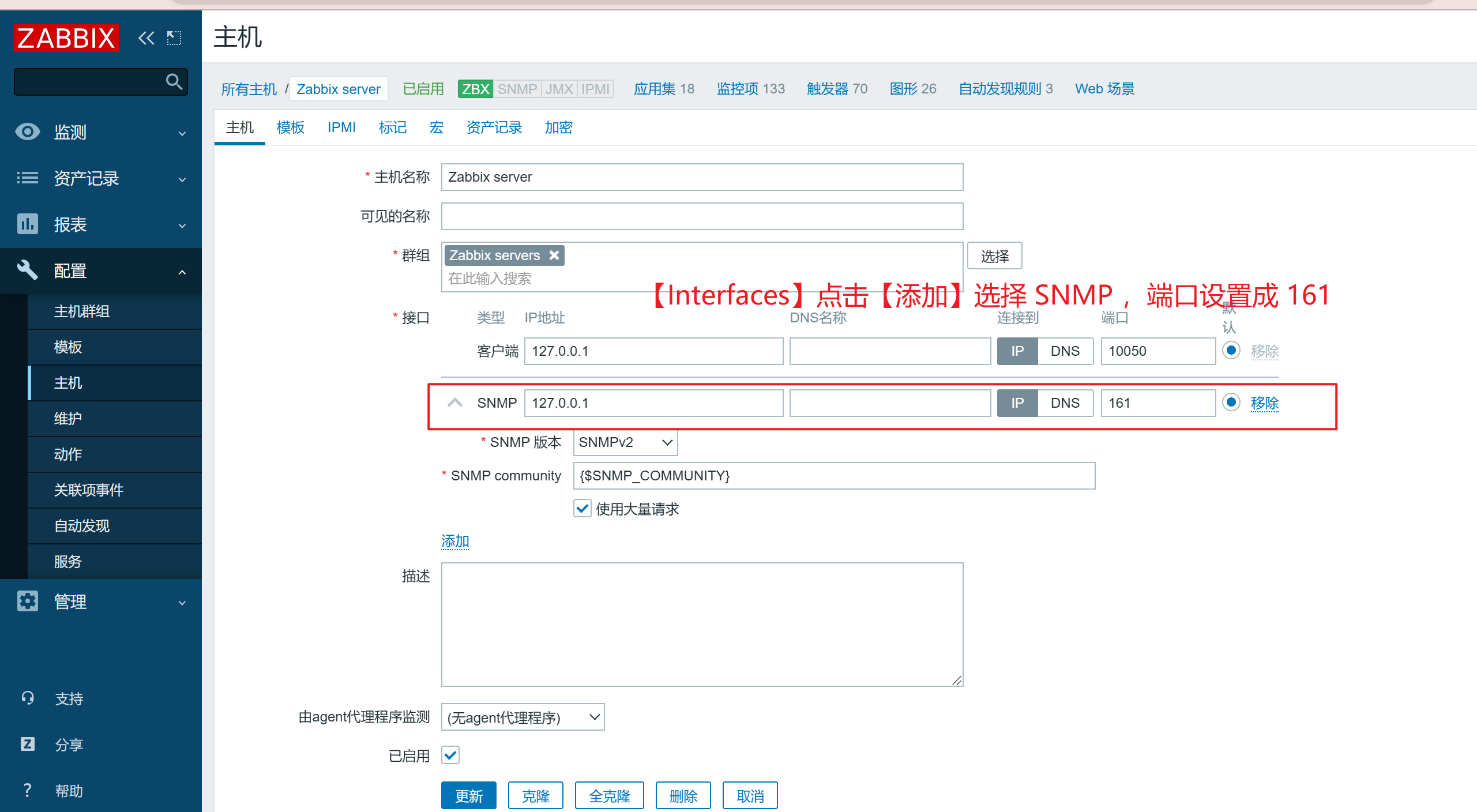
【Interfaces】点击【添加】选择 SNMP ,端口设置成 161
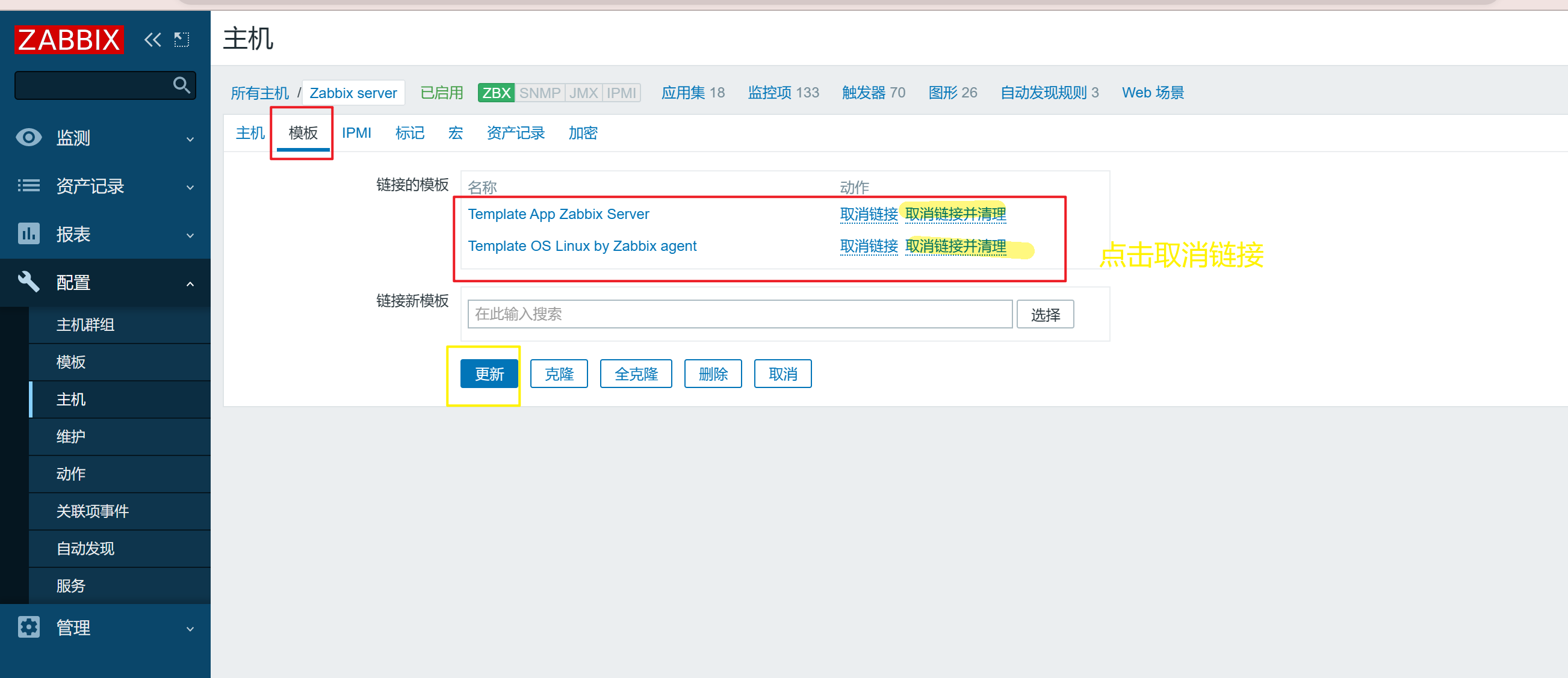
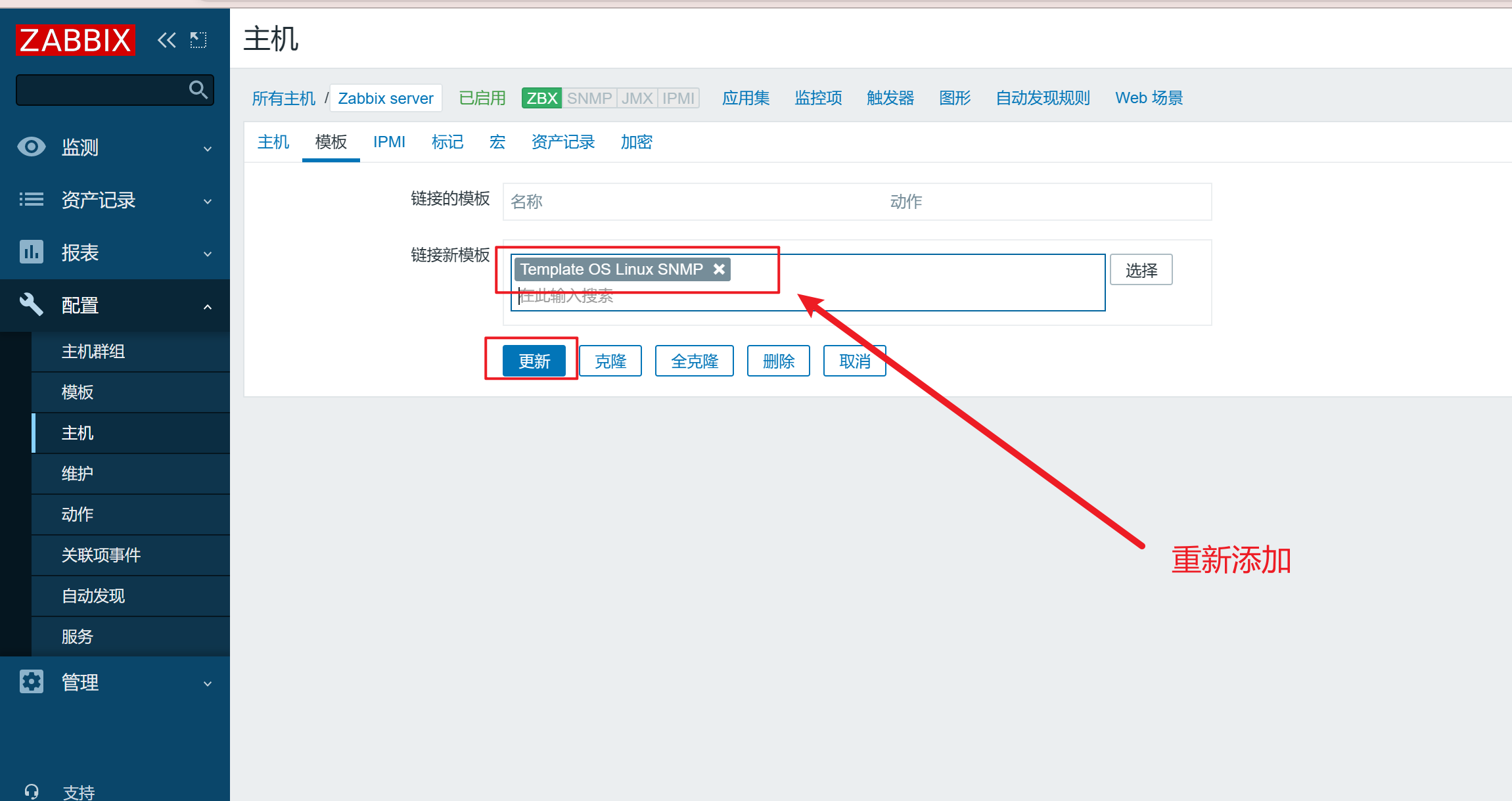
点击上方菜单栏【模板】,【链接的模板】中的所有 agent 模板选择取消链接并清理
再在【Link new templates】中搜索 Linux SNMP,选择 Template OS Linux SNMP
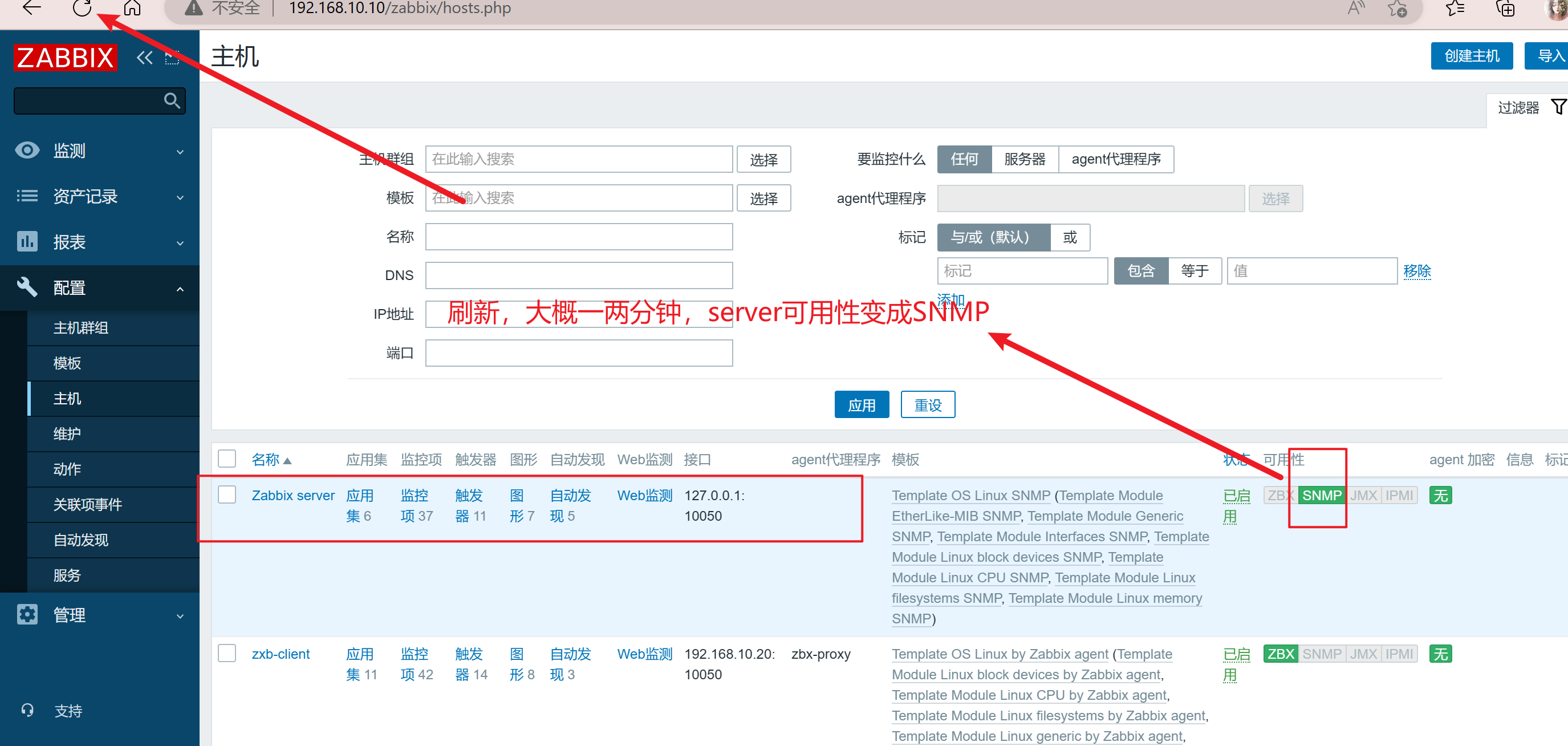
点击 【更新】,等待一段时间后 Zabbix server 的可用性就变成了 SNMP 监控方式。




电脑0x0000001A蓝屏错误怎么U盘重装系统教学分享。有用户电脑开机之后遇到了系统蓝屏的情况。系统蓝屏问题很多时候都是系统bug,只有通过重装系统来进行解决。那么蓝屏问题如何通过U盘重装新系统来解决呢?来看看以下的详细操作方法教学吧。 准备工作: 1、U盘一个(尽量使用8G以上的U盘)。 2、一台正常联网可使用的电脑。 3、ghost或ISO系统镜像文件(Win10系统下载_Win10专业版_windows10正式版下载-系统之家)。 4、在本页面下载U盘启动盘制作工具:系统之家U盘启动工具。 U盘启动盘制作步骤: 注意:制作期间,U盘会被格式化,因此U盘中的重要文件请注
在应用开发中,有时候我们需要获取系统的设备信息,用于数据上报和行为分析。那在鸿蒙系统中,我们应该怎么去获取设备的系统信息呢,比如说获取手机的系统版本号、手机的制造商、手机型号等数据。1、获取方式这里分为两种情况,一种是设备信息的获取,一种是系统信息的获取。1.1、获取设备信息获取设备信息,鸿蒙的SDK包为我们提供了DeviceInfo类,通过该类的一些静态方法,可以获取设备信息,DeviceInfo类的包路径为:ohos.system.DeviceInfo.具体的方法如下:ModifierandTypeMethodDescriptionstatic StringgetAbiList()Obt
这篇文章是继上一篇文章“Observability:从零开始创建Java微服务并监控它(一)”的续篇。在上一篇文章中,我们讲述了如何创建一个Javaweb应用,并使用Filebeat来收集应用所生成的日志。在今天的文章中,我来详述如何收集应用的指标,使用APM来监控应用并监督web服务的在线情况。源码可以在地址 https://github.com/liu-xiao-guo/java_observability 进行下载。摄入指标指标被视为可以随时更改的时间点值。当前请求的数量可以改变任何毫秒。你可能有1000个请求的峰值,然后一切都回到一个请求。这也意味着这些指标可能不准确,你还想提取最小/
需求:要创建虚拟机,就需要给他提供一个虚拟的磁盘,我们就在/opt目录下创建一个10G大小的raw格式的虚拟磁盘CentOS-7-x86_64.raw命令格式:qemu-imgcreate-f磁盘格式磁盘名称磁盘大小qemu-imgcreate-f磁盘格式-o?1.创建磁盘qemu-imgcreate-fraw/opt/CentOS-7-x86_64.raw10G执行效果#ls/opt/CentOS-7-x86_64.raw2.安装虚拟机使用virt-install命令,基于我们提供的系统镜像和虚拟磁盘来创建一个虚拟机,另外在创建虚拟机之前,提前打开vnc客户端,在创建虚拟机的时候,通过vnc
因为我现在正在做一些时间测量,我想知道是否可以在不使用Benchmark类或命令行实用程序time的情况下测量用户时间或系统时间。使用Time类只显示挂钟时间,而不显示系统和用户时间,但是我正在寻找具有相同灵active的解决方案,例如time=TimeUtility.now#somecodeuser,system,real=TimeUtility.now-time原因是我有点不喜欢Benchmark,因为它不能只返回数字(编辑:我错了-它可以。请参阅下面的答案。)。当然,我可以解析输出,但感觉不对。*NIX系统的time实用程序也应该可以解决我的问题,但我想知道是否已经在Ruby中实
在Ruby中,以毫秒为单位获取自纪元(1970)以来的当前系统时间的正确方法是什么?我试过了Time.now.to_i,好像不是我想要的结果。我需要结果显示毫秒并且使用long类型,而不是float或double。 最佳答案 (Time.now.to_f*1000).to_iTime.now.to_f显示包含十进制数字的时间。要获得毫秒数,只需将时间乘以1000。 关于ruby-以毫秒为单位获取当前系统时间,我们在StackOverflow上找到一个类似的问题:
关闭。这个问题需要更多focused.它目前不接受答案。想改进这个问题吗?更新问题,使其只关注一个问题editingthispost.关闭8年前。Improvethisquestion我们有以下(以及更多)系统,我们将数据从一个应用推送/拉取到另一个:托管CRM(InsideSales.com)Asterisk电话系统(内部)横幅广告系统(openx,我们托管)潜在客户生成系统(自行开发)电子商务商店(spree,我们托管)工作板(本土)一些工作网站抓取+入站工作提要电子邮件传送系统(如Mailchimp,自主开发)事件管理系统(如eventbrite,自主开发)仪表板系统(大量图表和
我正在尝试找出一种方法来显示来自不在RAILS_ROOT下(在RedHat或Ubuntu环境中)的已安装文件系统的图像。我不想使用符号链接(symboliclink),因为这个应用程序实际上是通过Tomcat部署的,而当我关闭Tomcat时,Tomcat会尝试跟随符号链接(symboliclink)并删除挂载中的所有图像。由于这些文件的数量和大小,将图像放在public/images下也不是一种选择。我查看了send_file,但它只会显示一张图片。我需要在一个格式良好的页面中显示6个请求的图像。由于膨胀,我宁愿不使用Base64编码,但我不知道如何将图像数据与呈现的页面一起传递下去。
当您在Ruby脚本中使用系统调用时,您可以像这样获得该命令的输出:output=`ls`putsoutput这就是thisquestion是关于。但是有没有办法显示系统调用的连续输出?例如,如果您运行此安全复制命令,以通过SSH从服务器获取文件:scpuser@someserver:remoteFile/some/local/folder/...它显示随着下载进度的连续输出。但是这个:output=`scpuser@someserver:remoteFile/some/local/folder/`putsoutput...不捕获该输出。如何从我的Ruby脚本中显示正在进行的下载进度?
下载微PE工具箱进入官网下载微PE工具箱-下载 安装好后,打开微PE工具箱客户端,选择安装PE到U盘 PE壁纸可选择自己喜欢的壁纸,勾选上包含DOS工具箱,个性化盘符图标 下载原版系统进入网站下载镜像NEXT,ITELLYOU如果没有账号,注册一下就好进入选择开始使用选择win10 这里我们选择消费者版,用迅雷把BT种子下载下来 下面的两个盘符,是PE工具箱安装进U盘后,分成的盘符,注意EFI的盘符,这里面不能删东西,也不能添东西,另一个盘符可以当做正常的U盘空间使用,我们现在需要把下载下来的景象文件复制到正常的U盘空间中去 这个时候我们的系统U盘就只做好了 安装系统我们将U盘插入电脑,开机,
