作为一个拥有两次都是一次成功安装好双系统的经验的人,我觉得我可以借这个文章仔细讲述一下,让大家都可以双系统安装都是一次成功。为什么有着两次安装经验呢,第一次安装完成后由于电脑的内存不太够了,然后重新装了一个固态和机械硬盘,再次安装了双系统。由于我本人是没有截图的,所以借用了一些其他作者的图片。
双系统安装ubuntu,可以将步骤大致分为以下:
步骤:
一、制作启动硬盘
二、为Ubuntu分配磁盘空间
三、安装Ubuntu
在安装双系统之前,我十分建议大家先把这三个步骤先理清楚分别要干什么,然后再进行安装双系统。下面我将详细介绍这三个主要步骤:
制作启动硬盘:
1.下载ubuntu 22.04 LTS
首先在官网上下载ubuntu 22.04 LTS,Ubuntu下载官网
2.下载 UltraISO并制作启动U盘
UltraISO官网入口点免费下载试用,安装好后打开点击免费试用。
准备一个4G以上大小的U盘,制作过程中会格式化U盘,记得备份文件
选择好下载的UbuntuISO文件打开,点击【启动】→【写入硬盘映像】如图:
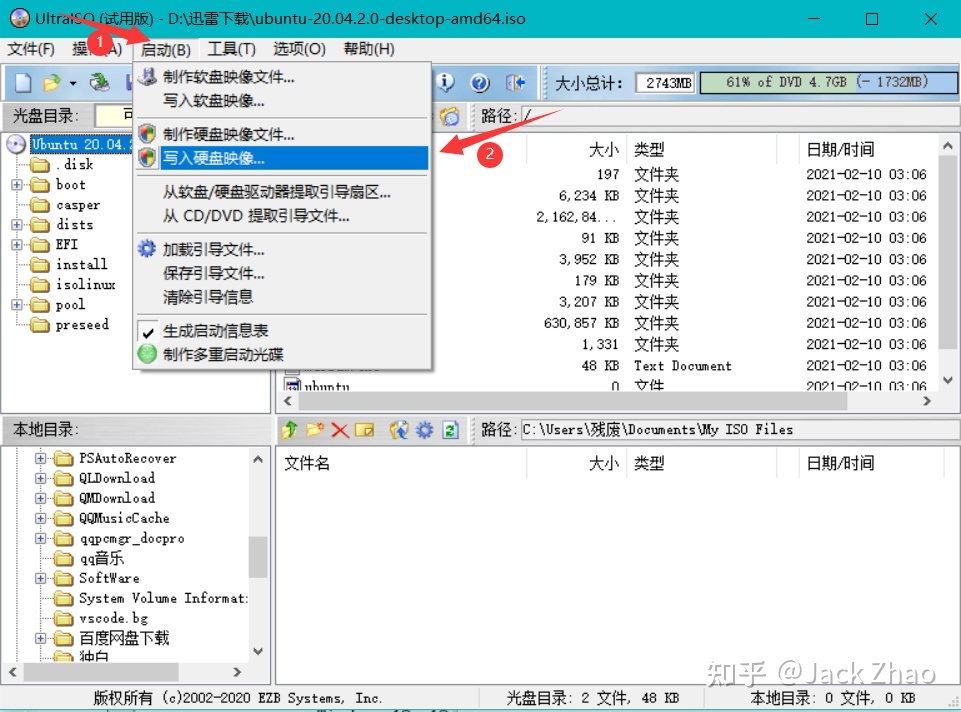
写入方式选择【USB-HDD+】
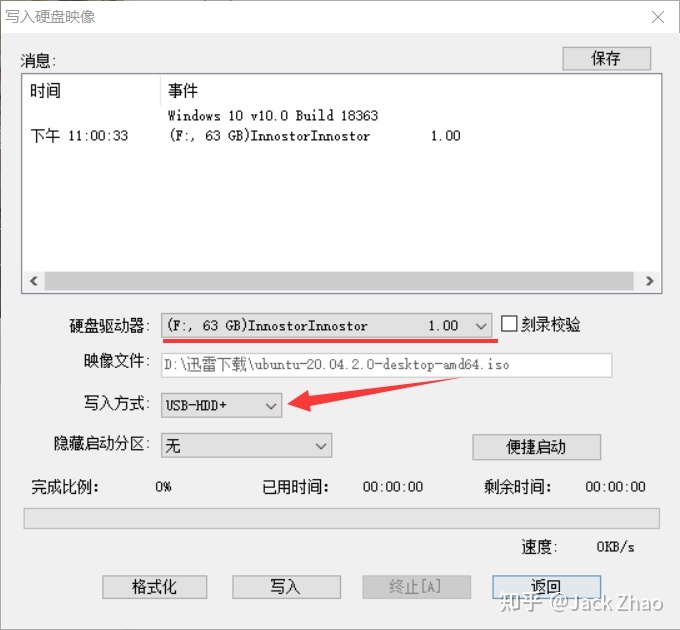
点击【写入】会弹出格式化U盘提示点击确定等待写入完成即可。
为Ubuntu分配内存:
在这个步骤,主要为ubuntu的四个部分分配内存,这四个部分在进行ubuntu安装的时候需要占用存储空间,所有此时分配出来的内存只是为了安装的时候有存储空间给这四个部分。
这四个部分分别是/boot、/swap、/、/home这四个部分,在这里我都用了、来分隔,这四个部分就是在最后ubuntu分配空间时候的命名。
分配步骤
/boot和、/swap可以分配一个空间,也可以单独分配,不知道我说清楚了没有,分配在一个空间的时候就分配一个大的空间,假设电脑内存是8G,那么分配8G+500M大小的一个整体空间就可以了,单独分配就是单独分配一个500M的空间,一个8G的空间,两个空间。需要在固态硬盘(也就是系统盘),这里指明一下,我是在C盘里面分配出来了一个整体的空间,当也可以试试装在D盘或者其他固态硬盘里边。
补充说明一下:/boot分区一般只需分出300M-500M的空间来作为启动引导文件(否则无法启动Ubuntu,具体原因百度),对于/swap分区的空间,电脑内存8G大小就分配内存两倍的空间,8G以上跟内存一样大或者稍大1、2个G。当然内存很大,分配更大的空间也没有问题。
然后是分配/和/home空间,这个就是越大越好了,也可以分配一个整体的空间,这里我给他们一块在机械硬盘里面分配了500G
总结:右键点击【此电脑】,选择【管理】→【磁盘管理】,选择想压缩的盘右键单击可以看到压缩卷,点进去就能看到可压缩大小,单位是MB,我在机械硬盘分了500G(400G用于/home,100G用于/)(这个根据你电脑拥有的内存来定,你内存分配的越大,那么后面使用系统的时候,能够存储的文件也就可以越多),固态硬盘分了34G大小(500M用于/boot,剩下的用于/swap)(这个根据你电脑内存实际大小来定)。分配好了内存下面就进行ubuntu 22.04LTS安装。
补充说明一下压缩硬盘的步骤:
鼠标选中需要进行压缩的卷(比如我的磁盘1中的autumn卷),右键 单击,然后选中 压缩卷,计算一段时间后,会弹出一个新的窗口,如下图所示:
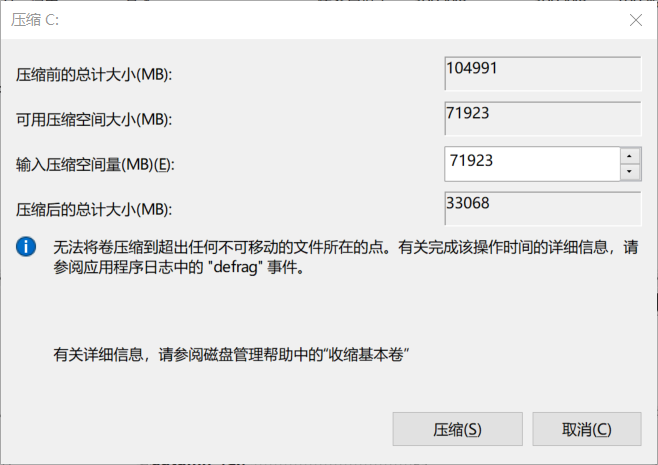
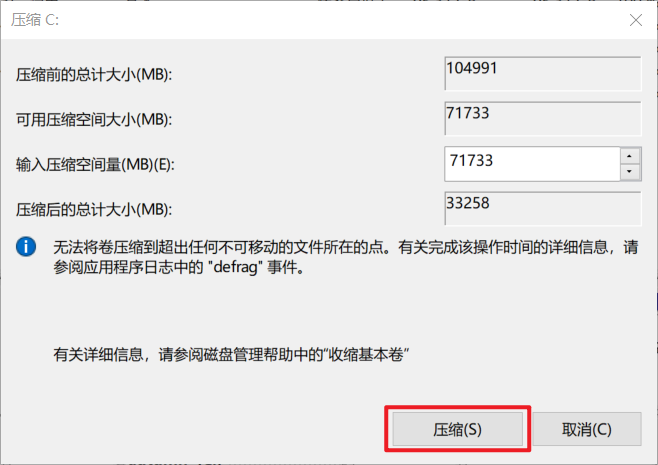
前面说到,需要在 Windows10 系统盘上分出一块空间,大家根据自己的情况计算,然后在输入压缩空间量输入需要压缩的大小,然后单击压缩,如下图所示。提示:1G = 1024M
三、安装Ubuntu
这里需要做的是,在Bios系统里边,将U盘启动项设置为第一位就可以了。因为每一个电脑主板类型不一样,进入系统的方式也不一样吗,像我的是微星主板,进入bios方式是开机的时候,疯狂摁del键。也可以用另外一种方式进入BIOS,请自行百度,这里就不详细介绍了。
进入BIOS之后呢,将U盘设置为第一启动项就可以了。因为每个电脑的操作方式不太一样,只要你把它设置成功就可以,借用一下其他作者的图。大致上是跟下方一样的。
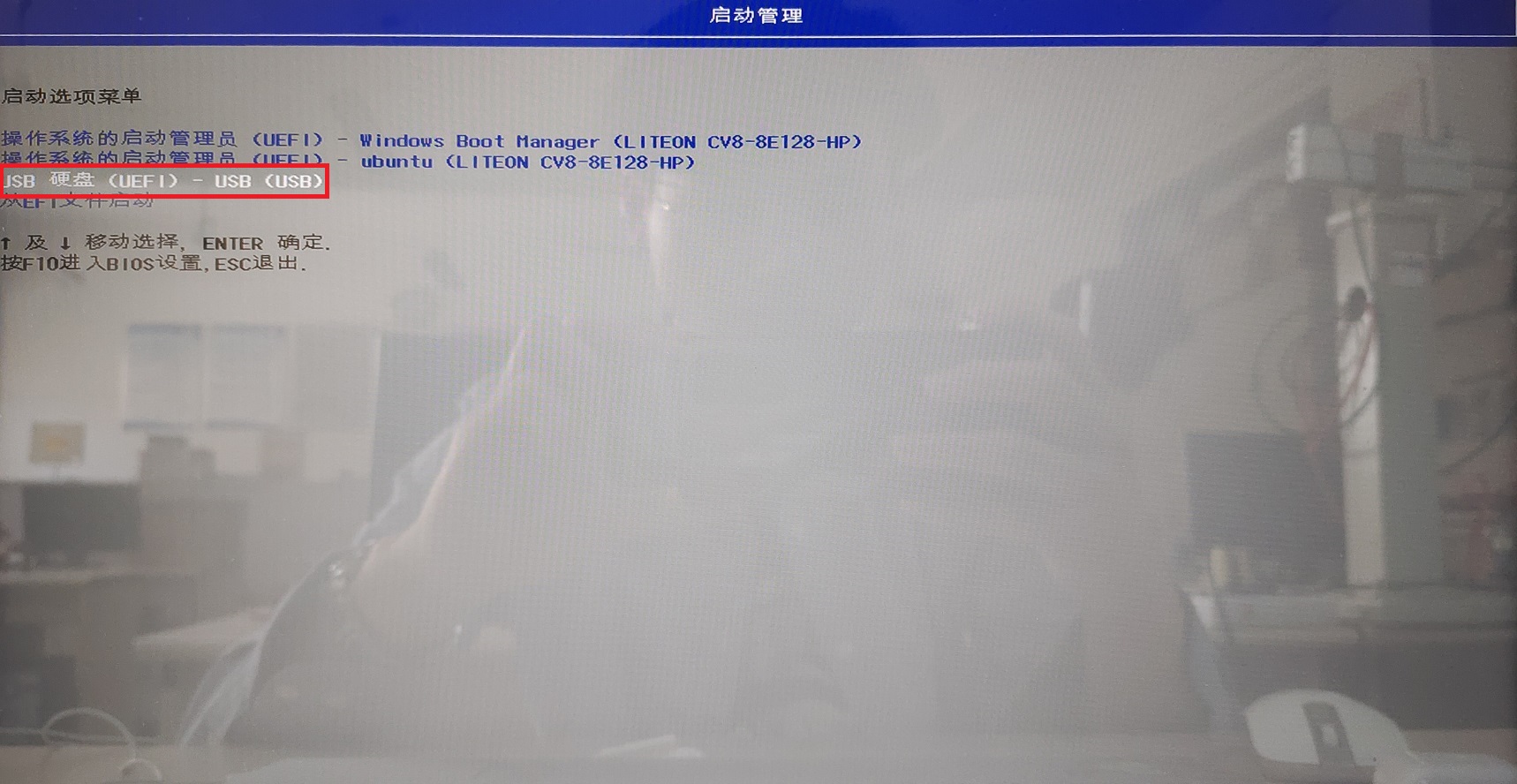
保存退出Bios系统之后就进入了Ubuntu安装,选择Try or Install ubuntu 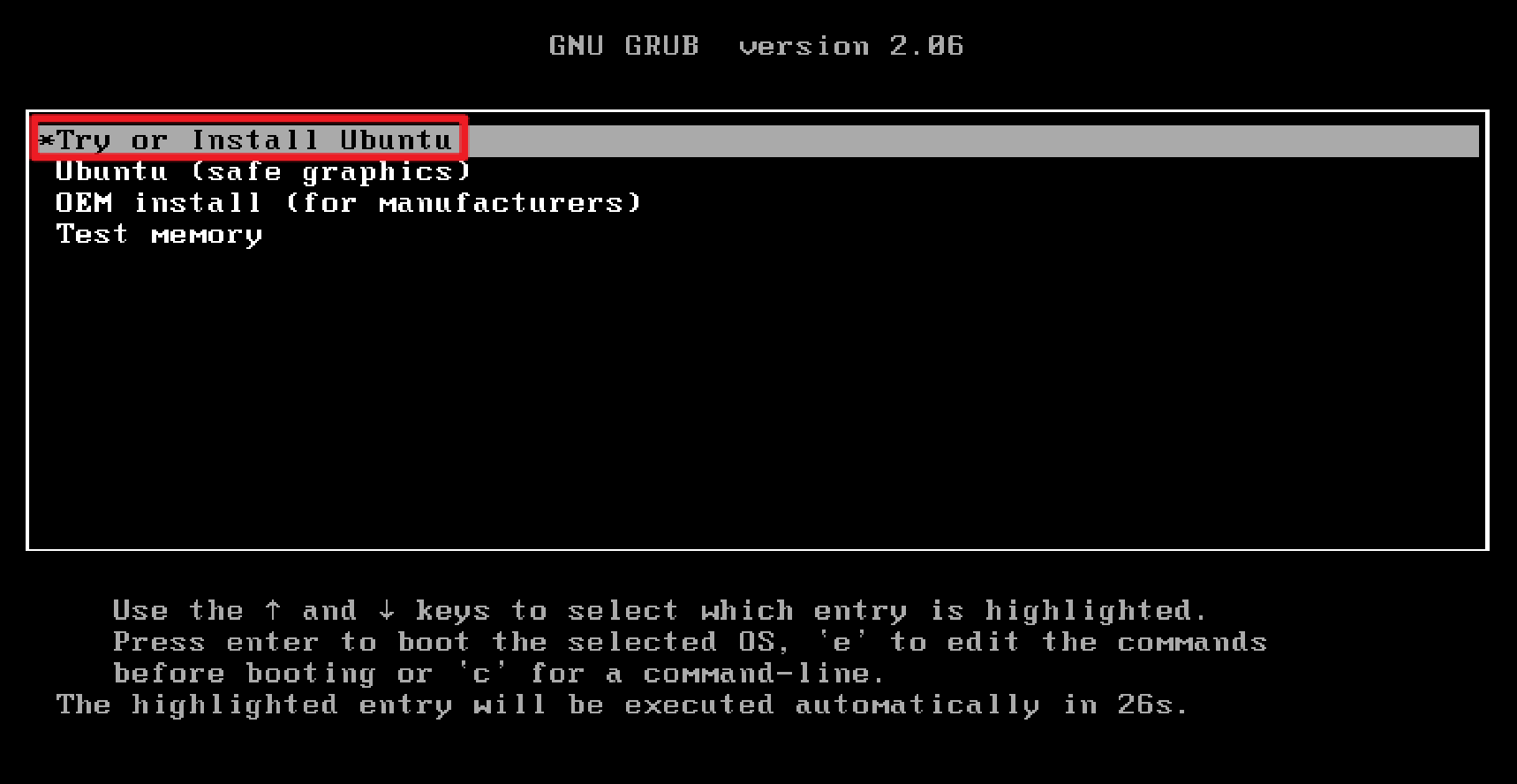
接下来,正式进入系统安装阶段
选择语言及操作(根据个人需求选择),选择中文简体就可以,喜欢英文也可以用英文,然后点击安装Ubuntu, 中文的就直显示中文了,界面如下:
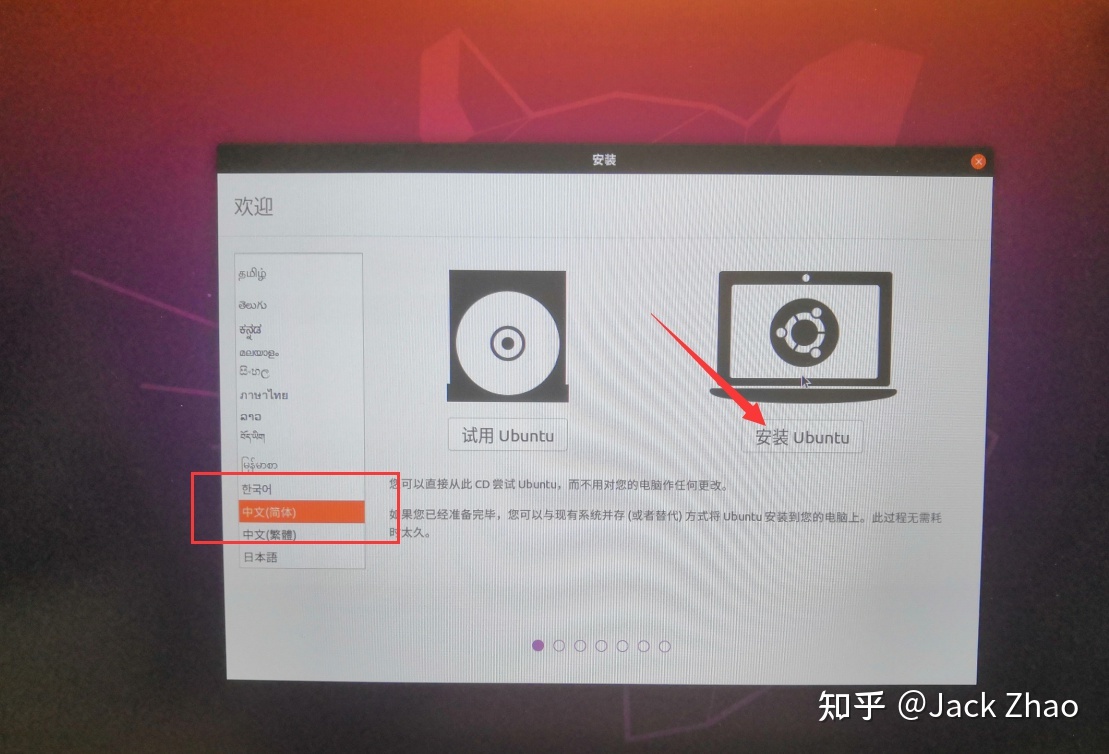
键盘布局选择【Chinese】,然后点击继续。
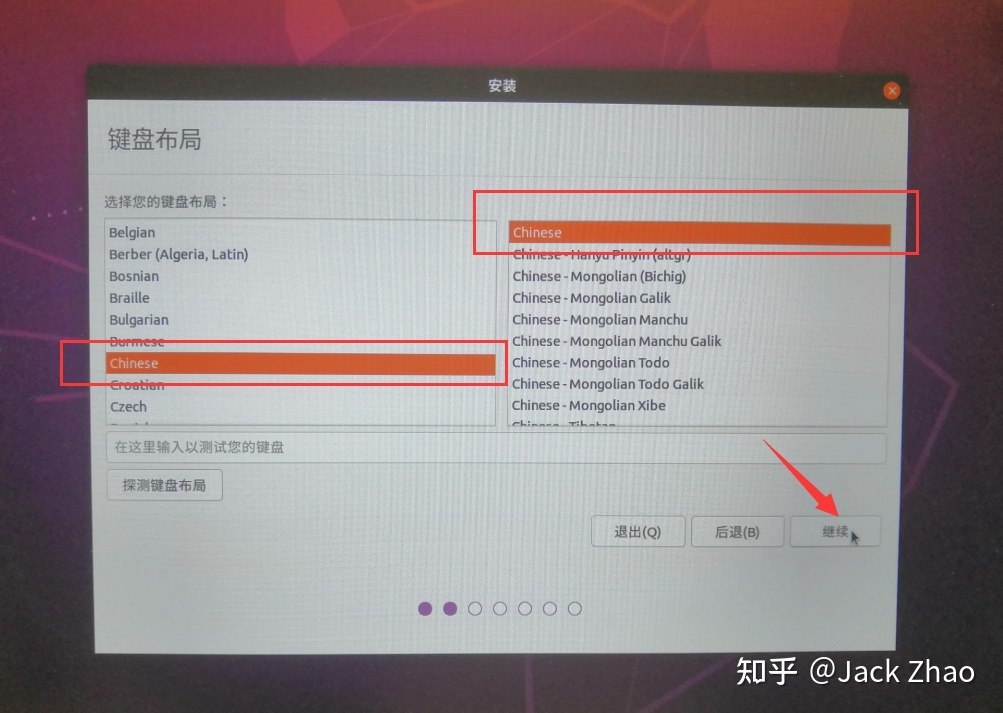
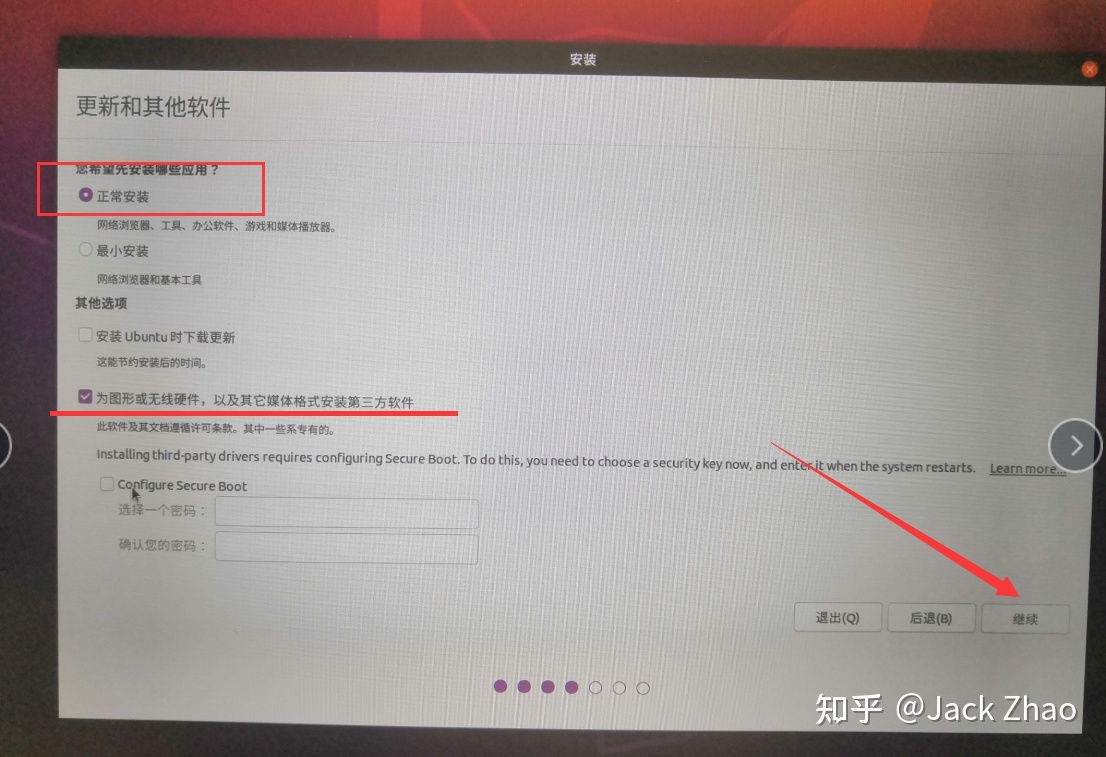
由于我准备的硬盘大小充足,所以我选择【正常安装】,也可以选择【最小安装】不影响使用。其他的在图中,其他选项根据喜好选择就可以。
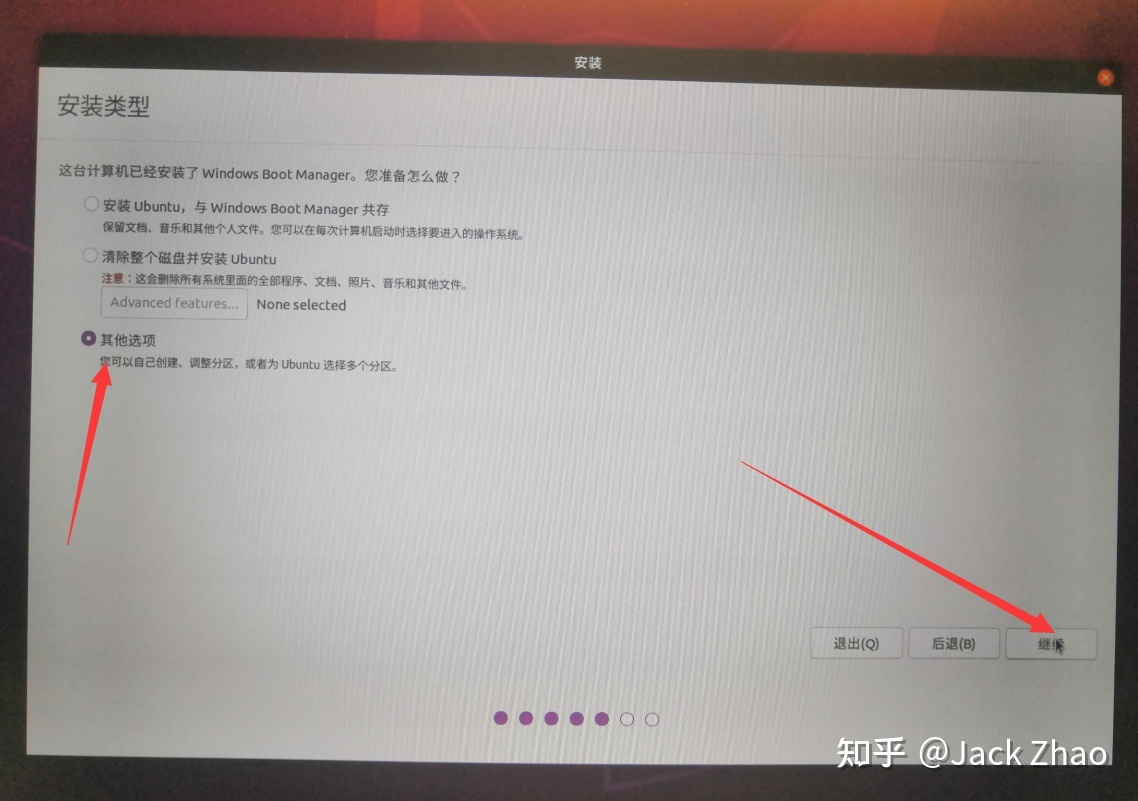
然后安装类型选择其他选择其他选项,这样才能给/home,/,/swap,/boot手动分配存储空间。
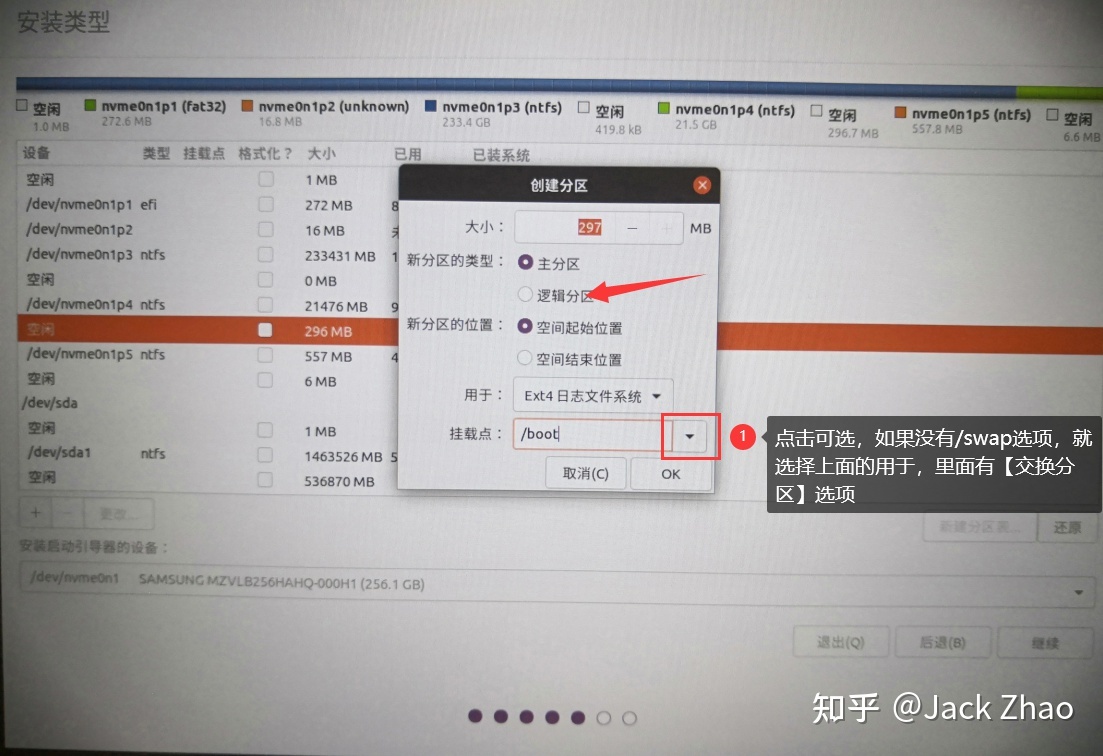
然后就需要,创建分区,这是最重要的一步,我的分区如下:
- 注意:先分逻辑区,再分主分区
1. /swap交换分区(虚拟内存),逻辑分区,我分了16GB(8G及以下RAM选择两倍大小,以上跟RAM大小一样就行)
2. /boot分区 ,逻辑分区,默认ext4。 我分了将近300M,放置Ubuntu的启动引导文件,
3. / 根分区(root分区),逻辑分区,我选择100G就可以,默认ext4,
4. /home分区,主分区,默认ext4,我选择400G,用户的所有文件都在这里。
分区这里没有什么太多技巧,按照上面说所说的,把四个区都分好就行了,记住输入的时候没有.,也就是输入从/开始,根分区只需输入/就好了。下面图中的空闲,你可以大致算一下,之前在Window分别分配了多少内存空间,然后跟这个上面的存储大小对应起来,可能与在Windows分配的差个10M,也可能相等,都是正常的
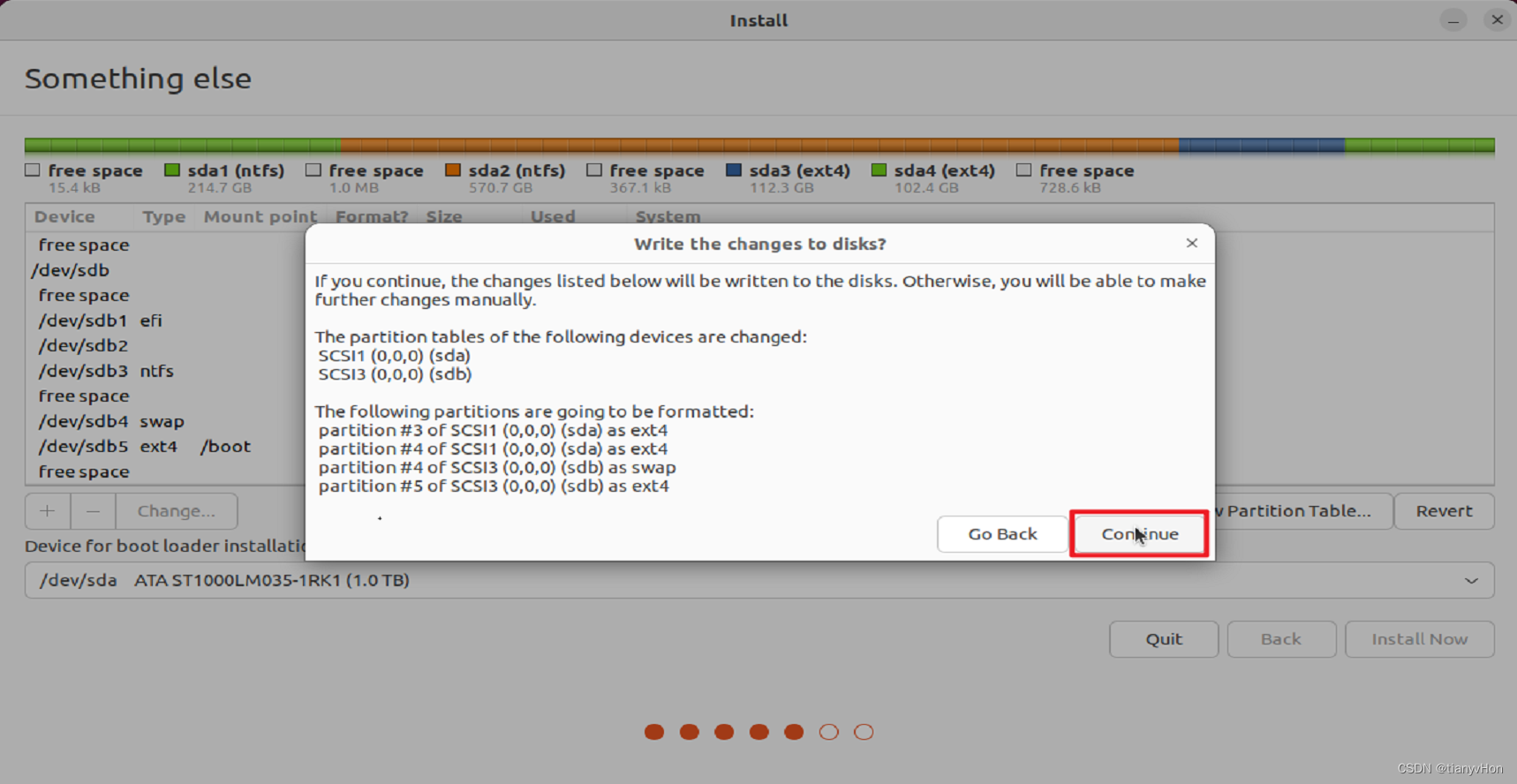
分配好了之后,直接点击现在安装,蹦出来是这样子的就安装对啦,选择了中文语言就显示中文,然后点击继续。
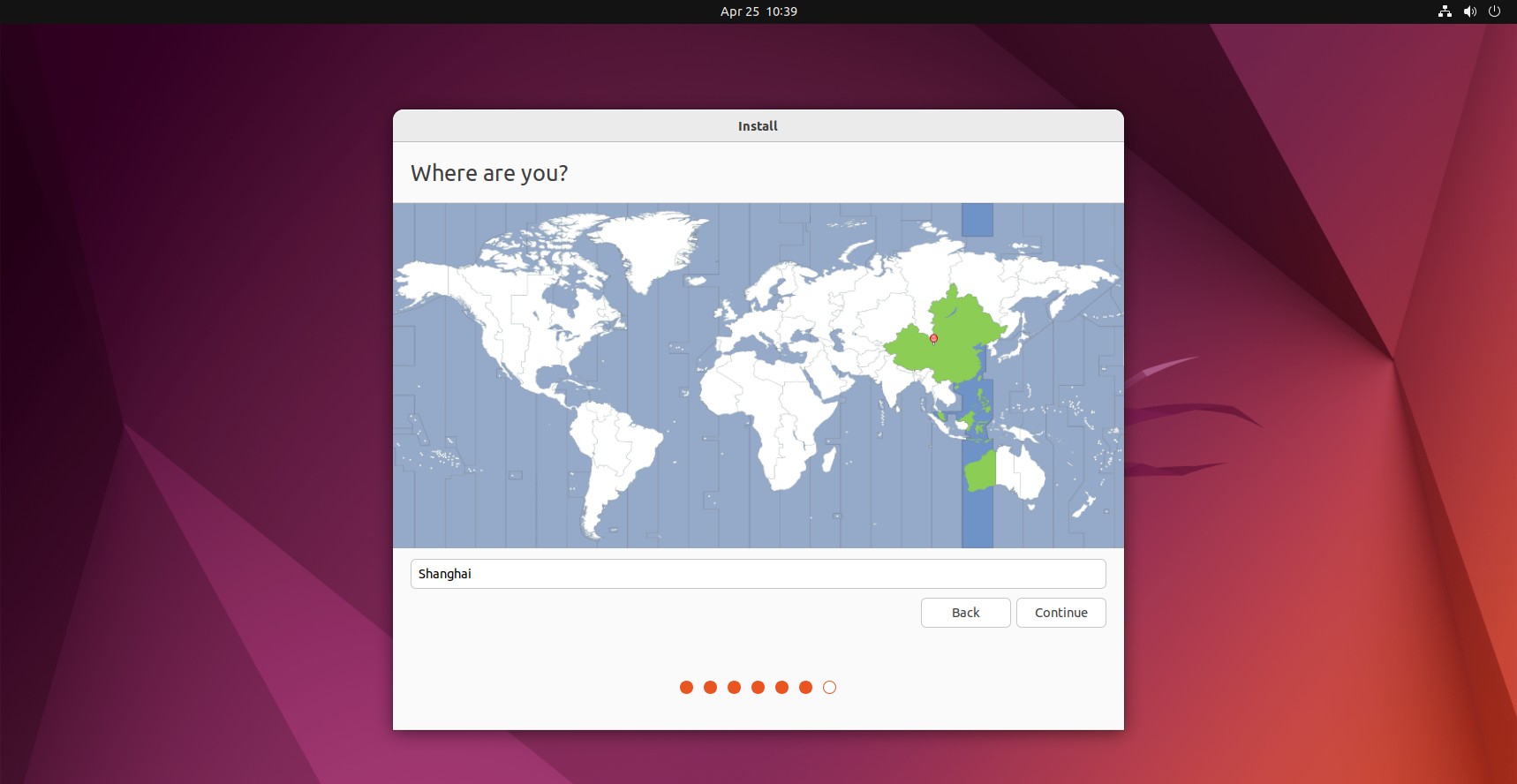
接下来,选择地点,这里随便设置,默认就可,然后单击继续
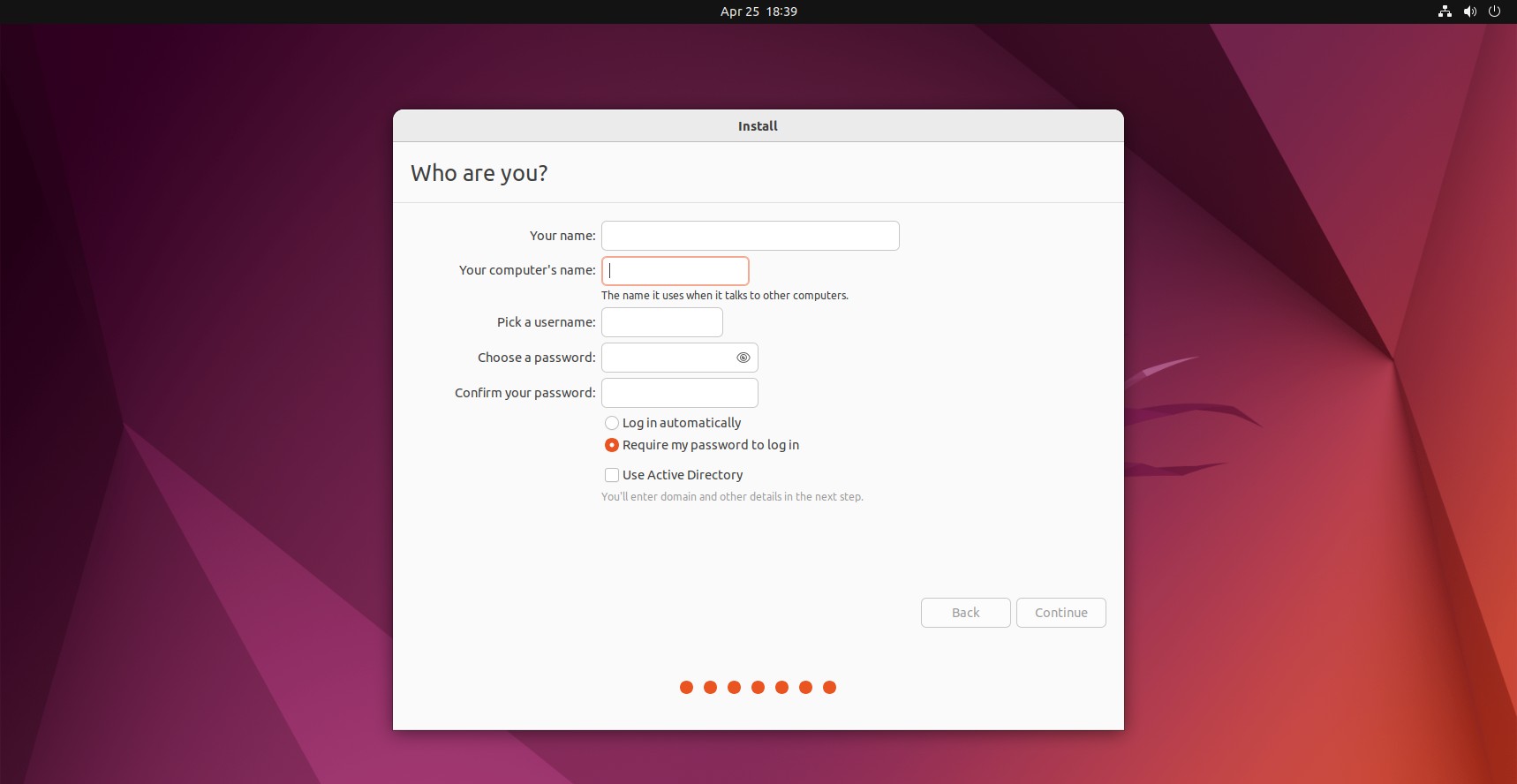
最后,输入系统的信息,然后单击继续
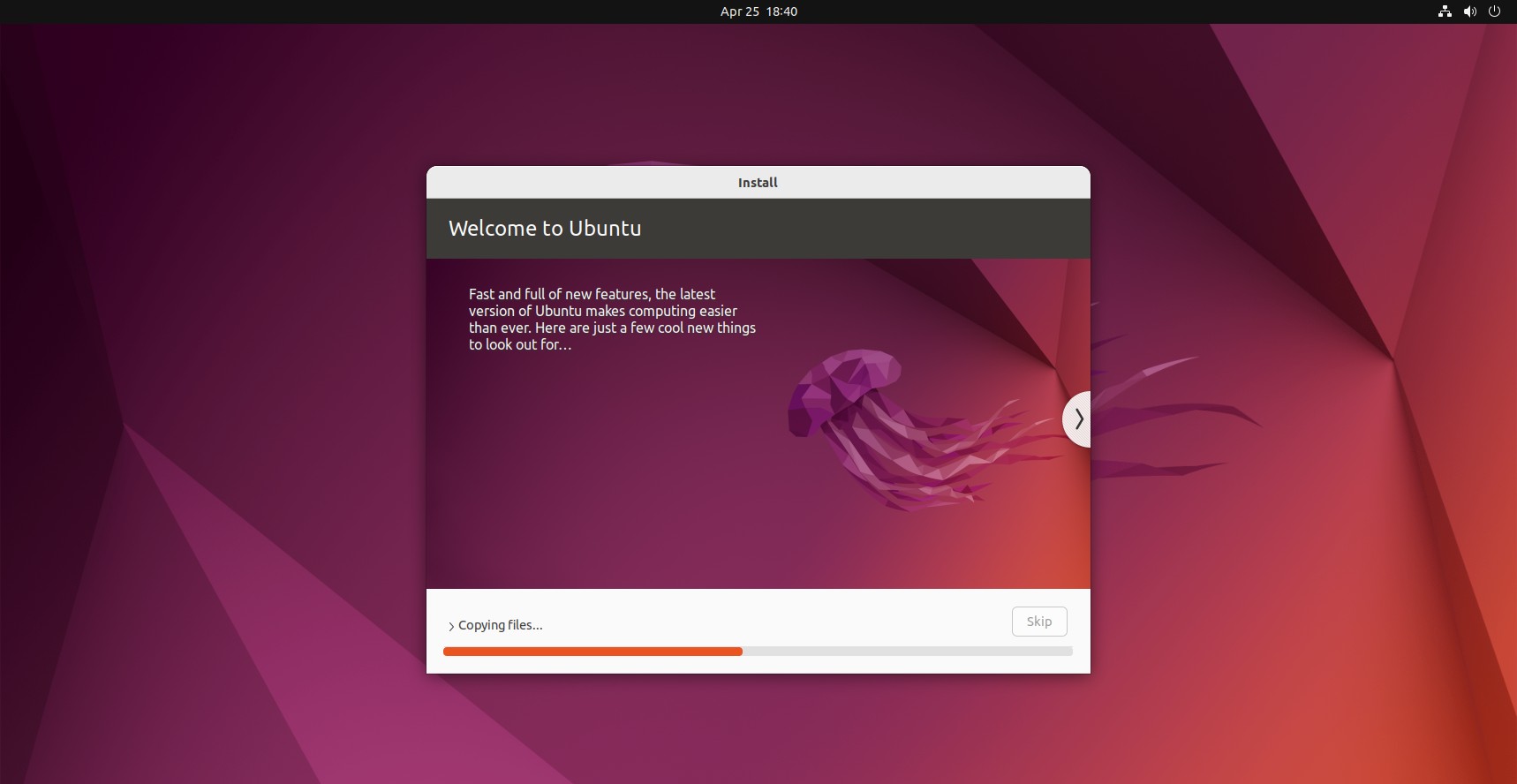
然后等待安装完成就可以了,安装的过程记得联网,当然我当时安装的时候没联网(我也不是很清楚到底影不影响安装),快安装完成的时候又连上网了,所以最好安装开始前就记得联网。
以上系统信息配置完成,耐心等待安装完成,这个时候可以去做点其他事情,时间还是挺长的。
然后安装完成需要重启。
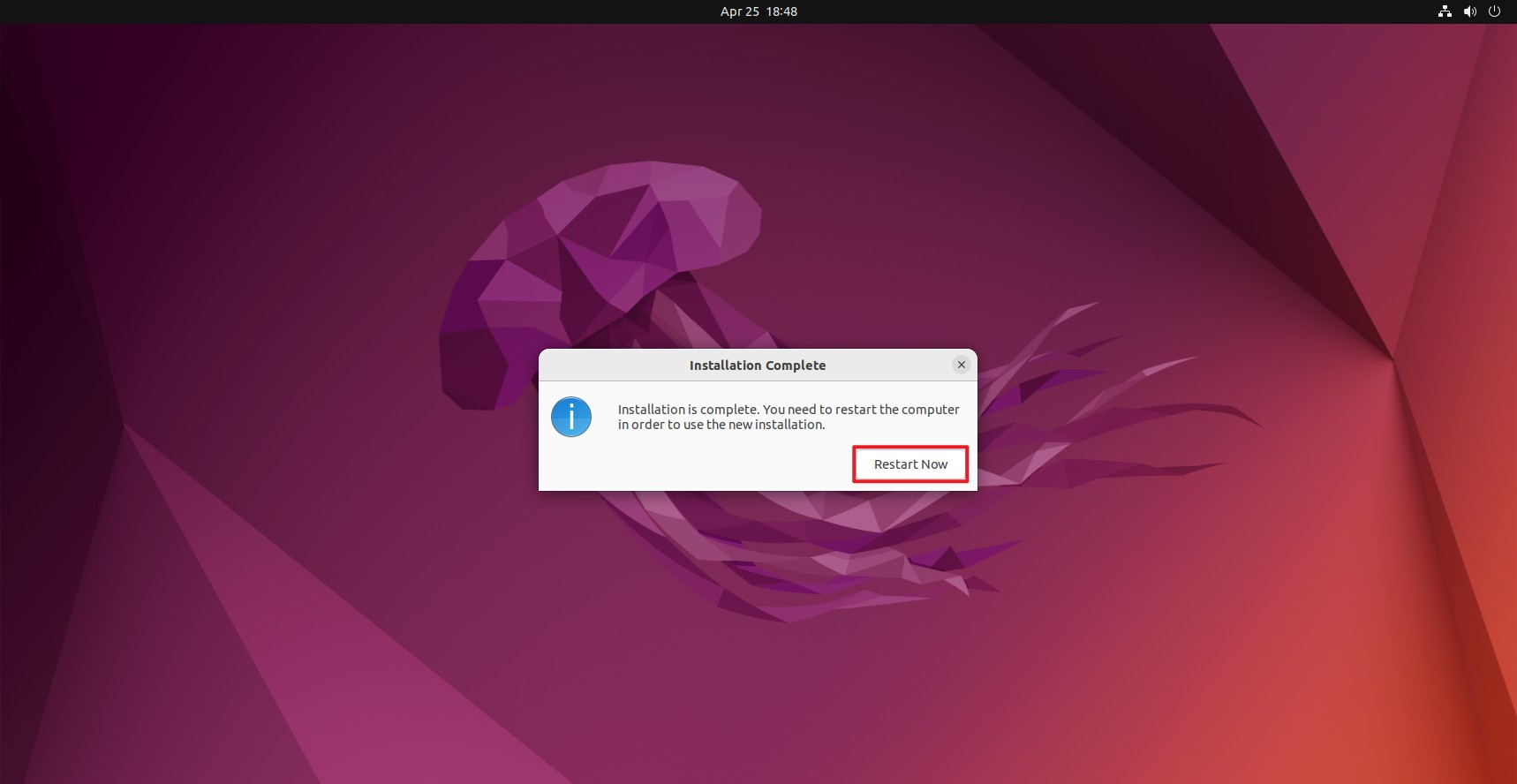
重启的过程,系统提示我们,需要拔掉U盘,如下图所示:
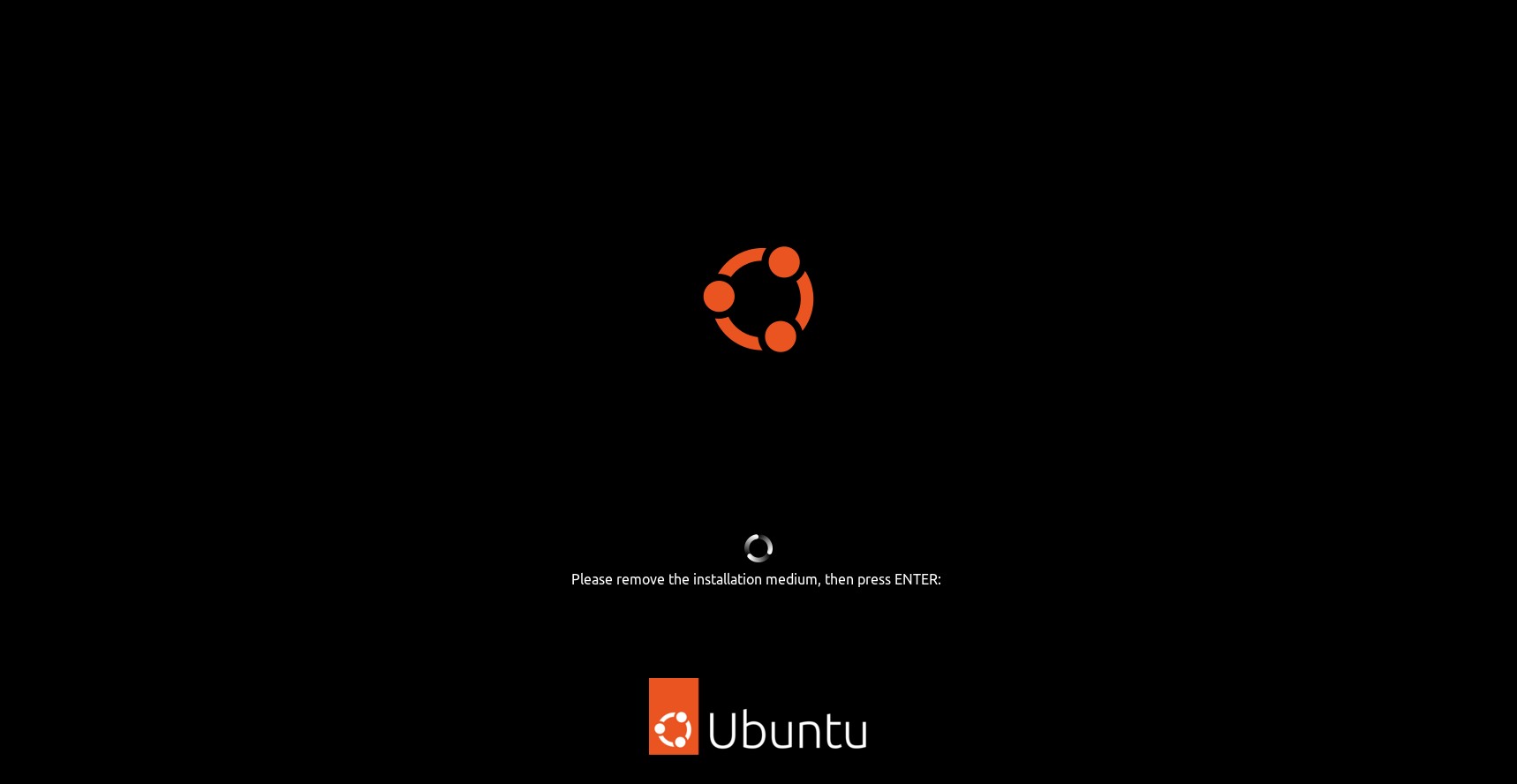
然后等了一定时间之后,你一定很疑惑,我不是应该进入Ubuntu系统吗,怎么进入了Windows系统?????不要怀疑你的安装出了问题,去Bios设置Ubuntu在Windows之前启动,然后就可以选择是进入ubuntu还是windows了,这个设置问题自行百度哦。
最后再提一句,最好最开始记住你分配给ubuntu的空间位置,如果安装出现了什么问题,直接把那部分分配空间删掉就好了,不会有副作用哦,对你的安装如果有帮助记得三连哟,创作不易。
参考文章
Windows+Ubuntu20.04双系统安装教程 - 知乎 (zhihu.com)
(44条消息) 在 Windows10 系统下安装 Ubuntu22.04 系统_tianyvHon的博客-CSDN博客_ubuntu windows
我试过重新启动apache,缓存的页面仍然出现,所以一定有一个文件夹在某个地方。我没有“公共(public)/缓存”,那么我还应该查看哪些其他地方?是否有一个URL标志也可以触发此效果? 最佳答案 您需要触摸一个文件才能清除phusion,例如:touch/webapps/mycook/tmp/restart.txt参见docs 关于ruby-如何在Ubuntu中清除RubyPhusionPassenger的缓存?,我们在StackOverflow上找到一个类似的问题:
之前在培训新生的时候,windows环境下配置opencv环境一直教的都是网上主流的vsstudio配置属性表,但是这个似乎对新生来说难度略高(虽然个人觉得完全是他们自己的问题),加之暑假之后对cmake实在是爱不释手,且这样配置确实十分简单(其实都不需要配置),故斗胆妄言vscode下配置CV之法。其实极为简单,图比较多所以很长。如果你看此文还配不好,你应该思考一下是不是自己的问题。闲话少说,直接开始。0.CMkae简介有的人到大二了都不知道cmake是什么,我不说是谁。CMake是一个开源免费并且跨平台的构建工具,可以用简单的语句来描述所有平台的编译过程。它能够根据当前所在平台输出对应的m
在VMware16.2.4安装Ubuntu一、安装VMware1.打开VMwareWorkstationPro官网,点击即可进入。2.进入后向下滑动找到Workstation16ProforWindows,点击立即下载。3.下载完成,文件大小615MB,如下图:4.鼠标右击,以管理员身份运行。5.点击下一步6.勾选条款,点击下一步7.先勾选,再点击下一步8.去掉勾选,点击下一步9.点击下一步10.点击安装11.点击许可证12.在百度上搜索VM16许可证,复制填入,然后点击输入即可,亲测有效。13.点击完成14.重启系统,点击是15.双击VMwareWorkstationPro图标,进入虚拟机主
需求:要创建虚拟机,就需要给他提供一个虚拟的磁盘,我们就在/opt目录下创建一个10G大小的raw格式的虚拟磁盘CentOS-7-x86_64.raw命令格式:qemu-imgcreate-f磁盘格式磁盘名称磁盘大小qemu-imgcreate-f磁盘格式-o?1.创建磁盘qemu-imgcreate-fraw/opt/CentOS-7-x86_64.raw10G执行效果#ls/opt/CentOS-7-x86_64.raw2.安装虚拟机使用virt-install命令,基于我们提供的系统镜像和虚拟磁盘来创建一个虚拟机,另外在创建虚拟机之前,提前打开vnc客户端,在创建虚拟机的时候,通过vnc
我正在运行Ubuntu11.10并像这样安装Ruby1.9:$sudoapt-getinstallruby1.9rubygems一切都运行良好,但ri似乎有空文档。ri告诉我文档是空的,我必须安装它们。我执行此操作是因为我读到它会有所帮助:$rdoc--all--ri现在,当我尝试打开任何文档时:$riArrayNothingknownaboutArray我搜索的其他所有内容都是一样的。 最佳答案 这个呢?apt-getinstallri1.8编辑或者试试这个:(非rvm)geminstallrdocrdoc-datardoc-da
我试图在Ubuntu14.04中使用Curl安装RVM。我运行了以下命令:\curl-sSLhttps://get.rvm.io|bash-sstable出现如下错误:curl:(7)Failedtoconnecttoget.rvm.ioport80:Networkisunreachable非常感谢解决此问题的任何帮助。谢谢 最佳答案 在执行curl之前尝试这个:echoipv4>>~/.curlrc 关于ruby-在Ubuntu14.04中使用Curl安装RVM时出错,我们在Stack
我正在使用PostgreSQL9.1.3(x86_64-pc-linux-gnu上的PostgreSQL9.1.3,由gcc-4.6.real(Ubuntu/Linaro4.6.1-9ubuntu3)4.6.1,64位编译)和在ubuntu11.10上运行3.2.2或3.2.1。现在,我可以使用以下命令连接PostgreSQLsupostgres输入密码我可以看到postgres=#我将以下详细信息放在我的config/database.yml中并执行“railsdb”,它工作正常。开发:adapter:postgresqlencoding:utf8reconnect:falsedat
安装Rails时,一切都很好,但后来,我写道:rails-v和输出:/home/toshiba/.rvm/rubies/ruby-2.2.1/lib/ruby/site_ruby/2.2.0/rubygems/core_ext/kernel_require.rb:54:in`require':cannotloadsuchfile--rails/cli(LoadError)from/home/toshiba/.rvm/rubies/ruby-2.2.1/lib/ruby/site_ruby/2.2.0/rubygems/core_ext/kernel_require.rb:54:in`r
下载微PE工具箱进入官网下载微PE工具箱-下载 安装好后,打开微PE工具箱客户端,选择安装PE到U盘 PE壁纸可选择自己喜欢的壁纸,勾选上包含DOS工具箱,个性化盘符图标 下载原版系统进入网站下载镜像NEXT,ITELLYOU如果没有账号,注册一下就好进入选择开始使用选择win10 这里我们选择消费者版,用迅雷把BT种子下载下来 下面的两个盘符,是PE工具箱安装进U盘后,分成的盘符,注意EFI的盘符,这里面不能删东西,也不能添东西,另一个盘符可以当做正常的U盘空间使用,我们现在需要把下载下来的景象文件复制到正常的U盘空间中去 这个时候我们的系统U盘就只做好了 安装系统我们将U盘插入电脑,开机,
提供3种Ubuntu系统安装微信的方法,在Ubuntu20.04上验证都ok。1.WineHQ7.0安装微信:ubuntu20.04安装最新版微信--可以支持微信最新版,但是适配的不是特别好;比如WeChartOCR.exe报错。2.原生微信安装:linux系统下的微信安装(ubuntu20.04)--微信适配的最好,反应最快,但是微信版本只到2.1.1,版本太老,很多功能都没有。3.深度deepin-wine6安装微信:ubuntu20.04+系统deepin-wine6安装新版微信--综合比较好,当前个人使用此种方法1个月,微信版本3.4;没什么大问题,尚可。一、WineHQ7.0安装微信
