之前几篇echarts的文章是实现了静态的柱状图、折线图、饼状图、地图,在项目中我们肯定是需要获取后端接口,将后端返回的数据显示在图表上,所以这次就记录一下如何实现echarts的动态数据绑定。
简单来讲,就是从接口获取到的数据,需要在图表的方法里再次定义一下,然后用setOption方法就可以获取到了。
首先看接口传过来的数据,传过来一个数组,第一条年度2021,数量1,第二条年度2022,数量3

因为柱状图的数据有两个,横坐标和纵坐标,所以我们将传来的数据,横坐标做一个数组,纵坐标做一个数组。
首先在data中定义
lwData: {}, // 论文数据
lwndArr: [], // 年度数组
lwtsArr: [], // 论文发表天数数组
接着获取接口数据,把接口数据处理一下放进两个数组里。年度为横坐标,将data中传来的年度循环放入年度数组。天数为纵坐标,将data中传来的天数循环放入天数数组。
this.axios.post(this.counturl, {
  type:'paper'
}).then(res => {
  if (res.result === '00000') {
    this.lwData = res.data
    for(let i=0;i<this.lwData.length; i++) {
      this.lwndArr[i] = this.lwData[i].nd
    }
    for(let i=0;i<this.lwData.length; i++) {
      this.lwtsArr[i] = this.lwData[i].count
    }
    lwndArr = this.lwndArr
    lwtsArr = this.lwtsArr
  } else {
      this.$Message.error(res.data.information)
    }
})
echarts和别的获取接口数据不一样的地方,在于echarts中需要再次定义一下数组,然后把接口获取到的数据放进去,不能直接引用this里的数据。
在获取echarts图表的方法里,定义横纵坐标的两个data,然后使用setOption方法,引用定义的data,就可以显示出接口里的数据了。(不再需要const option)
// 论文发表天数柱状图
getLwBar () {
  let lwndArr = []
  let lwtsArr = []
  const lwBar = echarts.init(document.getElementById('lwBar'))// 图标初始化
    this.axios.post(this.counturl, {
      type:'paper'
    }).then(res => {
      if (res.result === '00000') {
        this.lwData = res.data
        for(let i=0;i<this.lwData.length; i++) {
          this.lwndArr[i] = this.lwData[i].nd
        }
        for(let i=0;i<this.lwData.length; i++) {
          this.lwtsArr[i] = this.lwData[i].count
        }
        lwndArr = this.lwndArr
        lwtsArr = this.lwtsArr
        lwBar.setOption({
          title: {
            text: '论文发表天数柱状图'
          },
          tooltip: {
          },
          legend: {
            data: ['论文发表天数']
          },
          xAxis:{
            name: '年份',
            data:lwndArr
          },
          yAxis:{
            name:'论文发表天数',
            type:'value'
          },
          series:[
            {
              name: '论文发表天数',
              type: 'bar', // 类型为柱状图
              data: lwtsArr,
              barWidth: '20%', // 柱条宽度 每个柱条的宽度就是类目宽度的 20%
              // 柱子的样式
              itemStyle: {
                color: '#5574c2'
              }
            }
          ]
        })
        } else {
          this.$Message.error(res.data.information)
        }
      })
      // 随着屏幕大小调节图表
      window.addEventListener('resize', () => {
        lwBar.resize()
      })
   },
效果:

折线图和柱状图一样,需要把横坐标和纵坐标分开。
首先在data中定义
zzData: {}, // 著作数据
zzndArr: [], // 著作年度数组
zzslArr: [], // 著作出版数量数组
接着获取接口数据,setOption
// 著作折线图
getZzLine () {
  let zzndArr = []
  let zzslArr = []
  const zzLine = echarts.init(document.getElementById('zzLine'))// 图标初始化
  this.axios.post(this.counturl, {
    type:'book'
  }).then(res => {
    if (res.result === '00000') {
      this.zzData = res.data
      for(let i=0;i<this.zzData.length; i++) {
        this.zzndArr[i] = this.zzData[i].nd
      }
      for(let i=0;i<this.zzData.length; i++) {
        this.zzslArr[i] = this.zzData[i].count
      }
      zzndArr = this.zzndArr
      zzslArr = this.zzslArr
      zzLine.setOption({
      title: {
        text: '著作出版数量折线图'
      },
      tooltip: {
        trigger: 'axis'   // axis   item   none三个值
      },
      legend: {
        data: ['著作']
      },
      xAxis:{
        name: '年份',
        data:zzndArr
      },
      yAxis:{
        name:'数量',
        type:'value'
      },
      series:[
        {
          name: '著作出版数量',
          type: 'line', // 类型为z折线图
          data: zzslArr,
          type: 'line',
          stack: 'x',
          itemStyle: {
            color: '#ef6567',
            width: 4
          }
        }
      ]
    })
  } else {
    this.$Message.error(res.data.information)
  }
})
// 随着屏幕大小调节图表
window.addEventListener('resize', () => {
  zzLine.resize()
})
},
效果:

饼状图和柱状、折线图的区别在于,饼状图只需要获取一个数据,数据格式如下:
data: [
  {
     value: 335,
     name: '初级会计师'
  },
{
     value: 200,
     name: '中级会计师'
  },
]
所以我们只需要后端传过来的数据也是这样的就可以了,要注意在图表方法中再定义一次 。
接口数据:

除此之外,饼状图还有一个表头数据很重要,因为它有很多个表头数据,所以不能和柱状、折线
一样直接定义,也需要从接口获取一下,所以我们先在data中定义这两个数据。
scaleData: [], // 饼状图数据
scaleLegend: [], // 饼状图标注
接着获取接口,把对应的数据获取到,使用setOption
// 毕业人数
      getPieEcharts () {
        let scaleData= []
        let scaleLegend = []
        const kjjgPie = echarts.init(document.getElementById('kjjgPie'))// 图标初始化
        this.axios.post(this.scaleurl, {
          type:this.selectedScale
        }).then(res => {
          if (res.result === '00000') {
            this.scaleData = res.data
            scaleData = this.scaleData
            for(let i = 0; i<res.data.length; i++) {
              this.scaleLegend[i] = res.data[i].name
            }
            scaleLegend = this.scaleLegend
            kjjgPie.setOption({
              legend: {
                data: scaleLegend
              },
              tooltip: {},
              color:['#5470c6', '#91cc75', '#fac858', '#ee6666', '#73c0de', '#3ba272', '#fc8452', '#9a60b4', '#ea7ccc'],
              series: [
                {
                  radius: '50%',
                  // name: '毕业人数',
                  type: 'pie', // 类型为柱状图
                  label: {
                    //echarts饼图内部显示百分比设置
                    show: true,
                    position: "outside", //outside 外部显示  inside 内部显示
                    formatter: '{b}({d}%)',
                  },
                  data: scaleData
                }
              ]
            })
          } else {
            this.$Message.error(res.data.information)
          }
        })
        // 随着屏幕大小调节图表
        window.addEventListener('resize', () => {
          kjjgPie.resize()
        })
      },
效果:
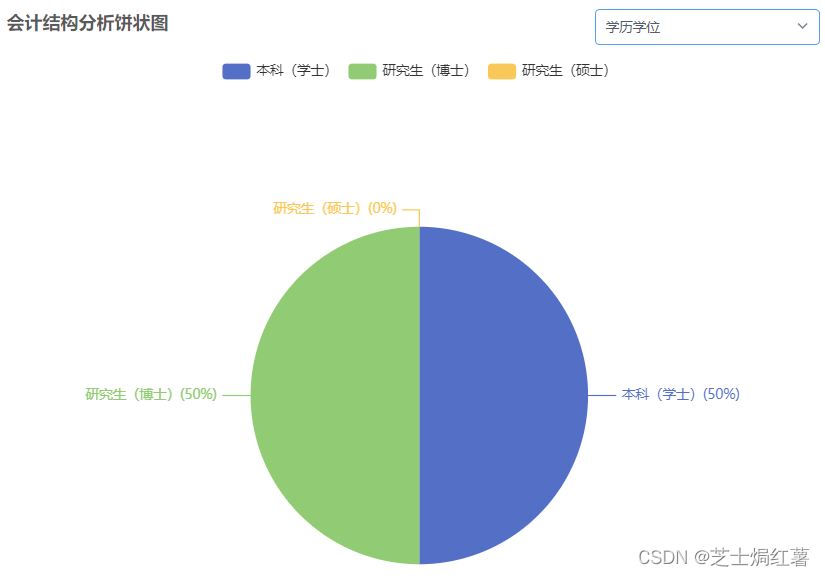
这里右上角有一个选择框,可以根据选择的数据,显示对应的饼状图。
在这里可以简单提一下,首先是select选择框:
<Select  v-model="selectedScale"  style="display:inline-block;width:200px;float:right;margin-right:10px;" @on-change="scaleChange">
  <Option v-for="item in selectList.scale" :value="item.code" :key="item.code" placeholder="请选择">
  {{ item.name }}
  </Option>
</Select>
在data中定义默认的数据:
selectedScale: 'zyzg', // 被选择的饼状图类别用select选择框的on-change事件,当选项改变时,将改变的value传给定义的selectedScale,接口会根据selectedScale的内容,返回不一样的数据。
scaleChange(value) {
  this.selectedScale = value
  this.getPieEcharts()
},地图的具体内容可以看之前两篇地图的文章。需求是鼠标放在某一个地区,要显示对应的内容,新增的需求是要提供多个散点,还有个全省的数据。
地图和饼状图一样,可以要求后端按照规定的格式传过来,会方便很多,散点图的数据就获取对应的几条就可以了。
传过来的接口数据:

data中定义:
profileData: [], // 地图数据
sdData: [], // 散点数据
qsljnumber: '', // 全省领军人数
qslwnumber: '', // 全省论文数量
qszznumber: '', // 全省著作数量
接口数据:
initCharts () {
        const charts = echarts.init(this.$refs['charts'])
        let airData = []
        let currentSdData = []
        this.axios.post(this.profileurl, {
        }).then(res => {
          if (res.result === '00000') {
            this.profileData = res.data
            airData=this.profileData
            this.sdData[0] = res.data[0]
            this.sdData[1] = res.data[14]
            this.sdData[2] = res.data[15]
            this.sdData[3] = res.data[16]
            currentSdData = this.sdData
            this.qsljnumber = res.data[17].text.ljnumber
            this.qslwnumber = res.data[17].text.lwnumber
            this.qszznumber = res.data[17].text.zznumber
            charts.setOption({
              series:[
                {
                  type: 'map',
                  data:airData
                },
                {
                  type: 'effectScatter',
                  data:currentSdData
                }
              ]
            })
          } else {
            this.$Message.error(res.data.information)
          }
        })
        const option = {
          // 背景颜色
          backgroundColor: 'white',
          // 提示浮窗样式
          tooltip: {
            show: true,
            trigger: 'item',
            alwaysShowContent: false,
            backgroundColor: '#0C121C',
            borderColor: 'rgba(0, 0, 0, 0.16);',
            hideDelay: 100,
            triggerOn: 'mousemove',
            enterable: true,
            textStyle: {
              color: '#DADADA',
              fontSize: '12',
              width: 20,
              height: 30,
              overflow: 'break'
            },
            formatter (params) {
              console.log(params)
              return `地区:${params.data.name}</br>领军人数:${params.data.text.ljnumber}</br>论文数量:${params.data.text.lwnumber}</br>著作数量:${params.data.text.zznumber}`
            },
            showDelay: 100
          },
          // 地图配置
          geo: {
            map: 'jiangsu',
            // 地图文字
            label: {
              // 通常状态下的样式
              normal: {
                // 默认是否显示地区名称
                show: true,
                textStyle: {
                  color: 'black'
                }
              },
              // 鼠标放上去的样式
              emphasis: {
                textStyle: {
                  color: 'black'
                }
              }
            },
            // 地图区域的样式设置
            itemStyle: {
              normal: {
                // 地图边界颜色
                borderColor: '#fff',
                // 地图区域背景颜色
                areaColor: '#AAD5FF',
              },
              // 鼠标放上去高亮的样式
              emphasis: {
                // 鼠标放上去地图区域背景颜色
                areaColor: '#0057da',
                borderWidth: 0
              }
            }
          },
          series: [
            {
              data: airData,
              geoIndex: 0,
              type:'map'
            },
            {
              type: 'effectScatter',
              coordinateSystem: 'geo',
              effectType: 'ripple',
              showEffectOn: 'render',
              rippleEffect: {
                period: 1,
                scale: 2,
                brushType: 'fill'
              },
              symbolSize: [15, 15],
              // 这里渲染标志里的内容以及样式
              tooltip: {
                show: true,
                formatter (value) {
                  return `地区:${value.data.name}</br>领军人数:${value.data.text.ljnumber}</br>论文数量:${value.data.text.lwnumber}</br>著作数量:${value.data.text.zznumber}`
                },
                color: '#fff'
              },
              hoverAnimation: true,
              // 标志的样式
              itemStyle: {
                normal: {
                  color: 'rgba(255, 235, 59, .7)',
                  shadowBlur: 10,
                  shadowColor: '#333'
                }
              },
              zlevel: 1,
              data: currentSdData
            }
          ],
          // 视觉映射组件
          visualMap:{
            min:1,
            max:300,
            inRange:{
              color:['#e0ffff', '#006edd']
            },
            calculable: true //出现滑块
          }
        }
        // 地图注册,第一个参数的名字必须和option.geo.map一致
        echarts.registerMap('jiangsu', zhongguo)

        charts.setOption(option)
      },
效果:

关于之前写的静态图表的文章链接:
vue中使用echart绘制柱状图、折现图、饼状图_芝士焗红薯的博客-CSDN博客_echart饼状图
关于之前写的自定义地图样式的文章链接:
vue中使用echarts实现地图自定义浮窗内容及样式_芝士焗红薯的博客-CSDN博客_echarts 地图自定义样式
vue中使用echarts实现地图颜色渐变及自定义浮窗内容_芝士焗红薯的博客-CSDN博客_echarts 地图整体渐变色
vue中使用echarts实现地图散点图_芝士焗红薯的博客-CSDN博客_echarts实时更新散点图
我正在学习如何使用Nokogiri,根据这段代码我遇到了一些问题:require'rubygems'require'mechanize'post_agent=WWW::Mechanize.newpost_page=post_agent.get('http://www.vbulletin.org/forum/showthread.php?t=230708')puts"\nabsolutepathwithtbodygivesnil"putspost_page.parser.xpath('/html/body/div/div/div/div/div/table/tbody/tr/td/div
我有一个Ruby程序,它使用rubyzip压缩XML文件的目录树。gem。我的问题是文件开始变得很重,我想提高压缩级别,因为压缩时间不是问题。我在rubyzipdocumentation中找不到一种为创建的ZIP文件指定压缩级别的方法。有人知道如何更改此设置吗?是否有另一个允许指定压缩级别的Ruby库? 最佳答案 这是我通过查看rubyzip内部创建的代码。level=Zlib::BEST_COMPRESSIONZip::ZipOutputStream.open(zip_file)do|zip|Dir.glob("**/*")d
类classAprivatedeffooputs:fooendpublicdefbarputs:barendprivatedefzimputs:zimendprotecteddefdibputs:dibendendA的实例a=A.new测试a.foorescueputs:faila.barrescueputs:faila.zimrescueputs:faila.dibrescueputs:faila.gazrescueputs:fail测试输出failbarfailfailfail.发送测试[:foo,:bar,:zim,:dib,:gaz].each{|m|a.send(m)resc
很好奇,就使用rubyonrails自动化单元测试而言,你们正在做什么?您是否创建了一个脚本来在cron中运行rake作业并将结果邮寄给您?git中的预提交Hook?只是手动调用?我完全理解测试,但想知道在错误发生之前捕获错误的最佳实践是什么。让我们理所当然地认为测试本身是完美无缺的,并且可以正常工作。下一步是什么以确保他们在正确的时间将可能有害的结果传达给您? 最佳答案 不确定您到底想听什么,但是有几个级别的自动代码库控制:在处理某项功能时,您可以使用类似autotest的内容获得关于哪些有效,哪些无效的即时反馈。要确保您的提
假设我做了一个模块如下:m=Module.newdoclassCendend三个问题:除了对m的引用之外,还有什么方法可以访问C和m中的其他内容?我可以在创建匿名模块后为其命名吗(就像我输入“module...”一样)?如何在使用完匿名模块后将其删除,使其定义的常量不再存在? 最佳答案 三个答案:是的,使用ObjectSpace.此代码使c引用你的类(class)C不引用m:c=nilObjectSpace.each_object{|obj|c=objif(Class===objandobj.name=~/::C$/)}当然这取决于
我正在尝试使用ruby和Savon来使用网络服务。测试服务为http://www.webservicex.net/WS/WSDetails.aspx?WSID=9&CATID=2require'rubygems'require'savon'client=Savon::Client.new"http://www.webservicex.net/stockquote.asmx?WSDL"client.get_quotedo|soap|soap.body={:symbol=>"AAPL"}end返回SOAP异常。检查soap信封,在我看来soap请求没有正确的命名空间。任何人都可以建议我
关闭。这个问题是opinion-based.它目前不接受答案。想要改进这个问题?更新问题,以便editingthispost可以用事实和引用来回答它.关闭4年前。Improvethisquestion我想在固定时间创建一系列低音和高音调的哔哔声。例如:在150毫秒时发出高音调的蜂鸣声在151毫秒时发出低音调的蜂鸣声200毫秒时发出低音调的蜂鸣声250毫秒的高音调蜂鸣声有没有办法在Ruby或Python中做到这一点?我真的不在乎输出编码是什么(.wav、.mp3、.ogg等等),但我确实想创建一个输出文件。
我在我的项目目录中完成了compasscreate.和compassinitrails。几个问题:我已将我的.sass文件放在public/stylesheets中。这是放置它们的正确位置吗?当我运行compasswatch时,它不会自动编译这些.sass文件。我必须手动指定文件:compasswatchpublic/stylesheets/myfile.sass等。如何让它自动运行?文件ie.css、print.css和screen.css已放在stylesheets/compiled。如何在编译后不让它们重新出现的情况下删除它们?我自己编译的.sass文件编译成compiled/t
我想将html转换为纯文本。不过,我不想只删除标签,我想智能地保留尽可能多的格式。为插入换行符标签,检测段落并格式化它们等。输入非常简单,通常是格式良好的html(不是整个文档,只是一堆内容,通常没有anchor或图像)。我可以将几个正则表达式放在一起,让我达到80%,但我认为可能有一些现有的解决方案更智能。 最佳答案 首先,不要尝试为此使用正则表达式。很有可能你会想出一个脆弱/脆弱的解决方案,它会随着HTML的变化而崩溃,或者很难管理和维护。您可以使用Nokogiri快速解析HTML并提取文本:require'nokogiri'h
我想为Heroku构建一个Rails3应用程序。他们使用Postgres作为他们的数据库,所以我通过MacPorts安装了postgres9.0。现在我需要一个postgresgem并且共识是出于性能原因你想要pggem。但是我对我得到的错误感到非常困惑当我尝试在rvm下通过geminstall安装pg时。我已经非常明确地指定了所有postgres目录的位置可以找到但仍然无法完成安装:$envARCHFLAGS='-archx86_64'geminstallpg--\--with-pg-config=/opt/local/var/db/postgresql90/defaultdb/po
