实战项目从无到完整的h5跳转小程序经验,跳转方式分为云函数跳转和开放性标签跳转。
建议需要的同学先全部浏览一遍本文。内容较长较为啰嗦。
官网链接:https://developers.weixin.qq.com/miniprogram/dev/wxcloud/guide/staticstorage/jump-miniprogram.html
官方网站写的是比较好的,但是还不够详细和许多坑点,下面是实例代码:
实例代码链接:https://postpay-2g5hm2oxbbb721a4-1258211818.tcloudbaseapp.com/jump-mp.html
<html>
  <head>
    <title>打开小程序</title>
    <meta http-equiv="Content-Type" content="text/html; charset=utf-8">
    <meta name="viewport" content="width=device-width, user-scalable=no, initial-scale=1, maximum-scale=1">
    <script>
      window.onerror = e => {
        console.error(e)
        alert('发生错误' + e)
      }
    </script>
    <!-- weui 样式 -->
    <link rel="stylesheet" href="https://res.wx.qq.com/open/libs/weui/2.4.1/weui.min.css"></link>
    <!-- 调试用的移动端 console -->
    <script src="https://cdn.jsdelivr.net/npm/eruda"></script>
    <script>eruda.init();</script>
    <!-- 公众号 JSSDK -->
    <script src="https://res.wx.qq.com/open/js/jweixin-1.6.0.js"></script>
    <!-- 云开发 Web SDK -->
    <script src="https://res.wx.qq.com/open/js/cloudbase/1.1.0/cloud.js"></script>
    <script>
      function docReady(fn) {
        if (document.readyState === 'complete' || document.readyState === 'interactive') {
          fn()
        } else {
          document.addEventListener('DOMContentLoaded', fn);
        }
      }

      docReady(async function() {
        var ua = navigator.userAgent.toLowerCase()
        var isWXWork = ua.match(/wxwork/i) == 'wxwork'
        var isWeixin = !isWXWork && ua.match(/MicroMessenger/i) == 'micromessenger'
        var isMobile = false
        var isDesktop = false
        if (navigator.userAgent.match(/(phone|pad|pod|iPhone|iPod|ios|iPad|Android|Mobile|IEMobile)/i)) {
          isMobile = true
        } else {
          isDesktop = true
        }
        console.warn('ua', ua)
        console.warn(ua.match(/MicroMessenger/i) == 'micromessenger')
        var m = ua.match(/MicroMessenger/i)
        console.warn(m && m[0] === 'micromessenger')

        if (isWeixin) {
          var containerEl = document.getElementById('wechat-web-container')
          containerEl.classList.remove('hidden')
          containerEl.classList.add('full', 'wechat-web-container')

          var launchBtn = document.getElementById('launch-btn')
          launchBtn.addEventListener('ready', function (e) {
            console.log('开放标签 ready')
          })
          launchBtn.addEventListener('launch', function (e) {
            console.log('开放标签 success')
          })
          launchBtn.addEventListener('error', function (e) {
            console.log('开放标签 fail', e.detail)
          })

          wx.config({
            // debug: true, // 调试时可开启
            appId: 'wxe5f52902cf4de896',
            timestamp: 0, // 必填,填任意数字即可
            nonceStr: 'nonceStr', // 必填,填任意非空字符串即可
            signature: 'signature', // 必填,填任意非空字符串即可
            jsApiList: ['chooseImage'], // 安卓上必填一个,随机即可
            openTagList:['wx-open-launch-weapp'], // 填入打开小程序的开放标签名
          })
        } else if (isDesktop) {
          // 在 pc 上则给提示引导到手机端打开
          var containerEl = document.getElementById('desktop-web-container')
          containerEl.classList.remove('hidden')
          containerEl.classList.add('full', 'desktop-web-container')
        } else {
          var containerEl = document.getElementById('public-web-container')
          containerEl.classList.remove('hidden')
          containerEl.classList.add('full', 'public-web-container')
          var c = new cloud.Cloud({
            // 必填,表示是未登录模式
            identityless: true,
            // 资源方 AppID
            resourceAppid: 'wxe5f52902cf4de896',
            // 资源方环境 ID
            resourceEnv: 'postpay-2g5hm2oxbbb721a4',
          })
          await c.init()
          window.c = c

          var buttonEl = document.getElementById('public-web-jump-button')
          var buttonLoadingEl = document.getElementById('public-web-jump-button-loading')
          try {
            await openWeapp(() => {
              buttonEl.classList.remove('weui-btn_loading')
              buttonLoadingEl.classList.add('hidden')
            })
          } catch (e) {
            buttonEl.classList.remove('weui-btn_loading')
            buttonLoadingEl.classList.add('hidden')
            throw e
          }
        }
      })

      async function openWeapp(onBeforeJump) {
        var c = window.c
        const res = await c.callFunction({
          name: 'public',
          data: {
            action: 'getUrlScheme',
          },
        })
        console.warn(res)
        if (onBeforeJump) {
          onBeforeJump()
        }
        location.href = res.result.openlink
      }
    </script>
    <style>
      .hidden {
        display: none;
      }

      .full {
        position: absolute;
        top: 0;
        bottom: 0;
        left: 0;
        right: 0;
      }

      .public-web-container {
        display: flex;
        flex-direction: column;
        align-items: center;
      }

      .public-web-container p {
        position: absolute;
        top: 40%;
      }

      .public-web-container a {
        position: absolute;
        bottom: 40%;
      }

      .wechat-web-container {
        display: flex;
        flex-direction: column;
        align-items: center;
      }

      .wechat-web-container p {
        position: absolute;
        top: 40%;
      }

      .wechat-web-container wx-open-launch-weapp {
        position: absolute;
        bottom: 40%;
        left: 0;
        right: 0;
        display: flex;
        flex-direction: column;
        align-items: center;
      }

      .desktop-web-container {
        display: flex;
        flex-direction: column;
        align-items: center;
      }

      .desktop-web-container p {
        position: absolute;
        top: 40%;
      }
    </style>
  </head>
  <body>
    <div class="page full">
      <div id="public-web-container" class="hidden">
        <p class="">正在打开 “小程序示例”...</p>
        <a id="public-web-jump-button" href="javascript:" class="weui-btn weui-btn_primary weui-btn_loading" onclick="openWeapp()">
          <span id="public-web-jump-button-loading" class="weui-primary-loading weui-primary-loading_transparent"><i class="weui-primary-loading__dot"></i></span>
          打开小程序
        </a>
      </div>
      <div id="wechat-web-container" class="hidden">
        <p class="">点击以下按钮打开 “小程序示例”</p>
        <!-- 跳转小程序的开放标签。文档 https://developers.weixin.qq.com/doc/offiaccount/OA_Web_Apps/Wechat_Open_Tag.html -->
        <wx-open-launch-weapp id="launch-btn" username="gh_d43f693ca31f" path="/page/component/index">
          <template>
            <button style="width: 200px; height: 45px; text-align: center; font-size: 17px; display: block; margin: 0 auto; padding: 8px 24px; border: none; border-radius: 4px; background-color: #07c160; color:#fff;">打开小程序</button>
          </template>
        </wx-open-launch-weapp>
      </div>
      <div id="desktop-web-container" class="hidden">
        <p class="">请在手机打开网页链接</p>
      </div>
    </div>
  </body>
</html>
纯es5写的代码模块,可以改造成任意架构代码。下面讲一下怎么改成自己的项目里面以及坑点:
1、调试工具可以去掉:
<!-- 调试用的移动端 console -->
    <script src="https://cdn.jsdelivr.net/npm/eruda"></script>
    <script>eruda.init();</script>
2、Appid替换:怎么找到我们需要的id呢?替换位置都在哪呢?
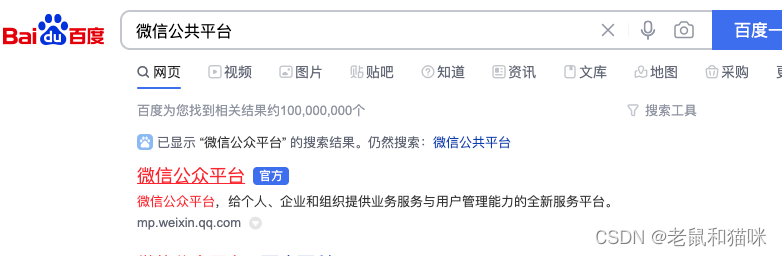
1)登录微信公共平台
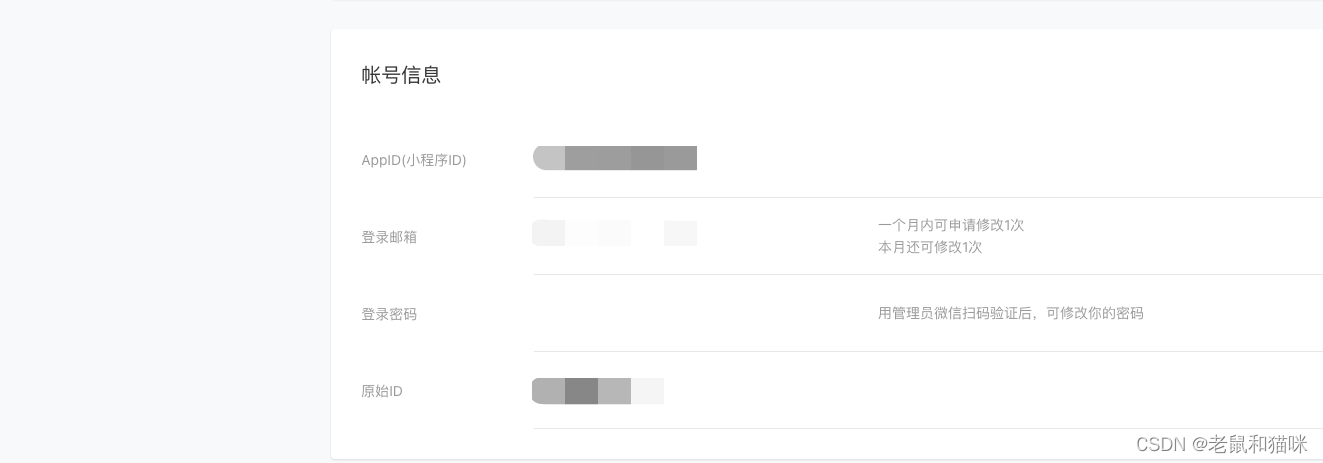
2)登录之后点击右上角头像的名字,基本设置里最下面,appid和原始id都在这里。

3)替换位置
// 这里是给开放性标签准备的,第一种方式暂时用不到
 wx.config({
            debug: true, // 调试时可开启
            appId: '替换的位置',
            timestamp: 0, // 必填,填任意数字即可
            nonceStr: 'nonceStr', // 必填,填任意非空字符串即可
            signature: 'signature', // 必填,填任意非空字符串即可
            jsApiList: ['chooseImage'], // 安卓上必填一个,随机即可
            openTagList:['wx-open-launch-weapp'], // 填入打开小程序的开放标签名
          })
 <wx-open-launch-weapp id="launch-btn" username="原始id" path="跳转页面的路径">
          <template>
            <button style="width: 200px; height: 45px; text-align: center; font-size: 17px; display: block; margin: 0 auto; padding: 8px 24px; border: none; border-radius: 4px; background-color: #07c160; color:#fff;">打开小程序</button>
          </template>
        </wx-open-launch-weapp>
else {
          var containerEl = document.getElementById('public-web-container')
          containerEl.classList.remove('hidden')
          containerEl.classList.add('full', 'public-web-container')
          var c = new cloud.Cloud({
            // 必填,表示是未登录模式
            identityless: true,
            // 资源方 AppID
            resourceAppid: '替换位置',
            // 资源方环境 ID
            resourceEnv: '云函数id', // 这里下面会讲
          })
          await c.init()
4)修改逻辑
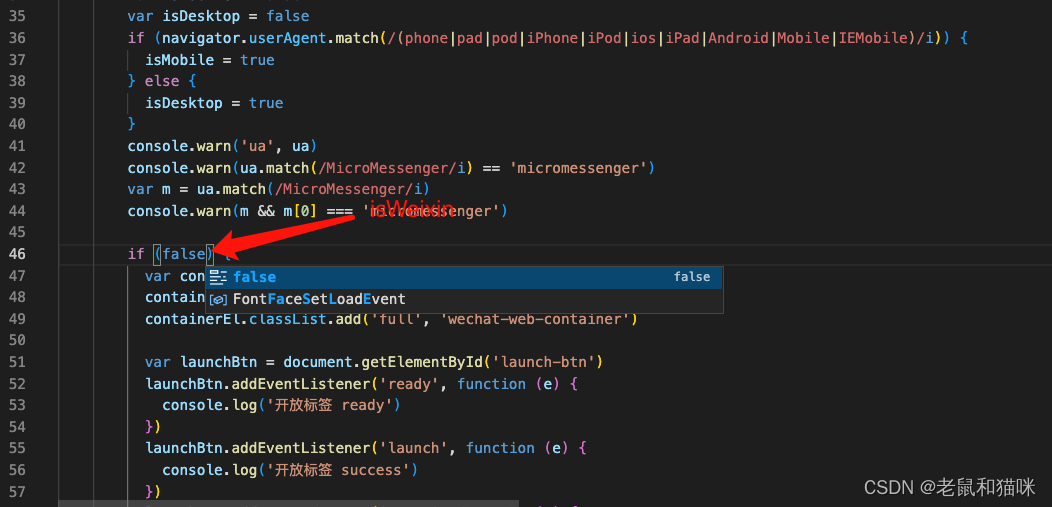
这里把判断固定写死false,就是想让网页一直走最后else的逻辑,以后想用开放性标签,就把这里还原即可。代码块放下面了。
docReady(async function() {
        var ua = navigator.userAgent.toLowerCase()
        var isWXWork = ua.match(/wxwork/i) == 'wxwork'
        var isWeixin = !isWXWork && ua.match(/MicroMessenger/i) == 'micromessenger'
        var isMobile = false
        var isDesktop = false
        if (navigator.userAgent.match(/(phone|pad|pod|iPhone|iPod|ios|iPad|Android|Mobile|IEMobile)/i)) {
          isMobile = true
        } else {
          isDesktop = true
        }
        console.warn('ua', ua)
        console.warn(ua.match(/MicroMessenger/i) == 'micromessenger')
        var m = ua.match(/MicroMessenger/i)
        console.warn(m && m[0] === 'micromessenger')

        if (false) {
          var containerEl = document.getElementById('wechat-web-container')
          containerEl.classList.remove('hidden')
          containerEl.classList.add('full', 'wechat-web-container')
5)跳转函数改造
 async function openWeapp(onBeforeJump) {
        var c = window.c
        const res = await c.callFunction({
          name: 'test111', // 这里是创建云函数的云函数名称,下面文章有说道
          data: {
            action: 'getUrlScheme', // 这是云函数中函数名字
          },
        })
        console.warn(res)
        if (onBeforeJump) {
          onBeforeJump()
        }
        location.href = res.result.openlink
      }
3、云函数的构建:
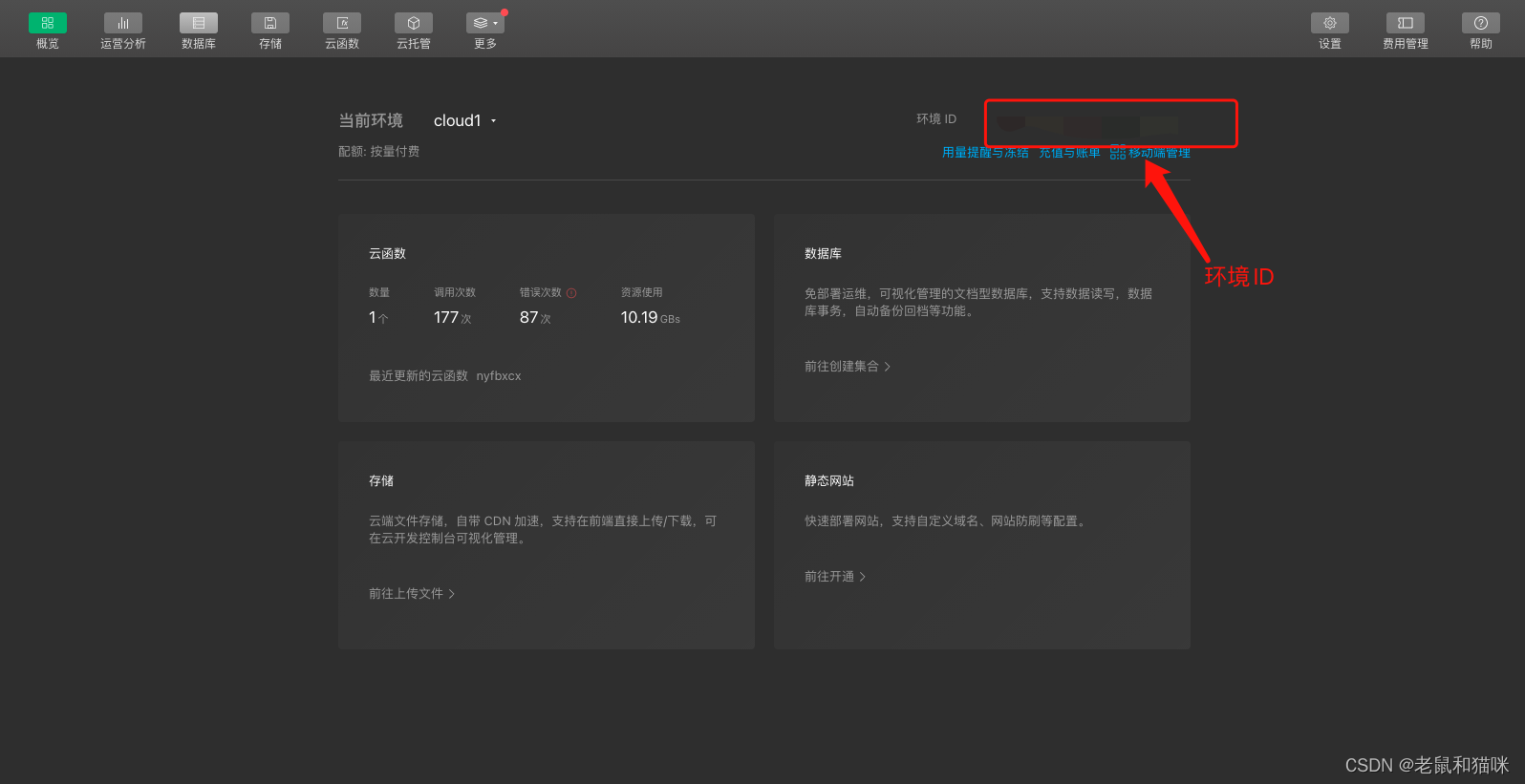
1)我这是构建好的:上文替换栏里面最后一张图说的云函数ID就是图中红色勾选框
没构建好的可以去:https://jingyan.baidu.com/article/a3aad71ac25f86f0fb0096ee.html
按照图文一步一步走就行了,我这里就不写那么多了。
点击云函数,然后点击新构建函数:

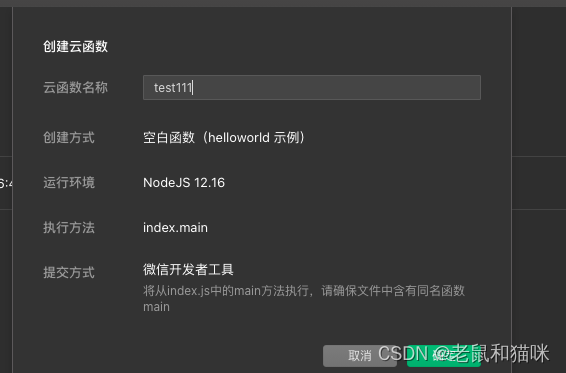
云函数名称填写的时候要注意点,这个函数名test111就是我们要用到的云函数名称!
2)调用的时候这里日志会显示你在云函数里面写的打印console内容。

3)云函数权限,测试的时候建议修改为所有用户都可以访问!

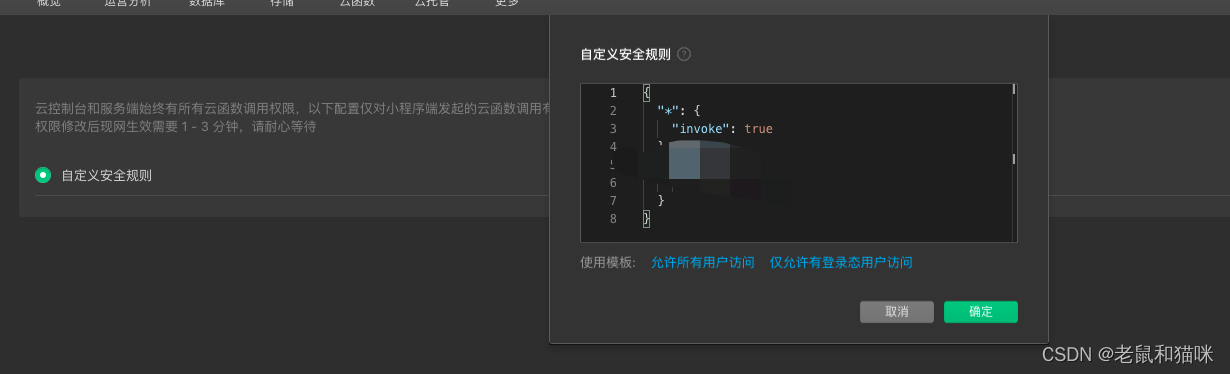
4)创建的时候,并不是一定会创建云函数目录,这时候需要手动创建,首先在根目录下面创建一个你喜欢的文件名字,然后在project.config.json中添上你所创建的目录名字
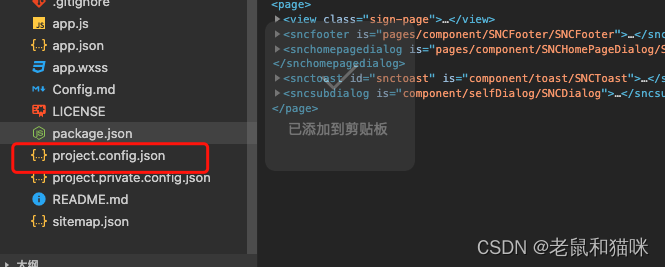
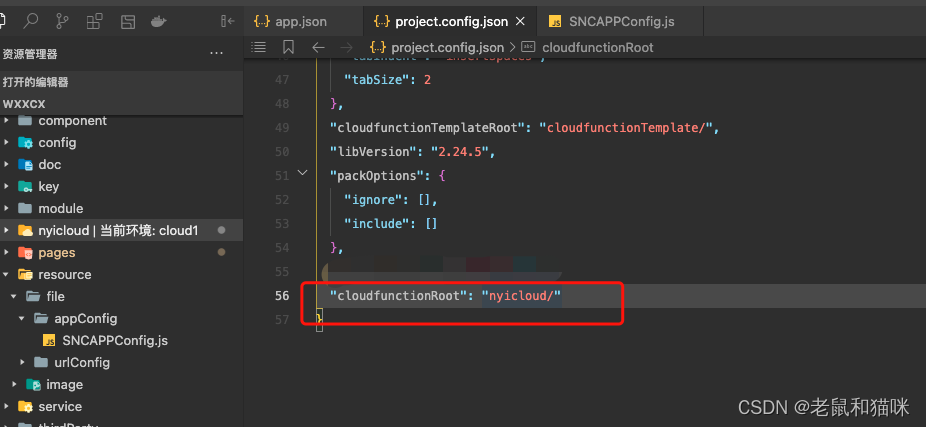
右击这个目录的时候出现弹框这些选项,开发完毕后选择上传不上传node_modules选项就行了。(这是直接发到线上,只要线上代码不调用没啥影响,放心用)
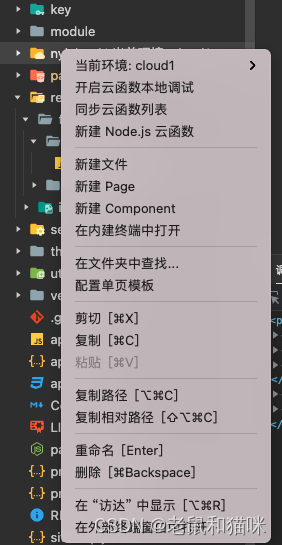
在此目录下会出现test111文件夹,然后打开此文件夹,执行npm init,在package.json中写上:
{
  "name": "test111",
  "version": "1.0.0",
  "description": "",
  "main": "index.js",
  "scripts": {
    "test": "echo \"Error: no test specified\" && exit 1"
  },
  "author": "",
  "license": "ISC",
  "dependencies": {
    "wx-server-sdk": "~2.3.2"
  }
}
然后创建index.js文件,写入:
// 云函数入口文件
const cloud = require('wx-server-sdk')
let page = false;
cloud.init();


// 云函数入口函数
exports.main = async (event, context) => {
  const wxContext = cloud.getWXContext();
  console.log('---------------')
  console.log(event)
  var query = {}
  if (event.query && event.query.page && event.query.page == 'showImage'){
    page = true;
    query.id = event.query.id;
  } else {
    page = false;
  }
  switch (event.action) {
    case 'getUrlScheme': { // 自定义函数名
      return getUrlScheme(page,query)
    }
  }

  return '没有找到对应的函数'
}

async function getUrlScheme(flag,param) { // 自定义函数
  console.log('-------getUrlScheme-----')
      console.log(flag)
      console.log(param)
      param = param || {};
  return cloud.openapi.urlscheme.generate({
    jumpWxa: {
      path: '',  // 跳转路径,一定是线上有的页面路径,否则会报错
      query: `id=${param.id}`, // 注意传参格式,可以不传参
    },
    // 如果想不过期则置为 false,并可以存到数据库
    isExpire: false,
    // 一分钟有效期
    expireTime: parseInt(Date.now() / 1000 + 60),
  })
}
到此,云函数跳转,就结束了,有什么问题可以评论告诉我。
使用开性标签,把上面修改逻辑的代码还原。
然后就是几个问题:
一、域名的坑:
1、开发使用者必须是已认证的服-务-号(服务号可以置顶,订阅号不能),服务号绑定“JS接口安全域名”下的网页可使用此标签跳转任意合法合规的小程序。
2、开发使用者必须是已认证的非个人主体的小程序,使用小程序云开发的静态网站托管绑定的域名下的网页,可以使用此标签跳转任意合法合规的小程序。
3、必须部署到正式服务器,测试公众号不显示图标。
4、必须是在已认证的服务号中做JS接口安全域名验证,“JS接口安全域名”和“IP白名单”都要,IP是指获取微信签名的服务器的IP。
注意:1、2两个条件必须满足其中一个;3、4两个条件必须满足,否则标签中的按钮不会显示(微信文档不讲武德,写的不清楚,稍微不注意就会掉坑)。
官方文档入口:https://developers.weixin.qq.com/doc/offiaccount/OA_Web_Apps/Wechat_Open_Tag.html#21
还有几点:
1、微信开发者工具,“verifyOpenTagList”:[],是显示不了图标的。微信开发工具和真机测试结果可能不一样,一定要用真机测试。安卓和ios测试结果也可能不同,都要测试。
2、小程序的web-view不支持wx-open-launch-weapp。
3、jsApiList:[‘chooseImage’, ‘previewImage’](必须有,不然安卓不显示)
4、微信版本要求为:7.0.12及以上。 系统版本要求为:iOS 10.3及以上、Android 5.0及以上
原文链接:https://blog.csdn.net/chaishen10000/article/details/120712839
二:config配置坑:签名一定要找服务端要,生成规则让服务端自己看。
// 这里是给开放性标签准备的,第一种方式暂时用不到
 wx.config({
            debug: true, // 调试时可开启
            appId: '替换的位置',
            timestamp: 0, // 必填,填任意数字即可
            nonceStr: 'nonceStr', // 必填,填任意非空字符串即可
            signature: 'signature', // 必填,服务端生成的,不能任意
            jsApiList: ['chooseImage'], // 安卓上必填一个,
            openTagList:['wx-open-launch-weapp'], // 填入打开小程序的开放标签名
          })
ps:小程序测试的时候使用线上首页测试最佳~
我需要在客户计算机上运行Ruby应用程序。通常需要几天才能完成(复制大备份文件)。问题是如果启用sleep,它会中断应用程序。否则,计算机将持续运行数周,直到我下次访问为止。有什么方法可以防止执行期间休眠并让Windows在执行后休眠吗?欢迎任何疯狂的想法;-) 最佳答案 Here建议使用SetThreadExecutionStateWinAPI函数,使应用程序能够通知系统它正在使用中,从而防止系统在应用程序运行时进入休眠状态或关闭显示。像这样的东西:require'Win32API'ES_AWAYMODE_REQUIRED=0x0
Rackup通过Rack的默认处理程序成功运行任何Rack应用程序。例如:classRackAppdefcall(environment)['200',{'Content-Type'=>'text/html'},["Helloworld"]]endendrunRackApp.new但是当最后一行更改为使用Rack的内置CGI处理程序时,rackup给出“NoMethodErrorat/undefinedmethod`call'fornil:NilClass”:Rack::Handler::CGI.runRackApp.newRack的其他内置处理程序也提出了同样的反对意见。例如Rack
我想用ruby编写一个小的命令行实用程序并将其作为gem分发。我知道安装后,Guard、Sass和Thor等某些gem可以从命令行自行运行。为了让gem像二进制文件一样可用,我需要在我的gemspec中指定什么。 最佳答案 Gem::Specification.newdo|s|...s.executable='name_of_executable'...endhttp://docs.rubygems.org/read/chapter/20 关于ruby-在Ruby中编写命令行实用程序
我构建了两个需要相互通信和发送文件的Rails应用程序。例如,一个Rails应用程序会发送请求以查看其他应用程序数据库中的表。然后另一个应用程序将呈现该表的json并将其发回。我还希望一个应用程序将存储在其公共(public)目录中的文本文件发送到另一个应用程序的公共(public)目录。我从来没有做过这样的事情,所以我什至不知道从哪里开始。任何帮助,将不胜感激。谢谢! 最佳答案 无论Rails是什么,几乎所有Web应用程序都有您的要求,大多数现代Web应用程序都需要相互通信。但是有一个小小的理解需要你坚持下去,网站不应直接访问彼此
我尝试运行2.x应用程序。我使用rvm并为此应用程序设置其他版本的ruby:$rvmuseree-1.8.7-head我尝试运行服务器,然后出现很多错误:$script/serverNOTE:Gem.source_indexisdeprecated,useSpecification.Itwillberemovedonorafter2011-11-01.Gem.source_indexcalledfrom/Users/serg/rails_projects_terminal/work_proj/spohelp/config/../vendor/rails/railties/lib/r
刚入门rails,开始慢慢理解。有人可以解释或给我一些关于在application_controller中编码的好处或时间和原因的想法吗?有哪些用例。您如何为Rails应用程序使用应用程序Controller?我不想在那里放太多代码,因为据我了解,每个请求都会调用此Controller。这是真的? 最佳答案 ApplicationController实际上是您应用程序中的每个其他Controller都将从中继承的类(尽管这不是强制性的)。我同意不要用太多代码弄乱它并保持干净整洁的态度,尽管在某些情况下ApplicationContr
我是一个Rails初学者,但我想从我的RailsView(html.haml文件)中查看Ruby变量的内容。我试图在ruby中打印出变量(认为它会在终端中出现),但没有得到任何结果。有什么建议吗?我知道Rails调试器,但更喜欢使用inspect来打印我的变量。 最佳答案 您可以在View中使用puts方法将信息输出到服务器控制台。您应该能够在View中的任何位置使用Haml执行以下操作:-puts@my_variable.inspect 关于ruby-on-rails-如何在我的R
如何检查Ruby文件是否是通过“require”或“load”导入的,而不是简单地从命令行执行的?例如:foo.rb的内容:puts"Hello"bar.rb的内容require'foo'输出:$./foo.rbHello$./bar.rbHello基本上,我想调用bar.rb以不执行puts调用。 最佳答案 将foo.rb改为:if__FILE__==$0puts"Hello"end检查__FILE__-当前ruby文件的名称-与$0-正在运行的脚本的名称。 关于ruby-检查是否
是否可以在应用程序中包含的gem代码中知道应用程序的Rails文件系统根目录?这是gem来源的示例:moduleMyGemdefself.included(base)putsRails.root#returnnilendendActionController::Base.send:include,MyGem谢谢,抱歉我的英语不好 最佳答案 我发现解决类似问题的解决方案是使用railtie初始化程序包含我的模块。所以,在你的/lib/mygem/railtie.rbmoduleMyGemclassRailtie使用此代码,您的模块将在
无论您是想搭建桌面端、WEB端或者移动端APP应用,HOOPSPlatform组件都可以为您提供弹性的3D集成架构,同时,由工业领域3D技术专家组成的HOOPS技术团队也能为您提供技术支持服务。如果您的客户期望有一种在多个平台(桌面/WEB/APP,而且某些客户端是“瘦”客户端)快速、方便地将数据接入到3D应用系统的解决方案,并且当访问数据时,在各个平台上的性能和用户体验保持一致,HOOPSPlatform将帮助您完成。利用HOOPSPlatform,您可以开发在任何环境下的3D基础应用架构。HOOPSPlatform可以帮您打造3D创新型产品,HOOPSSDK包含的技术有:快速且准确的CAD
