目录
官网下载入口:Download VMware Workstation Pro - VMware Customer Connect
下载最新版的VMware即可,我这里下载的是VMware Workstation17.0版本,各个版本之间差别也不大。
下载好之后自己看着提示安装软件就好,这里我就不详细说明了。
下载网站入口:MSDN, 我告诉你 - 做一个安静的工具站 (itellyou.cn)
在网站里面根据自己的需求下载对应的版本,因为我的分享安装的是Windows server2016版本的客户机,所以我就下载了这个版本的镜像文件。为了照顾想要省事的同学,我就直接给出个下载链接,复制一下打开迅雷就可以下载了:
ed2k://|file|cn_windows_server_2016_x64_dvd_9718765.iso|6176450560|CF1B73D220F1160DE850D9E1979DBD50|/
注意哦,这个是Windows Server 2016版本的镜像文件下载链接,需要下载其他版本的还得自己在网站里面自己找。
到这里,准备工作就做好了,接下来就是我真正分享的内容。
1、鼠标右键点击VMware Workstation pro的桌面快捷方式,以管理员身份运行
注:必须要以管理员身份运行软件,否则可能因为操作权限不足而无法成功创建虚拟机 。
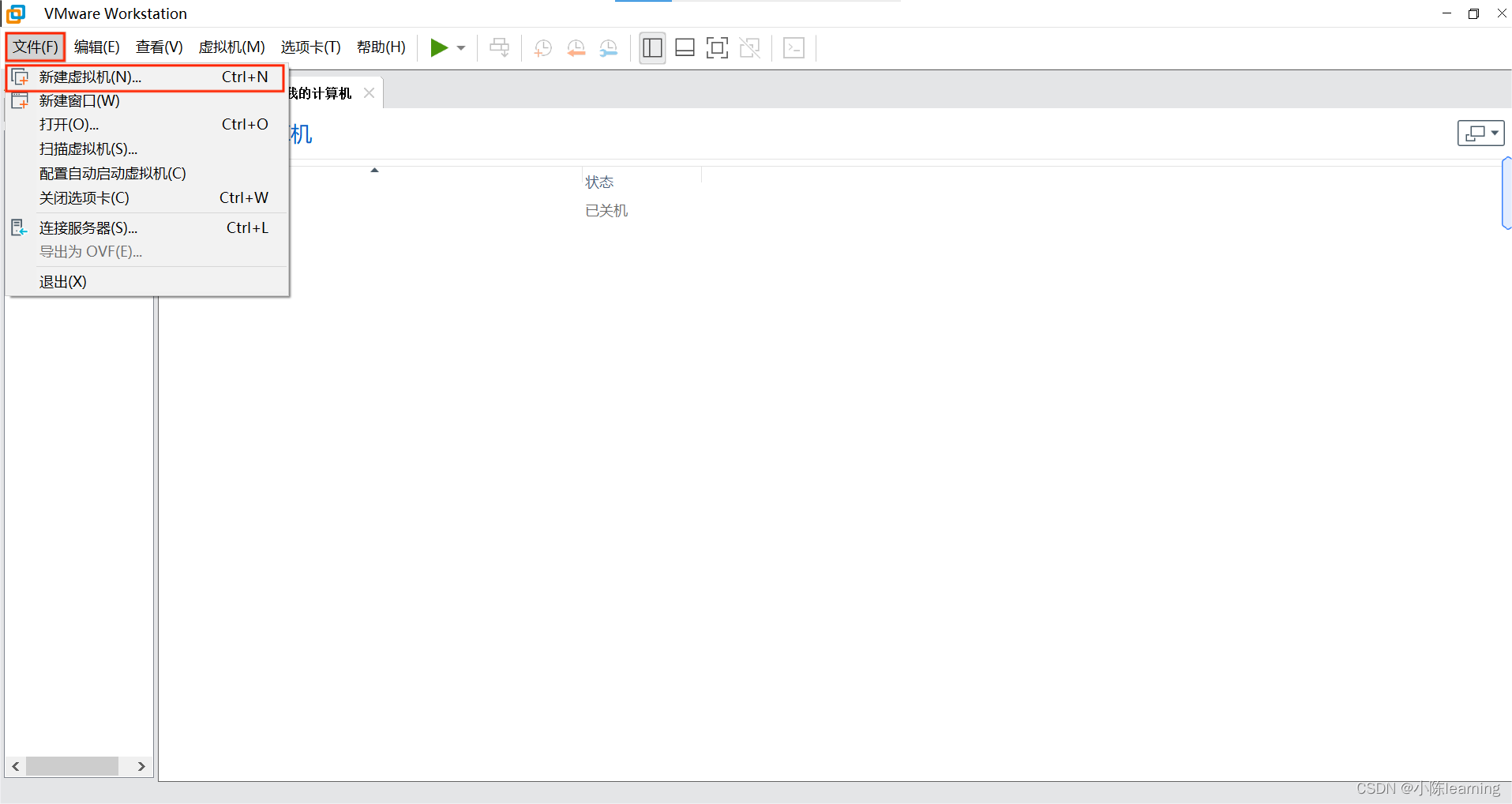
2、点击左上角的文件->新建虚拟机
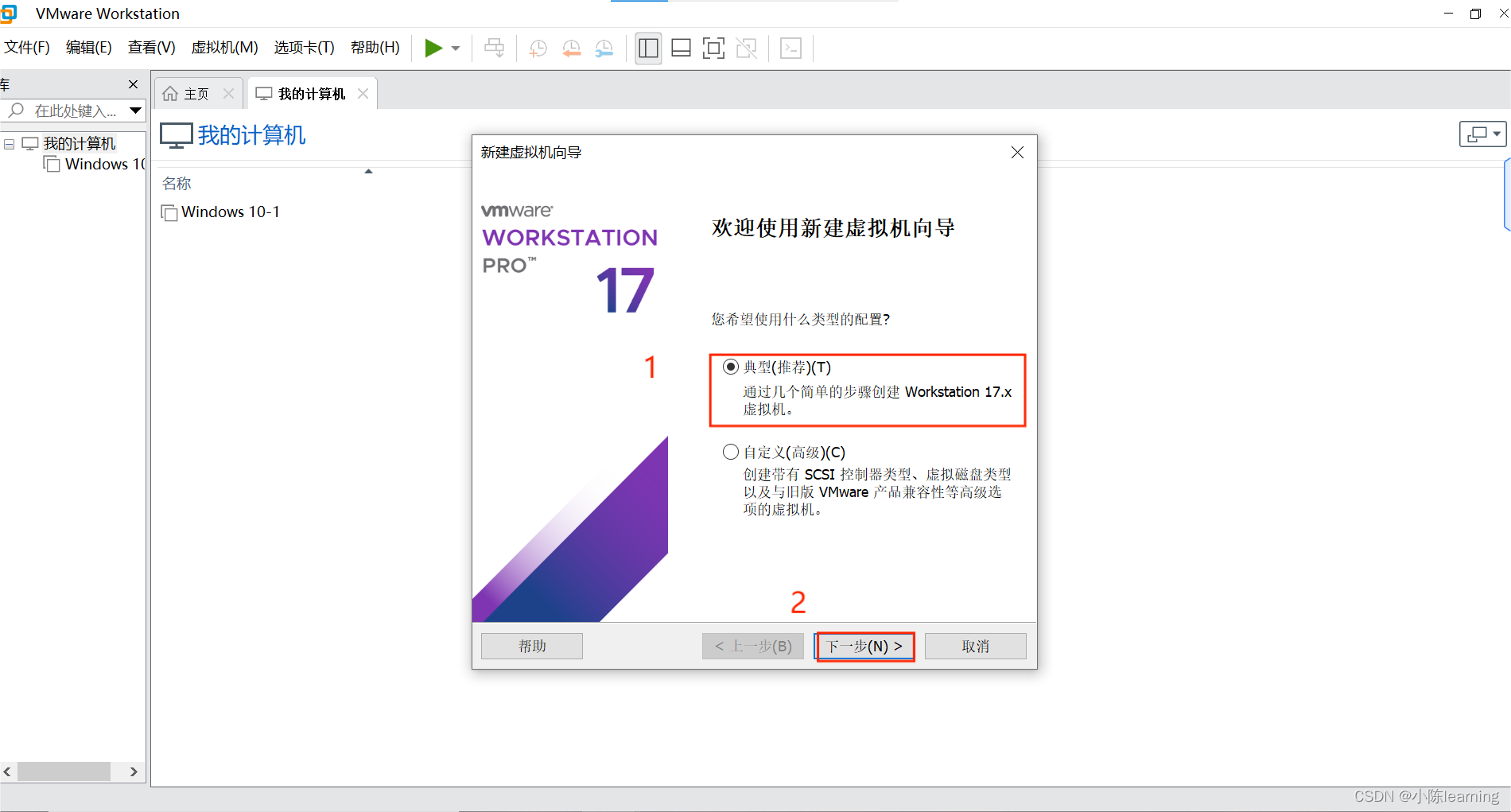
3、点击新建虚拟机之后会跳出一个窗口,如下图,在这里默认选择典型即可,然后点击下一步
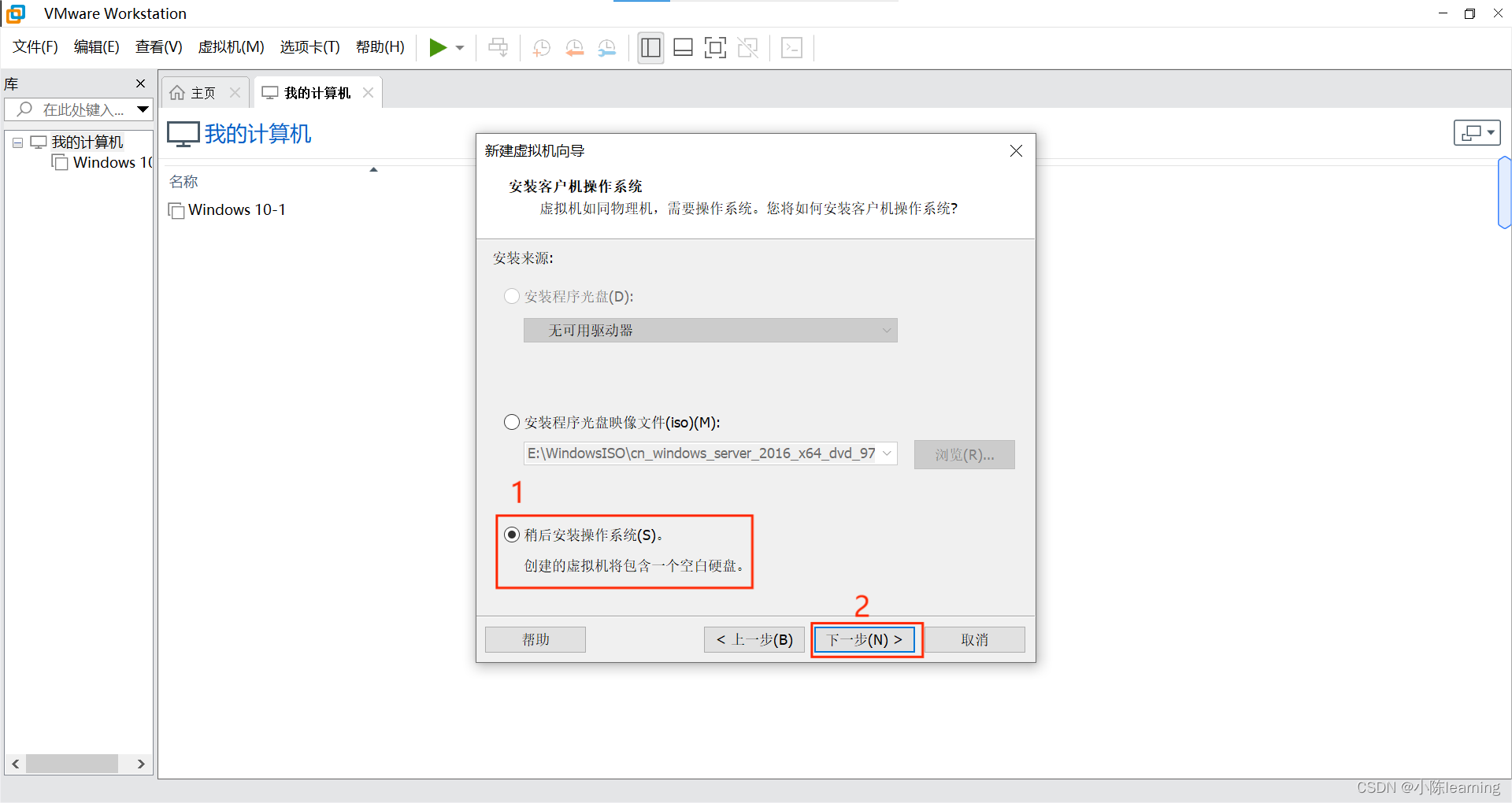
4、选择稍后安装操作系统,点击下一步。
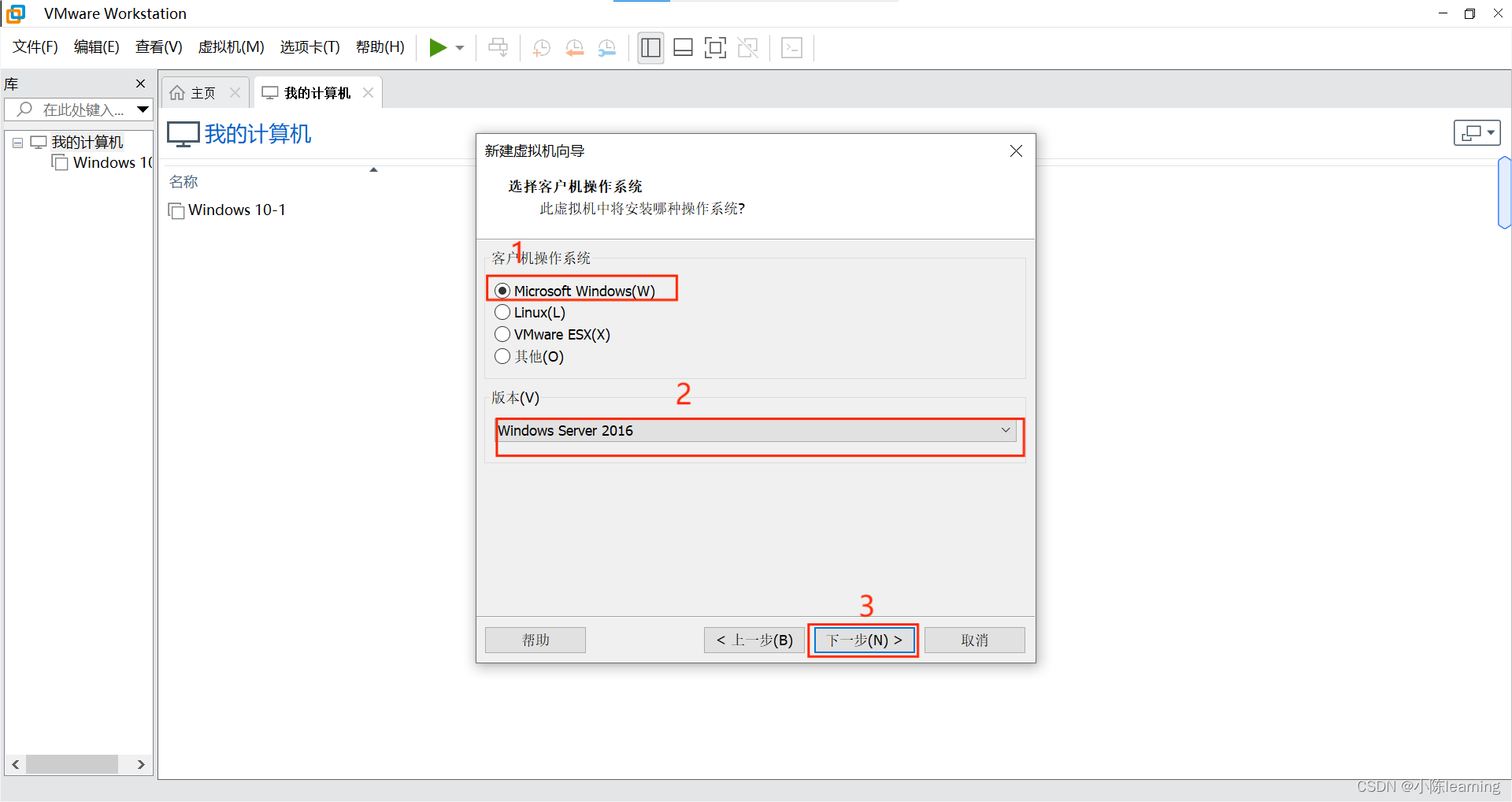
5、
1)选择客户机操作系统:根据自己提前下载好的镜像选择;
2)版本:根据自己提前下载好的镜像选择;
3)点击下一步。
这里我选择的是Microsoft Windows(W)客户机操作系统和Windows Server 2016版本,软件会根据你的选择分配硬件设置。
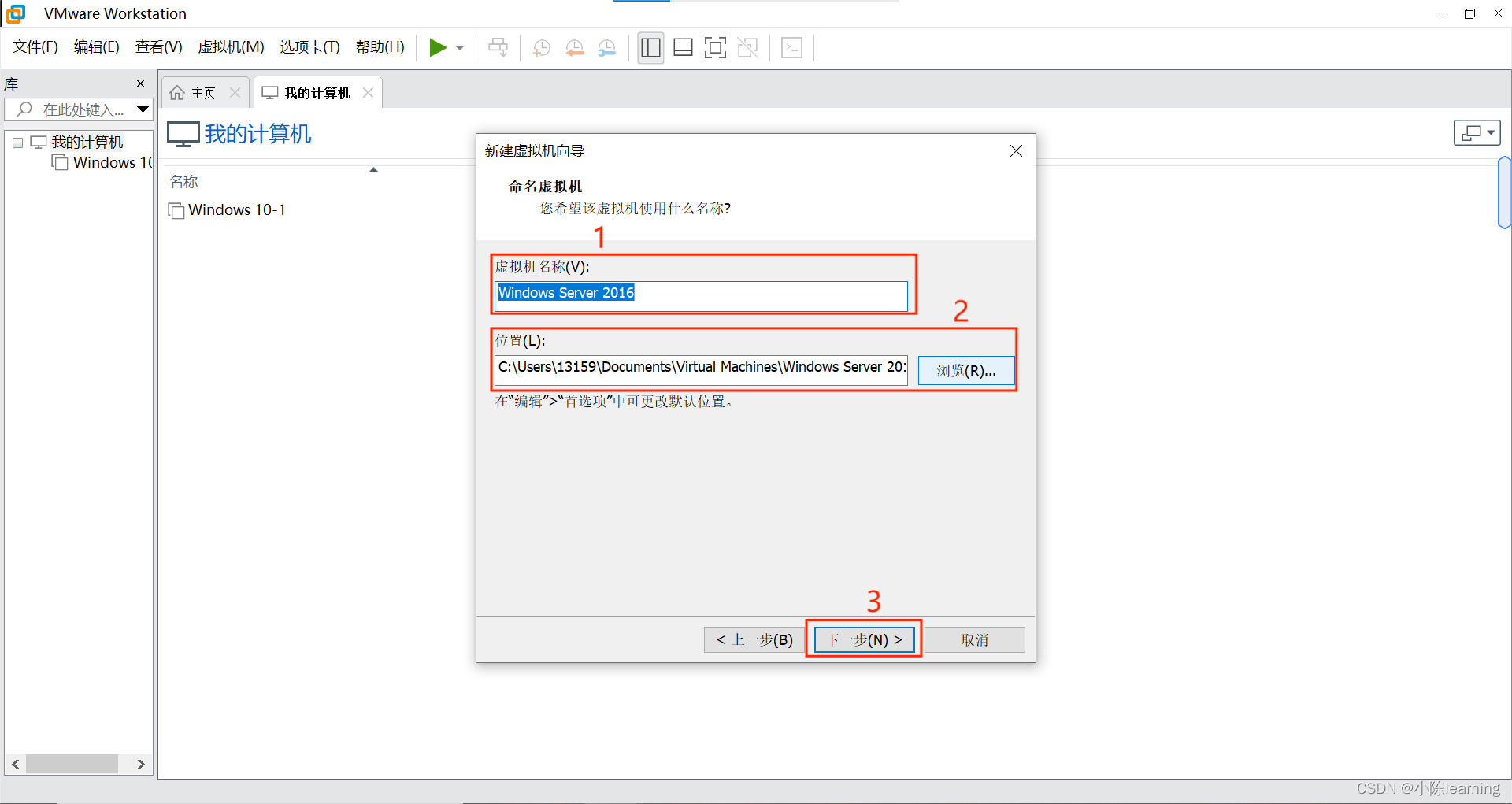
6、
1)虚拟机名称:起一个你喜欢的名字;
2)位置:建议更改一下虚拟机的位置,不要放在系统C盘;
3)点击下一步。
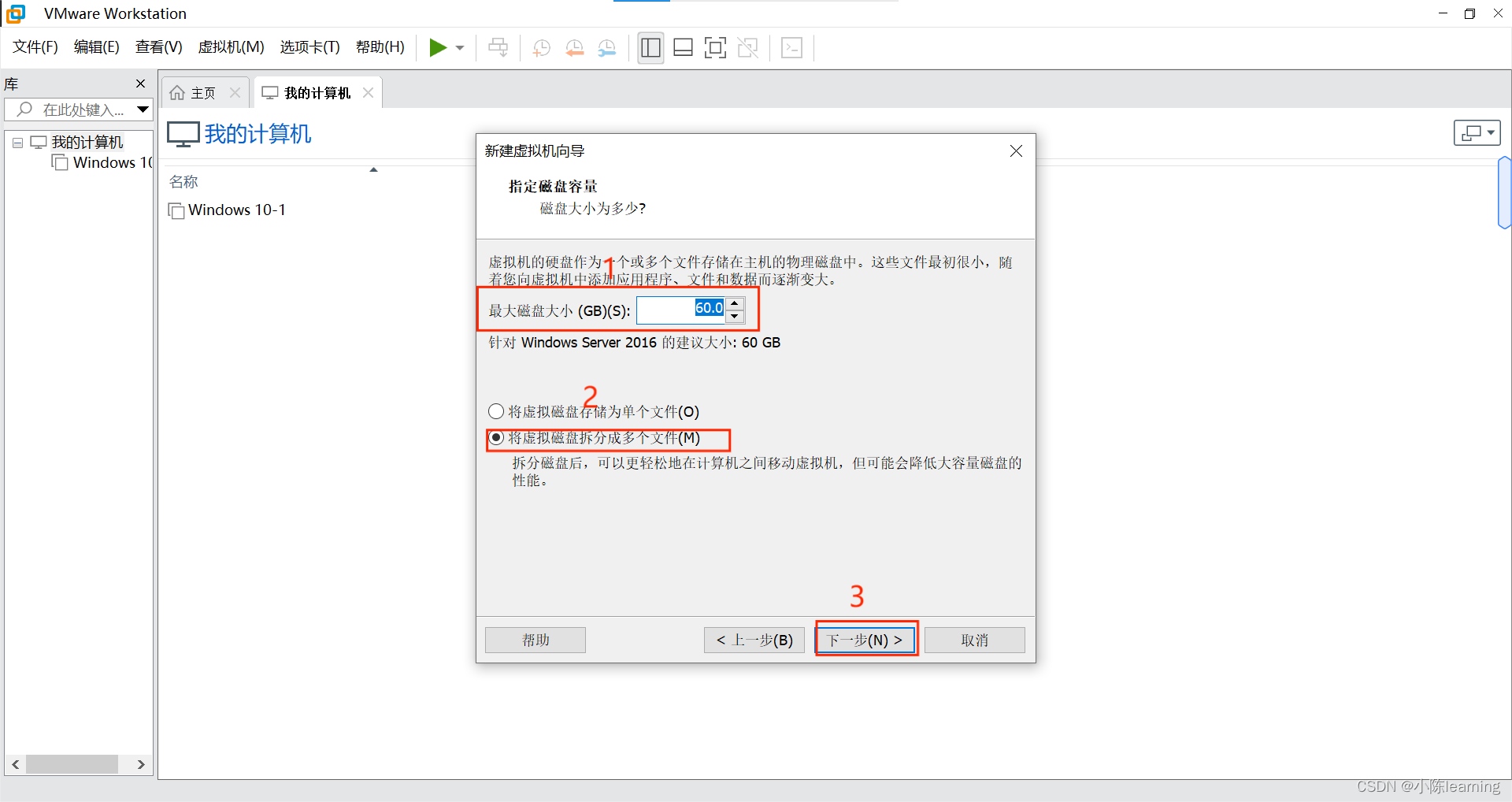
7、这里的最大磁盘大小不是说你设置了60GB,就会占用多大的空间,这只是一个分配,并不是实际占用这些空间,这60GB的磁盘大小是软件建议的,当然你也可以把它改成40GB,但是也不能太小,不然虚拟机无法正常使用,毕竟系统的安装也需要占用一定的空间。
一般默认即可,点击下一步。
8、点击自定义硬件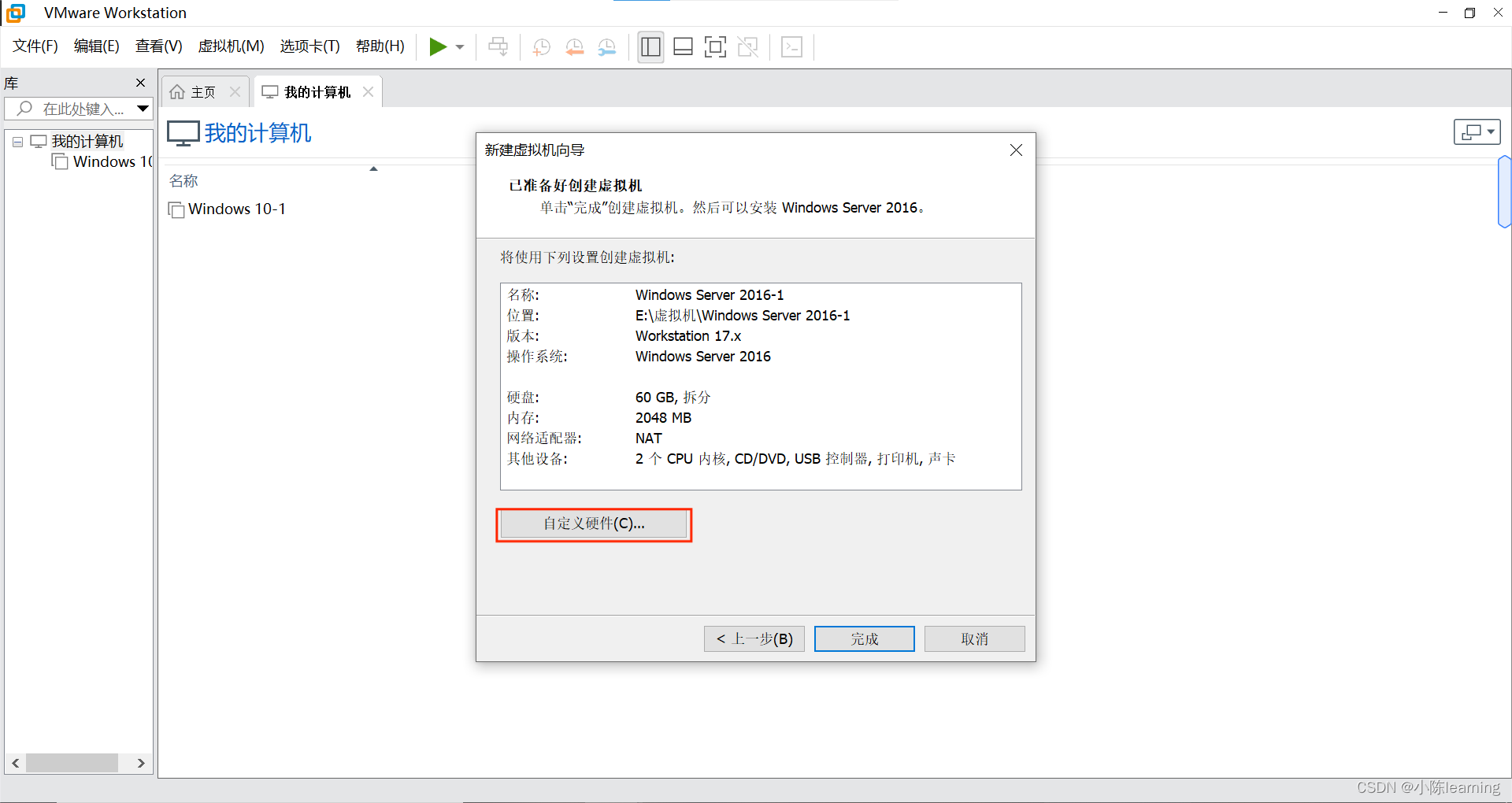
9、硬件设置
1)内存、处理器:默认即可,要是电脑配置不高,可以改成内存1GB 和处理器1个
2)网络适配器、声卡、USB控制器、显示器:默认即可
3)打印机:要是没那需求,可以选中移除掉
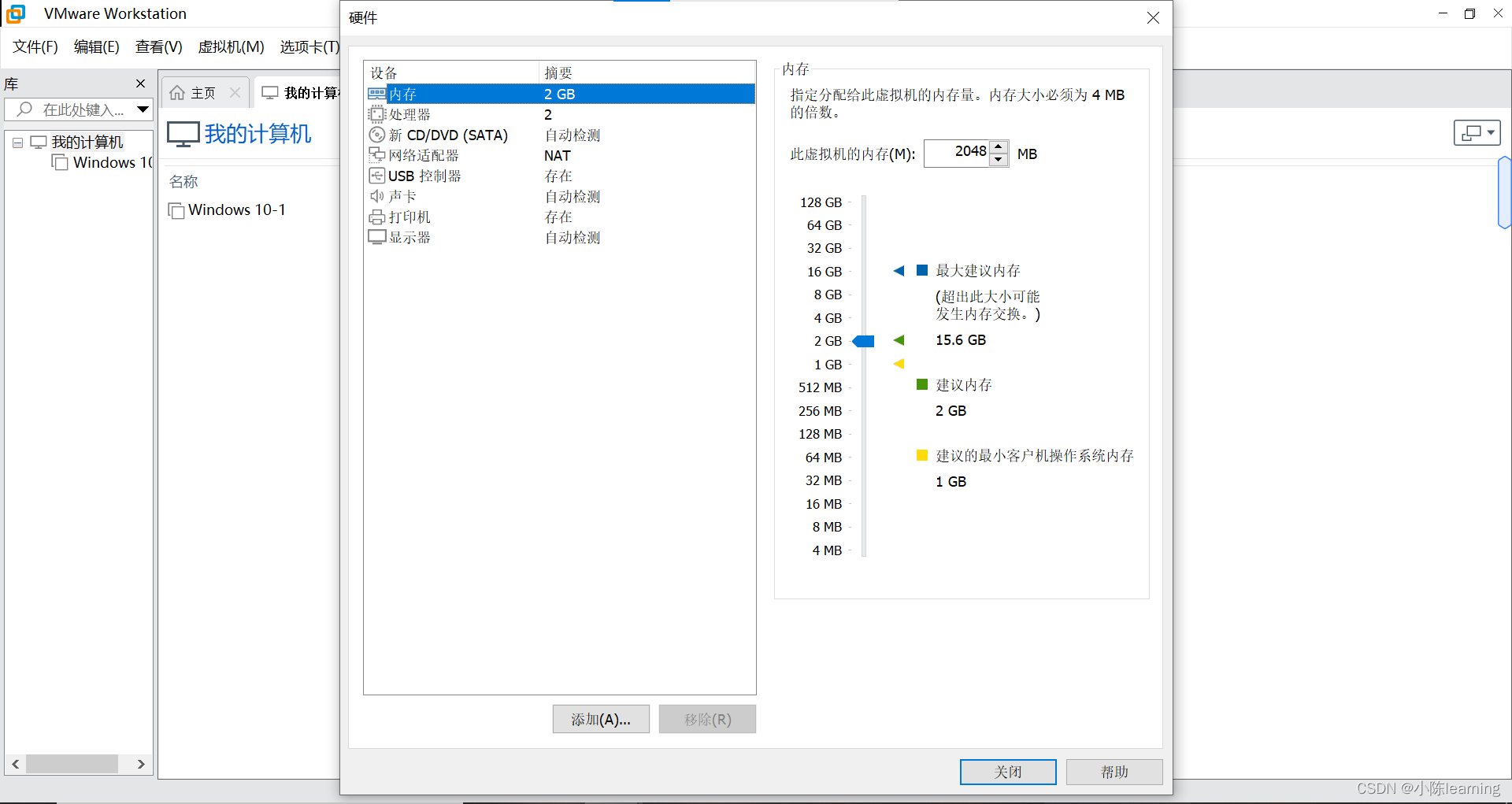
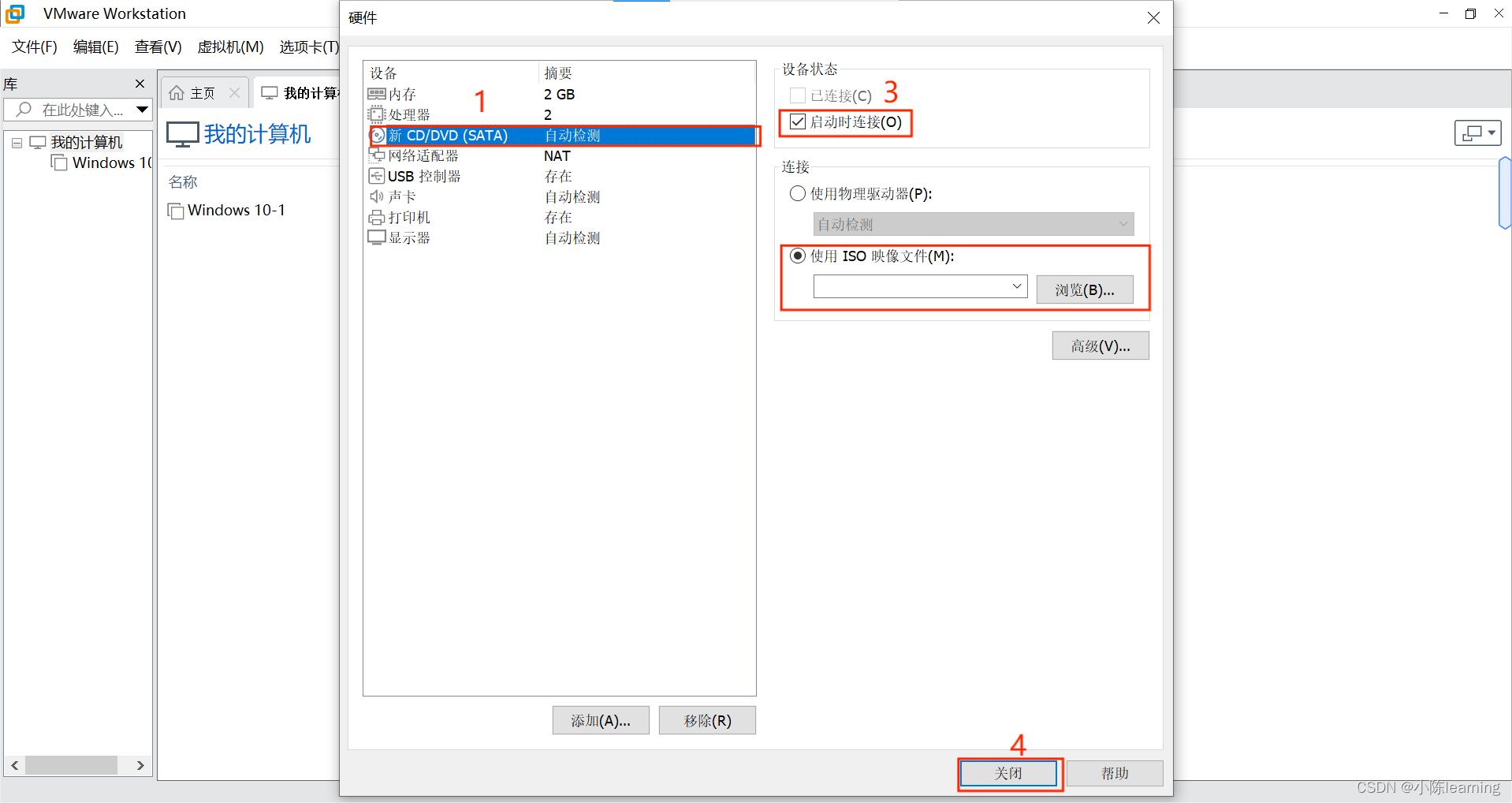
4)新CD/DVD(SATA):
4.1)点击选中新CD/DVD(SATA);
4.2)选择使用ISO映像文件,浏览找到提前下载好的镜像文件;
4.3)点击关闭。
注:一定要勾选启动时连接,不然后面开启虚拟机的时候会出现问题的;
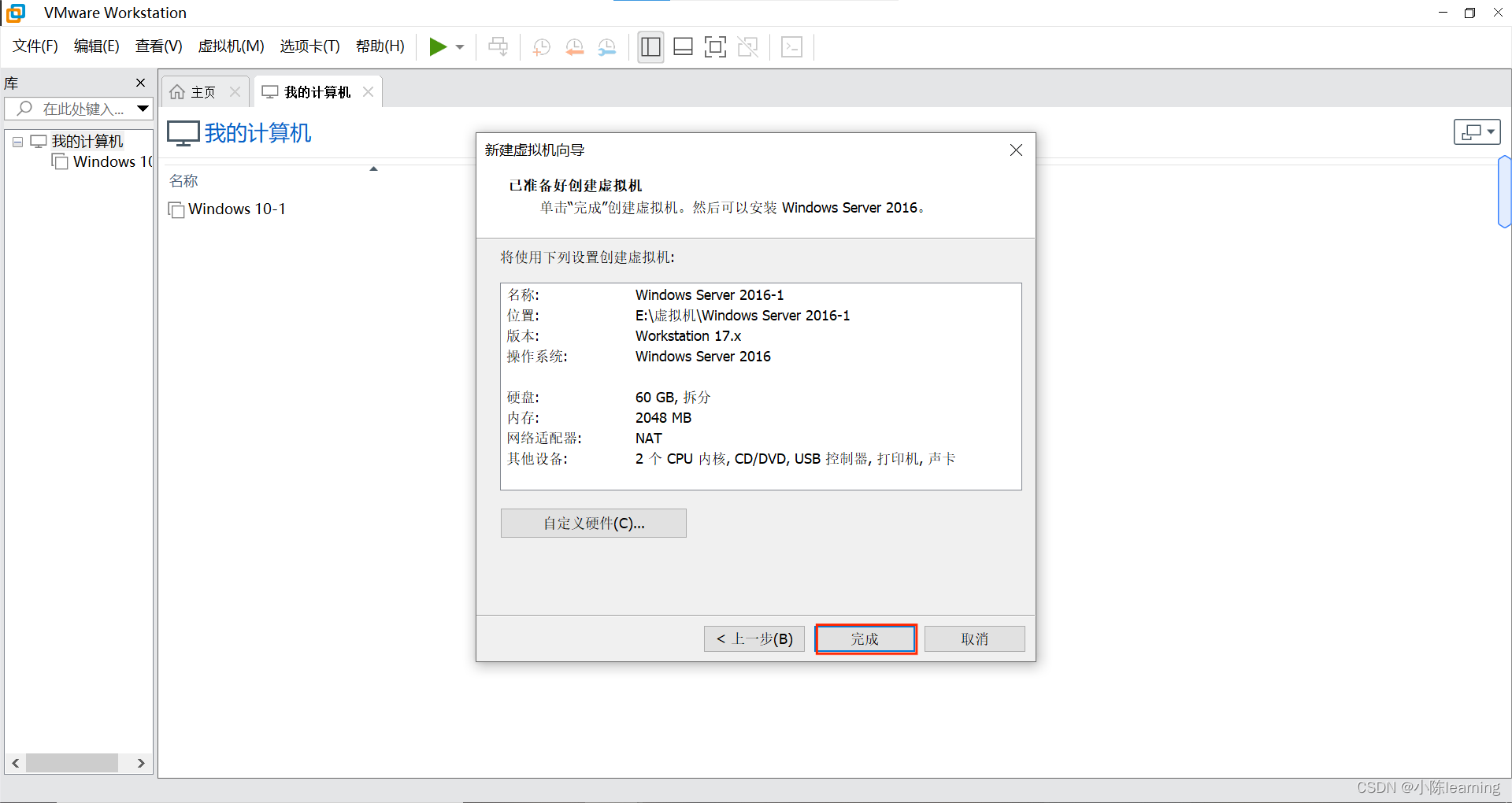
10、自定义硬件完成之后,点击完成,虚拟机创建成功。
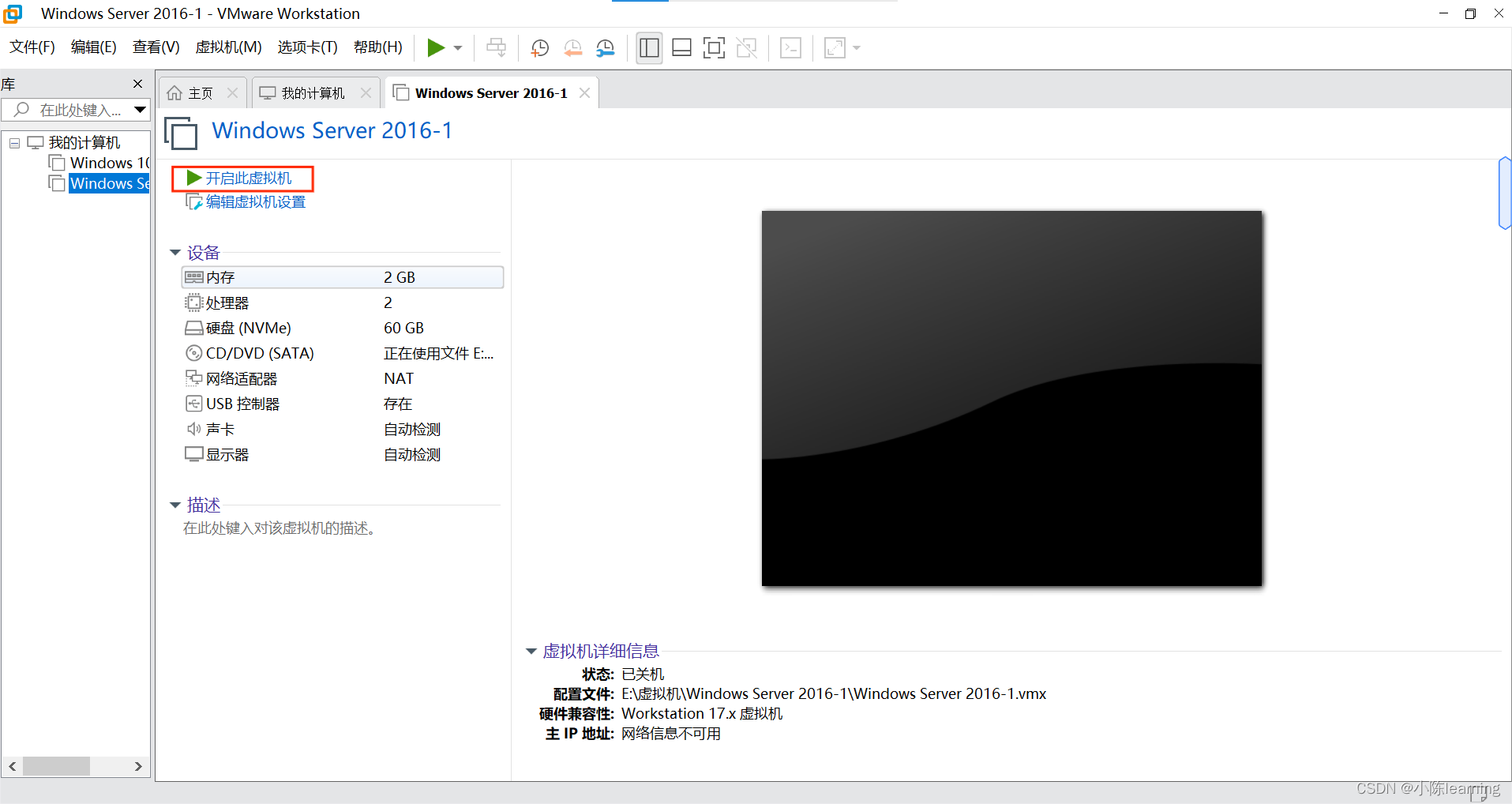
1、点击开启此虚拟机
2、进入系统安装界面
1)点击开启此虚拟机之后,迅速用鼠标点击一下跳出来的黑框框,当看到DVD出现的时候迅速摁下enter键,进入系统安装界面。要是手速不够快,可以重启客户机 ,多试几遍。
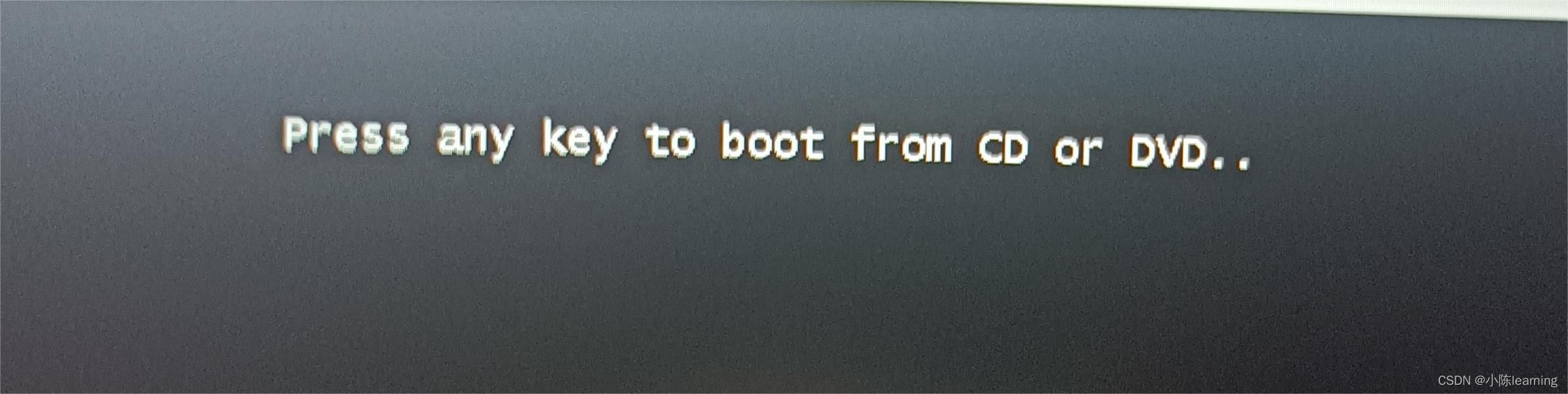
2)以下为成功进入的界面 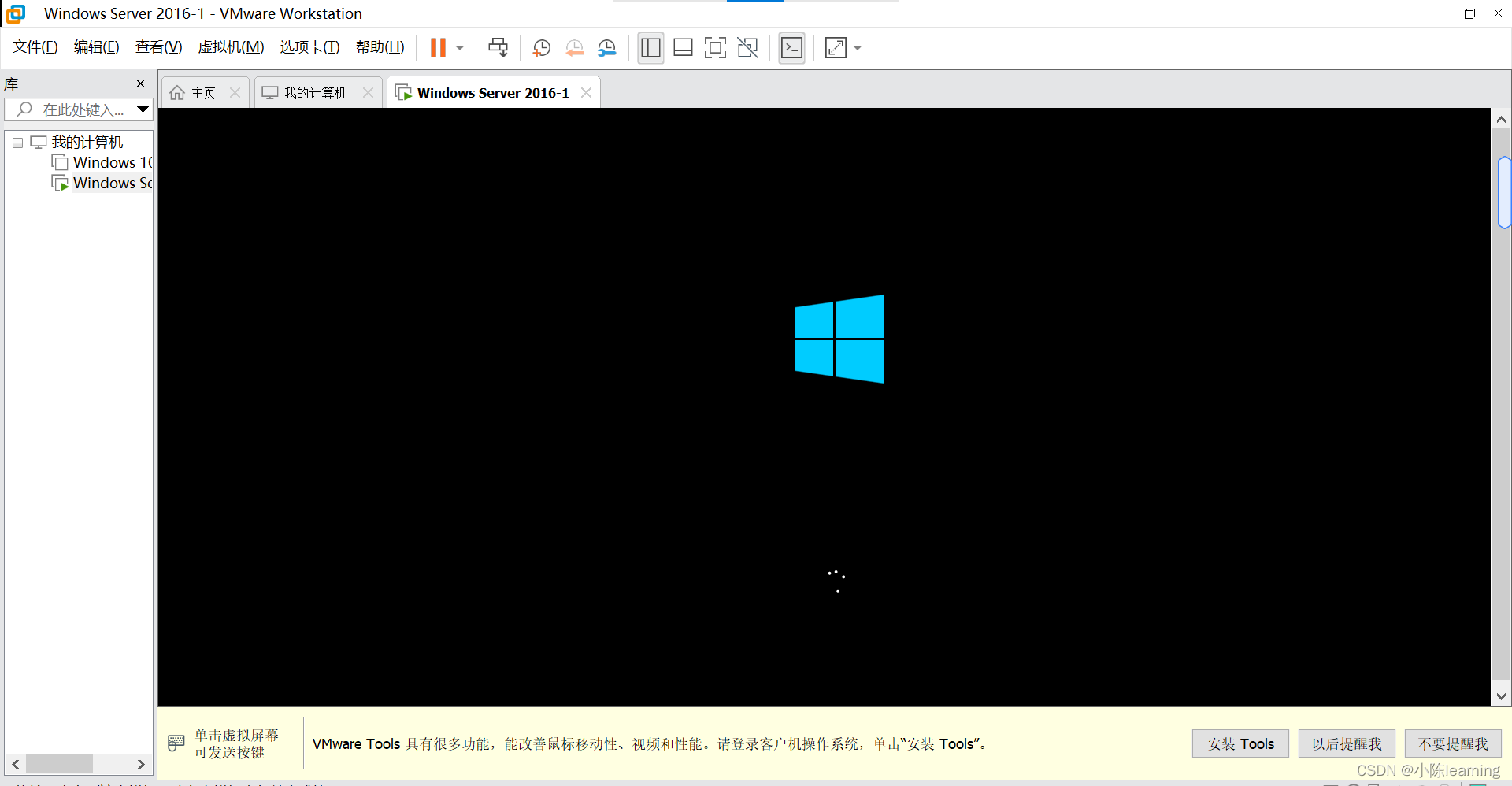
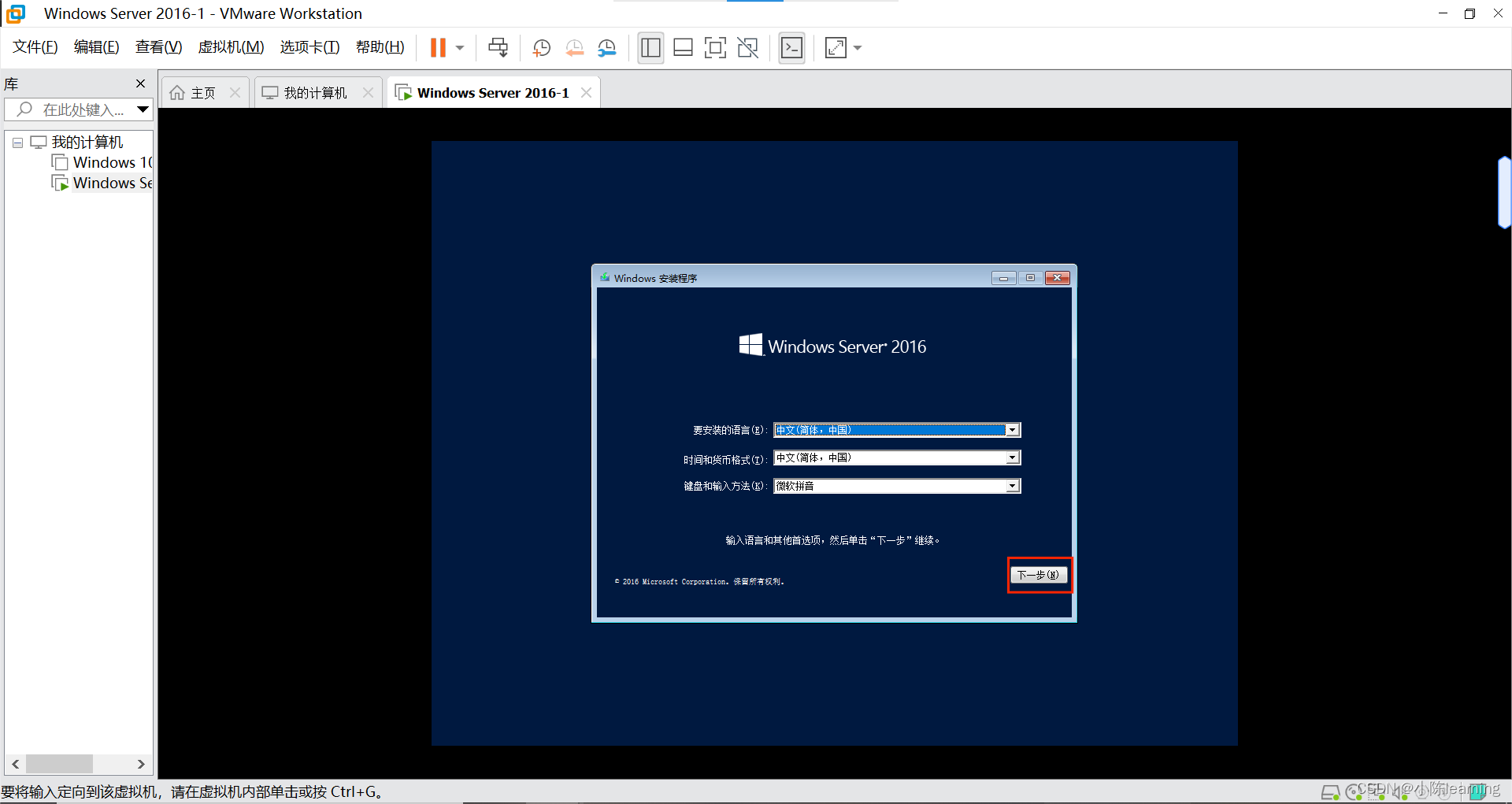
3、默认选项,点击下一步
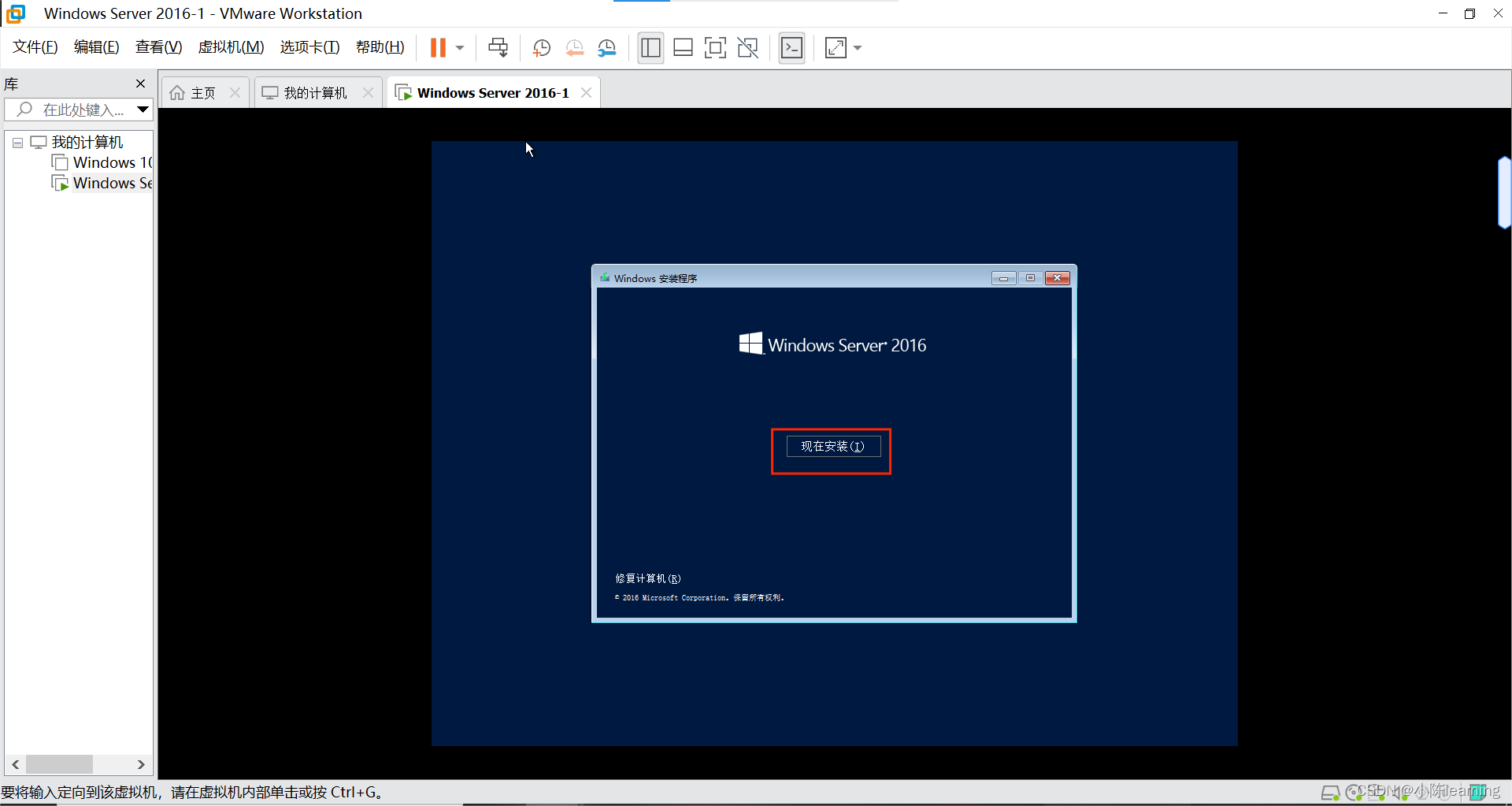
4、点击现在安装
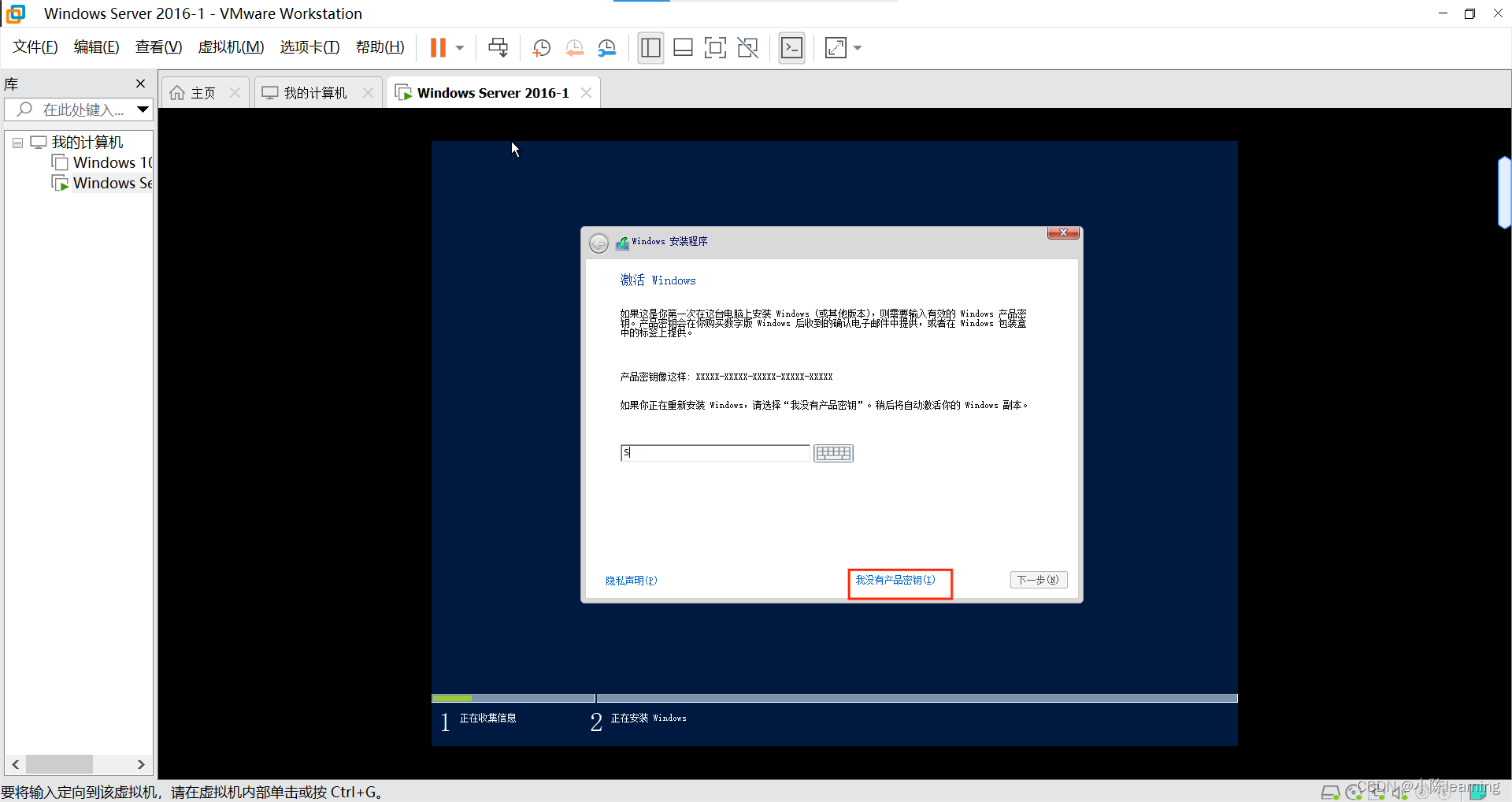
5、选择我没有产品密钥
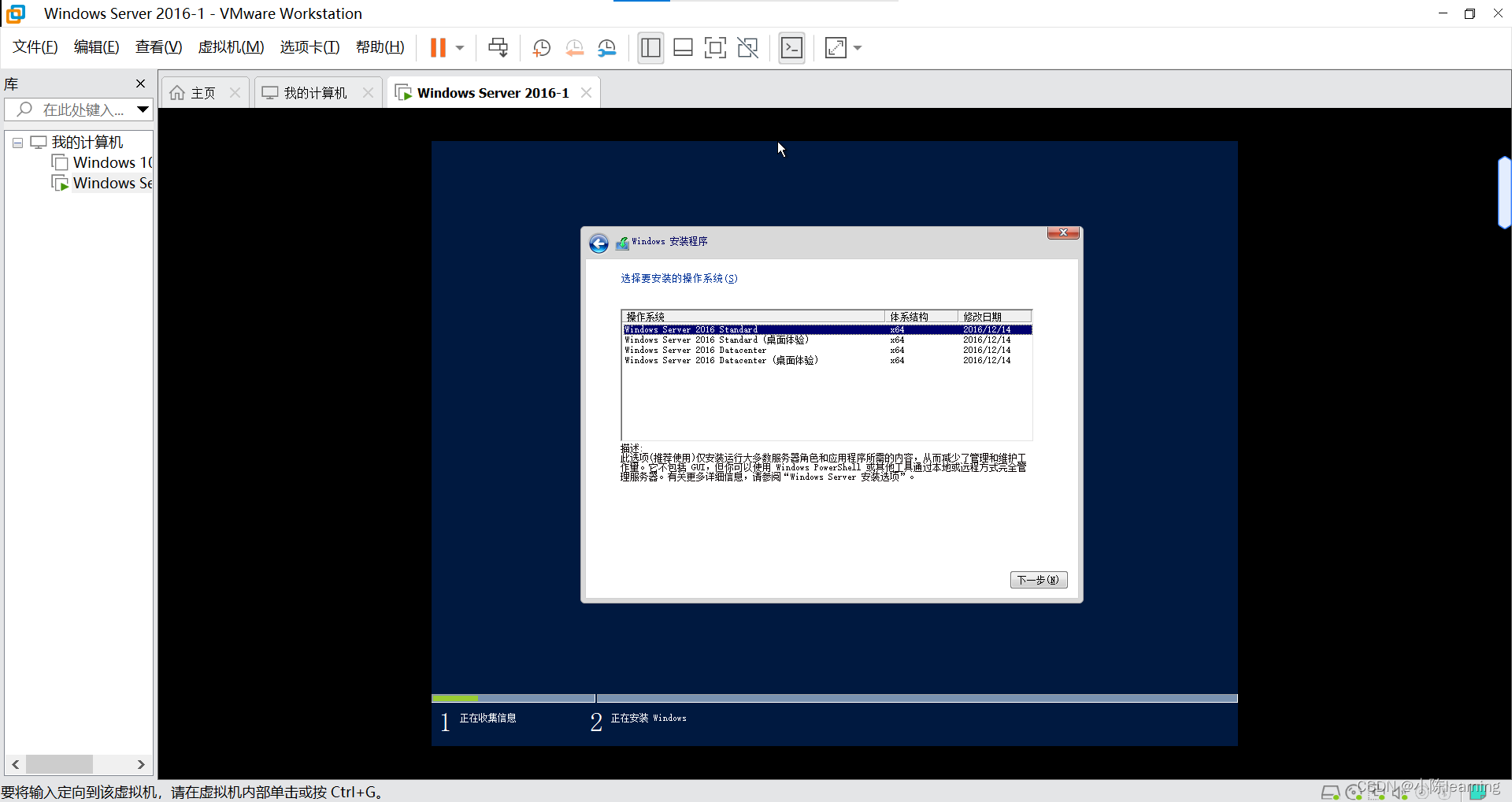
6、选择要安装的操作系统:建议选择2,4(后面带有桌面体验) ,因为1,3系统都是用命令来操作的,这就有点尬了,对初学者来说多少有点不友好;
我这里选择第二个,然后点击下一步。
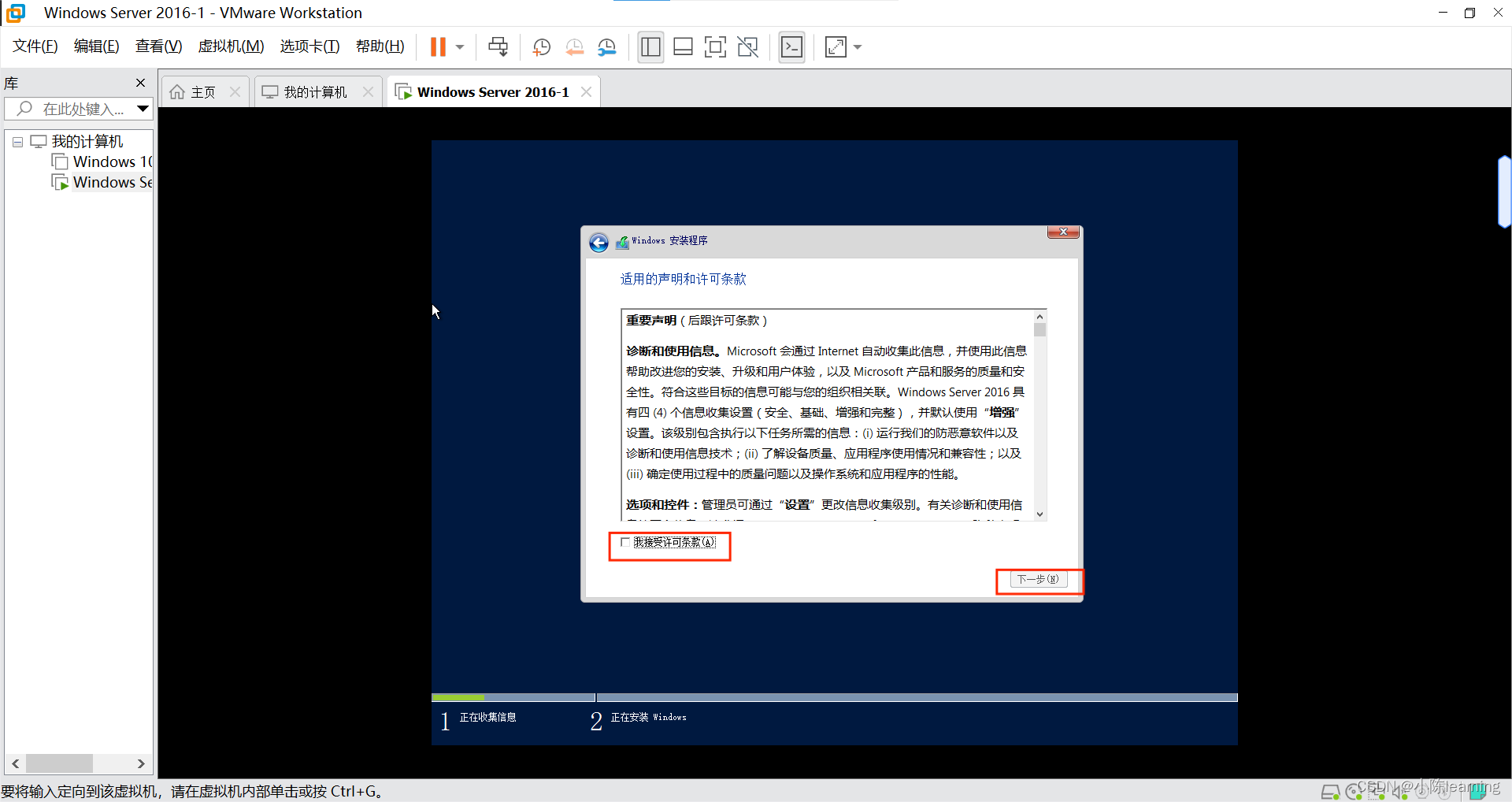
7、点击我接受许可条款,下一步
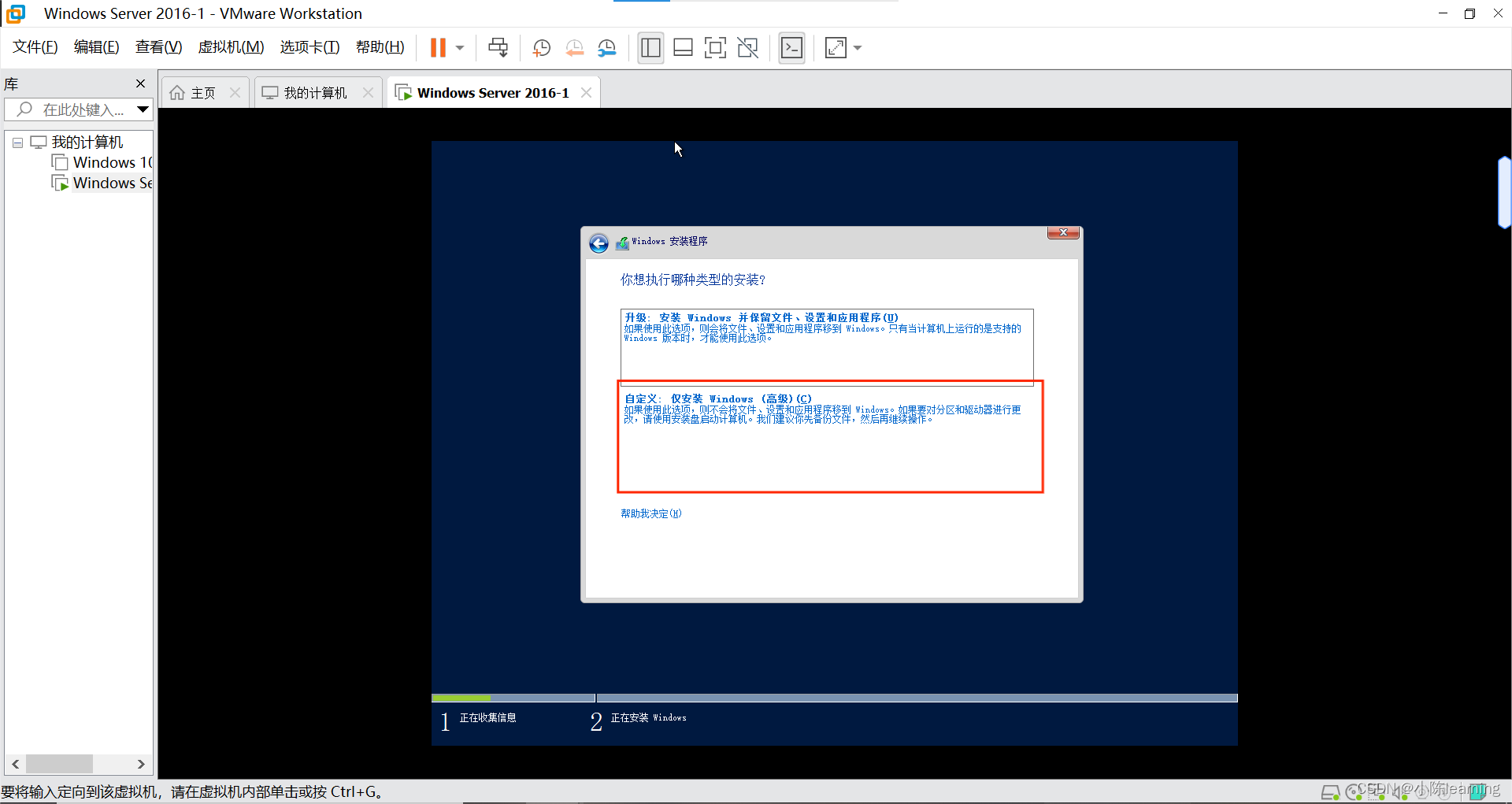
8、选择自定义:仅安装Windows(高级)
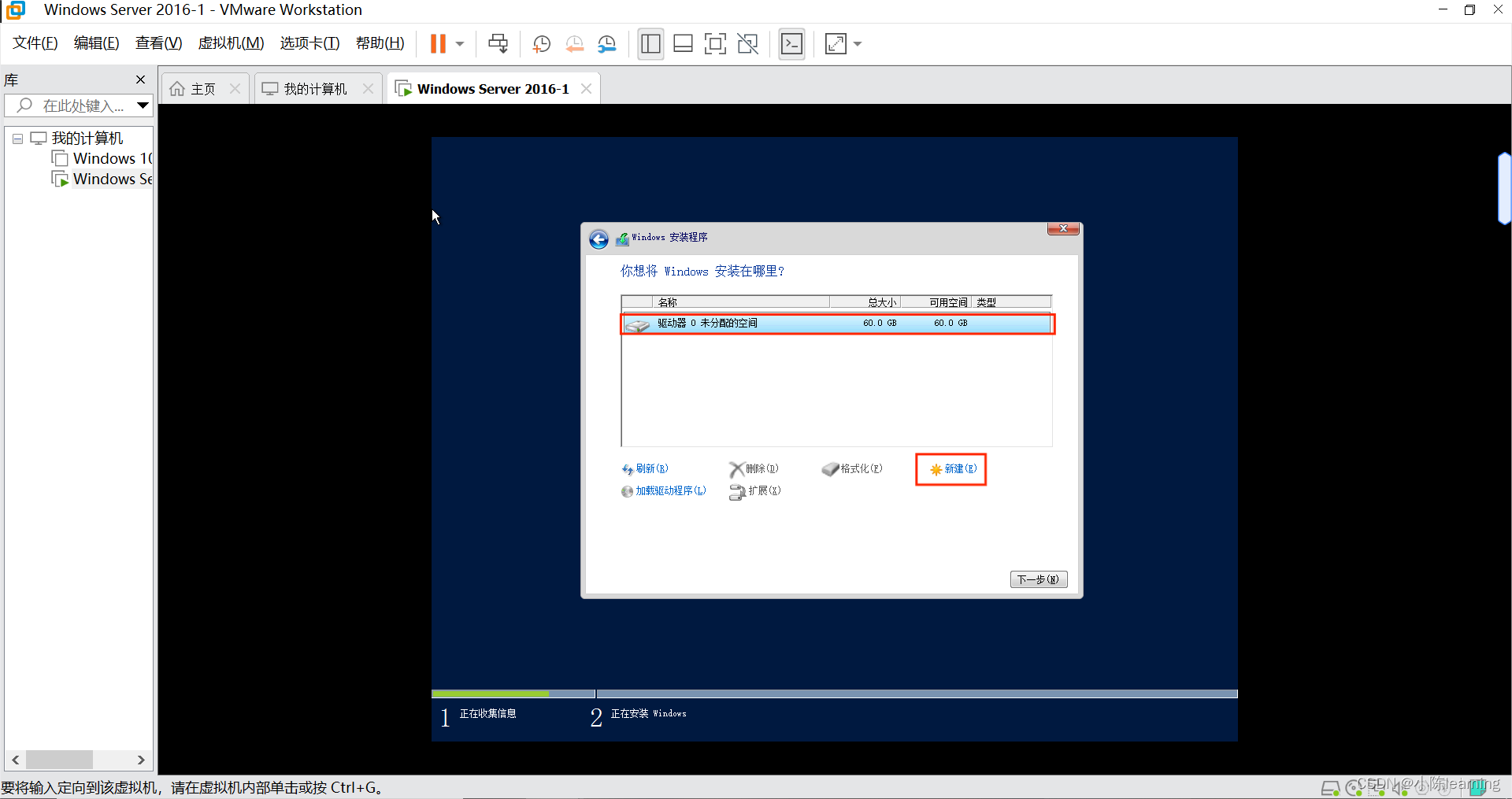
9、磁盘分区与选择Windows安装位置
1)选中驱动器0(未分配空间),点击新建
2)输入新建分区的大小(我这里输入了40000MB),然后点击应用 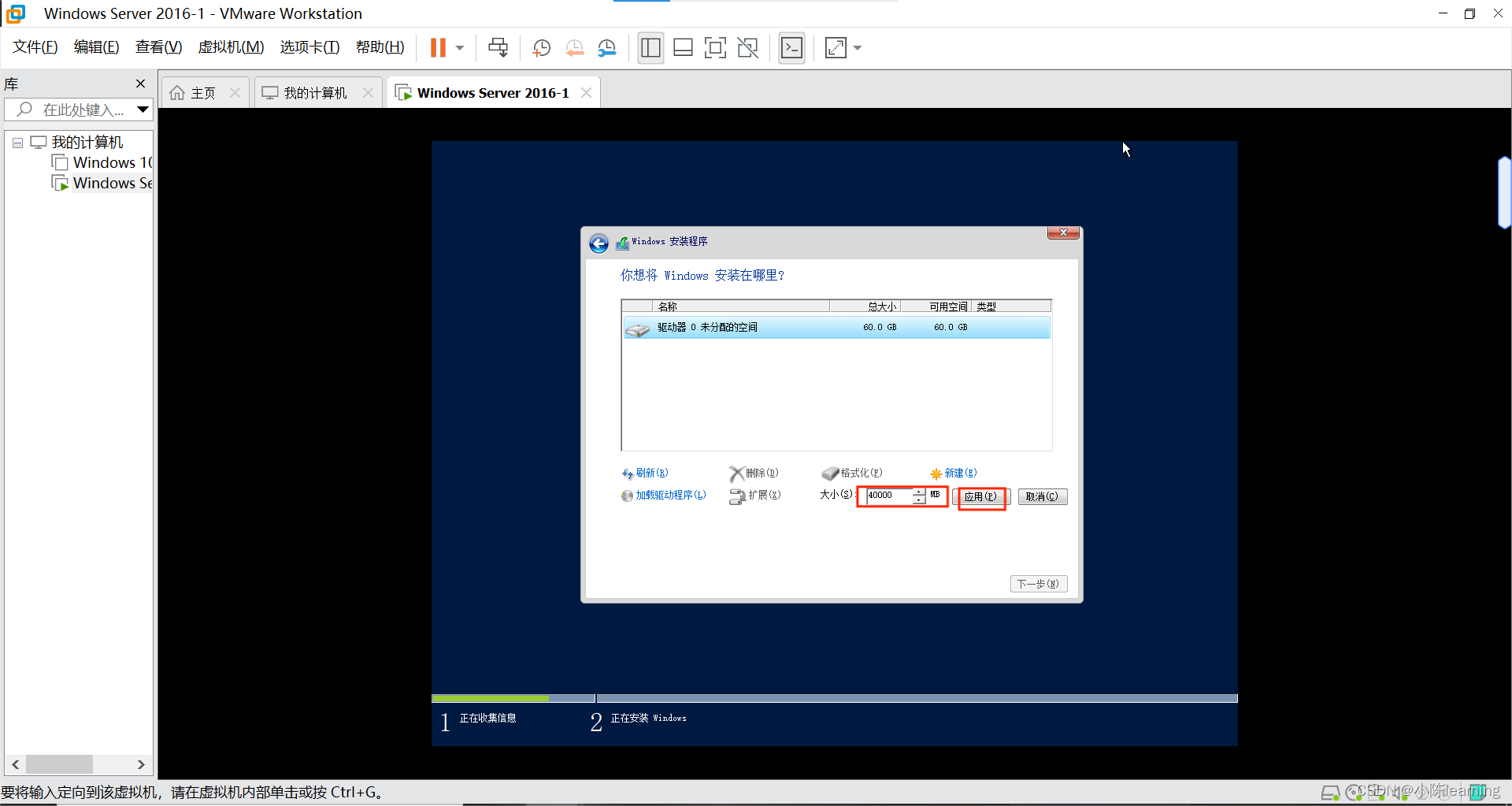
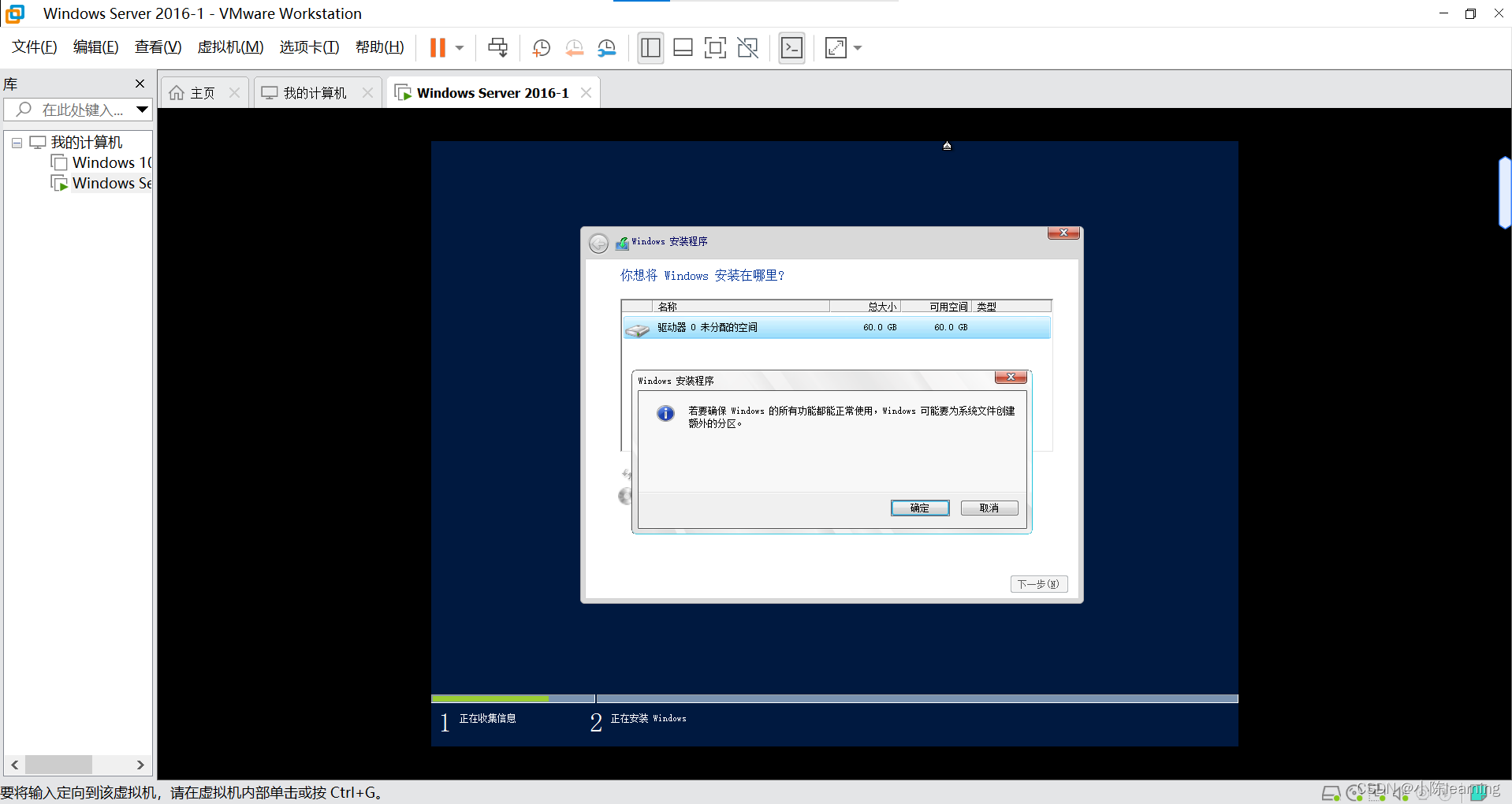
3)点击应用后,跳出一个窗口,点击确认即可
4)同理,选中未分配的空间,新建另一个分区
5)选中要安装Windows的分区(建议选择比较大分区),我这里选择分区4,点击下一步
注:要是最大磁盘大小比较少,分一个区就好。
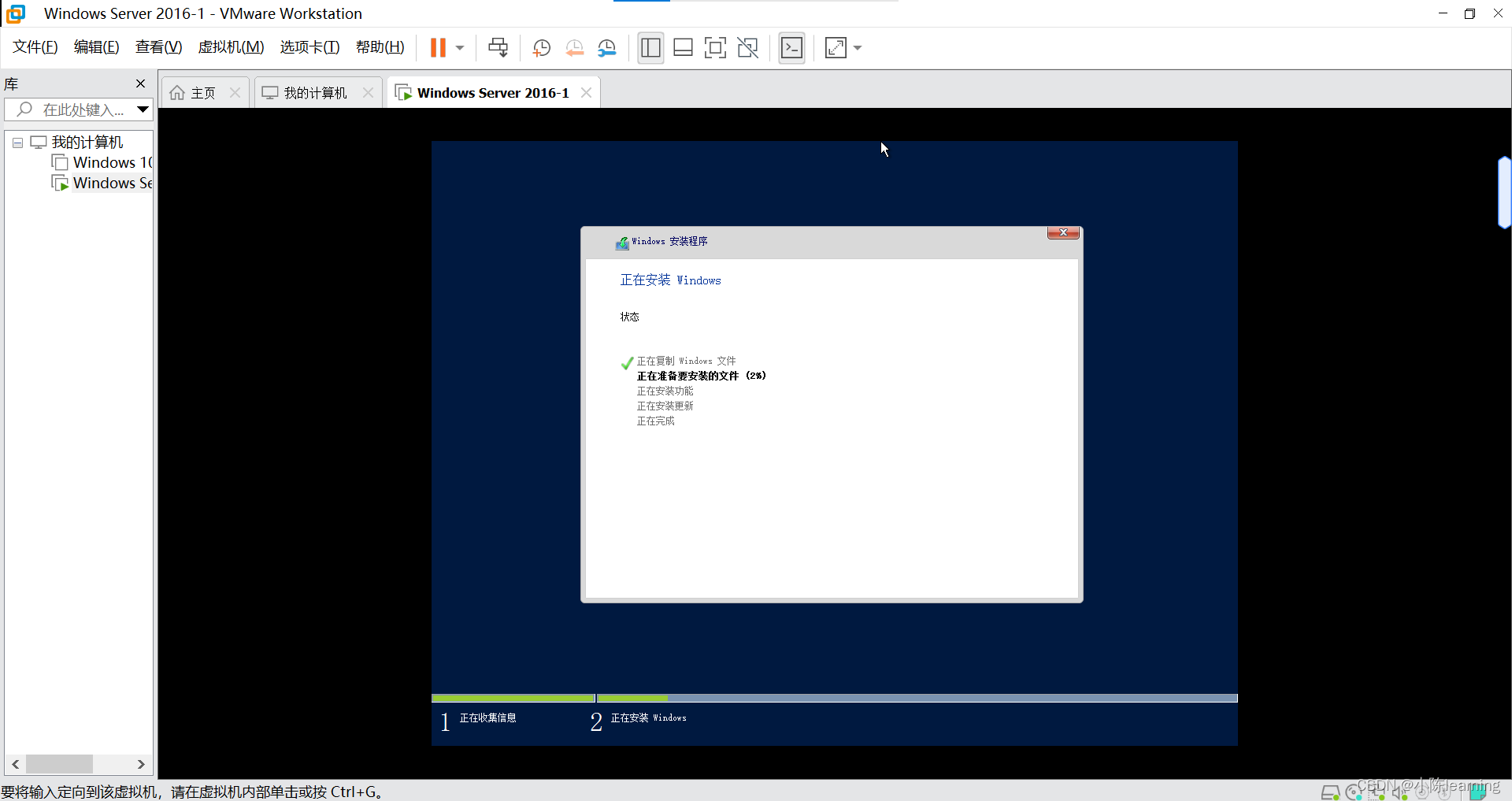
10、进入正在安装Windows的界面,稍等片刻即可。
11、安装完毕之后会多次重启。
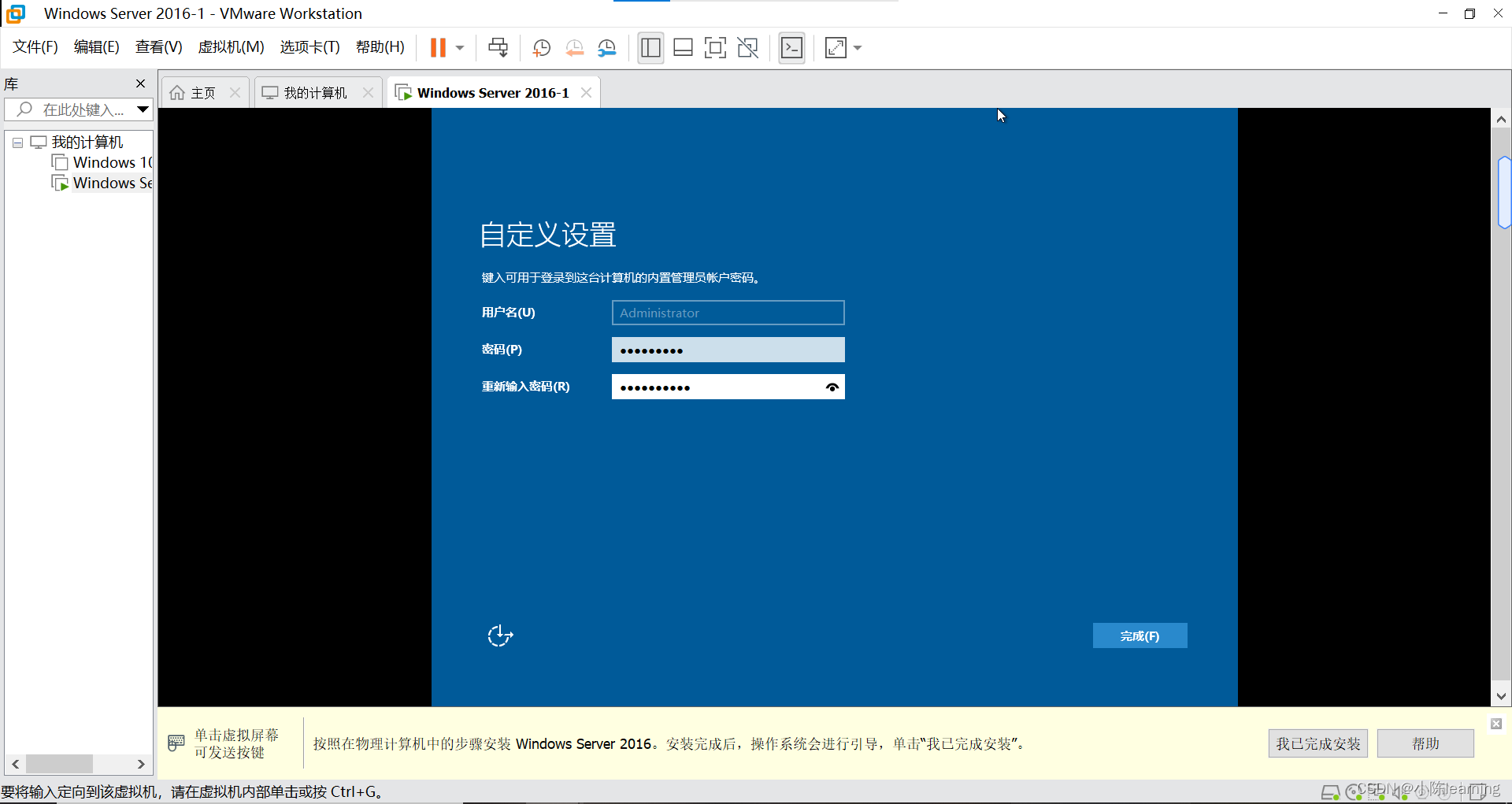
12、设置登录密码,设置好之后,点击完成就大功告成了。
第一次在CSDN上面写文章分享,可能写的有点乱,希望能理解,有啥错误或者写的不清楚的,都可以在评论区中指出,共同进步,谢谢大家!
这篇文章是继上一篇文章“Observability:从零开始创建Java微服务并监控它(一)”的续篇。在上一篇文章中,我们讲述了如何创建一个Javaweb应用,并使用Filebeat来收集应用所生成的日志。在今天的文章中,我来详述如何收集应用的指标,使用APM来监控应用并监督web服务的在线情况。源码可以在地址 https://github.com/liu-xiao-guo/java_observability 进行下载。摄入指标指标被视为可以随时更改的时间点值。当前请求的数量可以改变任何毫秒。你可能有1000个请求的峰值,然后一切都回到一个请求。这也意味着这些指标可能不准确,你还想提取最小/
在VMware16.2.4安装Ubuntu一、安装VMware1.打开VMwareWorkstationPro官网,点击即可进入。2.进入后向下滑动找到Workstation16ProforWindows,点击立即下载。3.下载完成,文件大小615MB,如下图:4.鼠标右击,以管理员身份运行。5.点击下一步6.勾选条款,点击下一步7.先勾选,再点击下一步8.去掉勾选,点击下一步9.点击下一步10.点击安装11.点击许可证12.在百度上搜索VM16许可证,复制填入,然后点击输入即可,亲测有效。13.点击完成14.重启系统,点击是15.双击VMwareWorkstationPro图标,进入虚拟机主
需求:要创建虚拟机,就需要给他提供一个虚拟的磁盘,我们就在/opt目录下创建一个10G大小的raw格式的虚拟磁盘CentOS-7-x86_64.raw命令格式:qemu-imgcreate-f磁盘格式磁盘名称磁盘大小qemu-imgcreate-f磁盘格式-o?1.创建磁盘qemu-imgcreate-fraw/opt/CentOS-7-x86_64.raw10G执行效果#ls/opt/CentOS-7-x86_64.raw2.安装虚拟机使用virt-install命令,基于我们提供的系统镜像和虚拟磁盘来创建一个虚拟机,另外在创建虚拟机之前,提前打开vnc客户端,在创建虚拟机的时候,通过vnc
我这个模型:classBunny每当我提交一个表单来创建这个模型时,我都会收到以下错误:#的未定义方法“number_before_type_cast” 最佳答案 我通过将此方法添加到我的Bunny模型中解决了这个问题:defnumber_before_type_castnumberend我不喜欢它,但我想在有人发布更好的解决方案之前它会起作用。 关于ruby-on-rails-Rails验证虚拟属性,我们在StackOverflow上找到一个类似的问题: h
【适用平台】私有云 说明:完成私有云部分是需要两台虚拟机的,分别为controller、compute两个节点,但我们只需配置一台,然后克隆就方便多啦!需要用到的映射文件:关于vm的安装我就不介绍的,毕竟挺简单的,下面让我们看看基于私有云模块中,虚拟机的搭建吧。1、创建新的虚拟机,这里一般我会选择自定义,毕竟后面的配置都要根据私有云相关来进行搭建,会比较复杂。(如果是基础的可以选择典型,典型的满足一般虚拟机的配置) 2、选择稍后安装操作系统会比较方便后续的选择,这里你也可以自己选择自己的映像文件(但不建议) 3、我们是基于Linux下操作的,所以选择Linux客户机操作系统,版本选择自己
文章目录🔥Linux系统目录结构🔥Linux用户和用户组🔥Linux用户管理🔥Linux系统目录结构文件系统组织结构⭐ /lib系统开机所需要最基本的动态链接共享库,其作用类似于Windows里的DLL文件。几乎所有的应用程序都需要用到这些共享库。⭐ /lost+found一般情况下是空的,当系统非法关机后,这里就存放了一些文件。⭐ /etc所有系统管理所需要的配置文件和子目录my.conf⭐ /usr用户的很多应用程序和文件都放在这个目录下。⭐ /bin是Binary的缩写,这个目录存放着经常使用的命令⭐ /sbin(usr/sbin、/usr/local/sbin)sbin就是peruse
VMware虚拟机与本地主机进行磁盘共享前提虚拟机版本为Windows10(专业版,不是可能有问题)本地主机为家庭版或学生版(此版本会有问题,但有替代方式)最好是专业版VMware操作1.关闭防火墙,全部关闭。2.打开电脑属性3.点击共享-》高级共享-》权限4.如果没有everyone,就添加权限选择完全控制,然后应用确定。5.打开cmd输入lusrmgr.msc(只有专业版可以打开)如果不是专业版,可以跳过这一步。点击用户-》administrator密码要复杂密码,否则不行。推荐admaiN@1234类型的密码。设置完密码,点击属性,将禁用解开。6.如果虚拟机的windows不是专业版,可
🚀🚀🚀🚀🚀🚀🚀🚀🚀🚀虚拟机上进行java项目部署,自己的一点总结,一起学习,一起进步,一起成长!🛸🛸🛸🛸🛸🛸🛸🛸🛸🛸目录文章目录虚拟机上进行java项目部署1.JDK安装2.TOMCAT安装3.DOCKER1、YUM安装2、docker部署java4、最后 【yzh2022.9】1.JDK安装1、我们安装VM的时候,使用命令java-version查看 java-version这里显示JDK的信息是openjdkversion"1.8.0_262",我们会发现这个JDK是VM自带的当然你也可以通过命令rpm-qa|grepjava来查看相关的java信息 rpm-qa|grepjava【如果不
第一章Selenium+WebDriver环境搭建第二章Selenium定位方式第三章元素常用属性第四章自动化中的三种等待第五章自动化浏览器设置及句柄、窗口切换操作第六章鼠标、键盘操作第七章javascript在自动化中的应用第八章unittest&断言第九章ddt数据驱动第十章测试框架搭建过程Python+Selenium+BeautifulReport文章目录一、鼠标操作二、键盘操作一、鼠标操作1、在web测试中,鼠标的操作包含在ActionChains类中,经常用到的有单击、双击、右击、拖动等操作。2、在使用鼠标操作前需要先导入ActionChains类包:fromselenium.we
文章目录一、用户二、用户分类1、普通用户2、超级用户3、系统用户三、用户相关文件1、/etc/passwd文件2、/etc/shadow文件四、用户管理命令1、useradd2、adduser3、passwd4、usermod5、userdel一、用户Linux系统是一个多用户多任务的分时操作系统,任何一个要使用系统资源的用户都必须先向系统管理员申请一个账号,然后以这个账号的身份进入系统。在Linux系统中,任何文件都属于某一特定用户,而任何用户都隶属于至少一个用户组。用户名(username):每个用户账号都拥有一个惟一的用户名和各自的口令。用户在登录时键入正确的用户名和口令后,就能够进入系
