概念:
虚拟化技术带来的优势:
企业化产品线分类:
1企业级:
1.数据中心:
①Vsphere
②ESXI
③Hypervsior
④vCenter
2.网络连接与安全(NSX)
①NSX软件
②辅助类OpenStack
3.存储与可用性(VSAN)
①Vsphere
②维护类产品 类似Site Recovery
4.云计算管理平台
①vCloud
②管理类工具
5.物联网
①IOT Center
6.桌面虚拟化(VDC)
①Hirzon7
2.个人级
1.workstation
2.虚拟化产品授权介绍
a.按照CPU个数授权
3. 6.7新特性
①简化管理
(Vcenter执行速度提升,DRS速度提高三倍,内存消耗减少三倍
增强链接模式支持VCSA内置的PSC(platform service controller):
①PSC服务全部内置于VCSA
②部署vCenter高可用环境时无需考虑外置PSC和负荷均衡器
)
(VUM(Vsphere Update Manager)简化硬件初始化和自检步骤,节省时间,优化启动)
(HTML5客户端(浏览器登录客户端):进一步完善HTML5客户端功能,增加高级虚拟机和主机管理…)
(支持TPM(Trusted Platform Module)2.0:安全启动装置,需要签名)
②增强安全
虚拟TPM
跨vCenter的加密vMotion
③更好的应用平台
(支持GPU,支持4kn硬盘,512e硬盘 用户可使用硬盘容量增加)
④无缝的混合云
(支持AWS对接混合,虚拟机跨云迁移(EVC):vmotion到不同型号CPU上的兼容)
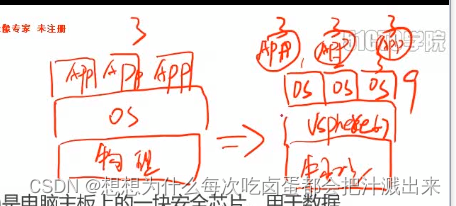
一台物理服务器对应一个ESXI,一台ESXI主机可以安装多个操作系统,用HTML5(H5)一个一个登录管理,有一个集中管理的方法vCenter(VC)
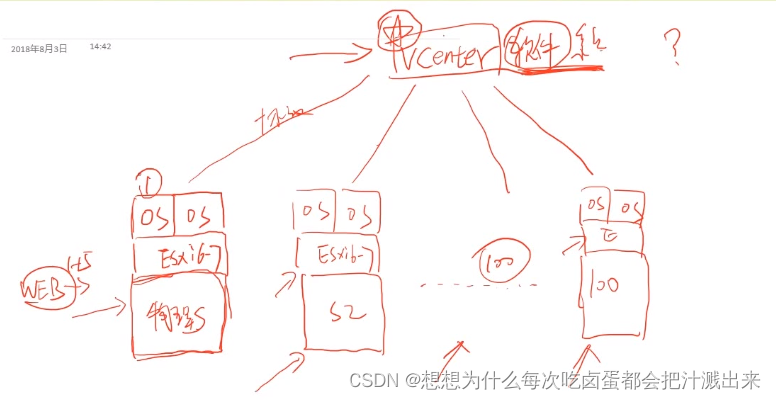
结论一:vCenter挂了,ESXI也没事
结论二:VC(有心跳检测)可以安装在某一台主机的OS内,也可以用一台独立的虚拟机安装
结论三:物理机宕机或是服务器硬件需要升级可以使用vmotion进行迁移(热迁移:系统不会宕机,应用不会中断)有单vcentre的和跨vcenter的(需要vcenter间有关联)
4.核心组件介绍
①ESXI
②vCenter
③vsphere Client
④Web client(H5)
ESXI=VSphere=Hypervisor
VMvisor:ESXI
VIM:windows vcenter
VCSA:linux vcenter
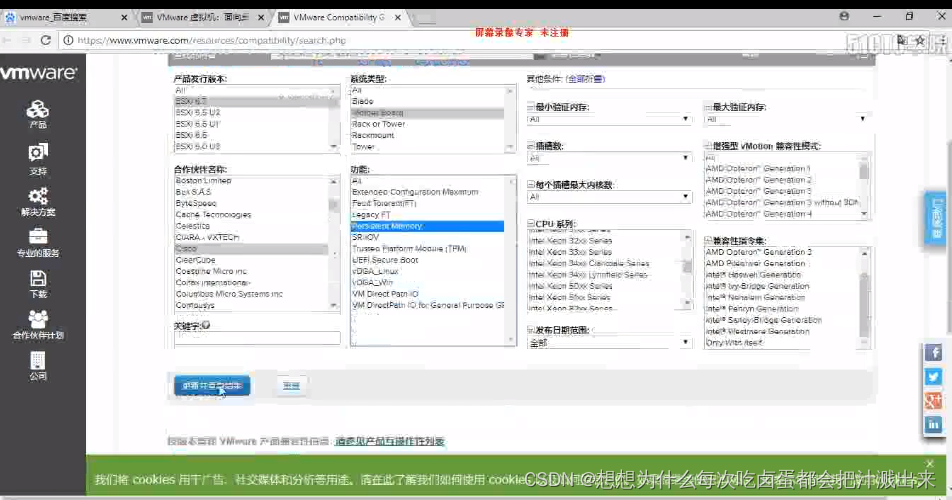
1.如何选择服务器的物理硬件
http://www.vmware.com/resoureces/compatibility/search.php 硬件兼容列表 查找适配的型号版本
2.如何选择存储技术
①本地
②共享存储√ 虚拟化环境一定要共享存储,有一个存储集群,前台vmotion只迁内存
      a. i-scsi:i=ip scsi:电脑里的scsi总线,硬盘跟主板连的 意思是只要有IP网络都可以传的协议
      b. FC :主要传的是存储,地位等同于TCP/IP,靠谱的传输协议(博科思科交换机)
      c. FCOE(FC Over Ethernet) FC封装以太网
      d. FCIP(FC-IP)两个数据中心之间的存储的方式
      从上往下更贵
3.如何配置网络
流量分配排名:
①生产
②ISCI
③管理
④服务器交互
⑤OA…
网卡可以分配给某个os使用
vcenter才能支持的特性:
VM模板
RBAC:Role-based access controls 基于角色的管控:哪些角色登上来看到不一样的东西
更细颗粒度的控制
vmotion
动态资源分配
HA(冷备)
FT容错(热备)
EVC(增强vmotion兼容性)
host Profiles
分布式交换机(分布在各个服务器上的虚拟交换机)
存储和网络IO控制
存储动态资源控制(DRS)
vc不仅仅是一个集中管理ESXI的工具,很多重要的特性必须在vc环境下才可以(vmotion,DRS,FT,HA,RBAC,分布式交换机)
选择和设计vcenter
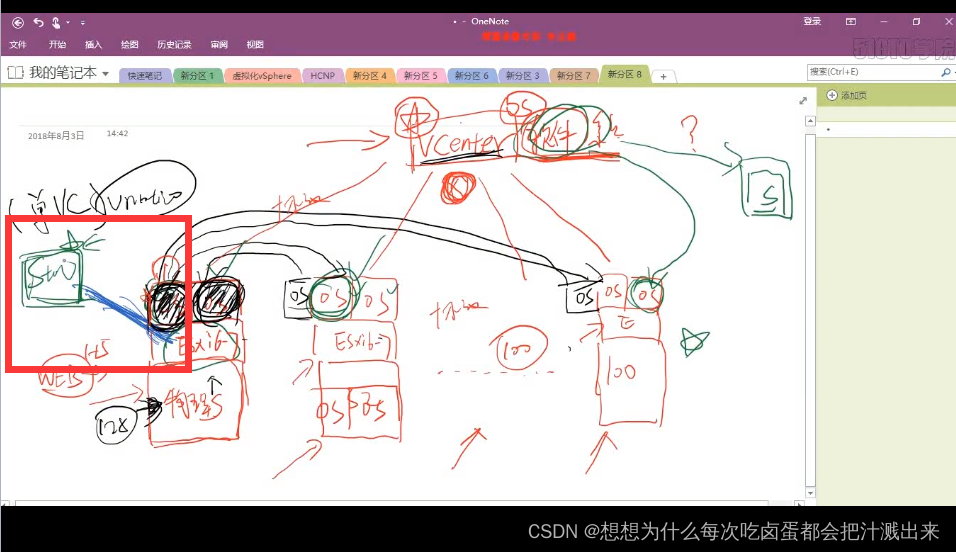
1.Windows版(如果想在一个底层版本不一样的ESXI上装时,可以在底层装一个Windows,再在上边装VCSA)
2.VCSA-linux(主流,VCSA要和ESXI版本一样)
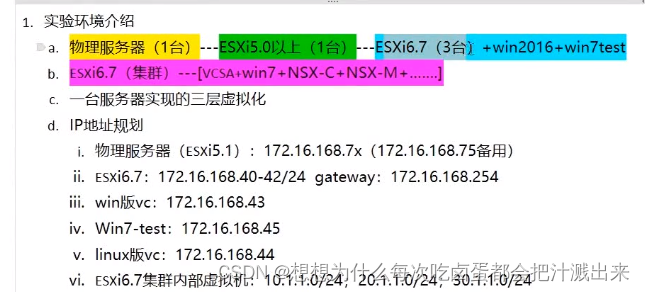
要在win2016上演示装win的vc win7test是跳板机
安装方式:
1.交互式安装(一台一台安装,小规模部署)
2.脚本安装(利用脚本形式刷)
3.自动配置(适用大规模部署)
…
安装步骤:
1.下载软件
2.方式:
刻盘U盘:Ultral-ISO用这个来写盘
光盘
网络安装
3.BIOS开启CPU VT-X功能(虚拟化功能)
4.某些网卡虚拟化需要打开
5.按照步骤安装,重启
6.做一些基本设置(网络IP,ssh
步骤实例:
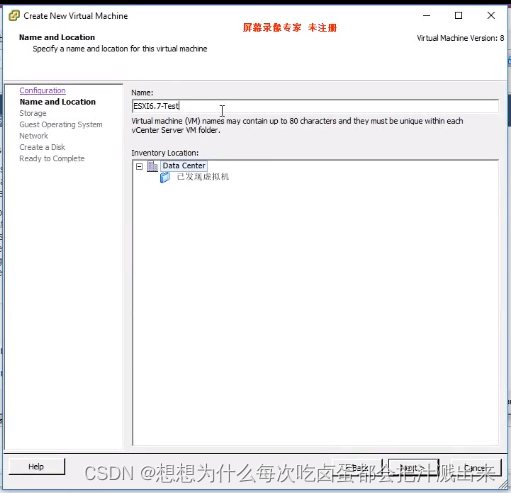
1.虚拟机命名
2.装的位置
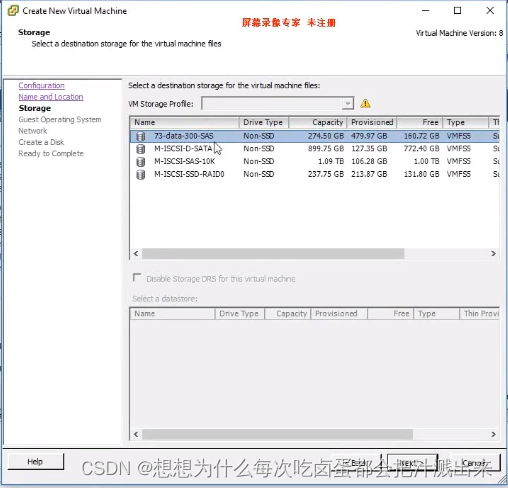
上面可以看到 第一个是本地 下面三个是通过共享存储进行的
3.选择系统
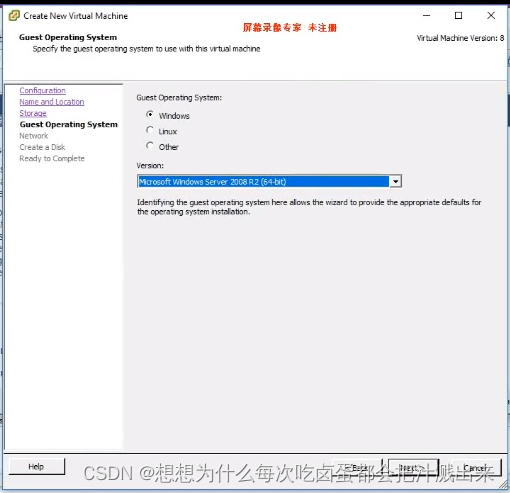
选的安装的系统类型和实际安装的系统类型是否一致没有太大关系 只是细节优化方面可能一致会更好
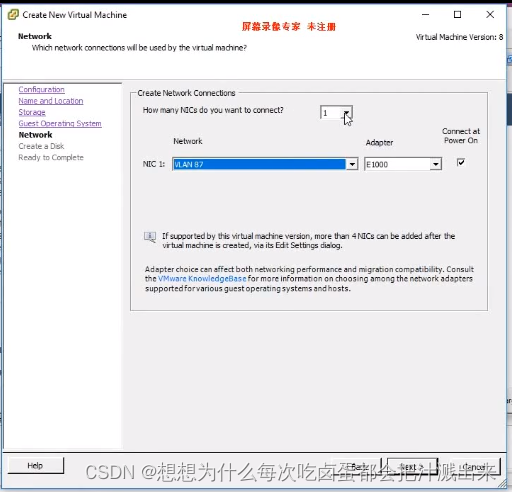
4. 分配网卡
5.分配硬盘空间
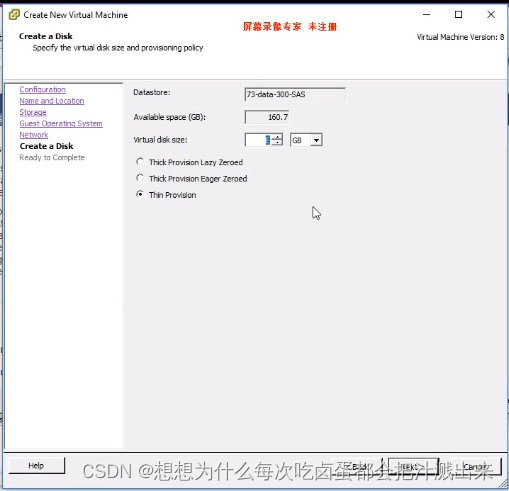
Thick Provison lazy Zeroed
Thick Provison Eager Zeroed
Thin Provison瘦制备
6.编辑虚拟机
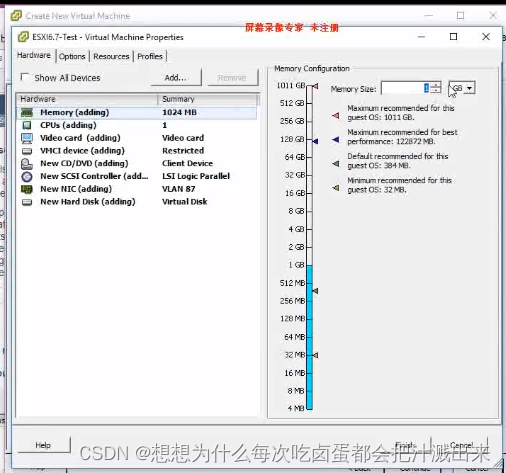
可在new CD/DVD直接挂载要装的镜像
现在完成状态类似于刻好了光盘插上去选择从U盘启动
7.右击虚拟机open console可以看到安装状态
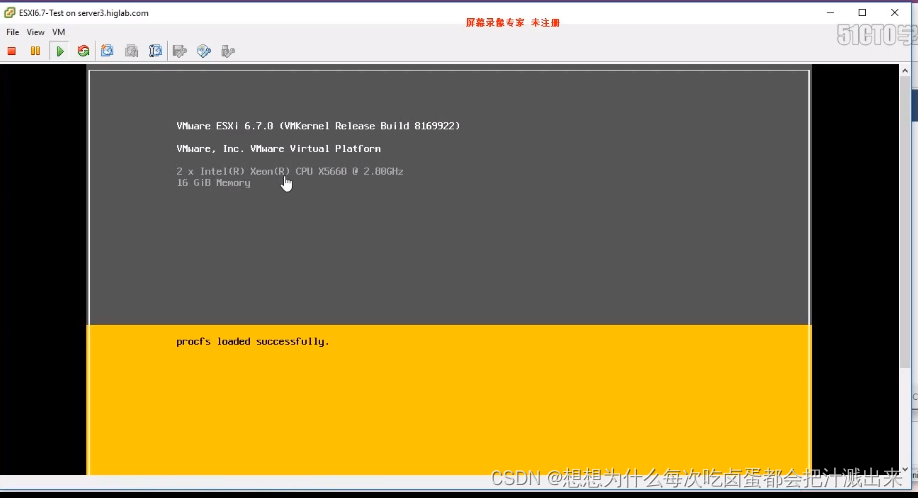
8.安装界面
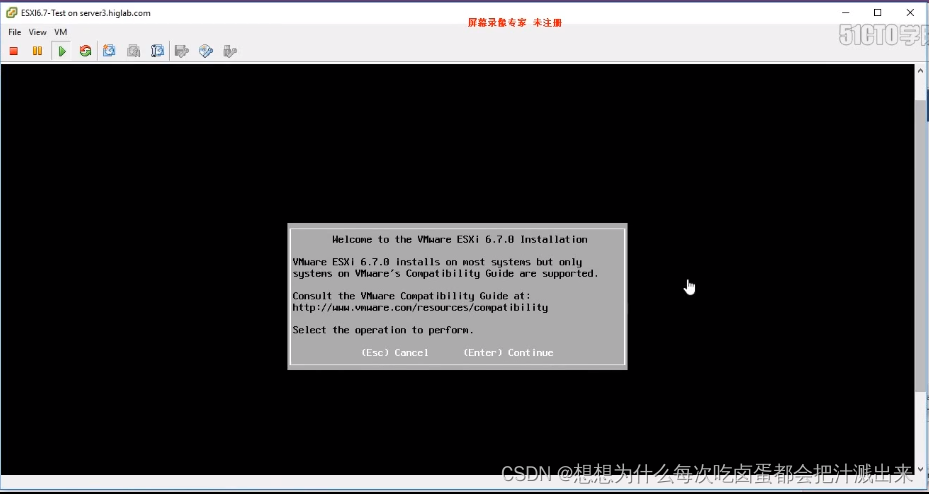
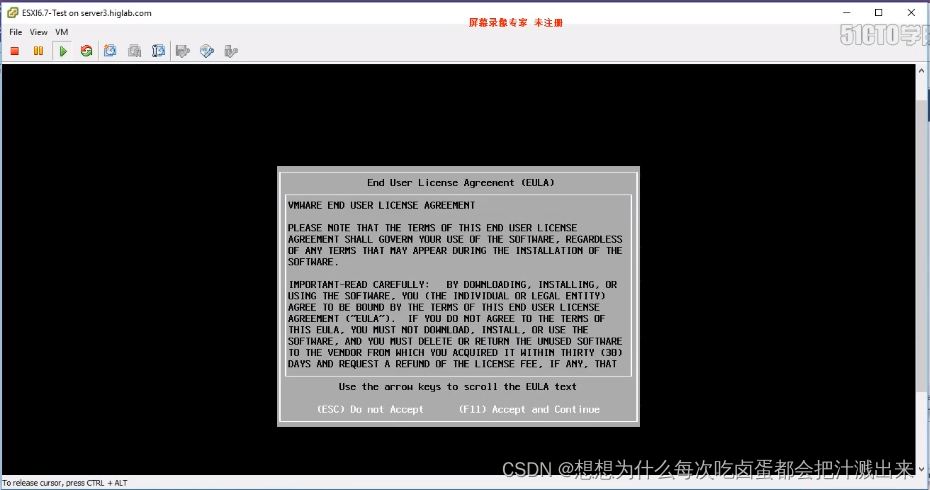
F11
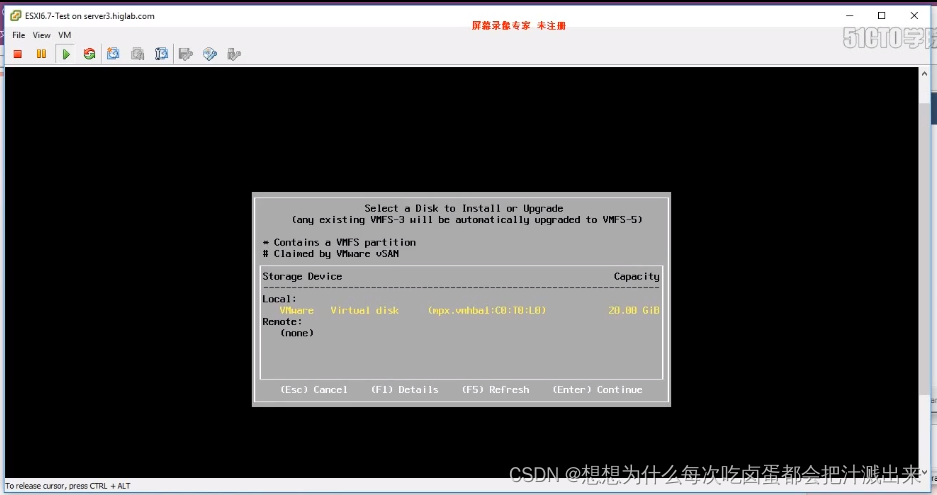
可以看到安装的存储空间
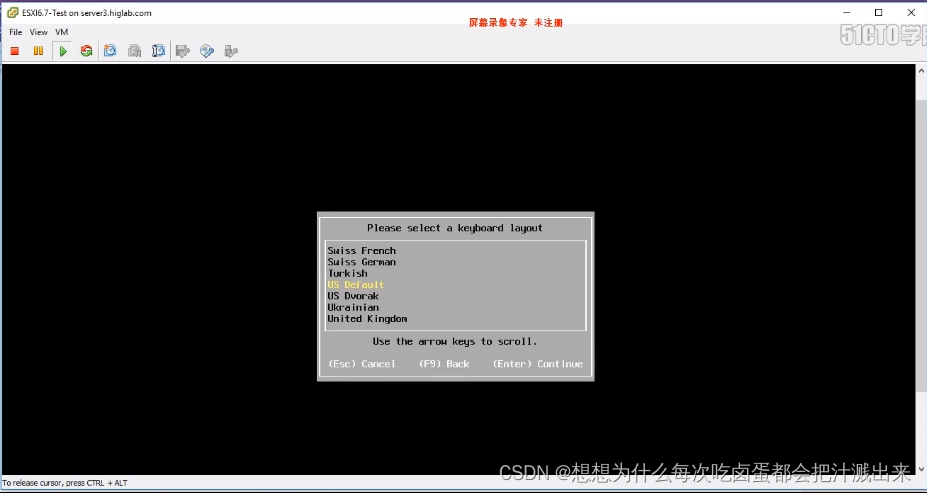
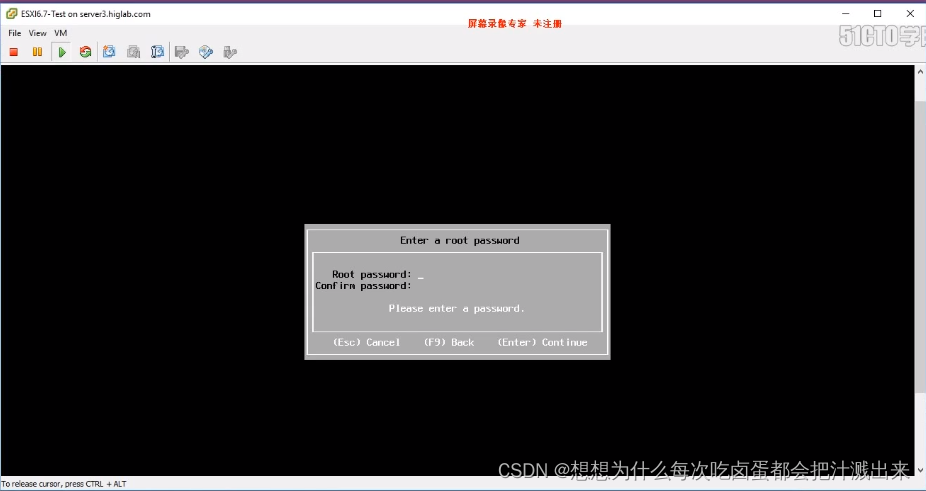
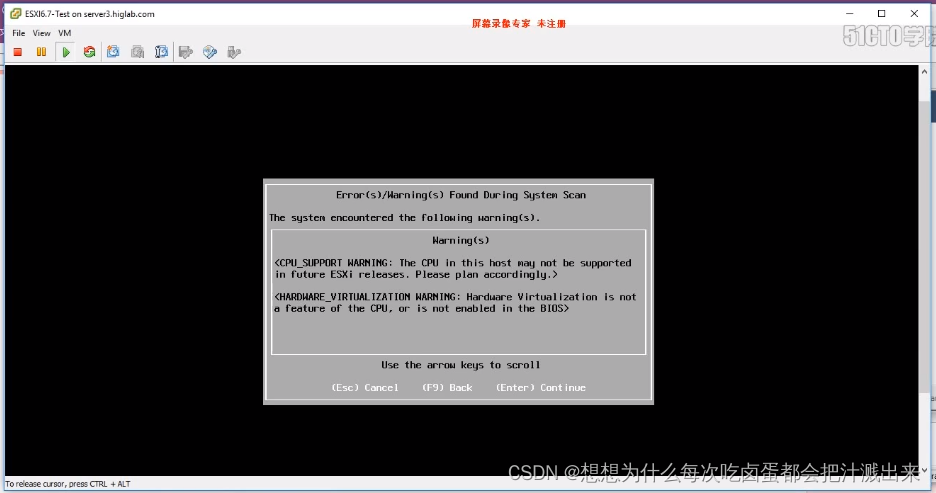
警告一:因为底层版本不支持导致
警告二:VT没有开启,需要到BIOS中开启
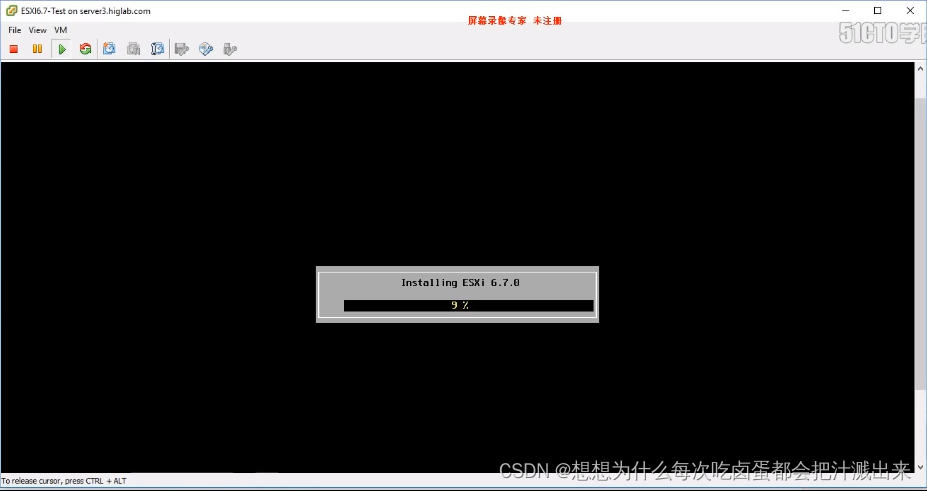
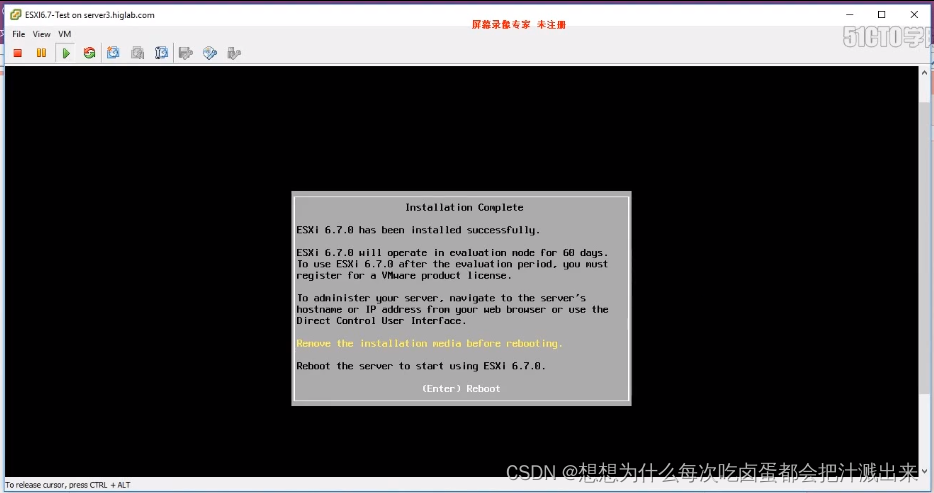
重启后看到的界面
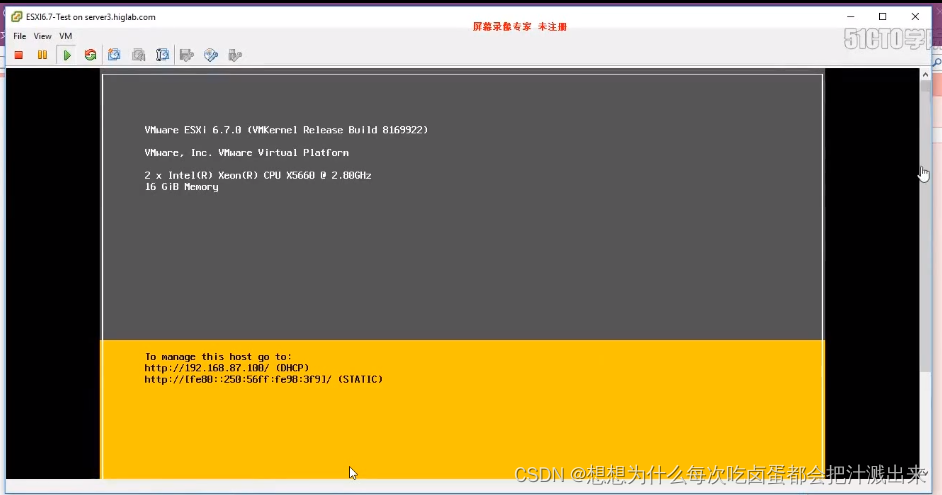
9.进行基本配置(拉到最后F2)
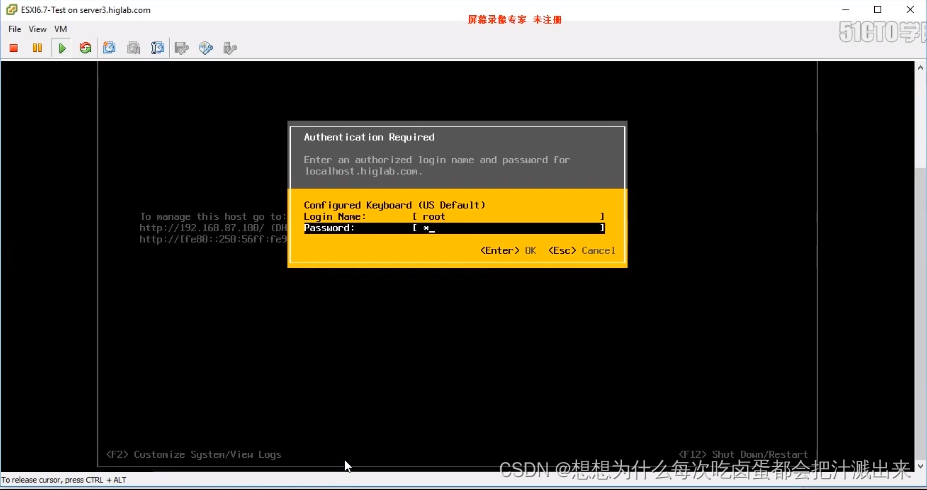
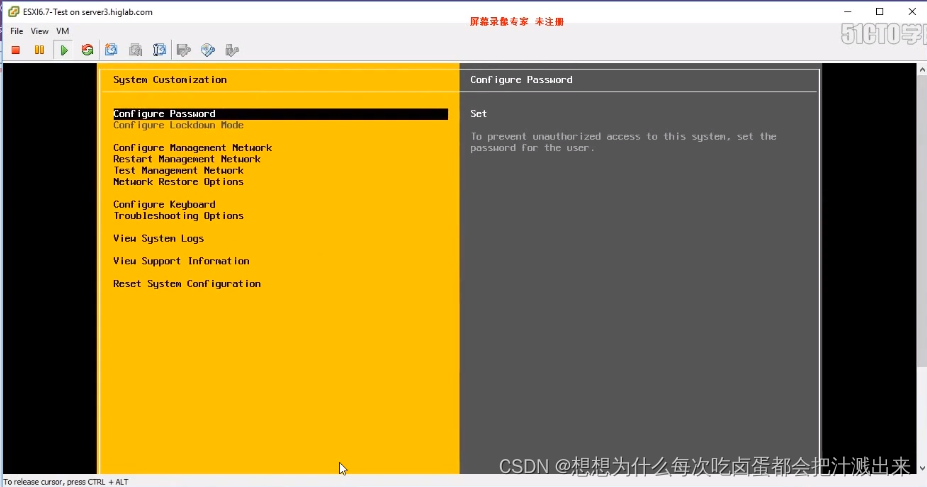
打X表示选中 VLAN要不要设置 设置IP 网卡
1.win版安装
①直接通过2008 R2以上系统挂载ISO镜像,进行安装
2.linux版安装
①安装基础组件(跳板机)
②进一步完成设定(5480端口)
③登录管理vcenter
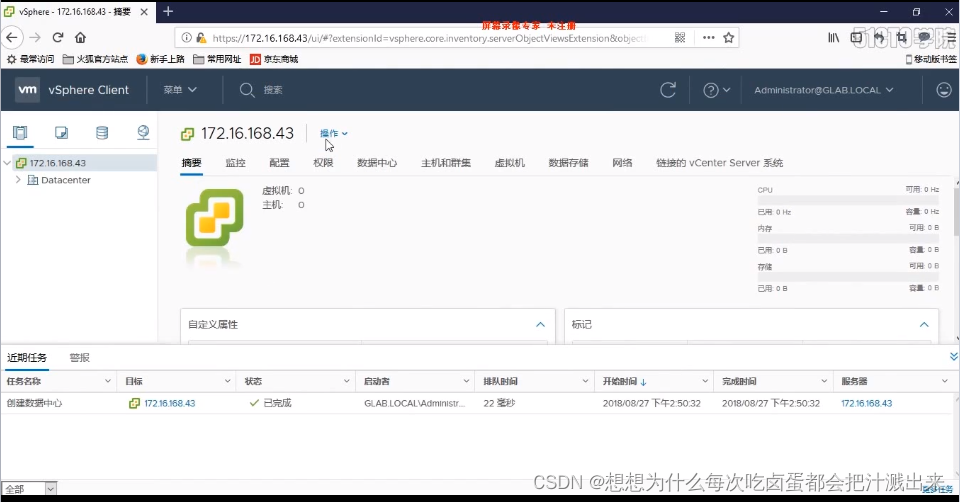
win版安装实例:
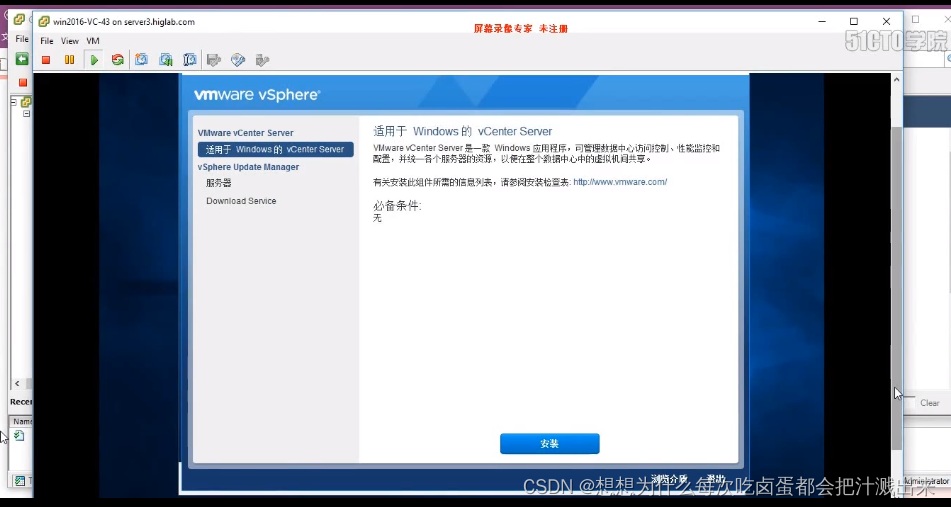
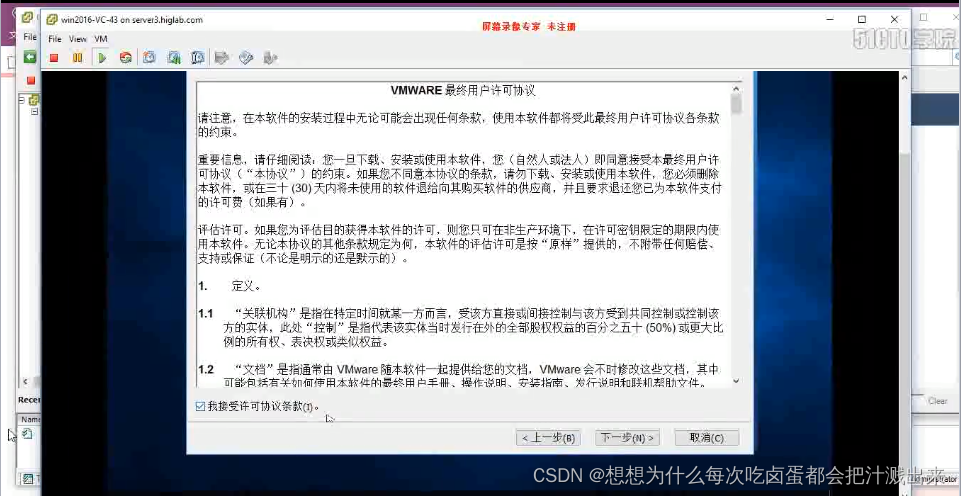
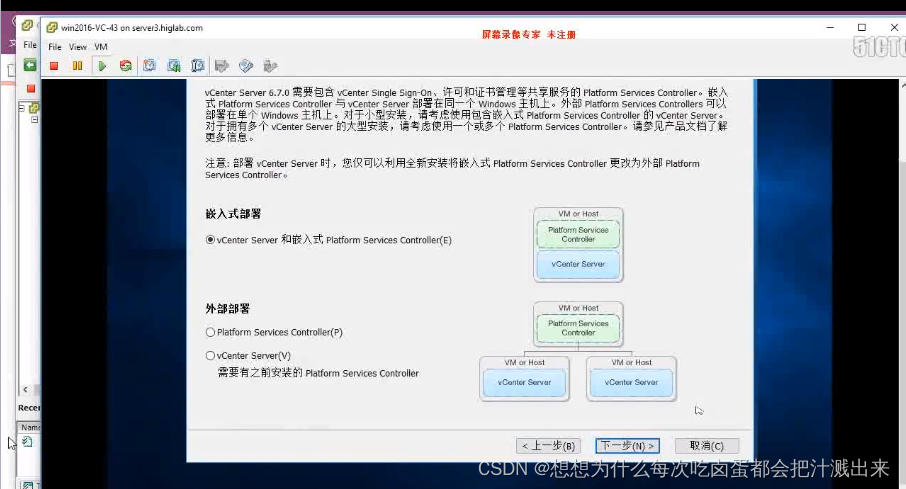
选择是否要将PSC与vcenter分开部署
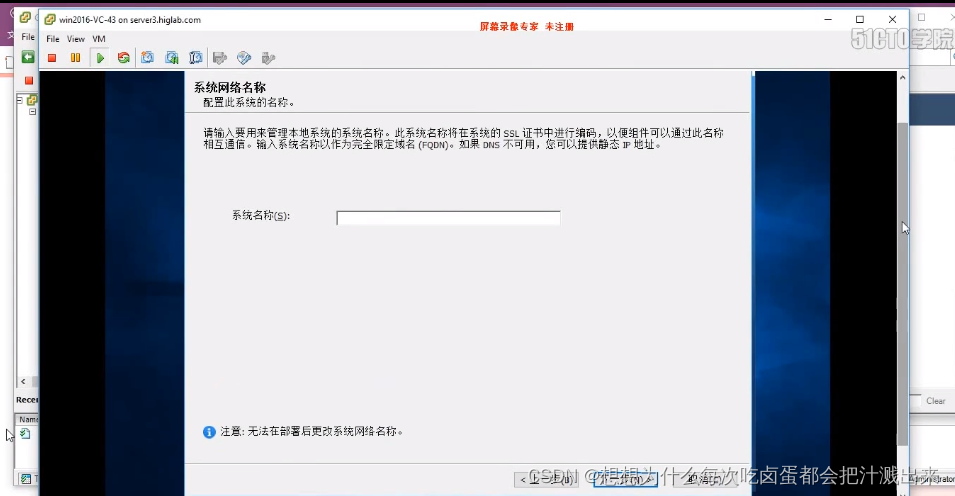
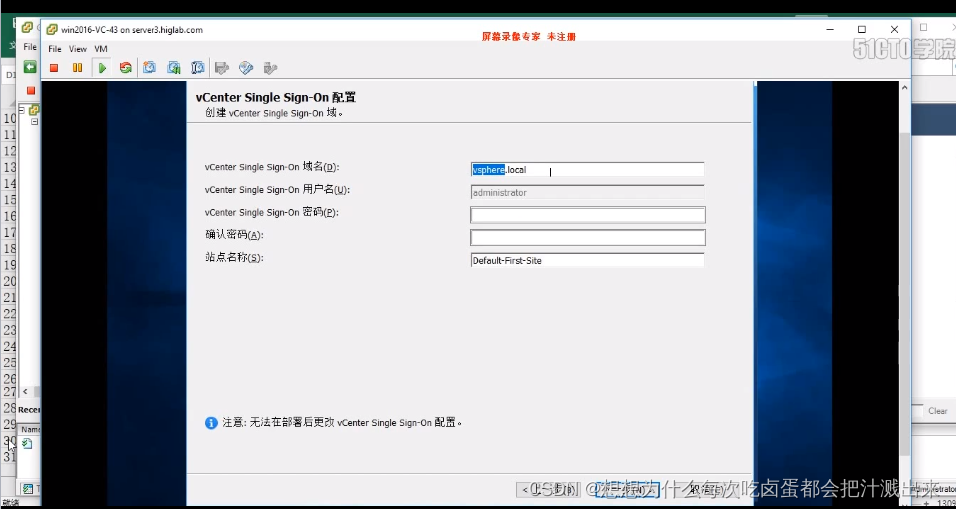
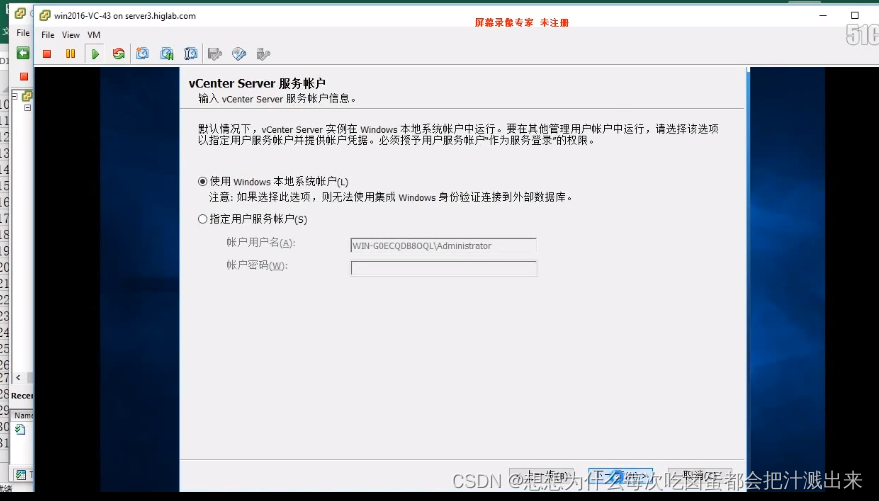
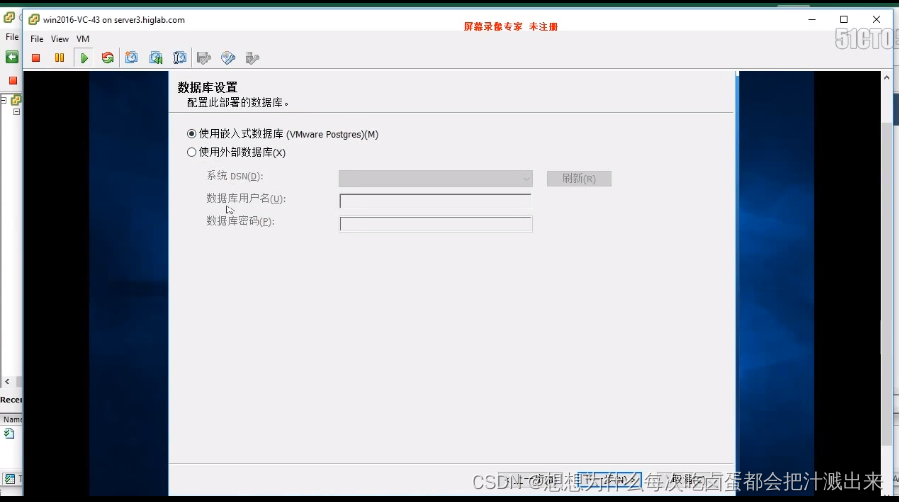
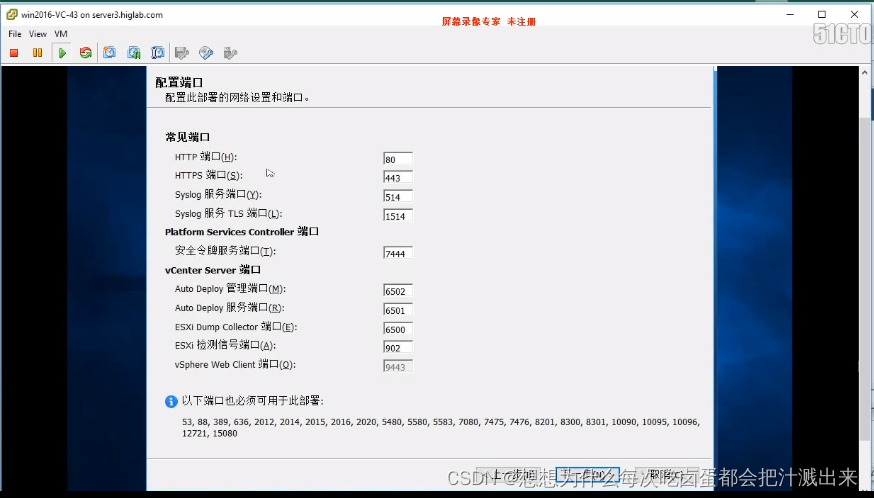
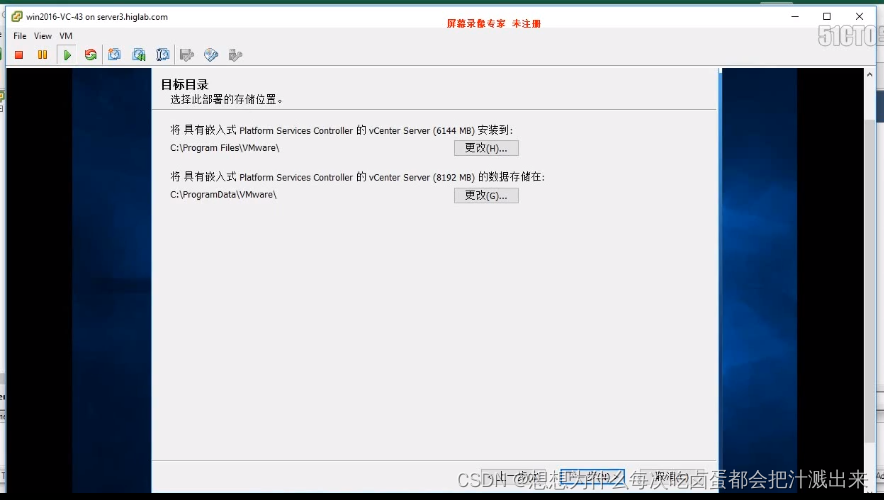
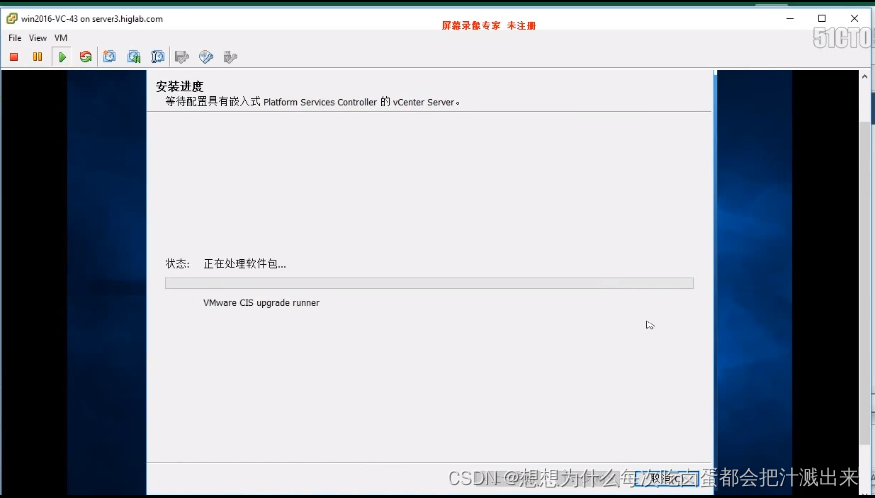
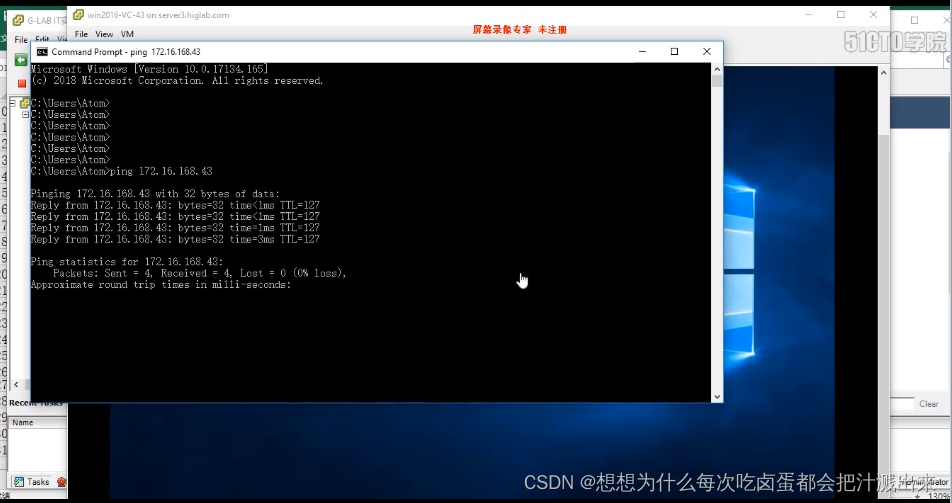
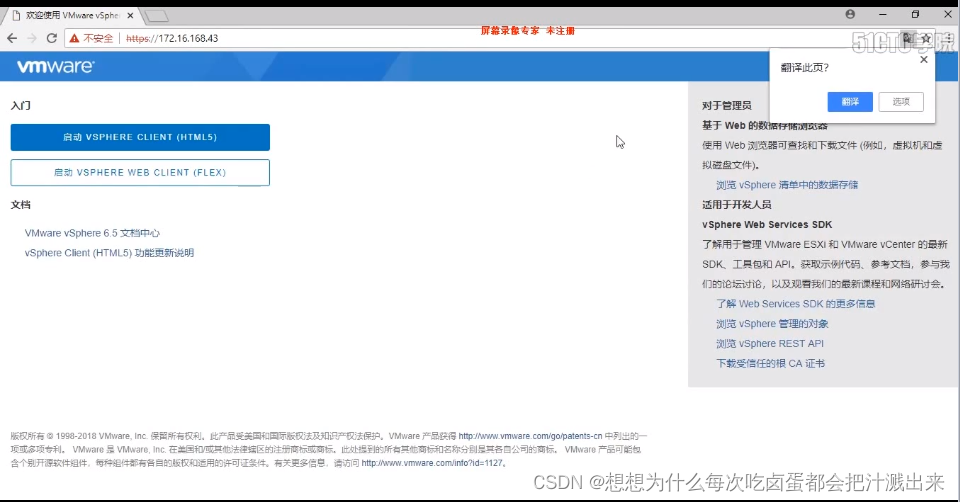
这样VC就安好了(下面那个是基于flash的)
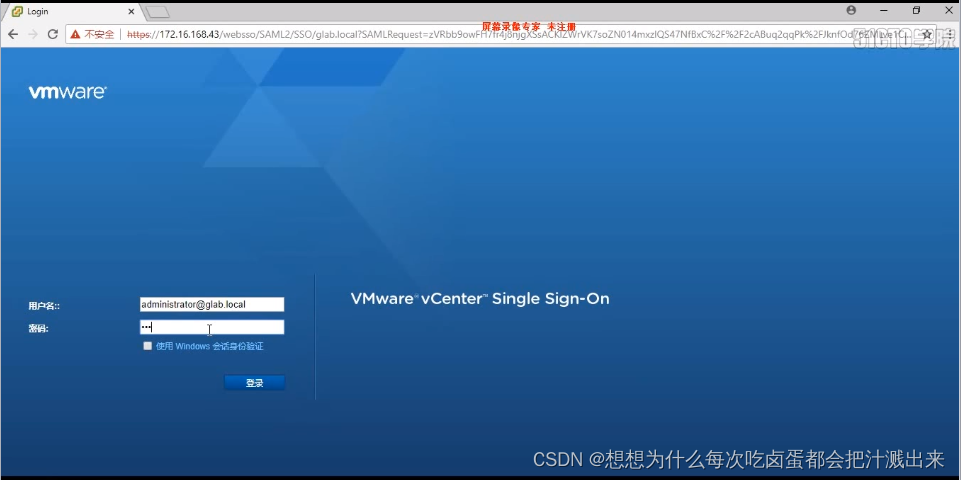
注意用户名后面要加之前设置的域名
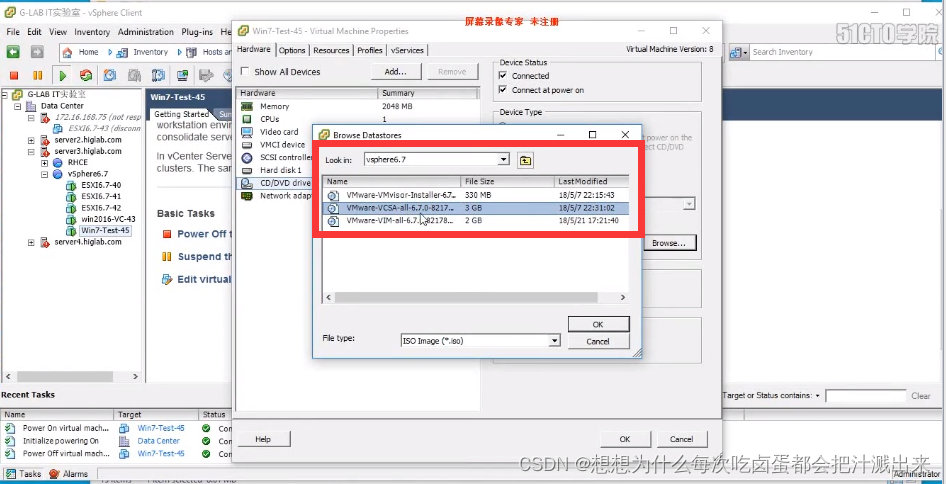
这个一定要跳板主机
1.打开跳板console (别忘了光盘挂载改变)
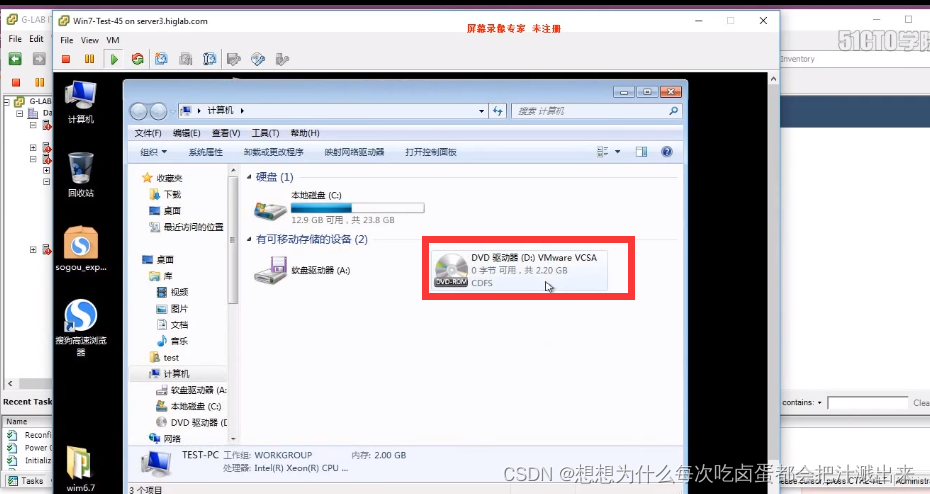
2.打开我的电脑 复制光盘文件到桌面
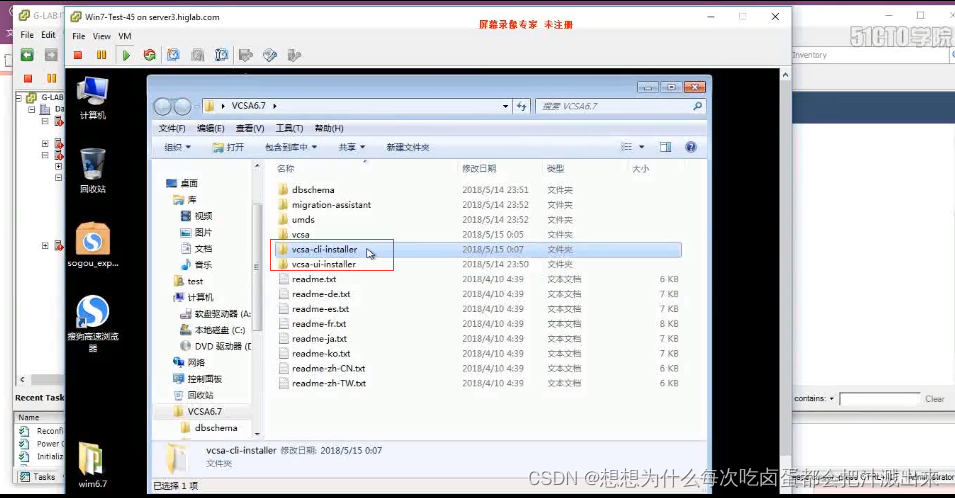
有两个cli(基于命令行) uli(基于ui)
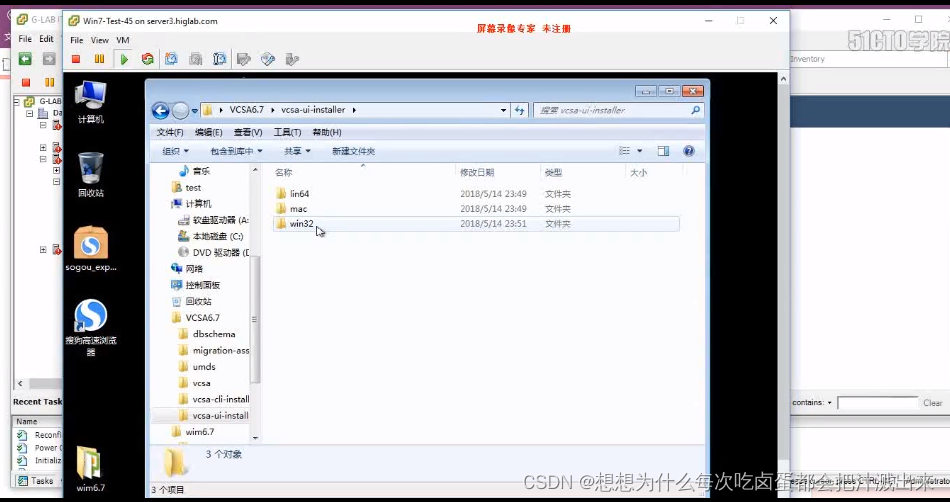
这里取决于跳板主机的系统
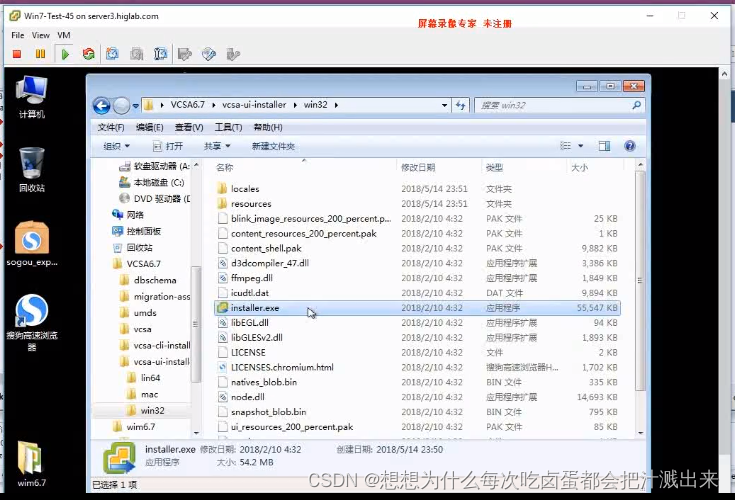
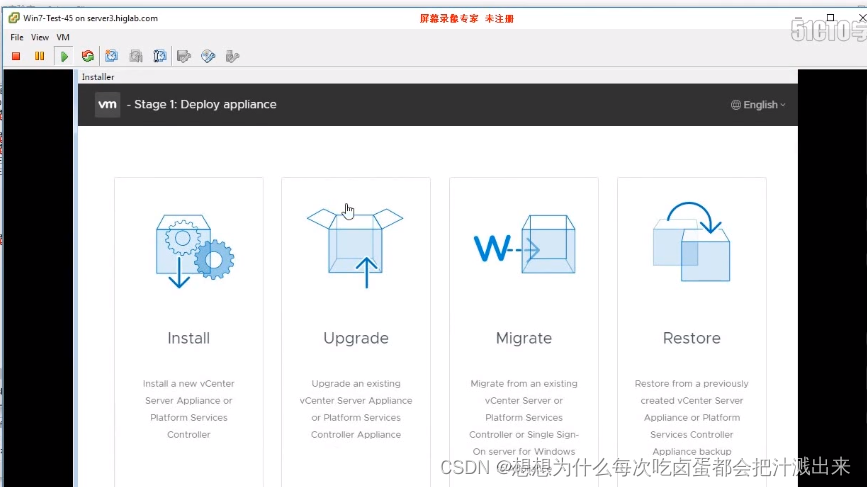
安装 升级 合并 重置
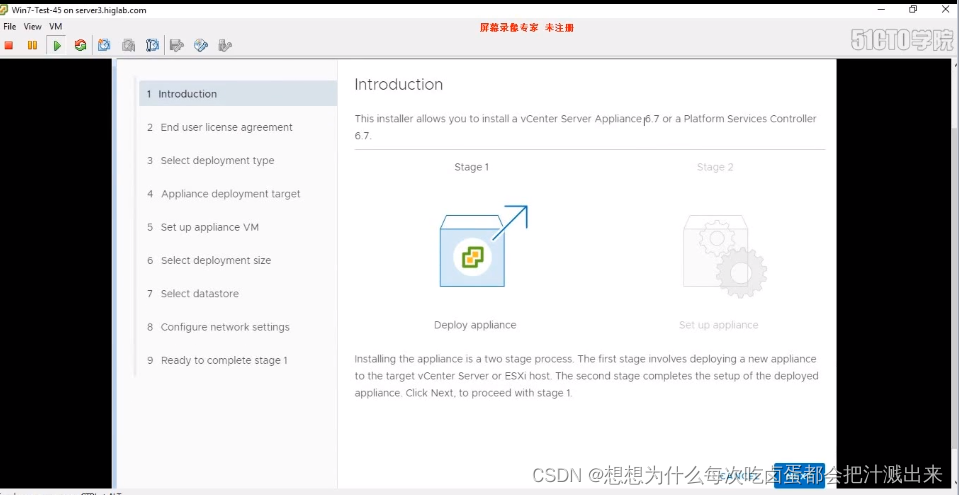
6.7底层安装
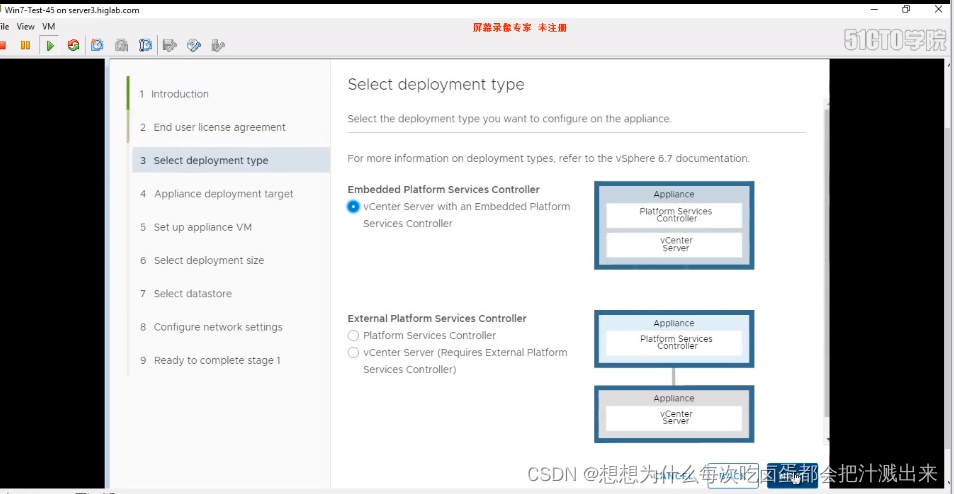
PSC与vcenter是否分离
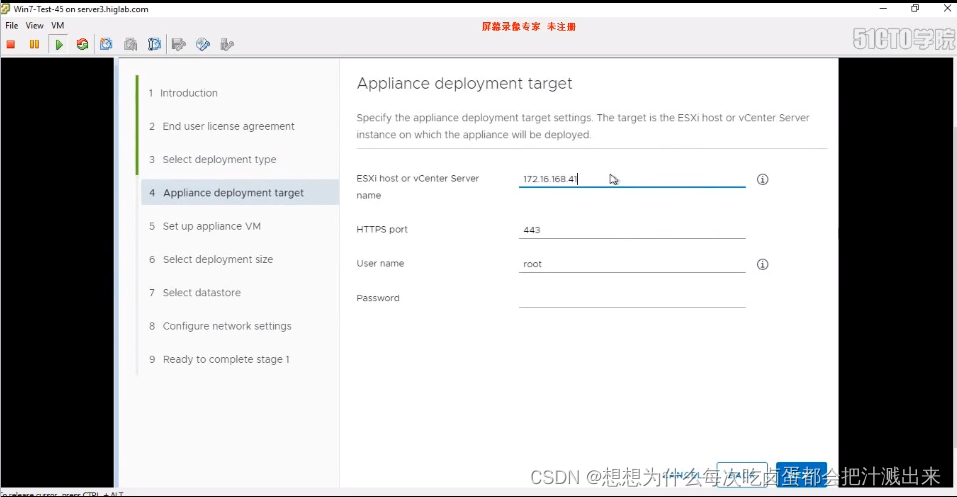
这里就会问你VCSA要装在哪里 下面是41的账户和密码,点击后会进行验证授权
写名字
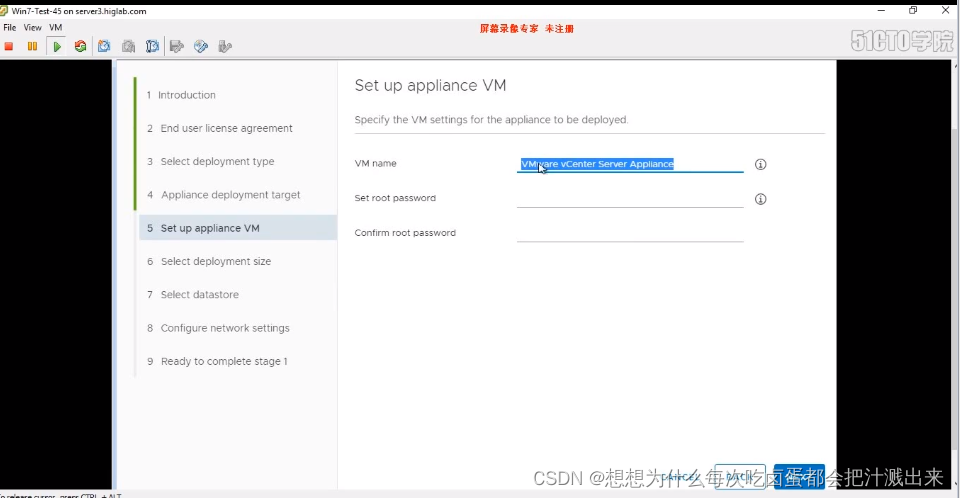
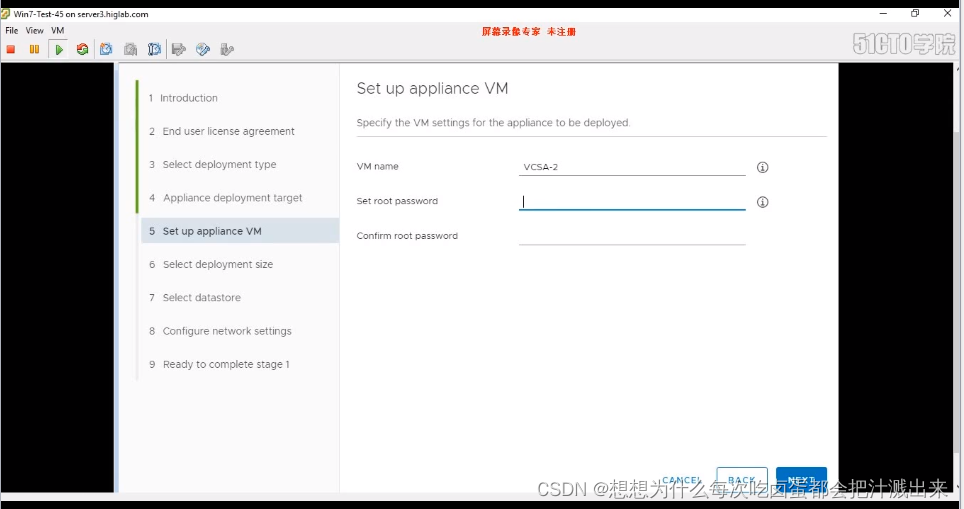
定密码
定义级别
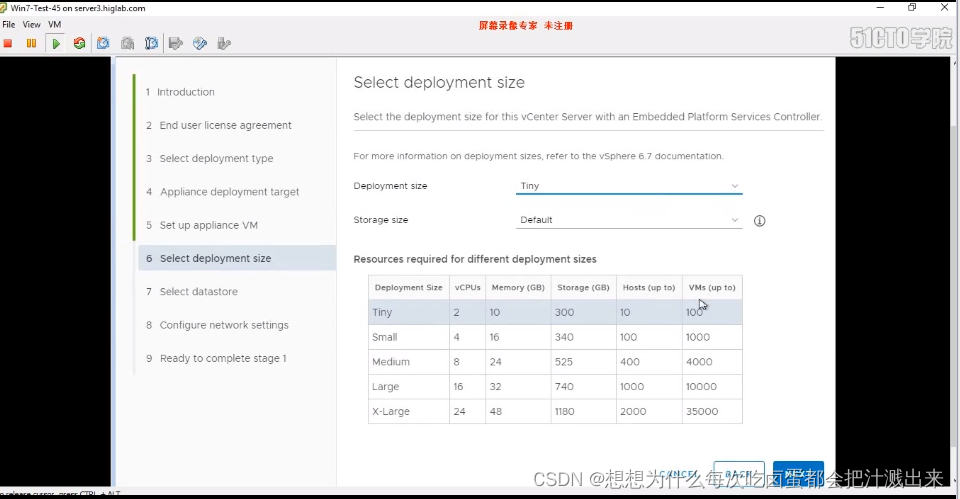
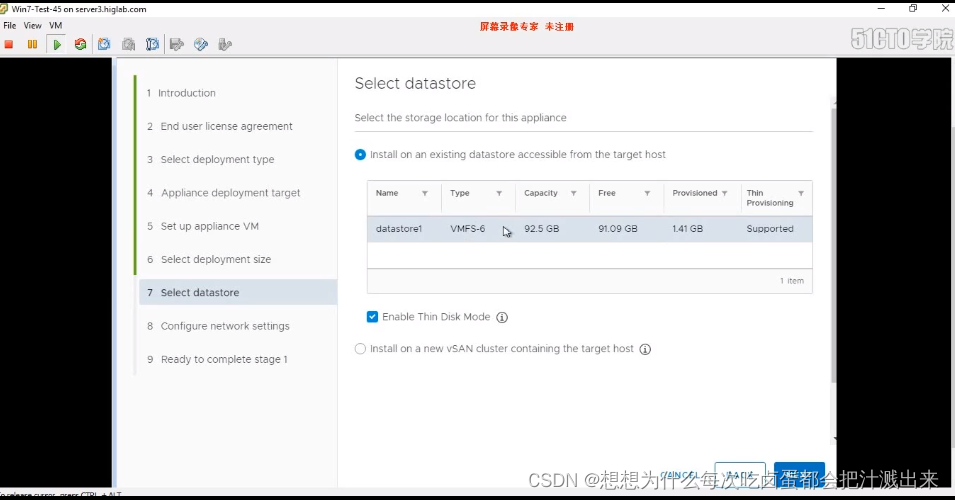
选择存储
设置网卡IP
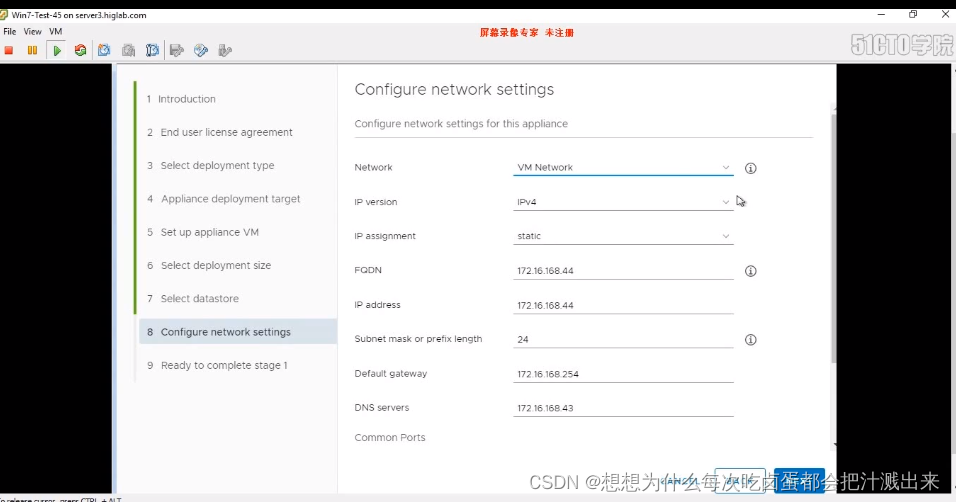
FQDN若有域名解析可以写域名 没有就写地址
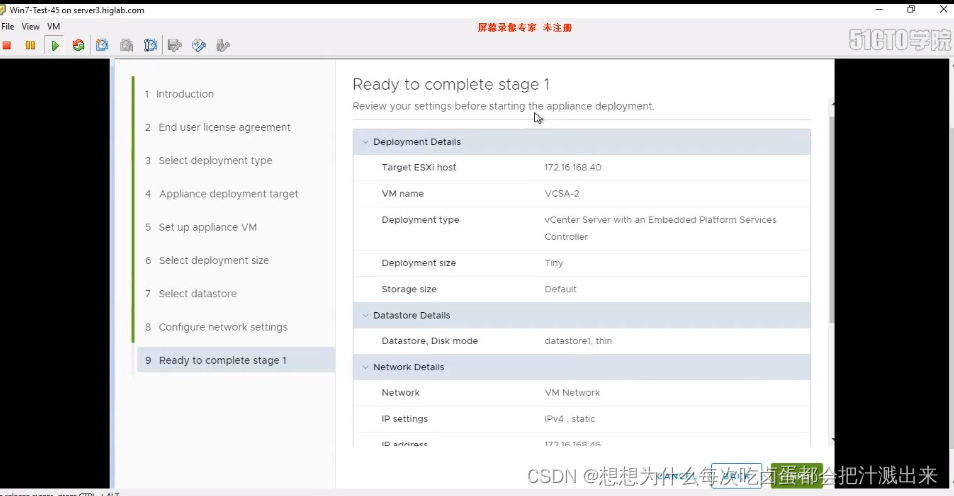
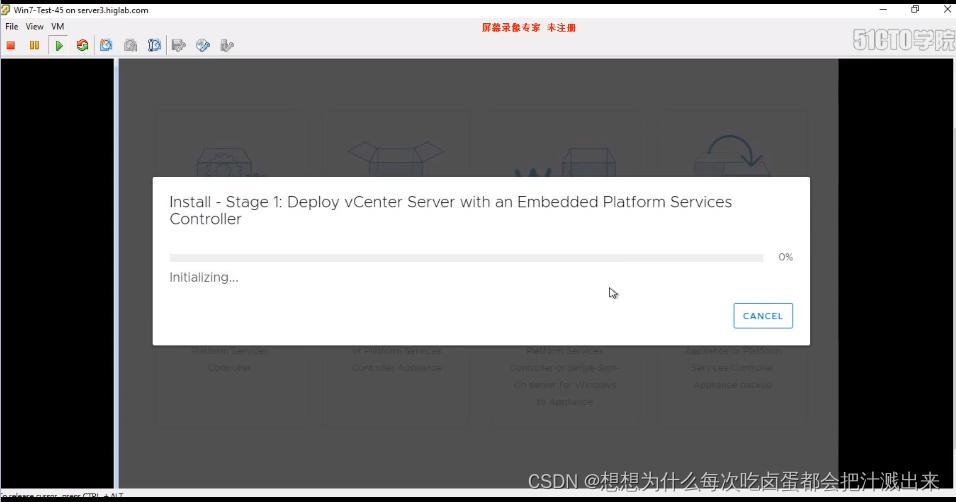
3.进入5480端口进行二次安装
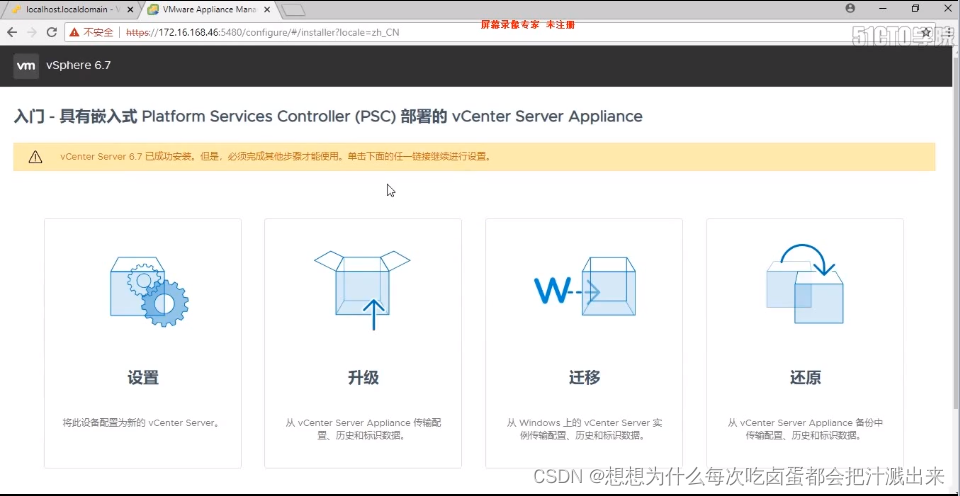
点设置
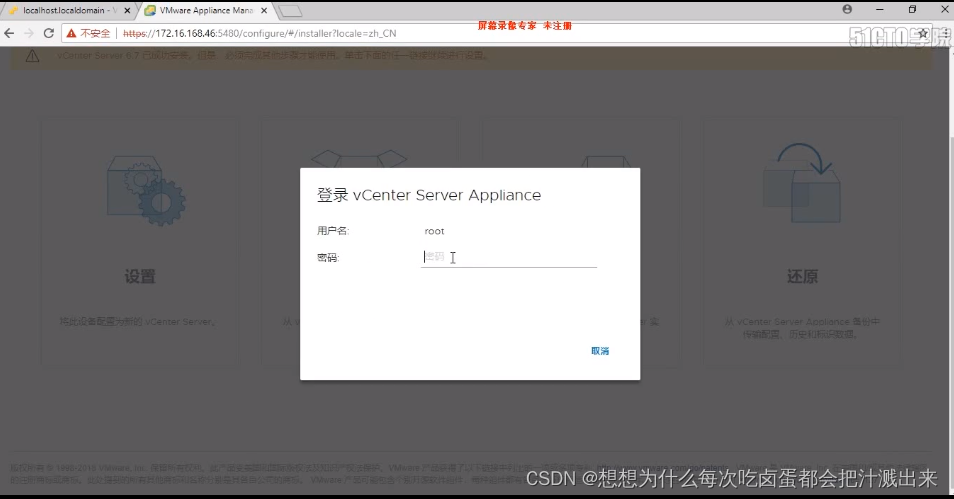
输入刚刚配置过的密码
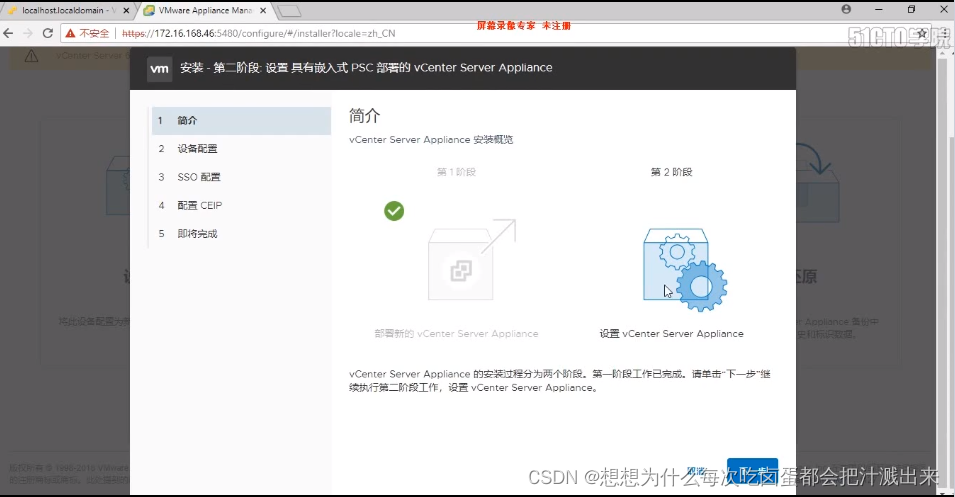
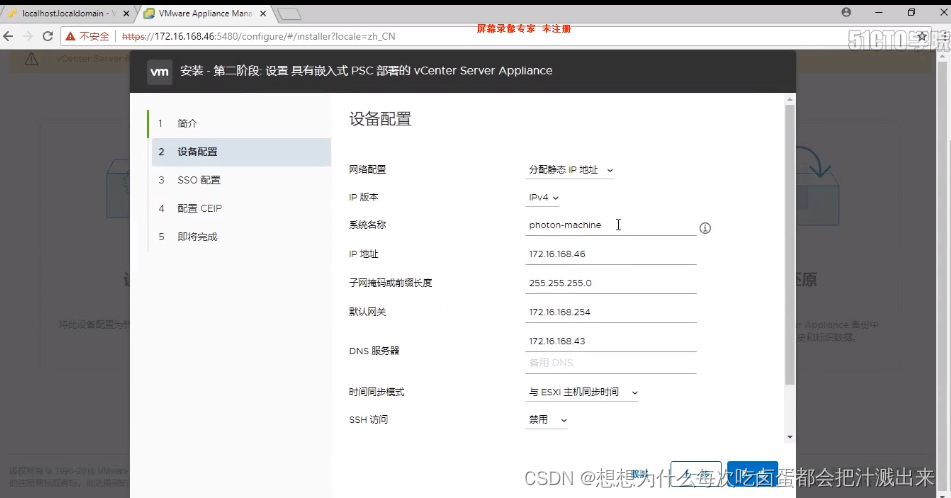
SSO:WEB登录
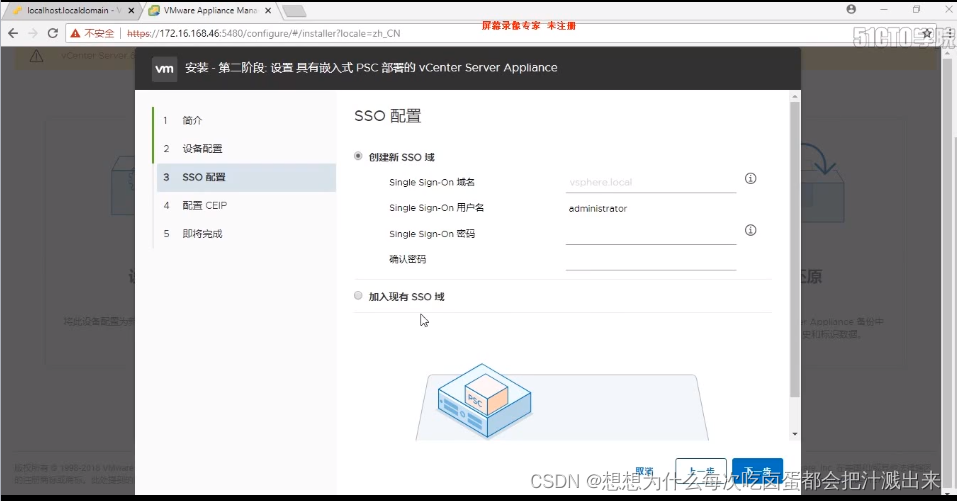
注意:若是分布式安装则这里可以加入现有SSO域
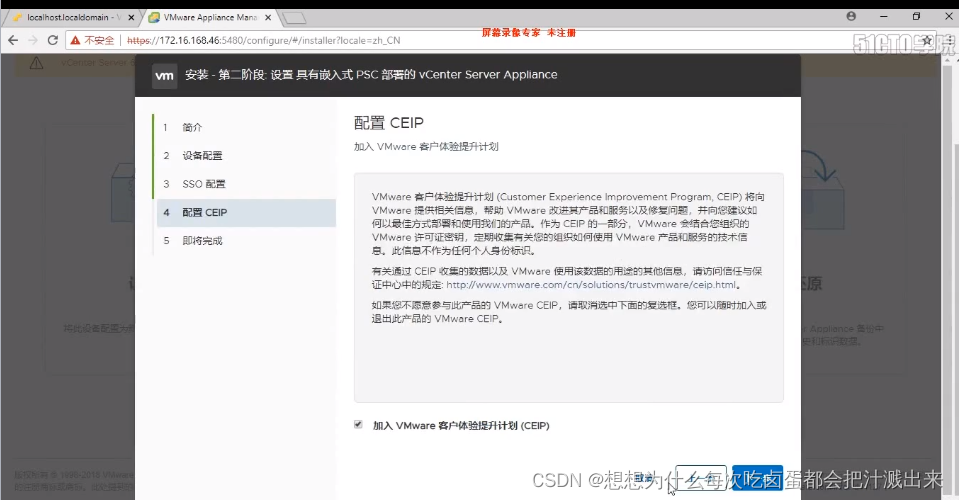
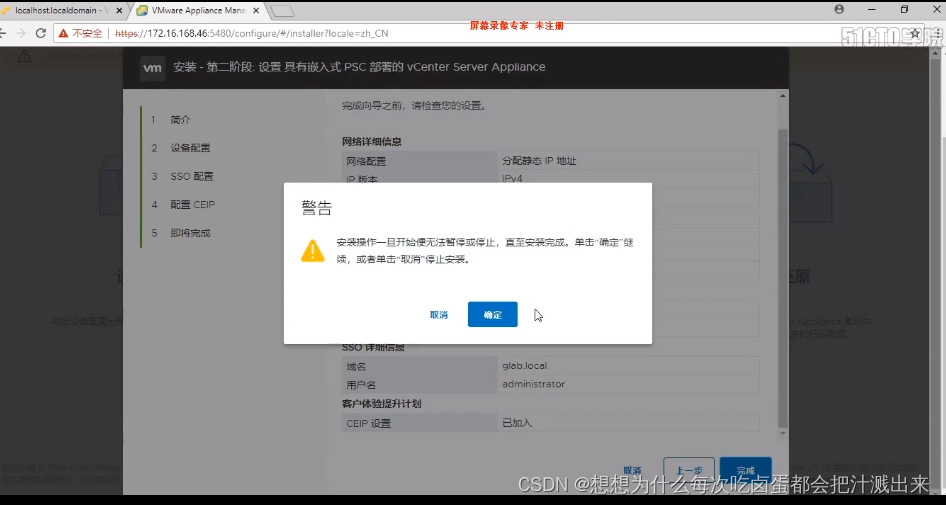
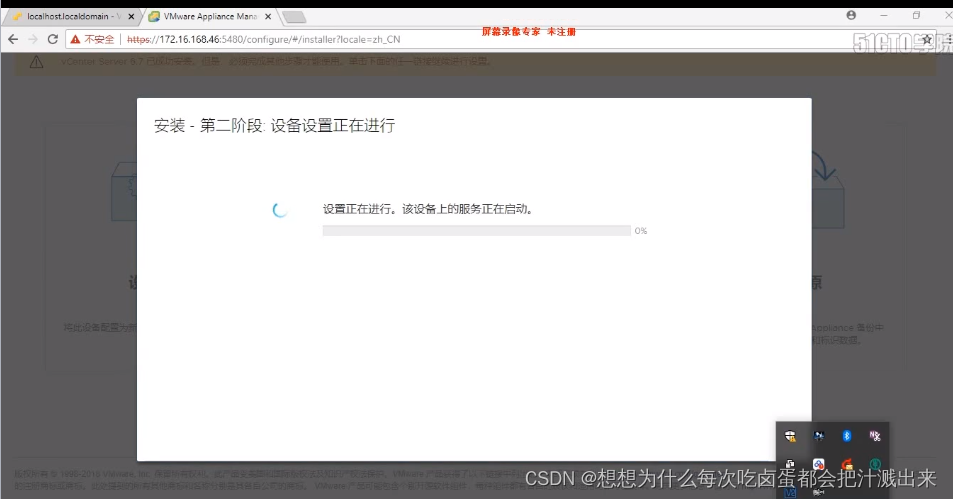
十几二十分钟
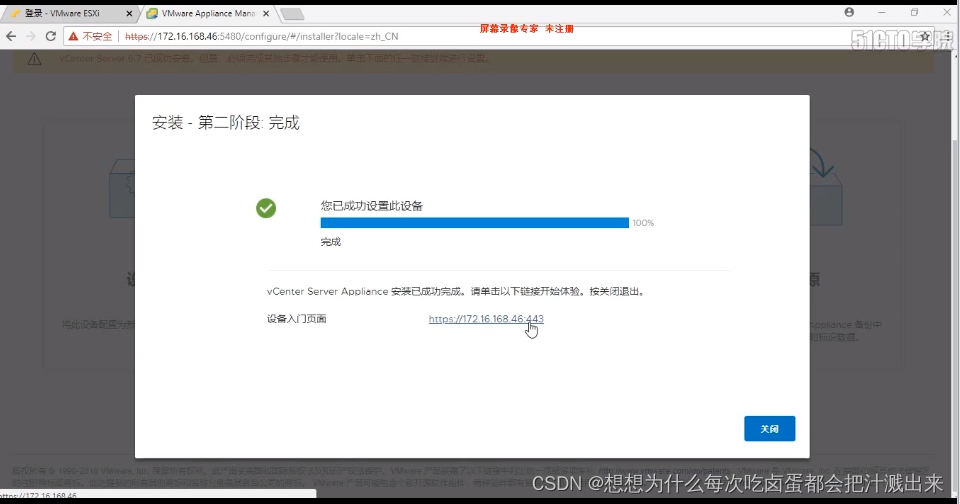
可以通过上述连接进入管理
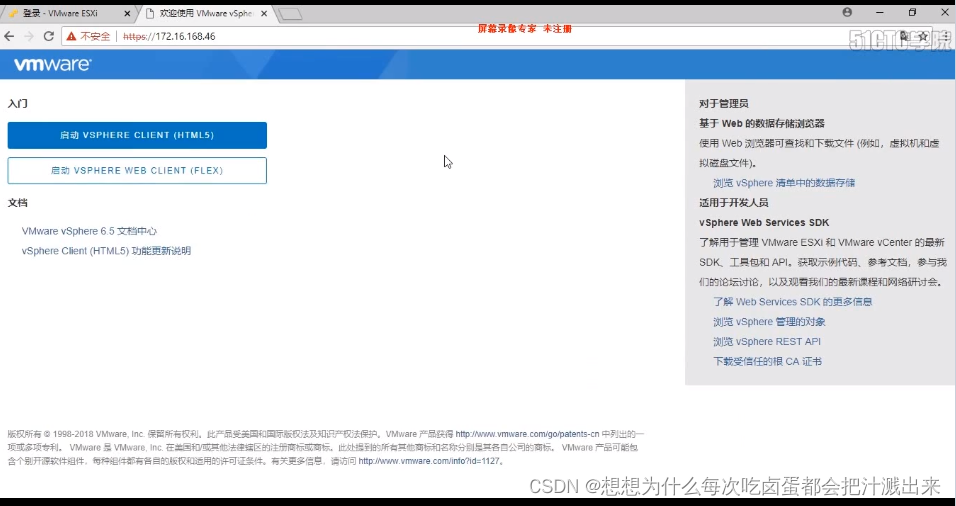
相较于Windows,linux里有内建更多服务,排错第三方搭建更容易
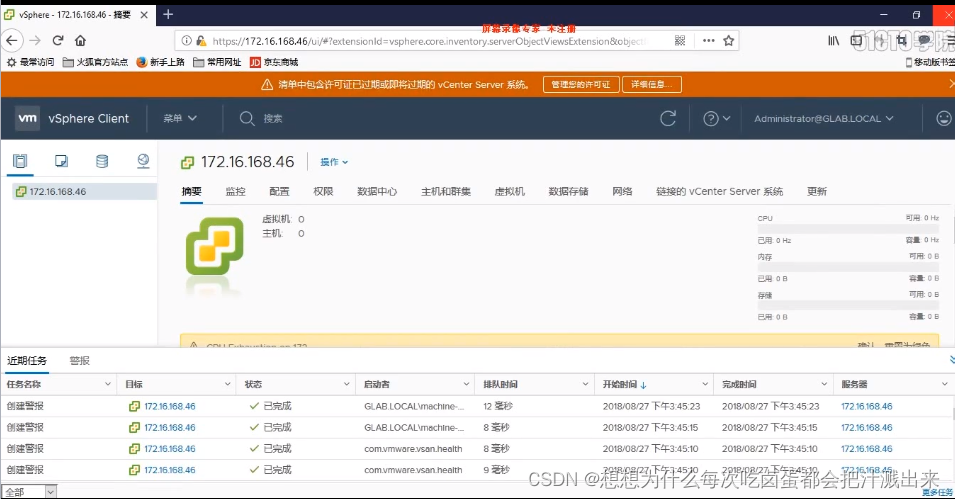
4.把vcenter与ESXI进行关联
5.右击新建数据中心
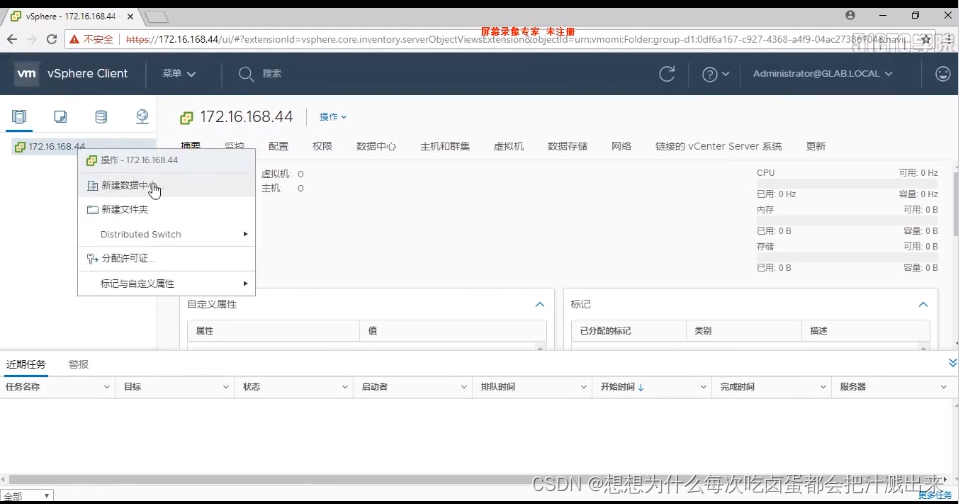
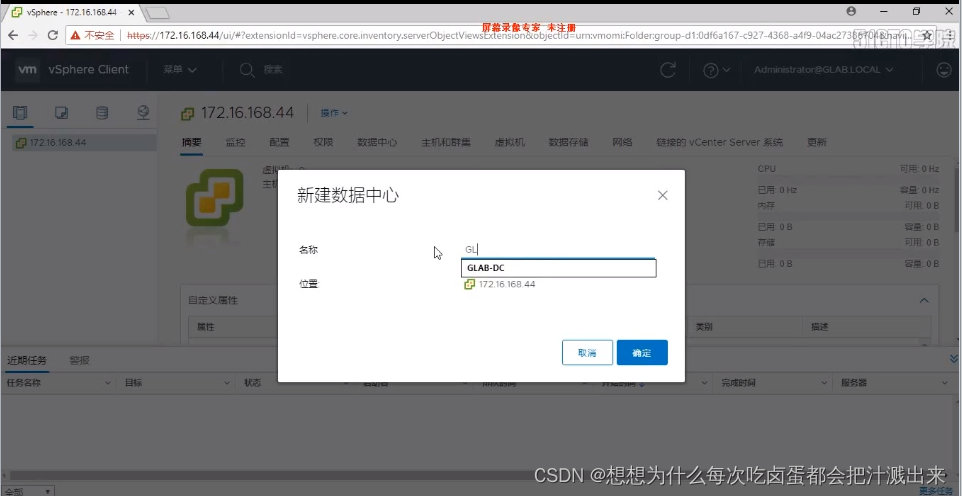
在数据中心右击添加主机
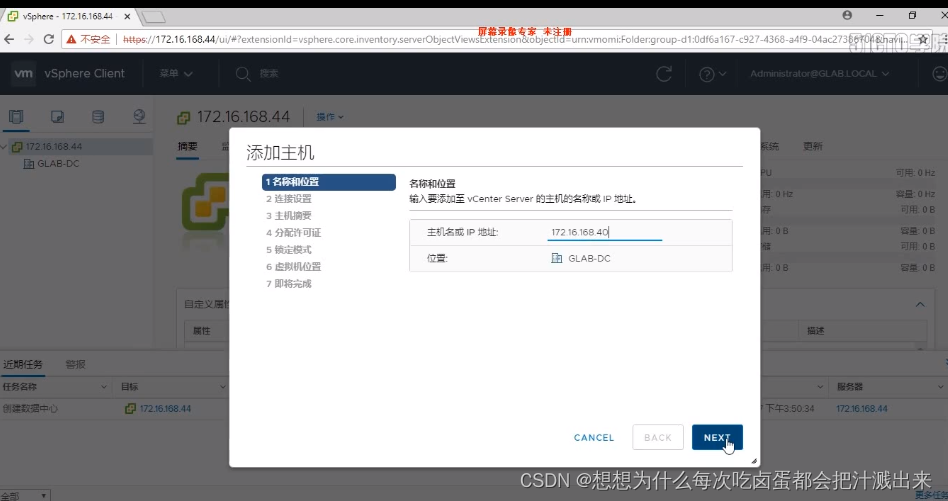
一个一个添加
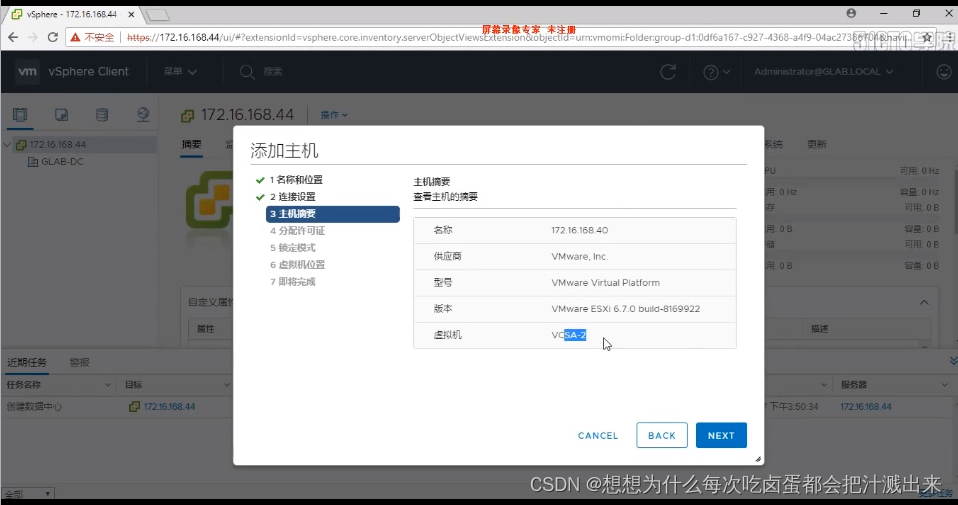
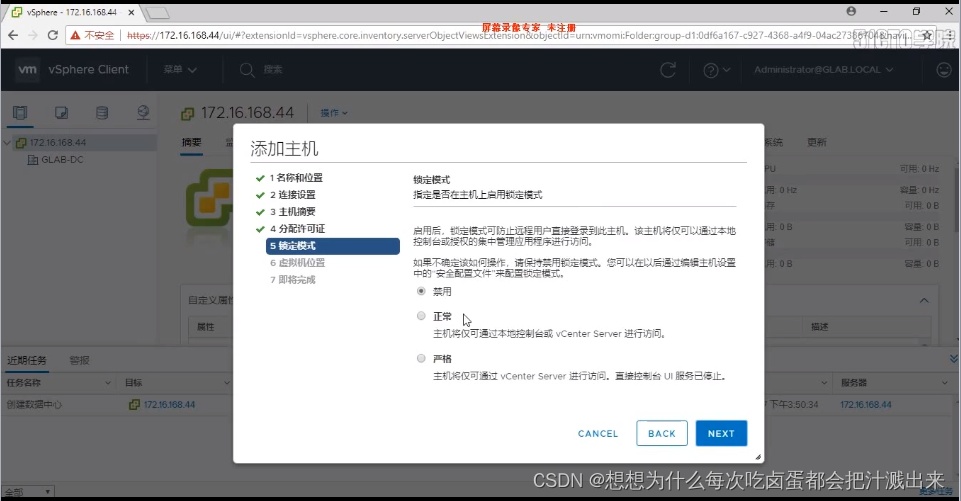
限制远程用户登录等操作,这里禁用,如果启用就不能用外部界面登录ESXI了,这样vcenter挂了,就连不到ESXI了
这里很快的就下一步了
a.开虚拟机时出现VT-X报错
步骤一:进入物理机BIOS,开启CPU的VT功能
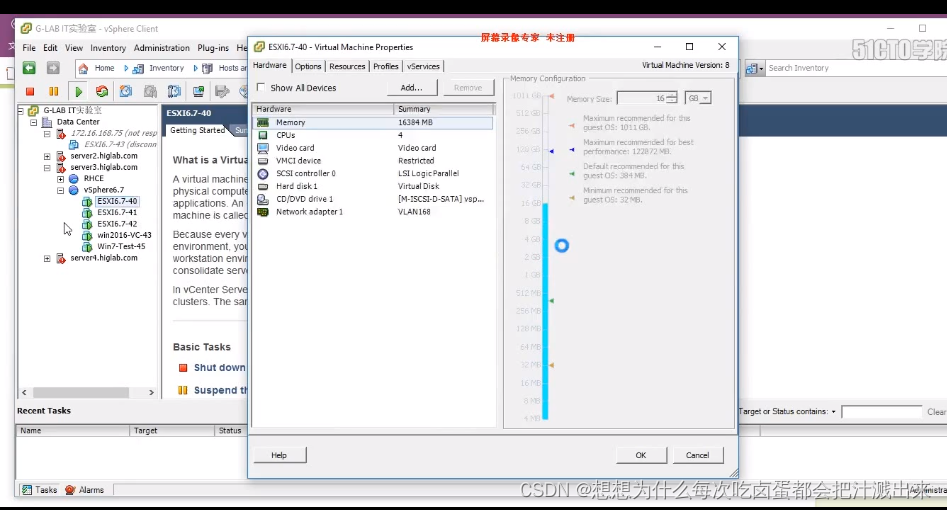
步骤二:虚拟化环境中的ESXI6.7中(options-CPU、MMU vir-选择最后一项)
步骤三:导出ESXI6.7配置vmx文件,添加修改,修改完成后重新上传
代码:
monitor.virtual_mmu=“hardware”
monitor.virtual_exec=“hardware”
vhv.enable=“TRUE”
b.VCSA必须安装在同版本号的ESXI环境中,本实验环境必须安装在esxi6.7主机中,此时会出现【外部物理主机----esxi6.7主机(虚拟)----esxi主机里面安装的VCSA】之间无法通讯
步骤一:开启esxi6.7和VCSA桥接网卡的混杂模式
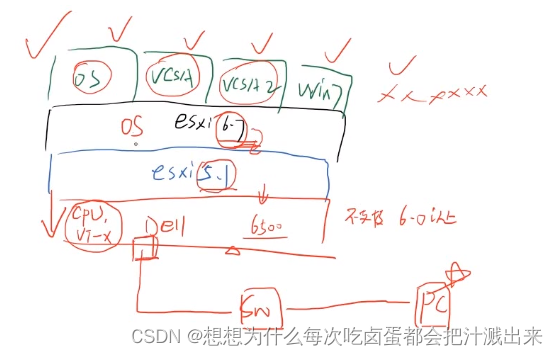
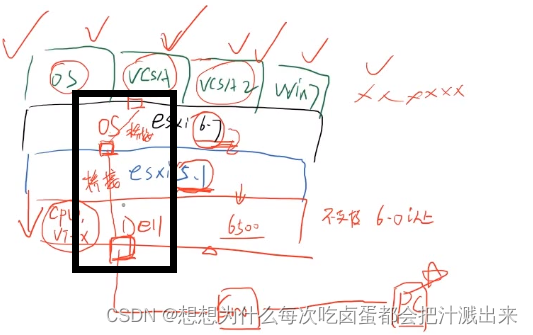
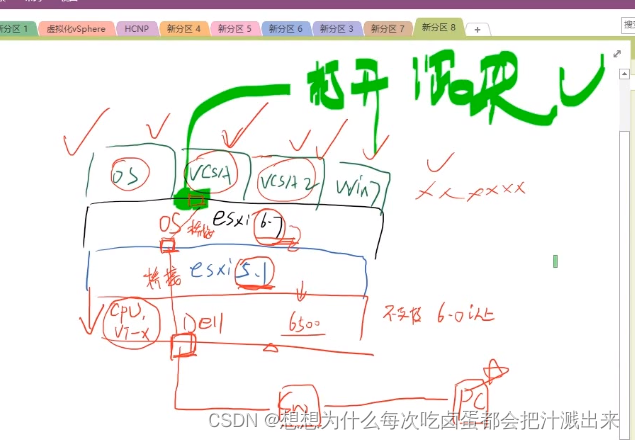
这里底层的5.1虚出来了一个网卡给6.7用,将虚出来的网卡和物理网卡进行桥接。再给VCSA虚一个网卡,再做桥接
a.
1.开虚拟机时出现VT-X报错
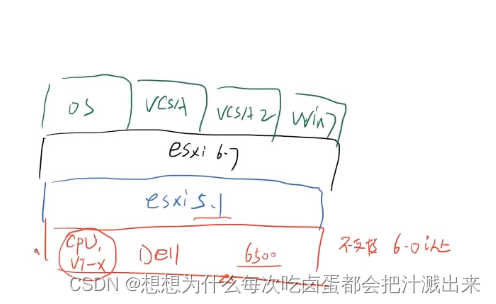
若要在6.7上面安装很多东西还需要
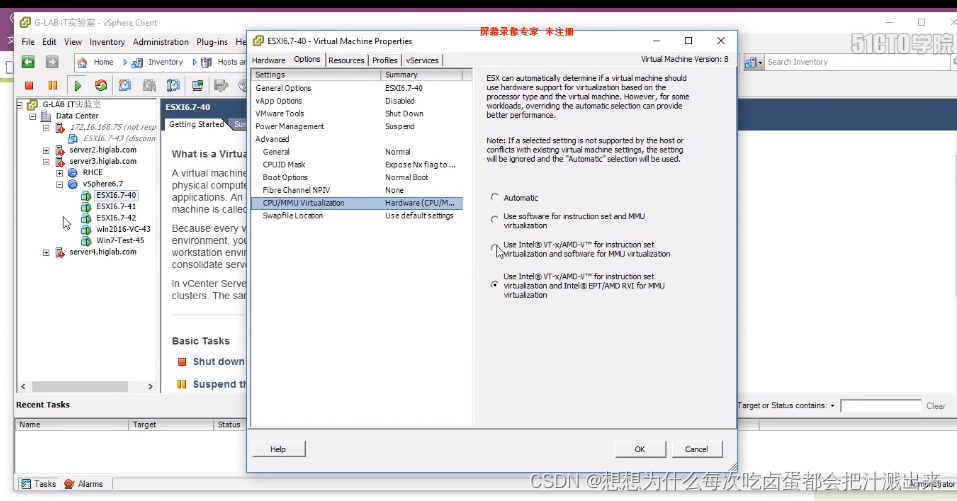
把最后两个其中一个打开
上方添加代码步骤:
找到安装在硬盘的哪个地方
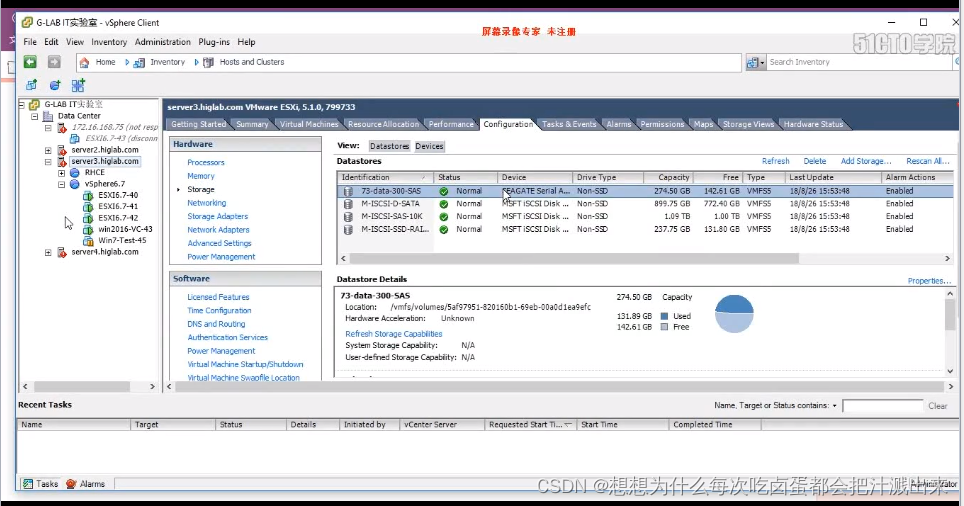
右击-Browse Datastore
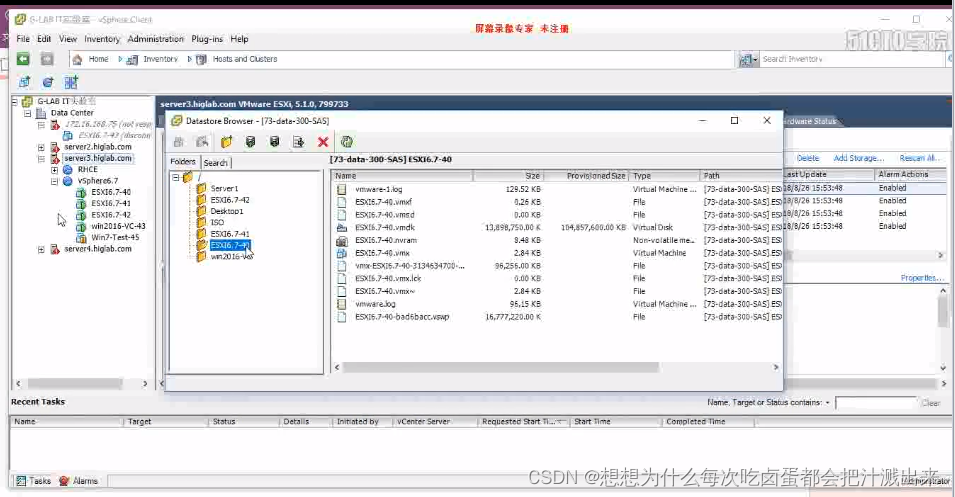
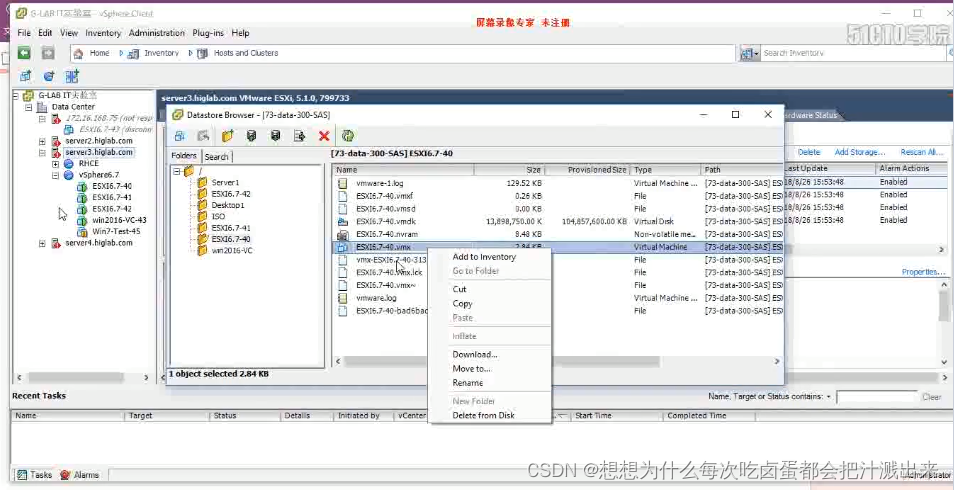
下载vmx的文件,然后右击wordpad打开,别用记事本
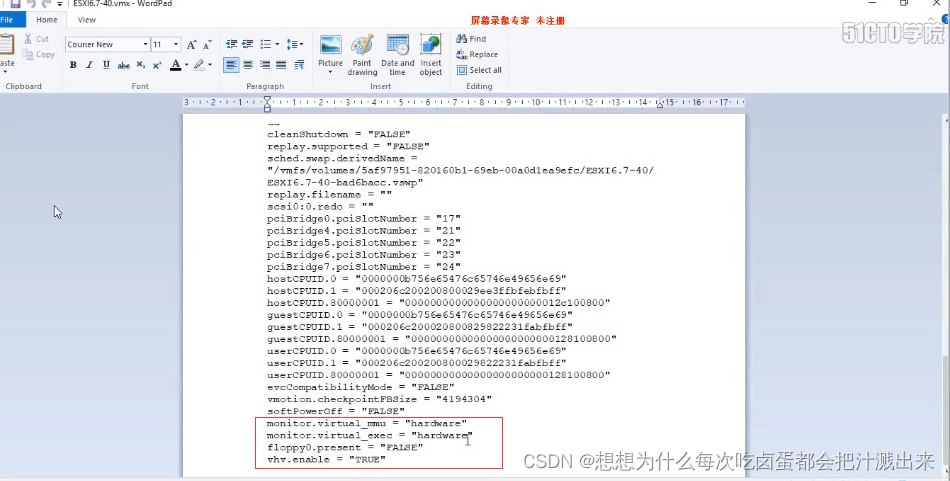
保存替换上去
b.
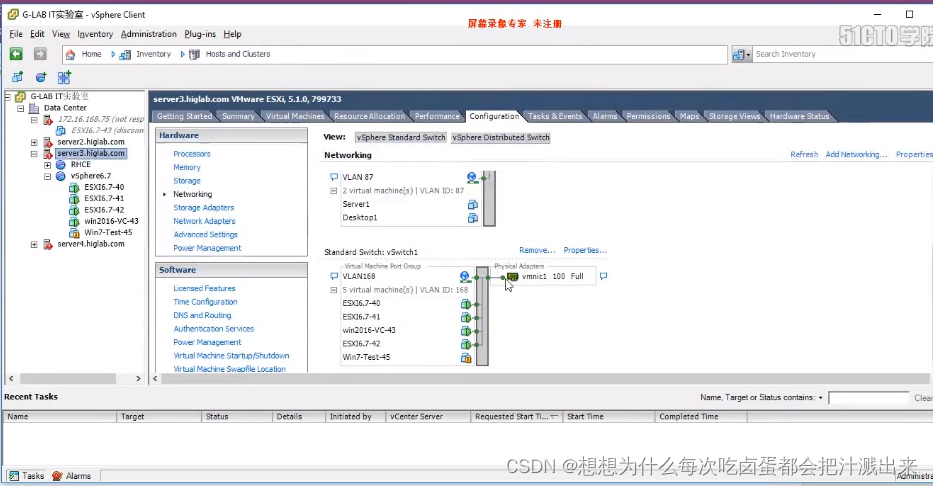
登到5.7界面,物理主机网卡已进行桥接,再要把vlan168桥接给VCSA
登到6.7界面
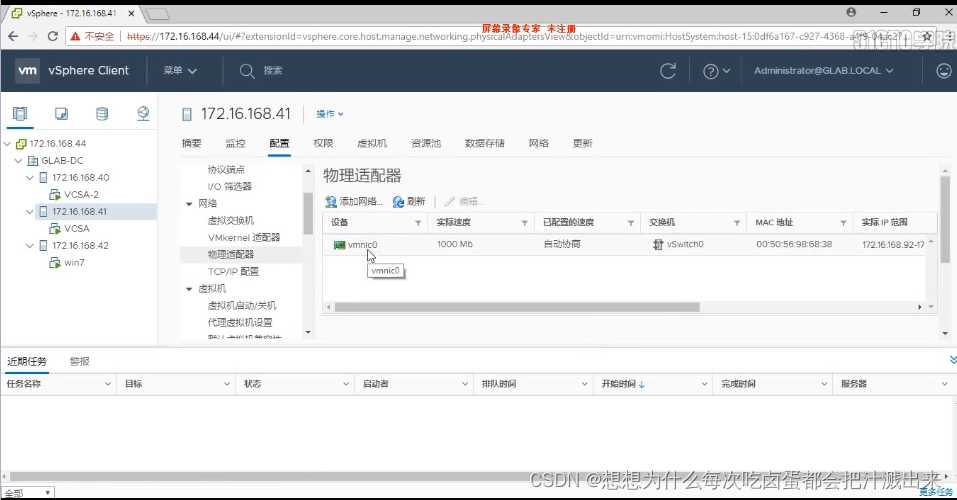
看到的网卡就是vlan168
再在这里虚出来一个网卡,就是下图的vlan
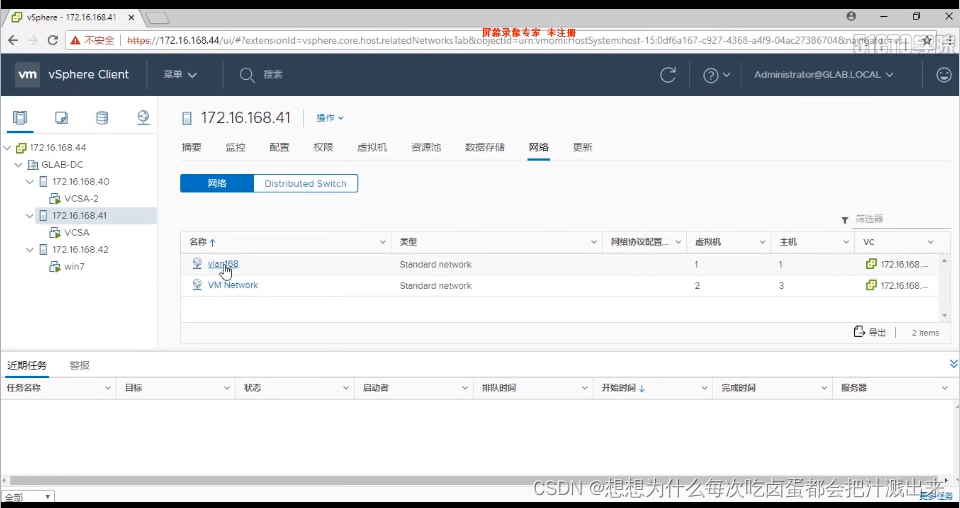
这个vlan168是给VCSA的网卡
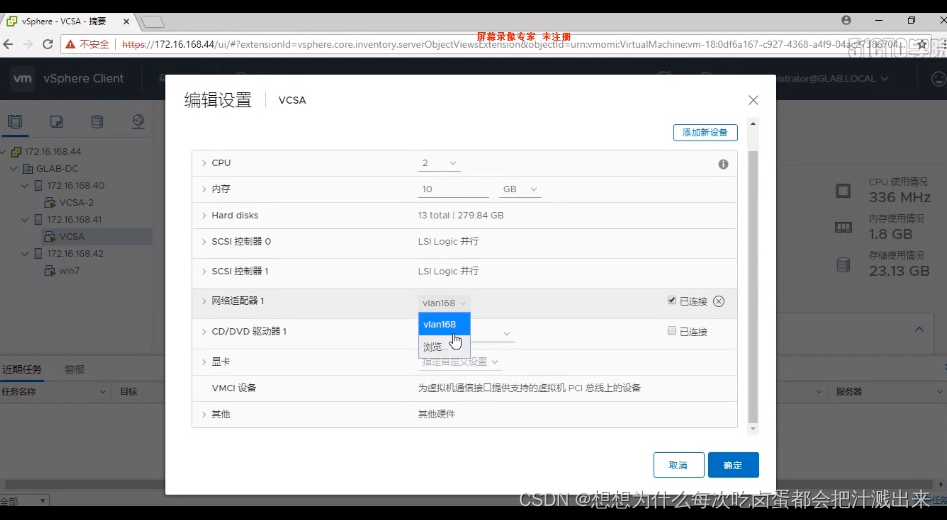
再把VCSA桥接到vlan168
注意:需要在所有虚出来的接口上配置
登到VCenter上
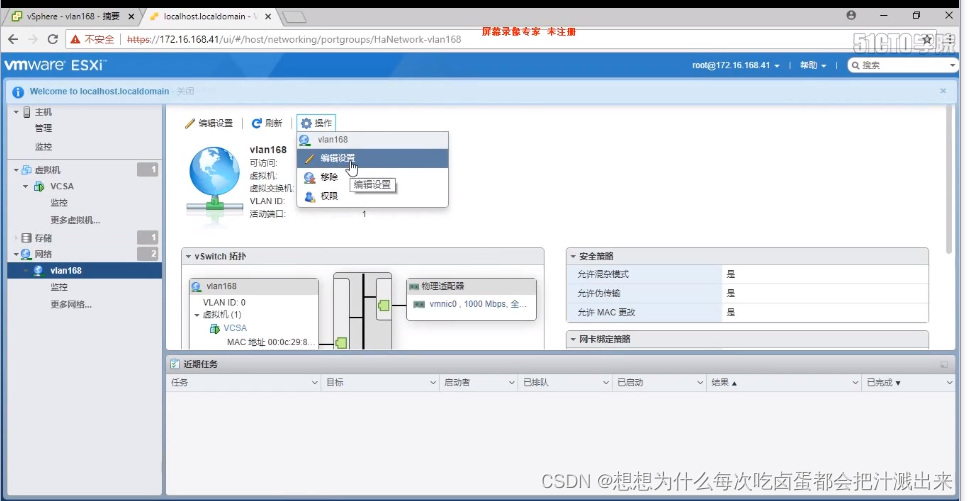
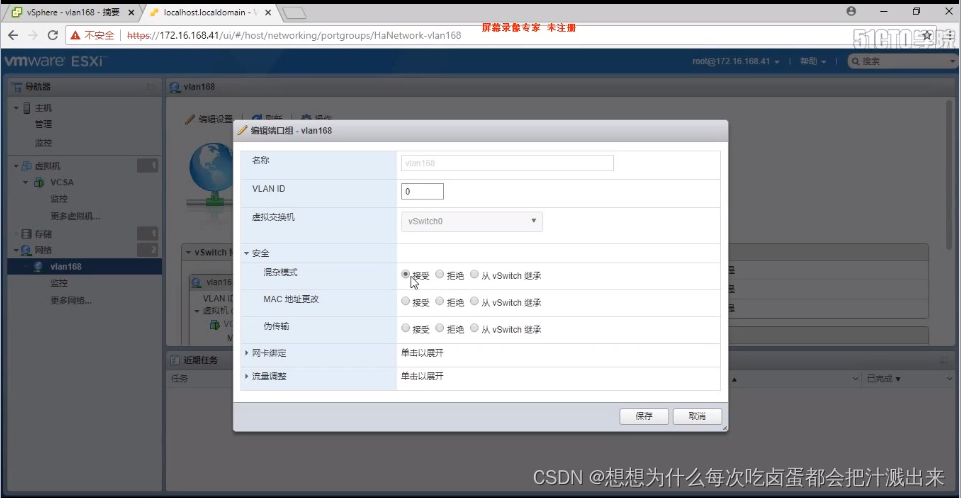
打开混杂模式(虚拟嵌套虚拟所致,如果是电话时,语音服务器也要打开,这时候也要)
混杂:不仅搜自己虚拟机接口的流量,还搜其他接口的流量
另一个虚拟网卡(5.7)
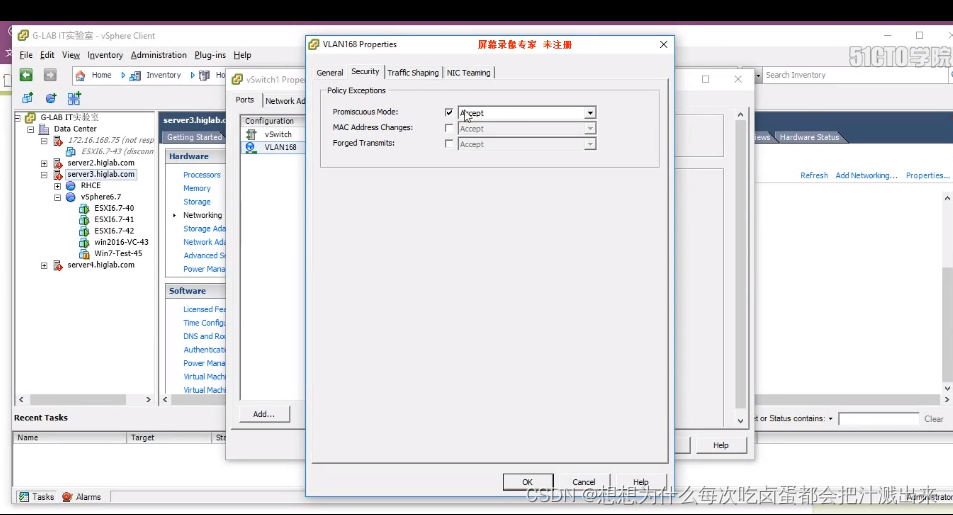
混杂也要开
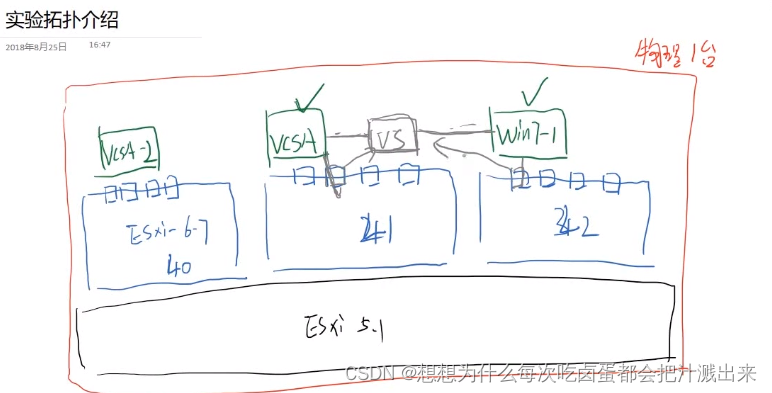
其中VCSA和Win7交互需要VSwitch(虚拟交换机)
把每一个物理网卡关联到vswitch,再把每一台虚拟机接入vswtich
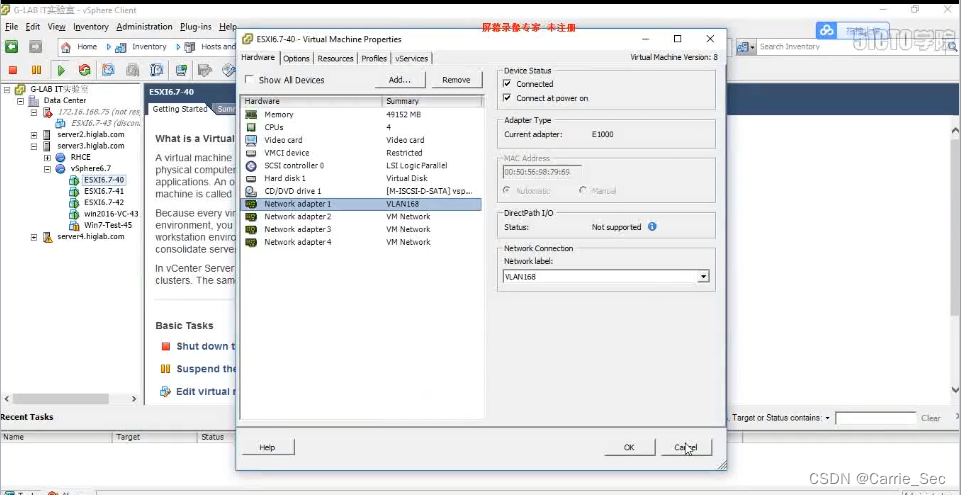
添加每一台虚拟主机网卡
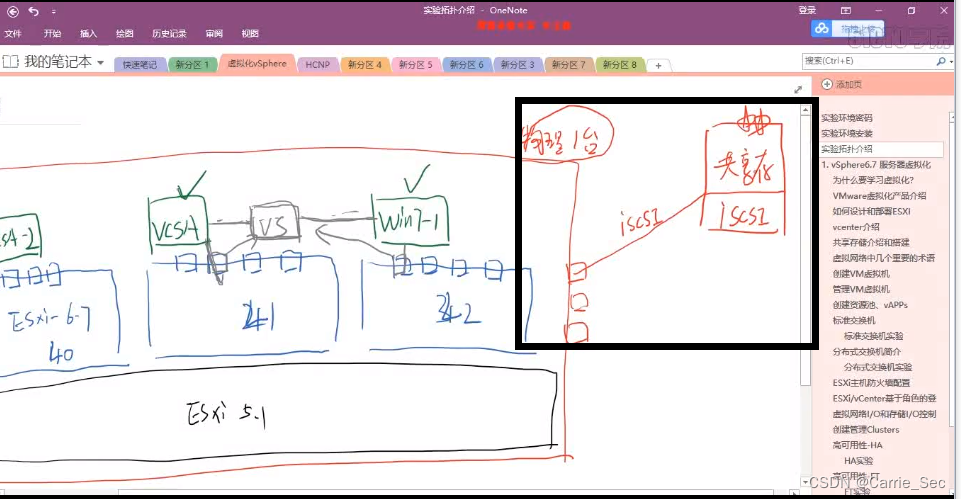
存储的几种类型:本地存储、共享存储
共享存储几种方式:
iscsi:openfile,win2016…
win2016的方法操作:
1.新建iscsi虚拟盘
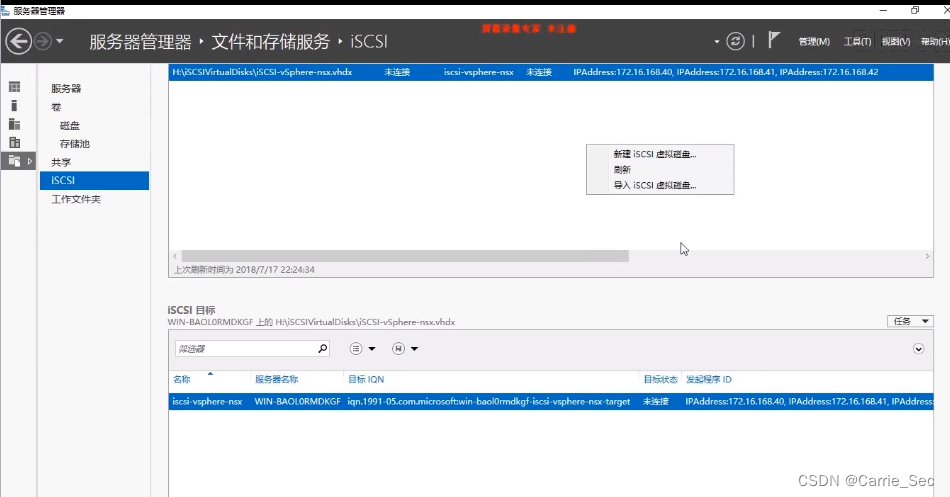
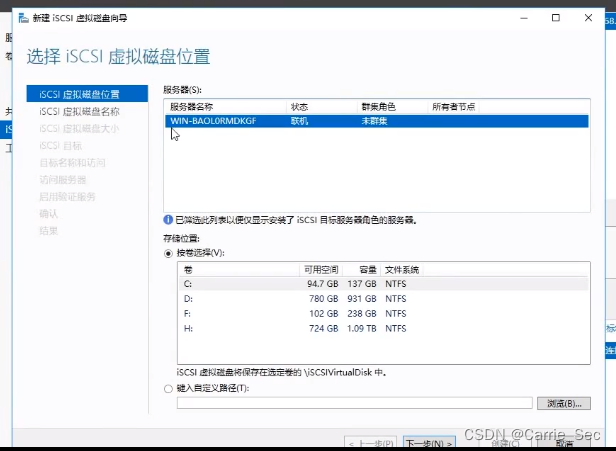
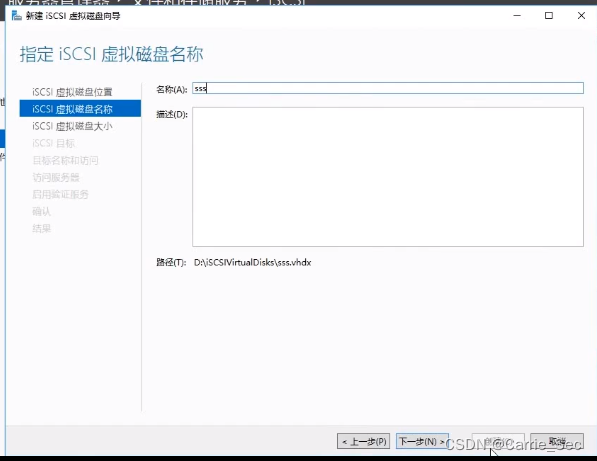
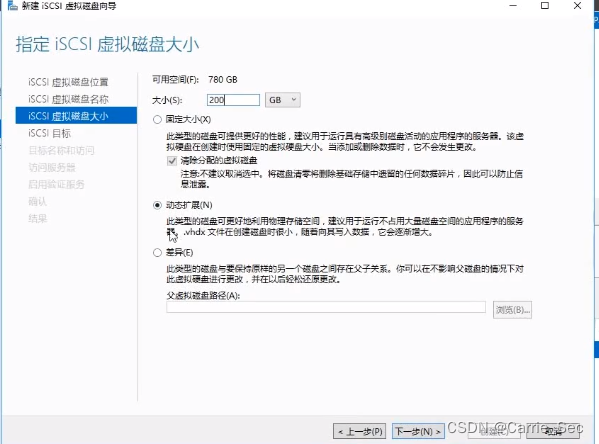
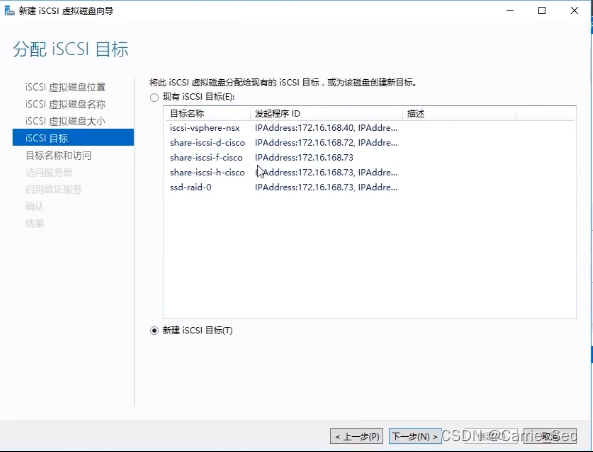
限制iscsi客户端
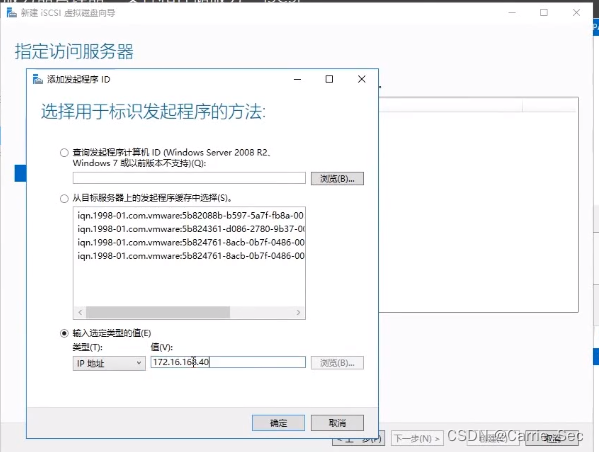
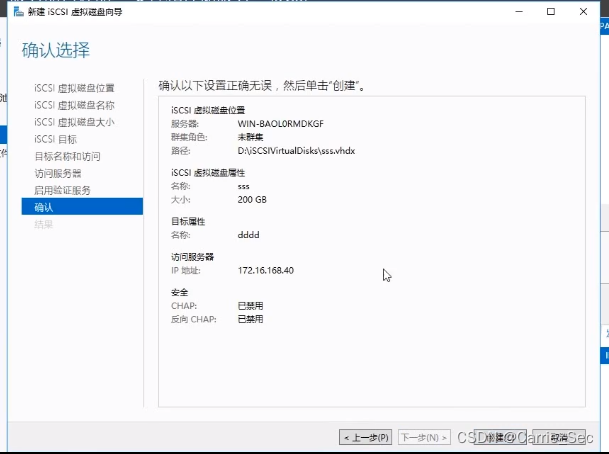
iscsi服务2016自带 2012也有 08 没有
前端发现共享存储
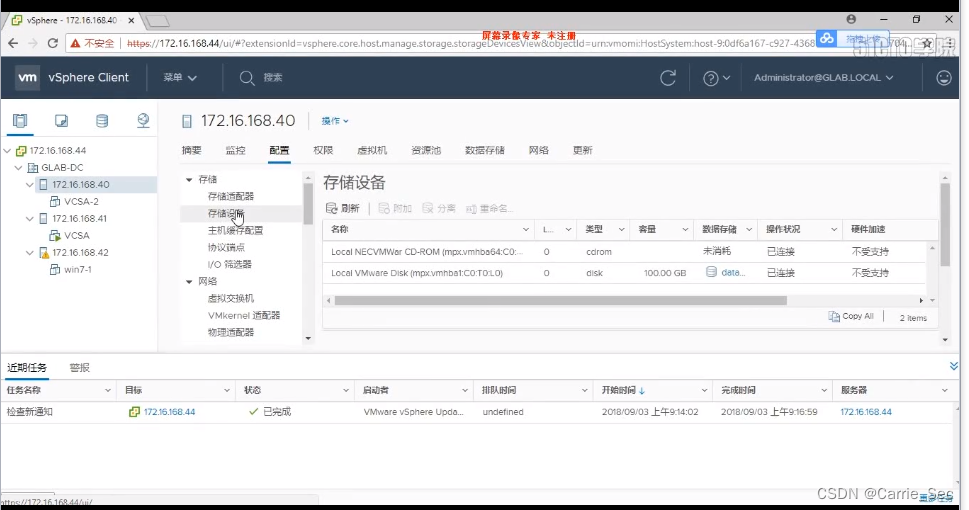
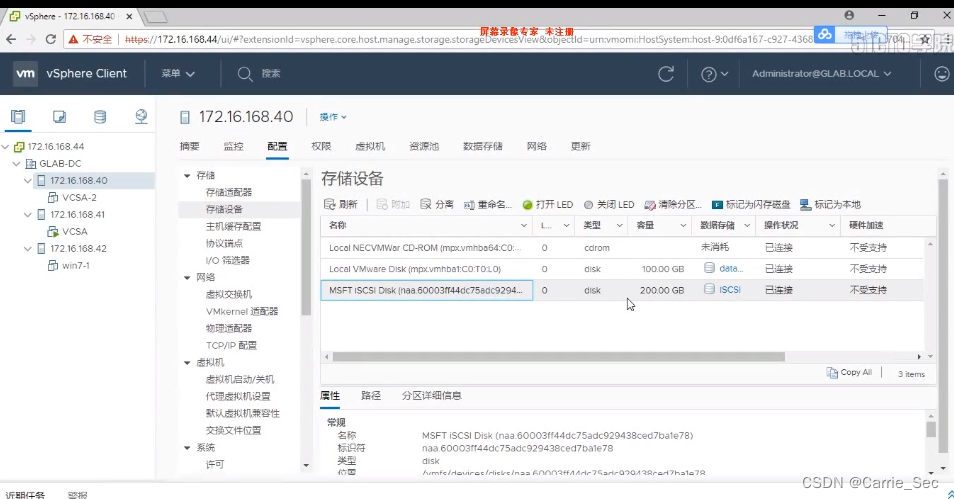
进行添加
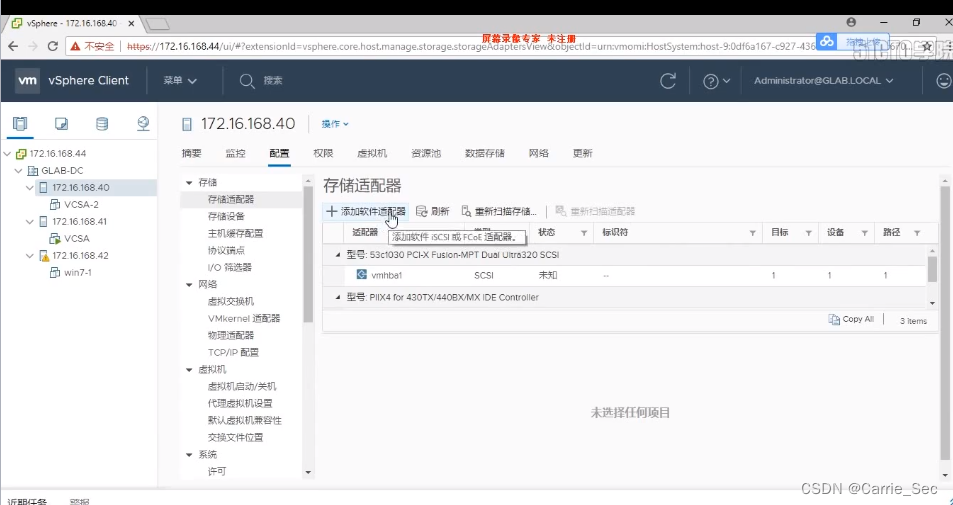
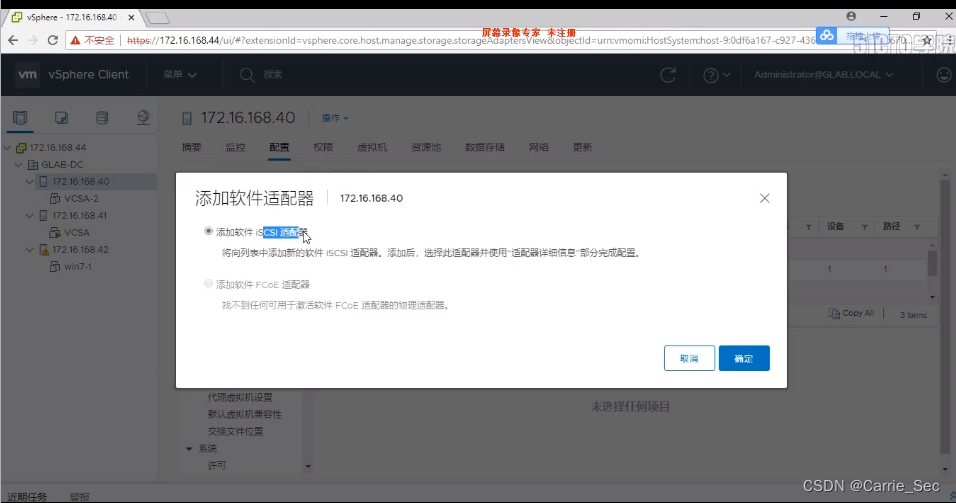
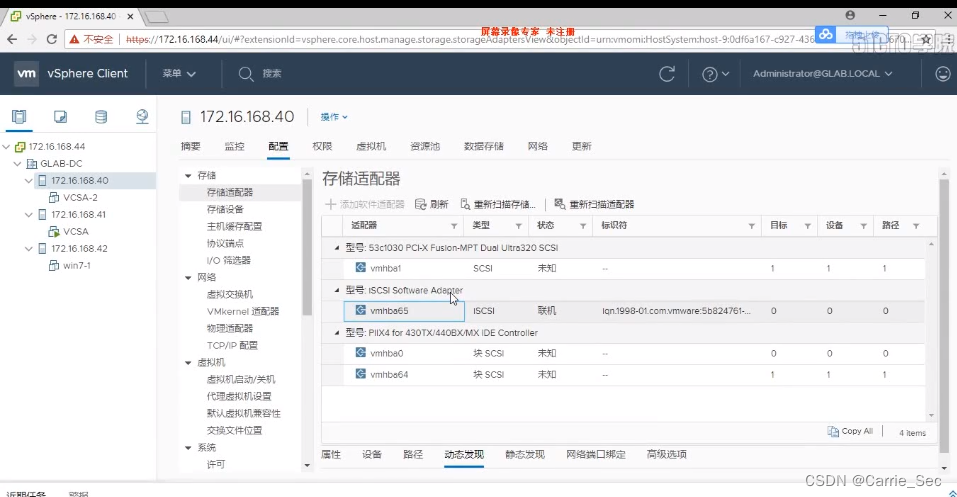
然后就多了一块
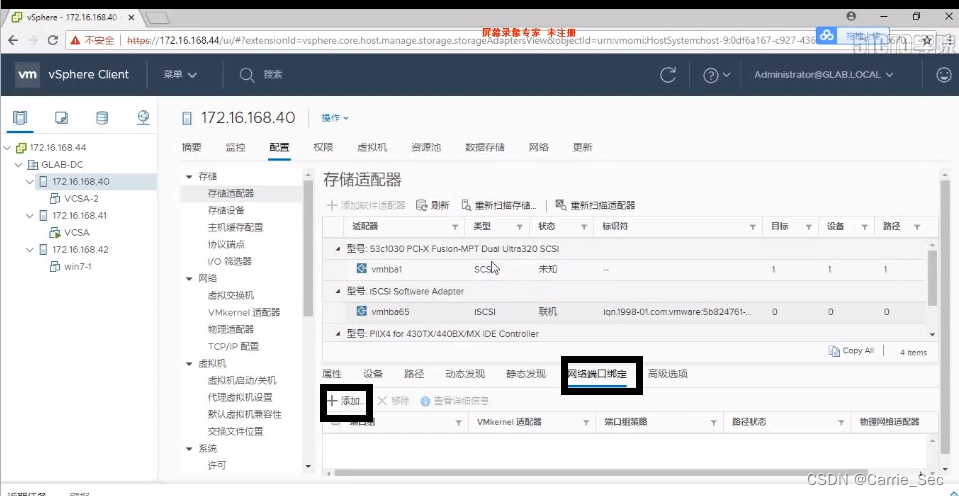
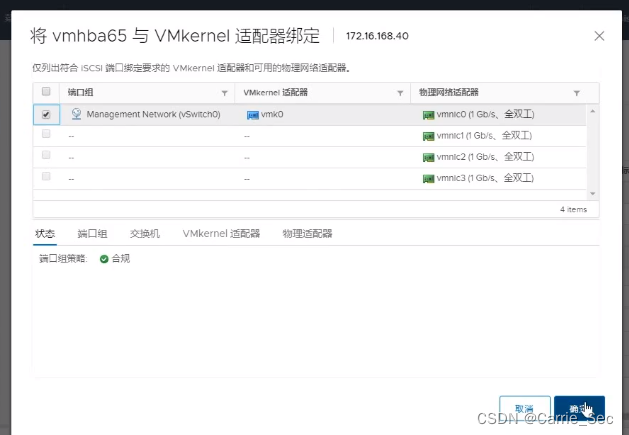
再点“动态发现”“添加”
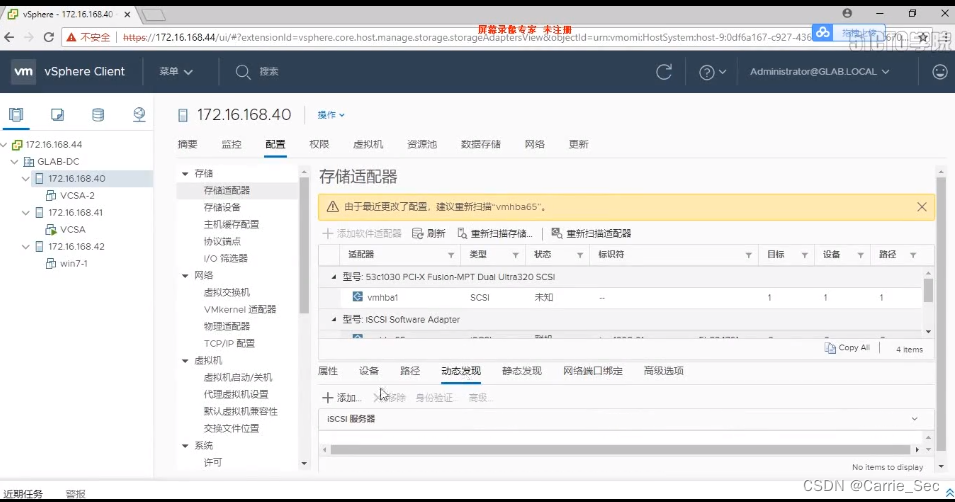
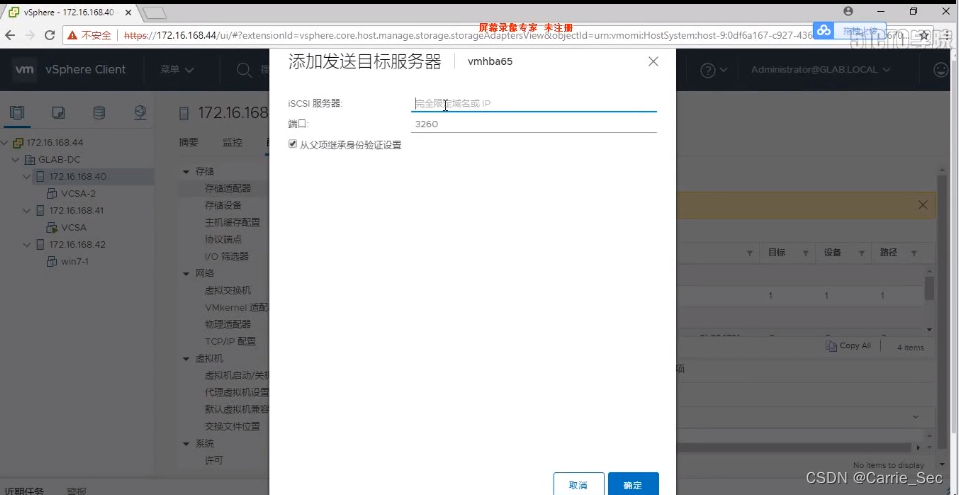
输入2016的地址
再“重新扫描存储”
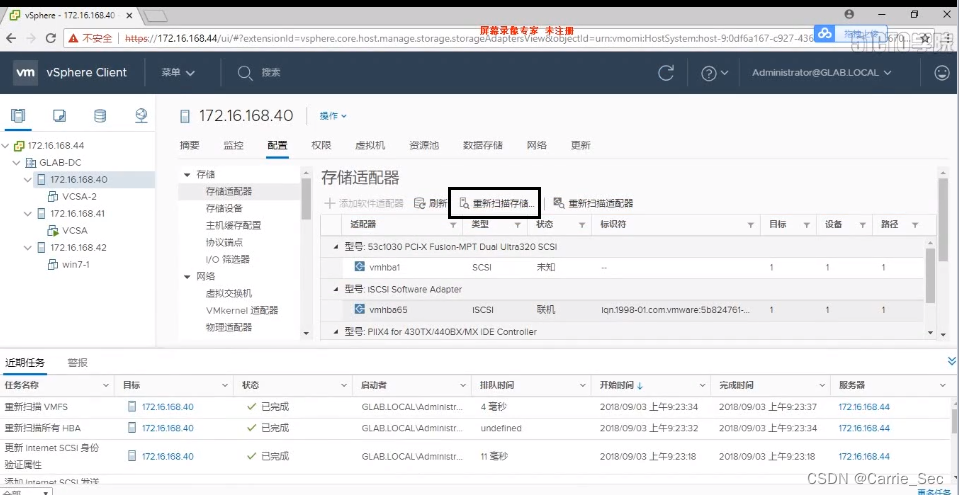
则有了共享存储
可能存在的问题:
win10无法远程桌面连接2016,报错credssp证书错误,解决方法:
更改注册表
Windows Registry Editor Version 5.00
[HKEY_LOCAL_MACHINE\Software\Microsoft\Windows\CurrentVersion\Policies\System\CredSSP\Parameters]
“AllowEncryptionOracle”=dword:00000002
FC配置
要买HBA卡,不用网卡,HBA的接口就是FC,将这个线插到服务器的线,另一端连到FC上,再从FC连到电脑
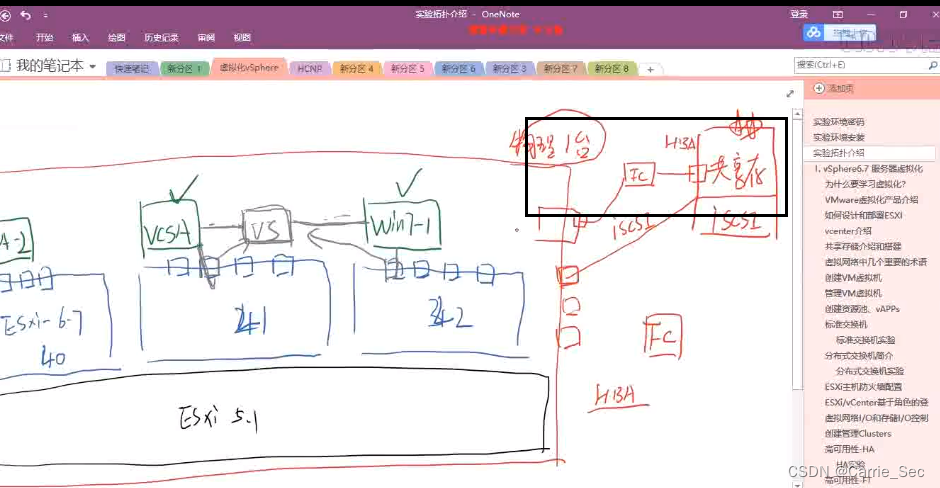
这个的重点在于中间的FC交换机的配置
1.虚拟网络
2.Host/Hypervisor/ESXI同等概念
3.Guest OS/VM 就是再ESXI上装的操作系统
4.vSS(标准交换机)
5.vDS(分布式交换机)
6.Port/port group 虚拟交换机的二层接口,用于给VM桥接
7.Vmkernel port 虚拟交换机的三层接口,类似于SVI,需要配置IP地址网关
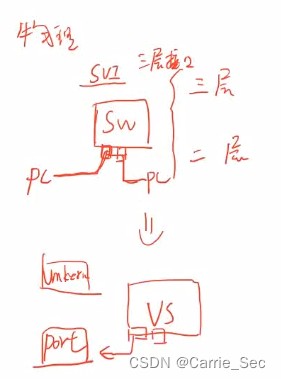
8.Trunk port
9.Access port
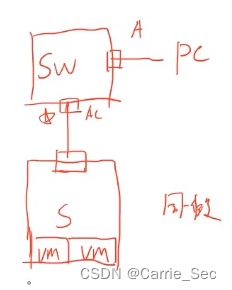
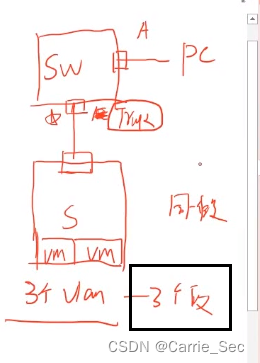
注意:上面是Access 时下面vlan ID就不用打
上面trunk下面一定要打
10.Uplink
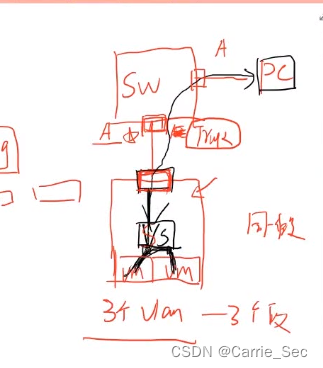
服务器的某一个上行接口是uplink,就是服务器一旦要出去,就要把某个物理网卡关联给虚拟交换机
三种网卡
11.Vmxnet adapter:1GB的网卡,装了VMware tools才能识别
12.SR-IOV直通:直接跨过VSS,逻辑上和物理口相连(一般很贵的才有)
13.E1000 adapter:通用的一张网卡
VMware tools介绍
VMware tools提供的功能如下:
1.优化网卡的驱动
2.优化SCSI的驱动
3.增强了鼠标显示器的效果
4.增强了VM的Heartbeat
5.Enable guest quiescing for snapshots and backups增加做快照的速度
6.增强内存管理
编辑虚拟机设置中各个选项的介绍
1.在Power On状态能够添加的硬件
CPU/内存(热插拔)、控制器、适配器
2.Power Off(关闭电源:直接拔电)和Shut Down(关闭客户机操作系统:像电脑的关机)之间的区别
3.如果不使用软驱就建议删除
4.Removing从清单中删除(磁盘还有) /Deleting从磁盘中删除(删干净了) /Registering
5.关机状态修改各种参数
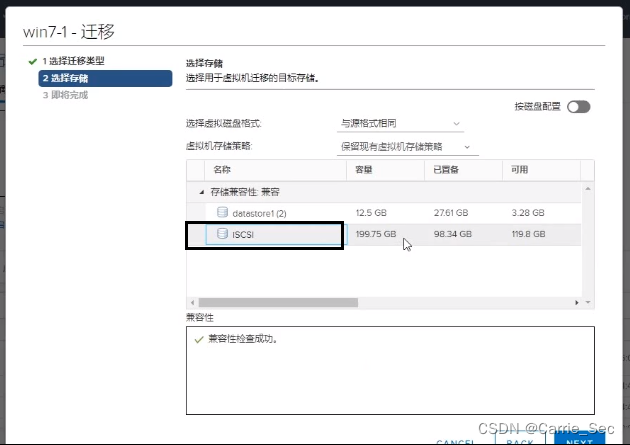
右键”迁移“可以将存储放到共享存储上
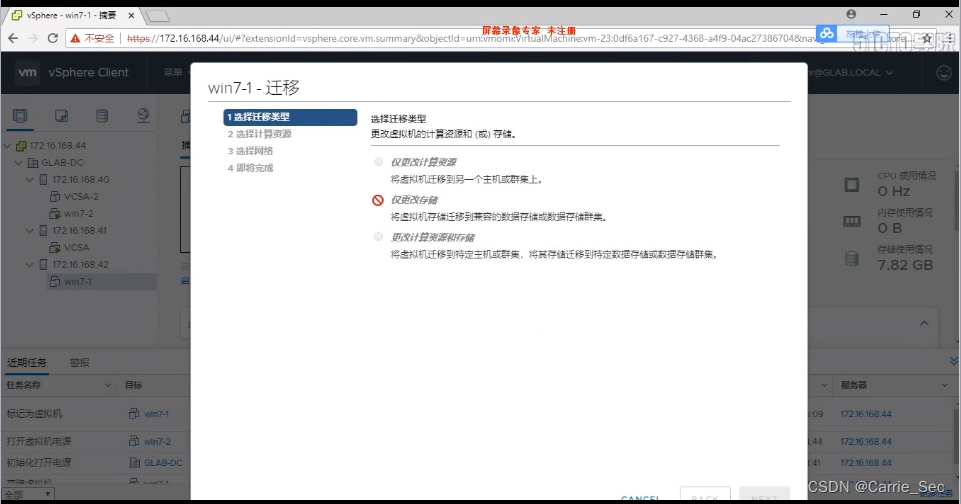
快照 不是备份机制
分类:
1.Snapshot the virtual machine memory:开机快照,连内存大小也一起当做快照.vmsm的格式保存的存储空间中
2.Quiesce guest file system(必须安装Vmware Tools):使客户机文件系统处于静默状态,需要安装Tools,意思是快照时静默系统,防止数据丢失,一般用在数据库系统
第一个占内存很大
快照
1.占用相当数量的内存空间
2.需要定期删除陈旧快照
3.创建快照时需要升级.sf的数据元文件
4.升级时LUN must be Locked,影响其他虚拟机的I/O性能
5.不是备份机制
恢复快照时会自动关机
克隆VM介绍:一种备份机制
template介绍:
1.大规模部署VM用
2.必须要有vcenter环境
3.不能跨vcenter部署(克隆也不行)
4.需要自定义规范管理器
5.从模板部署虚拟机时可以调用规范管理器策略
OVF技术(可进行跨vcenter):
1.OVF(开放式虚拟化格式)适合各种虚拟化技术(VM、KVM等)
2.导出OVF格式,可以在其他虚拟环境部署
3.分为两种OVA(一个文件)和OVF(一个配置文件和硬盘文件)
4.关机状态才能导出
自定义规范管理器:不同于克隆,通过模板生成的虚拟机可以自定义系统的属性。如计算机名称、Windows许可证、管理员密码、网络IP地址、新的Windows SSID等
演示:
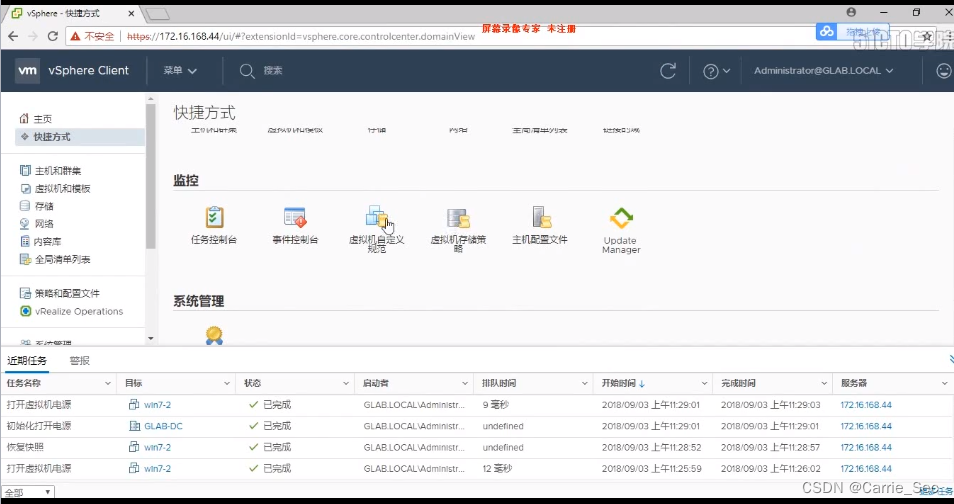
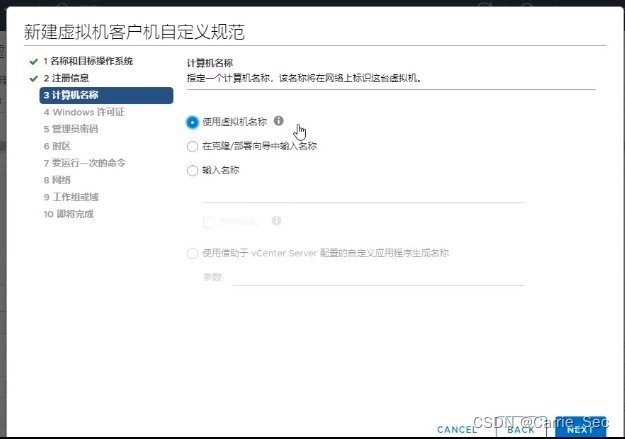
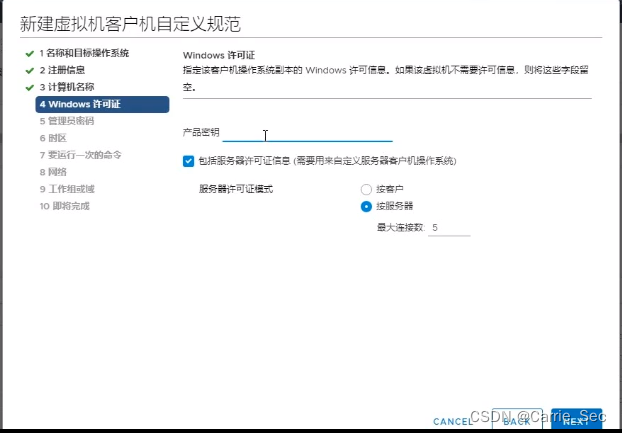
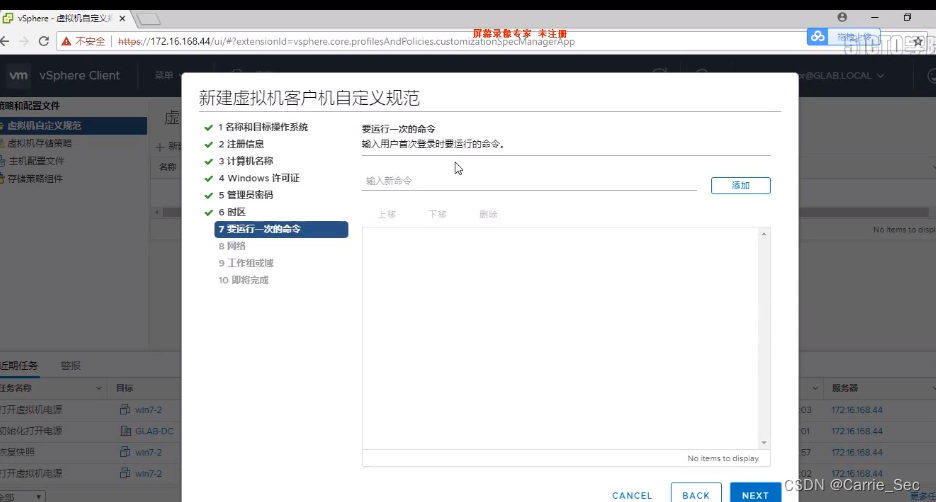
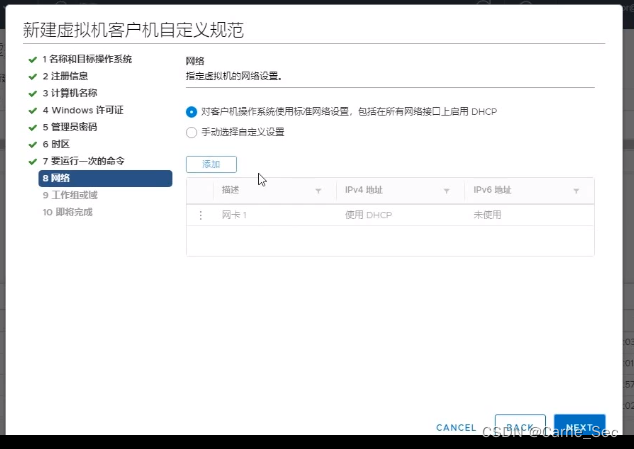
步骤:
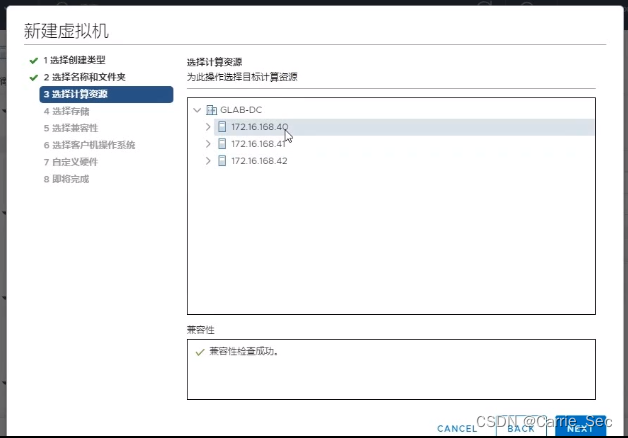
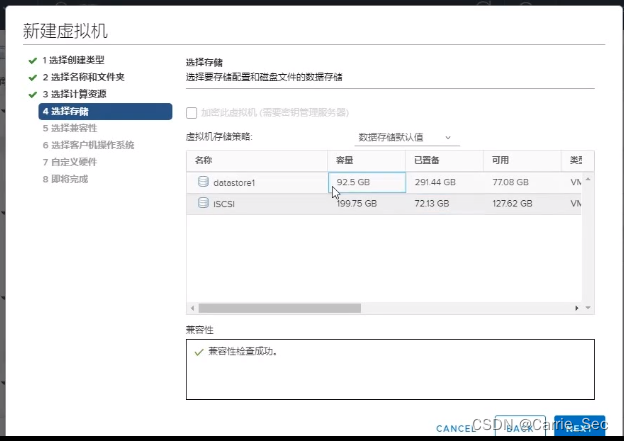
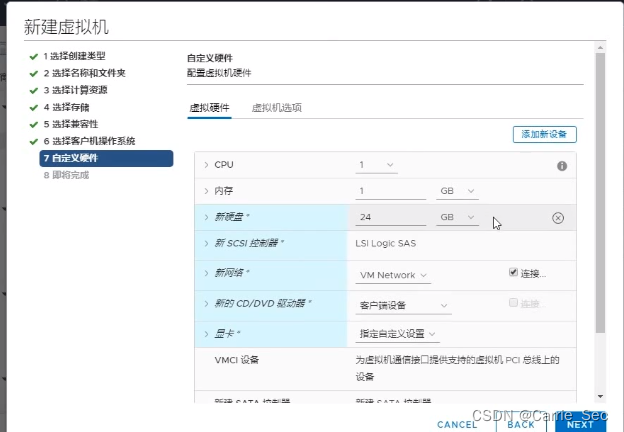
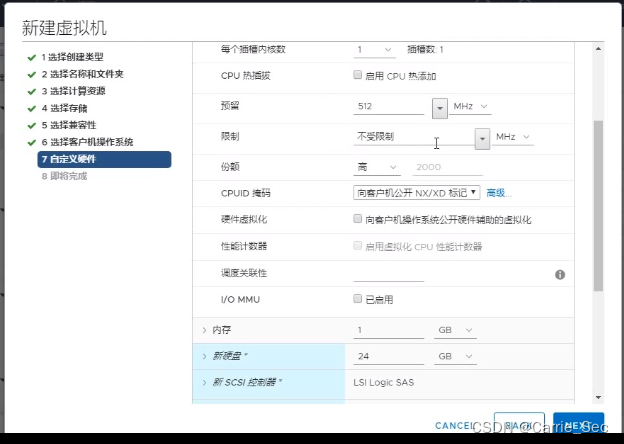
预留:我能够用到的最小的CPU资源
限制:我能够用到最大的物理CPU的值
份额:在CPU资源紧张时我去抢CPU资源的优先级
厚置备延迟置零:固定磁盘大小,数据写入时才擦除磁盘的数摆
厚置备快速置零:固定大小,在写入数据之前就擦除磁盘上的数据
精简置备:不固定大小,写多大酒占多大空间,未用到的空间,可以被占用,写的时候擦除
虚拟机闪存读取缓存:可以从硬盘划分一部分空间给内存做缓存用,这块SSD就不能做本地的存储盘了
磁盘模式:
从属:可存储快照
独立:不可存储快照
独立-持久:重启不恢复原始状态
独立-非持久:重启恢复原始状态
可以在共享存储中创建操作系统的文件夹,之后就可以像刻盘一样创建虚拟机了
OVA(一个文件) OVF(一个配置,一个硬盘文件,有俩)
VM CPU的调度:
1.CPU的型号无法被虚拟
2.通过划分CPU很短的周期
3.通过调度CPU的周期来实现VM对CPU的利用
4.建议在开始创建VM时,都使用1一个CPU,避免不必要的CPU idle cycle的浪费
5.当VM运行后确实需要更多计算资源时再添加多个CPU
6.可以严格指定此VM调度物理CPU的某一个核
