前段时间自己实现了ansible对接操作系统升级脚本,现将整个项目记录如下,如果项目中存在问题或优化的点,请帮忙指正。本项目运行在RedHat Linux系统。
在我们生产环境中,操作系统的升级由系统升级、服务器重启以及vmtools安装三部分组成。本次项目的目标有两点:
(1) ansible对接操作系统升级脚本实现自动批量升级服务器系统。
(2) 系统升级、服务器重启和vmtools安装三部分即可以统一运行又可各部分独立运行。
存在的难点:在实现中,如何实现服务器重启部分和其余两个部分的衔接。这里需要考虑以下几点:
(1) 如何判断服务器是否需要重启?
(2) 如何判断服务器是否重启成功?
(3) 如何避免服务器重启过程中ansible会话的断开?
具体的实现过程以及难点解决方法将在后续的项目介绍中展示。
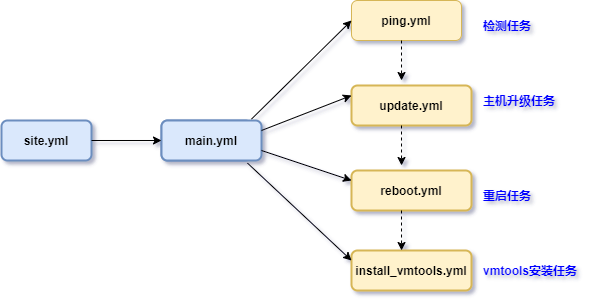
图1 项目中playbook的运行流程
在项目中我们创建一个单独的ansible角色,角色名为update_os。整个ansible角色分为检测任务、主机升级任务、重启任务、vmtools安装任务。各任务的功能如下:
各个playbook的内容:
site.yml文件是updata_os角色的入口,使用roles导入update_so角色。
---
- name: update os
  gather_facts: no
  hosts: test
  roles:
      - update_os
update_os角色的tasks目录中的文件有main.yml、ping.yml、 update.yml、reboot.yml、install_vmtools.yml五个playbook文件。
main.yml文件的内容如下:
---
- name: check if host is online
  include: ping.yml
  tags: always

- name: Start system upgrade
  block:
    - name: decide to proceed
      setup:
      tags: always

    - name: include update playbook
      include_tasks:
          file: update.yml
          apply:
             tags: update_os
      tags: always

    - name: include reboot playbook
      include_tasks:
         file: reboot.yml
         apply:
            tags: reboot_singal
      tags: always
    - name: include vmtools playbook
      include_tasks:
          file: install_vmtools.yml
          apply:
             tags:  vmtools
      tags: always
  when:  >
    ( ping.failed is defined and ping.failed == false ) or
    ( ping2.failed is defined and ping2.failed == false )
main.yml文件中实现对其余四个playbook文件的调用。在main.yml文件中先导入ping.yml文件来检测在线的主机,之后只对在线的主机执行block块(Start system upgrade)中的内容。main.yml文件中之后依次导入update.yml, reboot.yml和install_vmtools.yml三个playbook。main.yml文件中也使用了ansible的tags功能,这样可以实现主机升级、重启、安装vmtools三个任务既可以单个执行又可以统一执行,适用于多种场景的使用。例如:
]# ansible-playbook  site.yml   # 统一执行
]# ansible-playbook  site.yml  --tags update_os  #只执行标签update_os即主机升级任务
ping.yml文件内容如下:
---
- name: test if linux is alive
  block:
  - name: 1st ping linux
    ping:
    register: ping
    failed_when: false
    ignore_unreachable: yes
    ignore_errors: yes

  - name: 2nd ping linux
    ping:
    register: ping2
    failed_when: false
    ignore_unreachable: yes
    ignore_errors: yes
    when: >
        (ping.failed is defined and ping.failed == true) or
        (ping.unreachable is defined and ping.unreacheable == true)
  when: (ansible_connection is defined) and ((ansible_connection == 'ssh') or (ansible_connection == ''))
ping.yml文件的编写机制为: 第一次对受控主机执行ansible的ping模块,并使用register记录结果。 对于第一次ping失败时的主机,playbook将执行第二次ping。第二次ping的原因是为了避免网络抖动等因素导致第一次ping失败。只有第一次或第二次ping成功的受控主机才进行之后的任务。
我正在寻找执行以下操作的正确语法(在Perl、Shell或Ruby中):#variabletoaccessthedatalinesappendedasafileEND_OF_SCRIPT_MARKERrawdatastartshereanditcontinues. 最佳答案 Perl用__DATA__做这个:#!/usr/bin/perlusestrict;usewarnings;while(){print;}__DATA__Texttoprintgoeshere 关于ruby-如何将脚
尝试通过RVM将RubyGems升级到版本1.8.10并出现此错误:$rvmrubygemslatestRemovingoldRubygemsfiles...Installingrubygems-1.8.10forruby-1.9.2-p180...ERROR:Errorrunning'GEM_PATH="/Users/foo/.rvm/gems/ruby-1.9.2-p180:/Users/foo/.rvm/gems/ruby-1.9.2-p180@global:/Users/foo/.rvm/gems/ruby-1.9.2-p180:/Users/foo/.rvm/gems/rub
我有一个在Linux服务器上运行的ruby脚本。它不使用rails或任何东西。它基本上是一个命令行ruby脚本,可以像这样传递参数:./ruby_script.rbarg1arg2如何将参数抽象到配置文件(例如yaml文件或其他文件)中?您能否举例说明如何做到这一点?提前谢谢你。 最佳答案 首先,您可以运行一个写入YAML配置文件的独立脚本:require"yaml"File.write("path_to_yaml_file",[arg1,arg2].to_yaml)然后,在您的应用中阅读它:require"yaml"arg
我在我的Rails项目中使用Pow和powifygem。现在我尝试升级我的ruby版本(从1.9.3到2.0.0,我使用RVM)当我切换ruby版本、安装所有gem依赖项时,我通过运行railss并访问localhost:3000确保该应用程序正常运行以前,我通过使用pow访问http://my_app.dev来浏览我的应用程序。升级后,由于错误Bundler::RubyVersionMismatch:YourRubyversionis1.9.3,butyourGemfilespecified2.0.0,此url不起作用我尝试过的:重新创建pow应用程序重启pow服务器更新战俘
我实际上是在尝试使用RVM在我的OSX10.7.5上更新ruby,并在输入以下命令后:rvminstallruby我得到了以下回复:Searchingforbinaryrubies,thismighttakesometime.Checkingrequirementsforosx.Installingrequirementsforosx.Updatingsystem.......Errorrunning'requirements_osx_brew_update_systemruby-2.0.0-p247',pleaseread/Users/username/.rvm/log/138121
我最近决定从我的系统中卸载RVM。在thispage提出的一些论点说服我:实际上,我的决定是,我根本不想担心Ruby的多个版本。我只想使用1.9.2-p290版本而不用担心其他任何事情。但是,当我在我的Mac上运行ruby--version时,它告诉我我的版本是1.8.7。我四处寻找如何简单地从我的Mac上卸载这个Ruby,但奇怪的是我没有找到任何东西。似乎唯一想卸载Ruby的人运行linux,而使用Mac的每个人都推荐RVM。如何从我的Mac上卸载Ruby1.8.7?我想升级到1.9.2-p290版本,并且我希望我的系统上只有一个版本。 最佳答案
电脑0x0000001A蓝屏错误怎么U盘重装系统教学分享。有用户电脑开机之后遇到了系统蓝屏的情况。系统蓝屏问题很多时候都是系统bug,只有通过重装系统来进行解决。那么蓝屏问题如何通过U盘重装新系统来解决呢?来看看以下的详细操作方法教学吧。 准备工作: 1、U盘一个(尽量使用8G以上的U盘)。 2、一台正常联网可使用的电脑。 3、ghost或ISO系统镜像文件(Win10系统下载_Win10专业版_windows10正式版下载-系统之家)。 4、在本页面下载U盘启动盘制作工具:系统之家U盘启动工具。 U盘启动盘制作步骤: 注意:制作期间,U盘会被格式化,因此U盘中的重要文件请注
在应用开发中,有时候我们需要获取系统的设备信息,用于数据上报和行为分析。那在鸿蒙系统中,我们应该怎么去获取设备的系统信息呢,比如说获取手机的系统版本号、手机的制造商、手机型号等数据。1、获取方式这里分为两种情况,一种是设备信息的获取,一种是系统信息的获取。1.1、获取设备信息获取设备信息,鸿蒙的SDK包为我们提供了DeviceInfo类,通过该类的一些静态方法,可以获取设备信息,DeviceInfo类的包路径为:ohos.system.DeviceInfo.具体的方法如下:ModifierandTypeMethodDescriptionstatic StringgetAbiList()Obt
//1.验证返回状态码是否是200pm.test("Statuscodeis200",function(){pm.response.to.have.status(200);});//2.验证返回body内是否含有某个值pm.test("Bodymatchesstring",function(){pm.expect(pm.response.text()).to.include("string_you_want_to_search");});//3.验证某个返回值是否是100pm.test("Yourtestname",function(){varjsonData=pm.response.json
需求:要创建虚拟机,就需要给他提供一个虚拟的磁盘,我们就在/opt目录下创建一个10G大小的raw格式的虚拟磁盘CentOS-7-x86_64.raw命令格式:qemu-imgcreate-f磁盘格式磁盘名称磁盘大小qemu-imgcreate-f磁盘格式-o?1.创建磁盘qemu-imgcreate-fraw/opt/CentOS-7-x86_64.raw10G执行效果#ls/opt/CentOS-7-x86_64.raw2.安装虚拟机使用virt-install命令,基于我们提供的系统镜像和虚拟磁盘来创建一个虚拟机,另外在创建虚拟机之前,提前打开vnc客户端,在创建虚拟机的时候,通过vnc
