最近新买电脑重装ubuntu玩深度学习,踩了两天坑总结处下列流程
ubuntu20.04镜像文件下载地址:
在ubuntu官网下载.iso镜像文件,然后使用UltralSO软件制作系统启动盘,UltralSO软件的下载直接去其官网下载就可以。
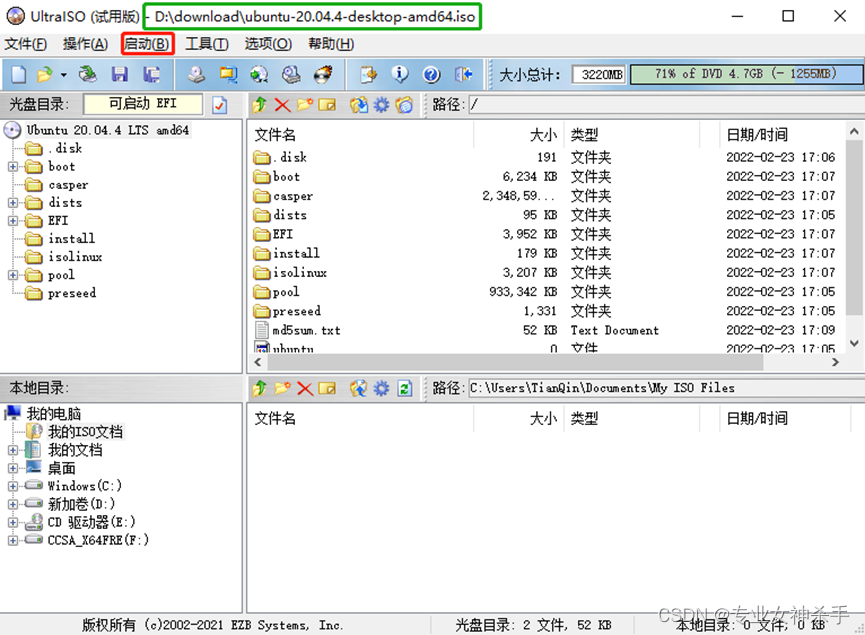
1. 文件——打开——选择iso文件
2. 启动——写入硬盘映像
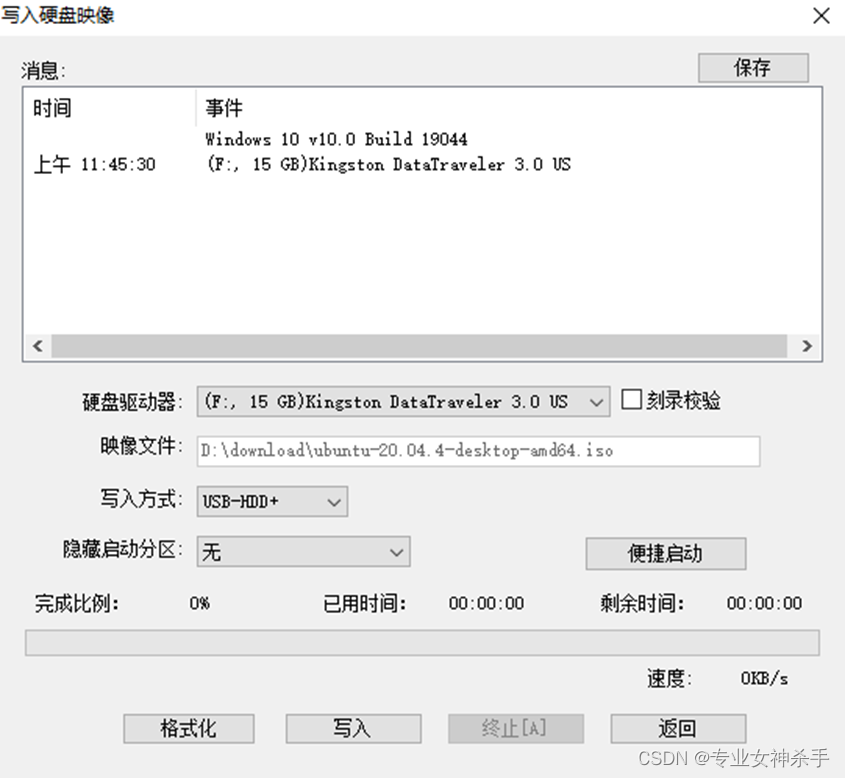
点击写入。这个过程会持续几分钟,消息框里显示“刻录完成”,一个系统盘就制作好了。
系统盘制作完成后,把制作好的系统盘插入需要重装系统的电脑中,开机时不停按ESC键进入BIOS模式。
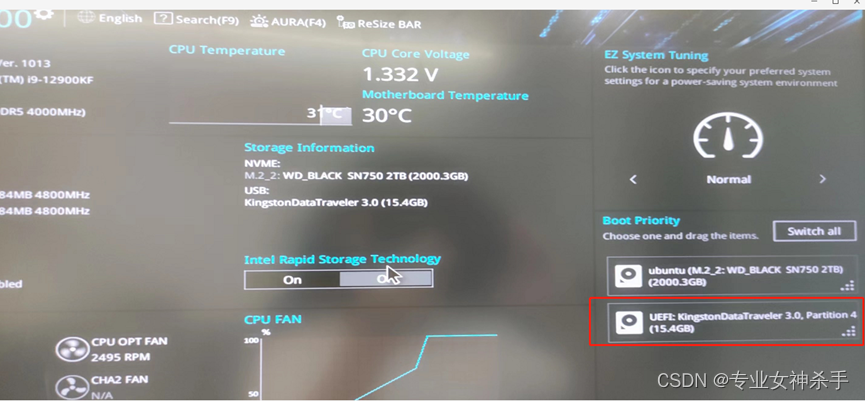
在Boot Priority里选择U盘启动,进入下一步,就能进入到ubuntu的安装步骤了。


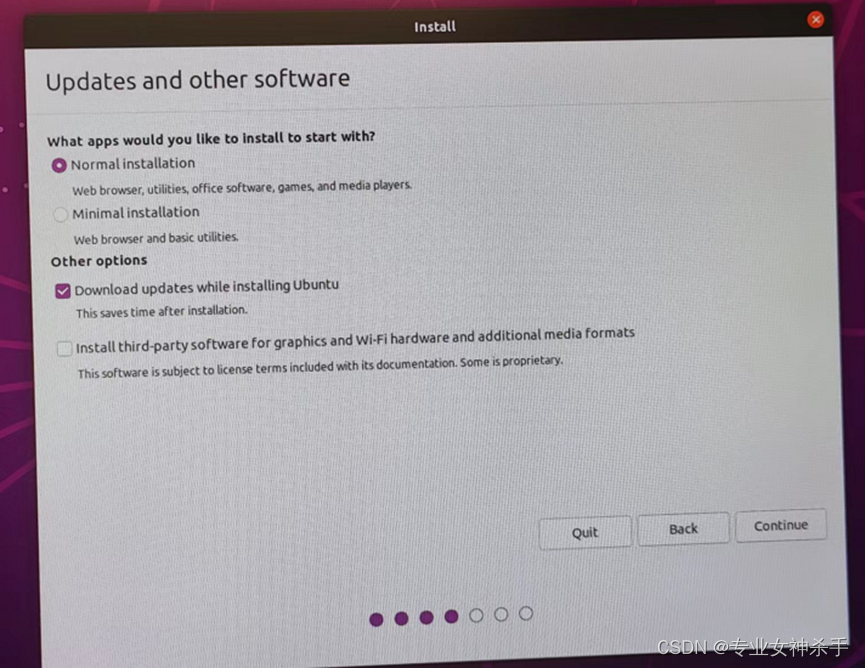
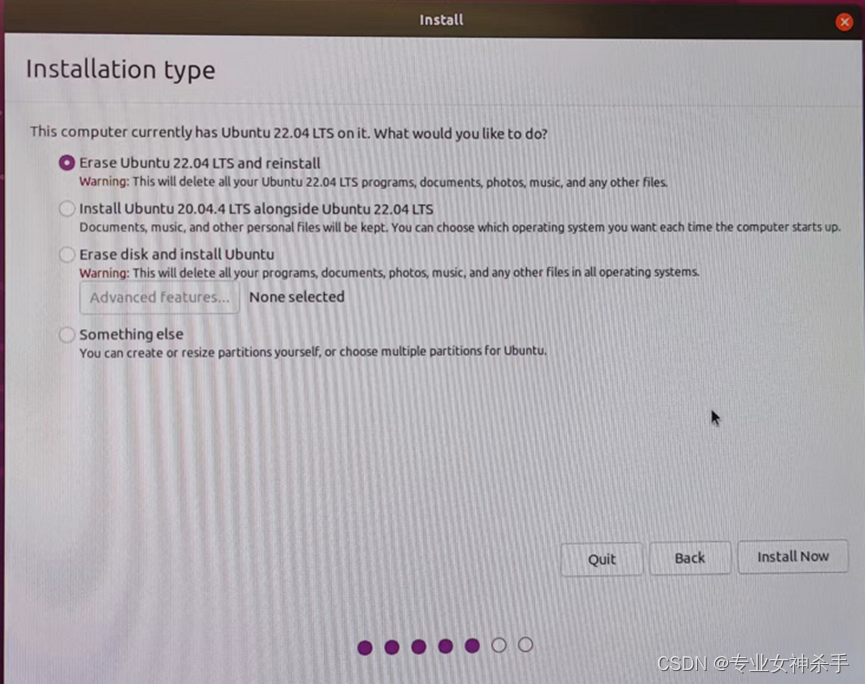
这一步根据自己的需求选择。选项1适合重装ubuntu,选项2适合双系统,选项3跟1差不多,就是清楚原来的所有系统文件。这几个英文解释不难吧。
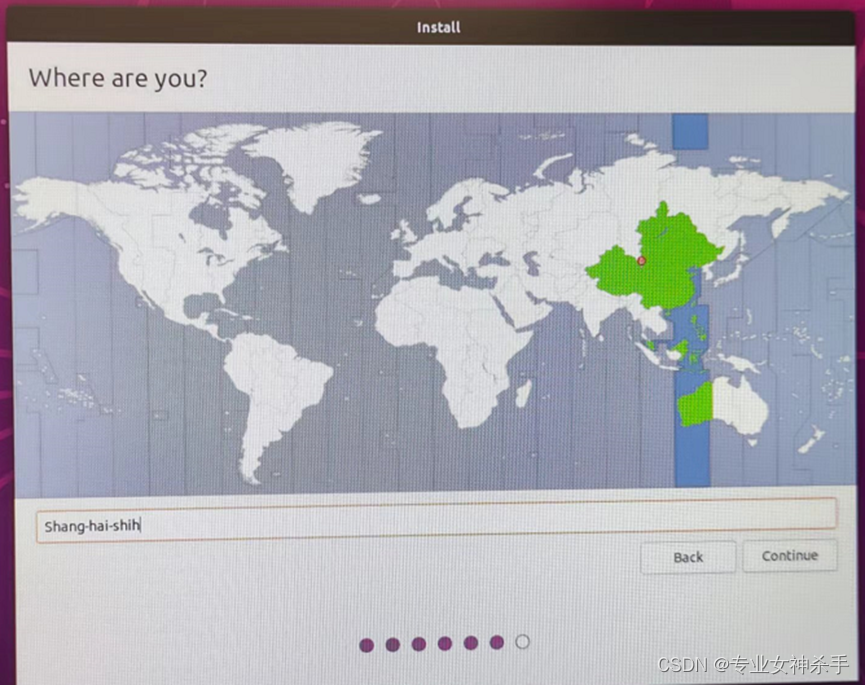
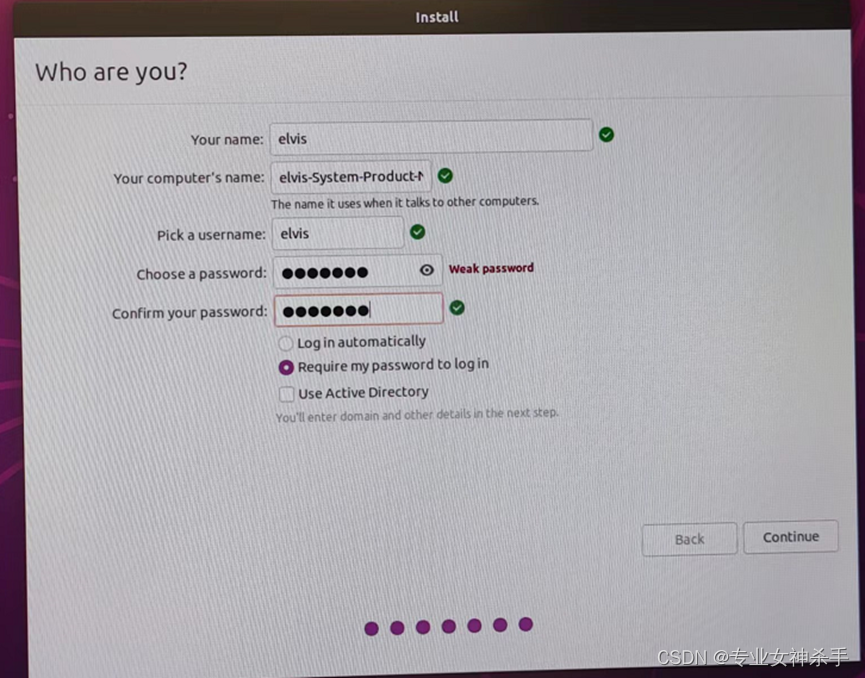
到这一步,系统就安装完成了。拔掉U盘重启电脑就进入系统了。
安装完成后的第一件事,先把apt的源给换了吧。具体操作如下:
sudo /etc/apt/sources.list /etc/apt/sources.list.back
sudo gedit /etc/apt/sources.list
在sources.list文件里写入下面内容(在原来的基础上增加清华源)
# 默认注释了源码镜像以提高 apt update 速度,如有需要可自行取消注释
deb https://mirrors.tuna.tsinghua.edu.cn/ubuntu/ focal main restricted universe multiverse
# deb-src https://mirrors.tuna.tsinghua.edu.cn/ubuntu/ focal main restricted universe multiverse
deb https://mirrors.tuna.tsinghua.edu.cn/ubuntu/ focal-updates main restricted universe multiverse
# deb-src https://mirrors.tuna.tsinghua.edu.cn/ubuntu/ focal-updates main restricted universe multiverse
deb https://mirrors.tuna.tsinghua.edu.cn/ubuntu/ focal-backports main restricted universe multiverse
# deb-src https://mirrors.tuna.tsinghua.edu.cn/ubuntu/ focal-backports main restricted universe multiverse
deb https://mirrors.tuna.tsinghua.edu.cn/ubuntu/ focal-security main restricted universe multiverse
# deb-src https://mirrors.tuna.tsinghua.edu.cn/ubuntu/ focal-security main restricted universe multiverse

# 预发布软件源,不建议启用
# deb https://mirrors.tuna.tsinghua.edu.cn/ubuntu/ focal-proposed main restricted universe multiverse
# deb-src https://mirrors.tuna.tsinghua.edu.cn/ubuntu/ focal-proposed main restricted universe multiverse


#deb cdrom:[Ubuntu 22.04 LTS _Jammy Jellyfish_ - Release amd64 (20220419)]/ jammy main restricted

# See http://help.ubuntu.com/community/UpgradeNotes for how to upgrade to
# newer versions of the distribution.
deb http://cn.archive.ubuntu.com/ubuntu/ jammy main restricted
# deb-src http://cn.archive.ubuntu.com/ubuntu/ jammy main restricted

## Major bug fix updates produced after the final release of the
## distribution.
deb http://cn.archive.ubuntu.com/ubuntu/ jammy-updates main restricted
# deb-src http://cn.archive.ubuntu.com/ubuntu/ jammy-updates main restricted

## N.B. software from this repository is ENTIRELY UNSUPPORTED by the Ubuntu
## team. Also, please note that software in universe WILL NOT receive any
## review or updates from the Ubuntu security team.
deb http://cn.archive.ubuntu.com/ubuntu/ jammy universe
# deb-src http://cn.archive.ubuntu.com/ubuntu/ jammy universe
deb http://cn.archive.ubuntu.com/ubuntu/ jammy-updates universe
# deb-src http://cn.archive.ubuntu.com/ubuntu/ jammy-updates universe

## N.B. software from this repository is ENTIRELY UNSUPPORTED by the Ubuntu
## team, and may not be under a free licence. Please satisfy yourself as to
## your rights to use the software. Also, please note that software in
## multiverse WILL NOT receive any review or updates from the Ubuntu
## security team.
deb http://cn.archive.ubuntu.com/ubuntu/ jammy multiverse
# deb-src http://cn.archive.ubuntu.com/ubuntu/ jammy multiverse
deb http://cn.archive.ubuntu.com/ubuntu/ jammy-updates multiverse
# deb-src http://cn.archive.ubuntu.com/ubuntu/ jammy-updates multiverse

## N.B. software from this repository may not have been tested as
## extensively as that contained in the main release, although it includes
## newer versions of some applications which may provide useful features.
## Also, please note that software in backports WILL NOT receive any review
## or updates from the Ubuntu security team.
deb http://cn.archive.ubuntu.com/ubuntu/ jammy-backports main restricted universe multiverse
# deb-src http://cn.archive.ubuntu.com/ubuntu/ jammy-backports main restricted universe multiverse

deb http://security.ubuntu.com/ubuntu jammy-security main restricted
# deb-src http://security.ubuntu.com/ubuntu jammy-security main restricted
deb http://security.ubuntu.com/ubuntu jammy-security universe
# deb-src http://security.ubuntu.com/ubuntu jammy-security universe
deb http://security.ubuntu.com/ubuntu jammy-security multiverse
# deb-src http://security.ubuntu.com/ubuntu jammy-security multiverse

# This system was installed using small removable media
# (e.g. netinst, live or single CD). The matching "deb cdrom"
# entries were disabled at the end of the installation process.
# For information about how to configure apt package sources,
# see the sources.list(5) manual.

# deb [arch=amd64] http://archive.ubuntu.com/ubuntu focal main universe
保存退出,更新一下源
sudo apt update
sudo apt upgrade
去nvidia官网下载显卡驱动,因为我这里用的是3080ti,所以选择的是3080ti,下载地址:官方驱动 | NVIDIA
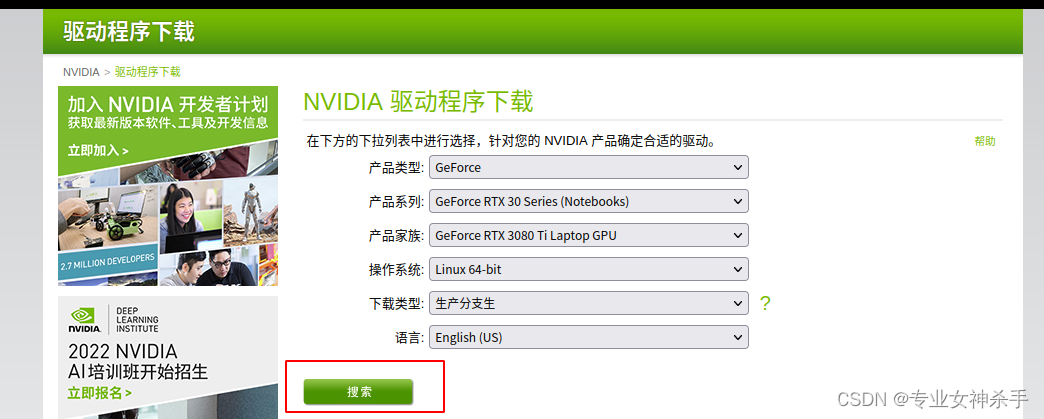
下载完成后是一个runfile
这里有两个问题:
1. 驱动的安装需要gcc和make,所以先检查自己的电脑是否已经安装了安装了gcc和make
sudo apt install gcc
Sudo apt install make
2. 因为我们的系统里有一个 nouveau的驱动了,所以要先禁用nouveau再安装nvidia的驱动。
sudo gedit/etc/modprobe.d/blacklist.conf在文件末尾加入两行内容
blacklist nouveau
options nouveau modeset=0
使其生效
sudo update-initramfs -u然后重启 reboot
重启之后安装驱动
# 替换为自己的驱动即可
sudo sh NVIDIA-Linux-x86_64-515.57.run 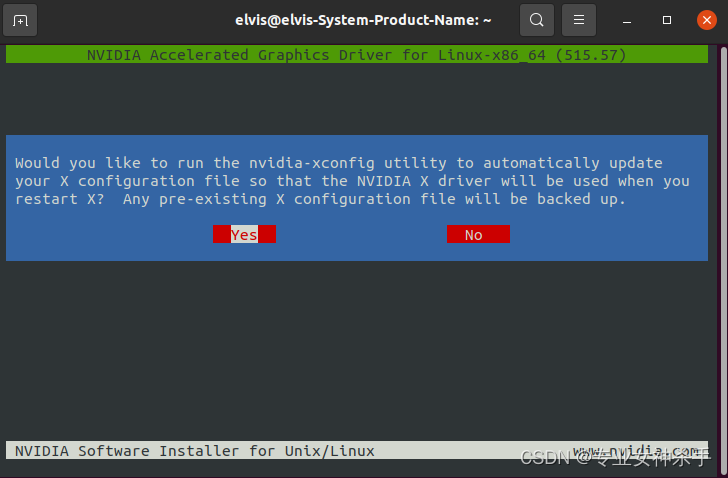
选择Yes, 安装完成后,验证驱动的安装是否成功,出现显卡信息即可。
nvidia-smi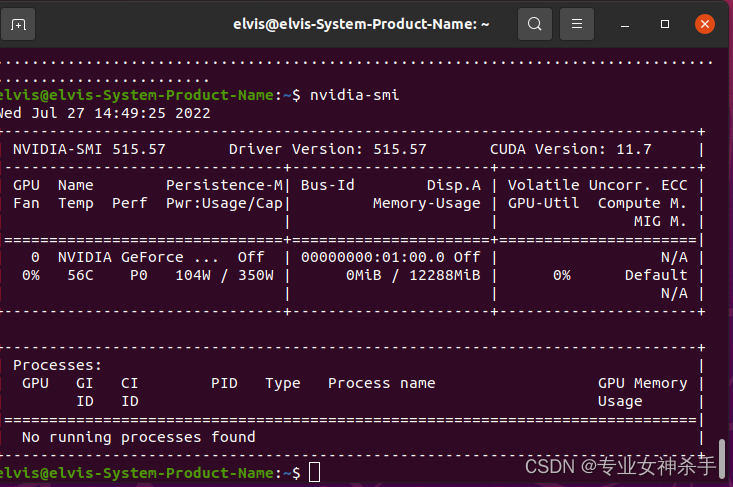
踩过的坑:
我最开始安装的是ubuntu22.04,那个版本在安装nvidia驱动时,提示错误,错误信息为:you appear to be running an x server please exit x before installing。这是因为系统本身带有一个用来显示的驱动,解决办法有两个
另外一个坑是,ubuntu22.04的gcc版本是gcc-11,ubuntu20.04的gcc版本是gcc-9,在安装之前要考虑自己的需求,如需要使用paddlepaddle, 则不要安装ubuntu22.04。
cuda下载地址:CUDA Toolkit Archive | NVIDIA Developer
选择一个cuda版本安装,下载对应的runfile文件,注意要和驱动版本搭配。具体参考 新装Ubuntu系统基本环境安装配置(conda)_专业女神杀手的博客-CSDN博客_ubuntu 安装conda
我这里选择的是cuda11.6
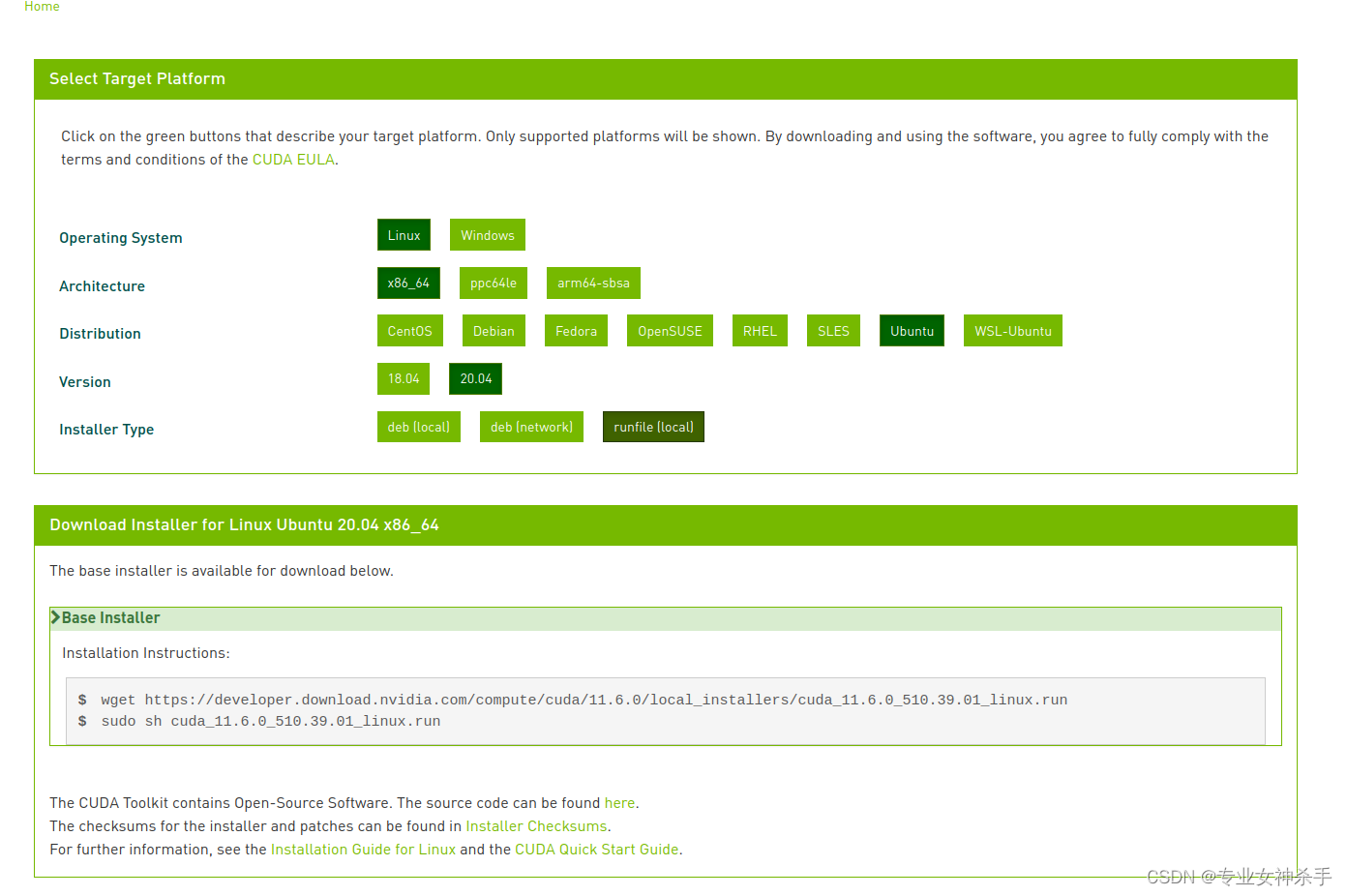
# 安装cuda
sudo sh cuda_11.6.0_510.39.01_linux.run
常规安装即可,因为上一步已经安装过nvidia驱动了,所以出现选择安装组件时,要把Driver选项去掉,继续安装完成即可。
接下来配置cuda的系统路径,首先打开家目录下的.bashrc文件
sudo gedit ~/.bashrc在文件的末尾添加如下内容:
# added install cuda
export PATH=/usr/local/cuda-11.6/bin${PATH:+:${PATH}}
export LD_LIBRARY_PATH=/usr/local/cuda-11.6/lib64${LD_LIBRARY_PATH:+:${LD_LIBRARY_PATH}}
保存并关闭文件,完成配置。更新环境:
source ~/.bashrc最后检查cuda是否安装成功
nvcc -V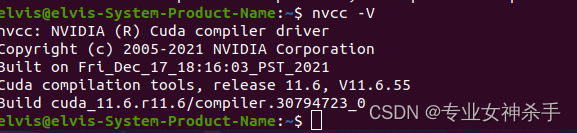
cuda安装完成后,下一步是cudnn的安装
进入官网https://developer.nvidia.com/rdp/cudnn-download
注意下载cudnn要先注册一下,注册完登录后才能下载
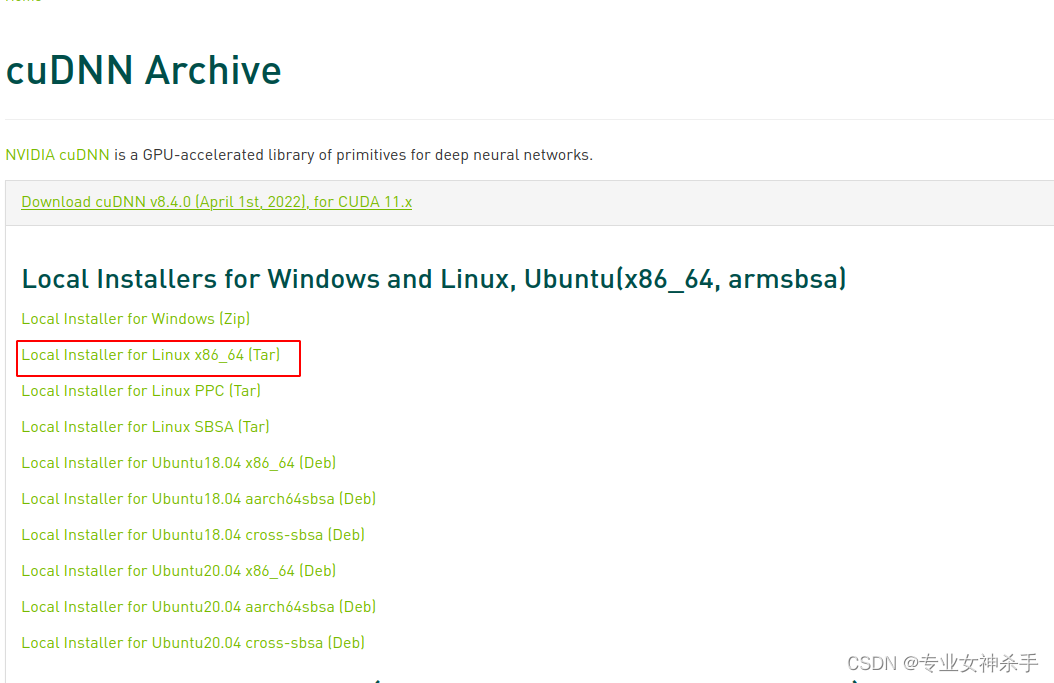
解压下载的cudnn的.tar.xz文件,命名为cudnn(随意啦),进行下列操作
sudo cp cudnn/include/cudnn.h /usr/local/cuda/include/
sudo cp cudnn/include/cudnn_version.h /usr/local/cuda/include
sudo cp cudnn/lib64/libcudnn* /usr/local/cuda/lib64/ -d
sudo chmod a+r /usr/local/cuda/include/cudnn.h
sudo chmod a+r /usr/local/cuda/lib64/libcudnn*
然后验证cudnn安装成功
cat /usr/local/cuda/include/cudnn_version.h | grep CUDNN_MAJOR -A 2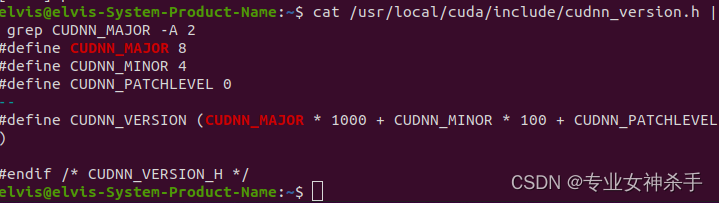
至此,cuda和cudnn安装完毕。
到清华大学镜像里下载annaconda安装包,下载anaconda的sh文件。
Index of /anaconda/archive/ | 清华大学开源软件镜像站 | Tsinghua Open Source Mirror
bash Anaconda3-5.3.1-Linux-x86_64.sh# 配置conda环境变量
sudo gedit ~/.bashrc在文件末尾添加
# 选择自己的anaconda安装路径
export PATH=”/home/elvis/anaconda3/bin:$PATH”
更新一下:
source ~/.bashrc最后输入conda -V检验一下,出现conda的版本信息即安装成功。
安装完成后,记得更新一下pip的源,是为pip install下载提供服务的。
cd ~                   # 进入家目录
mkdir .pip          # 新建.pip隐藏文件夹
cd .pip                  # 进入.pip文件夹
touch pip.conf   # 新建pip.conf文件
sudo gedit pip.conf      # 用gedit编辑pip.conf文件
在pip.conf中写入
[global]

index-url=https://pypi.tuna.tsinghua.edu.cn/simple

timeout = 6000

[install]

trusted-host=pypi.tuna.tsinghua.edu.cn

disable-pip-version-check = true
保存退出。
最后贴个二维码,给有钱的兄弟们开开心。

我试过重新启动apache,缓存的页面仍然出现,所以一定有一个文件夹在某个地方。我没有“公共(public)/缓存”,那么我还应该查看哪些其他地方?是否有一个URL标志也可以触发此效果? 最佳答案 您需要触摸一个文件才能清除phusion,例如:touch/webapps/mycook/tmp/restart.txt参见docs 关于ruby-如何在Ubuntu中清除RubyPhusionPassenger的缓存?,我们在StackOverflow上找到一个类似的问题:
电脑0x0000001A蓝屏错误怎么U盘重装系统教学分享。有用户电脑开机之后遇到了系统蓝屏的情况。系统蓝屏问题很多时候都是系统bug,只有通过重装系统来进行解决。那么蓝屏问题如何通过U盘重装新系统来解决呢?来看看以下的详细操作方法教学吧。 准备工作: 1、U盘一个(尽量使用8G以上的U盘)。 2、一台正常联网可使用的电脑。 3、ghost或ISO系统镜像文件(Win10系统下载_Win10专业版_windows10正式版下载-系统之家)。 4、在本页面下载U盘启动盘制作工具:系统之家U盘启动工具。 U盘启动盘制作步骤: 注意:制作期间,U盘会被格式化,因此U盘中的重要文件请注
在应用开发中,有时候我们需要获取系统的设备信息,用于数据上报和行为分析。那在鸿蒙系统中,我们应该怎么去获取设备的系统信息呢,比如说获取手机的系统版本号、手机的制造商、手机型号等数据。1、获取方式这里分为两种情况,一种是设备信息的获取,一种是系统信息的获取。1.1、获取设备信息获取设备信息,鸿蒙的SDK包为我们提供了DeviceInfo类,通过该类的一些静态方法,可以获取设备信息,DeviceInfo类的包路径为:ohos.system.DeviceInfo.具体的方法如下:ModifierandTypeMethodDescriptionstatic StringgetAbiList()Obt
?博客主页:https://xiaoy.blog.csdn.net?本文由呆呆敲代码的小Y原创,首发于CSDN??学习专栏推荐:Unity系统学习专栏?游戏制作专栏推荐:游戏制作?Unity实战100例专栏推荐:Unity实战100例教程?欢迎点赞?收藏⭐留言?如有错误敬请指正!?未来很长,值得我们全力奔赴更美好的生活✨------------------❤️分割线❤️-------------------------
之前在培训新生的时候,windows环境下配置opencv环境一直教的都是网上主流的vsstudio配置属性表,但是这个似乎对新生来说难度略高(虽然个人觉得完全是他们自己的问题),加之暑假之后对cmake实在是爱不释手,且这样配置确实十分简单(其实都不需要配置),故斗胆妄言vscode下配置CV之法。其实极为简单,图比较多所以很长。如果你看此文还配不好,你应该思考一下是不是自己的问题。闲话少说,直接开始。0.CMkae简介有的人到大二了都不知道cmake是什么,我不说是谁。CMake是一个开源免费并且跨平台的构建工具,可以用简单的语句来描述所有平台的编译过程。它能够根据当前所在平台输出对应的m
在VMware16.2.4安装Ubuntu一、安装VMware1.打开VMwareWorkstationPro官网,点击即可进入。2.进入后向下滑动找到Workstation16ProforWindows,点击立即下载。3.下载完成,文件大小615MB,如下图:4.鼠标右击,以管理员身份运行。5.点击下一步6.勾选条款,点击下一步7.先勾选,再点击下一步8.去掉勾选,点击下一步9.点击下一步10.点击安装11.点击许可证12.在百度上搜索VM16许可证,复制填入,然后点击输入即可,亲测有效。13.点击完成14.重启系统,点击是15.双击VMwareWorkstationPro图标,进入虚拟机主
项目介绍随着我国经济迅速发展,人们对手机的需求越来越大,各种手机软件也都在被广泛应用,但是对于手机进行数据信息管理,对于手机的各种软件也是备受用户的喜爱小学生兴趣延时班预约小程序的设计与开发被用户普遍使用,为方便用户能够可以随时进行小学生兴趣延时班预约小程序的设计与开发的数据信息管理,特开发了小程序的设计与开发的管理系统。小学生兴趣延时班预约小程序的设计与开发的开发利用现有的成熟技术参考,以源代码为模板,分析功能调整与小学生兴趣延时班预约小程序的设计与开发的实际需求相结合,讨论了小学生兴趣延时班预约小程序的设计与开发的使用。开发环境开发说明:前端使用微信微信小程序开发工具:后端使用ssm:VU
需求:要创建虚拟机,就需要给他提供一个虚拟的磁盘,我们就在/opt目录下创建一个10G大小的raw格式的虚拟磁盘CentOS-7-x86_64.raw命令格式:qemu-imgcreate-f磁盘格式磁盘名称磁盘大小qemu-imgcreate-f磁盘格式-o?1.创建磁盘qemu-imgcreate-fraw/opt/CentOS-7-x86_64.raw10G执行效果#ls/opt/CentOS-7-x86_64.raw2.安装虚拟机使用virt-install命令,基于我们提供的系统镜像和虚拟磁盘来创建一个虚拟机,另外在创建虚拟机之前,提前打开vnc客户端,在创建虚拟机的时候,通过vnc
Rails相对较新。我正在尝试调用一个API,它应该向我返回一个唯一的URL。我的应用程序中捆绑了HTTParty。我已经创建了一个UniqueNumberController,并且我已经阅读了几个HTTParty指南,直到我想要什么,但也许我只是有点迷路,真的不知道该怎么做。基本上,我需要做的就是调用API,获取它返回的URL,然后将该URL插入到用户的数据库中。谁能给我指出正确的方向或与我分享一些代码? 最佳答案 假设API为JSON格式并返回如下数据:{"url":"http://example.com/unique-url"
因为我现在正在做一些时间测量,我想知道是否可以在不使用Benchmark类或命令行实用程序time的情况下测量用户时间或系统时间。使用Time类只显示挂钟时间,而不显示系统和用户时间,但是我正在寻找具有相同灵active的解决方案,例如time=TimeUtility.now#somecodeuser,system,real=TimeUtility.now-time原因是我有点不喜欢Benchmark,因为它不能只返回数字(编辑:我错了-它可以。请参阅下面的答案。)。当然,我可以解析输出,但感觉不对。*NIX系统的time实用程序也应该可以解决我的问题,但我想知道是否已经在Ruby中实
