完整代码下载地址:点我下载
优化移步:
《c#中在datagridview的表格动态增加一个按钮方法》
《C#实现多窗口切换:Panel详细教程(亲测)》
文章还在更新,上次更新时间2022/06/20 20:49
由于快期末考了,需要提交一份C#开发的管理系统,这里选择可视化开发,管理系统无非就是增、删、查、改,可以使用接口完成查询、删除等等…这里直接用自带的封装方法进行增删查改,本文做一个记录,也作为一次开发经历,需要完整项目的可以选择付费支持,文末会放出链接
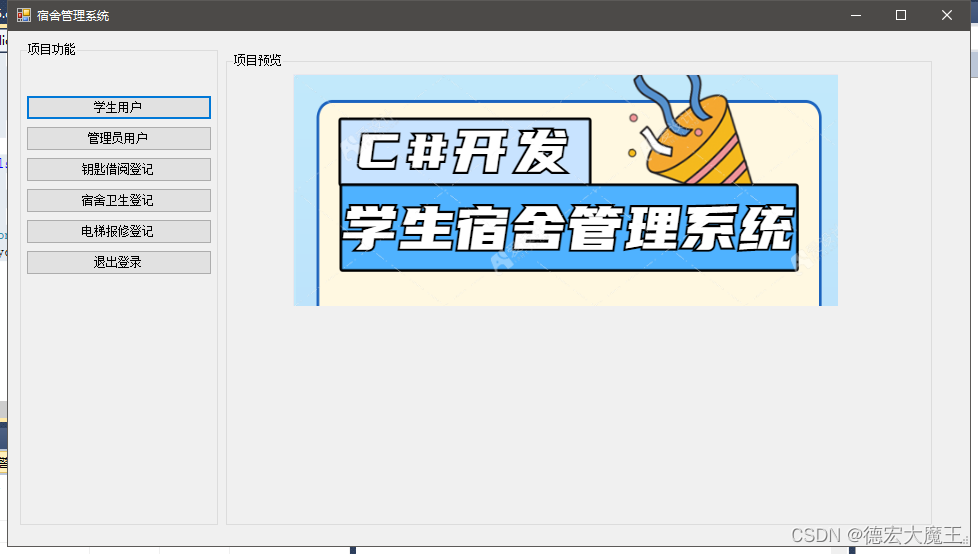
成品:
文章目录
| 工具名称 | 说明 |
|---|---|
| phpstudy 包含Mysql5.7.26 | 点我下载 |
| Microsoft Visual Studio 2010 | |
| icon生成工具 | http://www.51tool.com/ico/ |
| 需要引用数据库MySql.data | 点我下载 |
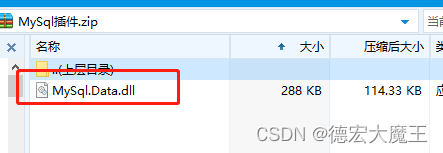
由于本项目使用的是MySql进行连接,C#需要下载一个dll文件来进行引用,才可以在代码中使用,通上网搜索或者 点我下载
下载文件如图所示:
将该文件丢入项目文件夹中,然后在Microsoft Visual Studio 2010的解决方案资源管理器中的引用右键点击添加
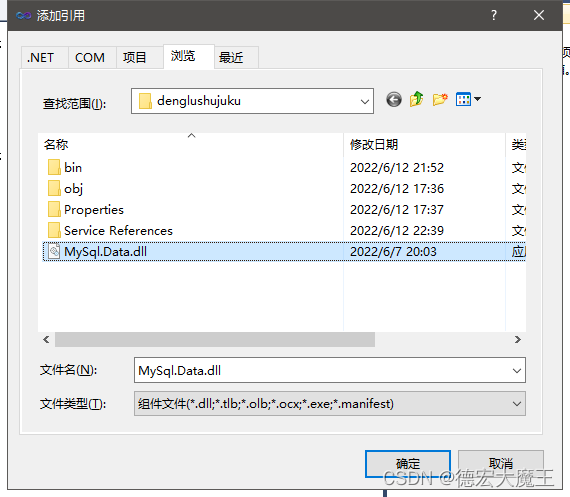
(选择MySql.Data所在的路径添加即可,引用成功后如下图所示)
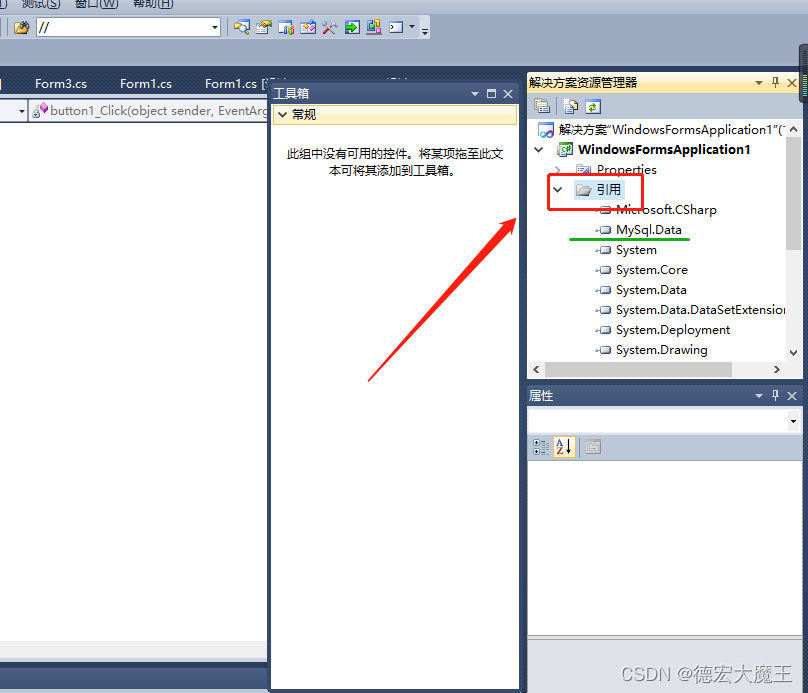
在后面的代码中我们只需引用即可:
using System.Data.SqlClient;
using MySql.Data.MySqlClient;
using MySql.Data;
首先下载好phpstudy,在上文部分工具可以下载,安装略过
1、打开phpstudy
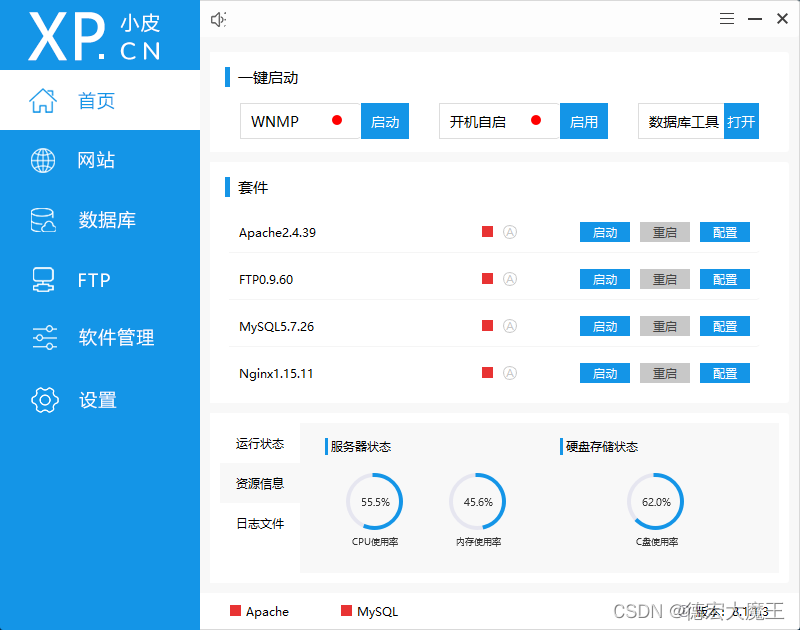
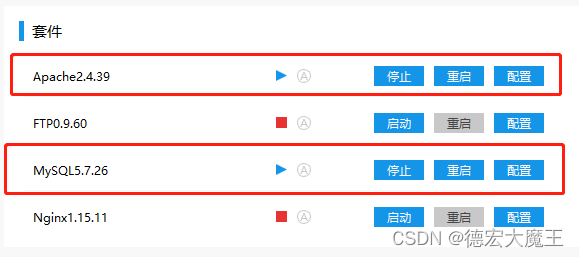
2、开启数据库和ApaChe
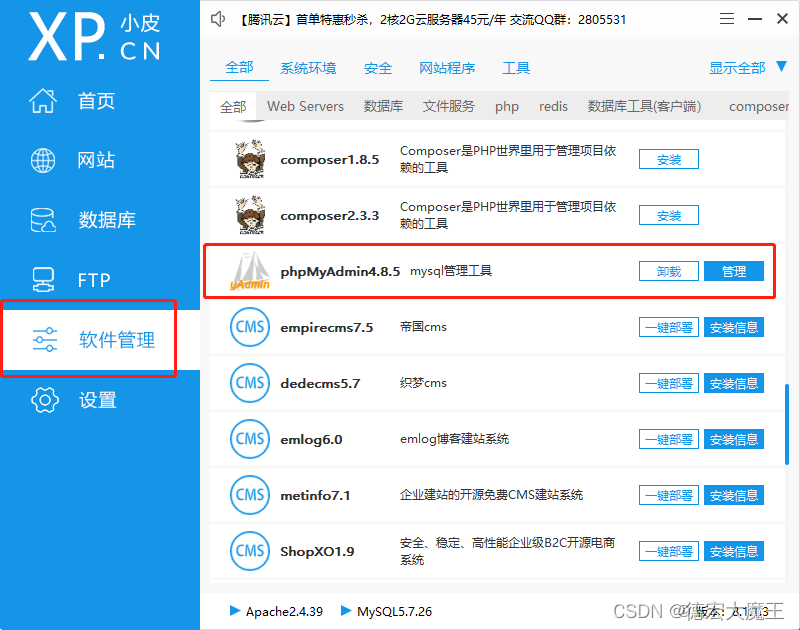
3、在软件管理中下载phpmyadmin
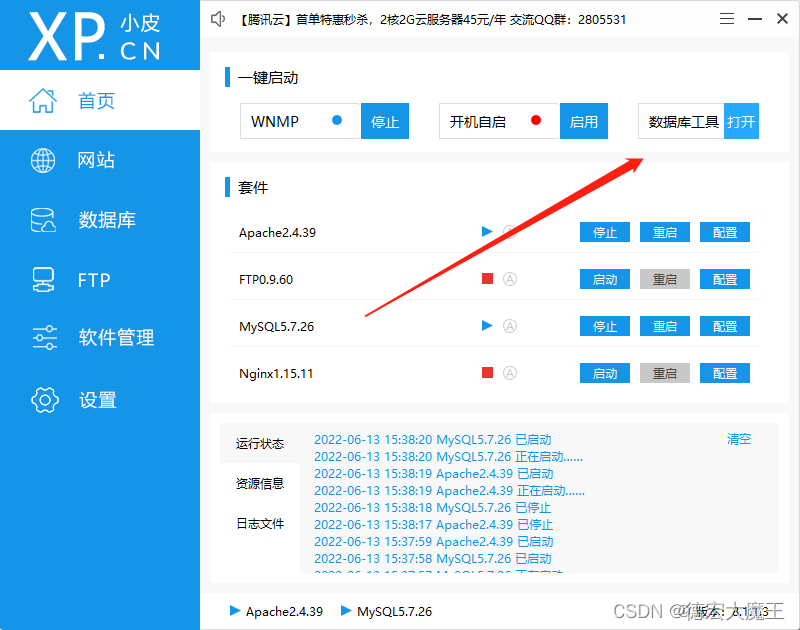
4、打开数据库并建立数据表
打开首页的数据库工具(选择phpmyadmin)
输入账号密码登陆进去(默认root root 我这里因为改过所以我的是123456,大家可以去左侧数据库修改)
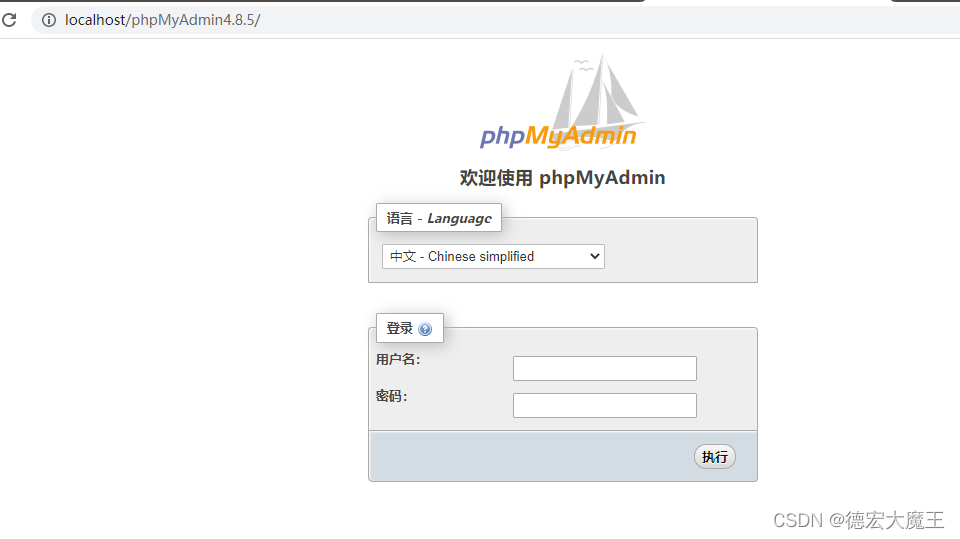
[2022/06/14]由于文章是在一点点更新的,后面增加的数据表就在对应文章中写入,下面的是用户登录、注册以及供用户列表显示
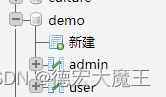
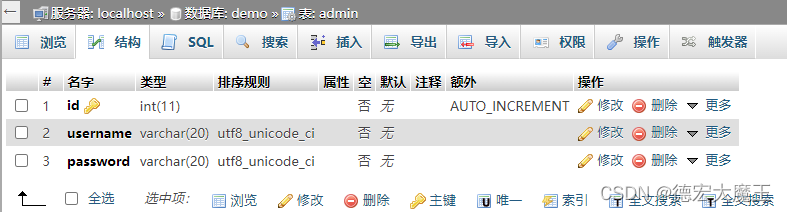
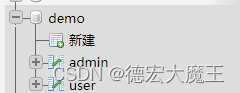
新建demo数据库,并在该数据库建立两个数据表:admin、user
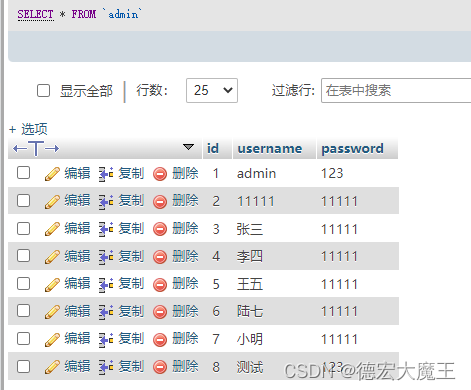
admin表字段设计如下:
user表字段设计如下:
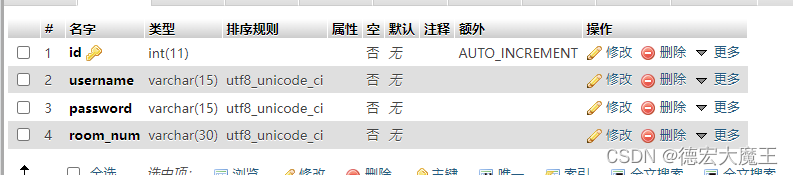
这里仅仅放入两个表,完整项目请下载代码
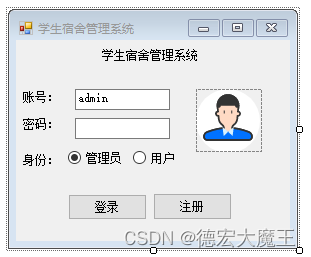
这里我们通过可视化工具进行设计,新建一个窗口为FORM1这是设计出来的样子
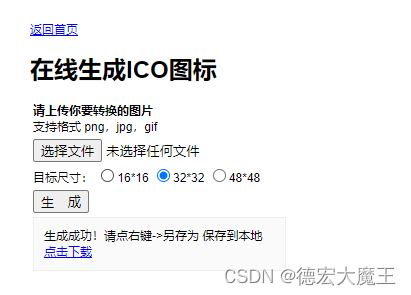
现在更换左上角图标,首先打开我们需要用的icon网站,生成后下载转换文件保存到本地
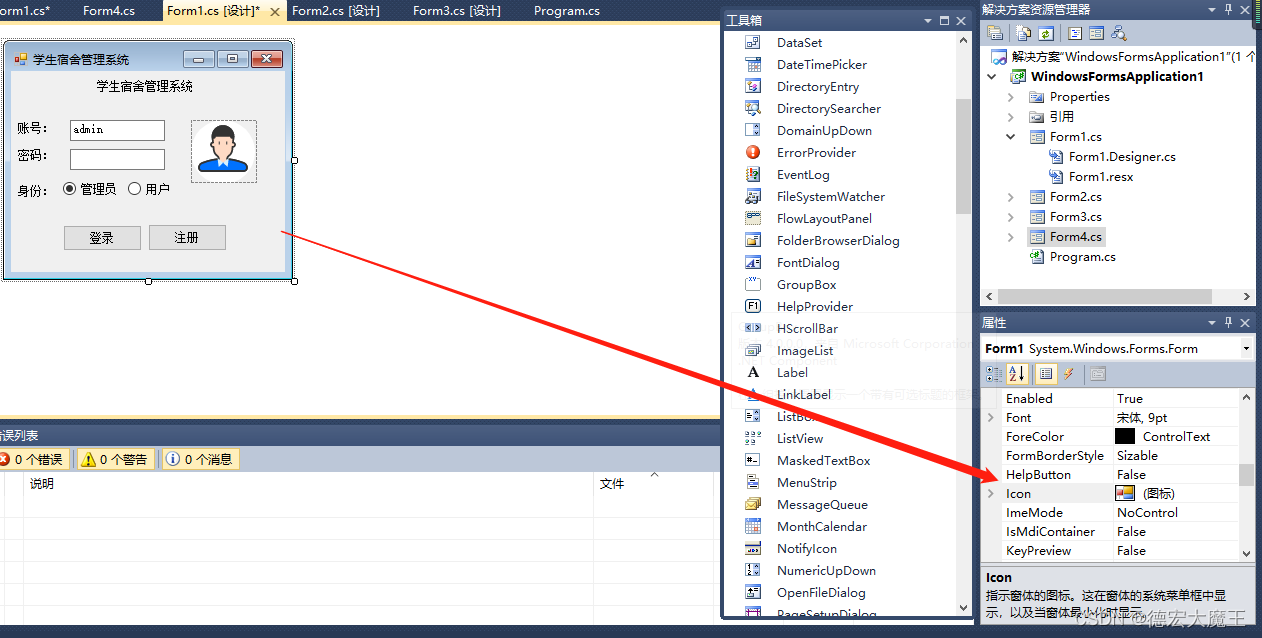
对窗体右键属性更换默认图标
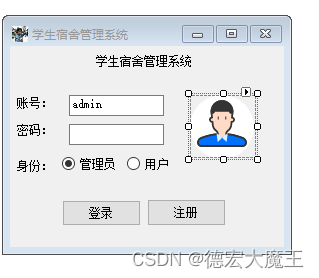
更换好了之后
双击登录按钮
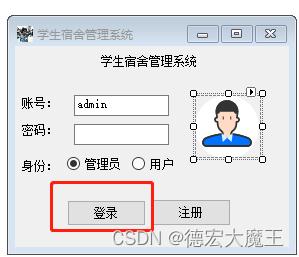
在该点击事件中,加入代码(代码中有注释自己看哈)
 //登录
            var db_name = "admin";

            //数据插入
            //MySqlCommand mycmd = new MySqlCommand("INSERT INTO `admin` (`id`, `username`, `password`) VALUES (NULL, 'www', 'wwww');", mycon);
            //if (mycmd.ExecuteNonQuery() > 0)
            //{
            //    MessageBox.Show("修改成功!");
           // }

            //检查
            if (textBox1.Text == "" || textBox2.Text == "")
            {
                MessageBox.Show("请检查输入是否完整!");
            }

            else {
            //配置数据库
               // string constr = "Database=cshap;Data Source=49.234.42.125;port=888;User Id=cshap;Password=123456";

                string constr = "server=127.0.0.1;port=3306;User Id=root;password=123456;Database=demo";
                //连接数据库
                MySqlConnection mycon = new MySqlConnection(constr);
                mycon.Open();
                //输入数据命令;
                //数据插入

                if (radioButton1.Checked == false)
                {
                    db_name = "user";
                }

                MySqlCommand mycmd = new MySqlCommand("SELECT * FROM `" + db_name + "` WHERE `username`='" + textBox1.Text + "' and password='" + textBox2.Text + "'", mycon);

                if (Convert.ToInt32(mycmd.ExecuteScalar()) > 0)
                {
                    //MessageBox.Show("登陆成功!");
                    //判断跳转界面

                    if (db_name == "admin")
                    {
                        //管理端
                        Form2 f = new Form2();
                        this.Hide();
                        f.ShowDialog();
                        this.Show();
                    }
                    else {
                    //用户端

                    }
                }
                else {
                    MessageBox.Show("账号或密码、登录身份错误!");
                }
                Console.ReadLine();
                mycon.Close();


            //
                Form2 f = new Form2();  //实例化跳转窗口
                this.Hide();
                f.ShowDialog();
                this.Show();
新建FORM3窗口设计如下
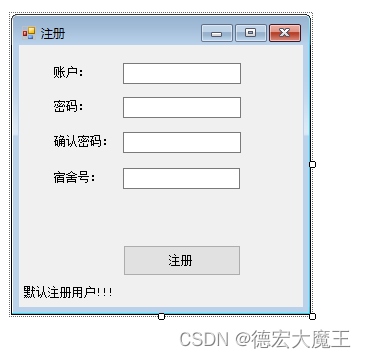
双击注册添加代码:
  //注册操作
            //检查
            if (textBox1.Text == "" || textBox2.Text == "" || textBox3.Text == "" || textBox4.Text == "")
            {
                MessageBox.Show("请检查输入是否完整!");
            }
            else if(textBox2.Text != textBox3.Text)
            {
                MessageBox.Show("两次密码不一致");

            }
            else
            {
                //配置数据库
                string constr = "server=localhost;User Id=root;password=123456;Database=demo";
                //连接数据库
                MySqlConnection mycon = new MySqlConnection(constr);
                mycon.Open();
                //输入数据命令;
                //数据插入

                MySqlCommand mycmd = new MySqlCommand("INSERT INTO `user` (`id`, `username`, `password`, `room_num`) VALUES (NULL, '" + textBox1.Text + "', '" + textBox2.Text + "', '" + textBox4.Text + "');", mycon);
            if (mycmd.ExecuteNonQuery()> 0)
            {
                MessageBox.Show("注册成功!");
                Form1 f = new Form1();
                this.Hide();
                f.ShowDialog();
                this.Show();
            }

                else
                {
                    MessageBox.Show("账号或密码、登录身份错误!");
                }
                Console.ReadLine();
                mycon.Close();
            }
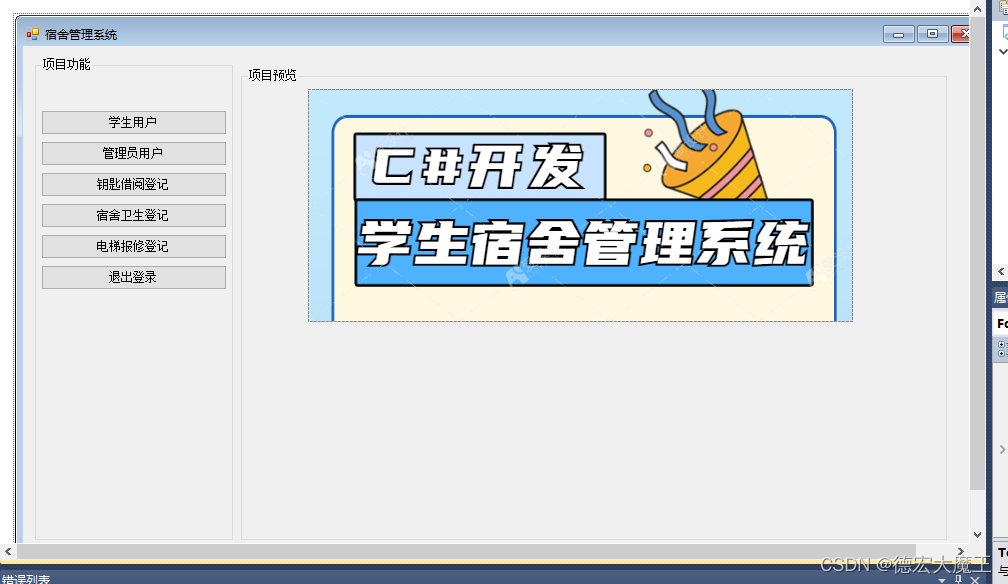
创建一个dataGridView1视图,添加字段后如下所示
注意:在新的优化界面中我将该部分窗体重新放到了用户控件中去了,通过panel完成跳转交互,优化用户体验,如果需要更改优化的同学,可以看优化部分(2022/06/14修改)
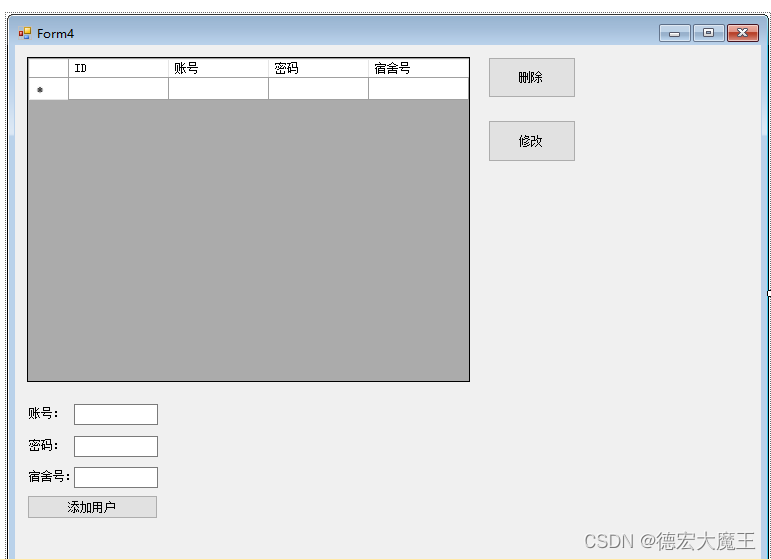
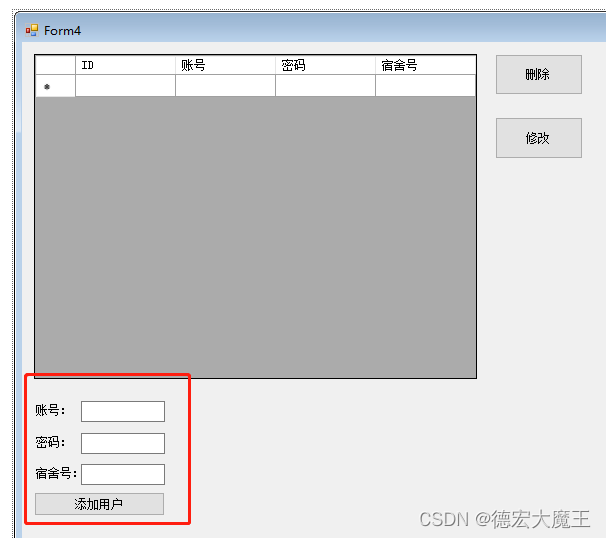
在添加用户方法中添加代码(双击“添加用户添加代码”),即从账号、密码、宿舍号获取值,再通过语句进行插入到数据库,具体操作方法:添加记录到本地后,添加进数据库,
本地假数据的添加代码为:
 //添加数据到本地dataGridView1
//本地
int index = this.dataGridView1.Rows.Add();
this.dataGridView1.Rows[index].Cells[0].Value = "NULL";
this.dataGridView1.Rows[index].Cells[1].Value = "1111";
this.dataGridView1.Rows[index].Cells[2].Value = "222";
this.dataGridView1.Rows[index].Cells[3].Value = "333";
可以先通过假数据测试按钮是否加入了数据,加入了的话我们在通过连接数据库来进行一个遍历插入,即下方的代码
完整代码:
//添加用户
//修改本地 和数据库
//本地
int index = this.dataGridView1.Rows.Add();
this.dataGridView1.Rows[index].Cells[0].Value = "NULL";
this.dataGridView1.Rows[index].Cells[1].Value = textBox1.Text;
this.dataGridView1.Rows[index].Cells[2].Value = textBox2.Text;
this.dataGridView1.Rows[index].Cells[3].Value = textBox3.Text;

            //修改方法
            //dataGridViewInfo.Rows[i].Cells[0].Value = name;//更新名称
            //dataGridViewInfo.Rows[i].Cells[1].Value = status;//更新状态

            //   dataGridView.Rows.Remove(dataGridView.SelectedRows[0]);  //删除一行

            //插入数据库同步

            //配置数据库
            string constr = "server=localhost;User Id=root;password=123456;Database=demo";
            //连接数据库
            MySqlConnection mycon = new MySqlConnection(constr);
            mycon.Open();
            //输入数据命令;
            //数据插入

            MySqlCommand mycmd = new MySqlCommand("INSERT INTO `user` (`id`, `username`, `password`,`room_num`) VALUES (NULL, '" + textBox1.Text + "', '" + textBox2.Text + "', '" + textBox3.Text + "');", mycon);
            if (mycmd.ExecuteNonQuery() > 0)
            {
                MessageBox.Show("添加成功!");
                this.dataGridView1.Refresh();
                //刷新显示
            }

            else
            {
                MessageBox.Show("添加失败!");
            }
            Console.ReadLine();
            mycon.Close();
与插入不同,这里需要对dataGridView1做一个获取,需要获取id值,来进行删除,首先新建一个“删除”按钮
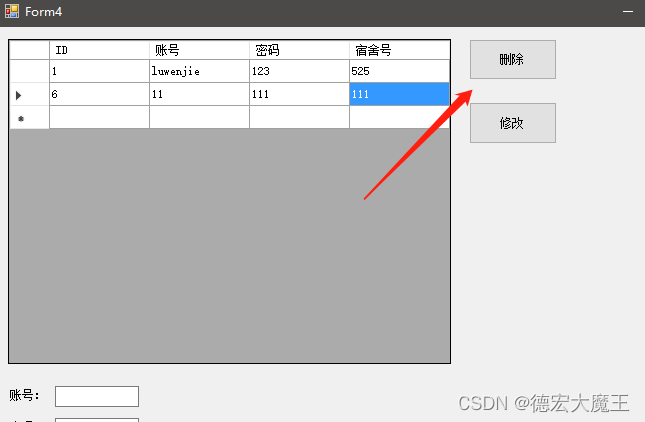
双击在该方法中加入代码(这部分代码很关键,建议看懂,在开发中我找到另外一个方法不过他存在bug,这个无论有没有值不会报错)
 //删除
int index = dataGridView1.SelectedCells[0].RowIndex;
//获取所在行
var aa = dataGridView1.Rows[index].Cells[0].Value;
//获取所在行第一列的元素
dataGridView1.Rows.RemoveAt(index);
MessageBox.Show(aa.ToString());
这一步的作用是获取到鼠标选中所在行的第一列元素的值,也就是id值,并删除当前行
我们测试下:
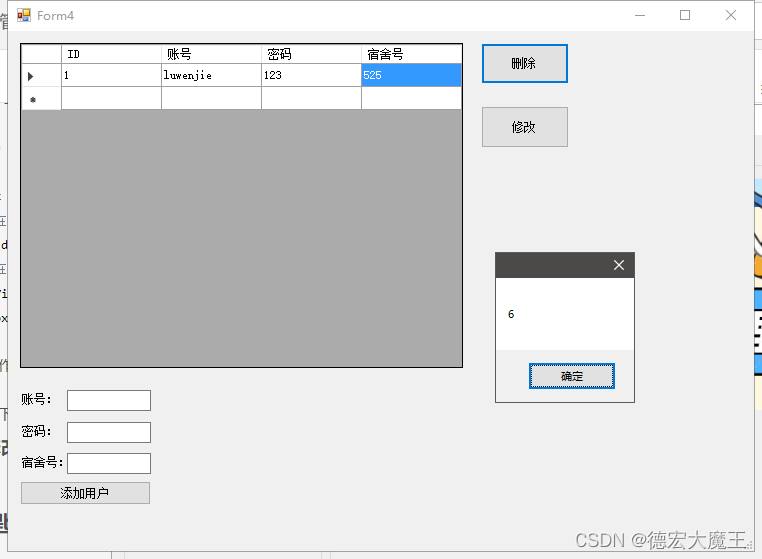
接下来,只需要把获取到的id => 6 进行sql语句操作即可
完整代码:
  //删除
int index = dataGridView1.SelectedCells[0].RowIndex;
//获取所在行
var aa = dataGridView1.Rows[index].Cells[0].Value;
//获取所在行第一列的元素
dataGridView1.Rows.RemoveAt(index);
//MessageBox.Show(aa.ToString());
//本地删除
//联网删除
//配置数据库
string constr = "server=localhost;User Id=root;password=123456;Database=demo";
            //连接数据库
            MySqlConnection mycon = new MySqlConnection(constr);
            mycon.Open();
            //输入数据命令;
            //数据插入

            MySqlCommand mycmd = new MySqlCommand("DELETE FROM `user` WHERE `id` = '"+aa+"'", mycon);
            if (mycmd.ExecuteNonQuery() > 0)
            {
                MessageBox.Show("删除成功!");
                this.dataGridView1.Refresh();
                //刷新显示
            }

            else
            {
                MessageBox.Show("删除失败!");
            }
            Console.ReadLine();
            mycon.Close();
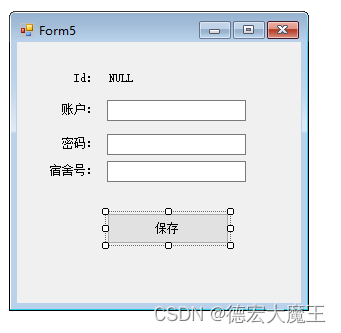
新建一个窗口(在资源管理器右键),命名为FORM5,用于点击修改时,弹出一个窗口供用户修改,设计图如下:
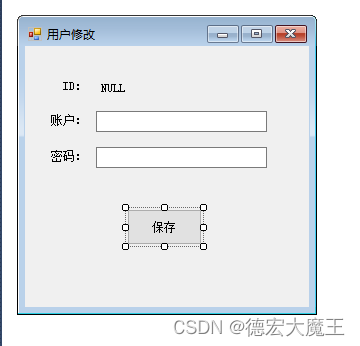
设计好后,回到Form4中,刚刚不是设计了删除嘛,修改和删除一样,先获取id值就可以,所以步骤是一样的,新建一个修改按钮,如下图所示:
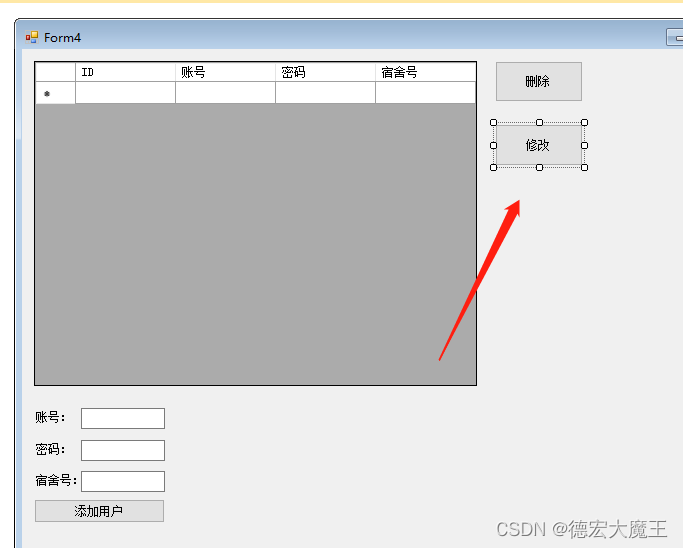
双击后我们在该点击事件加入获取id的代码(和刚刚的一样):
 //修改
int index = dataGridView1.SelectedCells[0].RowIndex;
//获取所在行
var aa = dataGridView1.Rows[index].Cells[0].Value;
//获取所在行第一列的元素
MessageBox.Show(aa.ToString());
接下来需要把id传给Form5窗口,我们在这里了解下通过构造函数传值
特点:传值是单向的(不可以互相传值),实现简单
接收窗体需要如下代码:
(这里的id为string是因为我们在dataGridView1获取到的值类型为string所以这里我们用字符串接收,搞错类型就会报错红)
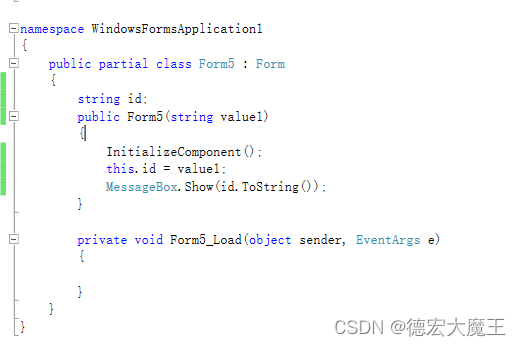
 		string id;
        public Form5(string value1)
        {
            InitializeComponent();
            this.id = value1;
            MessageBox.Show(id.ToString());
        }
传递窗体调用即可
new Form5(aa.ToString()).Show();
根据传过来的id进行查询最后显示到控件上去
这里接收到参数后演示图如下:
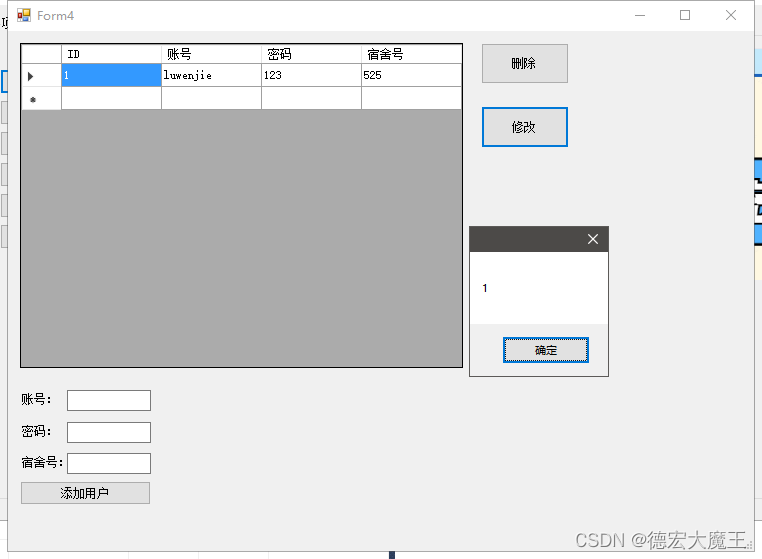
完整From5代码如下(注意上方代码举例需要全部写完才不会报错):
public Form5(string value1)
        {
            InitializeComponent();
            this.id = value1;
            //MessageBox.Show(id.ToString());
            //配置数据库
            string constr = "server=localhost;User Id=root;password=123456;Database=demo";
            //连接数据库
            MySqlConnection mycon = new MySqlConnection(constr);
            mycon.Open();
            //输入数据命令;
            MySqlCommand mycmd = new MySqlCommand("SELECT * FROM `user` where id=" + id + "", mycon);
            MySqlDataReader rec = mycmd.ExecuteReader();
            while (rec.Read())
            {

                label5.Text = rec[0].ToString();
                textBox1.Text = rec[1].ToString();
                textBox2.Text = rec[2].ToString();
                textBox3.Text = rec[3].ToString();

            }

        }
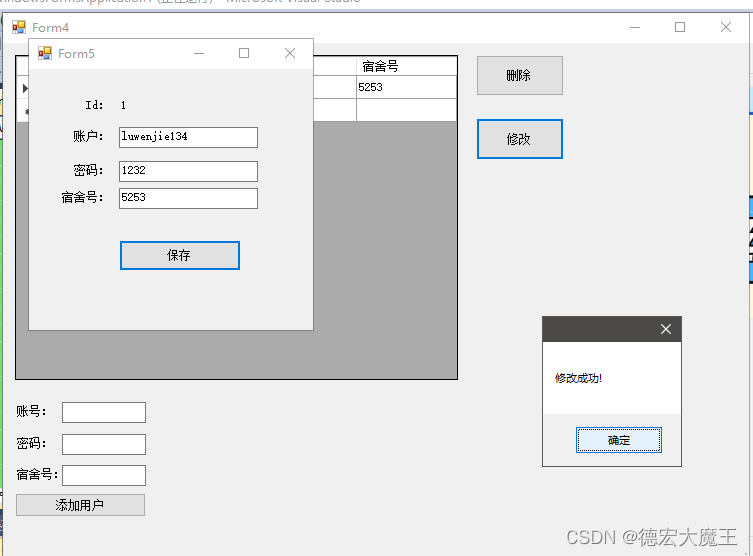
成功截图
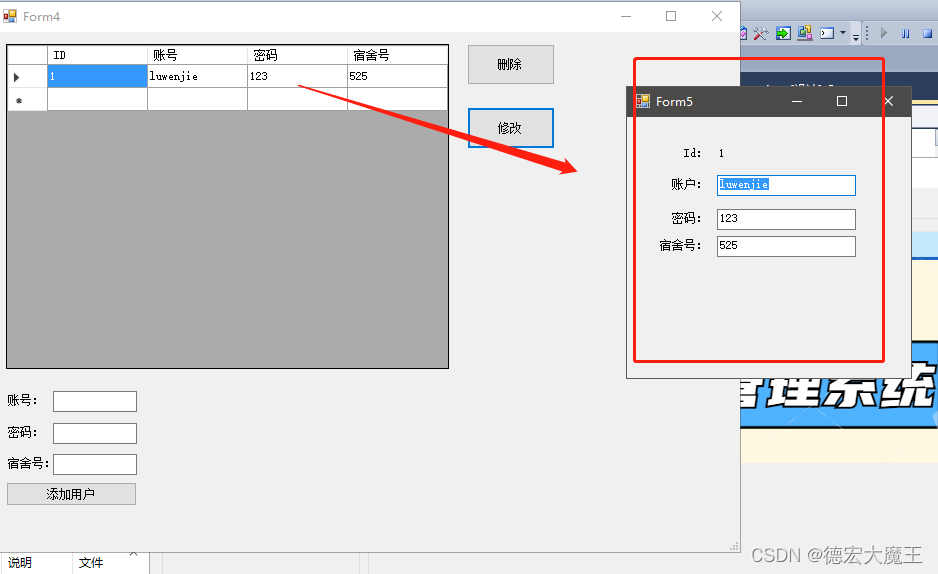
在From5中新建保存按钮,双击后,在该按钮中添加点击事件
首先获取id、账号、密码、宿舍号
 			var id = label5.Text;
            var zh = textBox1.Text;
            var mm = textBox2.Text;
            var ss = textBox3.Text;
建立sql语句
MySqlCommand mycmd = new MySqlCommand("UPDATE `user` SET `username` = '', `password` = '', `room_num` = '' WHERE `id` = 1;", mycon);
完整代码:
            var id = label5.Text;
            var zh = textBox1.Text;
            var mm = textBox2.Text;
            var ss = textBox3.Text;
            //配置数据库
            string constr = "server=localhost;User Id=root;password=123456;Database=demo";
            //连接数据库
            MySqlConnection mycon = new MySqlConnection(constr);
            mycon.Open();
            //输入数据命令;
            //数据插入

            MySqlCommand mycmd = new MySqlCommand("UPDATE `user` SET `username` = '"+zh+"', `password` = '"+mm+"', `room_num` = '"+ss+"' WHERE `id` = '"+id+"';", mycon);
            if (mycmd.ExecuteNonQuery() > 0)
            {
                MessageBox.Show("修改成功!");

                //刷新显示
            }

            else
            {
                MessageBox.Show("修改失败!");
            }
            Console.ReadLine();
            mycon.Close();
成功截图
[2022/06/14] 在完成设计之前我们需要分析下,钥匙借出登记需要些什么字段:
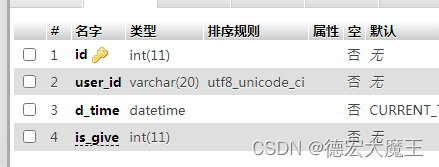
borrow表:
| 字段 | 说明 | 类型 |
|---|---|---|
| id | 自增 | int(11) |
| user_id | 对应User表中的id绑定,为了识别用户方便进行连表查询 | varchar(20) |
| d_time | 钥匙借出时间 | datetime |
| is_give | 是否归还,0未归还1归还 | int(11) |
我们将钥匙借阅登记表在数据库新建为borrow
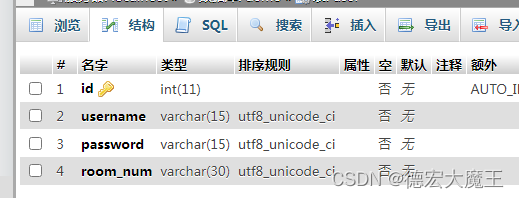
流程:在管理员点击钥匙借出登记时,显示出借阅登记id、学生姓名、宿舍号、借出时间、是否归还,我们只需要通过user_id去user表中查询其他信息即可,所以borrow表中的user_id需要和user表中的id对应绑定(很多同学在设计时会将多个重复信息放在同一个表中,如果在borrow表中加入了room_num字段这样的话就不方便修改了,因为这时同一个字段会在多个表中,不利于修改,大家一定要明白这点,可以配合下图参照理解这句话)
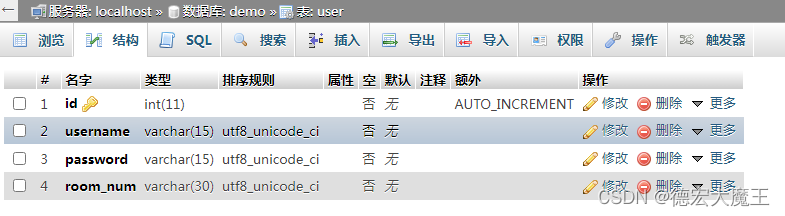
user表:
ok分析完毕,我们来设计数据库
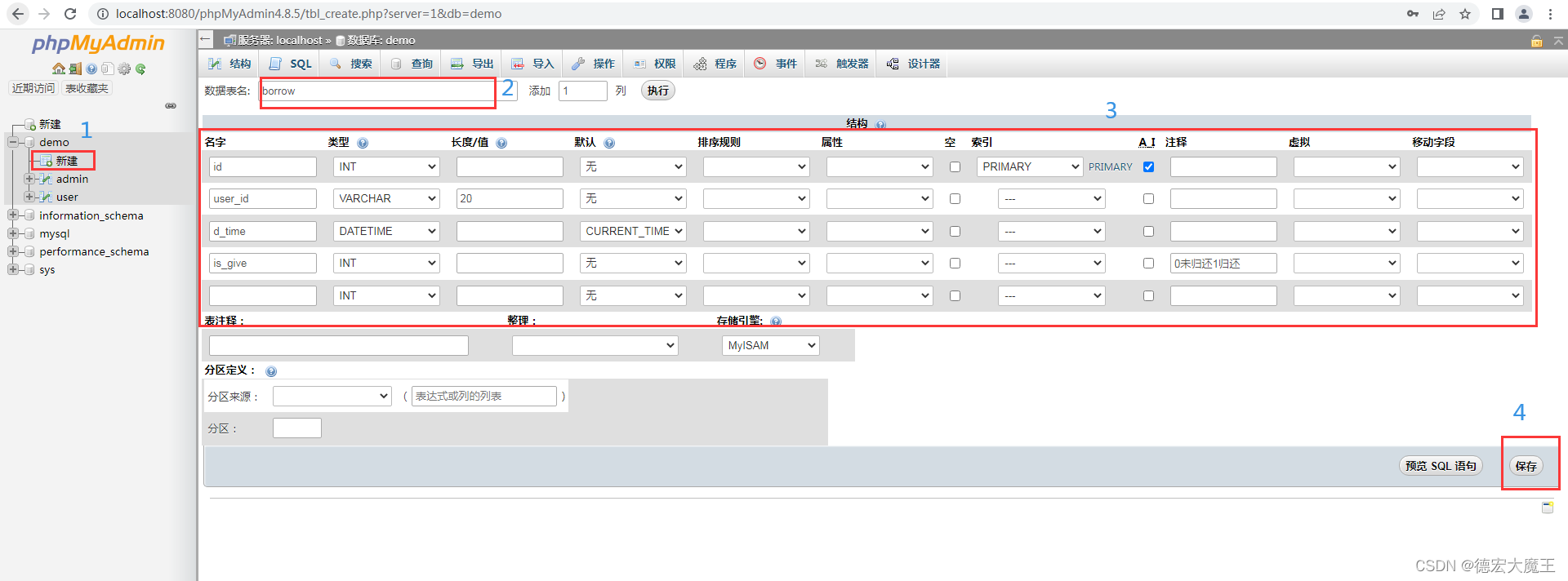
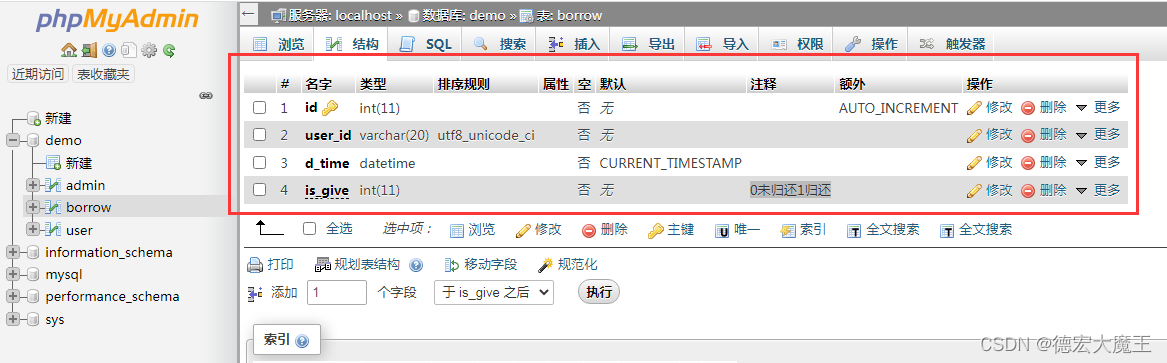
INSERT INTO `borrow` (`id`, `user_id`, `d_time`, `is_give`) VALUES (NULL, '1', CURRENT_TIMESTAMP, '0');
(上面的user_id为1是因为我的user表中有一个id为1的用户,我们先用假数据显示,后面再通过前端完成借阅操作)
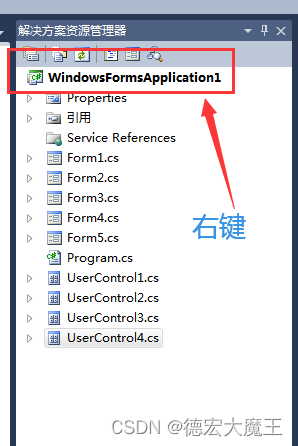
①打开【解决方案资源管理器】在项目中右键【添加】 【用户控件】
②然后修改下窗体大小和之前的一样,这样在切换过程中就不会感觉框的变化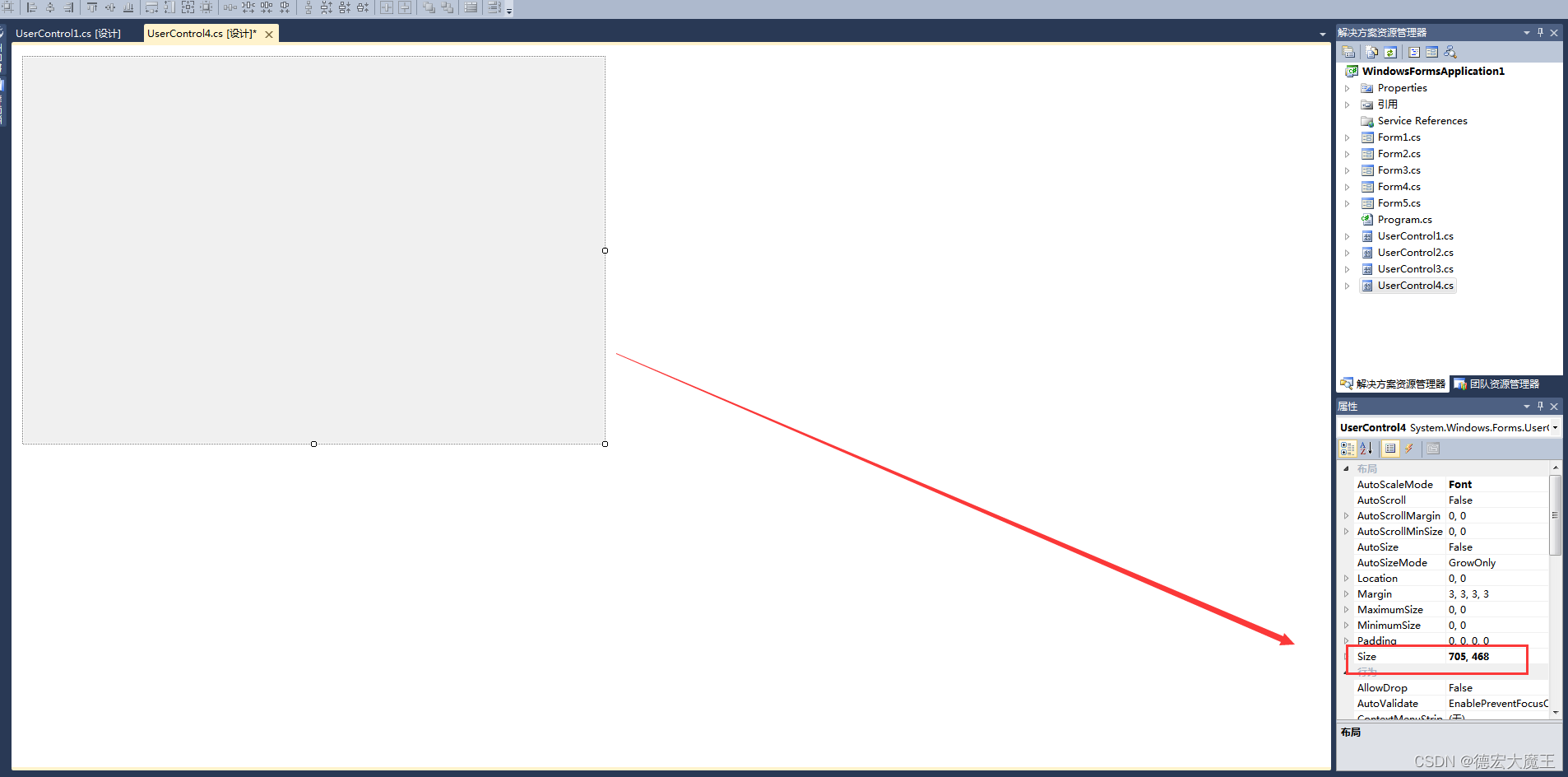
③设计可视化窗体(根据自己的需求自己来)
我们添加一个datagridview,然后对图中阴影部分右键【编辑列】
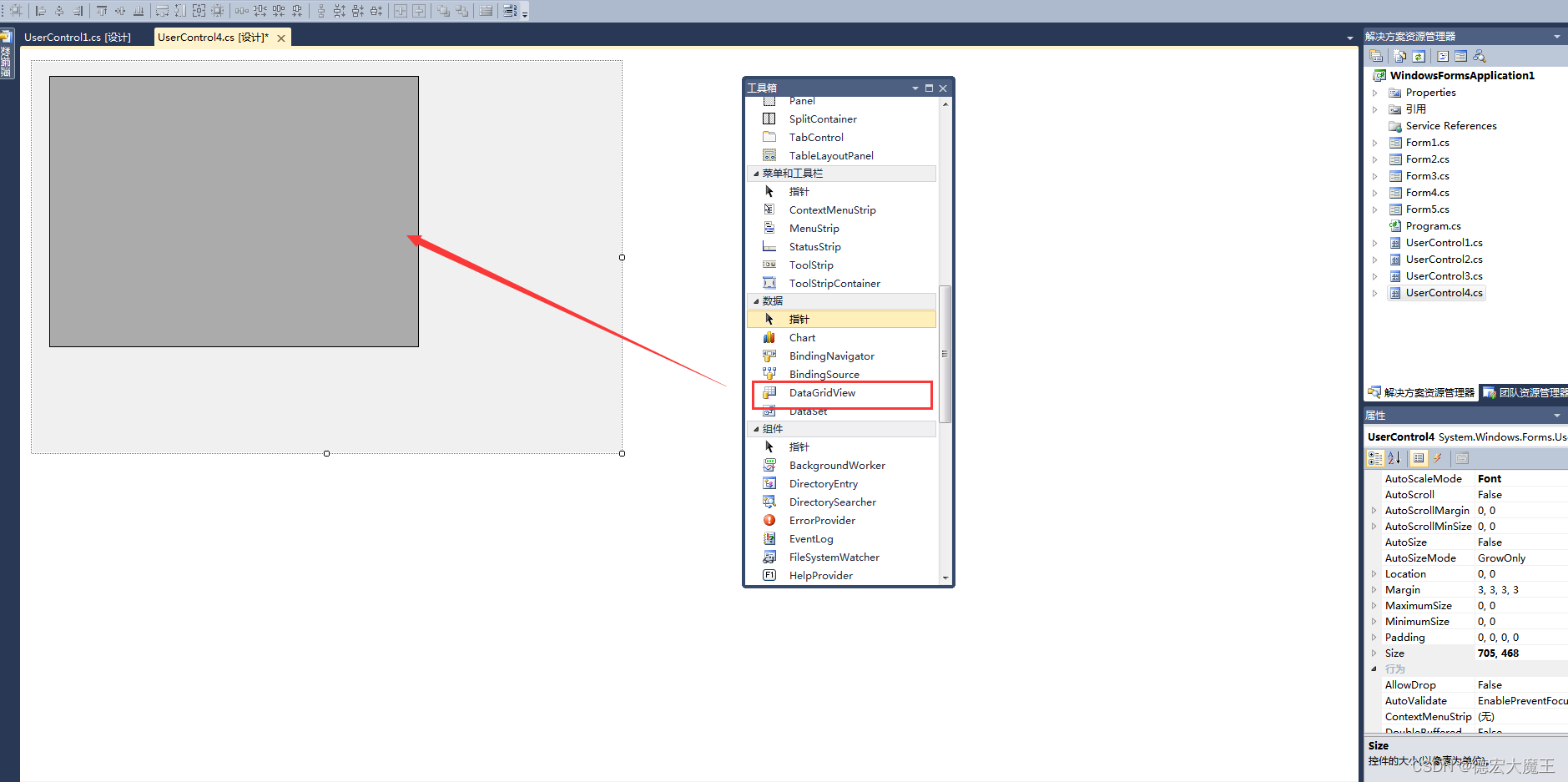
编辑列在添加id、学生姓名、宿舍号、借出时间、是否归还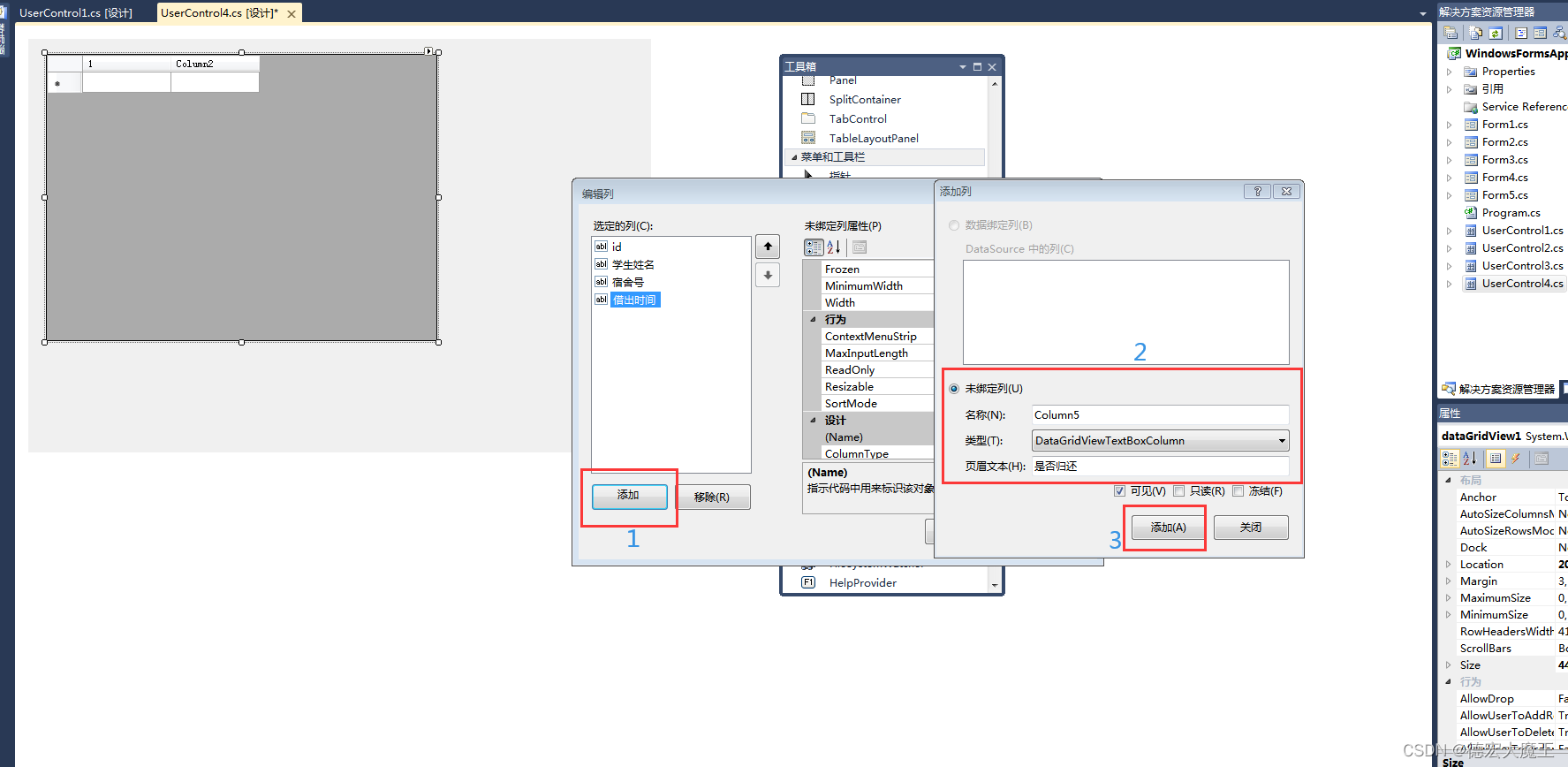
设计好后如下图
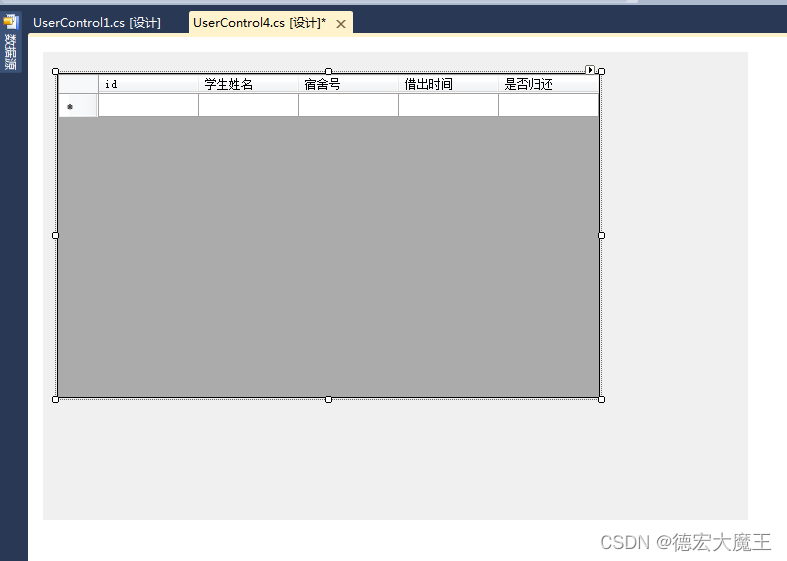
实现图:
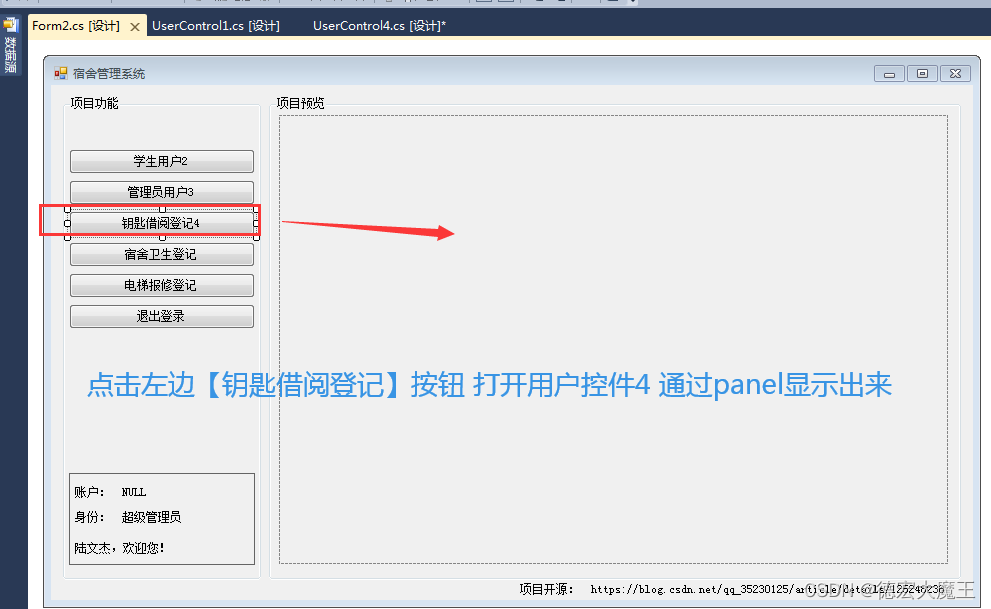
①首先打开Form2的视图,双击【钥匙借阅登记】按钮
②双击后在本页面添加代码
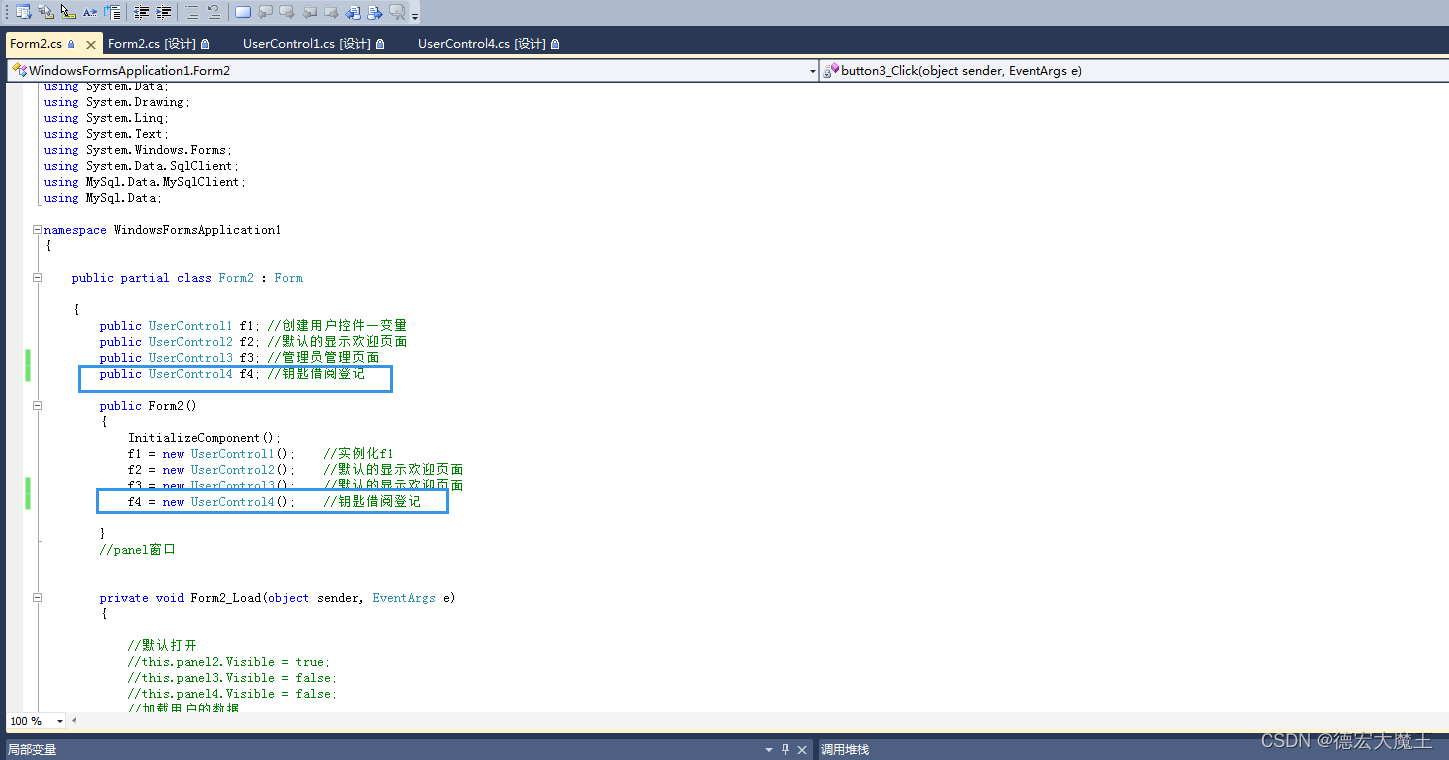
在窗体部分输入:
public UserControl4 f4; //钥匙借阅登记
在窗体加载处输入:
f4 = new UserControl4(); //钥匙借阅登记
添加后如图所示:
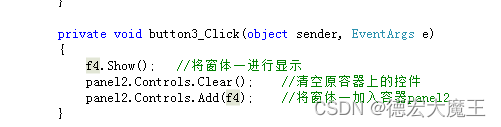
在【钥匙借阅登记】按钮处添加
 			f4.Show();   //将窗体一进行显示
            panel2.Controls.Clear();    //清空原容器上的控件
            panel2.Controls.Add(f4);    //将窗体一加入容器panel2
添加后如图所示:
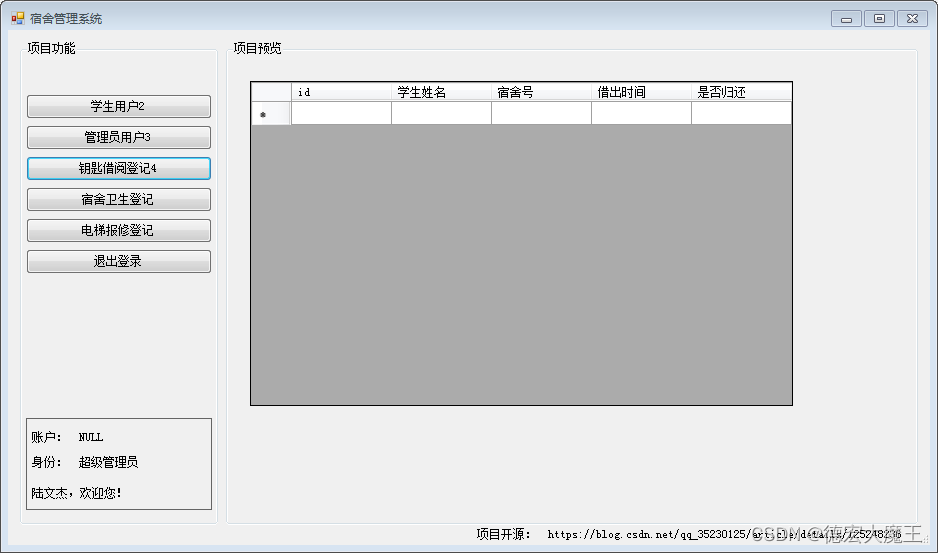
编译运行代码成功截图:
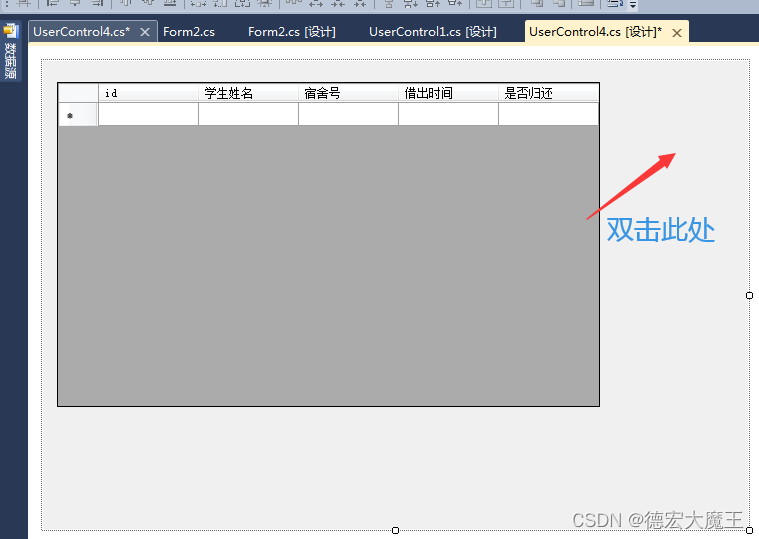
我们找到刚刚创建好的UserControl4.cs文件,双击此处
在UserControl4_Load方法处添加如下代码:
 //配置数据库
            string constr = "server=localhost;User Id=root;password=123456;Database=demo";
            //连接数据库
            MySqlConnection mycon = new MySqlConnection(constr);
            mycon.Open();
            //输入数据命令;
            //数据插入


            MySqlCommand mycmd = new MySqlCommand("SELECT * FROM `borrow`", mycon);
            MySqlDataReader rec = mycmd.ExecuteReader();
            while (rec.Read())
            {

                int index = this.dataGridView1.Rows.Add();
                this.dataGridView1.Rows[index].Cells[0].Value = rec.GetInt32(0);
                this.dataGridView1.Rows[index].Cells[1].Value = rec[1];
                this.dataGridView1.Rows[index].Cells[2].Value = rec[2];
                this.dataGridView1.Rows[index].Cells[3].Value = rec[3];
                this.dataGridView1.Rows[index].Cells[4].Value = rec[4];

            }
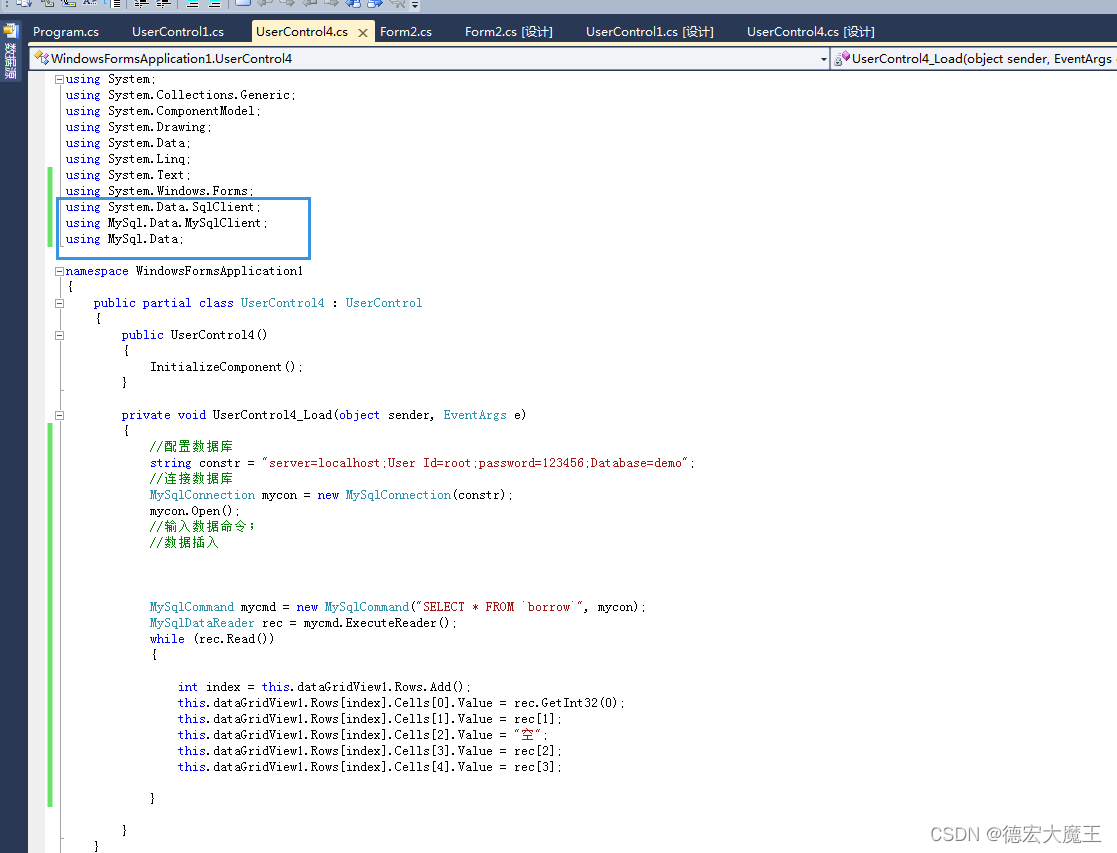
写好以后,这里出现了报红的错误,遇到报红不要慌
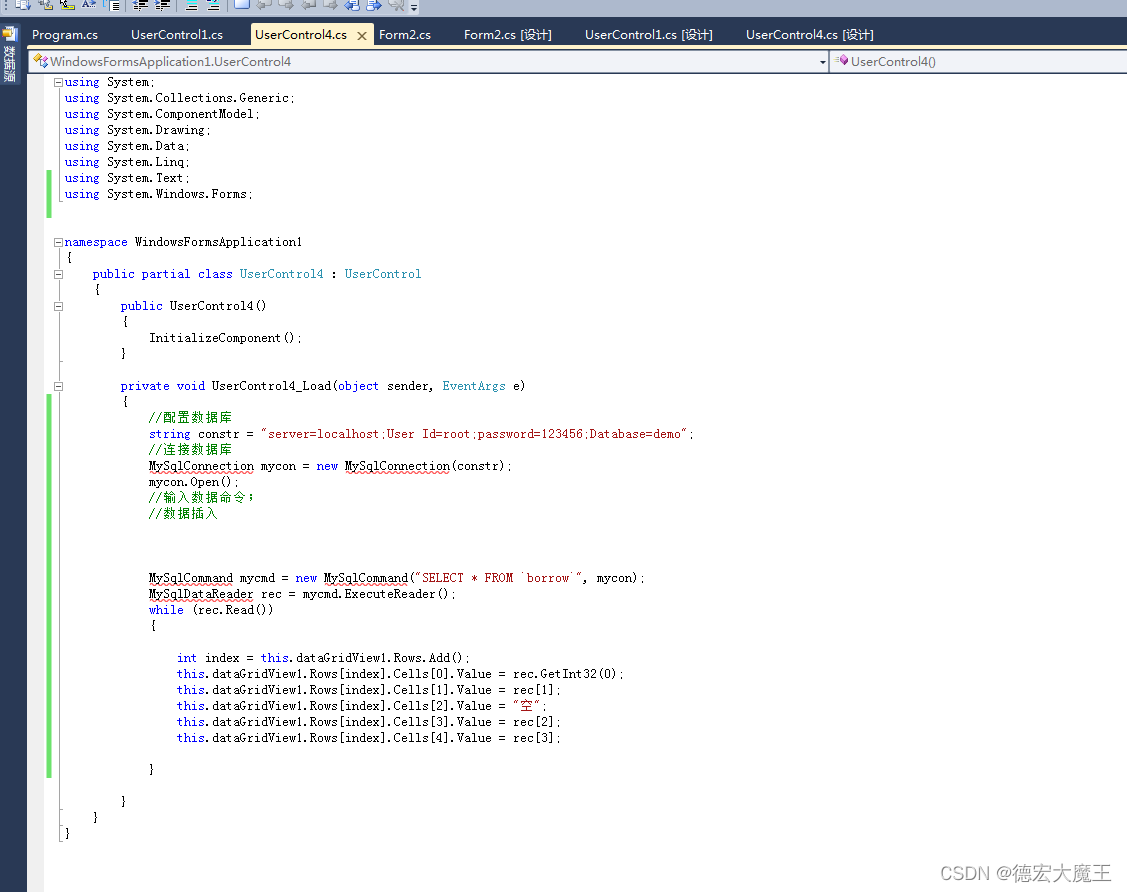
解决办法:引用mysql数据库文件
using System.Data.SqlClient;
using MySql.Data.MySqlClient;
using MySql.Data;
添加后如图:
我们运行看结果
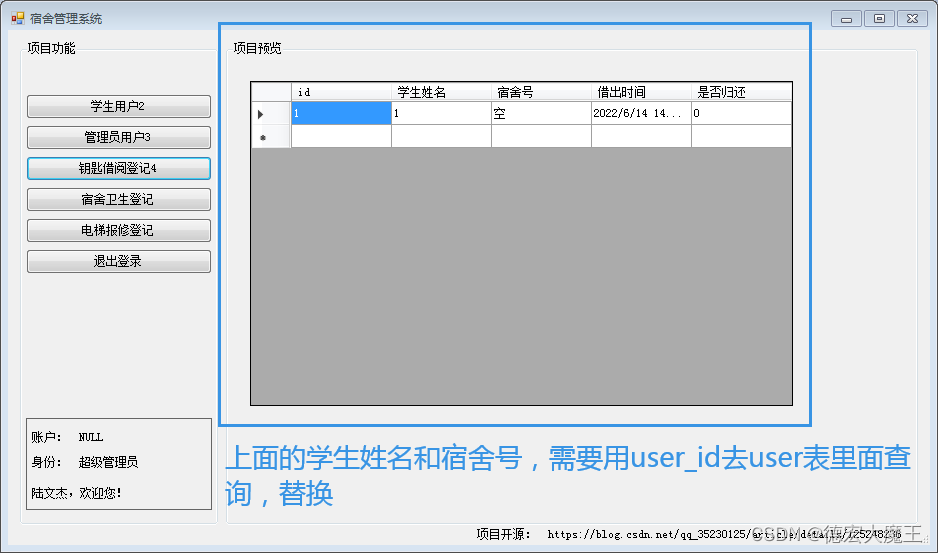
为了解决上面图片蓝色字体[上面的学生姓名和宿舍号,需要用user_id去user表里面查询]
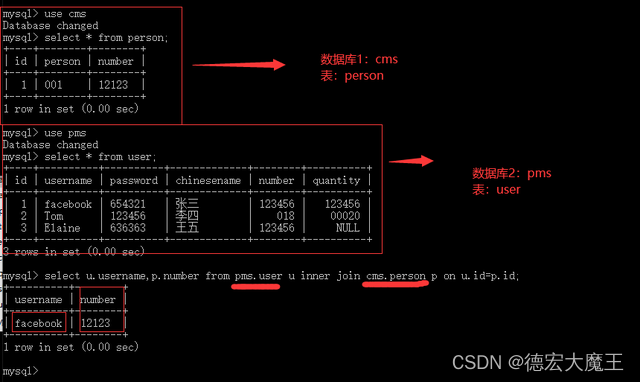
所以我们需要用到sql语法使两个表关联起来(user_id对应id)
对这个SQL语句不懂的同学看这个:
我门再将之前的数据表拿出来对照
User表
borrow表
手写SQL语句:
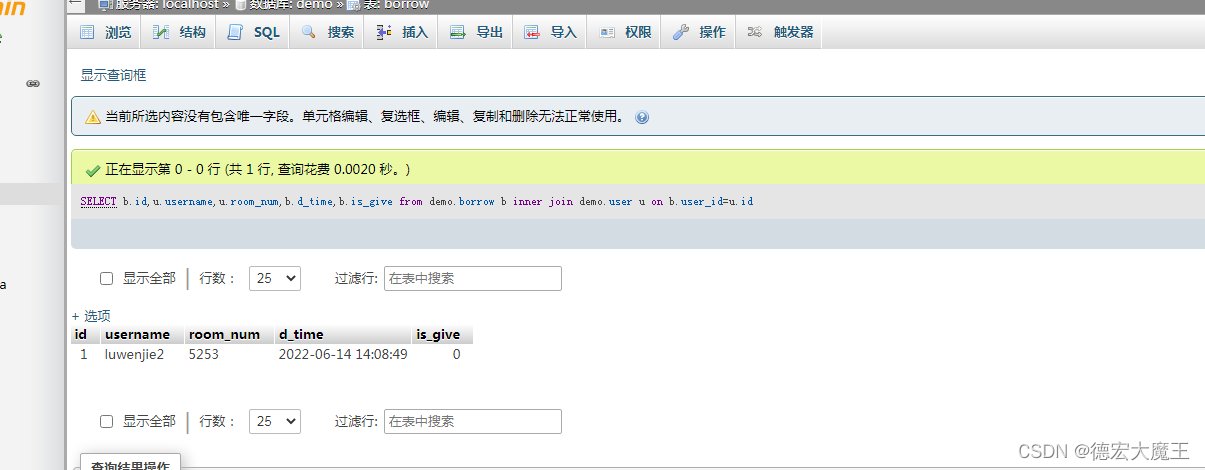
SELECT b.id,u.username,u.room_num,b.d_time,b.is_give from demo.borrow b inner join demo.user u on b.user_id=u.id
在sql运行成功:
与上面一样,不做赘述
与上面一样,不做赘述
这部分是对项目进行个优化
在整个项目中窗体太多不美观,如果能实现点击按钮直接显示就能提升用户体验性,可参考这篇文章
C#实现多窗口切换:Panel详细教程(亲测)
对项目完成优化后效果如下:
20220613_215754
这部分对全文做一个归纳,防止有的地方遗漏了,如果你有疑问可以看这里!
如果做到修改删除? 答:通过表单传值记录id在新的一个窗口查询一次数据,更新则是用了update
如果做到删除? 答:通过表单传值获取到的id进行数据库语句删除,删除本地的再删除数据库里面的
窗口如何传值:
本次通过构造函数,特点:传值是单向的(不可以互相传值),实现简单
实现代码如下:
在目标窗体中
int value1;

string value2;

public Form2 ( int value1 , string value2 )

{

    InitializeComponent ( );

    this.value1 = value1;

    this.value2 = value2;

}
在父级窗体中(跳转前)这样调用
new Form2 ( 111 , "222" ).Show (); //这样就把111,"222",这2个值传送给了Form2
admin表
用户表
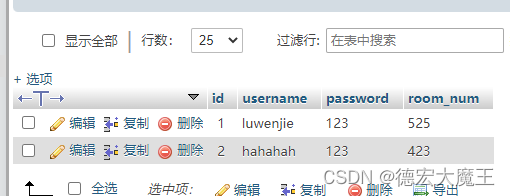
连接数据库(注意修改以下配置)
 string constr = "server=127.0.0.1;port=3306;User Id=root;password=123456;Database=demo";
      //连接数据库
  MySqlConnection mycon = new MySqlConnection(constr);
  mycon.Open();
查询语句
 MySqlCommand mycmd = new MySqlCommand("SELECT * FROM `user`", mycon);
            MySqlDataReader rec = mycmd.ExecuteReader();
插入语句
MySqlCommand mycmd = new MySqlCommand("INSERT INTO `表名` (`id`, `username`, `password`,`room_num`) VALUES (NULL, '', '', '');", mycon);
删除语句
MySqlCommand mycmd = new MySqlCommand("DELETE FROM `user` WHERE `id` = ''", mycon);
结合文中所给的来看,明天在更新!
我正在使用i18n从头开始构建一个多语言网络应用程序,虽然我自己可以处理一大堆yml文件,但我说的语言(非常)有限,最终我想寻求外部帮助帮助。我想知道这里是否有人在使用UI插件/gem(与django上的django-rosetta不同)来处理多个翻译器,其中一些翻译器不愿意或无法处理存储库中的100多个文件,处理语言数据。谢谢&问候,安德拉斯(如果您已经在rubyonrails-talk上遇到了这个问题,我们深表歉意) 最佳答案 有一个rails3branchofthetolkgem在github上。您可以通过在Gemfi
我有一个用户工厂。我希望默认情况下确认用户。但是鉴于unconfirmed特征,我不希望它们被确认。虽然我有一个基于实现细节而不是抽象的工作实现,但我想知道如何正确地做到这一点。factory:userdoafter(:create)do|user,evaluator|#unwantedimplementationdetailshereunlessFactoryGirl.factories[:user].defined_traits.map(&:name).include?(:unconfirmed)user.confirm!endendtrait:unconfirmeddoenden
我安装了ruby版本管理器,并将RVM安装的ruby实现设置为默认值,这样'哪个ruby'显示'~/.rvm/ruby-1.8.6-p383/bin/ruby'但是当我在emacs中打开inf-ruby缓冲区时,它使用安装在/usr/bin中的ruby。有没有办法让emacs像shell一样尊重ruby的路径?谢谢! 最佳答案 我创建了一个emacs扩展来将rvm集成到emacs中。如果您有兴趣,可以在这里获取:http://github.com/senny/rvm.el
如何在ruby中调用C#dll? 最佳答案 我能想到几种可能性:为您的DLL编写(或找人编写)一个COM包装器,如果它还没有,则使用Ruby的WIN32OLE库来调用它;看看RubyCLR,其中一位作者是JohnLam,他继续在Microsoft从事IronRuby方面的工作。(估计不会再维护了,可能不支持.Net2.0以上的版本);正如其他地方已经提到的,看看使用IronRuby,如果这是您的技术选择。有一个主题是here.请注意,最后一篇文章实际上来自JohnLam(看起来像是2009年3月),他似乎很自在地断言RubyCL
我正在尝试在Ruby中复制Convert.ToBase64String()行为。这是我的C#代码:varsha1=newSHA1CryptoServiceProvider();varpasswordBytes=Encoding.UTF8.GetBytes("password");varpasswordHash=sha1.ComputeHash(passwordBytes);returnConvert.ToBase64String(passwordHash);//returns"W6ph5Mm5Pz8GgiULbPgzG37mj9g="当我在Ruby中尝试同样的事情时,我得到了相同sha
是否有简单的方法来更改默认ISO格式(yyyy-mm-dd)的ActiveAdmin日期过滤器显示格式? 最佳答案 您可以像这样为日期选择器提供额外的选项,而不是覆盖js:=f.input:my_date,as::datepicker,datepicker_options:{dateFormat:"mm/dd/yy"} 关于ruby-on-rails-事件管理员日期过滤器日期格式自定义,我们在StackOverflow上找到一个类似的问题: https://s
电脑0x0000001A蓝屏错误怎么U盘重装系统教学分享。有用户电脑开机之后遇到了系统蓝屏的情况。系统蓝屏问题很多时候都是系统bug,只有通过重装系统来进行解决。那么蓝屏问题如何通过U盘重装新系统来解决呢?来看看以下的详细操作方法教学吧。 准备工作: 1、U盘一个(尽量使用8G以上的U盘)。 2、一台正常联网可使用的电脑。 3、ghost或ISO系统镜像文件(Win10系统下载_Win10专业版_windows10正式版下载-系统之家)。 4、在本页面下载U盘启动盘制作工具:系统之家U盘启动工具。 U盘启动盘制作步骤: 注意:制作期间,U盘会被格式化,因此U盘中的重要文件请注
华为OD机试题本篇题目:明明的随机数题目输入描述输出描述:示例1输入输出说明代码编写思路最近更新的博客华为od2023|什么是华为od,od薪资待遇,od机试题清单华为OD机试真题大全,用Python解华为机试题|机试宝典【华为OD机试】全流程解析+经验分享,题型分享,防作弊指南华为o
在应用开发中,有时候我们需要获取系统的设备信息,用于数据上报和行为分析。那在鸿蒙系统中,我们应该怎么去获取设备的系统信息呢,比如说获取手机的系统版本号、手机的制造商、手机型号等数据。1、获取方式这里分为两种情况,一种是设备信息的获取,一种是系统信息的获取。1.1、获取设备信息获取设备信息,鸿蒙的SDK包为我们提供了DeviceInfo类,通过该类的一些静态方法,可以获取设备信息,DeviceInfo类的包路径为:ohos.system.DeviceInfo.具体的方法如下:ModifierandTypeMethodDescriptionstatic StringgetAbiList()Obt
C#实现简易绘图工具一.引言实验目的:通过制作窗体应用程序(C#画图软件),熟悉基本的窗体设计过程以及控件设计,事件处理等,熟悉使用C#的winform窗体进行绘图的基本步骤,对于面向对象编程有更加深刻的体会.Tutorial任务设计一个具有基本功能的画图软件**·包括简单的新建文件,保存,重新绘图等功能**·实现一些基本图形的绘制,包括铅笔和基本形状等,学习橡皮工具的创建**·设计一个合理舒适的UI界面**注明:你可能需要先了解一些关于winform窗体应用程序绘图的基本知识,以及关于GDI+类和结构的知识二.实验环境Windows系统下的visualstudio2017C#窗体应用程序三.
