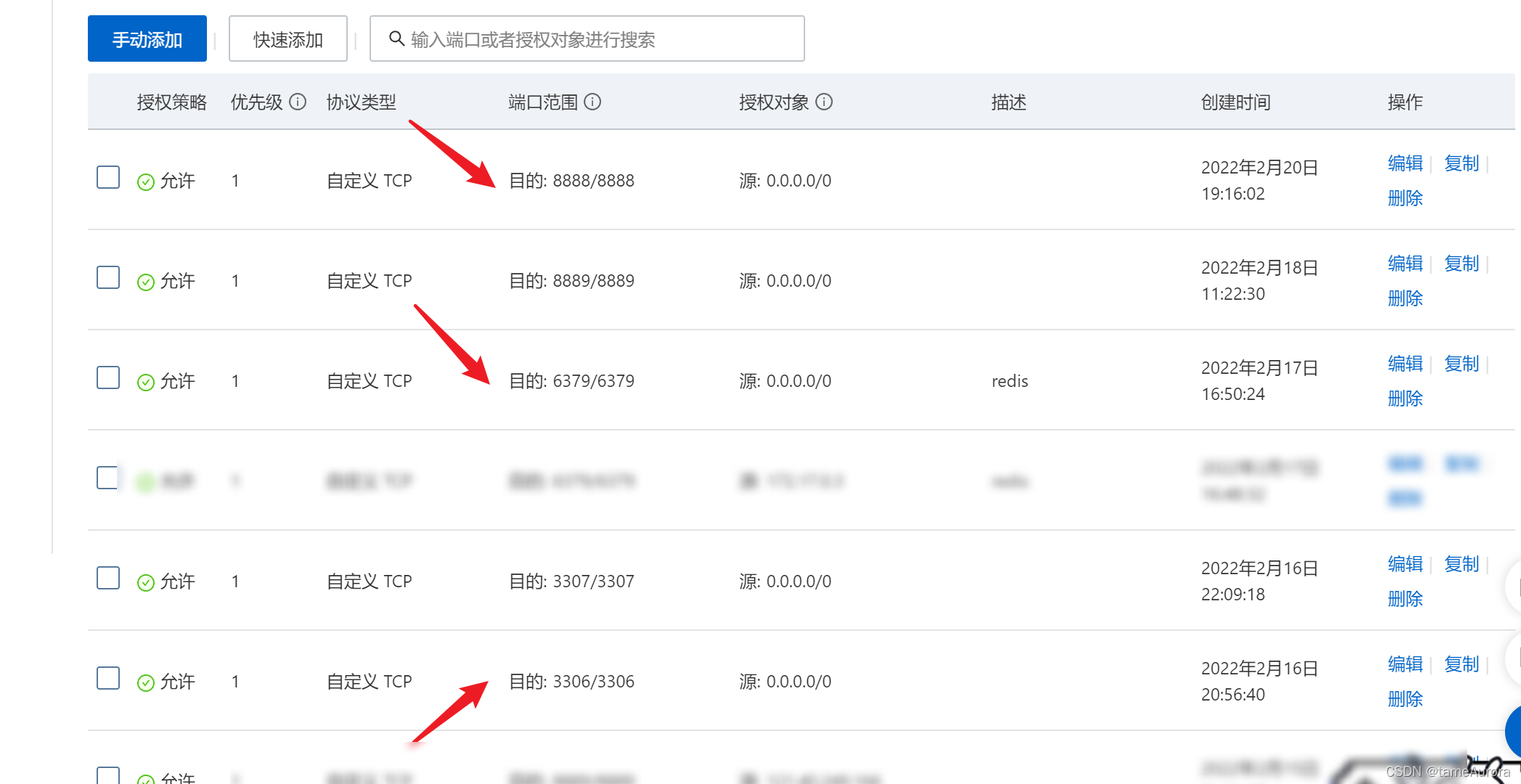
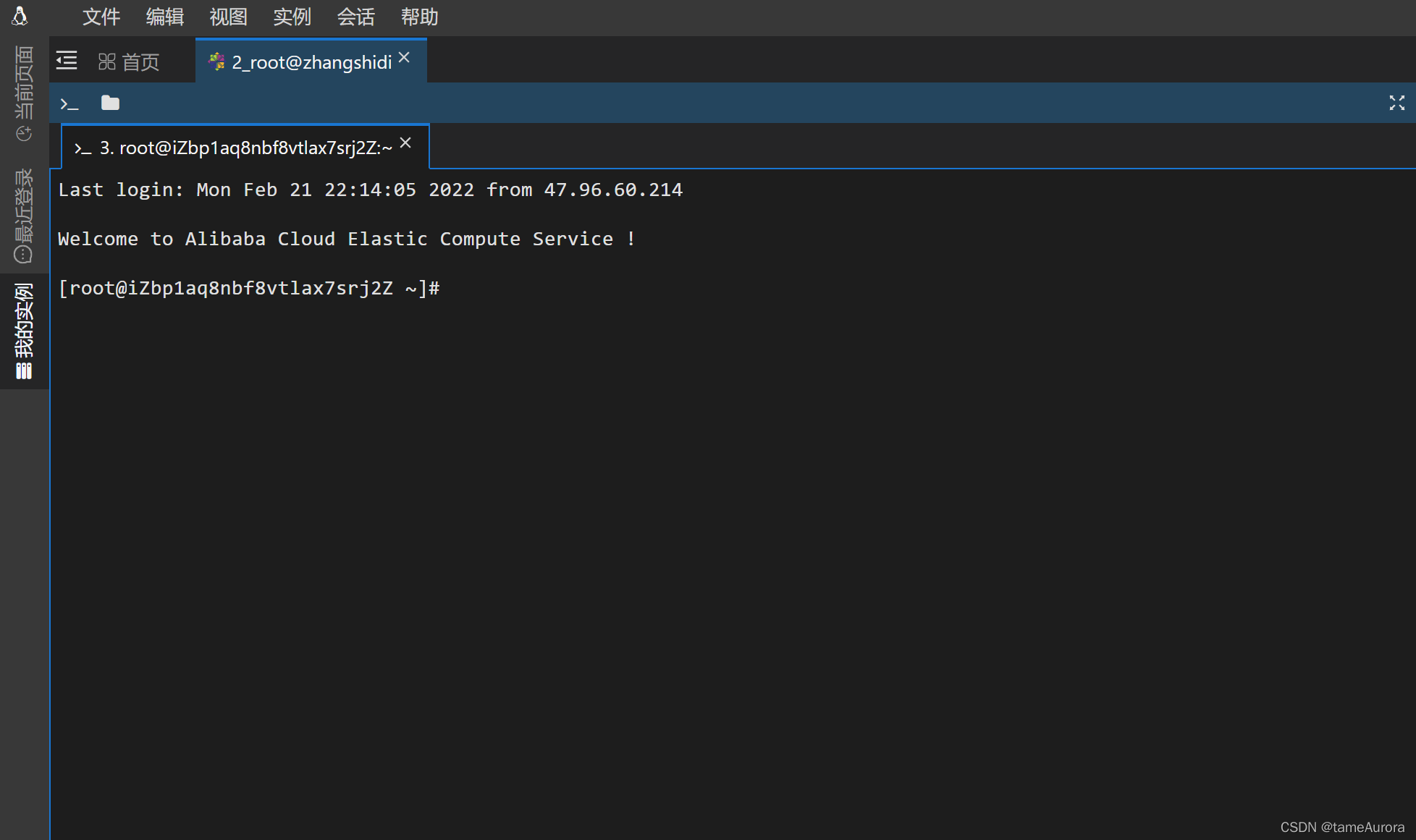
开始安装
 - 我们注意到,左上角有两个符号,一个是【新建命令窗口】;一个是【可视化查看文件】,这就和我们平常查看文件差不多了。有时候懒得用复制指令也可以直接在文件里移动。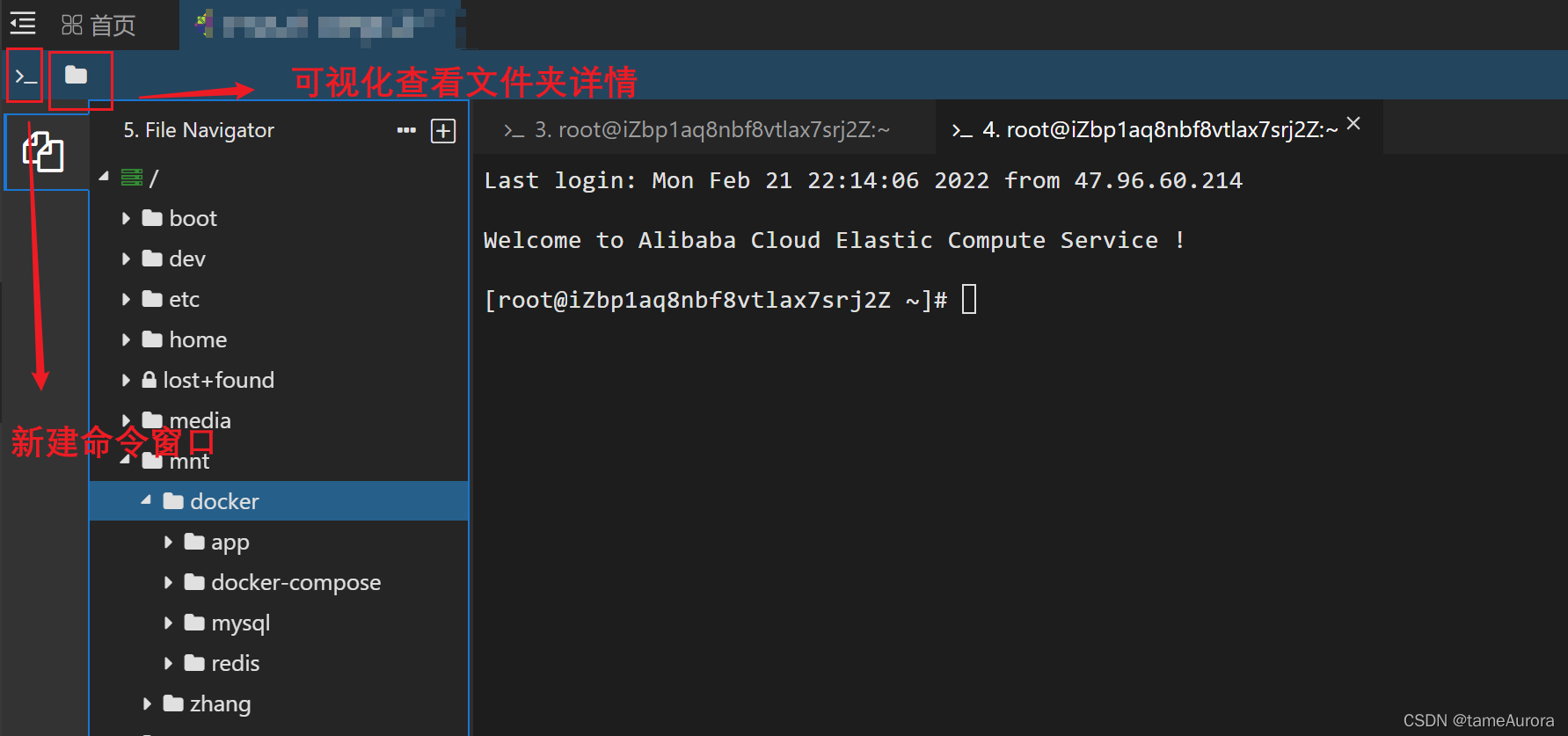
docker安装
# 1、yum 包更新到最新
yum update
# 2、安装需要的软件包, yum-util 提供yum-config-manager功能,另外两个是devicemapper驱动依赖的
yum install -y yum-utils device-mapper-persistent-data lvm2
# 3、 设置yum源
yum-config-manager --add-repo https://download.docker.com/linux/centos/docker-ce.repo
# 4、 安装docker,出现输入的界面都按 y
yum install -y docker-ce
# 5、 查看docker版本,验证是否验证成功
docker -v
#启动docker
/bin/systemctl start docker.service
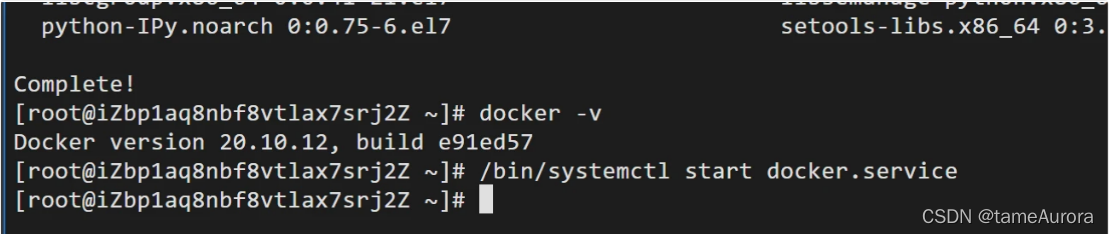
拉取docker镜像
docker pull nginx
docker pull redis:5.0.3
docker pull java:8
docker pull mysql:5.7
配置mysql之前,希望大家先在自己的宿主机上安装MySQL,linux上保姆级的mysql安装教程,跟着做就可以了。
之所以这么做,是因为我希望将mysql数据存储在宿主机上,docker中只是配置一个mysql环境,如果将数据库文件存储在docker上,一旦删除容器(通过rm指令),所有的数据文件都会消失,很不安全。
mkdir -p /mnt/docker/mysql
cd /mnt/docker/mysql
run有着[创建并运行]mysql容器的作用docker run -id \
-p 3307:3306 \
--name=mysql \
-v /mnt/docker/mysql/data:/var/lib/mysql \
-e MYSQL_ROOT_PASSWORD=root \
mysql:5.7

接下来我们需要进入容器,开放权限
docker ps 查看容器是否已经运行
docker exec -it mysql bashmysql -uroot -p
show databases;use mysql ;show tables;select user,host from user;(可能会报sql错误,加上``包裹字段即可)
update user set host ='%'where user ='root';update user set host ='%'where user ='root' and host='localhost';grant all privileges on *.* to root@'%' identified by 'root' with grant option;)flush privileges;exit 退出MySQL,再exit退出MySQL的容器检查mysql的Docker容器是否配置成功,并查看其暴露出来的docker ip地址
docker logs -f mysql 看看有没有配置成功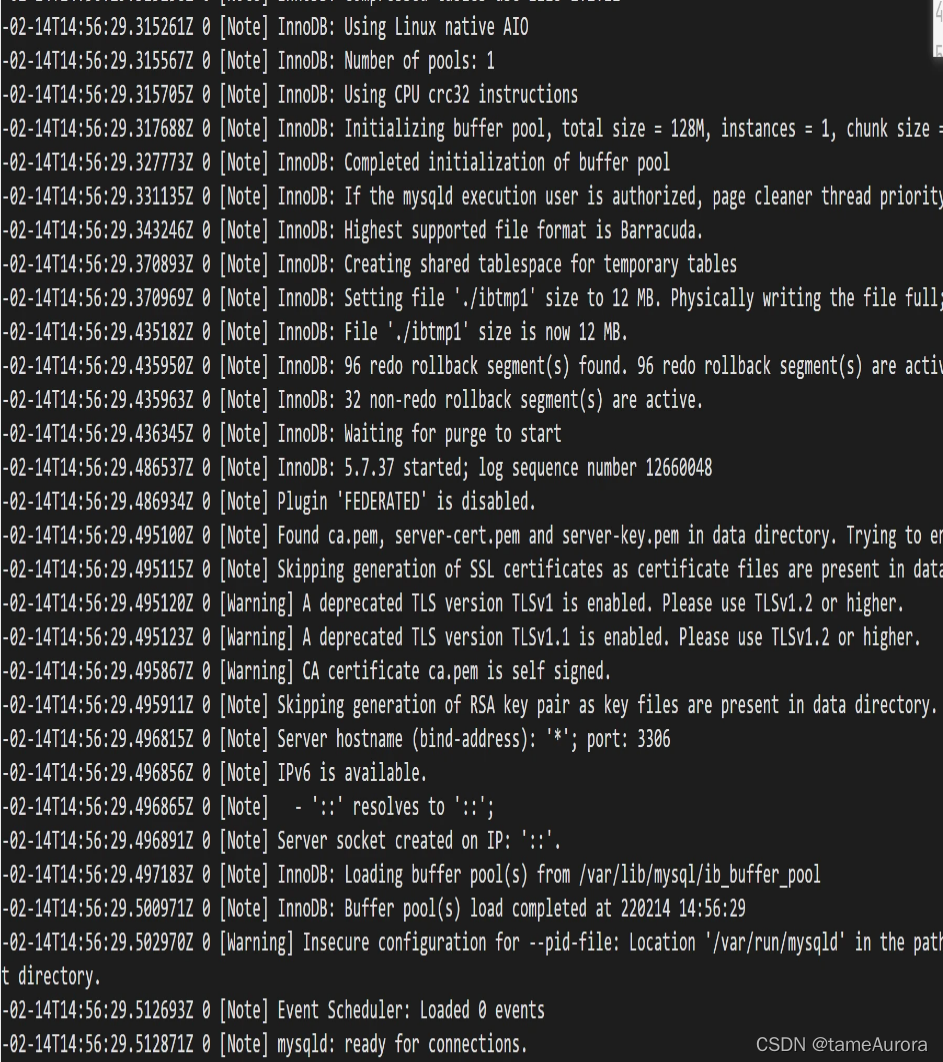
docker inspect mysql →查看对应的mysql 的docker容器的ip地址172.17.0.2,请记住这个地址,下面打包后台应用需要用到。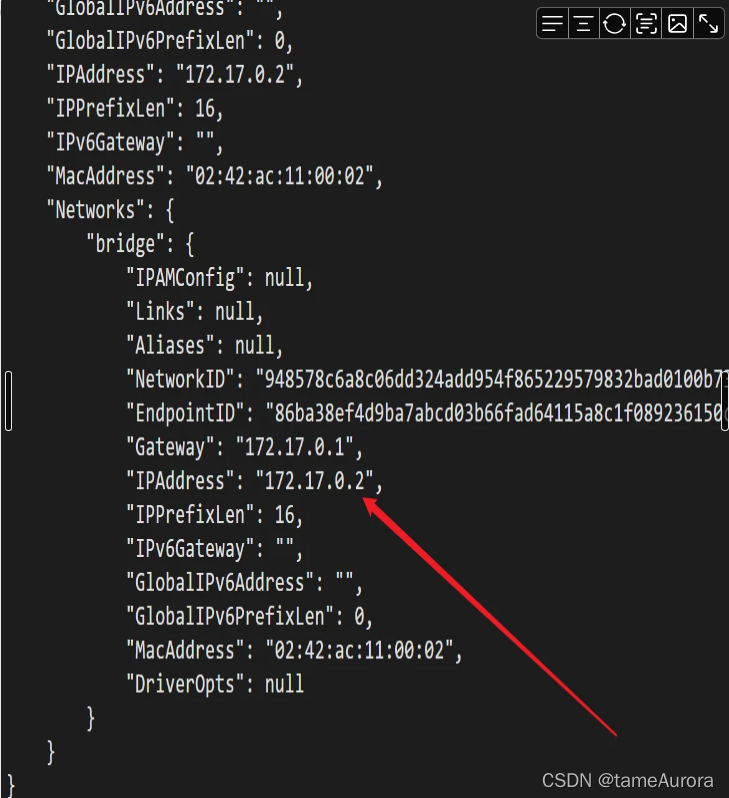
环境无误后我们需要导入我们的数据库文件blog.sql
/mnt/docker/mysql/data目录和docker容器的/var/lib/mysql地址之间实现了映射,因此,我们如果将blog.sql文件导入宿主机的该目录下,blog.sql同样也会出现在docker的对应目录下,具体操作如下:cd /mnt/docker/mysql/data
rz
docker exec -it mysql bashcd /var/lib/mysqlls,理论上可以看到blog.sql也在该目录下。mysql -uroot -p ,输入密码,进入docker中的数据库create database blog;exitmysql -uroot -p blog < blog.sql;use blog;source blog.sql;use blog; show tables; select * from ms_admin;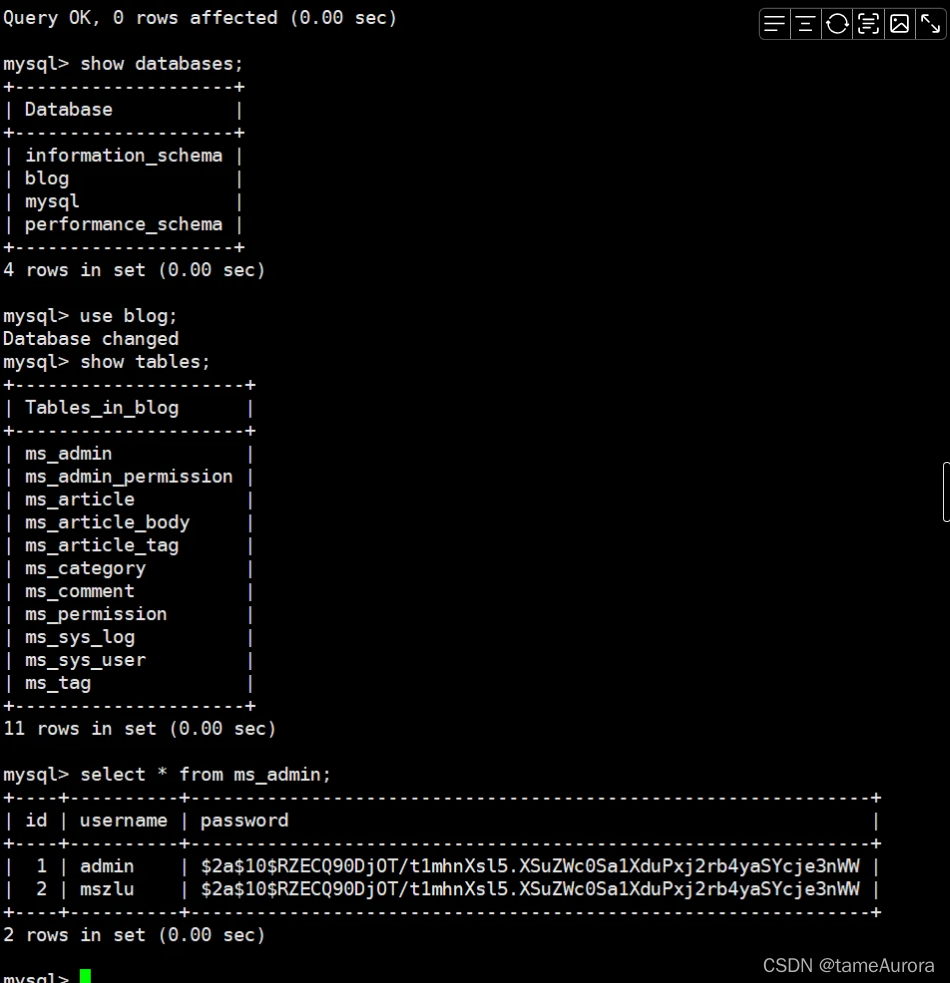
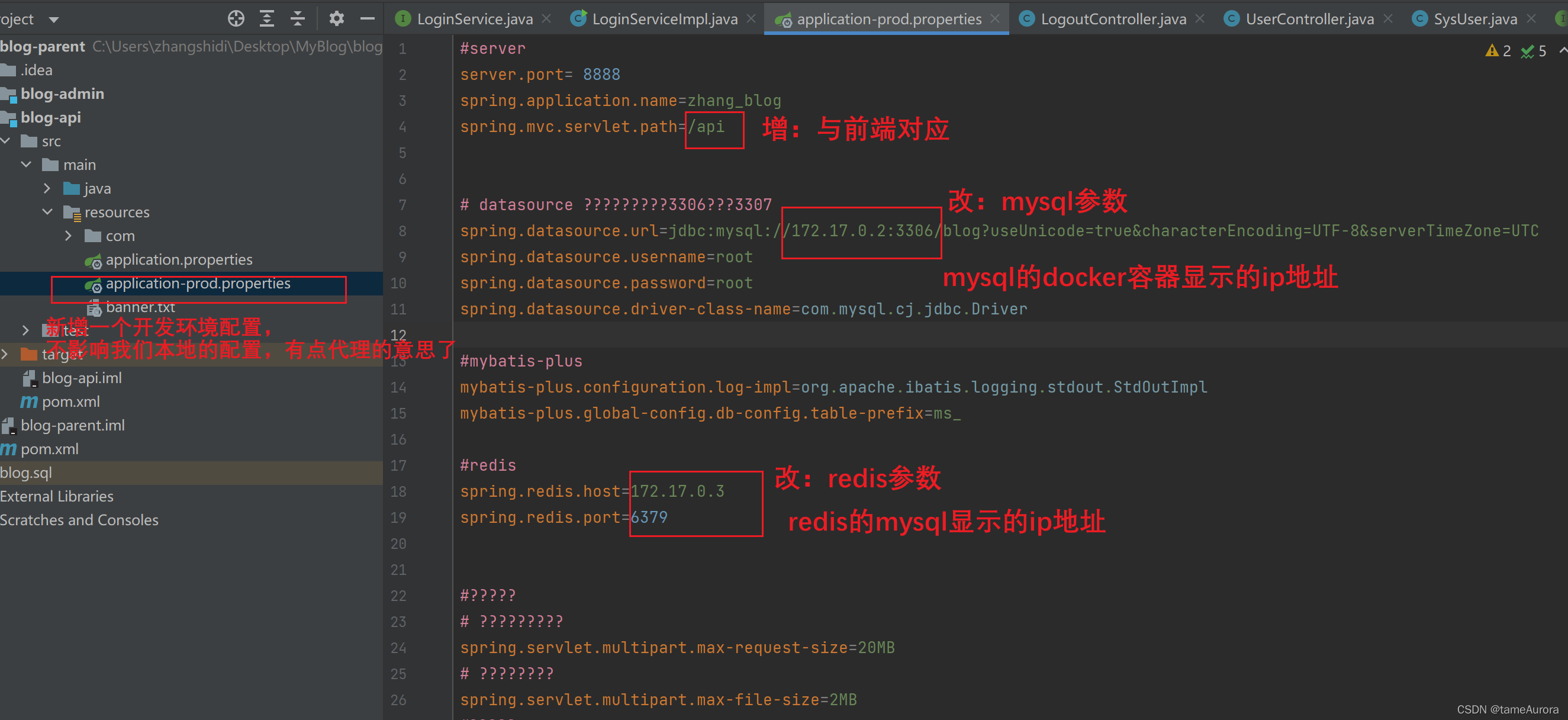
docker run -id --name=redis -p 6379:6379 redis:5.0.3docker inspect redis,后面打包项目时要用,我这里就是172.17.0.3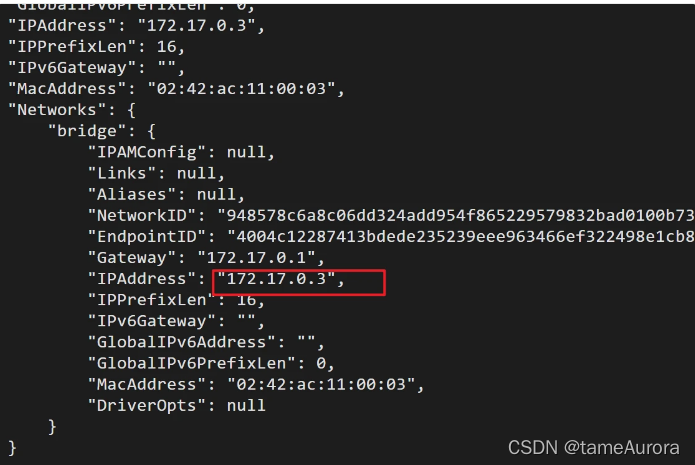
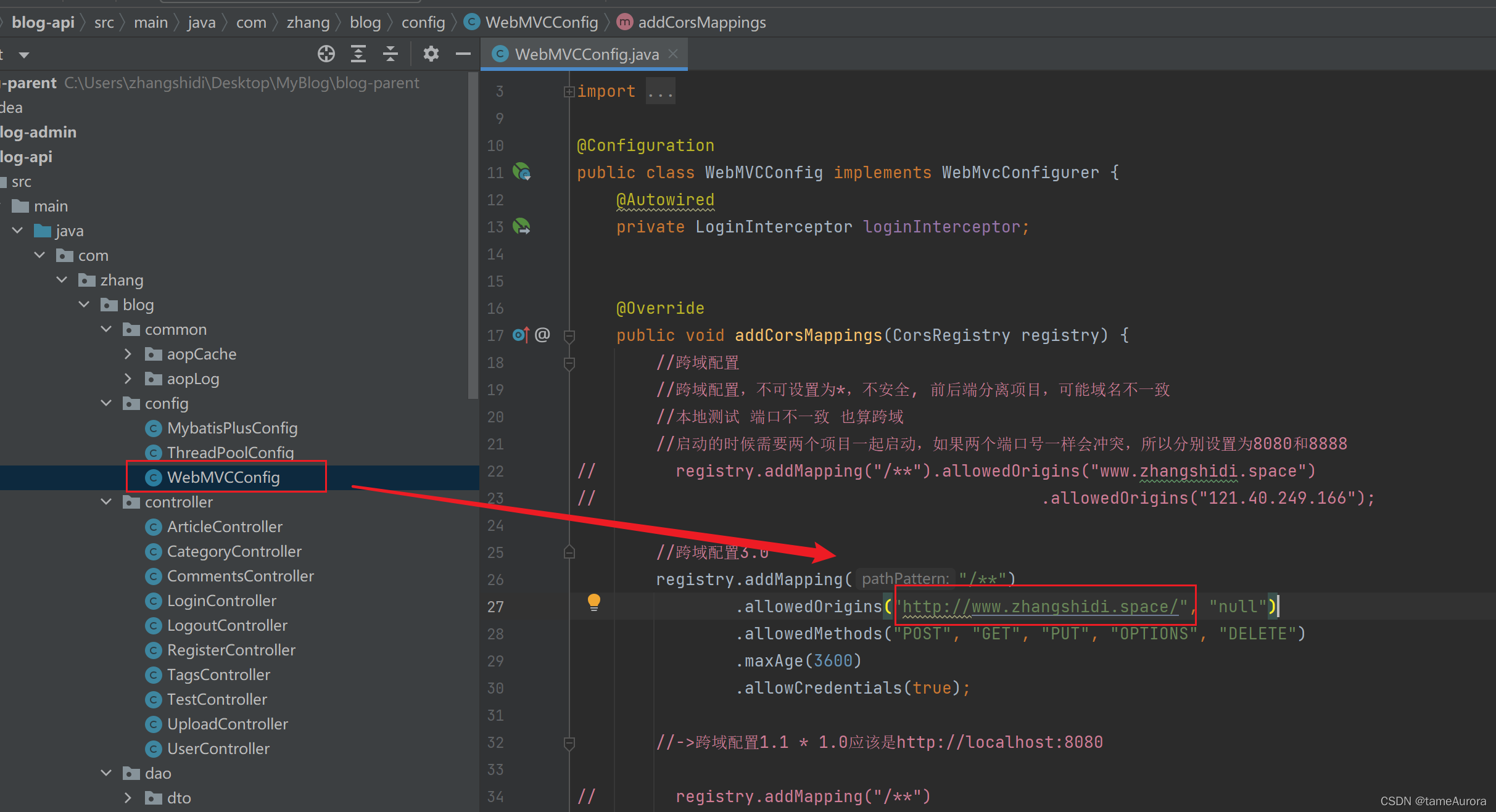
首先,我们需要在idea上配置参数并且打包
 - 打包生成jar包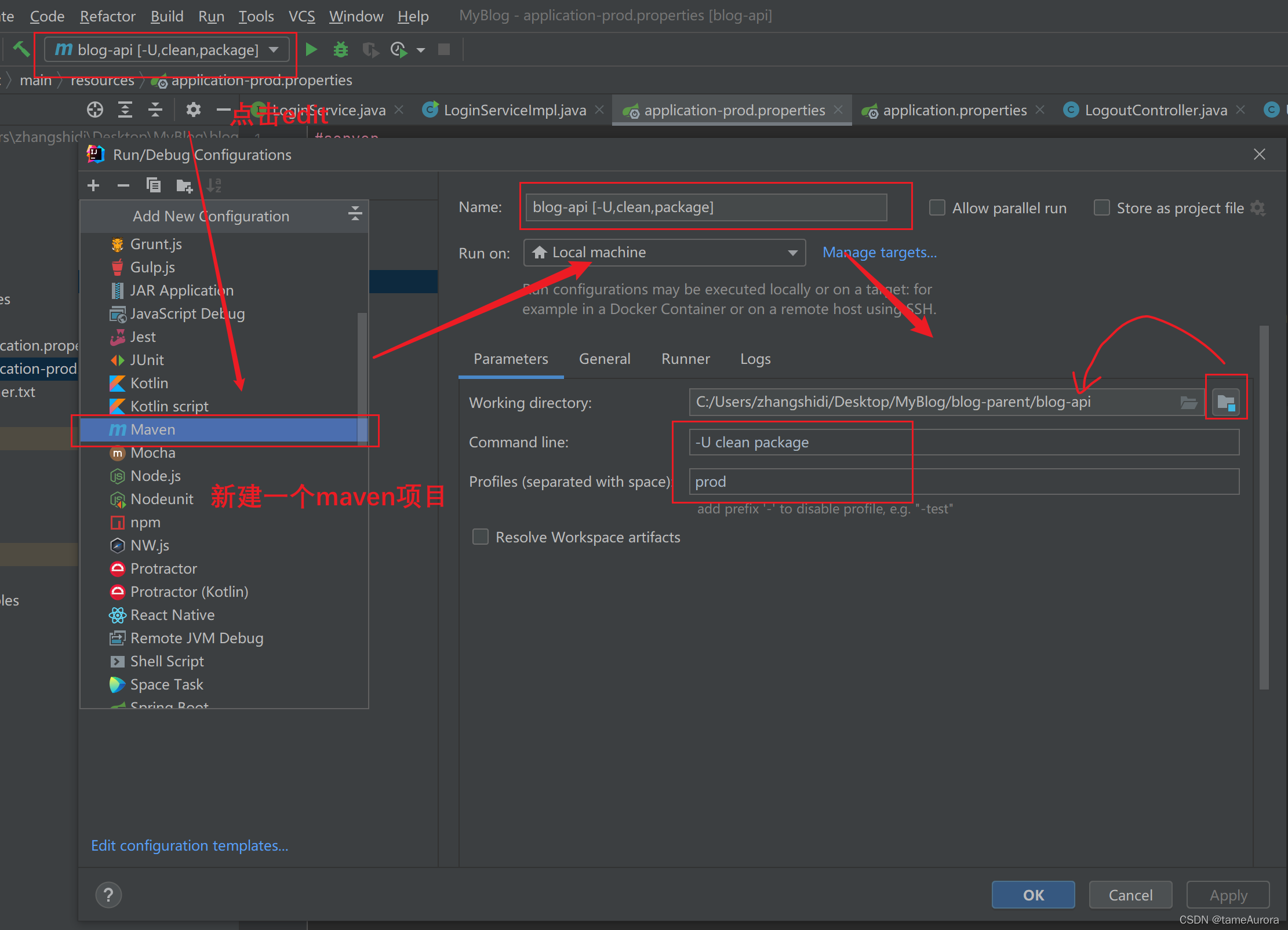
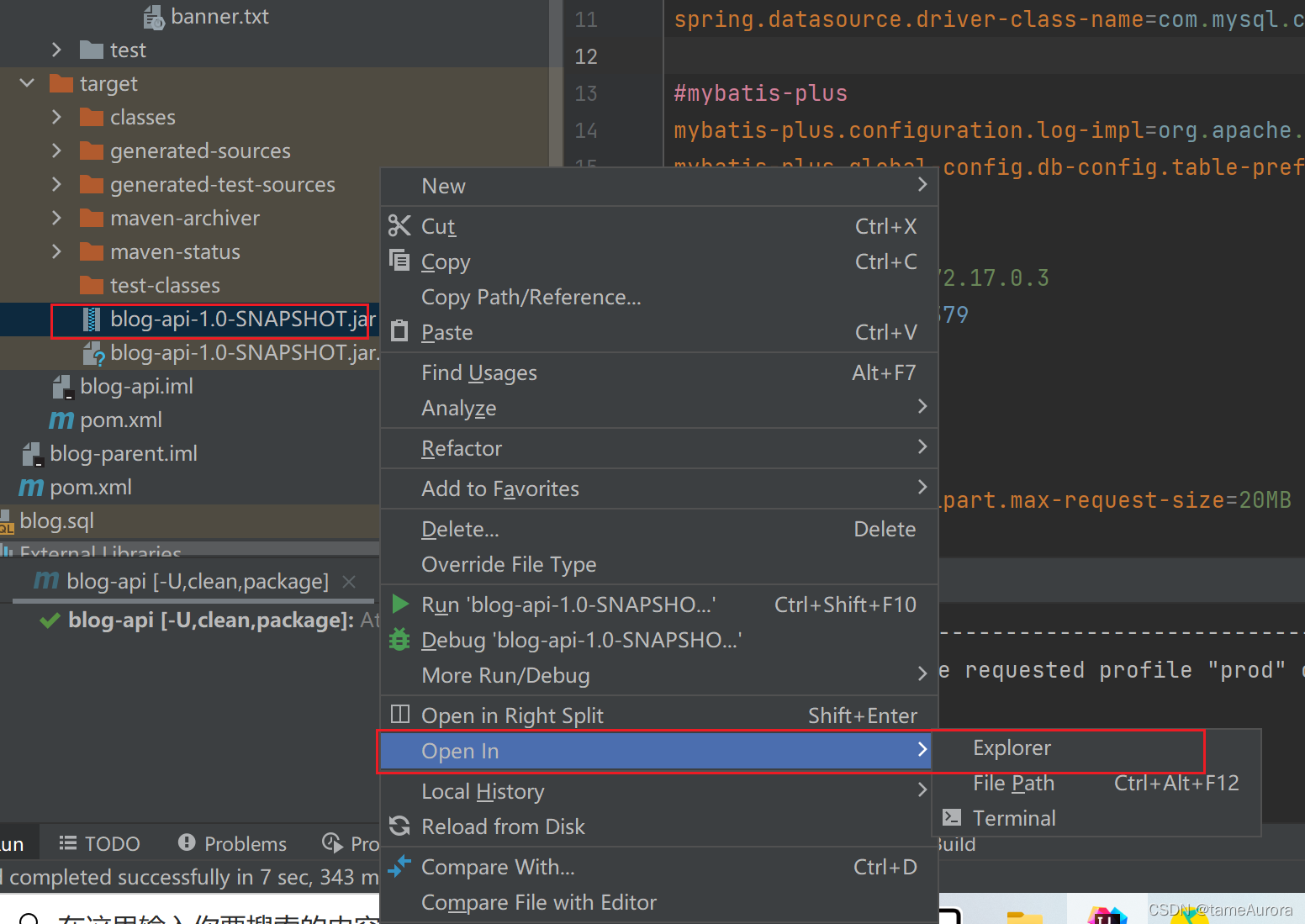
接下来,我们需要在 /mnt/docker/app目录下导入jar包,构建镜像的配置文件并运行镜像。
mkdir /mnt/docker/appyum -y install lrzszcd /mnt/docker/apprzmv blog-api-1.0-SNAPSHOT.jar blog_api.jartouch blog_dockerfilevim blog_dockerfileFROM java:8
MAINTAINER zhangshidi <zhangshidi@qq.com>
ADD ./blog_api.jar /app.jar
CMD java -jar /app.jar --spring.profiles.active=prod
docker build -f ./blog_dockerfile -t app .docker images应该可以看到app的docker已经在运行了修改前端的配置,打包,上传,并微调文件位置。
我们先来到前端
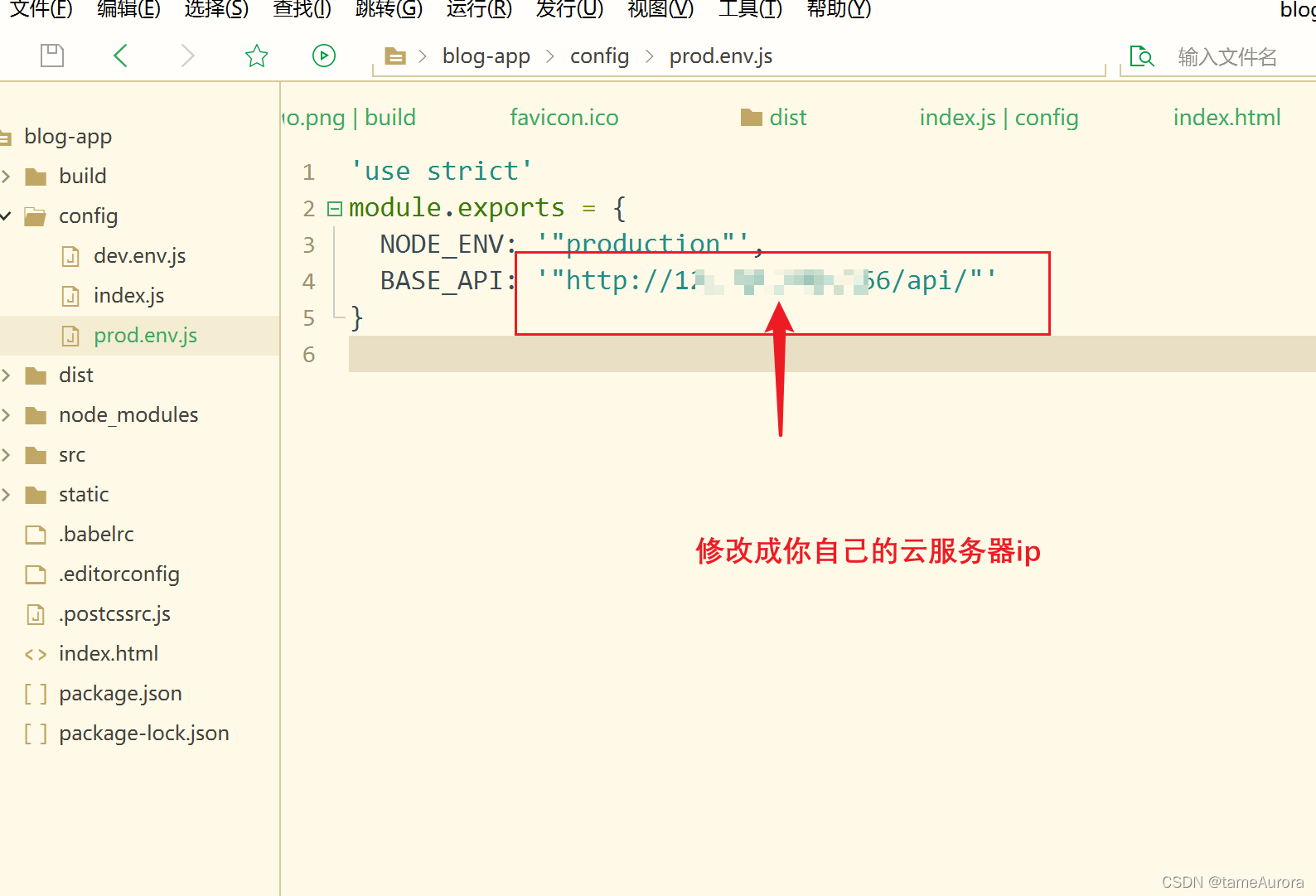
build项目,他会自动将项目生成到dist,手动压缩这个文件并且传送到我们的云服务器。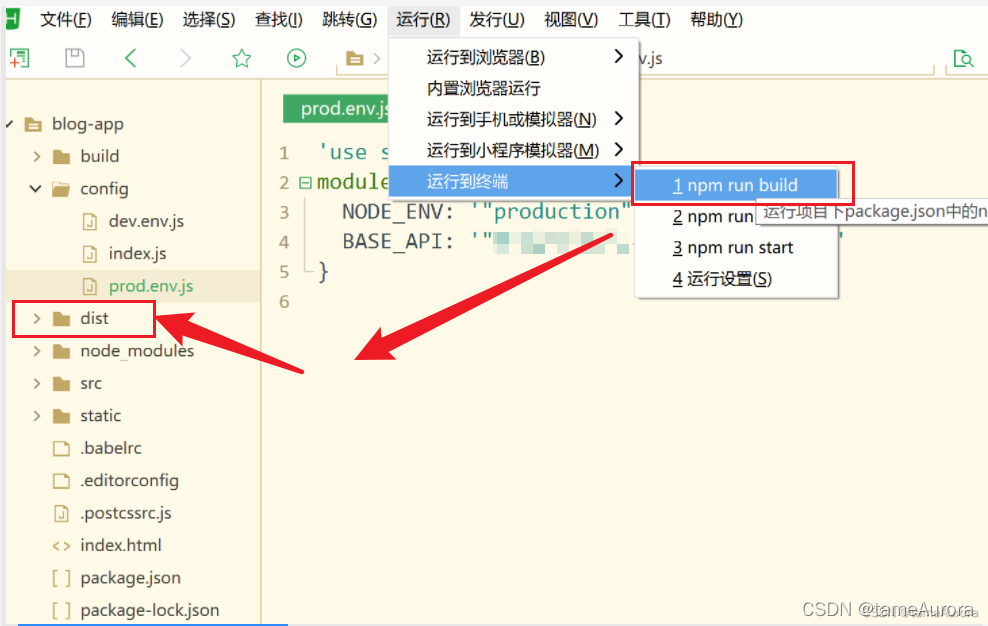
回到命令窗口界面,我们应该安装解压缩功能
#获取安装列表  yum安装列表中搜索zip/unzip是否存在

yum list | grep zip/unzip

#执行安装支持zip命令 根据提示输入y允许安装

yum install zip

#执行安装支持unzip命令 根据提示输入y允许安装

yum install unzip
mkdir /mnt/zhangmkdir /mnt/zhang/blogcd /mnt/zhang/blogrz ,把我们的前端dist压缩包上传上去unzip dist.zipls,应该是以下三个文件:dist.zip,index.html,static,其实有用的应该就是index.html以及static
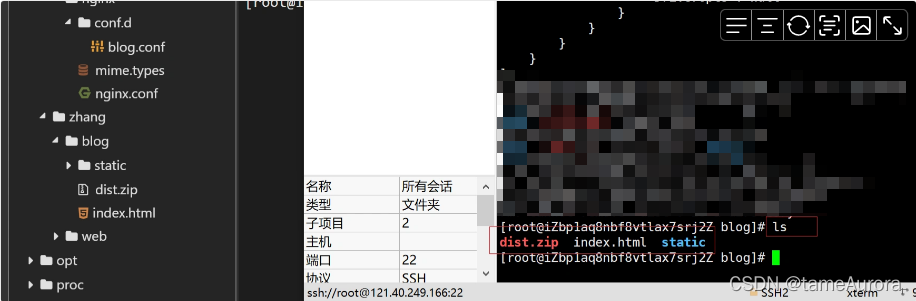
首选,我们安装Docker Compose
# Compose目前已经完全支持Linux、Mac OS和Windows,在我们安装Compose之前,需要先安装Docker。下面我 们以编译好的二进制包方式安装在Linux系统中。
curl -L https://github.com/docker/compose/releases/download/1.22.0/docker-compose-`uname -s`-`uname -m` -o /usr/local/bin/docker-compose
# 设置文件可执行权限
chmod +x /usr/local/bin/docker-compose
# 查看版本信息
docker-compose -version
创建对应的目录,并且把docker-compose.yml配置文件写好
vim 是修改文件的意思mkdir /mnt/docker/docker-compose
cd /mnt/docker/docker-compose
touch docker-compose.yml
vim docker-compose.yml
:wq,就可以保存并退出~version: '3'
services:
nginx:
image: nginx
container_name: nginx
ports:
- 80:80
- 443:443
links:
- app
depends_on:
- app
volumes:
- /mnt/docker/docker-compose/nginx/:/etc/nginx/
- /mnt/zhang/web:/zhang/web
- /mnt/zhang/blog:/zhang/blog
network_mode: "bridge"
app:
image: app
container_name: app
expose:
- "8888"
network_mode: "bridge"
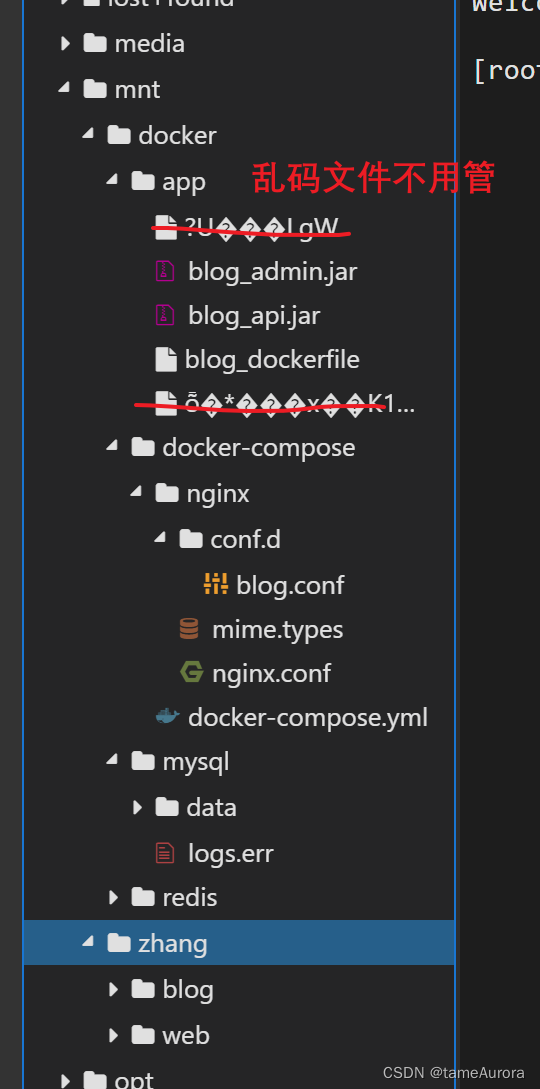
depends_on就是起到了编排目录的功能,关于这个挂载目录,请大家千万注意自己的目录顺序,跟着各种教程做的时候要分清他们的目录顺序和自己的目录顺序,下面是我的目录顺序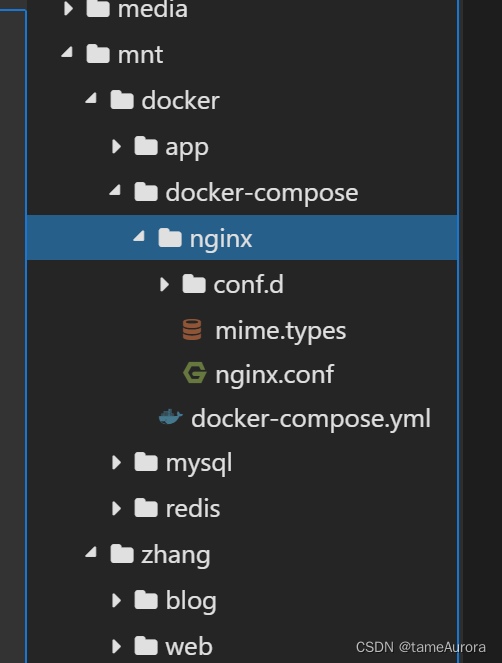
接下来,我们需要配置nginx的文件目录以及内部的相关配置文件
nginx.conf文件mkdir -p ./nginx
cd /mnt/docker/docker-compose/nginx
touch nginx.conf
vim nginx.conf
user nginx;
worker_processes  1;
error_log  /var/log/nginx/error.log warn;
pid        /var/run/nginx.pid;
events {
    worker_connections  1024;
}
http {
    include       /etc/nginx/mime.types;
    default_type  application/octet-stream;
    log_format  main  '$remote_addr - $remote_user [$time_local] "$request" '
                      '$status $body_bytes_sent "$http_referer" '
                      '"$http_user_agent" "$http_x_forwarded_for"';
    access_log  /var/log/nginx/access.log  main;
    sendfile        on;
    #tcp_nopush     on;
    keepalive_timeout  65;
    #gzip  on;
    include /etc/nginx/conf.d/*.conf;
}
blog.conf文件mkdir conf.d
cd conf.d
touch blog.conf
vim blog.conf
修改配置,将以下文件放入到blog.conf中
gzip_min_length 1k;
gzip_buffers 4 16k;
gzip_comp_level 2;
gzip_vary off;
upstream appstream{

        server app:8888;
}
server{
    # 监听端口
    listen  80;
    # 主机名称/地址
    server_name www.zhangshidi.space zhangshidi.space;
    index   index.html;
    # 前端服务
     location / {
        root /zhang/blog/;
        # 刷新页面后跳转到当前页面
        try_files $uri $uri/ /index.html;
        index index.html;
     }

     # 后端api
     location /api {
                proxy_pass http://appstream;
    }

    location ~* \.(jpg|jpeg|gif|png|swf|rar|zip|css|js|map|svg|woff|ttf|txt)$ {
        root /zhang/blog/;
        index index.html;
        add_header Access-Control-Allow-Origin *;
    }
}
mime.typesmime.types文件然后rz进去的,大家也可以直接新建文件把代码复制进去,代码如下。
types {
    text/html                                        html htm shtml;
    text/css                                         css;
    text/xml                                         xml;
    image/gif                                        gif;
    image/jpeg                                       jpeg jpg;
    application/javascript                           js;
    application/atom+xml                             atom;
    application/rss+xml                              rss;

    text/mathml                                      mml;
    text/plain                                       txt;
    text/vnd.sun.j2me.app-descriptor                 jad;
    text/vnd.wap.wml                                 wml;
    text/x-component                                 htc;

    image/png                                        png;
    image/svg+xml                                    svg svgz;
    image/tiff                                       tif tiff;
    image/vnd.wap.wbmp                               wbmp;
    image/webp                                       webp;
    image/x-icon                                     ico;
    image/x-jng                                      jng;
    image/x-ms-bmp                                   bmp;

    font/woff                                        woff;
    font/woff2                                       woff2;

    application/java-archive                         jar war ear;
    application/json                                 json;
    application/mac-binhex40                         hqx;
    application/msword                               doc;
    application/pdf                                  pdf;
    application/postscript                           ps eps ai;
    application/rtf                                  rtf;
    application/vnd.apple.mpegurl                    m3u8;
    application/vnd.google-earth.kml+xml             kml;
    application/vnd.google-earth.kmz                 kmz;
    application/vnd.ms-excel                         xls;
    application/vnd.ms-fontobject                    eot;
    application/vnd.ms-powerpoint                    ppt;
    application/vnd.oasis.opendocument.graphics      odg;
    application/vnd.oasis.opendocument.presentation  odp;
    application/vnd.oasis.opendocument.spreadsheet   ods;
    application/vnd.oasis.opendocument.text          odt;
    application/vnd.openxmlformats-officedocument.presentationml.presentation
                                                     pptx;
    application/vnd.openxmlformats-officedocument.spreadsheetml.sheet
                                                     xlsx;
    application/vnd.openxmlformats-officedocument.wordprocessingml.document
                                                     docx;
    application/vnd.wap.wmlc                         wmlc;
    application/x-7z-compressed                      7z;
    application/x-cocoa                              cco;
    application/x-java-archive-diff                  jardiff;
    application/x-java-jnlp-file                     jnlp;
    application/x-makeself                           run;
    application/x-perl                               pl pm;
    application/x-pilot                              prc pdb;
    application/x-rar-compressed                     rar;
    application/x-redhat-package-manager             rpm;
    application/x-sea                                sea;
    application/x-shockwave-flash                    swf;
    application/x-stuffit                            sit;
    application/x-tcl                                tcl tk;
    application/x-x509-ca-cert                       der pem crt;
    application/x-xpinstall                          xpi;
    application/xhtml+xml                            xhtml;
    application/xspf+xml                             xspf;
    application/zip                                  zip;

    application/octet-stream                         bin exe dll;
    application/octet-stream                         deb;
    application/octet-stream                         dmg;
    application/octet-stream                         iso img;
    application/octet-stream                         msi msp msm;

    audio/midi                                       mid midi kar;
    audio/mpeg                                       mp3;
    audio/ogg                                        ogg;
    audio/x-m4a                                      m4a;
    audio/x-realaudio                                ra;

    video/3gpp                                       3gpp 3gp;
    video/mp2t                                       ts;
    video/mp4                                        mp4;
    video/mpeg                                       mpeg mpg;
    video/quicktime                                  mov;
    video/webm                                       webm;
    video/x-flv                                      flv;
    video/x-m4v                                      m4v;
    video/x-mng                                      mng;
    video/x-ms-asf                                   asx asf;
    video/x-ms-wmv                                   wmv;
    video/x-msvideo                                  avi;
}
ls指令
到这里,我们的部署基本完成了
也可以docker ps检查一下,4个容器都在运行了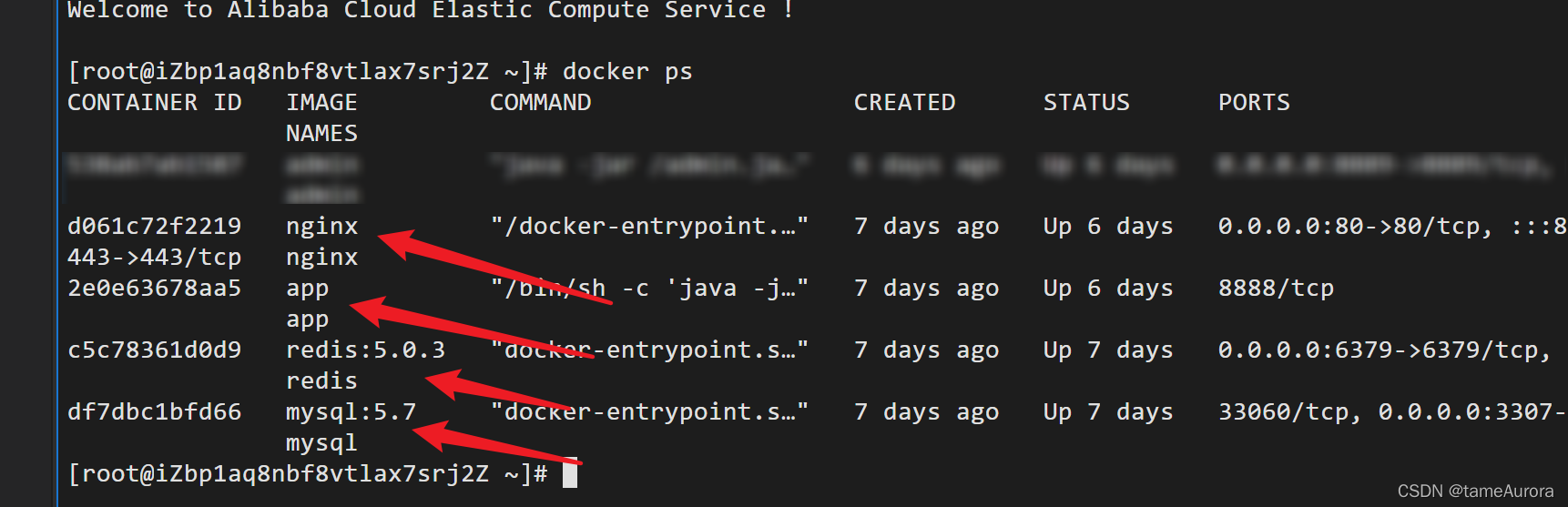
切换到docker-compose目录下,启动容器,下面是一些容器启停的常用指令
docker-compose up #直接启动

docker-compose up -d #代表后台启动

docker-compose down  #停止并删除容器

docker-compose start #启动已有容器

docker-compose stop  #停止运行的容器
docker-compose up直接启动看看网站有没有问题,如果有问题,通过以下两个指令来完善。
docker logs nginxdocker-compose logs感谢你的来访,如果觉得写的不错,麻烦点个赞鼓励一下,有问题也请留言,欢迎指出问题。
我是Google云的新手,我正在尝试对其进行首次部署。我的第一个部署是RubyonRails项目。我基本上是在关注thisguideinthegoogleclouddocumentation.唯一的区别是我使用的是我自己的项目,而不是他们提供的“helloworld”项目。这是我的app.yaml文件runtime:customvm:trueentrypoint:bundleexecrackup-p8080-Eproductionconfig.ruresources:cpu:0.5memory_gb:1.3disk_size_gb:10当我转到我的项目目录并运行gcloudprevie
我可以在Azure网站上部署RubyonRails吗? 最佳答案 还没有。目前仅支持.NET和PHP。 关于ruby-on-rails-RubyonRails可以部署在Azure网站上吗?,我们在StackOverflow上找到一个类似的问题: https://stackoverflow.com/questions/12964010/
导读:随着叮咚买菜业务的发展,不同的业务场景对数据分析提出了不同的需求,他们希望引入一款实时OLAP数据库,构建一个灵活的多维实时查询和分析的平台,统一数据的接入和查询方案,解决各业务线对数据高效实时查询和精细化运营的需求。经过调研选型,最终引入ApacheDoris作为最终的OLAP分析引擎,Doris作为核心的OLAP引擎支持复杂地分析操作、提供多维的数据视图,在叮咚买菜数十个业务场景中广泛应用。作者|叮咚买菜资深数据工程师韩青叮咚买菜创立于2017年5月,是一家专注美好食物的创业公司。叮咚买菜专注吃的事业,为满足更多人“想吃什么”而努力,通过美好食材的供应、美好滋味的开发以及美食品牌的孵
C#实现简易绘图工具一.引言实验目的:通过制作窗体应用程序(C#画图软件),熟悉基本的窗体设计过程以及控件设计,事件处理等,熟悉使用C#的winform窗体进行绘图的基本步骤,对于面向对象编程有更加深刻的体会.Tutorial任务设计一个具有基本功能的画图软件**·包括简单的新建文件,保存,重新绘图等功能**·实现一些基本图形的绘制,包括铅笔和基本形状等,学习橡皮工具的创建**·设计一个合理舒适的UI界面**注明:你可能需要先了解一些关于winform窗体应用程序绘图的基本知识,以及关于GDI+类和结构的知识二.实验环境Windows系统下的visualstudio2017C#窗体应用程序三.
1.错误信息:Errorresponsefromdaemon:Gethttps://registry-1.docker.io/v2/:net/http:requestcanceledwhilewaitingforconnection(Client.Timeoutexceededwhileawaitingheaders)或者:Errorresponsefromdaemon:Gethttps://registry-1.docker.io/v2/:net/http:TLShandshaketimeout2.报错原因:docker使用的镜像网址默认为国外,下载容易超时,需要修改成国内镜像地址(首先阿里
1.postman介绍Postman一款非常流行的API调试工具。其实,开发人员用的更多。因为测试人员做接口测试会有更多选择,例如Jmeter、soapUI等。不过,对于开发过程中去调试接口,Postman确实足够的简单方便,而且功能强大。2.下载安装官网地址:https://www.postman.com/下载完成后双击安装吧,安装过程极其简单,无需任何操作3.使用教程这里以百度为例,工具使用简单,填写URL地址即可发送请求,在下方查看响应结果和响应状态码常用方法都有支持请求方法:getpostputdeleteGet、Post、Put与Delete的作用get:请求方法一般是用于数据查询,
前置步骤我们都操作完了,这篇开始介绍jenkins的集成。话不多说,看操作1、登录进入jenkins后会让你选择安装插件,选择第一个默认的就行。安装完成后设置账号密码,重新登录。2、配置JDK和Git都需要执行路径,所以需要先把执行路径找到,先进入服务器的docker容器,2.1JDK的路径root@69eef9ee86cf:/usr/bin#echo$JAVA_HOME/usr/local/openjdk-82.2Git的路径root@69eef9ee86cf:/#whichgit/usr/bin/git3、先配置JDK和Git。点击:ManageJenkins>>GlobalToolCon
深度学习部署:Windows安装pycocotools报错解决方法1.pycocotools库的简介2.pycocotools安装的坑3.解决办法更多Ai资讯:公主号AiCharm本系列是作者在跑一些深度学习实例时,遇到的各种各样的问题及解决办法,希望能够帮助到大家。ERROR:Commanderroredoutwithexitstatus1:'D:\Anaconda3\python.exe'-u-c'importsys,setuptools,tokenize;sys.argv[0]='"'"'C:\\Users\\46653\\AppData\\Local\\Temp\\pip-instal
在VMware16.2.4安装Ubuntu一、安装VMware1.打开VMwareWorkstationPro官网,点击即可进入。2.进入后向下滑动找到Workstation16ProforWindows,点击立即下载。3.下载完成,文件大小615MB,如下图:4.鼠标右击,以管理员身份运行。5.点击下一步6.勾选条款,点击下一步7.先勾选,再点击下一步8.去掉勾选,点击下一步9.点击下一步10.点击安装11.点击许可证12.在百度上搜索VM16许可证,复制填入,然后点击输入即可,亲测有效。13.点击完成14.重启系统,点击是15.双击VMwareWorkstationPro图标,进入虚拟机主
需求:要创建虚拟机,就需要给他提供一个虚拟的磁盘,我们就在/opt目录下创建一个10G大小的raw格式的虚拟磁盘CentOS-7-x86_64.raw命令格式:qemu-imgcreate-f磁盘格式磁盘名称磁盘大小qemu-imgcreate-f磁盘格式-o?1.创建磁盘qemu-imgcreate-fraw/opt/CentOS-7-x86_64.raw10G执行效果#ls/opt/CentOS-7-x86_64.raw2.安装虚拟机使用virt-install命令,基于我们提供的系统镜像和虚拟磁盘来创建一个虚拟机,另外在创建虚拟机之前,提前打开vnc客户端,在创建虚拟机的时候,通过vnc
