为何选择vite:
vite 是一个基于 Vue3 单文件组件的非打包开发服务器,它做到了本地快速开发启动:
快速的冷启动,不需要等待打包操作;
即时的热模块更新,替换性能和模块数量的解耦让更新飞起;
真正的按需编译,不再等待整个应用编译完成,这是一个巨大的改变。(平均一秒run)
本文技术栈是vue3+vue-router+ts+vite+element-plus+pinia。
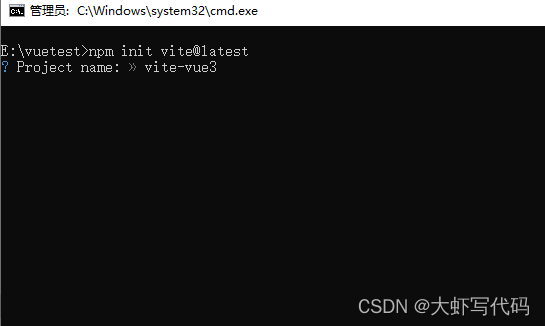
npm init vite@latest
(2)输入项目名称
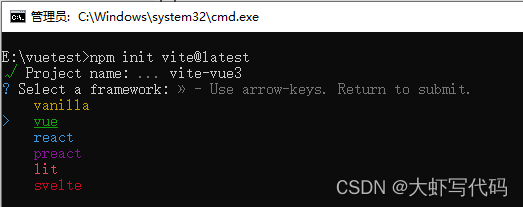
(3)选择vue((有时出现上下键不能选择,手动输入选项回车就行))
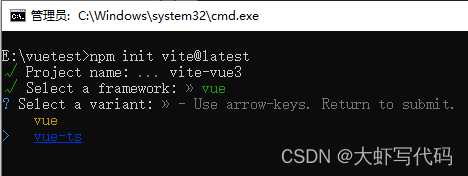
(4)选择vue-ts(或者是选择语言,选TypeScript)
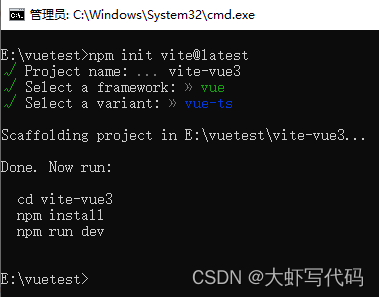
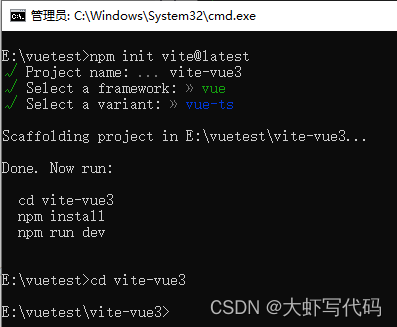
(5)此时已经创建完毕
2. 安装默认依赖
可直接根据上图提示执行操作
(1)进入刚刚创建的文件目录
cd vite-vue3
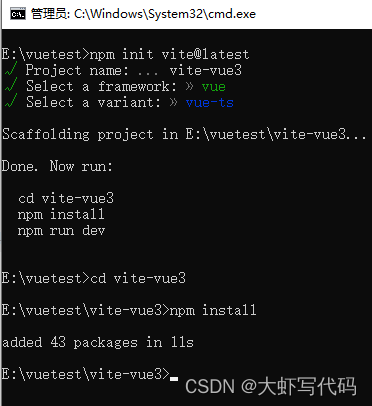
(2)安装默认依赖
此处切换npm源,安装更快
#查看当前源
npm config get registry

#更换为国内镜像
npm config set registry=http://registry.npm.taobao.org/
然后开始安装
npm install
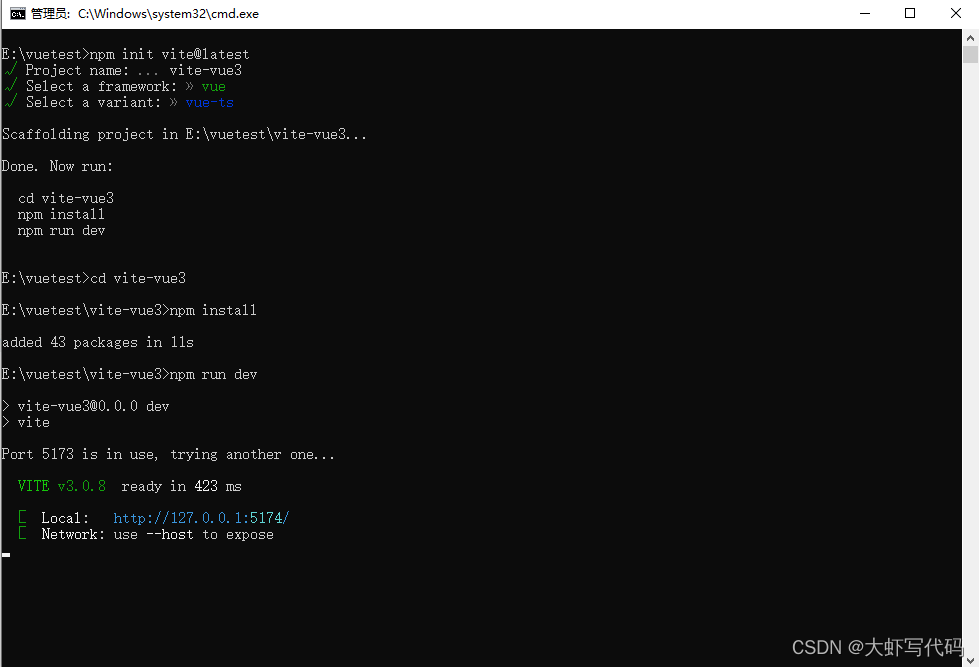
(3)最后运行查看是否正常打开,在文件根目录下 npm run dev
如下图最终返回一个本地地址,输入浏览器访问,能打开就没问题了(此处有提示Network:use–host to expose,该问题可在后面配置中解决,解决后再运行会多出几个局域网访问网址,这样只要和你在一个局域网的人都能通过地址访问你的页面了)

此处选用vscode进行编写代码,值得注意的是vue3中使用vscode的插件时需要禁用以前vue2常使用的插件Vetur,而安装Vue Language Features (Volar)插件。不然代码会提示报错。
项目创建成功后需要进行一些常规简单配置。(配置很多,需要研究可自己再研究一下)下面进行简单基础配置:
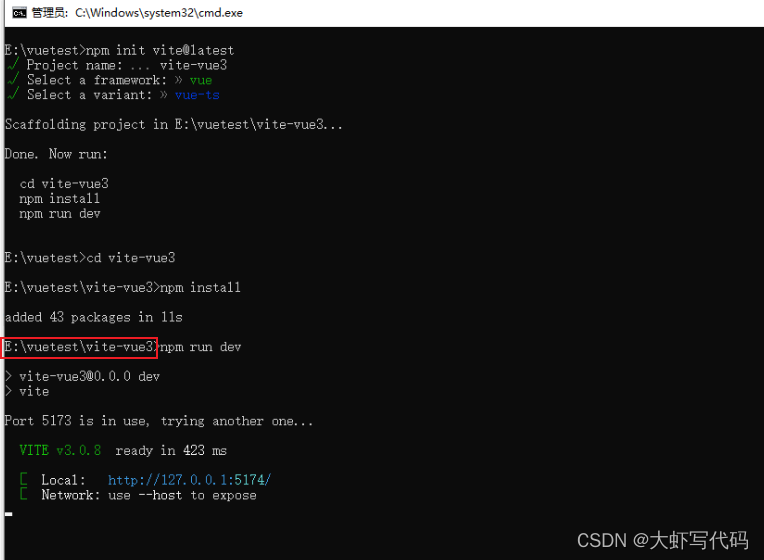
(注意:下面安装的所有项目依赖包(都在根目录下安装),我的是这一层,可在vs打开的项目里新建控制台面板进行安装(注意路径即可),也可在cmd面板操作)
配置所需依赖:
npm install @types/node --save-dev
修改vite.config.ts配置文件代码
import { defineConfig } from 'vite'
import vue from '@vitejs/plugin-vue'
import { resolve } from 'path'

export default defineConfig({
  plugins: [vue()],
  //解决“vite use `--host` to expose”
  base: './',	//不加打包后白屏
  server: {
    host: '0.0.0.0',
    // port: 8080,
    open: true
  },
  resolve:{
    //别名配置,引用src路径下的东西可以通过@如:import Layout from '@/layout/index.vue'
    alias:[
      {
        find:'@',
        replacement:resolve(__dirname,'src')
      }
    ]
  }
})
npm install vue-router@4
(1)在src目录下新建router文件夹,在router里创建index.ts文件
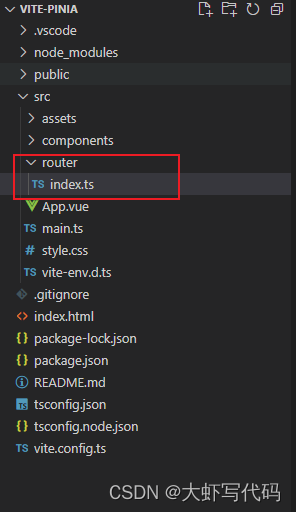
(2)index.ts中配置路由
下面@引入方式会报错,原因是还没配置,后面第7步会配置,此处错误可以先不管。
import { createRouter, createWebHistory, RouteRecordRaw } from 'vue-router'
import Layout from '../components/HelloWorld.vue'

const routes: Array<RouteRecordRaw> = [
  {
  //路由初始指向
    path: '/',
    name: 'HelloWorld',
    component:()=>import('../components/HelloWorld.vue'),
  }
]

const router = createRouter({
  history: createWebHistory(),
  routes
})

export default router
(3)main.ts中导入挂载路由
import { createApp } from 'vue'
import './style.css'
import App from './App.vue'
import router from './router'

const app = createApp(App);
app.use(router).mount('#app')
(4)修改App.vue管理路由
<script setup lang="ts">
</script>
<template>
  <router-view></router-view>
</template>

<style>

</style>
(5)可以保存后,运行看是否报错。如图打开了路由指向的HelloWorld.vue页面的内容就对了
{
  "compilerOptions": {
    "target": "esnext",
    "useDefineForClassFields": true,
    "module": "esnext",
    "moduleResolution": "node",
    "strict": true,
    "jsx": "preserve",
    "sourceMap": true,
    "resolveJsonModule": true,
    "isolatedModules": true,
    "esModuleInterop": true,
    "lib": ["esnext", "dom"],
    "skipLibCheck": true,

    //添加---
    "suppressImplicitAnyIndexErrors": true,		//允许字符串用作下标
     "baseUrl": ".",
     "paths": {
      "@/*":[
        "src/*"
      ]
     }
     //---------
  },
  "include": ["src/**/*.ts", "src/**/*.d.ts", "src/**/*.tsx", "src/**/*.vue"],
  "references": [{ "path": "./tsconfig.node.json" }],

  //添加
  "exclude":["node_modules"]		// // ts排除的文件

}
7.安装代码检测工具(建议)
为了保证代码质量,添加代码检测
npm install --save-dev eslint eslint-plugin-vue
(1)在根目录创建.eslintrc.js文件
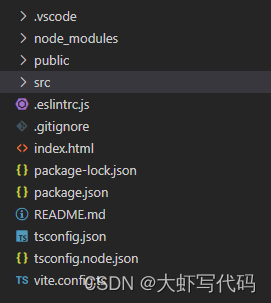
(2)复制代码
在rules可以添加自己的验证规则
module.exports = {
	root: true,
	parserOptions: {
		sourceType: 'module'
	},
	parser: 'vue-eslint-parser',
	extends: ['plugin:vue/vue3-essential', 'plugin:vue/vue3-strongly-recommended', 'plugin:vue/vue3-recommended'],
	env: {
		browser: true,
		node: true,
		es6: true
	},
	rules: {
		'no-console': 'off',
		'comma-dangle': [2, 'never'] //禁止使用拖尾逗号
	}
}
npm install -D sass sass-loader
css时使用就行,也可不要,看习惯
<style scoped lang="scss">
.read-the-docs {
  color: #888;
}
</style>
npm install element-plus --save
(1)main.ts中引入
import { createApp } from 'vue'
import './style.css'
import App from './App.vue'
import router from './router'
import ElementPlus from 'element-plus'
import 'element-plus/dist/index.css'
import * as ElementPlusIconsVue from '@element-plus/icons-vue'
import zhCn from "element-plus/lib/locale/lang/zh-cn";//国际化

const app = createApp(App);

app.use(ElementPlus, { locale: zhCn }).use(router).mount('#app')

//全局注册图标组件
for (const [key, component] of Object.entries(ElementPlusIconsVue)) {
    app.component(key, component)
}
(2)使用element plus组件
清除原有Helloworld.vue内容,添加element-plus按钮
<template>
  <el-button type="primary" size="default" :icon='Plus'>新增</el-button>
</template>
<script setup lang="ts">
import {Plus} from '@element-plus/icons-vue';

</script>
<style scoped lang="scss">

</style>
运行如下图 ,命令行输入
npm run dev

npm install pinia
Pinia 是 Vue 的存储库,它允许您跨组件/页面共享状态,组件通信。vue3推荐。文末有入门链接,很详细步奏使用pinia
全局引入pinia
import { createApp } from 'vue'
import './style.css'
import App from './App.vue'
import router from './router'
import ElementPlus from 'element-plus'
import 'element-plus/dist/index.css'
import * as ElementPlusIconsVue from '@element-plus/icons-vue'
import zhCn from 'element-plus/dist/locale/zh-cn.mjs'   //国际化
import { createPinia } from 'pinia'

const app = createApp(App);
// 实例化 Pinia
const pinia = createPinia()

app.use(ElementPlus,{locale: zhCn}).use(router).use(pinia).mount('#app')

//全局注册图标组件
for (const [key, component] of Object.entries(ElementPlusIconsVue)) {
    app.component(key, component)
}
开发提示:
*{
  margin: 0;
  padding: 0;
}
html,body,#app {
  width: 100%;
  height: 100%;
}
import SysDialog from '@/components/SysDialog.vue';
到此一个基本的vue3项目框架就搭好了。欢迎指正
需要入门pinia的,传送门:pinia 0基础入门
项目介绍随着我国经济迅速发展,人们对手机的需求越来越大,各种手机软件也都在被广泛应用,但是对于手机进行数据信息管理,对于手机的各种软件也是备受用户的喜爱小学生兴趣延时班预约小程序的设计与开发被用户普遍使用,为方便用户能够可以随时进行小学生兴趣延时班预约小程序的设计与开发的数据信息管理,特开发了小程序的设计与开发的管理系统。小学生兴趣延时班预约小程序的设计与开发的开发利用现有的成熟技术参考,以源代码为模板,分析功能调整与小学生兴趣延时班预约小程序的设计与开发的实际需求相结合,讨论了小学生兴趣延时班预约小程序的设计与开发的使用。开发环境开发说明:前端使用微信微信小程序开发工具:后端使用ssm:VU
参考文章搭建文章gitte源码在线体验可以注册两个号来测试演示图:一.整体介绍 介绍SignalR一种通讯模型Hub(中心模型,或者叫集线器模型),调用这个模型写好的方法,去发送消息。 内容有: ①:Hub模型的方法介绍 ②:服务器端代码介绍 ③:前端vue3安装并调用后端方法 ④:聊天室样例整体流程:1、进入网站->调用连接SignalR的方法2、与好友发送消息->调用SignalR的自定义方法 前端通过,signalR内置方法.invoke() 去请求接口3、监听接受方法(渲染消息)通过new signalR.HubConnectionBuilder().on
平时开发中我们经常会遇到这样的需求,在一个不限高度的盒子中会有很多内容,如果全部显示用户体验会非常不好,所以可以先折叠起来,当内容达到一定高度时,显示展开更多按钮,点击即可显示全部内容,先来看看效果图: 这样做用户体验瞬间得到提升,接下来看看具体细节。0">主要操作在内容这里{{item.username}},……展开更多样式大家可依据自己项目需求进行设计,这里就不贴了,主要说几个关键的。1、在data中定义三个属性isShowMore:false, //控制展开更多的显示与隐藏textHeight:null, //框中内容的高度status:false, //内容状态是否打开2.计算内容是否
这里写自定义目录标题一、问题二、解决三、解决方案四、打包预览一、问题在使用vue3.2和vite2开发一个移动端或者钉钉端H5微服务iosapp内置浏览器打开没问题安卓app内置浏览器打开空白页面vconsole打印出现报错globalthisundefind二、解决内置浏览器版本比较低打印出来是63vue3代码不兼容低版本浏览器三、解决方案步骤一:vite.config.ts里build.target配置项指定构建目标为es2015或者步骤二:安装@vitejs/plugin-legacy安装完报错也还在指定版本可以解决“@vitejs/plugin-legacy”:“1.8.0”,步骤三:
因此,我们的页面中有以下代码:OnOff这是2个单选按钮。'开和关'。“关闭”是默认值。使用Watir-webdriver和Ruby,我们想要选择“打开”单选按钮。我们这样做:browser.radio(:id=>"HasRegistration_true").set但在这样做时,我们得到以下错误:`WebElement.clickElement':Elementcannotbescrolledintoview:[objectHTMLInputElement](Selenium::WebDriver::Error::MoveTargetOutOfBoundsError)我们知道Sele
查看原文>>>基于”PLUS模型+“生态系统服务多情景模拟预测实践技术应用目录第一章、理论基础与软件讲解第二章、数据获取与制备第三章、土地利用格局模拟第四章、生态系统服务评估第五章、时空变化及驱动机制分析第六章、论文撰写技巧及案例分析基于ArcGISPro、Python、USLE、INVEST模型等多技术融合的生态系统服务构建生态安全格局基于生态系统服务(InVEST模型)的人类活动、重大工程生态成效评估、论文写作等具体应用基于ArcGISPro、R、INVEST等多技术融合下生态系统服务权衡与协同动态分析实践应用 本文从数据、方法、实践三方面对生态系统服务多情景预测进行讲解。内容涵盖多
Vue3的新特性包括:CompositionAPI:一种新的API风格,可将有关组件功能的代码逻辑封装在单独的函数中,从而更好地管理和重用代码。Teleport:可以让组件在DOM层次结构中的任何位置渲染。Suspense:一种新的异步渲染模式,可以优化应用程序的性能。更快的渲染速度:Vue3使用了新的虚拟DOM算法,并且对渲染过程进行了优化,因此在渲染大型应用时性能更高。更小的包大小:Vue3的打包大小比Vue2更小,因为它不再需要依赖像vue-template-compiler这样的工具。其他改进:Vue3还具有其他一些改进,例如更好的TypeScript支持、更好的错误提示和更好的调试工
一、使用Yarn作为项目的包管理工具1、Yarn是什么?“Yarn是由Facebook、Google、Exponent和Tilde联合推出了一个新的JS包管理工具,正如官方文档中写的,Yarn是为了弥补npm的一些缺陷而出现的。”这句话让我想起了使用npm时的坑:npminstall的时候非常慢,特别是新的项目拉下来要等半天,删除node_modules,重新install的时候依旧如此。同一个项目,安装的时候无法保持一致性。由于package.json文件中版本号的特点,下面三个版本号在安装的时候代表的含义不同。 "5.0.3" 表示:安装指定的5.0.3版本"~5.0.3" 表示:安
我经常想嵌套元素,比如下面的导航:ullia(href="#")linkNamelia(href="#")linkNamelia(href="#")linkName是否可以将li和a放在同一行?像li>a这样的语法会很好。 最佳答案 我相信你可以做这样的事情ulli:ahref="#"Link1li:ahref="#"Link2参见内嵌标签:http://rdoc.info/gems/slim/file/README.md#Inline_tags 关于ruby-on-rails-slim
在Rails3(Ruby1.9.2)中我发送一个请求StartedGET"/controller/action?path=/41_+"但是参数列表是这样的:{"path"=>"/41_","controller"=>"controller","action"=>"action"}这里出了什么问题?-、*或.符号工作正常,只是+将被空格替换。 最佳答案 这是正常的URL编码,theplussignisashorthandforaspace:Withinthequerystring,theplussignisreservedasshor
