固态硬盘(简称SSD)已经是电脑新机标配。新机SSD速度非常顺畅,但朋友们都有这种感受,使用久了,就变卡顿了。想让你的SSD性能的稳定吗? 收下我送你的日常保养大礼包。
好处:🔯🔯🔯🔯🔯
难度:🔯🔯
原理
为啥要4KB对齐呢? 因为SSD内部映射表是按4KB来管理数据的啊。
看到没有,不对齐4KB,写入物理空间的数据量 是 主机想写数据量 的两倍
4K对齐之后, SSD的性能和寿命都大有好处。
如何检查自己电脑是不是4KB对齐?
参考
https://jingyan.baidu.com/article/a501d80c498f71ec630f5e80.html
方法
4KB对齐的方法:硬盘分区的时候选择4KB 对齐。
好处:🔯🔯🔯🔯🔯
难度:🔯
原理
方法
只需要简单的设置一下,NVME的硬盘跑分会高很多。
好处:🔯🔯🔯🔯
难度:🔯
原理
固态硬盘写新的数据,必须要到新的物理位置上,不能直接覆盖旧的物理位置。这导致固态硬盘里很多物理位置上有无效数据,却占据物理空间。当剩余空白物理空间不足时,需要进行垃圾回收空间。
但如何硬盘中文件太多,那么做要做很多次垃圾回收才能释放出一片物理空间(一般至少要释放一个超级Block,比如96M)。
这就好比有多个仓库,要腾空出一个空仓库一样。想象如果里面货物都非常多,你是不是要搬移很多轮才能达到目的。相反如何每个仓库里货物很少,是不是很快。固态硬盘垃圾回收就是这么个理。
方法
让硬盘剩余空间保持在10%以上,一般建议空余30%。如果硬盘满了,删除一些不重要的文件。可以把一些电脑文件存档到移动硬盘。
好处:🔯🔯🔯🔯
难度:🔯🔯
原理
Trim是功能指令的作用是标记已删除的文件,并且通知SSD主控制器这些文件已经无用。如果不打开Trim,操作系统删除视频等文件只是删除文件目录到视频名的指引,真正的视频还在SSD里占据物理空间,SSD还以为它有效,久而久之,SSD内部空间不足,就变卡了。
如果没开Trim,删除的文件还可以恢复的,这就是很多数据恢复公司能活下来的原因。
打开Trim就有个好处,就是真正删除干净,也不担心别人恢复出来。
方法
查询是否开启,以管理员身份运行“命令提示符”输入:
fsutil behavior query disabledeletenotify
显示
Disab1eDe1e1eteNotify=0
(0是开启了TRIM,1是禁用了TRIM)
如果没启用,要启用TRIM,请打开命令提示符并输入以下内容:
fsutil behavior set disabledeletenotify 0
好处:🔯🔯🔯🔯
难度:🔯🔯
原理
SSD的寿命会随着写入数据的增多而损耗。写入数据量越多,寿命损害越大。当写入量到达一定程度的时候,“电容器”将不能有效保存其中的电荷,造成数据丢失。在前面原理部分已经解释过这个原因,这里就不再叙述。
但是正常使用的情况下,想要把SSD的寿命通过写入数据来损耗至尽,是一件希望不大的事情。不过饶是如此,SSD死亡的概率也是比机械硬盘大很多的。原因主要是因为意外断电,即“掉电”。
掉电主要发生在突然停电或者死机蓝屏的时候。掉电之后一般情况下不会出什么麻烦,但是也有一些情况,轻则丢失整个FTL表(可以理解为数据与存储位置之间的映射关系表和模拟机械硬盘状态的模拟层),重则丢失主控制器固件。总之这两种情况下,自己维修是没有任何作用的,只能送回厂修理。还要特别注意,这种情况最忌讳反复开机,雪上加霜。
好处:🔯🔯🔯
难度:🔯🔯
原理
机械硬盘时代,会建议大家每天做磁盘整理(也叫碎片整理)。
磁盘整理操作对于固态硬盘而言百害而无一利。
适当的“碎片”反而有利于SSD的快速响应(考虑RAID 0的原理,文件平均分散在各个部分上的时候,可以并发,整体速度最快)。最最重要的原因是碎片整理操作会对固态硬盘造成大量的数据搬移才做,对闪存会有很多写入动作,而固态硬盘生命中总写入量是有限制的。白白损耗SSD的寿命。
Windows 7以上在检测到SSD之后会自动在计划任务中关闭磁盘整理。注意不要自己手动开启即可。
好处:🔯🔯🔯
难度:🔯🔯
原理
见到的各种帖子几乎都在说“换了SSD之后开机速度会多块多块”,事实SSD完全不是为了没什么实际意义的开机速度而生的。SSD确实会使开机快那么一点,但是不会太明显,甚至有人出现过开机更慢的情况。不要总认为你换了SSD之后开机就应该5秒之内,多一秒都不正常。
SSD真实的意义在于保持系统的快速响应。因为SSD的随机读写速度很快,所以启动装在SSD中的任何程序,都可以快速响应。除此之外,和HDD在使用上并无区别。
如果你不说专业测评人,自己的电脑不要测速软件,不值当。任何测试SSD性能的软件都会对SSD造成不小的数据写入量。而且,请注意删除也是一种写入,而且删除操作造成整个Block的擦除,带来的损害比单纯的写入更大。
自己电脑速度快不快,自己凭感觉。如果速度没影响带你工作娱乐,就继续使用。如果忍受不了啦,就去换新款吧。
好处:🔯🔯
难度:🔯🔯🔯
原理
很多SSD在笔记本上使用时,睡眠和休眠都会当做意外电源中断处理,也就是掉电。
如果你确定你的笔记本和SSD有这样的情况(建议定期查看SSD的SMART),请不要使用睡眠和休眠功能,等待SSD厂商发布新版固件解决。
另外如果你的电脑出现长时间卡死、掉盘、蓝屏现象,可以把省电模式关闭,如果关闭后异常现象消失,说明是这个原因,就不要开省电模式了。
好处:🔯🔯🔯
难度:🔯🔯🔯🔯
原理
如果是PCIE SSD,土豪直接跳过此步。
如果是SATA SSD,确保SSD运行在AHCI模式下。如果你是新买的电脑,默认是开启AHCI。老的电脑主板还是跑机械硬盘对应的SCSI模式,跑不起SSD 的速度。
就像你花了巨资买了跑车,跑在土路上。SCSI模式就是土路,改个设置就变国道了(为啥不说是高速公路,它还不配,高速公路非得是PCIE)。
方法
要启用 AHCI,要 BIOS 并在其中的某个设置中启用它。
好处:🔯🔯
难度:🔯🔯🔯
原理
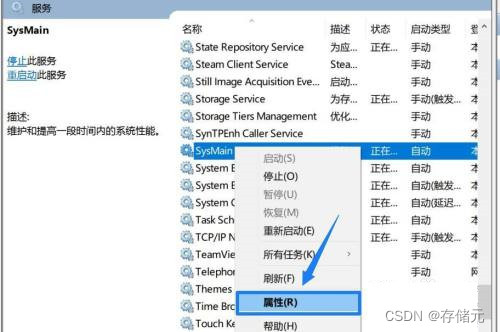
SysMain 原来这个服务在WIN10之前叫superfetch服务,superfetch服务是“超级预读取”,这个服务是由XP系统中的Prefetch进化而来的。这个原理也很简单:Superfetch 内存管理机制会将用户可能使用的应用程序页面利用内存可用空间进行预加载;尽可能地避免系统发生从硬盘的页面调用,让应用程序最快速度开启。
但实际上,superfetch服务很占内存,实际上当你的SSD速度很快的时候,superfet对 固态硬盘优化速度几乎没有,所以我们可以禁用SysMain服务。
方法
我的电脑 — 管理 — 服务和应用程序 — 服务

好处:🔯🔯
难度:🔯🔯🔯🔯
原理
厂家更新固件,是为了提高性能和稳定性。一般可能是旧的固件存在已知缺陷,所以升级。如果一直不更新,可能就会遇到已知缺陷问题,轻则丢失数据,重则掉盘、变砖。
当然也不建议大家第一时刻去更新固件,保不齐新固件有一些副作用,还不稳定。第一个吃螃蟹的除了刺激,还是要冒风险的。一般过一两个月,其他用过的人没爆发问题,你也可以放心更新了。
方法
新的固件可以去驱动之家搜寻(最好去固态硬盘制造商的网站上去寻找)。
本文分享了SSD日常使用中的一些妙招。
也许你有更好的技巧?欢迎评论区留言分享。
运行bundleinstall后出现此错误:Gem::Package::FormatError:nometadatafoundin/Users/jeanosorio/.rvm/gems/ruby-1.9.3-p286/cache/libv8-3.11.8.13-x86_64-darwin-12.gemAnerroroccurredwhileinstallinglibv8(3.11.8.13),andBundlercannotcontinue.Makesurethat`geminstalllibv8-v'3.11.8.13'`succeedsbeforebundling.我试试gemin
我正在运行Ubuntu11.10并像这样安装Ruby1.9:$sudoapt-getinstallruby1.9rubygems一切都运行良好,但ri似乎有空文档。ri告诉我文档是空的,我必须安装它们。我执行此操作是因为我读到它会有所帮助:$rdoc--all--ri现在,当我尝试打开任何文档时:$riArrayNothingknownaboutArray我搜索的其他所有内容都是一样的。 最佳答案 这个呢?apt-getinstallri1.8编辑或者试试这个:(非rvm)geminstallrdocrdoc-datardoc-da
我正在使用PostgreSQL9.1.3(x86_64-pc-linux-gnu上的PostgreSQL9.1.3,由gcc-4.6.real(Ubuntu/Linaro4.6.1-9ubuntu3)4.6.1,64位编译)和在ubuntu11.10上运行3.2.2或3.2.1。现在,我可以使用以下命令连接PostgreSQLsupostgres输入密码我可以看到postgres=#我将以下详细信息放在我的config/database.yml中并执行“railsdb”,它工作正常。开发:adapter:postgresqlencoding:utf8reconnect:falsedat
我目前有一个运行Ruby1.8.7和Rails2.3.2的RubyonRails项目我有一些从数据库中读取数据的单元测试,特别是两个连续项目的日期时间列,这两个项目应该相隔24小时。在一项测试中,我将项目2的日期时间设置为与项目1的日期时间相同。当我执行断言以确保两个值相等时,测试在rails2.3.2下工作正常。当我升级到rails2.3.11时,测试失败显示两次之间的差异将关闭并出现以下错误:expectedbutwas.这两个版本的rails中似乎存在浮点转换问题。如何解决float问题? 最佳答案 这也发生在我身上,我最终这
我希望Ruby的解析器会进行这种微不足道的优化,但似乎并没有(谈到YARV实现,Ruby1.9.x、2.0.0):require'benchmark'deffib1a,b=0,1whileb由于这两种方法除了在第二种方法中使用预定义常量而不是常量表达式外是相同的,因此Ruby解释器似乎在每个循环中一次又一次地计算幂常数。是否有一些Material说明为什么Ruby根本不进行这种基本优化或只在某些特定情况下进行? 最佳答案 很抱歉给出了另一个答案,但我不想删除或编辑我之前的答案,因为它下面有有趣的讨论。正如JörgWMittag所说,
我正在尝试从数据库中读取大量单元格(超过100.000个)并将它们写入VPSUbuntu服务器上的csv文件。碰巧服务器没有足够的内存。我正在考虑一次读取5000行并将它们写入文件,然后再读取5000行,等等。我应该如何重构我当前的代码以使内存不会被完全消耗?这是我的代码:defwrite_rows(emails)File.open(file_path,"w+")do|f|f该函数由sidekiqworker调用:write_rows(user.emails)感谢您的帮助! 最佳答案 这里的问题是,当您调用emails.each时,
跳过联网激活:OOBE界面直接按Ctrl+Shift+F3进入审核模式。这样就可以直接进入系统进行一些硬件测试等,而不用联网激活导致新机无法退货。需要注意的是,在审核模式下进行的一些操作都会保留,并不会在退出后自动还原!安装的软件在正常开机进系统后还会看见!如果电脑确实没连互联网又不想强行跳过OOBE(网上很多教程会叫你直接结束OOBE进程,但这是不推荐的,因为一些厂商自带优化程序和系统初始化设置在后面都会应用,对于笔记本跳过的话你会发现驱动和内置应用都没有装上。其实这部分脚本就在系统盘的Recovery隐藏文件夹下),可以参考以下方式:https://www.landiannews.com/
文章目录前言约束硬约束的轨迹优化Corridor-BasedTrajectoryOptimizationBezierCurveOptimizationOtherOptions软约束的轨迹优化Distance-BasedTrajectoryOptimization优化方法前言可以看看我的这几篇Blog1,Blog2,Blog3。上次基于MinimumSnap的轨迹生成,有许多优点,比如:轨迹让机器人可以在某个时间点抵达某个航点。任何一个时刻,都能数学上求出期望的机器人的位置、速度、加速度、导数。MinimumSnap可以把问题转换为凸优化问题。缺点:MnimumSnap可以控制轨迹一定经过中间的
我对为我的RubyonRails3.1.3应用优化我的Unicorn设置的方法很感兴趣。我目前正在高CPU超大实例上生成14个工作进程,因为我的应用程序在负载测试期间似乎受CPU限制。在模拟负载测试中,每秒大约20个请求重放请求,我的实例上的所有8个内核都达到峰值,盒子负载飙升至7-8个。每个unicorn实例使用大约56-60%的CPU。我很好奇可以通过哪些方式对其进行优化?我希望能够每秒将更多请求汇集到这种大小的实例上。内存和所有其他I/O一样完全正常。在我的测试过程中,CPU越来越低。 最佳答案 如果您受CPU限制,您希望使用
美团外卖搜索工程团队在Elasticsearch的优化实践中,基于Location-BasedService(LBS)业务场景对Elasticsearch的查询性能进行优化。该优化基于Run-LengthEncoding(RLE)设计了一款高效的倒排索引结构,使检索耗时(TP99)降低了84%。本文从问题分析、技术选型、优化方案等方面进行阐述,并给出最终灰度验证的结论。1.前言最近十年,Elasticsearch已经成为了最受欢迎的开源检索引擎,其作为离线数仓、近线检索、B端检索的经典基建,已沉淀了大量的实践案例及优化总结。然而在高并发、高可用、大数据量的C端场景,目前可参考的资料并不多。因此
