 想了解更多关于开源的内容,请访问:51CTO 开源基础软件社区https://ost.51cto.com
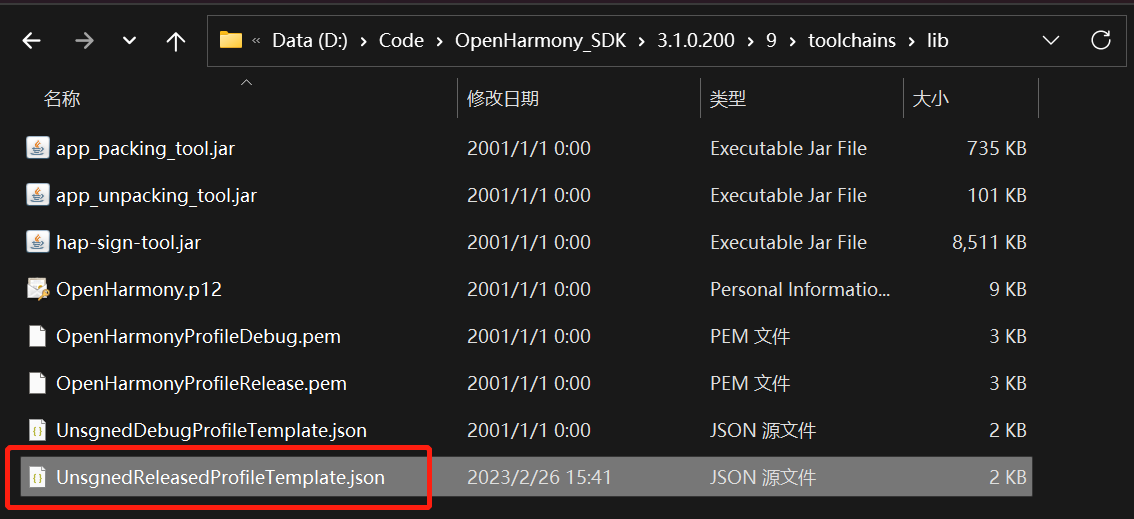
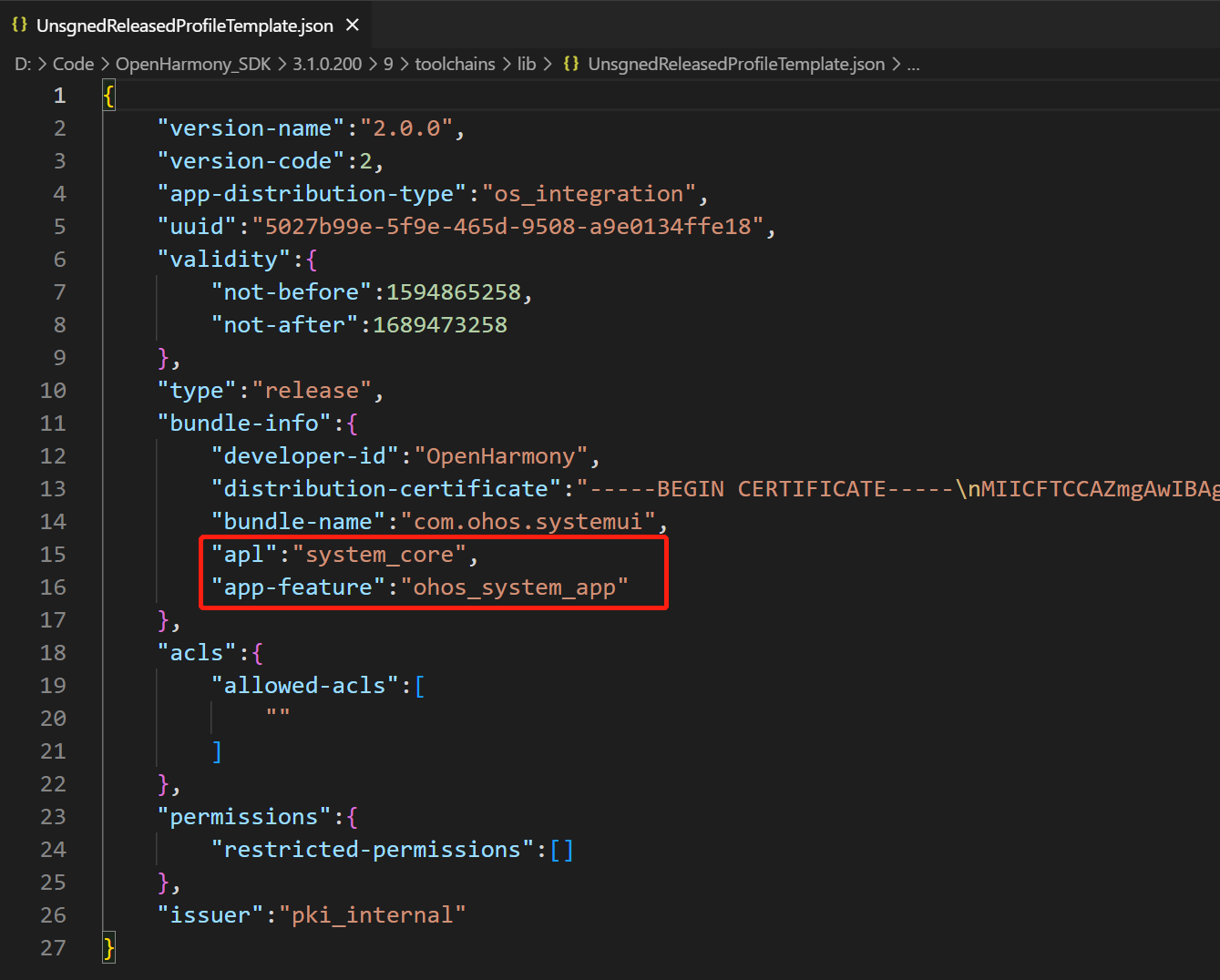
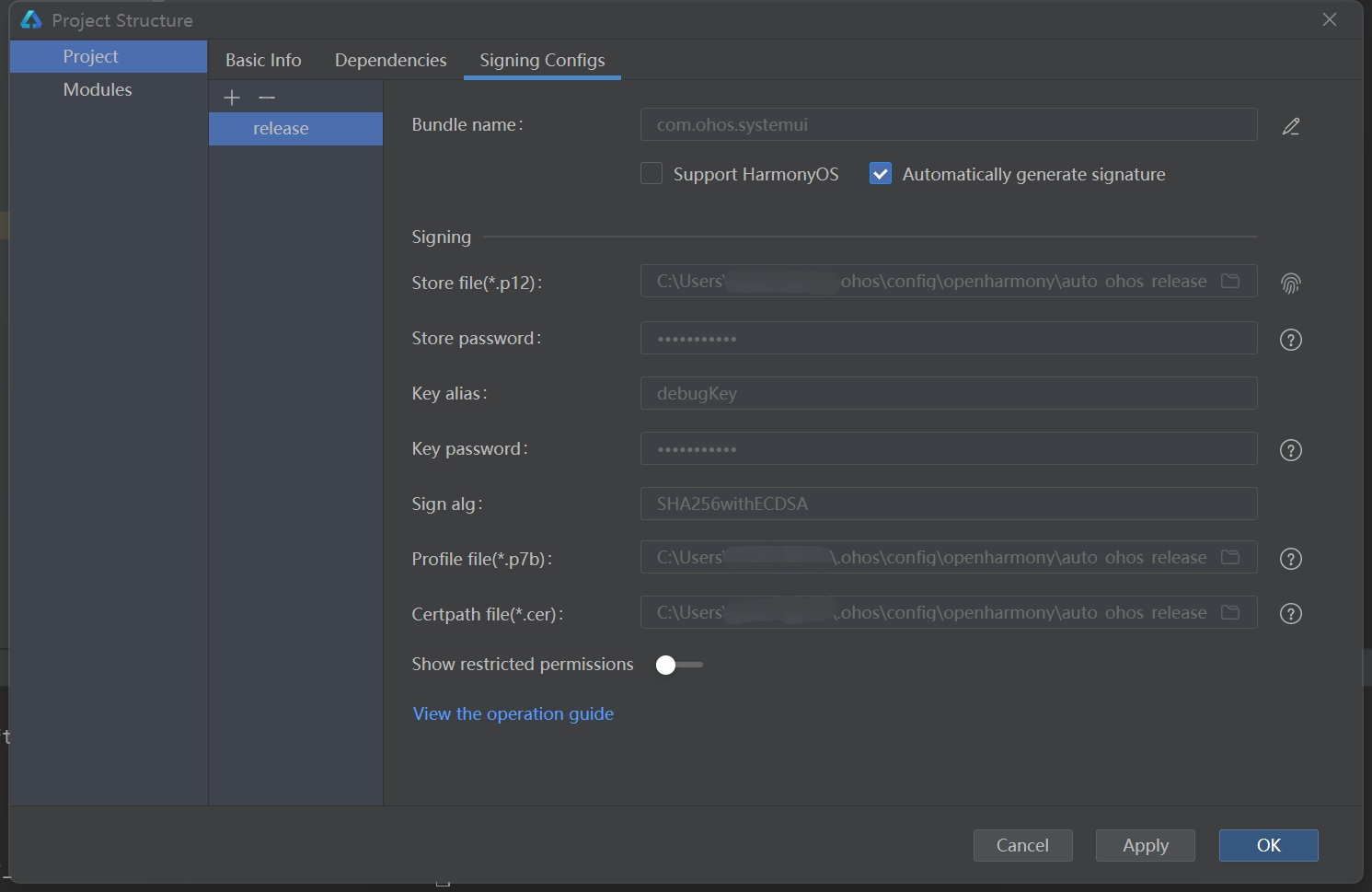
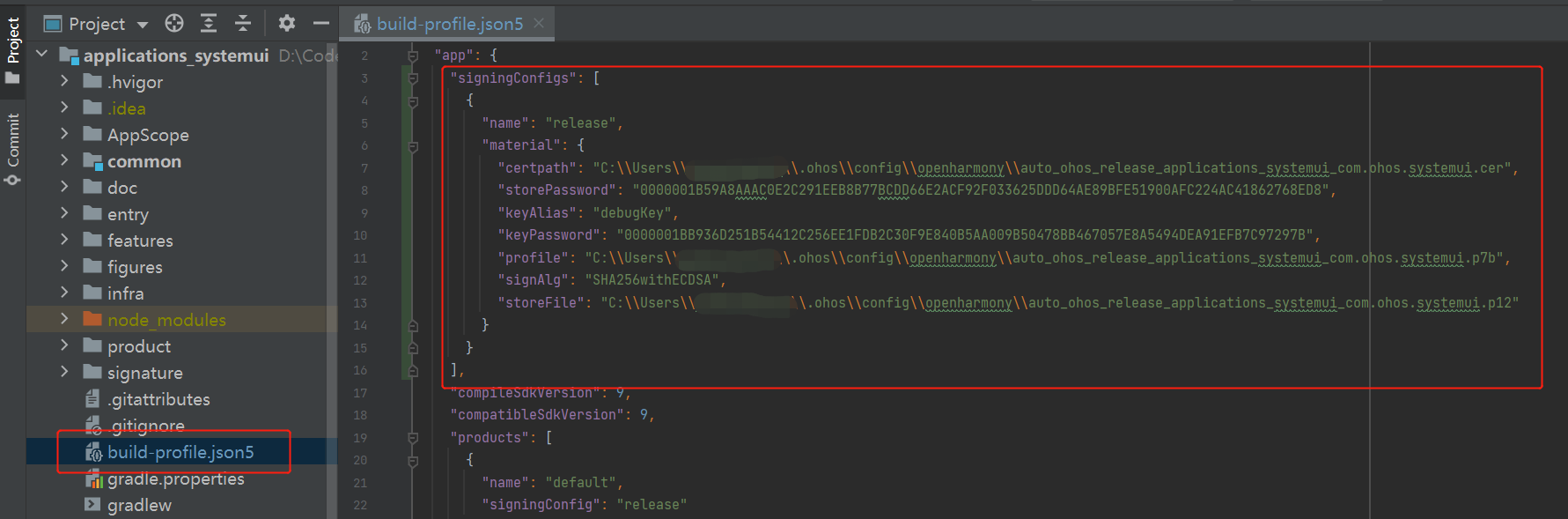
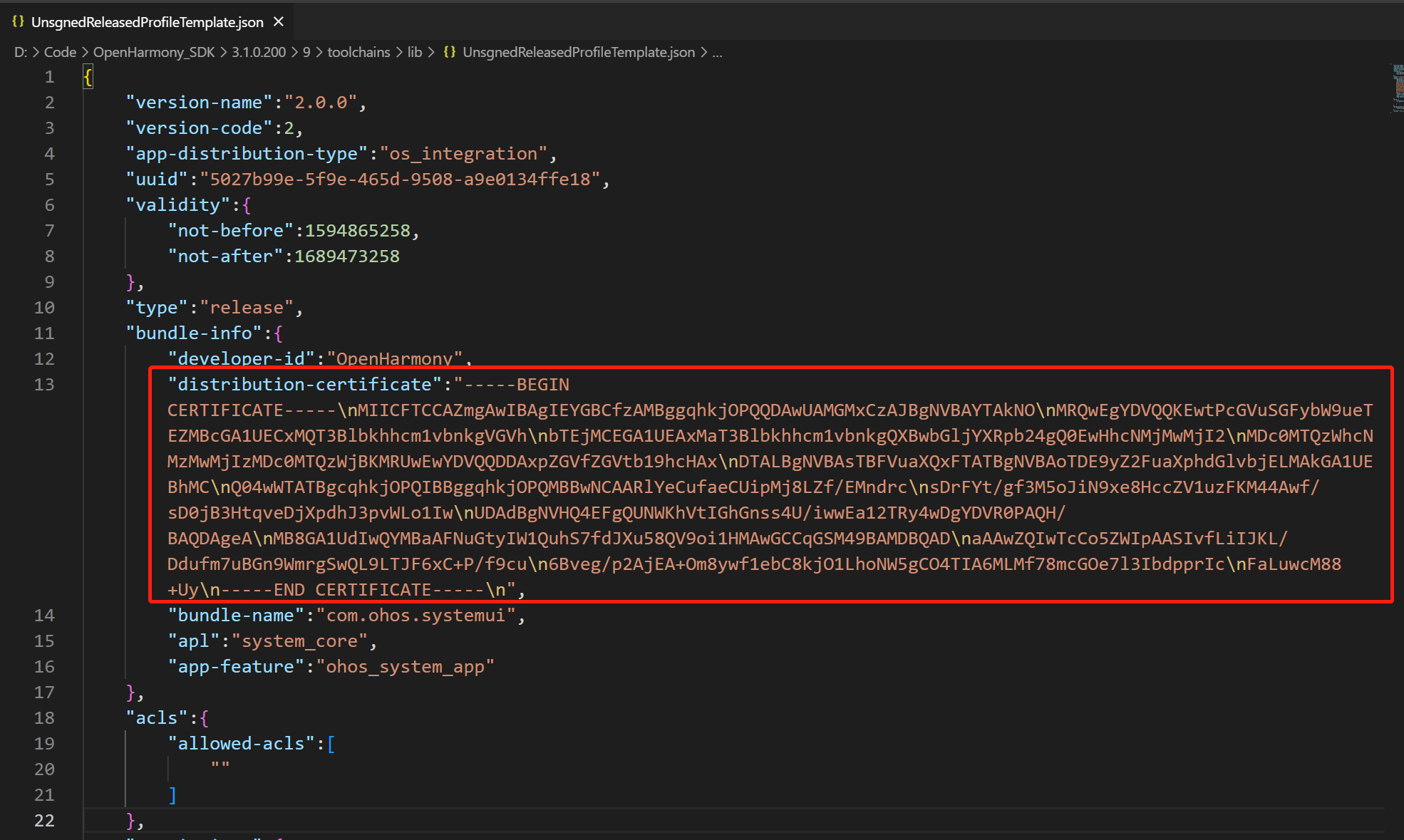
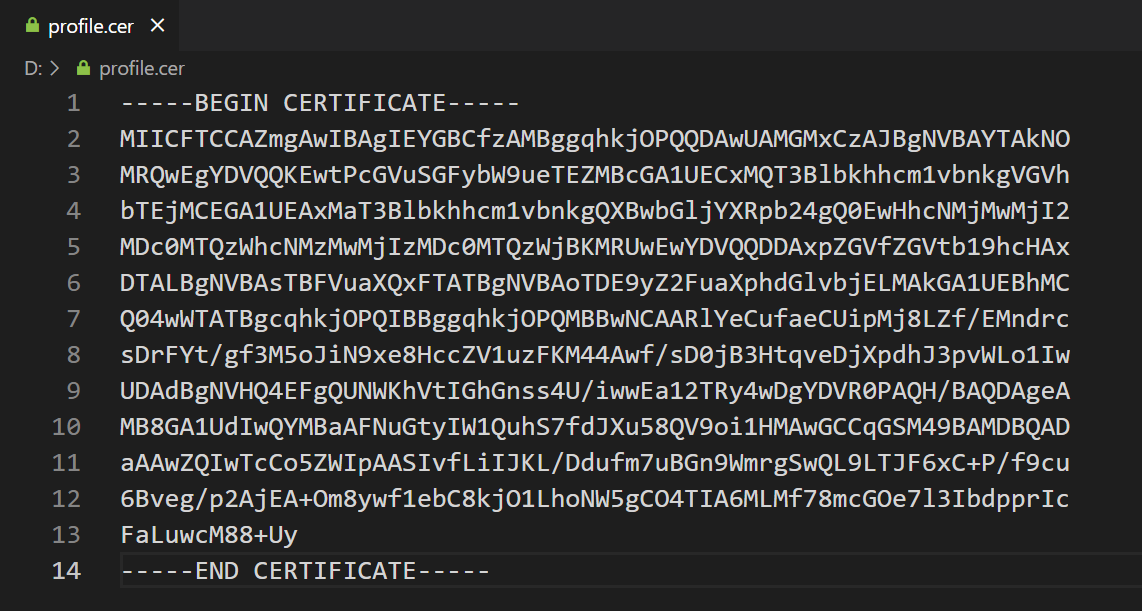
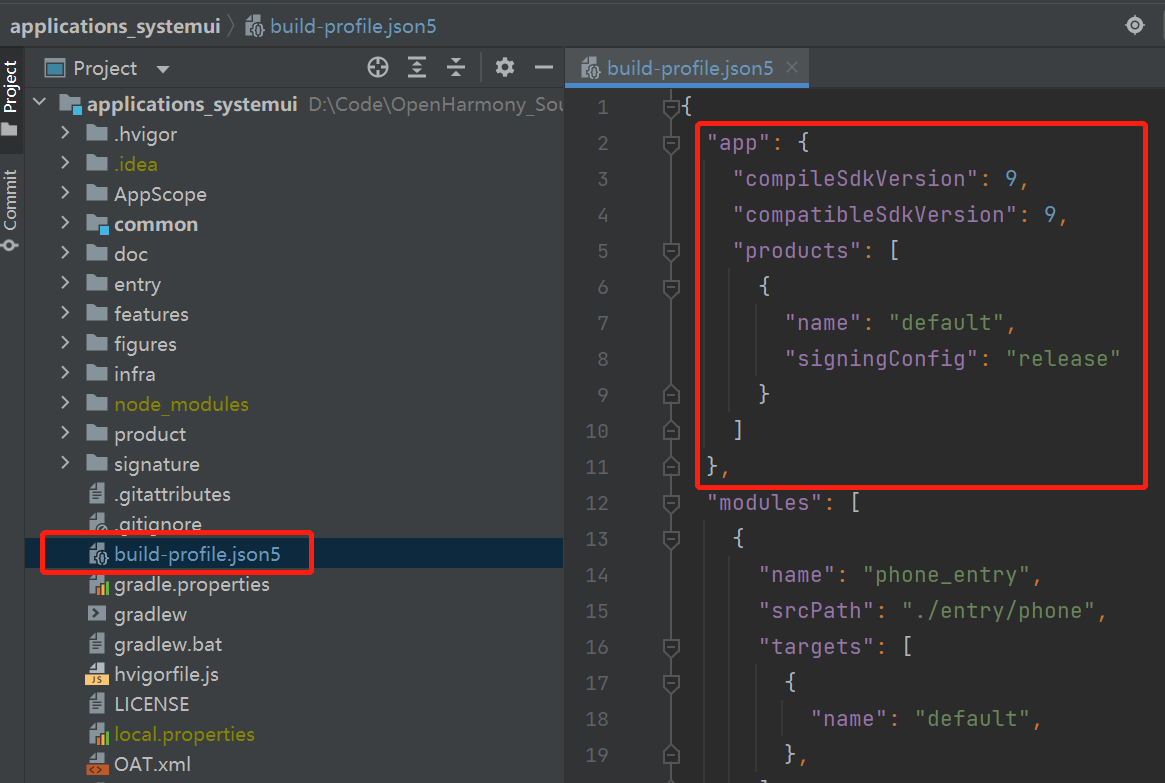 当前默认工程是未配置签名的状态,所构建的包均为 unsigned 标记的HAP包,无法安装到 OpenHarmony 系统中,下面我们分别使用 标准签名 和 自动签名 ,两种方式给 SystemUI 工程配置签名。标准签名:配置简单,适用于工程中提供p7b签名文件的工程。自动签名:配置较复杂,适用于工程中未提供p7b签名文件或p7b签名文件与系统配置不匹配的情况。除以上两种方式外还可使用手动签名的方式生成签名文件给应用签名,此种方式更为复杂,但具有较高的灵活性,不在此篇文档中进行介绍。
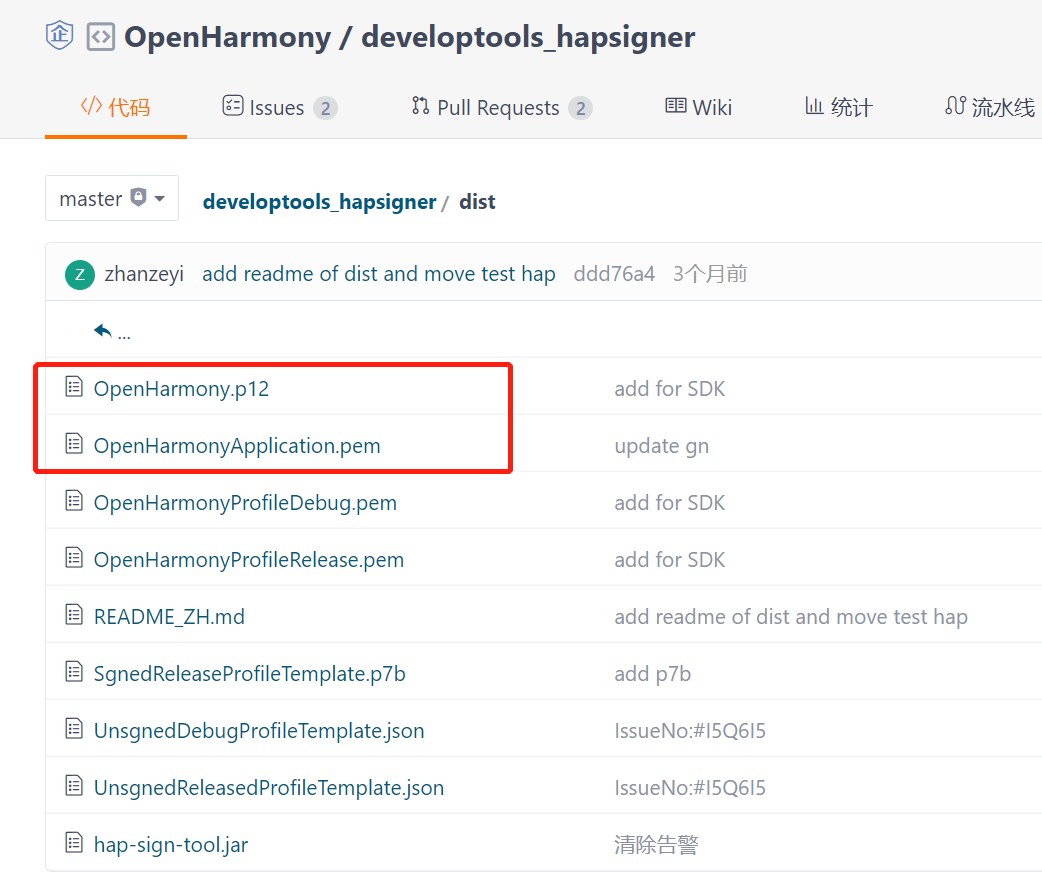 把下载好的文件放入工程目录的 signature 中。

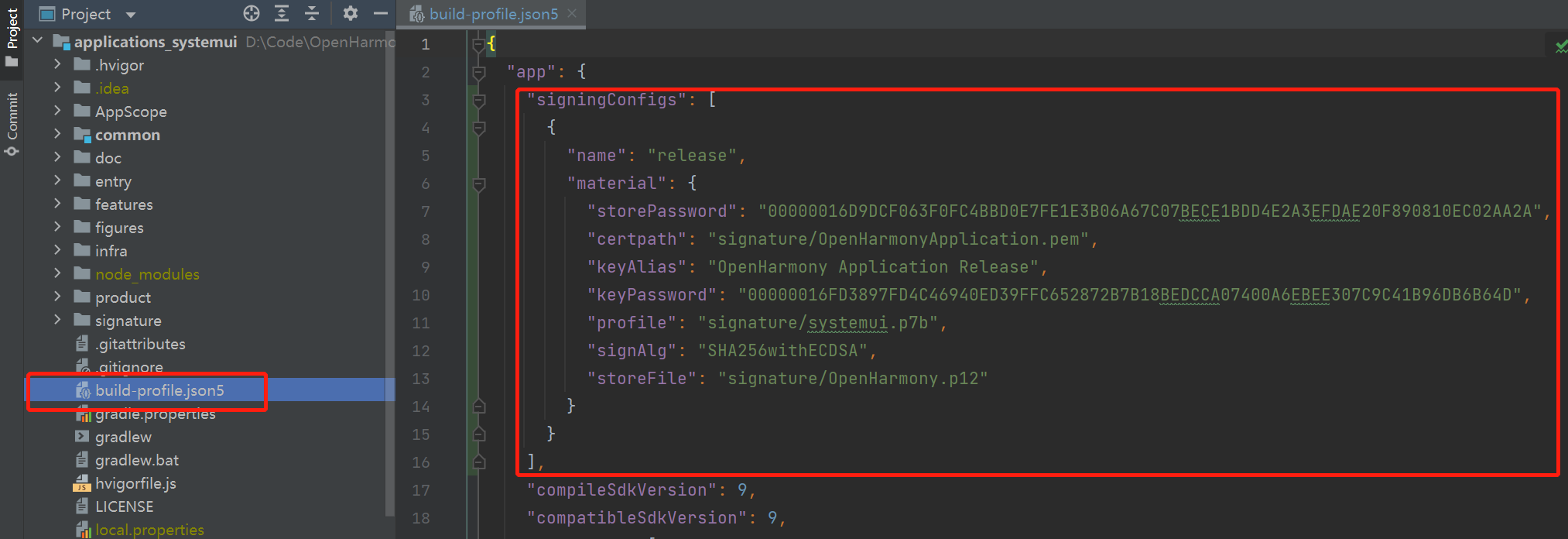
"signingConfigs": [{
    "name": "release",
    "material": {
        "storePassword": "00000016D9DCF063F0FC4BBD0E7FE1E3B06A67C07BECE1BDD4E2A3EFDAE20F890810EC02AA2A",
        "certpath": "signature/OpenHarmonyApplication.pem",
        "keyAlias": "OpenHarmony Application Release",
        "keyPassword": "00000016FD3897FD4C46940ED39FFC652872B7B18BEDCCA07400A6EBEE307C9C41B96DB6B64D",
        "profile": "signature/systemui.p7b",
        "signAlg": "SHA256withECDSA",
        "storeFile": "signature/OpenHarmony.p12"
    }
}],
systemui_entry:
entry\phone\build\default\outputs\default\phone_entry-default-signed.hap
systemui_volumepanel:
product\default\volumepanel\build\default\outputs\default\default_volumepanel-phone_entry-default-signed.hap
systemui_statusbar:
product\phone\statusbar\build\default\outputs\default\phone_statusbar-phone_entry-default-signed.hap
systemui_notificationmanagement:
product\default\notificationmanagement\build\default\outputs\default\default_notificationmanagement-phone_entry-default-signed.hap
systemui_navigationbar:
product\default\navigationBar\build\default\outputs\default\default_navigationBar-phone_entry-default-signed.hap
systemui_dropdownpanel:
product\phone\dropdownpanel\build\default\outputs\default\phone_dropdownpanel-phone_entry-default-signed.hap
推送文件前需先获取系统文件权限,执行"hdc shell mount -o remount,rw /"获取权限。hdc工具位于SDK/{Version}/toolchains/目录中。
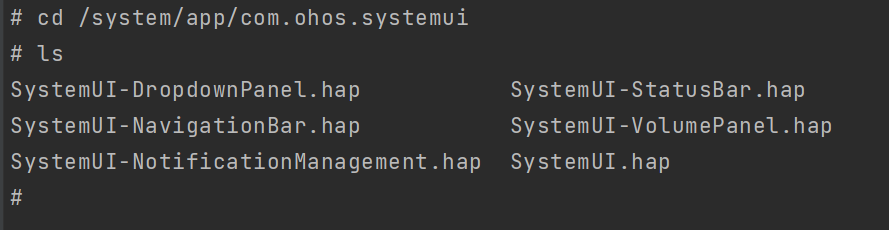
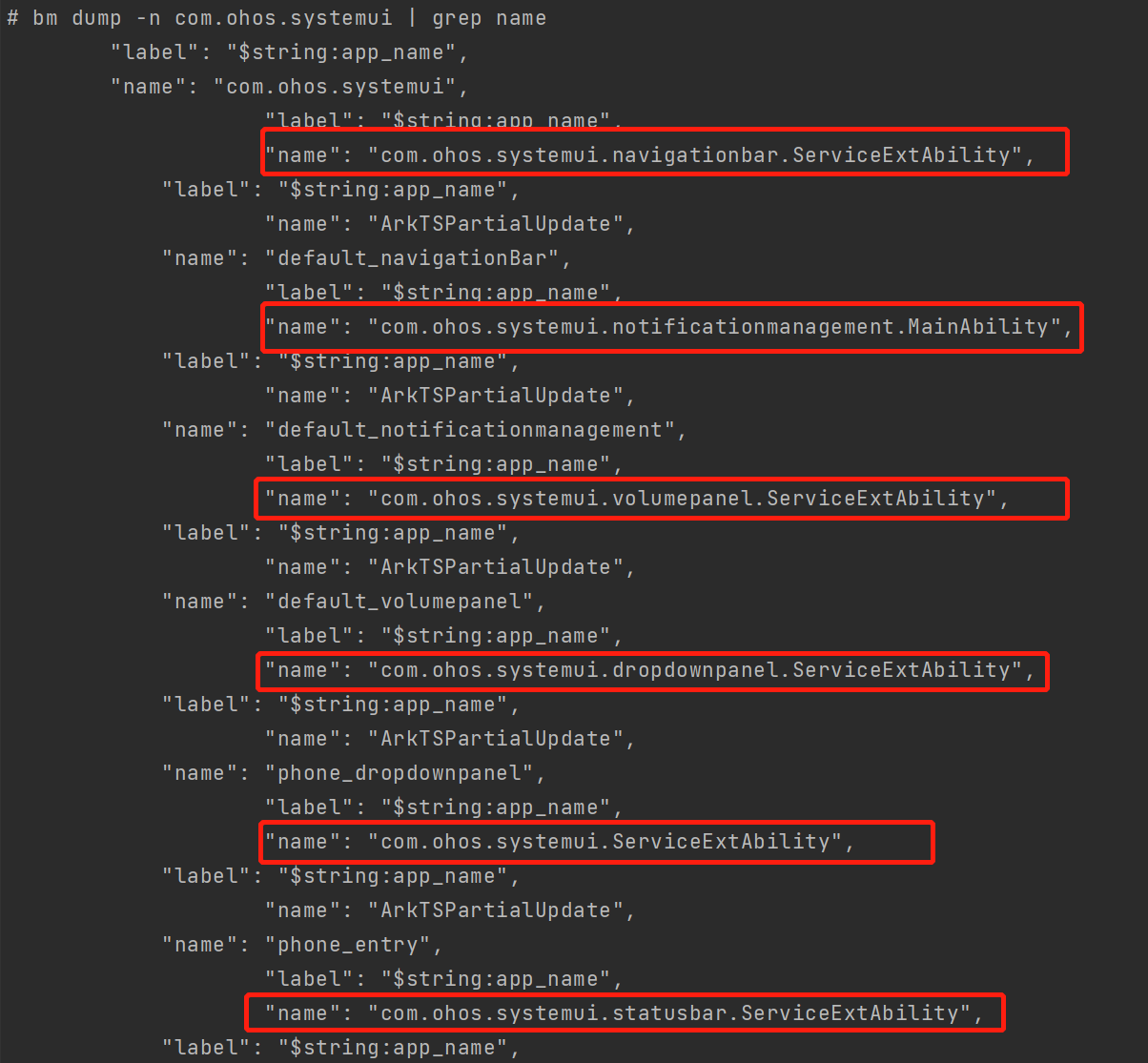 以下为一键替换安装脚本,方便大家学习使用,可保存为 shell 或 bat 脚本,在 SystemUI 根目录下执行:
set systemui_entry=entry\phone\build\default\outputs\default\phone_entry-default-signed.hap
set systemui_volumepanel=product\default\volumepanel\build\default\outputs\default\default_volumepanel-phone_entry-default-signed.hap
set systemui_statusbar=product\phone\statusbar\build\default\outputs\default\phone_statusbar-phone_entry-default-signed.hap
set systemui_notificationmanagement=product\default\notificationmanagement\build\default\outputs\default\default_notificationmanagement-phone_entry-default-signed.hap
set systemui_navigationbar=product\default\navigationBar\build\default\outputs\default\default_navigationBar-phone_entry-default-signed.hap
set systemui_dropdownpanel=product\phone\dropdownpanel\build\default\outputs\default\phone_dropdownpanel-phone_entry-default-signed.hap
set hdc=hdc
%hdc% shell mount -o remount,rw /
%hdc% shell rm -rf /data/*
%hdc% shell rm -rf /system/app/com.ohos.systemui/*
%hdc% file send %systemui_entry% /system/app/com.ohos.systemui/SystemUI.hap
%hdc% file send %systemui_volumepanel% /system/app/com.ohos.systemui/SystemUI-VolumePanel.hap
%hdc% file send %systemui_statusbar% /system/app/com.ohos.systemui/SystemUI-StatusBar.hap
%hdc% file send %systemui_notificationmanagement% /system/app/com.ohos.systemui/SystemUI-NotificationManagement.hap
%hdc% file send %systemui_navigationbar% /system/app/com.ohos.systemui/SystemUI-NavigationBar.hap
%hdc% file send %systemui_dropdownpanel% /system/app/com.ohos.systemui/SystemUI-DropdownPanel.hap
%hdc% shell reboot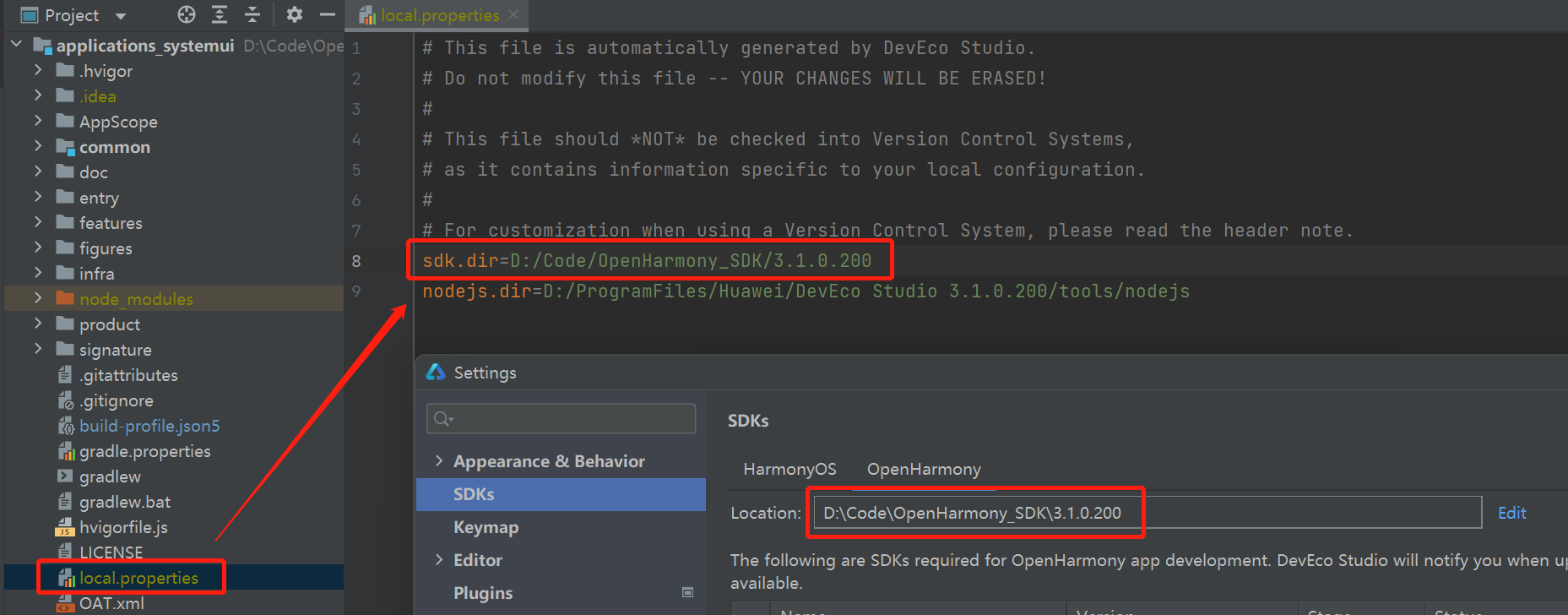
 打印指纹信息: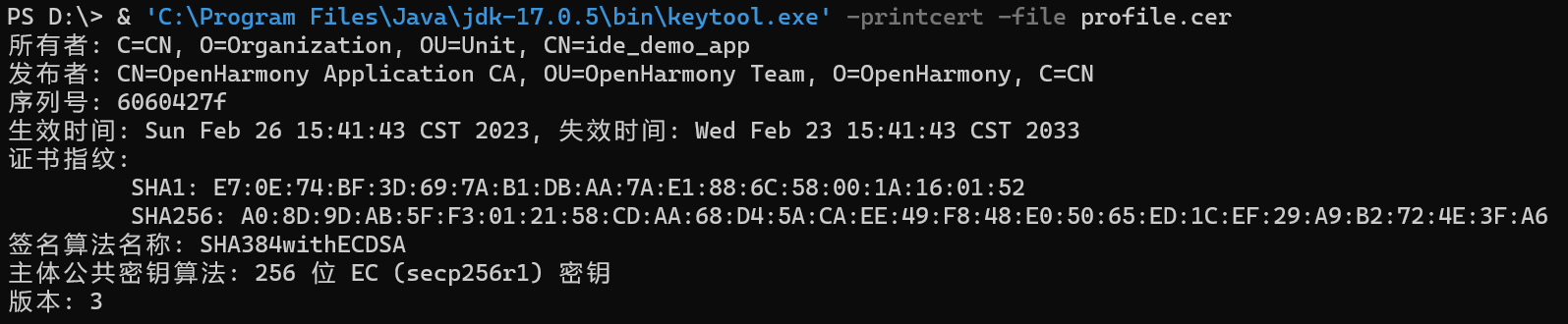
A08D9DAB5FF3012158CDAA68D45ACAEE49F848E05065ED1CEF29A9B2724E3FA6
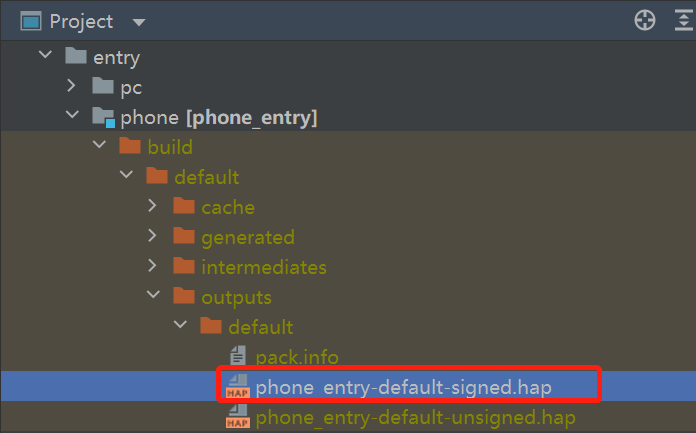
hdc file send entry\phone\build\default\outputs\default\phone_entry-default-signed.hap /data/

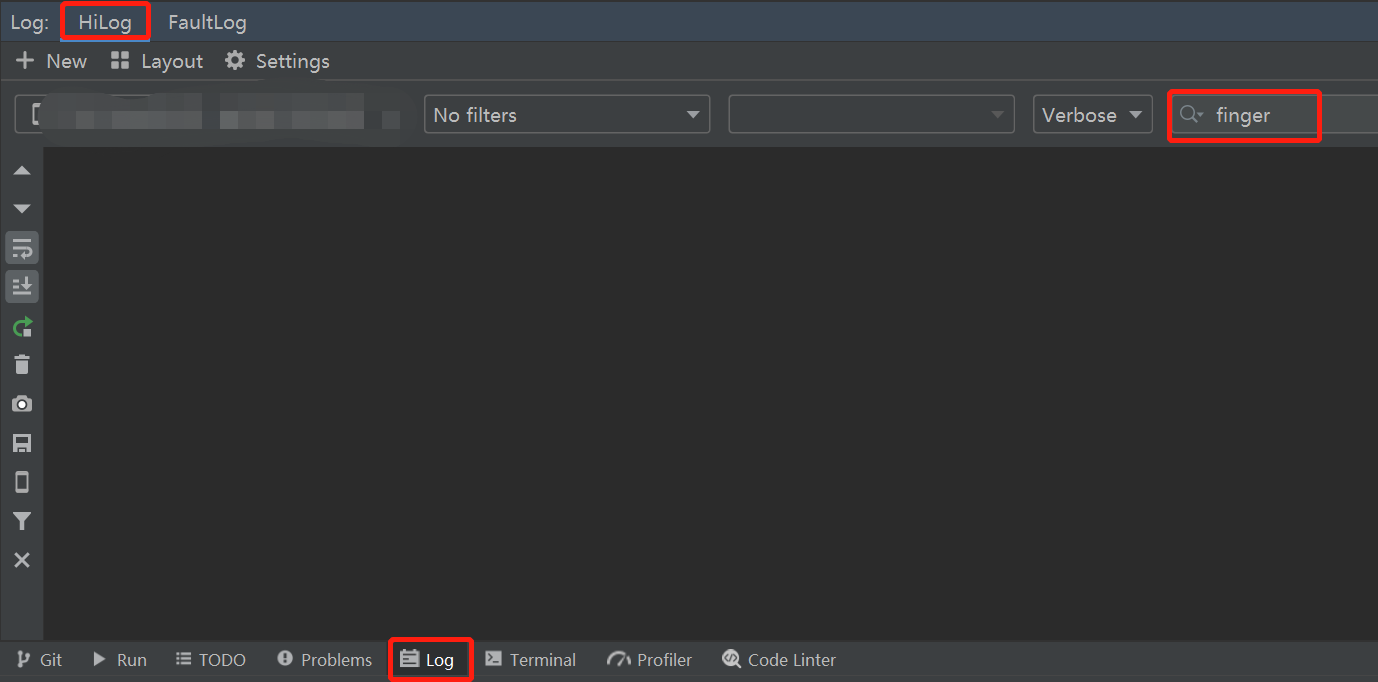
hilog -b D

bm install -p /data/phone_entry-default-signed.hap -u 0


A08D9DAB5FF3012158CDAA68D45ACAEE49F848E05065ED1CEF29A9B2724E3FA6
hdc file recv /etc/app/install_list_capability.json D:\

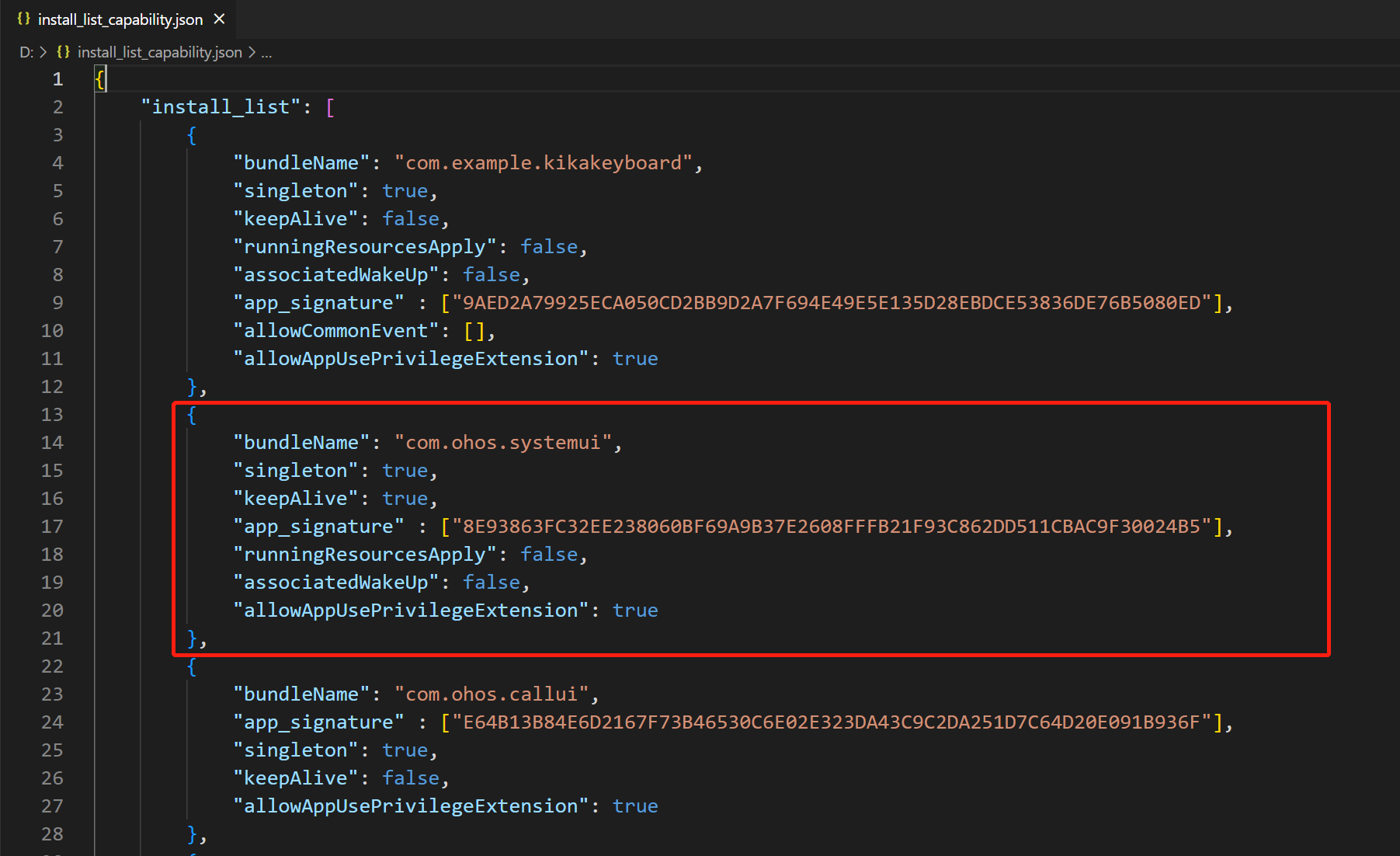
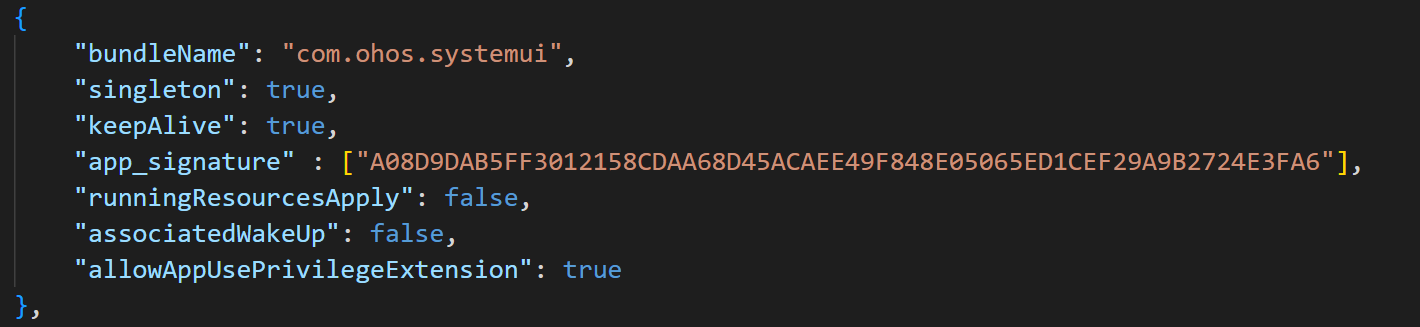
hdc shell "mount -o remount,rw /"
hdc file send d:\install_list_capability.json /etc/app/install_list_capability.json

对于具有离线功能的智能手机应用程序,我正在为Xml文件创建单向文本同步。我希望我的服务器将增量/差异(例如GNU差异补丁)发送到目标设备。这是计划:Time=0Server:hasversion_1ofXmlfile(~800kiB)Client:hasversion_1ofXmlfile(~800kiB)Time=1Server:hasversion_1andversion_2ofXmlfile(each~800kiB)computesdeltaoftheseversions(=patch)(~10kiB)sendspatchtoClient(~10kiBtransferred)Cl
我构建了两个需要相互通信和发送文件的Rails应用程序。例如,一个Rails应用程序会发送请求以查看其他应用程序数据库中的表。然后另一个应用程序将呈现该表的json并将其发回。我还希望一个应用程序将存储在其公共(public)目录中的文本文件发送到另一个应用程序的公共(public)目录。我从来没有做过这样的事情,所以我什至不知道从哪里开始。任何帮助,将不胜感激。谢谢! 最佳答案 无论Rails是什么,几乎所有Web应用程序都有您的要求,大多数现代Web应用程序都需要相互通信。但是有一个小小的理解需要你坚持下去,网站不应直接访问彼此
我尝试运行2.x应用程序。我使用rvm并为此应用程序设置其他版本的ruby:$rvmuseree-1.8.7-head我尝试运行服务器,然后出现很多错误:$script/serverNOTE:Gem.source_indexisdeprecated,useSpecification.Itwillberemovedonorafter2011-11-01.Gem.source_indexcalledfrom/Users/serg/rails_projects_terminal/work_proj/spohelp/config/../vendor/rails/railties/lib/r
刚入门rails,开始慢慢理解。有人可以解释或给我一些关于在application_controller中编码的好处或时间和原因的想法吗?有哪些用例。您如何为Rails应用程序使用应用程序Controller?我不想在那里放太多代码,因为据我了解,每个请求都会调用此Controller。这是真的? 最佳答案 ApplicationController实际上是您应用程序中的每个其他Controller都将从中继承的类(尽管这不是强制性的)。我同意不要用太多代码弄乱它并保持干净整洁的态度,尽管在某些情况下ApplicationContr
我是一个Rails初学者,但我想从我的RailsView(html.haml文件)中查看Ruby变量的内容。我试图在ruby中打印出变量(认为它会在终端中出现),但没有得到任何结果。有什么建议吗?我知道Rails调试器,但更喜欢使用inspect来打印我的变量。 最佳答案 您可以在View中使用puts方法将信息输出到服务器控制台。您应该能够在View中的任何位置使用Haml执行以下操作:-puts@my_variable.inspect 关于ruby-on-rails-如何在我的R
是否可以在应用程序中包含的gem代码中知道应用程序的Rails文件系统根目录?这是gem来源的示例:moduleMyGemdefself.included(base)putsRails.root#returnnilendendActionController::Base.send:include,MyGem谢谢,抱歉我的英语不好 最佳答案 我发现解决类似问题的解决方案是使用railtie初始化程序包含我的模块。所以,在你的/lib/mygem/railtie.rbmoduleMyGemclassRailtie使用此代码,您的模块将在
无论您是想搭建桌面端、WEB端或者移动端APP应用,HOOPSPlatform组件都可以为您提供弹性的3D集成架构,同时,由工业领域3D技术专家组成的HOOPS技术团队也能为您提供技术支持服务。如果您的客户期望有一种在多个平台(桌面/WEB/APP,而且某些客户端是“瘦”客户端)快速、方便地将数据接入到3D应用系统的解决方案,并且当访问数据时,在各个平台上的性能和用户体验保持一致,HOOPSPlatform将帮助您完成。利用HOOPSPlatform,您可以开发在任何环境下的3D基础应用架构。HOOPSPlatform可以帮您打造3D创新型产品,HOOPSSDK包含的技术有:快速且准确的CAD
导读:随着叮咚买菜业务的发展,不同的业务场景对数据分析提出了不同的需求,他们希望引入一款实时OLAP数据库,构建一个灵活的多维实时查询和分析的平台,统一数据的接入和查询方案,解决各业务线对数据高效实时查询和精细化运营的需求。经过调研选型,最终引入ApacheDoris作为最终的OLAP分析引擎,Doris作为核心的OLAP引擎支持复杂地分析操作、提供多维的数据视图,在叮咚买菜数十个业务场景中广泛应用。作者|叮咚买菜资深数据工程师韩青叮咚买菜创立于2017年5月,是一家专注美好食物的创业公司。叮咚买菜专注吃的事业,为满足更多人“想吃什么”而努力,通过美好食材的供应、美好滋味的开发以及美食品牌的孵
电脑0x0000001A蓝屏错误怎么U盘重装系统教学分享。有用户电脑开机之后遇到了系统蓝屏的情况。系统蓝屏问题很多时候都是系统bug,只有通过重装系统来进行解决。那么蓝屏问题如何通过U盘重装新系统来解决呢?来看看以下的详细操作方法教学吧。 准备工作: 1、U盘一个(尽量使用8G以上的U盘)。 2、一台正常联网可使用的电脑。 3、ghost或ISO系统镜像文件(Win10系统下载_Win10专业版_windows10正式版下载-系统之家)。 4、在本页面下载U盘启动盘制作工具:系统之家U盘启动工具。 U盘启动盘制作步骤: 注意:制作期间,U盘会被格式化,因此U盘中的重要文件请注
在应用开发中,有时候我们需要获取系统的设备信息,用于数据上报和行为分析。那在鸿蒙系统中,我们应该怎么去获取设备的系统信息呢,比如说获取手机的系统版本号、手机的制造商、手机型号等数据。1、获取方式这里分为两种情况,一种是设备信息的获取,一种是系统信息的获取。1.1、获取设备信息获取设备信息,鸿蒙的SDK包为我们提供了DeviceInfo类,通过该类的一些静态方法,可以获取设备信息,DeviceInfo类的包路径为:ohos.system.DeviceInfo.具体的方法如下:ModifierandTypeMethodDescriptionstatic StringgetAbiList()Obt
