 您是否正在尝试捕获数据包以分析网络上的流量?也许您是一名服务器管理员,遇到了问题并想要监控网络上传输的数据。无论情况如何,tcpdump Linux 实用程序都是您所需要的。在本文中,我们将详细讨论 tcpdump 命令,以及一些有关如何在 Linux 系统上安装和使用 tcpdump 的指南。
┌──(linuxmi㉿linuxmi)-[~/www.linuxmi.com]
└─$ which tcpdump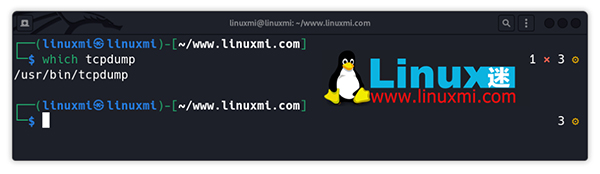 如果输出显示目录路径 ( /usr/bin/tcpdump ),则您的系统已安装该软件包。但是,如果没有,您可以使用系统上的默认包管理器轻松完成。要在基于 Debian 的发行版(例如 Ubuntu)上安装 tcpdump:
┌──(linuxmi㉿linuxmi)-[~/www.linuxmi.com]
└─$ sudo apt-get install tcpdump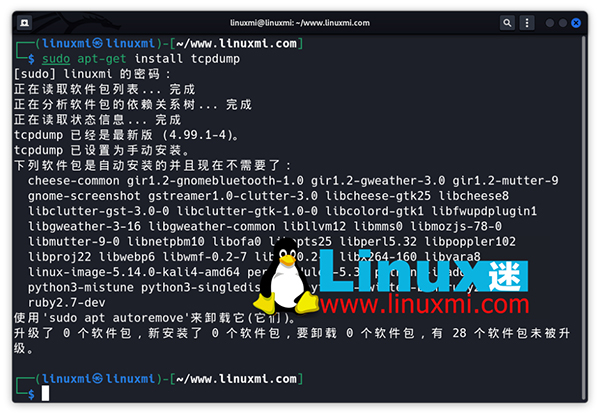 在基于 Arch 的系统上,运行:
┌──(linuxmi㉿linuxmi)-[~/www.linuxmi.com]
└─$ sudo pacman -S tcpdump┌──(linuxmi㉿linuxmi)-[~/www.linuxmi.com]
└─$ sudo dnf install tcpdumptcpdump -D┌──(linuxmi㉿linuxmi)-[~/www.linuxmi.com]
└─$ sudo tcpdump --list-interfaces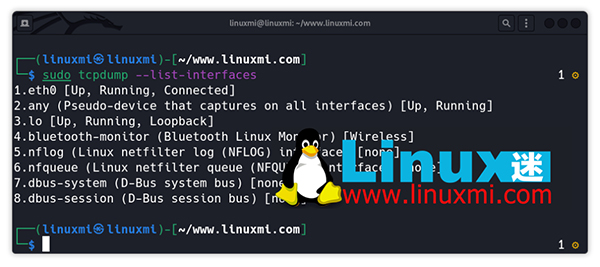 获得网络接口列表后,是时候通过捕获系统上的数据包来监控网络了。尽管您可以指定要使用的接口,但any参数命令 tcpdump 使用任何活动接口捕获网络数据包。
┌──(linuxmi㉿linuxmi)-[~/www.linuxmi.com]
└─$ sudo tcpdump --interface any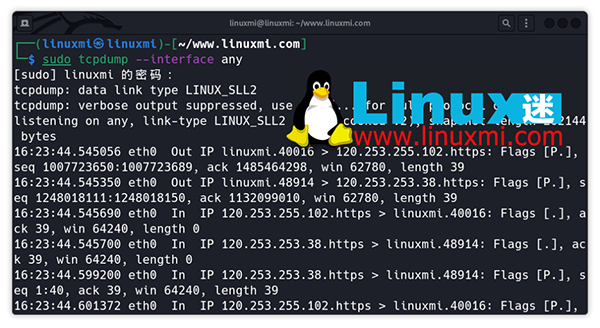
| 标志名称 | 值 | 描述 |
| SYN | S | 连接开始 |
| FIN | F | 连接完成 |
| PUSH | O | 数据被推送 |
| RST | R | 连接已重置 |
| ACK | . | 确认 |
┌──(linuxmi㉿linuxmi)-[~/www.linuxmi.com]
└─$ sudo tcpdump --interface any -c 3┌──(linuxmi㉿linuxmi)-[~/www.linuxmi.com]
└─$ sudo tcpdump --interface any -c 5 tcp┌──(linuxmi㉿linuxmi)-[~/www.linuxmi.com]
└─$ sudo tcpdump --interface any -c 5 port 50tcpdump --interface any -c 5 host 112.123.13.145tcpdump --interface any -c 5 src 112.123.13.145
tcpdump --interface any -c 5 dst 112.123.13.145tcpdump --interface any -c 10 src 112.123.13.145 and port 80tcpdump --interface any -c 10 "(src 112.123.13.145 or src 234.231.23.
234) and (port 45 or port 80)"tcpdump --interface any -c 1 -A
tcpdump --interface any -c 1 -xtcpdump --interface any -c 10 -w data.pcaptcpdump --interface any -c 10 -w data.pcap -vtcpdump -r data.pcaptcpdump -r data.pcap port 80我正在尝试使用ruby和Savon来使用网络服务。测试服务为http://www.webservicex.net/WS/WSDetails.aspx?WSID=9&CATID=2require'rubygems'require'savon'client=Savon::Client.new"http://www.webservicex.net/stockquote.asmx?WSDL"client.get_quotedo|soap|soap.body={:symbol=>"AAPL"}end返回SOAP异常。检查soap信封,在我看来soap请求没有正确的命名空间。任何人都可以建议我
我想安装一个带有一些身份验证的私有(private)Rubygem服务器。我希望能够使用公共(public)Ubuntu服务器托管内部gem。我读到了http://docs.rubygems.org/read/chapter/18.但是那个没有身份验证-如我所见。然后我读到了https://github.com/cwninja/geminabox.但是当我使用基本身份验证(他们在他们的Wiki中有)时,它会提示从我的服务器获取源。所以。如何制作带有身份验证的私有(private)Rubygem服务器?这是不可能的吗?谢谢。编辑:Geminabox问题。我尝试“捆绑”以安装新的gem..
最近,当我启动我的Rails服务器时,我收到了一长串警告。虽然它不影响我的应用程序,但我想知道如何解决这些警告。我的估计是imagemagick以某种方式被调用了两次?当我在警告前后检查我的git日志时。我想知道如何解决这个问题。-bcrypt-ruby(3.1.2)-better_errors(1.0.1)+bcrypt(3.1.7)+bcrypt-ruby(3.1.5)-bcrypt(>=3.1.3)+better_errors(1.1.0)bcrypt和imagemagick有关系吗?/Users/rbchris/.rbenv/versions/2.0.0-p247/lib/ru
在Rails4.0.2中,我使用s3_direct_upload和aws-sdkgems直接为s3存储桶上传文件。在开发环境中它工作正常,但在生产环境中它会抛出如下错误,ActionView::Template::Error(noimplicitconversionofnilintoString)在View中,create_cv_url,:id=>"s3_uploader",:key=>"cv_uploads/{unique_id}/${filename}",:key_starts_with=>"cv_uploads/",:callback_param=>"cv[direct_uplo
我想在Ruby中创建一个用于开发目的的极其简单的Web服务器(不,不想使用现成的解决方案)。代码如下:#!/usr/bin/rubyrequire'socket'server=TCPServer.new('127.0.0.1',8080)whileconnection=server.acceptheaders=[]length=0whileline=connection.getsheaders想法是从命令行运行这个脚本,提供另一个脚本,它将在其标准输入上获取请求,并在其标准输出上返回完整的响应。到目前为止一切顺利,但事实证明这真的很脆弱,因为它在第二个请求上中断并出现错误:/usr/b
您如何在Rails中的实时服务器上进行有效调试,无论是在测试版/生产服务器上?我试过直接在服务器上修改文件,然后重启应用,但是修改好像没有生效,或者需要很长时间(缓存?)我也试过在本地做“脚本/服务器生产”,但是那很慢另一种选择是编码和部署,但效率很低。有人对他们如何有效地做到这一点有任何见解吗? 最佳答案 我会回答你的问题,即使我不同意这种热修补服务器代码的方式:)首先,你真的确定你已经重启了服务器吗?您可以通过跟踪日志文件来检查它。您更改的代码显示的View可能会被缓存。缓存页面位于tmp/cache文件夹下。您可以尝试手动删除
无论您是想搭建桌面端、WEB端或者移动端APP应用,HOOPSPlatform组件都可以为您提供弹性的3D集成架构,同时,由工业领域3D技术专家组成的HOOPS技术团队也能为您提供技术支持服务。如果您的客户期望有一种在多个平台(桌面/WEB/APP,而且某些客户端是“瘦”客户端)快速、方便地将数据接入到3D应用系统的解决方案,并且当访问数据时,在各个平台上的性能和用户体验保持一致,HOOPSPlatform将帮助您完成。利用HOOPSPlatform,您可以开发在任何环境下的3D基础应用架构。HOOPSPlatform可以帮您打造3D创新型产品,HOOPSSDK包含的技术有:快速且准确的CAD
C#实现简易绘图工具一.引言实验目的:通过制作窗体应用程序(C#画图软件),熟悉基本的窗体设计过程以及控件设计,事件处理等,熟悉使用C#的winform窗体进行绘图的基本步骤,对于面向对象编程有更加深刻的体会.Tutorial任务设计一个具有基本功能的画图软件**·包括简单的新建文件,保存,重新绘图等功能**·实现一些基本图形的绘制,包括铅笔和基本形状等,学习橡皮工具的创建**·设计一个合理舒适的UI界面**注明:你可能需要先了解一些关于winform窗体应用程序绘图的基本知识,以及关于GDI+类和结构的知识二.实验环境Windows系统下的visualstudio2017C#窗体应用程序三.
1.postman介绍Postman一款非常流行的API调试工具。其实,开发人员用的更多。因为测试人员做接口测试会有更多选择,例如Jmeter、soapUI等。不过,对于开发过程中去调试接口,Postman确实足够的简单方便,而且功能强大。2.下载安装官网地址:https://www.postman.com/下载完成后双击安装吧,安装过程极其简单,无需任何操作3.使用教程这里以百度为例,工具使用简单,填写URL地址即可发送请求,在下方查看响应结果和响应状态码常用方法都有支持请求方法:getpostputdeleteGet、Post、Put与Delete的作用get:请求方法一般是用于数据查询,
require"socket"server="irc.rizon.net"port="6667"nick="RubyIRCBot"channel="#0x40"s=TCPSocket.open(server,port)s.print("USERTesting",0)s.print("NICK#{nick}",0)s.print("JOIN#{channel}",0)这个IRC机器人没有连接到IRC服务器,我做错了什么? 最佳答案 失败并显示此消息::irc.shakeababy.net461*USER:Notenoughparame
