如果开发跨桌面端的应用开发的话,我相信,electron目前绝对是不可避免的技术方案。
web应用大家都知道,通过浏览器访问的应用就是web应用,那什么是桌面端?
桌面端有两个重要特点:
有人会问?web应用也有自己的GUI,但是它必须在浏览器中执行,因此不是桌面客户端。
浏览器能直接运行在操作系统上,而且有自己的GUI,因此浏览器是桌面客户端。
这样大家就理解web应用和桌面端的区别了。
先简单介绍一下electron。electron是由Github开发的开源框架,现在由OpenJS基金会维护的一个开源项目。它允许开发者使用 HTML、CSS 和 JavaScript 来构建跨平台的桌面应用,而且构建出来的应用,可以很好地兼容 Mac、Windows 和 Linux 这些主流的操作系统。
相对于web开发和传统的桌面端,它集合了一些自己的特点:
所以目前来看,虽然是使用了web技术进行开发,但是和web开发稍许有些不同的。
其实,大部分选择 Electron 框架的动机也都是差不多的,无非就是省钱,尤其是在夹缝中生存的微小型企业。
🈶️ 很多优秀的应用都是使用electron开发的,比如,vscode,atom,github桌面版,语雀桌面版,postman桌面版,支付宝小程序开发工具等等。
Electron的架构可以理解为由三部分构成, 即chromium + nodejs + 原生api
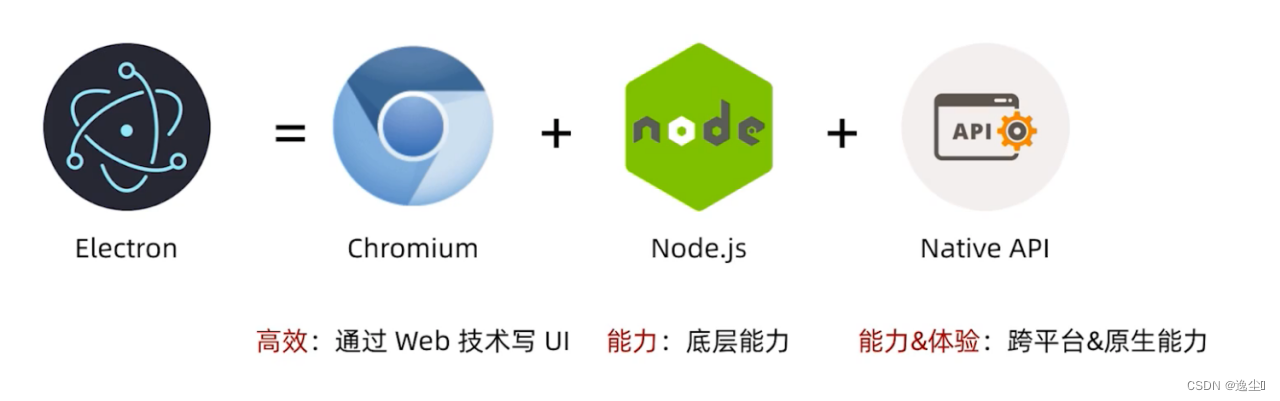
其中,
Chromium提供强大的UI能力,允许我们在不考虑浏览器兼容性的前提下,利用完整的web生态开发页面。
NodeJS让Electron具备了底层操作能力,比如文件读写、加解密、集成C++模块,支持引用npm包等。
Native API 解决了跨平台的问题,提供了统一的原生界面,比如窗口、托盘,其次是系统能力,比如Notification,最后是应用的基础能力,比如软件更新、系统监控等。
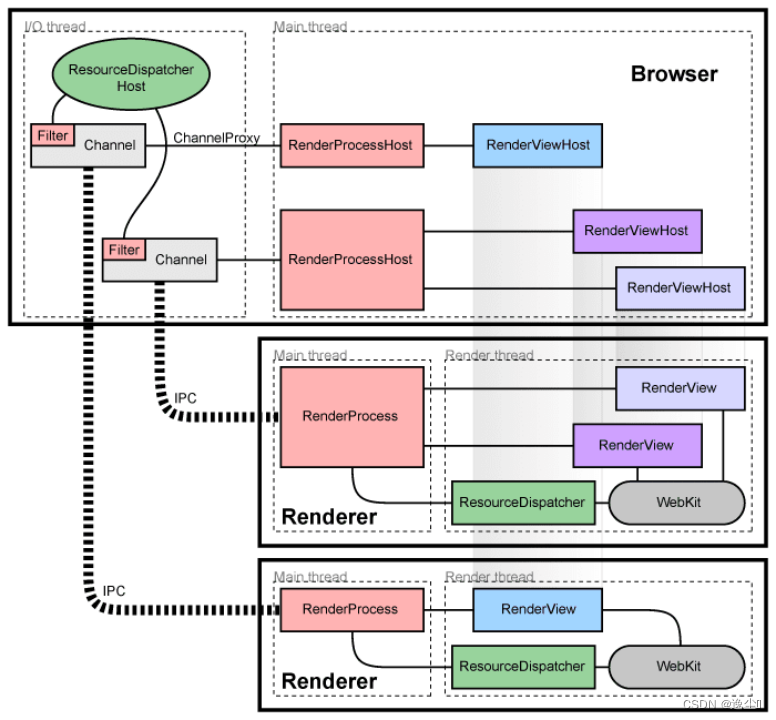
这张图来源于chromium官网,比较清晰的表达了Chromium的多进程架构。
我们从几个方面,分析一下Chromium的多进程模式
从图上可知,有Browser,有Render。
Browser浏览器端直观上来说,就是打开Chrome后,浏览器的主体(顶级浏览器窗口)。它对应一个单独的进程,Browser进程。该进程一旦挂掉,整个浏览器就会崩溃。
而每一个Render进程,可以看成一个标签页。每个标签页,都对应着自己的Render进程。即使一个标签页挂掉,其他标签页也可以正常运作。
1、Browser
Browser 进程可以看成一个指挥调度中心。它负责运行UI和管理标签页(Render)。如消息的派发,IO处理等等。
Browser 进程为每个Render的每个RenderView,维护对应的RenderViewHost,管理浏览器状态、渲染器交互。
Browser 进程为每个Render维护一个RenderProcessHost,用其来管理对应的RenderViewHost。
2、Render
每个Render进程,持有一个Webkit(现在为Blink)内核对象。持有一个RenderProcess对象。这个对象与Browser端的RenderProcessHost对应。同样,每个Render持有一个或多个RenderView,它于Browser端的RenderViewHost对应。
RenderProcess 管理与浏览器进程间的通信,维护标签页状态。
RenderView 代表网页的内容。它的唯一标识为RenderProcessHost+ViewID。
3、Browser与Render间的通信
Browser与Render间通过IPC通信。
Browser端通过RenderViewHost与特定标签页中的特定内容交互。
RenderViewHost -> RenderProcessHost -> IPC -> RenderProcess -> RenderView
Electron 分别在主进程和渲染进程提供了大量 API,这里先不用管什么是进程。关于Native API我们需要知道的是,可以通过require语句方便的把这些 API 包含在当前模块使用。
对于NodeJS 上提供的 API,同样也只需要简单的require一下。但是 Electron 提供的 API 只能用于指定进程类型,即某些 API 只能用于渲染进程,而某些只能用于主进程。
例如,app,BrowserWindow就只能用于主进程,ipcRenderer、remote这些只能用于渲染进程。

另外,图中间的4个 Native api在两个进程中都可以使用,其中深色模块是工作中常用的模块:
● app 模块: 管理应用的生命周期,同时也可以设置app本身的一些属性,如Dock;
● BrowserWindow模块:管理我们的窗口;
● ipcMain 模块:与 ipcRender 进行IPC通信;
● Notification 模块:进行可交互的通知;
● webContents 模块:用来加载具体的页面;
● autoUpdater 模块:更新模块;
● globalShortcut 模块:设置全局的一个快捷键;
● clipboard 模块:读写剪切板;
● cashReporter 模块:监控主进程和渲染进程是否有崩溃;
● remote 模块:可以调用主进程的模块,但不建议使用(注:remote本质上是在基于IPC的一个同步的进程间消息,同步IPC会影响UI渲染。每次get和set操作都会触发,写得不好性能会卡,甚至UI hang掉);
● desktopCapture 模块:捕获桌面流,通过这个模块可以拿到像系统的截图、屏幕的视频流;
在electron中,进程区分为主进程和渲染进程。
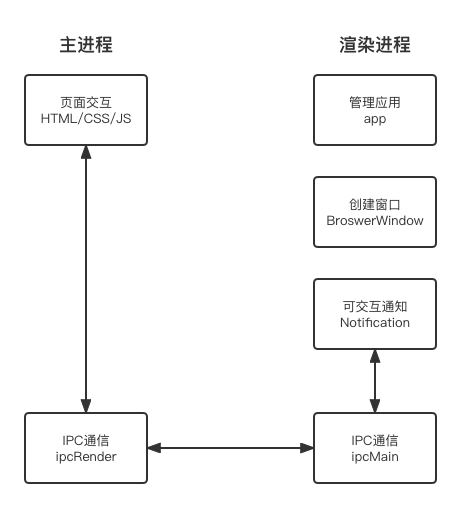
electron 运行 package.json 中的 main 指定的入口脚本的进程称为主进程,一个应用只能有一个主进程。主进程负责的工作主要有:
负责创建、管理渲染进程、控制整个应用的生命周期、启动一个串口、加载index.html等本地文件、应用程序关闭后回收资源、退出程序等工作。
展示 Web 页面的进程被称为渲染进程,一个应用可以有多个渲染进程。渲染进程负责的工作主要有:
负责渲染显示界面、控制用户的交互逻辑、响应用户的交互等工作。
也就是说,一个BrowserWindow实例就代表一个渲染进程。如果使用electron做普通的单页应用,你可以理解为就一个渲染进程。而且,当BrowserWindow实例被销毁后,该渲染进程也会跟着销毁。
另外,需要知道的是,在浏览器中 Web 页面是运行在沙盒环境中,无法访问操作系统的原生资源。而 Electron 可以让我们在每一个渲染进程中,使用 Node.js来去访问系统底层。
一个常见的主进程文件例子,
// main.js文件
const { app, BrowserWindow } = require("electron"); //引入 electron的app和BrowserWindow模块
let mainWindow;

app.on("ready", () => {
  mainWindow = new BrowserWindow({ width: 800, height: 500 }); // 设置屏幕宽高

  mainWindow.setMenu(null); // 隐藏Chromium菜单
  mainWindow.loadFile("index.html"); // 加载index.html文件
  mainWindow.on("closed", () => {
    mainWindow = null;
  });
});

app.on("window-all-closed", () => {
  /* 在Mac系统用户通过Cmd+Q显式退出之前,保持应用程序和菜单栏处于激活状态。*/
  if (process.platform !== "darwin") {
    app.quit();
  }
});

app.on("activate", () => {
  /* 当dock图标被点击并且不会有其它窗口被打开的时候,在Mac系统上重新建立一个应用内的window。*/
  if (mainWindow === null) {
    createWindow();
  }
});
electron app 中常用的事件时机:
在Electron中,主进程和渲染进程的通讯可以说是互相关联,也可以说不关联,是处于分支型。非常类似react 组件之间的通信。
主进程和渲染进程的通信主要通过 ipcMain 和 ipcRenderer 这两个Native API:
// 主进程中
ipcMain.on('message', (event,arg)=>{
  	event.sender.send('getMessage', '发送给渲染线程的消息')
})

// 渲染线程中
ipcRenderer.on(getMessage,(event, arg)=>{
  	console.log(arg);
})
渲染进程之间是无法直接进行通信的,不过可以通过主进程来间接发送,是不是很像react的子组件之间的状态传递?
// 渲染进程 setting window
const { ipcRenderer } = require('electron')	// 引入ipc
ipcRenderer.send('setting window message', '发送给主线程的消息')

// 主线程中
ipcMain.on('setting window message', (event, arg)=>{
  	console.log(arg);
  	// 指定另一个渲染进程接收 ,这里的目标进程:mainWindow
	mainWindow.webContents.send('main window message', arg)
})

// 渲染进程 main window
const { ipcRenderer } = require('electron')	// 引入ipc
ipcRenderer.on('main window message', (event, arg)=>{
	// 接收到Main进程返回的消息
	console.log(arg);
})
在项目中,我们可以直接通过yarn或者npm等包管理工具来安装electron,然后可以通过 -v 查看是否安装成功。
打包的话,我们需要用到另外一个包,electron-builder。
yarn add electron -dev

electron -v  // 查看是否安装成功

yarn add electron-builder -dev
一般,我们可以指定 arch=ia32 来安装32位的electron,这样在 Windows 平台打包都应该要基于32位来打,这样打出来的包在32位和64位都可以用,只需维护一套即可。
yarn add --arch=ia32 --platform=win32 electron
我使用的前端脚手架是基于umi来搭建的,所以我在此基础之上进行了拓展。
umi 脚手架似乎没有官方内置的 electron 插件,因此使用了umi-plugin-electron-builder来快捷配置 electron。这个插件会自动帮你生成模板配置,十分方便。
⚠️需要注意的是,这个插件仅支持umi3版本。
$ yarn add umi-plugin-electron-builder --dev
安装插件之后,执行 umi dev electron 会生成相关文件,主进程文件 src/main/main.ts,然后会在package.json中增加入口配置。
打包配置,则需要我们手动在 .umirc.ts文件中配置,
  electronBuilder: {
    routerMode: 'hash', // 路由 只能是hash或memory
    outputDir: 'dist_electron', // 默认打包目录
    externals: [], // 不配置的无法使用
    rendererTarget: 'electron-renderer', // 构建目标electron-renderer 或 web
    builderOptions: {
      productName: 'electron-react-demo', // 项目名,也是生成的安装文件名,即electron-react-demo.exe
      appId: 'cc.yichen.electron-react-demo', // 包名
      copyright: 'Copyright © 2022-present 逸尘', // 版权信息
      nsis: {
        // https://www.electron.build/configuration/nsis
        oneClick: false, // 是否一键安装
        allowElevation: true, // 允许请求提升。 如果为false,则用户必须使用提升的权限重新启动安装程序。
        allowToChangeInstallationDirectory: true, // 允许修改安装目录
        installerIcon: './build/icons/icon.ico', // 安装图标
        uninstallerIcon: './build/icons/icon.ico', // 卸载图标
        installerHeaderIcon: './build/icons/icon.ico', // 安装时头部图标
        createDesktopShortcut: true, // 创建桌面图标
        createStartMenuShortcut: true, // 创建开始菜单图标
        shortcutName: 'electron-react-demo', // 图标名称
      },
      win: {
        // win exe 相关配置,
        icon: './build/icons/icon.ico',
        artifactName: '${productName}-v${version}-win32-setup.${ext}',
        target: [
          {
            target: 'nsis', // 利用nsis制作安装程序
            arch: [
              // 这个意思是打出来32 bit + 64 bit的包,但是要注意:这样打包出来的安装包体积比较大,所以建议直接打32的安装包。
              // "x64",
              'ia32',
            ],
          },
        ],
      },
      mac: {
        // mac pkg 配置项
        icon: './build/icons/icon.icns',
        artifactName: '${productName}-v${version}-mac.${ext}',
      },
      dmg: {
        // macOS dmg镜像 配置项,https://www.electron.build/configuration/dmg
        contents: [
          // 自定义图标位置。x 和 y坐标是指图标中心的位置(1x比例),不考虑标签
          {
            x: 410,
            y: 150,
            type: 'link',
            path: '/Applications',
          },
          {
            x: 130,
            y: 150,
            type: 'file',
          },
        ],
      },
      linux: {
        icon: './build/icons',
        artifactName: '${productName}-v${version}-linux.${ext}',
      },
      publish: [
        {
          provider: 'generic',
          url: '',
        },
      ],
    },
  },
关于项目打包,可以配置如下命令:
# windows
umi build electron --win

# mac
umi build electron --mac

# linux
umi build electron --linux

# windows 按平台打包
umi build electron --win --ia32    //32位
umi build electron --win --x64     //64位
umi build electron --win --armv7l  //arm32位
umi build electron --win --arm64   //arm64位
首先需要下载安装electron 和 vue-cli-plugin-electron-builder
yarn add electron --dev

yarn add vue-cli-plugin-electron-builder --dev
然后,这个插件我们需要手动去配置修改package.json,加入主进程文件background.js。以及,在 package.json 中配置启动项命令和打包命令,
    "electron:build": "vue-cli-service electron:build",
    "electron:build:mac": "vue-cli-service electron:build --macos",
    "electron:build:win64": "vue-cli-service electron:build --windows --x64",
    "electron:build:win32": "vue-cli-service electron:build --windows --ia32",
    "electron:serve": "vue-cli-service electron:serve",
打包配置,则需要我们手动在 vue.config.js文件中配置,
  pluginOptions: {
    electronBuilder: {
      // electron 构建配置
      builderOptions: {
        productName: 'electron-vue-demo', // 项目名,也是生成的安装文件名,即electron-vue-demo.exe
        appId: 'cc.yichen.electron-vue-demo', // 包名
        copyright: 'Copyright © 2022-present Yichen', // 版权
        nsis: {
          oneClick: false, // 是否一键安装
          allowElevation: true, // 允许请求提升。 如果为false,则用户必须使用提升的权限重新启动安装程序。
          allowToChangeInstallationDirectory: true, // 允许修改安装目录
          installerIcon: './build/icons/icon.ico', // 安装图标
          uninstallerIcon: './build/icons/icon.ico', // 卸载图标
          installerHeaderIcon: './build/icons/icon.ico', // 安装时头部图标
          createDesktopShortcut: true, // 创建桌面图标
          createStartMenuShortcut: true, // 创建开始菜单图标
          shortcutName: 'electron-vue-demo' // 图标名称
        },
        dmg: {
          // macOSdmg
          contents: [
            {
              x: 410,
              y: 150,
              type: 'link',
              path: '/Applications'
            },
            {
              x: 130,
              y: 150,
              type: 'file'
            }
          ]
        },
        mac: {
          // mac
          icon: './build/icons/icon.icns',
          artifactName: '${productName}-v${version}-mac.${ext}'
        },
        win: {
          // win 相关配置
          icon: './build/icons/icon.ico',
          artifactName: '${productName}-v${version}-win32-setup.${ext}',
          target: [
            {
              target: 'nsis', // 利用nsis制作安装程序
              arch: [
                // 这个意思是打出来32 bit + 64 bit的包,但是要注意:这样打包出来的安装包体积比较大,所以建议直接打32的安装包。
                // 'x64', // 64位
                'ia32' // 32位
              ]
            }
          ]
        }
      }
    }
  }
ok,到这里,稍微总结一下,Electron相对于web开发的区别,主要体现在四个方面:
解决跨域问题的三种方式:
webSecurity;这些都不会被浏览器的跨域请求所影响,而且可以做到请求的时候少一个option请求,也不会被浏览器同域名6个请求所限制住。
除了上述的一些优势,electron也带来了一些问题和挑战。
Electron 官方文档
Electron Playground
umi-plugin-electron-builder
…
对于具有离线功能的智能手机应用程序,我正在为Xml文件创建单向文本同步。我希望我的服务器将增量/差异(例如GNU差异补丁)发送到目标设备。这是计划:Time=0Server:hasversion_1ofXmlfile(~800kiB)Client:hasversion_1ofXmlfile(~800kiB)Time=1Server:hasversion_1andversion_2ofXmlfile(each~800kiB)computesdeltaoftheseversions(=patch)(~10kiB)sendspatchtoClient(~10kiBtransferred)Cl
我正在编写一个包含C扩展的gem。通常当我写一个gem时,我会遵循TDD的过程,我会写一个失败的规范,然后处理代码直到它通过,等等......在“ext/mygem/mygem.c”中我的C扩展和在gemspec的“扩展”中配置的有效extconf.rb,如何运行我的规范并仍然加载我的C扩展?当我更改C代码时,我需要采取哪些步骤来重新编译代码?这可能是个愚蠢的问题,但是从我的gem的开发源代码树中输入“bundleinstall”不会构建任何native扩展。当我手动运行rubyext/mygem/extconf.rb时,我确实得到了一个Makefile(在整个项目的根目录中),然后当
我构建了两个需要相互通信和发送文件的Rails应用程序。例如,一个Rails应用程序会发送请求以查看其他应用程序数据库中的表。然后另一个应用程序将呈现该表的json并将其发回。我还希望一个应用程序将存储在其公共(public)目录中的文本文件发送到另一个应用程序的公共(public)目录。我从来没有做过这样的事情,所以我什至不知道从哪里开始。任何帮助,将不胜感激。谢谢! 最佳答案 无论Rails是什么,几乎所有Web应用程序都有您的要求,大多数现代Web应用程序都需要相互通信。但是有一个小小的理解需要你坚持下去,网站不应直接访问彼此
我尝试运行2.x应用程序。我使用rvm并为此应用程序设置其他版本的ruby:$rvmuseree-1.8.7-head我尝试运行服务器,然后出现很多错误:$script/serverNOTE:Gem.source_indexisdeprecated,useSpecification.Itwillberemovedonorafter2011-11-01.Gem.source_indexcalledfrom/Users/serg/rails_projects_terminal/work_proj/spohelp/config/../vendor/rails/railties/lib/r
刚入门rails,开始慢慢理解。有人可以解释或给我一些关于在application_controller中编码的好处或时间和原因的想法吗?有哪些用例。您如何为Rails应用程序使用应用程序Controller?我不想在那里放太多代码,因为据我了解,每个请求都会调用此Controller。这是真的? 最佳答案 ApplicationController实际上是您应用程序中的每个其他Controller都将从中继承的类(尽管这不是强制性的)。我同意不要用太多代码弄乱它并保持干净整洁的态度,尽管在某些情况下ApplicationContr
我是一个Rails初学者,但我想从我的RailsView(html.haml文件)中查看Ruby变量的内容。我试图在ruby中打印出变量(认为它会在终端中出现),但没有得到任何结果。有什么建议吗?我知道Rails调试器,但更喜欢使用inspect来打印我的变量。 最佳答案 您可以在View中使用puts方法将信息输出到服务器控制台。您应该能够在View中的任何位置使用Haml执行以下操作:-puts@my_variable.inspect 关于ruby-on-rails-如何在我的R
我已经在Sinatra上创建了应用程序,它代表了一个简单的API。我想在生产和开发上进行部署。我想在部署时选择,是开发还是生产,一些方法的逻辑应该改变,这取决于部署类型。是否有任何想法,如何完成以及解决此问题的一些示例。例子:我有代码get'/api/test'doreturn"Itisdev"end但是在部署到生产环境之后我想在运行/api/test之后看到ItisPROD如何实现? 最佳答案 根据SinatraDocumentation:EnvironmentscanbesetthroughtheRACK_ENVenvironm
我们的git存储库中目前有一个Gemfile。但是,有一个gem我只在我的环境中本地使用(我的团队不使用它)。为了使用它,我必须将它添加到我们的Gemfile中,但每次我checkout到我们的master/dev主分支时,由于与跟踪的gemfile冲突,我必须删除它。我想要的是类似Gemfile.local的东西,它将继承从Gemfile导入的gems,但也允许在那里导入新的gems以供使用只有我的机器。此文件将在.gitignore中被忽略。这可能吗? 最佳答案 设置BUNDLE_GEMFILE环境变量:BUNDLE_GEMFI
这似乎非常适得其反,因为太多的gem会在window上破裂。我一直在处理很多mysql和ruby-mysqlgem问题(gem本身发生段错误,一个名为UnixSocket的类显然在Windows机器上不能正常工作,等等)。我只是在浪费时间吗?我应该转向不同的脚本语言吗? 最佳答案 我在Windows上使用Ruby的经验很少,但是当我开始使用Ruby时,我是在Windows上,我的总体印象是它不是Windows原生系统。因此,在主要使用Windows多年之后,开始使用Ruby促使我切换回原来的系统Unix,这次是Linux。Rub
我正在玩HTML5视频并且在ERB中有以下片段:mp4视频从在我的开发环境中运行的服务器很好地流式传输到chrome。然而firefox显示带有海报图像的视频播放器,但带有一个大X。问题似乎是mongrel不确定ogv扩展的mime类型,并且只返回text/plain,如curl所示:$curl-Ihttp://0.0.0.0:3000/pr6.ogvHTTP/1.1200OKConnection:closeDate:Mon,19Apr201012:33:50GMTLast-Modified:Sun,18Apr201012:46:07GMTContent-Type:text/plain
