D: //进入D盘
F: //进入F盘
cd /? //获取使用帮助
cd \ //跳转到硬盘的根目录
cd C:WINDOWS //跳转到当前硬盘的其他文件
d: //跳转到其他硬盘
cd /d e:software //跳转到其他硬盘的其他文件夹,注意此处必须加/d参数
cd.. //跳转到上一层目录
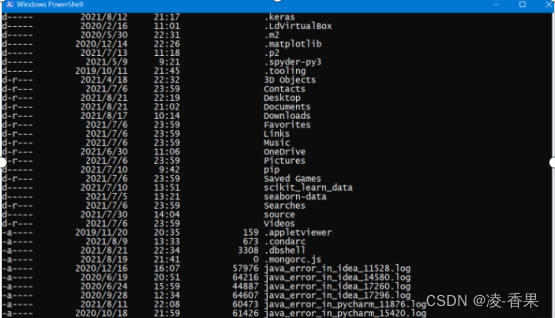
dir //查看当前目录下的文件,类似于linux下的ls
dir /? //查看隐藏文件或更多操作
md 目录名(文件夹) //创建目录
rd 目录名(文件夹) //删除目录
ipconfig //IPv4地址就是本级IP
cls //清楚cmd屏幕
copy 路径\文件名 路径\文件名 :把一个文件拷贝到另一个地方
move 路径\文件名 路径\文件名 :把一个文件移动(就是剪切+复制)到另外一个地方
del 文件名 //这个是专门删除文件的,不能删除文件夹
ping ip(主机名) //用来测试网络是否畅通
一、查看端口占用、相应进程、杀死进程
查看端口占用
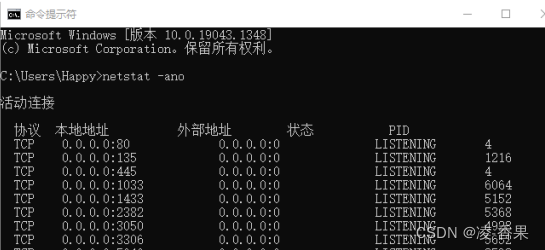
netstat –ano 可以查看所有进程
二、查看占用指定端口的程序
当你在用IIS发布程序时,经常会遇到端口80被占用的情况,我们想知道是哪个程序或进程占用了端口,可以用该命令 netstat –ano|findstr [指定端口号]
如:查询占用了80端口的进程: netstat -ano|findstr "80"

三、通过任务管理器杀死相关的进程
方法一:使用任务管理器杀死进程
打开任务管理器->查看->选择列->然后勾选PID选项,回到任务管理器上可以查看到对应的pid,然后结束进程
当然上面的方法有时候不好用,就是任务管理器中的进程比较多的时候,然后去找到对应的进程是很麻烦的,所以还有一种方法可以杀死进程的
方法二:使用命令杀死进程
1>首先找到进程号对应的进程名称
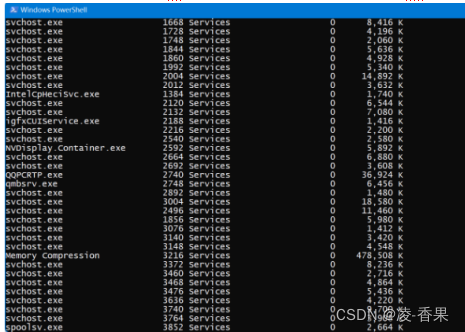
tasklist|findstr [进程号] ;如:tasklist|findstr 2936

2>然后根据进程名称杀死进程
taskkill /f /t /im [进程名称];如:taskkill /f /t /im /ChsIME.exe
***
taskkill
taskkill /? //获取使用帮助
taskkill是用来终止进程的。具体的命令规则如下:
TASKKILL [/S system [/U username [/P [password]]]]
{ [/FI filter] [/PID processid | /IM imagename] } [/F] [/T]
描述:
这个命令行工具可用来结束至少一个进程。
可以根据进程 id 或映像名(Image)来结束进程。
参数列表:
/S system 指定要连接到的远程系统。
/U [domain\]user 指定应该在哪个用户上下文
执行这个命令:
/P [password] 为提供的用户上下文指定密码。如果忽略,提示输入。
/F 指定要强行终止的进程。
/FI filter 指定筛选进或筛选出查询的的任务。
/PID process id 指定要终止的进程的PID。
/IM image name 指定要终止的进程的映像名称。通配符 '*'可用来指定所有映像名。
/T Tree kill: 终止指定的进程和任何由此启动的子进程。
/? 显示帮助/用法。
例如:
TASKKILL /S system /F /IM notepad.exe /T
TASKKILL /PID 1230 /PID 1241 /PID 1253 /T
TASKKILL /F /IM QQ.exe
TASKKILL /F /IM notepad.exe /IM mspaint.exe
TASKKILL /F /FI "PID ge 1000" /FI "WINDOWTITLE ne untitle*"
TASKKILL /F /FI "USERNAME eq NT AUTHORITY\SYSTEM" /IM notepad.exe
显示协议统计信息和当前 TCP/IP 网络连接。该命令可以查看当前机器建立的所有网络链接状态,以及对应哪个进程
netstat -help 获取命令行使用帮助信息
netstat -ano //查看网络连接、状态以及对应的进程id
语法:
netstat [选项]
参数:
-a或--all:显示所有连线中的Socket;
-A<网络类型>或--<网络类型>:列出该网络类型连线中的相关地址;
-c或--continuous:持续列出网络状态;
-C或--cache:显示路由器配置的快取信息;
-e或--extend:显示网络其他相关信息;
-F或--fib:显示FIB;
-g或--groups:显示多重广播功能群组组员名单;
-h或--help:在线帮助;
-i或--interfaces:显示网络界面信息表单;
-l或--listening:显示监控中的服务器的Socket;
-M或--masquerade:显示伪装的网络连线;
-n或--numeric:直接使用ip地址,而不通过域名服务器;
-N或--netlink或--symbolic:显示网络硬件外围设备的符号连接名称;
-o或--timers:显示计时器;
-p或--programs:显示正在使用Socket的程序识别码和程序名称;
-r或--route:显示Routing Table;
-s或--statistice:显示网络工作信息统计表;
-t或--tcp:显示TCP传输协议的连线状况;
-u或--udp:显示UDP传输协议的连线状况;
-v或--verbose:显示指令执行过程;
-V或--version:显示版本信息;
-w或--raw:显示RAW传输协议的连线状况;
-x或--unix:此参数的效果和指定"-A unix"参数相同;
--ip或--inet:此参数的效果和指定"-A inet"参数相同。
find /?获取使用帮助
netstat -ano|find ".8" //使用管道符,进行模糊查询
tracert也被称为Windows路由跟踪实用程序,在命令提示符(cmd)中使用tracert命令可以用于确定IP数据包访问目标时所选择的路径.
tracert /? 获取使用帮助
1.使用这个命令之后,我们可以看到所有的dos命令,并且后面还有中文的解释。简直不要太赞,这样我们就可以根据自己的需求要找到想要使用的命令。
2、找到命令之后,使用 命令+ /?来查看该命令下的其他属性
命令 -help //第1种形式的使用帮助
命令 /? //第2种形式的使用帮助
注意:这些字符只能是英文的
“|”cmd命令中|代表前一个的输出代表后一个的输入
查找特定ip的网络连接及进程号:netstat -ano|find "192.168.1.10"
将原本输出到命令窗口的内容,转存到文件中,如jstack 12912 >d:/s.txt 打印线程到指定文件
cmd > 重定向输出并覆盖源文件。
例如
echo hello >c:\1.txt // 1.txt的文件内容先被清空,然后写入hello。
cmd >>重定向输出追加到文件末尾
echo hello >>c:\1.txt // 在1.txt文件末尾加上hello
cmd < file
使cmd命令从file读入
cmd << text
除非使用引号把输入括起来,此模式将对输入内容进行shell变量替换。
如果使用 <<- ,则会忽略接下来输入行首的tab,结束行也可以是一堆tab再加上一个与text相同的内容,可以参考后面的例子。
cmd <<< word
把word(而不是文件word)和后面的换行作为输入提供给cmd
cmd <> file
以读写模式把文件file重定向到输入,文件file不会被破坏。仅当应用程序利用了这一特性时,它才是有意义的。
cmd >| file
功能同>,但即便在设置了noclobber时也会覆盖file文件,注意用的是|而非一些书中说的!,目前仅在csh中仍沿用>!实现这一功能。
有时某个命令一直打印输出结果(如ping 192.168.1.10 -t),我们想终止这个命令的执行,直接按ctrl+c即可。
有时cmd内容太多,滚动费尽,需要清空屏幕内容,直接输入cls即可
cmd命令中,按键盘的向上箭头可以直接复制前一个命令
Process Explorer,查询进程的详细信息,如查询java进程启动参数,运行环境,线程信息、网络连接信息、使用了哪些dll,打开了什么句柄。包含注册表、Socket、文件等等
win+E 打开文件管器
win+D 显示桌面
win+L 锁计算机
alt+F4 关闭当前程序
ctrl+shift+Esc 打开任务管理器(或者ctrl+alt+delete)
ctrl+F 在一个文本或者网页里面查找,相当实用(退出一般按ESC)
ctrl+A 选中所有文本
system-view进入系统视图quit退到系统视图sysname交换机命名vlan20创建vlan(进入vlan20)displayvlan显示vlanundovlan20删除vlan20displayvlan20显示vlan里的端口20Interfacee1/0/24进入端口24portlink-typeaccessvlan20把当前端口放入vlan20undoporte1/0/10删除当前VLAN端口10displaycurrent-configuration显示当前配置02配置交换机支持TELNETinterfacevlan1进入VLAN1ipaddress192.168.3.100
嗨~大家好,这里是可莉!今天给大家带来的是7个C语言的经典基础代码~那一起往下看下去把【程序一】打印100到200之间的素数#includeintmain(){ inti; for(i=100;i 【程序二】输出乘法口诀表#includeintmain(){inti;for(i=1;i 【程序三】判断1000年---2000年之间的闰年#includeintmain(){intyear;for(year=1000;year 【程序四】给定两个整形变量的值,将两个值的内容进行交换。这里提供两种方法来进行交换,第一种为创建临时变量来进行交换,第二种是不创建临时变量而直接进行交换。1.创建临时变量来
📢博客主页:https://blog.csdn.net/dxt19980308📢欢迎点赞👍收藏⭐留言📝如有错误敬请指正!📢本文由肩匣与橘编写,首发于CSDN🙉📢生活依旧是美好而又温柔的,你也是✨目录🔴线性表1.1顺序表1.1.1顺序表定义1.1.2顺序表基本操作1.2单链表1.2.1单链表节点定义1.2.2单链表基本操作1.3双链表1.3.1双链表节点定义1.3.2双链表基本操作1.4静态链表🟠栈和队列2.1栈2.1.1顺序栈2.1.2链式栈2.2队列2.2.1顺序队列2.2.2链式队列2.3应用🟡串3.1串的定义与实现3.2串的模式匹配🟢树与二叉树4.1二叉树4.1.1二叉树的概念4.1.2
目录:导读前言一、测试面试基础题二、测试实战面试题三、测试基础知识点四、总结前言大部分人学软件测试的从业者,在找工作的同时,会因为软件测试面试题挡在门前。……跳槽最重要的一步自然是面试,正值跳槽季,网上出现了各种面试题,一时会让人眼花缭乱,分不清最该看哪个,所以为大家做了一些软件测试面试的真题,想跳槽的小伙伴们,请准备好你的小本本!一、测试面试基础题1、简述测试流程?2、什么是软件测试?软件测试的目的与原则?3、软件生存周期及其模型是什么?4、什么是软件质量?5、自动化测试脚本开发的主要步骤?6、目前主要的测试用例设计方法是什么?7、常见的测试用例设计方法都有哪些?请分别以具体的例子来说明这些
gitclonehttp:www.git.com.cn........ 克隆git项目gitbranch 查看分支gitbranch-r查看远程分支gitpushorigin--delete分支名 删除远程分支tmpgitcheckout切换分支gitcheckout-b切换并创建分支gitcheckout-b分支名origin/分支名(如果远程分支已存在最好用此命令,在创建分支时会把远程分支最新代码一并拉下来,不会把原分支代码带过来)gitbranch-D删除分支gitpushorigin--delete分支名gitpush--set-upstreamorigin分支名 推送本地分支到远端g
电脑蓝屏代码大全及解决办法合集代码 含意00x00000000作业完成。10x00000001不正确的函数。20x00000002系统找不到指定的档案。30x00000003系统找不到指定的路径。40x00000004系统无法开启档案。50x00000005拒绝存取。60x00000006无效的代码。70x00000007储存体控制区块已毁。80x00000008储存体空间不足,无法处理这个指令。90x00000009储存体控制区块地址无效。100x0000000A环境不正确。110x0000000B尝试加载一个格式错误的程序。120x0000000C存取码错误。130x000
目录基本语法一、上传二、下载三、其他增删改查操作3.1增3.2删3.3改3.4查基本语法hadoopfs和 hdfsdfs(hadoopfs和hdfsdfs命令等效。)-hdfs dfs只能操作HDFS文件系统-hadoopfs可操作任意文件系统,不仅仅是hdfs文件系统,使用范围更广[root@hadoop102hadoop-3.1.3]$bin/hadoopfs[-appendToFile...][-cat[-ignoreCrc]...][-chgrp[-R]GROUPPATH...][-chmod[-R]PATH...][-chown[-R][OWNER][:[GROUP]]PATH..
Git整体工作流程:Workspace:工作区Index/Stage:暂存区Repository:仓库区(或本地仓库)Remote:远程仓库一、版本仓库: 1.通过命令gitinit把这个目录变成git可以管理的仓库(这就欧科啦)(会生成.git文件)默认.git文件不显示2.gitadd xxxxx (将工作区的指定文件添加到暂存区中) 没有任何提示,说明已经添加成功了3.gitcommit-m ‘一些提交注释’(把文件提交到本地仓库)4.gitstatus (查看是否有文件没有被提交) 展示说明没有任何文件未提交,但是我现在继续来改下readme.txt内
FFmpeg的命令繁多,为了方便查询,在此作一个汇总可参考:https://ffmpeg.org/ffmpeg.html#Options目录一、命令基本格式及参数二、基本信息查询命令三、分解、复用四、处理原始数据五、滤镜六、拼接与裁剪七、直播八、ffplay九、其它一、命令基本格式及参数ffmpeg[global_options]{[input_file_options]-iinput_url}... {[output_file_options]output_url}...一些参数:参数说明-ffmt(输入/输出)强制输入或输出文件格式-y(全局参数)覆盖输出文件而不询问-n(全局参
一、等价类分析法二、边界值分析三、错误猜测法四、判定表法五、流程分析方法六、正交试验设计法七、状态迁移法等价类分析法等价类划分方法针对手机状态大致可以归几个大类:按键类(等价法):有效输入和无效输入(有效输入指UM和菜单指示;无效输入指测试菜单功能此时没有定义的按键和用户动作);外部中断类(等价法):常用、不常用及无效常用:来电和来消息(短信、彩信、push消息);掀合盖;侧键;耳机&FM;情景模式;电量不足不常用:充电;闹钟&记事本&关机时间&整点报时提示;Icon&动画显示;Icon&动画刷新;编辑界面&pop显示框输入为空或满;编辑界面&pop显示框状态输入法默认&字符编码默认;失效SI
