在之前的「基于声网 Flutter SDK 实现多人视频通话」里,我们通过 Flutter + 声网 SDK 完美实现了跨平台和多人视频通话的效果,那么本篇我们将在之前例子的基础上进阶介绍一些常用的特效功能,包括虚拟背景、色彩增强、空间音频、基础变声功能。
本篇主要带你了解 SDK 里几个实用的 API 实现,相对简单。
虚拟背景是视频会议里最常见的特效之一,在声网 SDK 里可以通过enableVirtualBackground方法启动虚拟背景支持(点击这里查看虚拟背景接口文档)。
首先,因为我们是在 Flutter 里使用,所以我们可以在 Flutter 里放一张assets/bg.jpg图片作为背景,这里有两个需要注意的点:
assets/bg.jpg图片需要在pubspec.yaml文件下的assets添加引用 assets:
- assets/bg.jpg
pubspec.yaml文件下添加path_provider: ^2.0.8和path: ^1.8.2依赖,因为我们需要把图片保存在 App 本地路径下如下代码所示,首先我们通过 Flutter 内的rootBundle读取到bg.jpg,然后将其转化为bytes, 之后调用getApplicationDocumentsDirectory获取路径,保存在的应用的/data"目录下,然后就可以把图片路径配置给enableVirtualBackground方法的source,从而加载虚拟背景。
Future<void> _enableVirtualBackground() async {
  ByteData data = await rootBundle.load("assets/bg.jpg");
  List<int> bytes =
      data.buffer.asUint8List(data.offsetInBytes, data.lengthInBytes);
  Directory appDocDir = await getApplicationDocumentsDirectory();
  String p = path.join(appDocDir.path, 'bg.jpg');
  final file = File(p);
  if (!(await file.exists())) {
    await file.create();
    await file.writeAsBytes(bytes);
  }

  await _engine.enableVirtualBackground(
      enabled: true,
      backgroundSource: VirtualBackgroundSource(
          backgroundSourceType: BackgroundSourceType.backgroundImg,
          source: p),
      segproperty:
          const SegmentationProperty(modelType: SegModelType.segModelAi));
  setState(() {});
}
如下图所示是都开启虚拟背景图片之后的运行效果,当然,这里还有两个需要注意的参数:
BackgroundSourceType :可以配置backgroundColor(虚拟背景颜色)、backgroundImg(虚拟背景图片)、backgroundBlur (虚拟背景模糊) 这三种情况,基本可以覆盖视频会议里的所有场景SegModelType :可以配置为segModelAi(智能算法)或segModelGreen(绿幕算法)两种不同场景下的抠图算法。
这里需要注意的是,在官方的提示里,建议只在搭载如下芯片的设备上使用该功能(应该是对于 GPU 有要求):
- 骁龙 700 系列 750G 及以上
- 骁龙 800 系列 835 及以上
- 天玑 700 系列 720 及以上
- 麒麟 800 系列 810 及以上
- 麒麟 900 系列 980 及以上
另外需要注意的是,为了将自定义背景图的分辨率与 SDK 的视频采集分辨率适配,声网 SDK 会在保证自定义背景图不变形的前提下,对自定义背景图进行缩放和裁剪。
美颜作为视频会议里另外一个最常用的功能,声网也提供了setBeautyEffectOptions方法支持一些基础美颜效果调整。(点击查看美颜接口文档)
如下代码所示,setBeautyEffectOptions方法里主要是通过BeautyOptions来调整画面的美颜风格,参数的具体作用如下表格所示。
这里的 .5 只是做了一个 Demo 效果,具体可以根据你的产品需求,配置出几种固定模版让用户选择。
_engine.setBeautyEffectOptions(
  enabled: true,
  options: const BeautyOptions(
    lighteningContrastLevel:
        LighteningContrastLevel.lighteningContrastHigh,
    lighteningLevel: .5,
    smoothnessLevel: .5,
    rednessLevel: .5,
    sharpnessLevel: .5,
  ),
);

运行后效果如下图所示,开了 0.5 参数后的美颜整体画面更加白皙,同时唇色也更加明显。
| 没开美颜 | 开了美颜 |
|---|---|
 |  |
接下来要介绍的一个 API 是色彩增强:setColorEnhanceOptions,如果是美颜还无法满足你的需求,那么色彩增强 API 可以提供更多参数来调整你的需要的画面风格。(点击查看色彩增强接口文档)
如下代码所示,色彩增强 API 很简单,主要是调整ColorEnhanceOptions的 strengthLevel和skinProtectLevel参数,也就是调整色彩强度和肤色保护的效果。
  _engine.setColorEnhanceOptions(
      enabled: true,
      options: const ColorEnhanceOptions(
          strengthLevel: 6.0, skinProtectLevel: 0.7));
如下图所示,因为摄像头采集到的视频画面可能存在色彩失真的情况,而色彩增强功能可以通过智能调节饱和度和对比度等视频特性,提升视频色彩丰富度和色彩还原度,最终使视频画面更生动。
开启增强之后画面更抢眼了。
| 没开增强 | 开了美颜+增强 |
|---|---|
 |  |

其实声音调教才是重头戏,声网既然叫声网,在音频处理上肯定不能落后,在声网 SDK 里就可以通过enableSpatialAudio打开空间音效的效果。(点击查看空间音效接口文档)
_engine.enableSpatialAudio(true);
什么是空间音效?简单说就是特殊的 3D 音效,它可以将音源虚拟成从三维空间特定位置发出,包括听者水平面的前后左右,以及垂直方向的上方或下方。
本质上空间音效就是通过一些声学相关算法计算,模拟实现类似空间 3D 效果的音效实现。
同时你还可以通过setRemoteUserSpatialAudioParams来配置空间音效的相关参数,如下表格所示,可以看到声网提供了非常丰富的参数来让我们可以自主调整空间音效,例如这里面的enable_blur和enable_air_absorb效果就很有意思,十分推荐大家去试试。
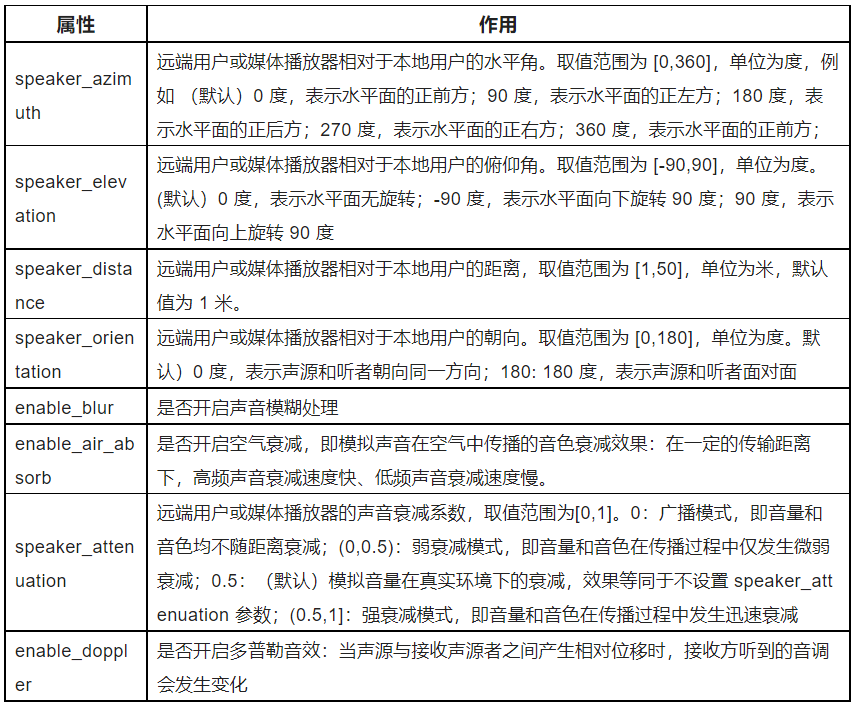
音频类的效果这里就无法展示了,强烈推荐大家自己动手去试试。
另外一个推荐的 API 就是人声音效:setAudioEffectPreset, 调用该方法可以通过 SDK 预设的人声音效(点击查看人声音效接口文档),在不会改变原声的性别特征的前提下,修改用户的人声效果,例如:
_engine.setAudioEffectPreset(AudioEffectPreset.roomAcousticsKtv);
声网 SDK 里预设了非常丰富的AudioEffectPreset,如下表格所示,从场景效果如 KTV、录音棚,到男女变声,再到恶搞的音效猪八戒等,可以说是相当惊艳。
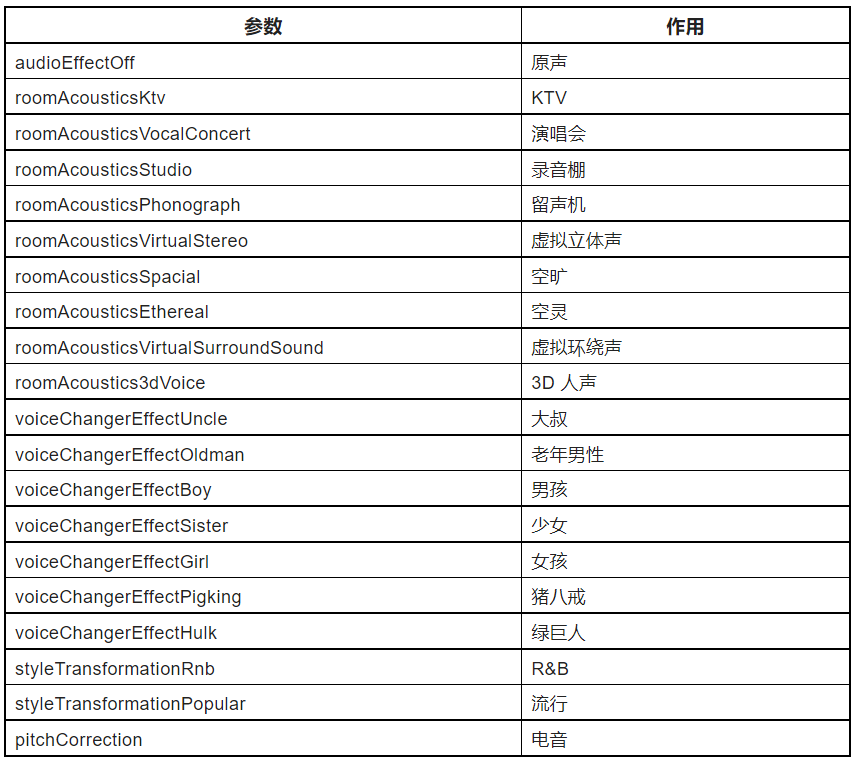
PS:为获取更好的人声效果,需要在调用该方法前将setAudioProfile的 scenario 设为audioScenarioGameStreaming(3):
_engine.setAudioProfile(
  profile: AudioProfileType.audioProfileDefault,
  scenario: AudioScenarioType.audioScenarioGameStreaming);
当然,这里需要注意的是,这个方法只推荐用在对人声的处理上,不建议用于处理含音乐的音频数据。
最后,完整代码如下所示:
class VideoChatPage extends StatefulWidget {
  const VideoChatPage({Key? key}) : super(key: key);

  @override
  State<VideoChatPage> createState() => _VideoChatPageState();
}

class _VideoChatPageState extends State<VideoChatPage> {
  late final RtcEngine _engine;

  ///初始化状态
  late final Future<bool?> initStatus;

  ///当前 controller
  late VideoViewController currentController;

  ///是否加入聊天
  bool isJoined = false;

  /// 记录加入的用户id
  Map<int, VideoViewController> remoteControllers = {};

  @override
  void initState() {
    super.initState();
    initStatus = _requestPermissionIfNeed().then((value) async {
      await _initEngine();

      ///构建当前用户 currentController
      currentController = VideoViewController(
        rtcEngine: _engine,
        canvas: const VideoCanvas(uid: 0),
      );
      return true;
    }).whenComplete(() => setState(() {}));
  }

  Future<void> _requestPermissionIfNeed() async {
    if (Platform.isMacOS) {
      return;
    }
    await [Permission.microphone, Permission.camera].request();
  }

  Future<void> _initEngine() async {
    //创建 RtcEngine
    _engine = createAgoraRtcEngine();
    // 初始化 RtcEngine
    await _engine.initialize(const RtcEngineContext(
      appId: appId,
    ));

    _engine.registerEventHandler(RtcEngineEventHandler(
      // 遇到错误
      onError: (ErrorCodeType err, String msg) {
        if (kDebugMode) {
          print('[onError] err: $err, msg: $msg');
        }
      },
      onJoinChannelSuccess: (RtcConnection connection, int elapsed) {
        // 加入频道成功
        setState(() {
          isJoined = true;
        });
      },
      onUserJoined: (RtcConnection connection, int rUid, int elapsed) {
        // 有用户加入
        setState(() {
          remoteControllers[rUid] = VideoViewController.remote(
            rtcEngine: _engine,
            canvas: VideoCanvas(uid: rUid),
            connection: const RtcConnection(channelId: cid),
          );
        });
      },
      onUserOffline:
          (RtcConnection connection, int rUid, UserOfflineReasonType reason) {
        // 有用户离线
        setState(() {
          remoteControllers.remove(rUid);
        });
      },
      onLeaveChannel: (RtcConnection connection, RtcStats stats) {
        // 离开频道
        setState(() {
          isJoined = false;
          remoteControllers.clear();
        });
      },
    ));

    // 打开视频模块支持
    await _engine.enableVideo();
    // 配置视频编码器,编码视频的尺寸(像素),帧率
    await _engine.setVideoEncoderConfiguration(
      const VideoEncoderConfiguration(
        dimensions: VideoDimensions(width: 640, height: 360),
        frameRate: 15,
      ),
    );

    await _engine.startPreview();
  }

  @override
  void dispose() {
    _engine.leaveChannel();
    super.dispose();
  }

  @override
  Widget build(BuildContext context) {
    return Scaffold(
        appBar: AppBar(),
        body: Stack(
          children: [
            FutureBuilder<bool?>(
                future: initStatus,
                builder: (context, snap) {
                  if (snap.data != true) {
                    return const Center(
                      child: Text(
                        "初始化ing",
                        style: TextStyle(fontSize: 30),
                      ),
                    );
                  }
                  return AgoraVideoView(
                    controller: currentController,
                  );
                }),
            Align(
              alignment: Alignment.topLeft,
              child: SingleChildScrollView(
                scrollDirection: Axis.horizontal,
                child: Row(
                  ///增加点击切换
                  children: List.of(remoteControllers.entries.map(
                    (e) => InkWell(
                      onTap: () {
                        setState(() {
                          remoteControllers[e.key] = currentController;
                          currentController = e.value;
                        });
                      },
                      child: SizedBox(
                        width: 120,
                        height: 120,
                        child: AgoraVideoView(
                          controller: e.value,
                        ),
                      ),
                    ),
                  )),
                ),
              ),
            )
          ],
        ),
        floatingActionButton: FloatingActionButton(
          onPressed: () async {
            // 加入频道
            _engine.joinChannel(
              token: token,
              channelId: cid,
              uid: 0,
              options: const ChannelMediaOptions(
                channelProfile:
                    ChannelProfileType.channelProfileLiveBroadcasting,
                clientRoleType: ClientRoleType.clientRoleBroadcaster,
              ),
            );
          },
        ),
        persistentFooterButtons: [
          ElevatedButton.icon(
              onPressed: () {
                _enableVirtualBackground();
              },
              icon: const Icon(Icons.accessibility_rounded),
              label: const Text("虚拟背景")),
          ElevatedButton.icon(
              onPressed: () {
                _engine.setBeautyEffectOptions(
                  enabled: true,
                  options: const BeautyOptions(
                    lighteningContrastLevel:
                        LighteningContrastLevel.lighteningContrastHigh,
                    lighteningLevel: .5,
                    smoothnessLevel: .5,
                    rednessLevel: .5,
                    sharpnessLevel: .5,
                  ),
                );
                //_engine.setRemoteUserSpatialAudioParams();
              },
              icon: const Icon(Icons.face),
              label: const Text("美颜")),
          ElevatedButton.icon(
              onPressed: () {
                _engine.setColorEnhanceOptions(
                    enabled: true,
                    options: const ColorEnhanceOptions(
                        strengthLevel: 6.0, skinProtectLevel: 0.7));
              },
              icon: const Icon(Icons.color_lens),
              label: const Text("增强色彩")),
          ElevatedButton.icon(
              onPressed: () {
                _engine.enableSpatialAudio(true);
              },
              icon: const Icon(Icons.surround_sound),
              label: const Text("空间音效")),
          ElevatedButton.icon(
              onPressed: () {
                _engine.setAudioProfile(
                    profile: AudioProfileType.audioProfileDefault,
                    scenario: AudioScenarioType.audioScenarioGameStreaming);
                _engine
                    .setAudioEffectPreset(AudioEffectPreset.roomAcousticsKtv);
              },
              icon: const Icon(Icons.surround_sound),
              label: const Text("人声音效")),
        ]);
  }

  Future<void> _enableVirtualBackground() async {
    ByteData data = await rootBundle.load("assets/bg.jpg");
    List<int> bytes =
        data.buffer.asUint8List(data.offsetInBytes, data.lengthInBytes);
    Directory appDocDir = await getApplicationDocumentsDirectory();
    String p = path.join(appDocDir.path, 'bg.jpg');
    final file = File(p);
    if (!(await file.exists())) {
      await file.create();
      await file.writeAsBytes(bytes);
    }

    await _engine.enableVirtualBackground(
        enabled: true,
        backgroundSource: VirtualBackgroundSource(
            backgroundSourceType: BackgroundSourceType.backgroundImg,
            source: p),
        segproperty:
            const SegmentationProperty(modelType: SegModelType.segModelAi));
    setState(() {});
  }
}
本篇的内容作为「基于声网 Flutter SDK 实现多人视频通话」的补充,相对来说内容还是比较简单,不过可以看到不管是在画面处理还是在声音处理上,声网 SDK 都提供了非常便捷的 API 实现,特别在声音处理上,因为文章限制这里只展示了简单的 API 介绍,所以强烈建议大家自己尝试下这些音频 API ,真的非常有趣。除此之外,还有许多场景与玩法,可以点击此处访问官网了解。
欢迎开发者们也尝试体验声网 SDK,实现实时音视频互动场景。现注册声网账号下载 SDK,可获得每月免费 10000 分钟使用额度。如在开发过程中遇到疑问,可在声网开发者社区与官方工程师交流。
我怎样才能完成http://php.net/manual/en/function.call-user-func-array.php在ruby中?所以我可以这样做:classAppdeffoo(a,b)putsa+benddefbarargs=[1,2]App.send(:foo,args)#doesn'tworkApp.send(:foo,args[0],args[1])#doeswork,butdoesnotscaleendend 最佳答案 尝试分解数组App.send(:foo,*args)
所以我在关注Railscast,我注意到在html.erb文件中,ruby代码有一个微弱的背景高亮效果,以区别于其他代码HTML文档。我知道Ryan使用TextMate。我正在使用SublimeText3。我怎样才能达到同样的效果?谢谢! 最佳答案 为SublimeText安装ERB包。假设您安装了SublimeText包管理器*,只需点击cmd+shift+P即可获得命令菜单,然后键入installpackage并选择PackageControl:InstallPackage获取包管理器菜单。在该菜单中,键入ERB并在看到包时选择
我有一张背景图片,我想在其中添加一个文本框。我想弄清楚如何将标题放置在其顶部的正确位置。(我使用标题是因为我需要自动换行功能)。现在,我只能让文本显示在左上角,但我需要能够手动定位它的开始位置。require'RMagick'require'Pry'includeMagicktext="Loremipsumdolorsitamet"img=ImageList.new('template001.jpg')img 最佳答案 这是使用convert的ImageMagick命令行的答案。如果你想在Rmagick中使用这个方法,你必须自己移植
我需要在RubyonRails中实现无向图G=(V,E)并考虑构建一个Vertex和一个Edge模型,其中Vertex有_多条边。由于边恰好连接两个顶点,您将如何在Rails中执行此操作?您是否知道任何有助于实现此类图表的gem或库(对重新发明轮子不感兴趣;-))? 最佳答案 不知道有任何现有库在ActiveRecord之上提供图形逻辑。您可能必须实现自己的Vertex、EdgeActiveRecord支持的模型(请参阅Rails安装的rails/activerecord中的vertex.rb和edge.rb/test/fixtur
按照目前的情况,这个问题不适合我们的问答形式。我们希望答案得到事实、引用或专业知识的支持,但这个问题可能会引发辩论、争论、投票或扩展讨论。如果您觉得这个问题可以改进并可能重新打开,visitthehelpcenter指导。关闭10年前。问题1)我想知道rubyonrails是否有功能类似于primefaces的gem。我问的原因是如果您使用primefaces(http://www.primefaces.org/showcase-labs/ui/home.jsf),开发人员无需担心javascript或jquery的东西。据我所知,JSF是一个规范,基于规范的各种可用实现,prim
我们目前正在为ROR3.2开发自定义cms引擎。在这个过程中,我们希望成为我们的rails应用程序中的一等公民的几个类类型起源,这意味着它们应该驻留在应用程序的app文件夹下,它是插件。目前我们有以下类型:数据源数据类型查看我在app文件夹下创建了多个目录来保存这些:应用/数据源应用/数据类型应用/View更多类型将随之而来,我有点担心应用程序文件夹被这么多目录污染。因此,我想将它们移动到一个子目录/模块中,该子目录/模块包含cms定义的所有类型。所有类都应位于MyCms命名空间内,目录布局应如下所示:应用程序/my_cms/data_source应用程序/my_cms/data_ty
在VMware16.2.4安装Ubuntu一、安装VMware1.打开VMwareWorkstationPro官网,点击即可进入。2.进入后向下滑动找到Workstation16ProforWindows,点击立即下载。3.下载完成,文件大小615MB,如下图:4.鼠标右击,以管理员身份运行。5.点击下一步6.勾选条款,点击下一步7.先勾选,再点击下一步8.去掉勾选,点击下一步9.点击下一步10.点击安装11.点击许可证12.在百度上搜索VM16许可证,复制填入,然后点击输入即可,亲测有效。13.点击完成14.重启系统,点击是15.双击VMwareWorkstationPro图标,进入虚拟机主
需求:要创建虚拟机,就需要给他提供一个虚拟的磁盘,我们就在/opt目录下创建一个10G大小的raw格式的虚拟磁盘CentOS-7-x86_64.raw命令格式:qemu-imgcreate-f磁盘格式磁盘名称磁盘大小qemu-imgcreate-f磁盘格式-o?1.创建磁盘qemu-imgcreate-fraw/opt/CentOS-7-x86_64.raw10G执行效果#ls/opt/CentOS-7-x86_64.raw2.安装虚拟机使用virt-install命令,基于我们提供的系统镜像和虚拟磁盘来创建一个虚拟机,另外在创建虚拟机之前,提前打开vnc客户端,在创建虚拟机的时候,通过vnc
动漫制作技巧是很多新人想了解的问题,今天小编就来解答与大家分享一下动漫制作流程,为了帮助有兴趣的同学理解,大多数人会选择动漫培训机构,那么今天小编就带大家来看看动漫制作要掌握哪些技巧?一、动漫作品首先完成草图设计和原型制作。设计草图要有目的、有对象、有步骤、要形象、要简单、符合实际。设计图要一致性,以保证制作的顺利进行。二、原型制作是根据设计图纸和制作材料,可以是手绘也可以是3d软件创建。在此步骤中,要注意的问题是色彩和平面布局。三、动漫制作制作完成后,加工成型。完成不同的表现形式后,就要对设计稿进行加工处理,使加工的难易度降低,并得到一些基本准确的概念,以便于后续的大样、准确的尺寸制定。四、
2022/8/4更新支持加入水印水印必须包含透明图像,并且水印图像大小要等于原图像的大小pythonconvert_image_to_video.py-f30-mwatermark.pngim_dirout.mkv2022/6/21更新让命令行参数更加易用新的命令行使用方法pythonconvert_image_to_video.py-f30im_dirout.mkvFFMPEG命令行转换一组JPG图像到视频时,是将这组图像视为MJPG流。我需要转换一组PNG图像到视频,FFMPEG就不认了。pyav内置了ffmpeg库,不需要系统带有ffmpeg工具因此我使用ffmpeg的python包装p
