文章目录
wget是Linux中的一个下载文件的工具,wget是在Linux下开发的开放源代码的软件,作者是Hrvoje Niksic,后来被移植到包括Windows在内的各个平台上。
它用在命令行下。对于Linux用户是必不可少的工具,尤其对于网络管理员,经常要下载一些软件或从远程服务器恢复备份到本地服务器。如果我们使用虚拟主机,处理这样的事务我们只能先从远程服务器下载到我们电脑磁盘,然后再用ftp工具上传到服务器。这样既浪费时间又浪费精力,那不没办法的事。而到了Linux VPS,它则可以直接下载到服务器而不用经过上传这一步。wget工具体积小但功能完善,它支持断点下载功能,同时支持FTP和HTTP下载方式,支持代理服务器和设置起来方便简单。下面我们以实例的形式说明怎么使用wget。
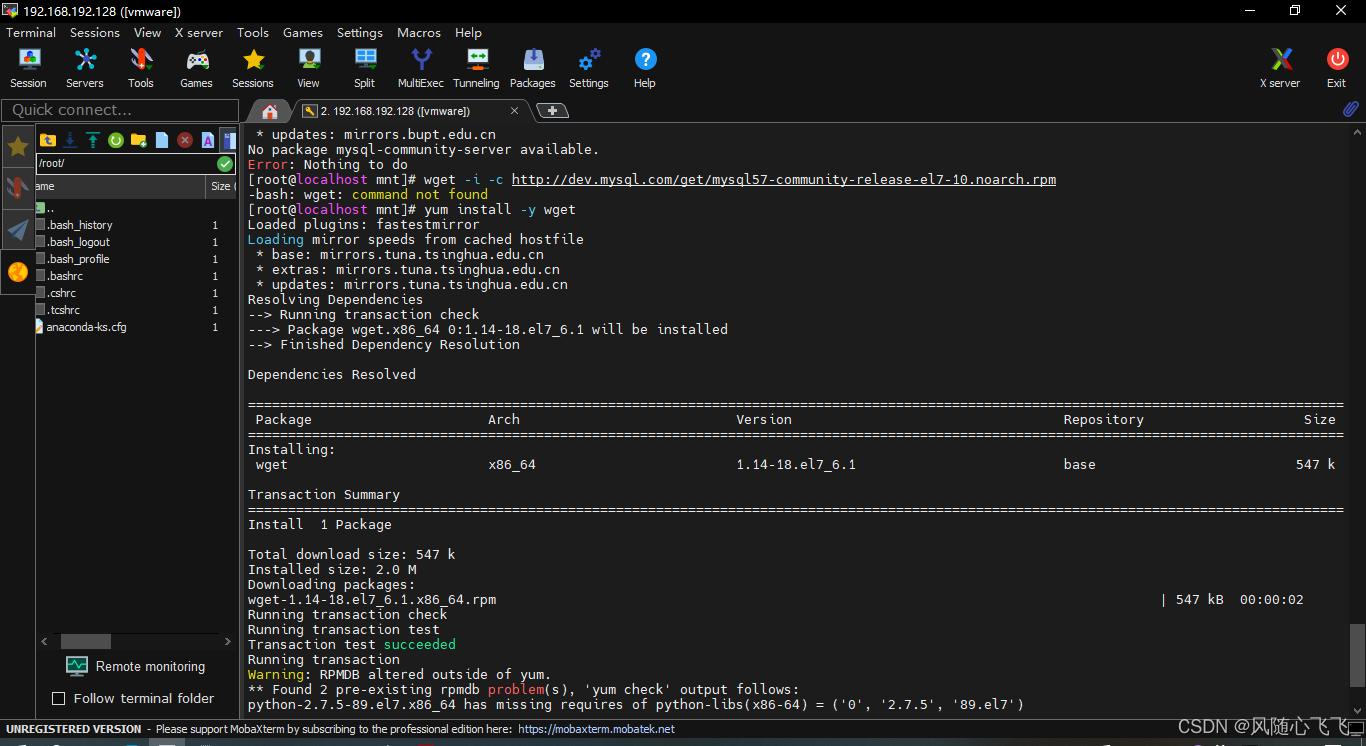
安装
yum install -y wget
wget --help
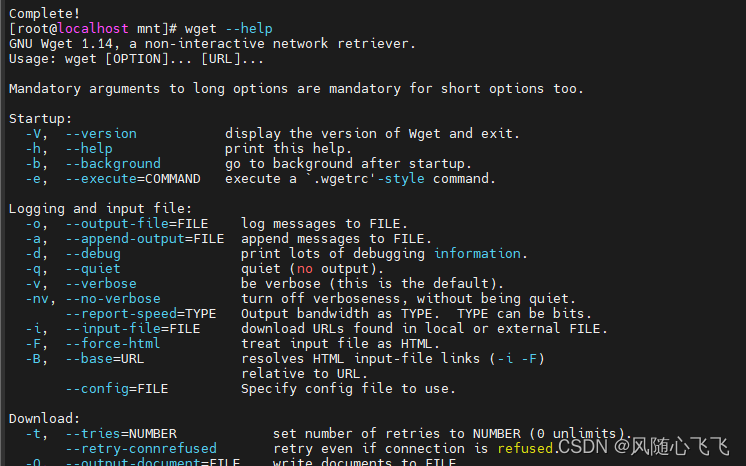
GNU Wget 1.14,非交互式的网络文件下载工具。
用法: wget [选项]… [URL]…
长选项所必须的参数在使用短选项时也是必须的。
启动:
-V, --version 显示 Wget 的版本信息并退出。
-h, --help 打印此帮助。
-b, --background 启动后转入后台。
-e, --execute=COMMAND 运行一个“.wgetrc”风格的命令。
日志和输入文件:
-o, --output-file=FILE 将日志信息写入 FILE。
-a, --append-output=FILE 将信息添加至 FILE。
-d, --debug 打印大量调试信息。
-q, --quiet 安静模式 (无信息输出)。
-v, --verbose 详尽的输出 (此为默认值)。
-nv, --no-verbose 关闭详尽输出,但不进入安静模式。
–report-speed=TYPE Output bandwidth as TYPE. TYPE can be bits.
-i, --input-file=FILE 下载本地或外部 FILE 中的 URLs。
-F, --force-html 把输入文件当成 HTML 文件。
-B, --base=URL 解析与 URL 相关的
HTML 输入文件 (由 -i -F 选项指定)。
–config=FILE Specify config file to use.
下载:
-t, --tries=NUMBER 设置重试次数为 NUMBER (0 代表无限制)。
–retry-connrefused 即使拒绝连接也是重试。
-O, --output-document=FILE 将文档写入 FILE。
-nc, --no-clobber skip downloads that would download to
existing files (overwriting them).
-c, --continue 断点续传下载文件。
–progress=TYPE 选择进度条类型。
-N, --timestamping 只获取比本地文件新的文件。
–no-use-server-timestamps 不用服务器上的时间戳来设置本地文件。
-S, --server-response 打印服务器响应。
–spider 不下载任何文件。
-T, --timeout=SECONDS 将所有超时设为 SECONDS 秒。
–dns-timeout=SECS 设置 DNS 查寻超时为 SECS 秒。
–connect-timeout=SECS 设置连接超时为 SECS 秒。
–read-timeout=SECS 设置读取超时为 SECS 秒。
-w, --wait=SECONDS 等待间隔为 SECONDS 秒。
–waitretry=SECONDS 在获取文件的重试期间等待 1…SECONDS 秒。
–random-wait 获取多个文件时,每次随机等待间隔
0.5WAIT…1.5WAIT 秒。
–no-proxy 禁止使用代理。
-Q, --quota=NUMBER 设置获取配额为 NUMBER 字节。
–bind-address=ADDRESS 绑定至本地主机上的 ADDRESS (主机名或是 IP)。
–limit-rate=RATE 限制下载速率为 RATE。
–no-dns-cache 关闭 DNS 查寻缓存。
–restrict-file-names=OS 限定文件名中的字符为 OS 允许的字符。
–ignore-case 匹配文件/目录时忽略大小写。
-4, --inet4-only 仅连接至 IPv4 地址。
-6, --inet6-only 仅连接至 IPv6 地址。
–prefer-family=FAMILY 首先连接至指定协议的地址
FAMILY 为 IPv6,IPv4 或是 none。
–user=USER 将 ftp 和 http 的用户名均设置为 USER。
–password=PASS 将 ftp 和 http 的密码均设置为 PASS。
–ask-password 提示输入密码。
–no-iri 关闭 IRI 支持。
–local-encoding=ENC IRI (国际化资源标识符) 使用 ENC 作为本地编码。
–remote-encoding=ENC 使用 ENC 作为默认远程编码。
–unlink remove file before clobber.
目录:
-nd, --no-directories 不创建目录。
-x, --force-directories 强制创建目录。
-nH, --no-host-directories 不要创建主目录。
–protocol-directories 在目录中使用协议名称。
-P, --directory-prefix=PREFIX 以 PREFIX/… 保存文件
–cut-dirs=NUMBER 忽略远程目录中 NUMBER 个目录层。
HTTP 选项:
–http-user=USER 设置 http 用户名为 USER。
–http-password=PASS 设置 http 密码为 PASS。
–no-cache 不在服务器上缓存数据。
–default-page=NAME 改变默认页
(默认页通常是“index.html”)。
-E, --adjust-extension 以合适的扩展名保存 HTML/CSS 文档。
–ignore-length 忽略头部的‘Content-Length’区域。
–header=STRING 在头部插入 STRING。
–max-redirect 每页所允许的最大重定向。
–proxy-user=USER 使用 USER 作为代理用户名。
–proxy-password=PASS 使用 PASS 作为代理密码。
–referer=URL 在 HTTP 请求头包含‘Referer: URL’。
–save-headers 将 HTTP 头保存至文件。
-U, --user-agent=AGENT 标识为 AGENT 而不是 Wget/VERSION。
–no-http-keep-alive 禁用 HTTP keep-alive (永久连接)。
–no-cookies 不使用 cookies。
–load-cookies=FILE 会话开始前从 FILE 中载入 cookies。
–save-cookies=FILE 会话结束后保存 cookies 至 FILE。
–keep-session-cookies 载入并保存会话 (非永久) cookies。
–post-data=STRING 使用 POST 方式;把 STRING 作为数据发送。
–post-file=FILE 使用 POST 方式;发送 FILE 内容。
–content-disposition 当选中本地文件名时
允许 Content-Disposition 头部 (尚在实验)。
–content-on-error output the received content on server errors.
–auth-no-challenge 发送不含服务器询问的首次等待
的基本 HTTP 验证信息。
HTTPS (SSL/TLS) 选项:
–secure-protocol=PR choose secure protocol, one of auto, SSLv2,
SSLv3, TLSv1, TLSv1_1 and TLSv1_2.
–no-check-certificate 不要验证服务器的证书。
–certificate=FILE 客户端证书文件。
–certificate-type=TYPE 客户端证书类型,PEM 或 DER。
–private-key=FILE 私钥文件。
–private-key-type=TYPE 私钥文件类型,PEM 或 DER。
–ca-certificate=FILE 带有一组 CA 认证的文件。
–ca-directory=DIR 保存 CA 认证的哈希列表的目录。
–random-file=FILE 带有生成 SSL PRNG 的随机数据的文件。
–egd-file=FILE 用于命名带有随机数据的 EGD 套接字的文件。
FTP 选项:
–ftp-user=USER 设置 ftp 用户名为 USER。
–ftp-password=PASS 设置 ftp 密码为 PASS。
–no-remove-listing 不要删除‘.listing’文件。
–no-glob 不在 FTP 文件名中使用通配符展开。
–no-passive-ftp 禁用“passive”传输模式。
–preserve-permissions 保留远程文件的权限。
–retr-symlinks 递归目录时,获取链接的文件 (而非目录)。
WARC options:
–warc-file=FILENAME save request/response data to a .warc.gz file.
–warc-header=STRING insert STRING into the warcinfo record.
–warc-max-size=NUMBER set maximum size of WARC files to NUMBER.
–warc-cdx write CDX index files.
–warc-dedup=FILENAME do not store records listed in this CDX file.
–no-warc-compression do not compress WARC files with GZIP.
–no-warc-digests do not calculate SHA1 digests.
–no-warc-keep-log do not store the log file in a WARC record.
–warc-tempdir=DIRECTORY location for temporary files created by the
WARC writer.
递归下载:
-r, --recursive 指定递归下载。
-l, --level=NUMBER 最大递归深度 (inf 或 0 代表无限制,即全部下载)。
–delete-after 下载完成后删除本地文件。
-k, --convert-links 让下载得到的 HTML 或 CSS 中的链接指向本地文件。
–backups=N before writing file X, rotate up to N backup files.
-K, --backup-converted 在转换文件 X 前先将它备份为 X.orig。
-m, --mirror -N -r -l inf --no-remove-listing 的缩写形式。
-p, --page-requisites 下载所有用于显示 HTML 页面的图片之类的元素。
–strict-comments 用严格方式 (SGML) 处理 HTML 注释。
递归接受/拒绝:
-A, --accept=LIST 逗号分隔的可接受的扩展名列表。
-R, --reject=LIST 逗号分隔的要拒绝的扩展名列表。
–accept-regex=REGEX regex matching accepted URLs.
–reject-regex=REGEX regex matching rejected URLs.
–regex-type=TYPE regex type (posix|pcre).
-D, --domains=LIST 逗号分隔的可接受的域列表。
–exclude-domains=LIST 逗号分隔的要拒绝的域列表。
–follow-ftp 跟踪 HTML 文档中的 FTP 链接。
–follow-tags=LIST 逗号分隔的跟踪的 HTML 标识列表。
–ignore-tags=LIST 逗号分隔的忽略的 HTML 标识列表。
-H, --span-hosts 递归时转向外部主机。
-L, --relative 只跟踪有关系的链接。
-I, --include-directories=LIST 允许目录的列表。
–trust-server-names use the name specified by the redirection
url last component.
-X, --exclude-directories=LIST 排除目录的列表。
-np, --no-parent 不追溯至父目录。
以下的例子是从网络下载一个文件并保存在当前目录
在下载的过程中会显示进度条,包含(下载完成百分比,已经下载的字节,当前下载速度,剩余下载时间)。
wget http://cn.wordpress.org/wordpress-4.9.4-zh_CN.tar.gz
1 [root@network test]# wget https://cn.wordpress.org/wordpress-4.9.4-zh_CN.tar.gz
2 [root@network test]# ls
3 wordpress-4.9.4-zh_CN.tar.gz
我们可以使用参数-O来指定一个文件名:
1 wget -O wordpress.tar.gz http://cn.wordpress.org/wordpress-4.9.4-zh_CN.tar.gz
2 wordpress.tar.gz
使用wget -c重新启动下载中断的文件:
对于我们下载大文件时突然由于网络等原因中断非常有帮助,我们可以继续接着下载而不是重新下载一个文件
wget -c https://cn.wordpress.org/wordpress-4.9.4-zh_CN.tar.gz
对于下载非常大的文件的时候,我们可以使用参数-b进行后台下载
1 [root@network test]# wget -b https://cn.wordpress.org/wordpress-4.9.4-zh_CN.tar.gz
2 继续在后台运行,pid 为 1463。
3 将把输出写入至 “wget-log”。
我想为Heroku构建一个Rails3应用程序。他们使用Postgres作为他们的数据库,所以我通过MacPorts安装了postgres9.0。现在我需要一个postgresgem并且共识是出于性能原因你想要pggem。但是我对我得到的错误感到非常困惑当我尝试在rvm下通过geminstall安装pg时。我已经非常明确地指定了所有postgres目录的位置可以找到但仍然无法完成安装:$envARCHFLAGS='-archx86_64'geminstallpg--\--with-pg-config=/opt/local/var/db/postgresql90/defaultdb/po
我打算为ruby脚本创建一个安装程序,但我希望能够确保机器安装了RVM。有没有一种方法可以完全离线安装RVM并且不引人注目(通过不引人注目,就像创建一个可以做所有事情的脚本而不是要求用户向他们的bash_profile或bashrc添加一些东西)我不是要脚本本身,只是一个关于如何走这条路的快速指针(如果可能的话)。我们还研究了这个很有帮助的问题:RVM-isthereawayforsimpleofflineinstall?但有点误导,因为答案只向我们展示了如何离线在RVM中安装ruby。我们需要能够离线安装RVM本身,并查看脚本https://raw.github.com/wayn
我有一个奇怪的问题:我在rvm上安装了rubyonrails。一切正常,我可以创建项目。但是在我输入“railsnew”时重新启动后,我有“程序'rails'当前未安装。”。SystemUbuntu12.04ruby-v"1.9.3p194"gemlistactionmailer(3.2.5)actionpack(3.2.5)activemodel(3.2.5)activerecord(3.2.5)activeresource(3.2.5)activesupport(3.2.5)arel(3.0.2)builder(3.0.0)bundler(1.1.4)coffee-rails(
我刚刚为fedora安装了emacs。我想用emacs编写ruby。为ruby提供代码提示、代码完成类型功能所需的工具、扩展是什么? 最佳答案 ruby-mode已经包含在Emacs23之后的版本中。不过,它也可以通过ELPA获得。您可能感兴趣的其他一些事情是集成RVM、feature-mode(Cucumber)、rspec-mode、ruby-electric、inf-ruby、rinari(用于Rails)等。这是我当前用于Ruby开发的Emacs配置:https://github.com/citizen428/emacs
我正在尝试在我的centos服务器上安装therubyracer,但遇到了麻烦。$geminstalltherubyracerBuildingnativeextensions.Thiscouldtakeawhile...ERROR:Errorinstallingtherubyracer:ERROR:Failedtobuildgemnativeextension./usr/local/rvm/rubies/ruby-1.9.3-p125/bin/rubyextconf.rbcheckingformain()in-lpthread...yescheckingforv8.h...no***e
我的最终目标是安装当前版本的RubyonRails。我在OSXMountainLion上运行。到目前为止,这是我的过程:已安装的RVM$\curl-Lhttps://get.rvm.io|bash-sstable检查已知(我假设已批准)安装$rvmlistknown我看到当前的稳定版本可用[ruby-]2.0.0[-p247]输入命令安装$rvminstall2.0.0-p247注意:我也试过这些安装命令$rvminstallruby-2.0.0-p247$rvminstallruby=2.0.0-p247我很快就无处可去了。结果:$rvminstall2.0.0-p247Search
我实际上是在尝试使用RVM在我的OSX10.7.5上更新ruby,并在输入以下命令后:rvminstallruby我得到了以下回复:Searchingforbinaryrubies,thismighttakesometime.Checkingrequirementsforosx.Installingrequirementsforosx.Updatingsystem.......Errorrunning'requirements_osx_brew_update_systemruby-2.0.0-p247',pleaseread/Users/username/.rvm/log/138121
由于fast-stemmer的问题,我很难安装我想要的任何rubygem。我把我得到的错误放在下面。Buildingnativeextensions.Thiscouldtakeawhile...ERROR:Errorinstallingfast-stemmer:ERROR:Failedtobuildgemnativeextension./System/Library/Frameworks/Ruby.framework/Versions/2.0/usr/bin/rubyextconf.rbcreatingMakefilemake"DESTDIR="cleanmake"DESTDIR=
当我尝试安装Ruby时遇到此错误。我试过查看this和this但无济于事➜~brewinstallrubyWarning:YouareusingOSX10.12.Wedonotprovidesupportforthispre-releaseversion.Youmayencounterbuildfailuresorotherbreakages.Pleasecreatepull-requestsinsteadoffilingissues.==>Installingdependenciesforruby:readline,libyaml,makedepend==>Installingrub
当我执行>rvminstall1.9.2时一切顺利。然后我做>rvmuse1.9.2也很顺利。但是当涉及到ruby-v时..sam@sjones:~$rvminstall1.9.2/home/sam/.rvm/rubies/ruby-1.9.2-p136,thismaytakeawhiledependingonyourcpu(s)...ruby-1.9.2-p136-#fetchingruby-1.9.2-p136-#downloadingruby-1.9.2-p136,thismaytakeawhiledependingonyourconnection...%Total%Rece
