镜像下载、域名解析、时间同步请点击 阿里云开源镜像站
1、VMware 下载地址:VMware Workstation Pro 16.x(需要登录),安装和配置步骤略。
1、AlmaLinux OS 8.6 下载地址:AlmaLinux ISOs links
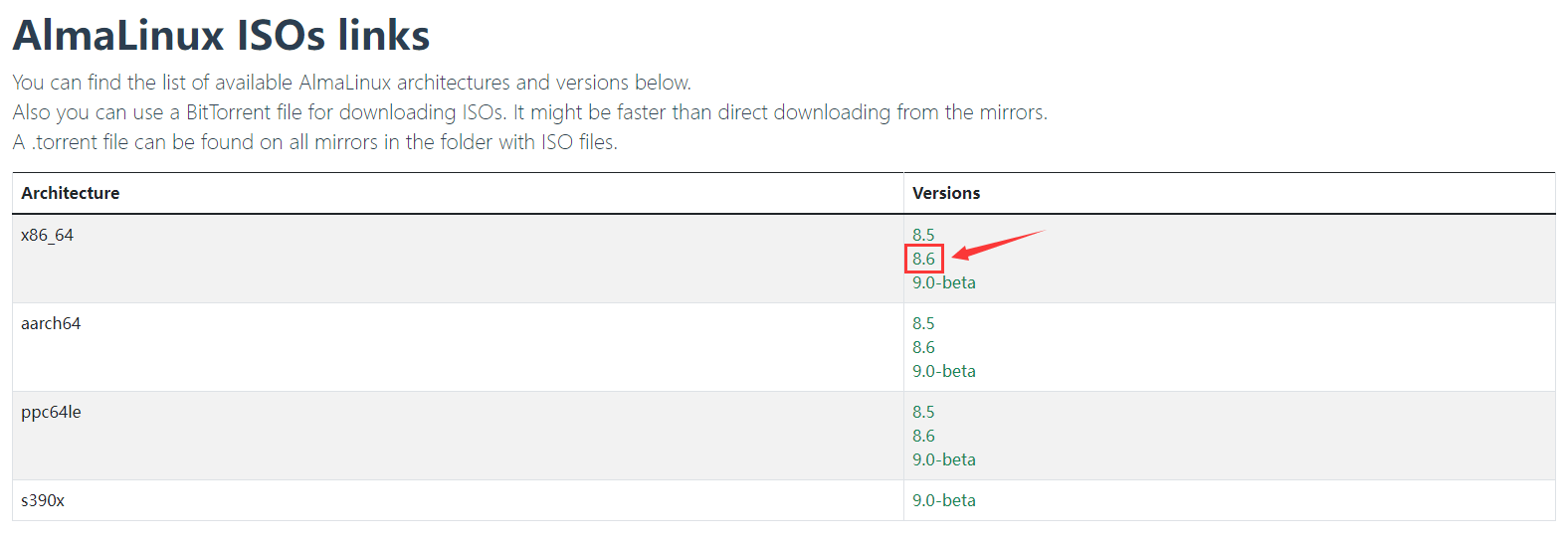
点开后,选择离你最近的镜像站:
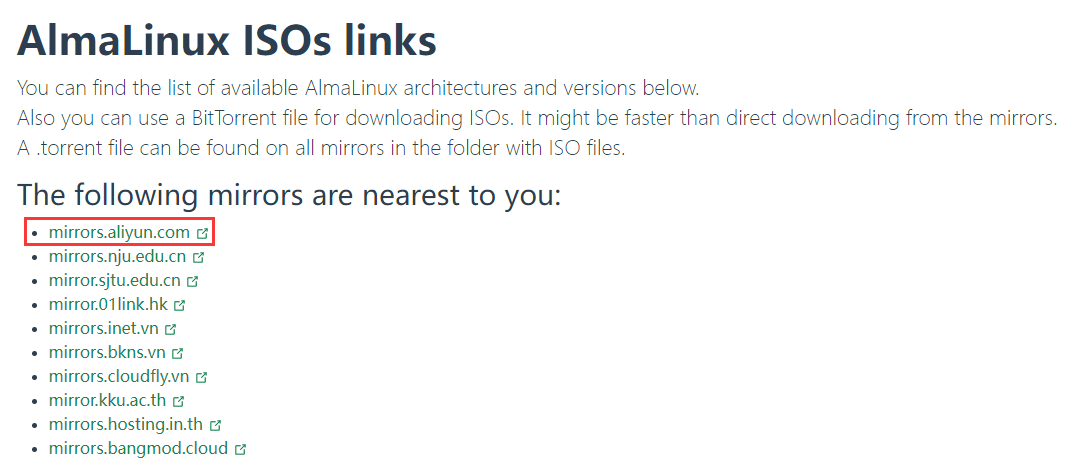
然后根据你的实际需求选择合适的 ISO 系统镜像下载,这里选择阿里云开源镜像站(mirrors.aliyun.com),以 x86_64 平台的 Minimal 镜像为例:
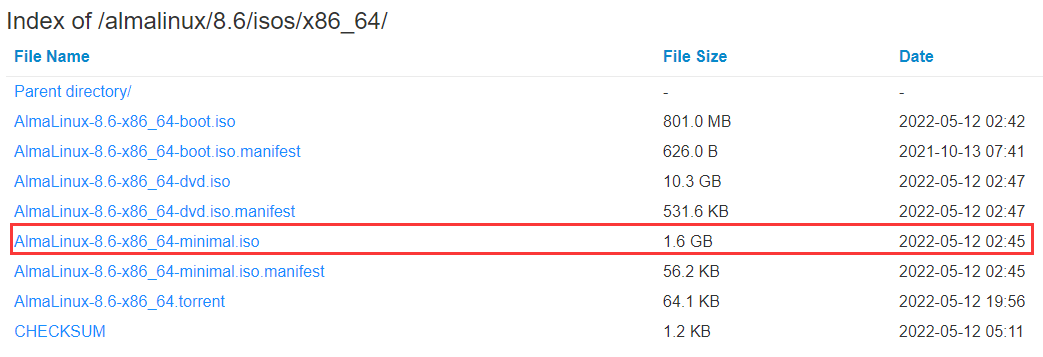
2、下载完成,打开 VMware,准备开始安装 AlmaLinux OS 8.6
左上角“文件”菜单“新建虚拟机(N)...”打开新建虚拟机向导:
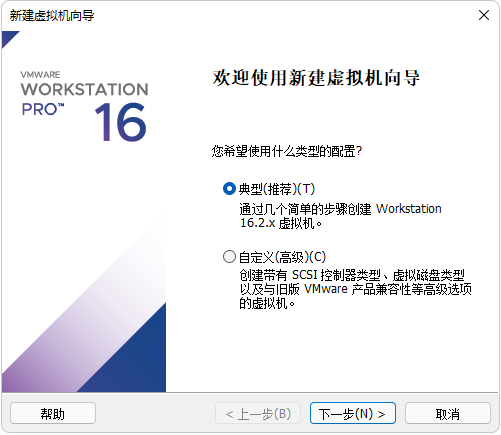
选择“典型(推荐)(T)”,点击“下一步(N)”:
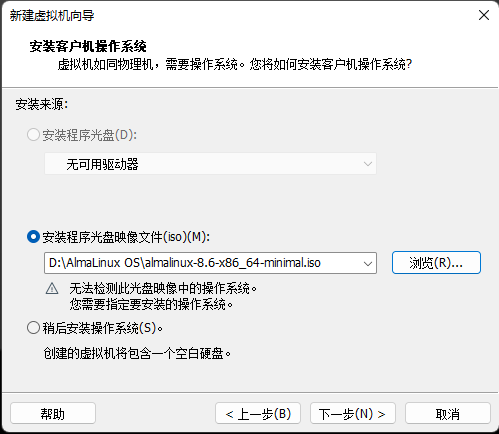
选择“安装程序光盘映像文件(iso)(M)”,点击“浏览(R)...”选中下载的系统镜像,并点击“下一步(N)”:
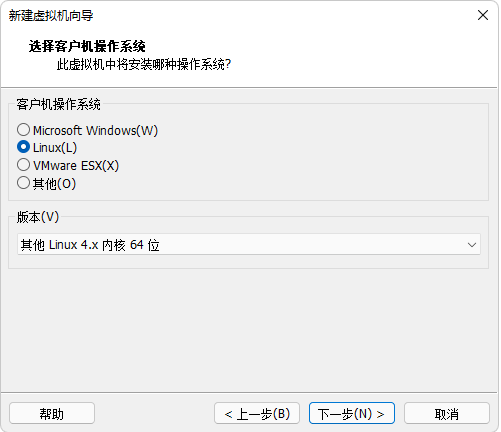
“客户机操作系统”选择“Linux”,“版本(V)”选择“其他 Linux 4.x 内核 64 位”(AlmaLinux OS 8.6 内核版本是 4.x,可参见其发行日志),点击“下一步(N)”:
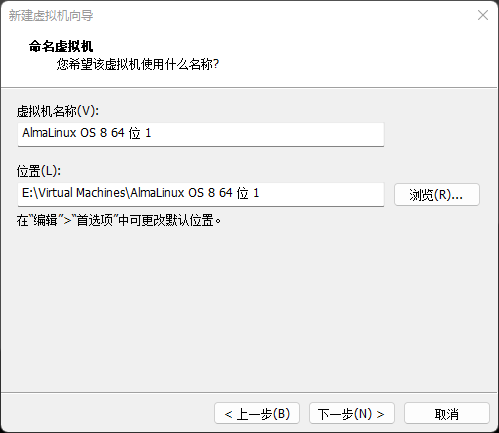
命名虚拟机,并编辑其存储位置,然后点击“下一步(N)”:
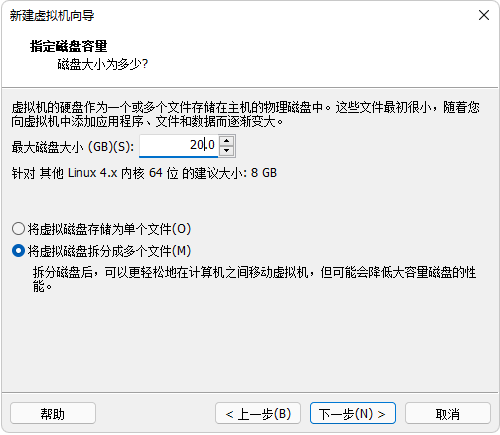
可根据实际需求指定磁盘容量(否则可保持默认),点击“下一步(N)”:
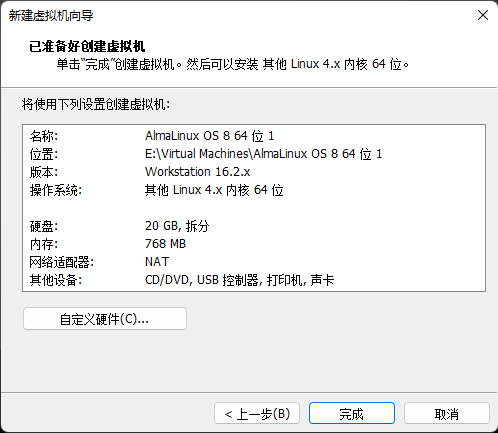
此时还可以进一步“自定义硬件(C)...”,比如修改虚拟机的内存、处理器数量、每个处理器的内核数量,移除 USB 控制器、声卡、打印机等,如有需要,可根据实际需求进行修改:
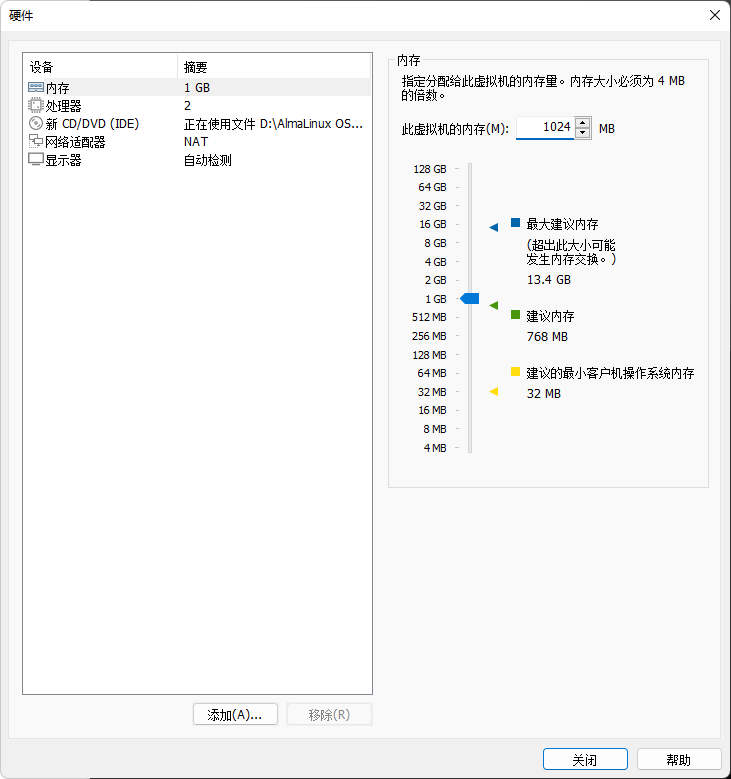
“完成”新建虚拟机向导设置:
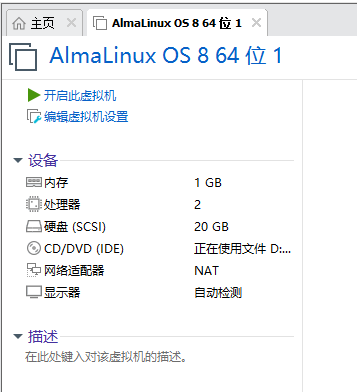
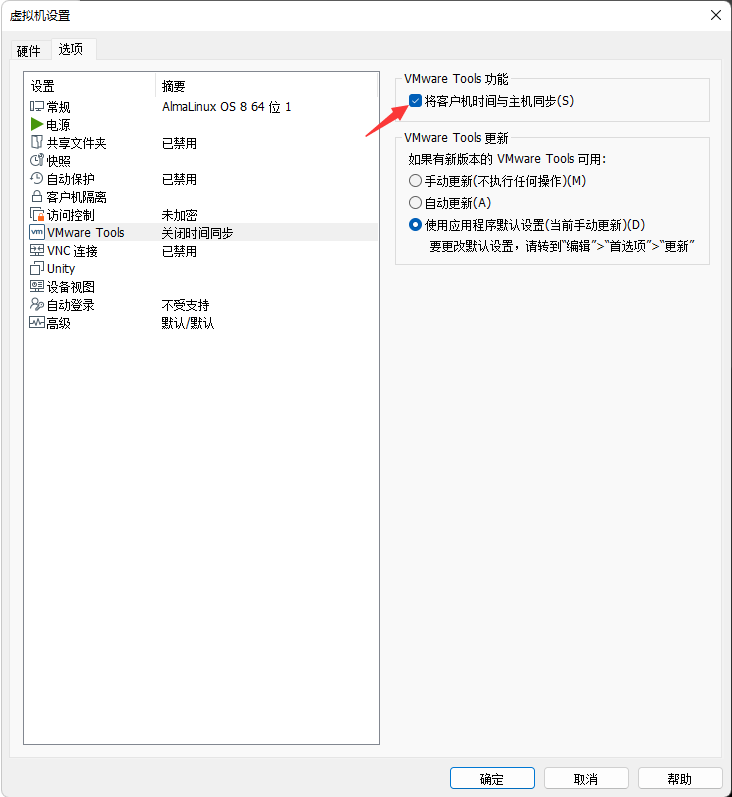
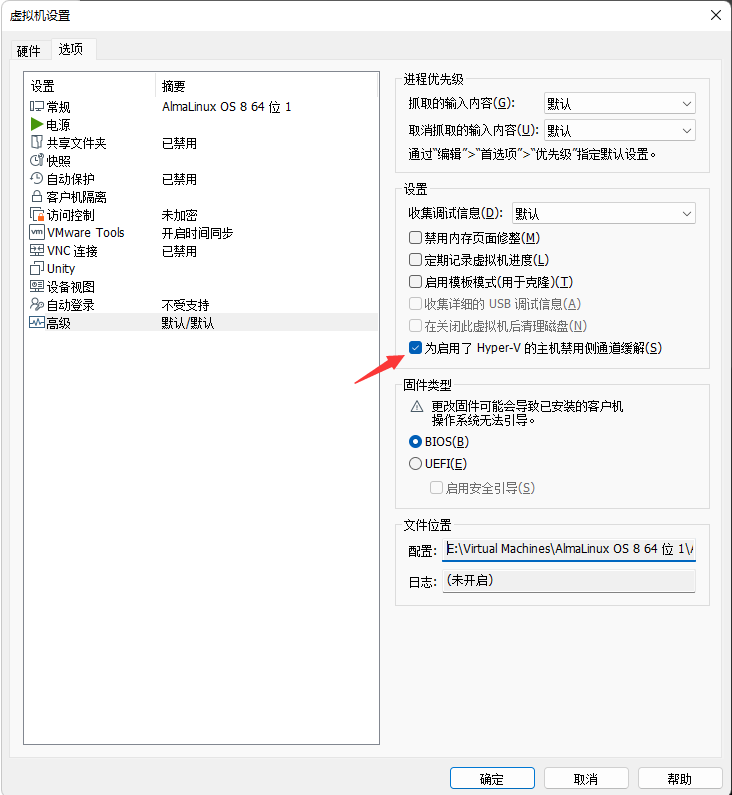
此时还可以“编辑虚拟机设置”,点开它后,点击左上角“选项”标签页,然后选中“VMware Tools”,右侧“VMware Tools 功能”将“将客户机时间与主机同步(S)”选项勾选上:
再选中“高级”,右侧设置将“为启用了 Hyper-V 的主机禁用侧通道缓解(S)”选项勾选上,因为“启用侧通道缓解可能会导致性能降低”:
3、“开启此虚拟机”,正式开始安装 AlmaLinux OS 8.6
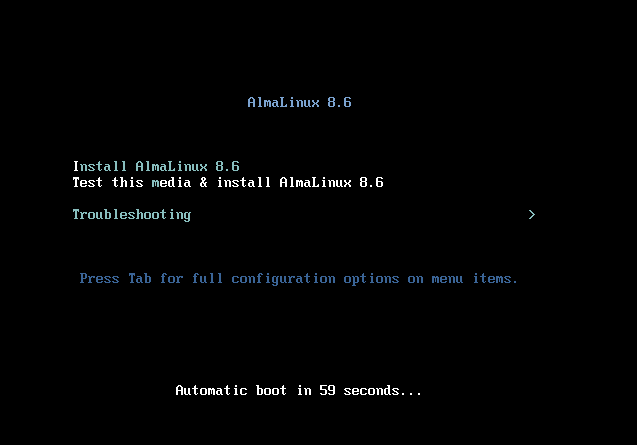
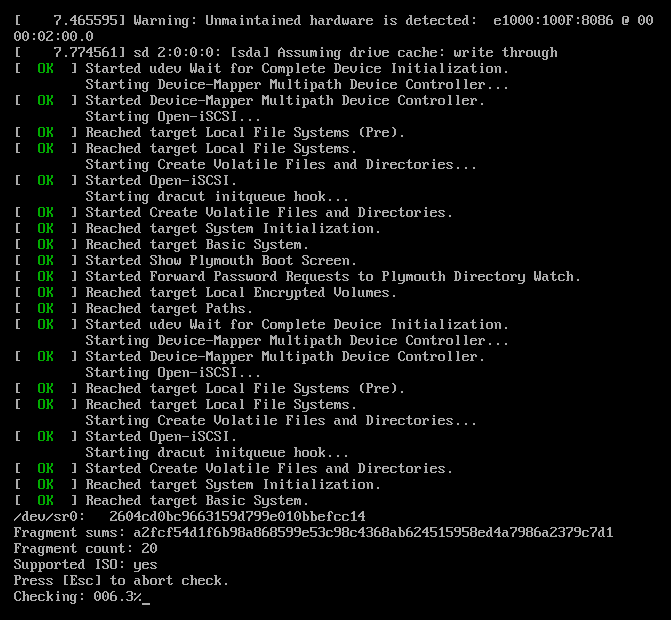
回车,等待系统镜像自检完成并开始安装(如果不想执行系统镜像自检,可以直接上下键移动选中“Install AlmaLinux 8.6”后再回车确认直接开始安装),此时如果你的鼠标光标需要从虚拟屏幕回到宿主机中,可使用 Ctrl + Alt 快捷键:
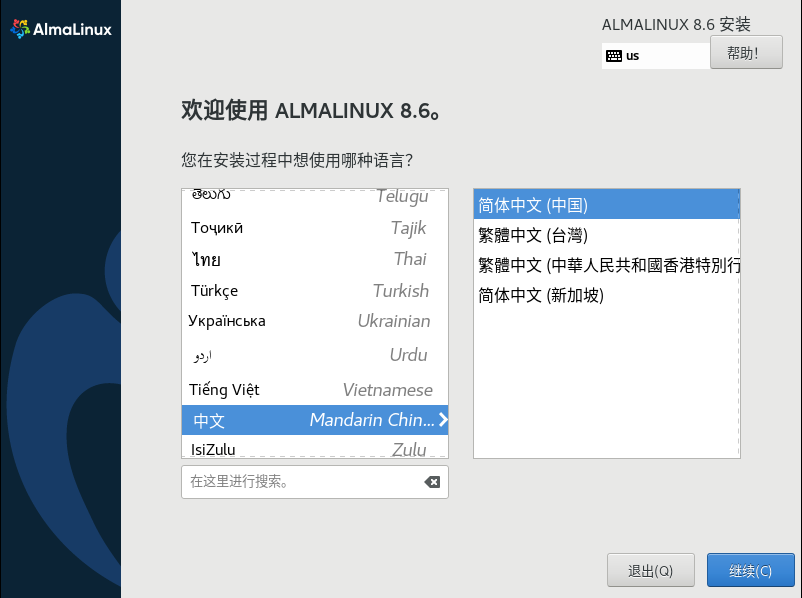
稍等待进入如下安装界面后,选择安装过程中想使用的语言,这里选择“简体中文 (中国)”,点击“继续(C)”:
需要完成带有“⚠️”图标标记的内容才能继续安装:
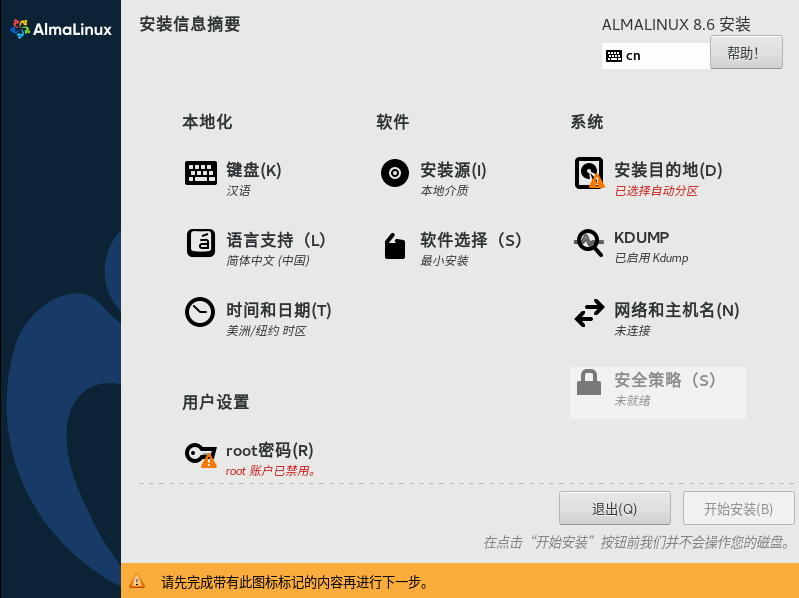
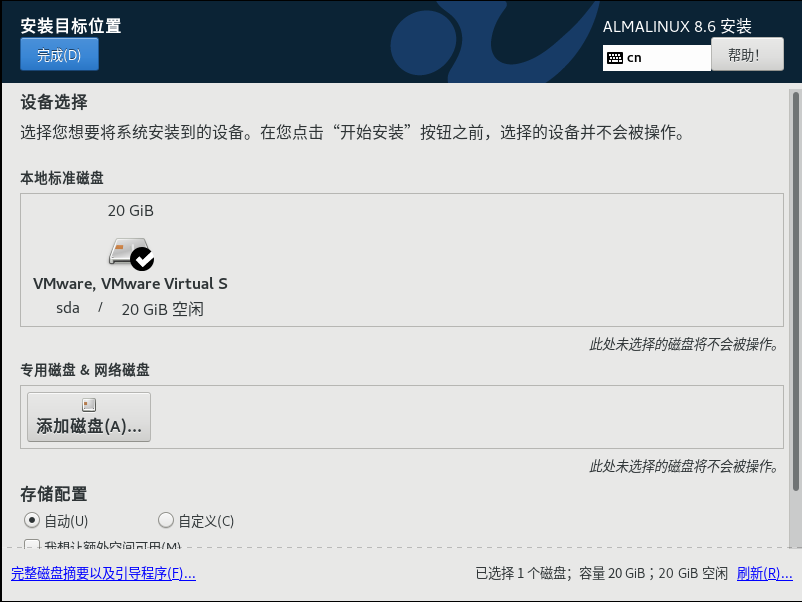
确定系统安装目标位置,点开系统“安装目的地(D)”,查看确认并点击左上角“完成(D)”按钮:
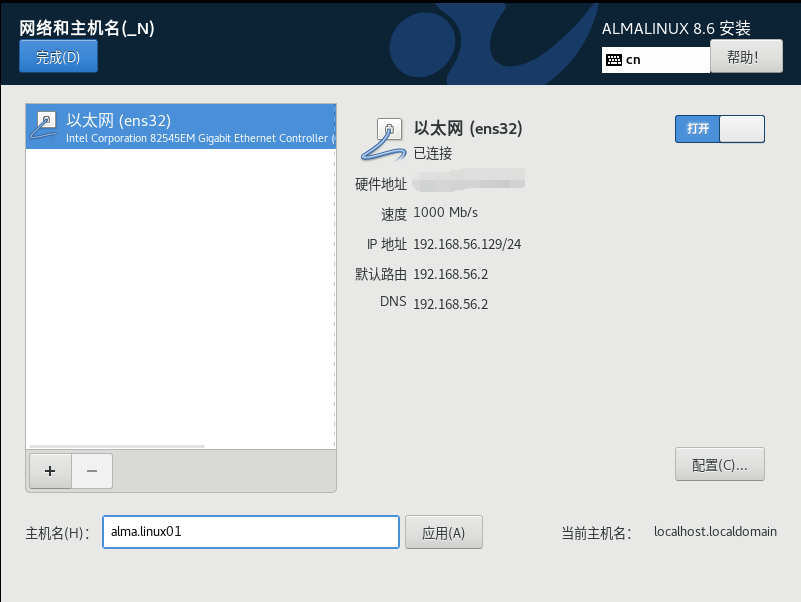
点开“网络和主机名(N)”,打开“以太网 (ens32)”,同时还可以自定义“主机名(H)”,操作完成后点击左上角“完成(D)”按钮:
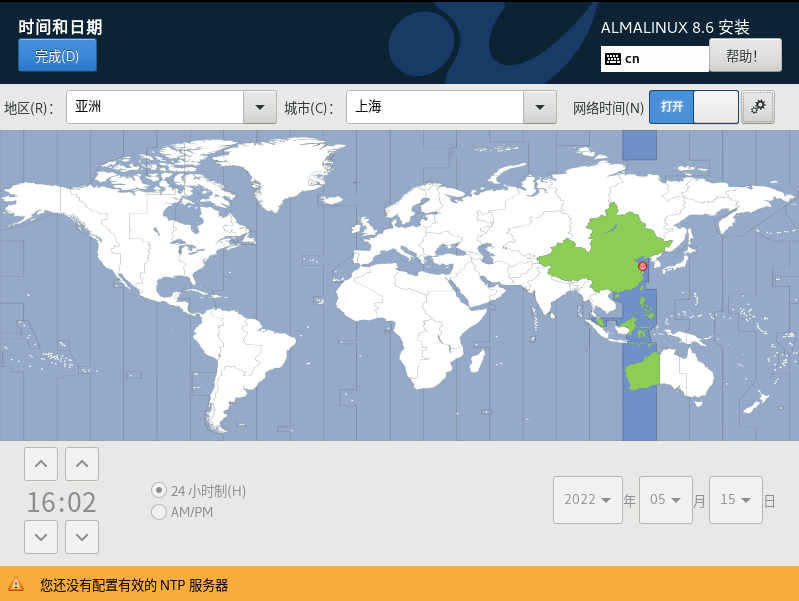
点开“时间和日期(T)”,打开“网络时间(N)”,手动选择“地区(R)”为“亚洲”,“城市(C)”为“上海”,操作完成后点击左上角“完成(D)”按钮:
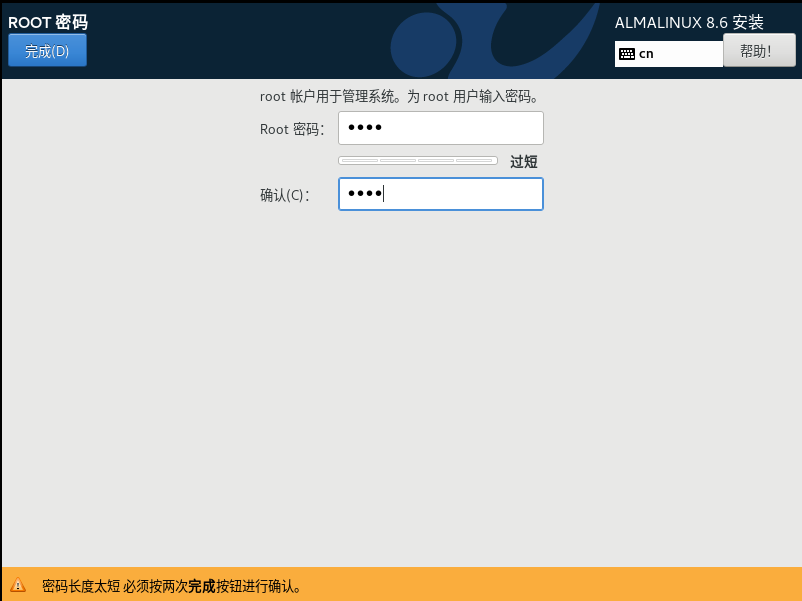
点击用户设置“根密码(R)”,输入并确认你的系统 root 用户密码,如果密码长度不够(提示“过短”),需要连续点击左上角“完成(D)”按钮 2 次以进行确认:
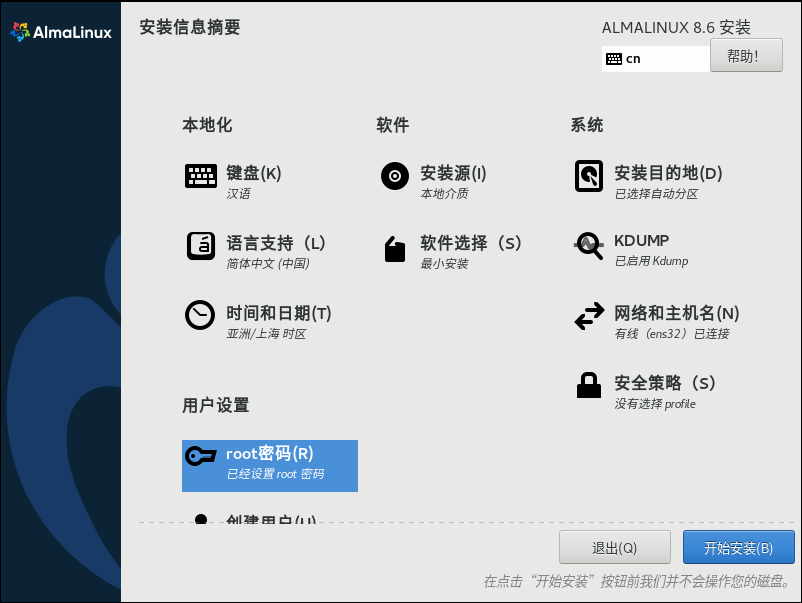
OK,点击“开始安装(B)”按钮马上开始安装:
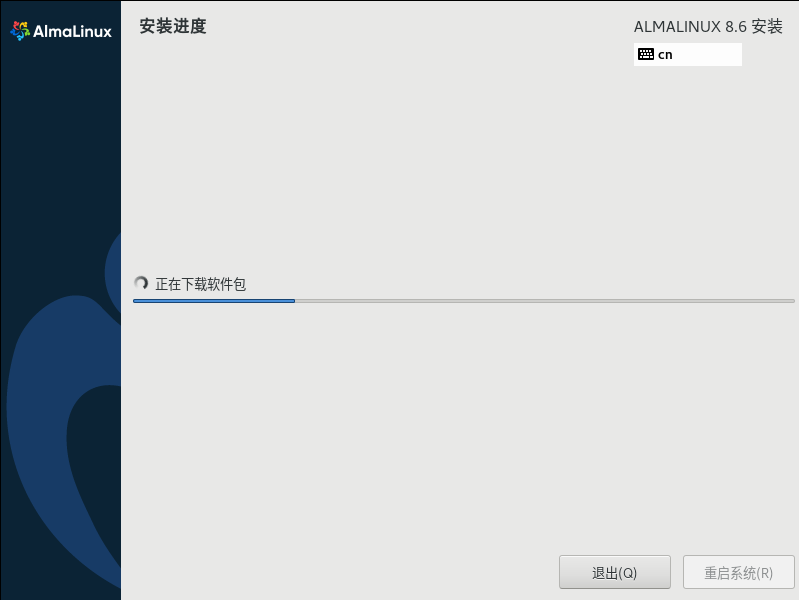
等待安装进度完成,这个过程可能需要耐心等待一段时间:
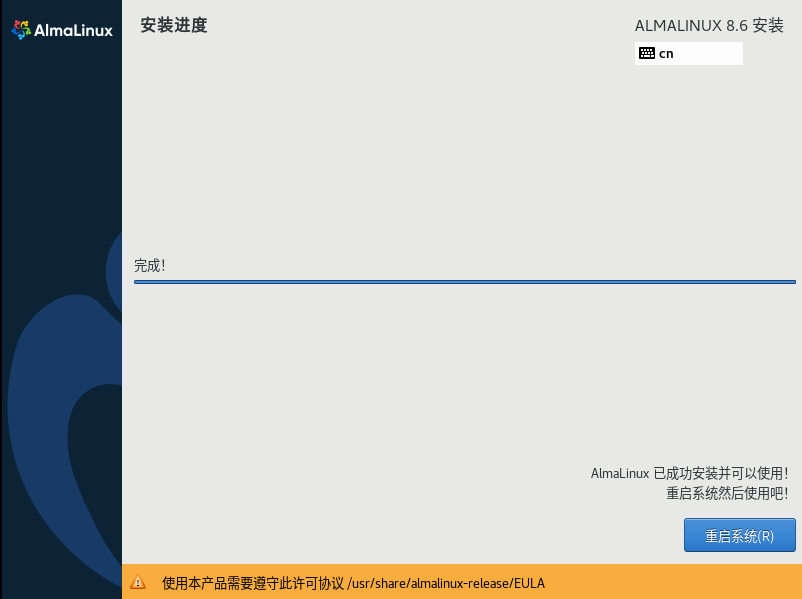
安装进度“完成”后,点击“重启系统(R)”按钮重启进入系统:
安装完成,可点击 VMware 右下角“我已完成安装”按钮,告知 VMware 客户机操作系统已经安装完成:

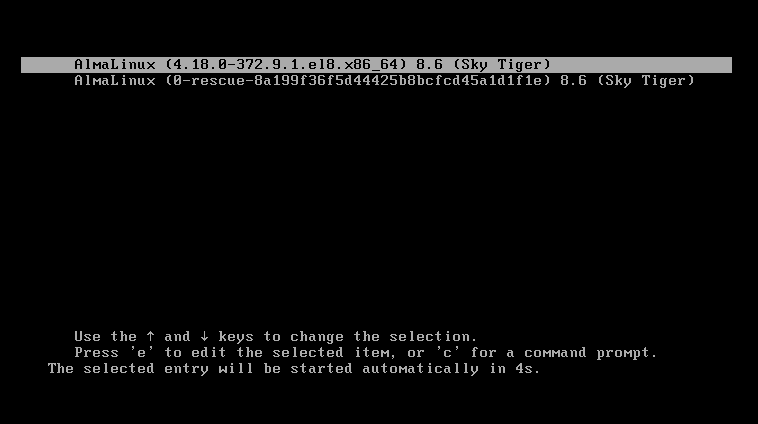
4、进入系统选择界面,默认选中第一个:
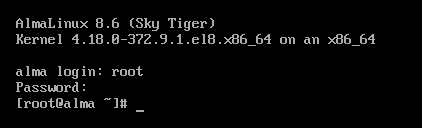
回车进入系统,输入用户名 root 和其密码进行系统登录:
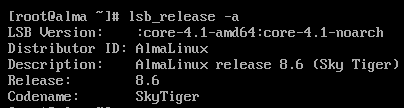
查看当前系统版本:
cat /etc/redhat-release

或者可以安装 lsb_release 命令,可用来显示 LSB (Linux Standard Base) 版本和特定版本的相关信息:
dnf -y install redhat-lsb-core
lsb_release -a
5、配置静态 IP
查看 IP 地址和网卡等信息,输入命令 ip addr:
# ip addr
1: lo: <LOOPBACK,UP,LOWER_UP> mtu 65536 qdisc noqueue state UNKNOWN group default qlen 1000
    link/loopback 00:00:00:00:00:00 brd 00:00:00:00:00:00
    inet 127.0.0.1/8 scope host lo
       valid_lft forever preferred_lft forever
    inet6 ::1/128 scope host
       valid_lft forever preferred_lft forever
2: ens32: <BROADCAST,MULTICAST,UP,LOWER_UP> mtu 1500 qdisc fq_codel state UP group default qlen 1000
    link/ether 00:0c:29:f8:ea:eb brd ff:ff:ff:ff:ff:ff
    inet 192.168.56.129/24 brd 192.168.56.255 scope global dynamic noprefixroute ens32
       valid_lft 1550sec preferred_lft 1550sec
    inet6 fe80::20c:29ff:fef8:eaeb/64 scope link noprefixroute
       valid_lft forever preferred_lft forever
可以看到网卡编号为 ens32,本机私有 IP 地址是 192.168.56.129。
VMware 左上角“编辑”菜单点击“虚拟网络编辑器(N)...”打开虚拟网络编辑器,选中“NAT 模式”类型的 VMnet8,点击“NAT 设置(S)...”:
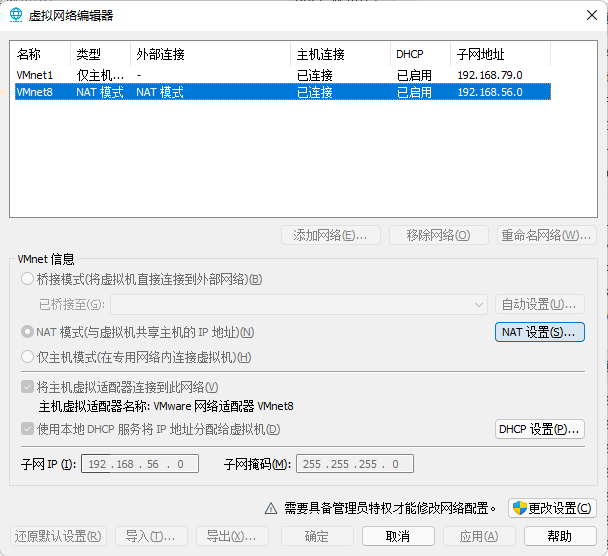
记住“NAT 设置”中的“子网 IP”、“子网掩码”、“网关 IP(G)”,后面的配置需要使用到它们,点击右上角“x”关闭:

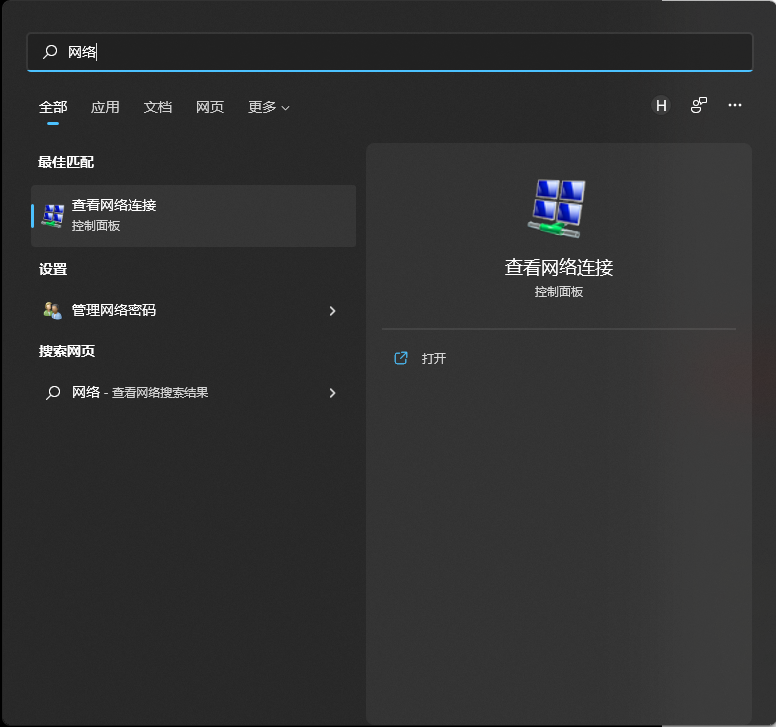
Windows 系统左下角搜索“网络”,选择“查看网络连接”打开“网络连接”文件资源管理器(路径为:控制面板\网络和 Internet\网络连接,这里以 Windows 11 系统为例):
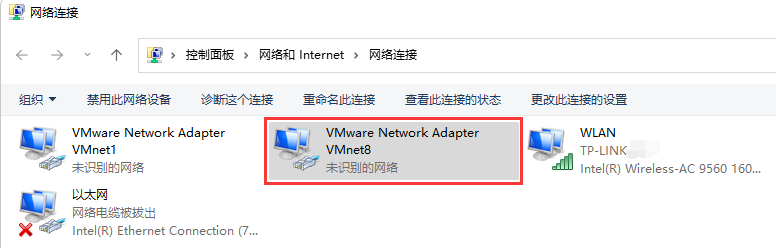
右键“VMnet8”虚拟机网络适配器:
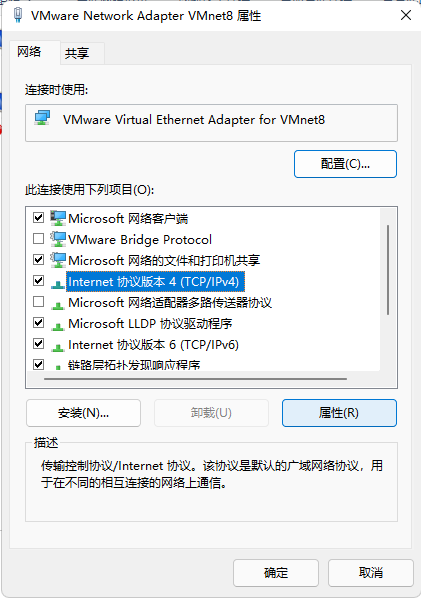
选择“Internet 协议版本 4 (TCP/IPv4),点击“属性(R)”:
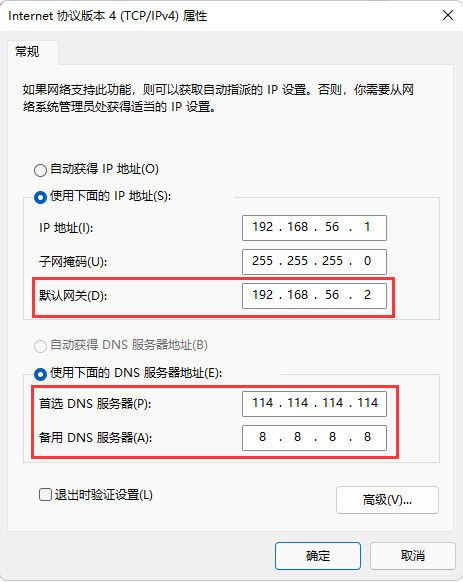
填写“默认网关(D),即上面“NAT 设置”中的“网关 IP(G)”,填写“首选 DNS 服务器(P)”和“备用 DNS 服务器(A)”:
安装 vim:
dnf -y install vim
编辑 ifcfg-ens32 文件(注意这里的 ens32 即是上面ip addr命令查看到的网卡编号):
cd /etc/sysconfig/network-scripts
vim ifcfg-ens32
TYPE=Ethernet
PROXY_METHOD=none
BROWSER_ONLY=no
BOOTPROTO=dhcp
DEFROUTE=yes
IPV4_FAILURE_FATAL=no
IPV6INIT=yes
IPV6_AUTOCONF=yes
IPV6_DEFROUTE=yes
IPV6_FAILURE_FATAL=no
NAME=ens32
UUID=f648bf19-50bc-4d21-ae39-768891145c27
DEVICE=ens32
ONBOOT=yes
默认配置如上,需要按下面的注释说明方式进行修改,即 BOOTPROTO 修改为 static,ONBOOT 修改为 yes(如果原来为 no 的话),新增 GATEWAY、IPADDR、NETMASK、DNS1 和 DNS2 等配置项:
TYPE=Ethernet
PROXY_METHOD=none
BROWSER_ONLY=no
BOOTPROTO=static # dhcp 修改为 static
DEFROUTE=yes
IPV4_FAILURE_FATAL=no
IPV6INIT=yes
IPV6_AUTOCONF=yes
IPV6_DEFROUTE=yes
IPV6_FAILURE_FATAL=no
NAME=ens32
UUID=f648bf19-50bc-4d21-ae39-768891145c27
DEVICE=ens32
ONBOOT=yes # 如果为 no 就改为 yes
GATEWAY=192.168.56.2 # 网关 IP,上面“NAT 设置”可查看得到
IPADDR=192.168.56.124 # 本机私有 IP 地址,在网关的范围内自定义(注意如果有多个虚拟机的,不要互相冲突)
NETMASK=255.255.255.0 # 子网掩码,上面“NAT 设置”可查看得到
DNS1=114.114.114.114 # 首选 DNS 服务器
DNS2=8.8.8.8 # 备用 DNS 服务器
:wq 保存退出 vim,输入命令 systemctl restart NetworkManager重启网络管理器服务,或者直接输入 reboot命令重启系统,以使新配置生效。
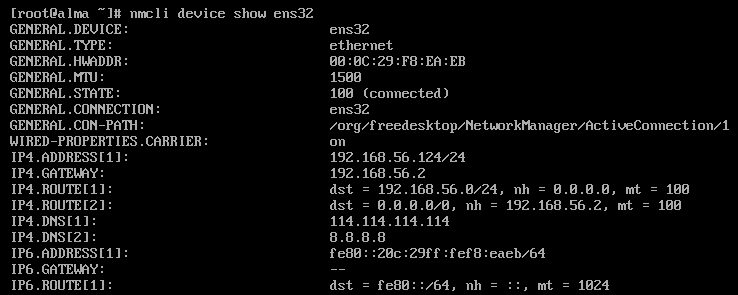
输入命令 nmcli device show ens32 检查网络配置是否已经正确应用:
6、Xshell 连接虚拟机系统 AlmaLinux OS 8.6
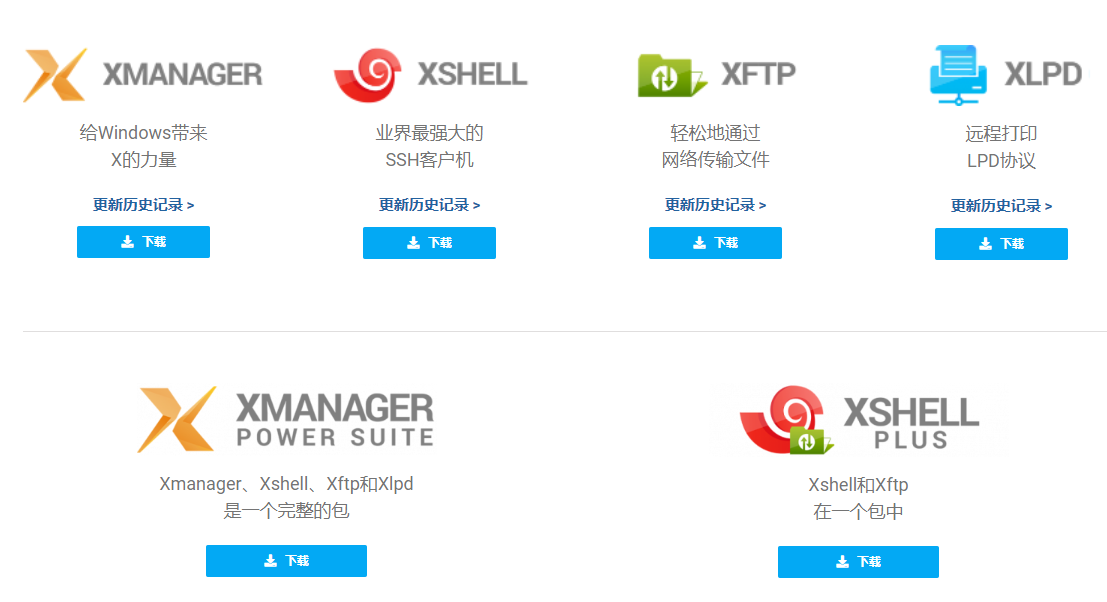
PS:Xshell、Xftp 等相关软件下载地址:https://www.xshell.com/zh/all-downloads
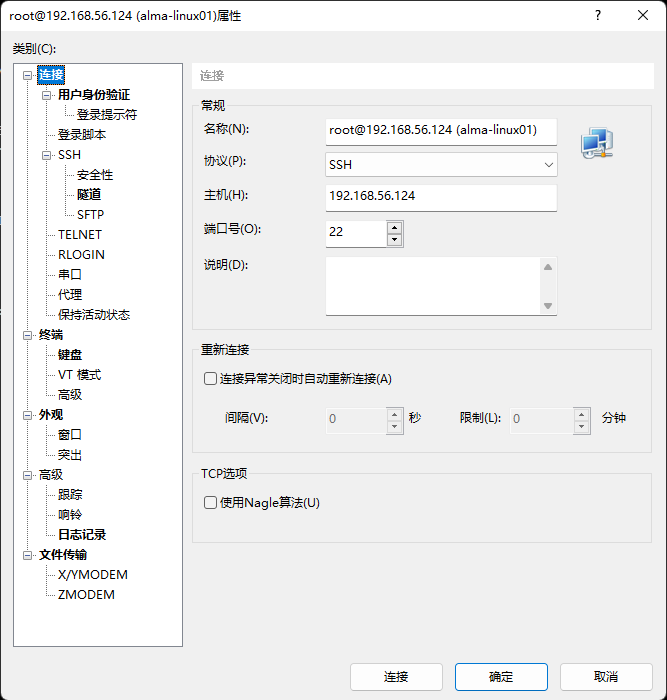
打开 Xshell,左上角“文件(F)”菜单“新建(N)...”,打开“新建会话属性”,“连接”类别“常规”项填写“名称(N)”、“主机(H)”:
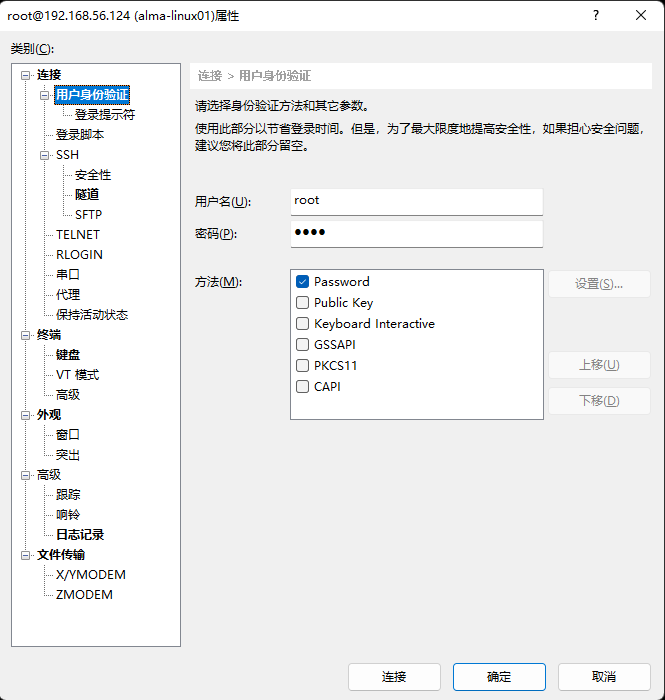
“用户身份验证”处填入“用户名(U)”和“密码(P)”,验证“方法(M)”为“Password”密码方式:
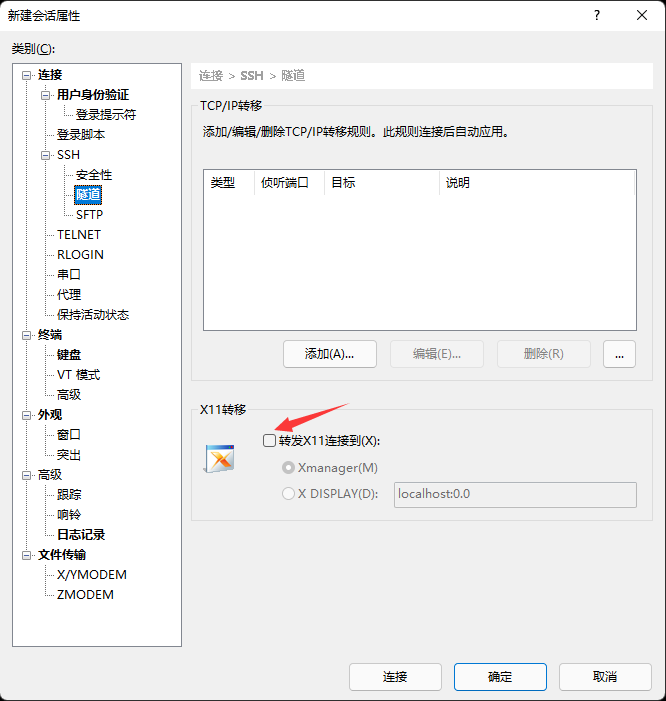
“隧道”处“X11转移”项去除“转发X11连接到(X)”勾选项,然后点击“连接”按钮:
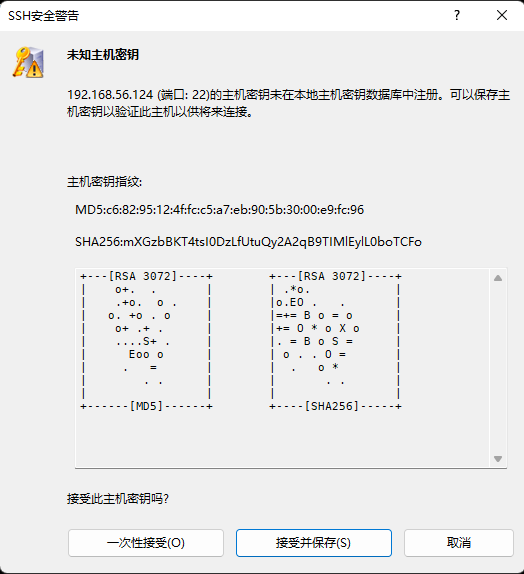
此时弹出“SSH安全警告”,提示“未知主机密钥”,选择“接受并保存(S)”:
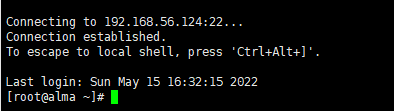
连接成功:
此时可以再输入 ip addr命令查看一下,可以看到 ens32 网卡的本机私有 IP 地址已经变成了我们上一步中修改后的 192.168.56.124:
# ip addr
1: lo: <LOOPBACK,UP,LOWER_UP> mtu 65536 qdisc noqueue state UNKNOWN group default qlen 1000
    link/loopback 00:00:00:00:00:00 brd 00:00:00:00:00:00
    inet 127.0.0.1/8 scope host lo
       valid_lft forever preferred_lft forever
    inet6 ::1/128 scope host
       valid_lft forever preferred_lft forever
2: ens32: <BROADCAST,MULTICAST,UP,LOWER_UP> mtu 1500 qdisc fq_codel state UP group default qlen 1000
    link/ether 00:0c:29:f8:ea:eb brd ff:ff:ff:ff:ff:ff
    inet 192.168.56.124/24 brd 192.168.56.255 scope global noprefixroute ens32
       valid_lft forever preferred_lft forever
    inet6 fe80::20c:29ff:fef8:eaeb/64 scope link noprefixroute
       valid_lft forever preferred_lft forever
7、替换默认源
PS:以阿里云源为例,可参考官方配置文档:https://developer.aliyun.com/mirror/almalinux
执行以下命令替换默认源:
sed -e 's|^mirrorlist=|#mirrorlist=|g' \
    -e 's|^# baseurl=https://repo.almalinux.org|baseurl=https://mirrors.aliyun.com|g' \
    -i.bak \
    /etc/yum.repos.d/almalinux*.repo
dnf makecache
可以更新下系统软件包:
dnf -y update
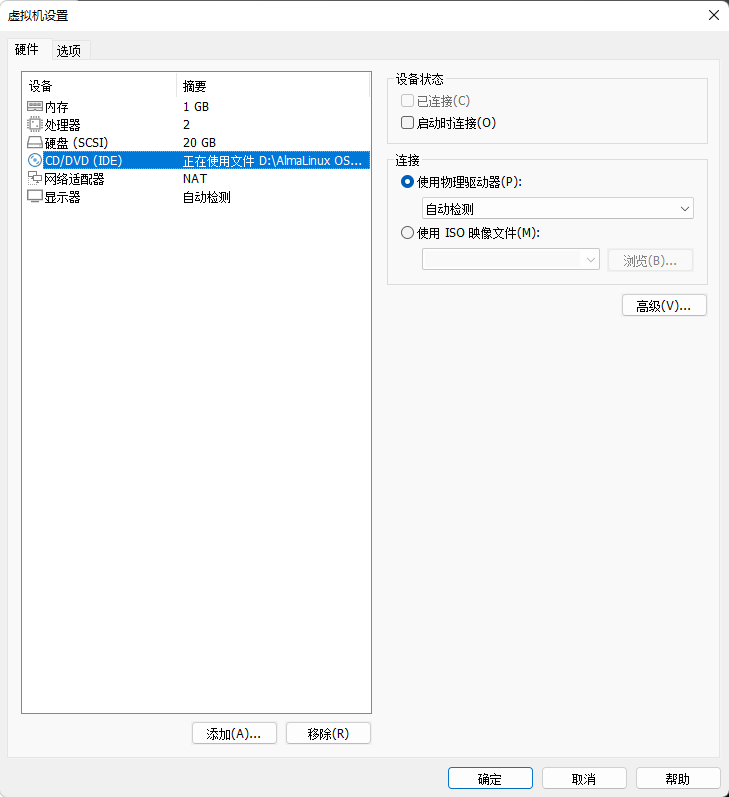
8、系统关机后,可移除“CD/DVD (IDE)”设备,或取消“启动时连接(O)”:
PS:系统重启命令 reboot,系统关机命令 poweroff。
我想为Heroku构建一个Rails3应用程序。他们使用Postgres作为他们的数据库,所以我通过MacPorts安装了postgres9.0。现在我需要一个postgresgem并且共识是出于性能原因你想要pggem。但是我对我得到的错误感到非常困惑当我尝试在rvm下通过geminstall安装pg时。我已经非常明确地指定了所有postgres目录的位置可以找到但仍然无法完成安装:$envARCHFLAGS='-archx86_64'geminstallpg--\--with-pg-config=/opt/local/var/db/postgresql90/defaultdb/po
我打算为ruby脚本创建一个安装程序,但我希望能够确保机器安装了RVM。有没有一种方法可以完全离线安装RVM并且不引人注目(通过不引人注目,就像创建一个可以做所有事情的脚本而不是要求用户向他们的bash_profile或bashrc添加一些东西)我不是要脚本本身,只是一个关于如何走这条路的快速指针(如果可能的话)。我们还研究了这个很有帮助的问题:RVM-isthereawayforsimpleofflineinstall?但有点误导,因为答案只向我们展示了如何离线在RVM中安装ruby。我们需要能够离线安装RVM本身,并查看脚本https://raw.github.com/wayn
我有一个奇怪的问题:我在rvm上安装了rubyonrails。一切正常,我可以创建项目。但是在我输入“railsnew”时重新启动后,我有“程序'rails'当前未安装。”。SystemUbuntu12.04ruby-v"1.9.3p194"gemlistactionmailer(3.2.5)actionpack(3.2.5)activemodel(3.2.5)activerecord(3.2.5)activeresource(3.2.5)activesupport(3.2.5)arel(3.0.2)builder(3.0.0)bundler(1.1.4)coffee-rails(
我刚刚为fedora安装了emacs。我想用emacs编写ruby。为ruby提供代码提示、代码完成类型功能所需的工具、扩展是什么? 最佳答案 ruby-mode已经包含在Emacs23之后的版本中。不过,它也可以通过ELPA获得。您可能感兴趣的其他一些事情是集成RVM、feature-mode(Cucumber)、rspec-mode、ruby-electric、inf-ruby、rinari(用于Rails)等。这是我当前用于Ruby开发的Emacs配置:https://github.com/citizen428/emacs
我正在尝试在我的centos服务器上安装therubyracer,但遇到了麻烦。$geminstalltherubyracerBuildingnativeextensions.Thiscouldtakeawhile...ERROR:Errorinstallingtherubyracer:ERROR:Failedtobuildgemnativeextension./usr/local/rvm/rubies/ruby-1.9.3-p125/bin/rubyextconf.rbcheckingformain()in-lpthread...yescheckingforv8.h...no***e
我有一个在Linux服务器上运行的ruby脚本。它不使用rails或任何东西。它基本上是一个命令行ruby脚本,可以像这样传递参数:./ruby_script.rbarg1arg2如何将参数抽象到配置文件(例如yaml文件或其他文件)中?您能否举例说明如何做到这一点?提前谢谢你。 最佳答案 首先,您可以运行一个写入YAML配置文件的独立脚本:require"yaml"File.write("path_to_yaml_file",[arg1,arg2].to_yaml)然后,在您的应用中阅读它:require"yaml"arg
我的最终目标是安装当前版本的RubyonRails。我在OSXMountainLion上运行。到目前为止,这是我的过程:已安装的RVM$\curl-Lhttps://get.rvm.io|bash-sstable检查已知(我假设已批准)安装$rvmlistknown我看到当前的稳定版本可用[ruby-]2.0.0[-p247]输入命令安装$rvminstall2.0.0-p247注意:我也试过这些安装命令$rvminstallruby-2.0.0-p247$rvminstallruby=2.0.0-p247我很快就无处可去了。结果:$rvminstall2.0.0-p247Search
我实际上是在尝试使用RVM在我的OSX10.7.5上更新ruby,并在输入以下命令后:rvminstallruby我得到了以下回复:Searchingforbinaryrubies,thismighttakesometime.Checkingrequirementsforosx.Installingrequirementsforosx.Updatingsystem.......Errorrunning'requirements_osx_brew_update_systemruby-2.0.0-p247',pleaseread/Users/username/.rvm/log/138121
由于fast-stemmer的问题,我很难安装我想要的任何rubygem。我把我得到的错误放在下面。Buildingnativeextensions.Thiscouldtakeawhile...ERROR:Errorinstallingfast-stemmer:ERROR:Failedtobuildgemnativeextension./System/Library/Frameworks/Ruby.framework/Versions/2.0/usr/bin/rubyextconf.rbcreatingMakefilemake"DESTDIR="cleanmake"DESTDIR=
我已经在Sinatra上创建了应用程序,它代表了一个简单的API。我想在生产和开发上进行部署。我想在部署时选择,是开发还是生产,一些方法的逻辑应该改变,这取决于部署类型。是否有任何想法,如何完成以及解决此问题的一些示例。例子:我有代码get'/api/test'doreturn"Itisdev"end但是在部署到生产环境之后我想在运行/api/test之后看到ItisPROD如何实现? 最佳答案 根据SinatraDocumentation:EnvironmentscanbesetthroughtheRACK_ENVenvironm
