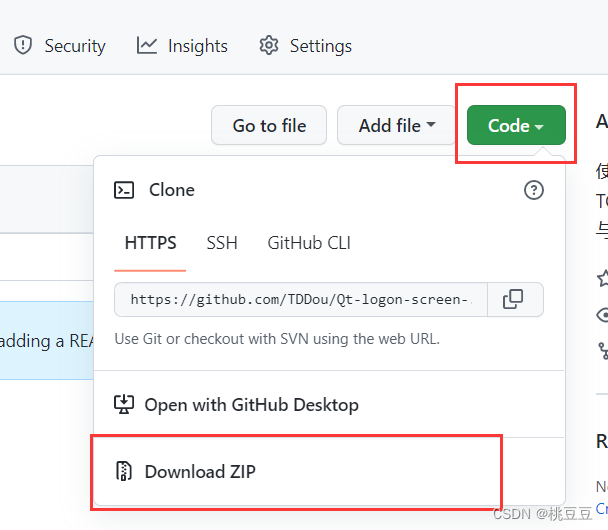
省流模式:如果只想要成品,点击下方链接直接下载Login项目,导入到Qt5中可直接使用。如果想要学习设计流程可以继续往下看。
https://github.com/TDDou/Qt-logon-screen-.git
附录(包含各文件完整代码)
主要是为完成学校的智能密码锁实训项目而制作的前端应用,用到的是Qt5,很多地方还不够完善,但是对于界面的设计个人认为还算较为美观,在这里我主要描述一下界面的设计。
同时项目已经上传到了github上,可点击下方链接免费下载。总共有两个文件,一个为PasswordLock,是我们学校本次实训做的完整应用(包含SQLite数据库以及TCP网络通信的应用),文件较多,大家感兴趣可以看一下。另一个是Login文件,该文件中只包含登录与注册界面的设计,也是本文章所整理的项目,推荐大家下载Login文件进行扩展设计。
https://github.com/TDDou/Qt-logon-screen-.git
先来看看效果图:

点击左上角新建项目,选择Application模板就好,然后取个名字选择创建的路径。之后的基类选择“QMainWindow”,然后一直点击“下一步”即可。


添加一个资源文件,用于存放我们的图片资源。在左侧项目名称上右击鼠标,选择“Add New”,然后如下图操作

之后输入一个名称,在这里我取为“images”,然后等待其添加完成,之后点击“Add Rrefix”添加前缀:
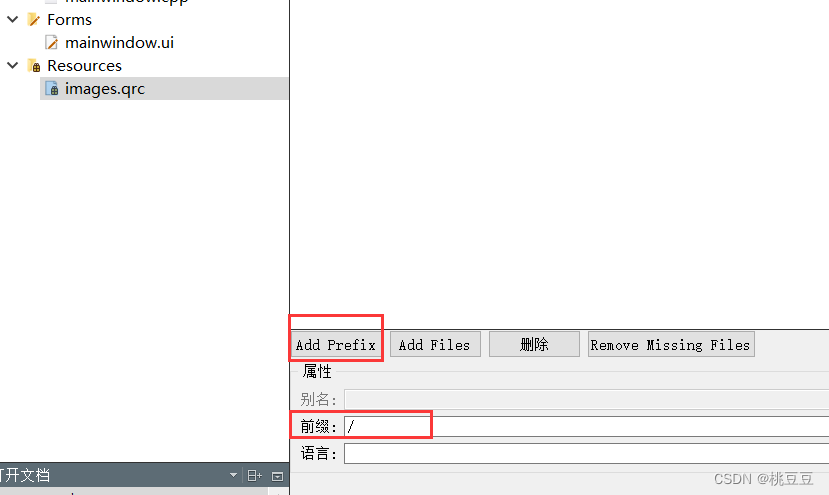
然后将我们提前准备好的图片文件全部复制到我们的项目目录下。之后点击“Add Files”,选择我们刚才复制进去的所有文件。添加进去以后,一定要点击保存(Ctrl+s)!!然后我们就可以在上方的显示栏中看到我们加入的图片。
(1)拖入部件。
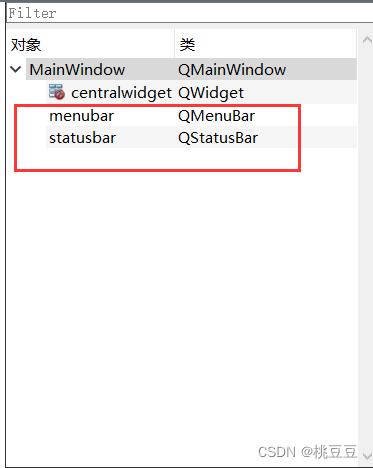
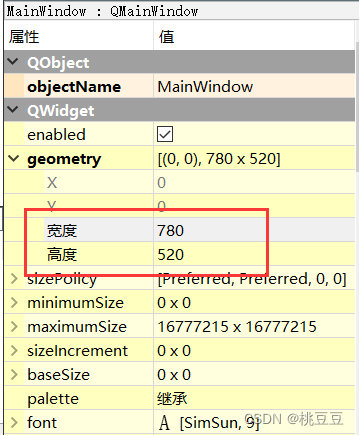
双击mainwindow.ui文件转到设计模式,调整一下默认属性。可以将menubar以及statusbar组件右击鼠标删除,也可以不删除,看个人喜好。在这里我进行了删除,因为个人比较喜欢简洁的界面(其实可以在新建项目的时候选择QWidget)。之后将其大小设置为780*520(看个人喜好)。
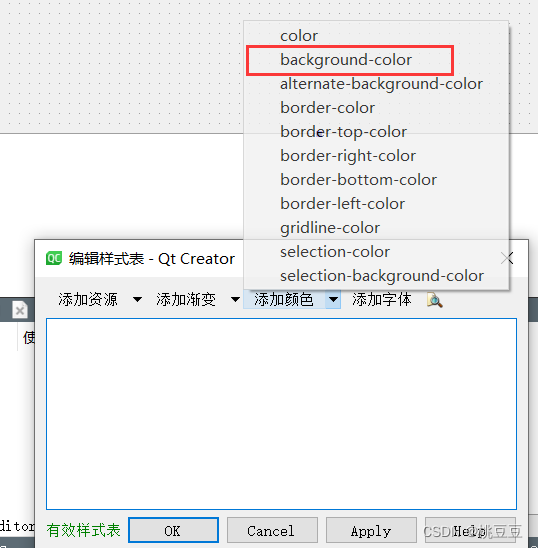
右击设计界面,选择“改变样式表”,然后点击“添加颜色”旁边的小三角,选择“background-color”。选择默认的纯白颜色进行添加。最后点击Apply应用。

然后从左侧拖入一个“Label”组件,将其拉大并放置在合适的位置用于放置图片,如下图所示:
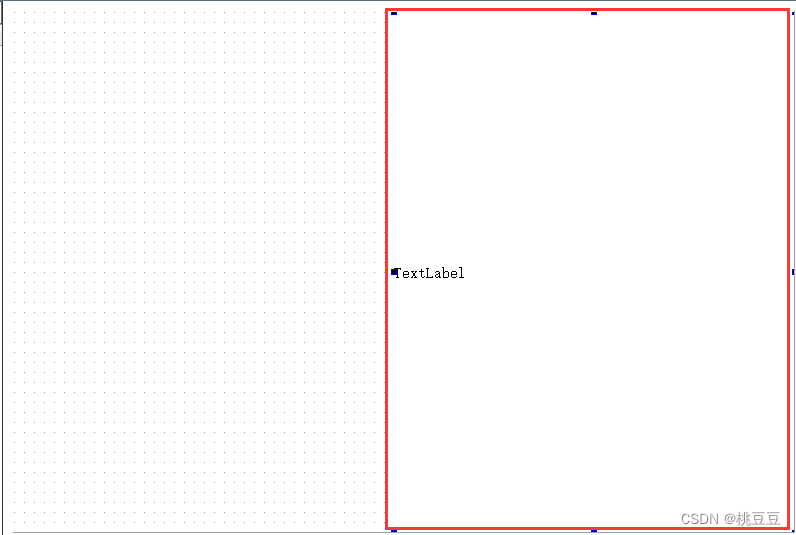
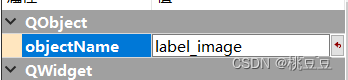
双击其将文本删除。然后在右侧属性栏更改其objectName为“label_image”方便使用。
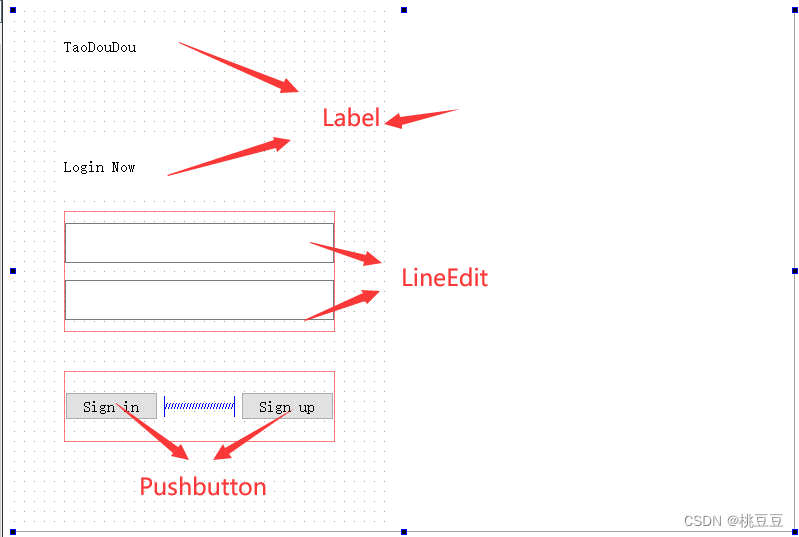
然后继续拖入两个Label部件、两个LineEdit部件以及两个Pushbutton部件。同样的方法修改部件的objectName,方便后面编程引用。两个LineEdit部件,第一个用来输入用户名,第二个用来输入登录密码。两个Pushbutton部件,一个用来登录,一个用来注册。双击部件修改显示文本,并将其排列如下图:
选中LineEdit部件,在右侧属性栏里找到 placeholderText一栏,输入想要显示的提示文本。效果如下:
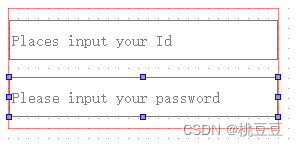
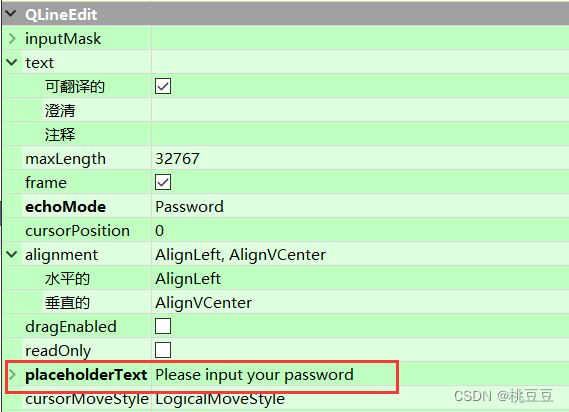
对于密码输入框,也可以将echoMode属性改为:Password。这样用户使用时输入的密码就会变成*****格式。
(2)修改样式表
分别选中不同的部件,然后右击鼠标,选择“改变样式表”,将不同组件的样式表代码复制进去
Pushbutton组件样式表:
background-color: qlineargradient(spread:pad, x1:0.52, y1:1, x2:0.54, y2:0,
stop:0.0112994 rgba(64, 145, 252, 255),
stop:1 rgba(255, 255, 255, 255));
color: rgb(255, 255, 255);

border:0px groove gray;border-radius:
7px;padding:2px 4px;
font: 14pt "Candara";
LineEdit组件样式表:
background-color: rgb(247, 247, 247);
border:1px groove gray;border-radius:
7px;padding:2px 4px;
font: 10pt "Candara";
对于Label组件只需要改变其字体样式即可,右击部件打开其样式表后,点击“添加字体”,然后选择一款合适的字体,并设置合适的大小,最后点击Apply应用。
在这里我使用的样式表为:
font: 87 20pt "Arial Black";
(3)代码编写
回到mainwindow.cpp文件,用代码将我们提前准备好的图片加入到Label部件上,输入以下代码:
#include <QGraphicsDropShadowEffect>
MainWindow::MainWindow(QWidget *parent)
    : QMainWindow(parent)
    , ui(new Ui::MainWindow)
{
    ui->setupUi(this);
    //设置图片
    QPixmap *pix = new QPixmap(":/blue.png");
    QSize sz = ui->label_image->size();
    ui->label_image->setPixmap(pix->scaled(sz));

    //设置图片阴影效果
    QGraphicsDropShadowEffect *shadow = new QGraphicsDropShadowEffect(this);
    shadow->setOffset(-3, 0);
    shadow->setColor(QColor("#888888"));
    shadow->setBlurRadius(30);
    ui->label_image->setGraphicsEffect(shadow);

}
到这里,我们的登录界面基本上完成,可以点击运行查看效果。
以上大致完成了登录界面,但是实现的是有边框的效果(忘写无边框实现了,我太懒了,回头再补)。接下来要进行数据库的创建与连接,从而可以实现真正的登录效果。
(1)首先在.pro文件中加入数据库模块:
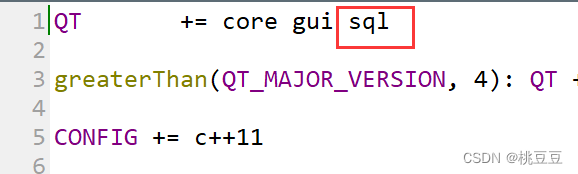
(2)在mainwindow.h文件中加入需要用到的头文件以及一个数据库初始化函数的声明:
#include <QSqlDatabase> //数据驱动
#include <QSqlQuery> //数据库执行语句
#include <QMessageBox>//消息盒子
#include <QDebug>
void sqlite_Init();(3)然后回到mainwindow.cpp文件中,先编写一个数据库初始化函数,每次需要对数据库进行操作的时候都需要先调用它进行初始化。代码如下:
void sqlite_Init()
{

    QSqlDatabase db = QSqlDatabase::addDatabase("QSQLITE");
    db.setDatabaseName("user.db");
    if(!db.open())
    {
        qDebug()<<"open error";
    }
    //create excle
    QString createsql=QString("create table if not exists user(id integer primary key autoincrement,"
                        "username ntext unique not NULL,"
                        "password ntext not NULL)");
    QSqlQuery query;
    if(!query.exec(createsql)){
        qDebug()<<"table create error";
    }
    else{
        qDebug()<<"table create success";
    }
}
(4)双击mainwindow.ui文件打开设计模式,选中登录按钮右击鼠标,选择“转到槽”,然后选择“clicked()”,然后点击ok。会自动转到槽函数的编写,输入以下代码来实现登录效果:
void MainWindow::on_btn_signin_clicked()
{
    sqlite_Init();
    QString username = ui->lineEdit_username->text();
    QString password = ui->lineEdit_password->text();
    QString sql=QString("select * from user where username='%1' and password='%2'")
            .arg(username).arg(password);
    //创建执行语句对象
    QSqlQuery query(sql);
    //判断执行结果
    if(!query.next())
    {
        qDebug()<<"Login error";
        QMessageBox::information(this,"登录认证","登录失败,账户或者密码错误");
    }
    else
    {
        qDebug()<<"Login success";
        QMessageBox::information(this,"登录认证","登录成功");
        //登录成功后可以跳转到其他页面
        QWidget *w = new QWidget;
        w->show();
        this->close();
    }
}
点击运行按钮,即可看到效果图,由于现在我们还没有实现注册功能,所以现在点击登录按钮一定会提示失败。 但是我们可以看到控制台输出:table create success的提示信息,表示我们的数据库以及常见并且成功插入了一张表。我们可以打开本项目生成的Debug目录:

然后可以看到该目录下多了一个user.db文件,即我们创建生成的数据库文件。
到此登录功能基本完成。
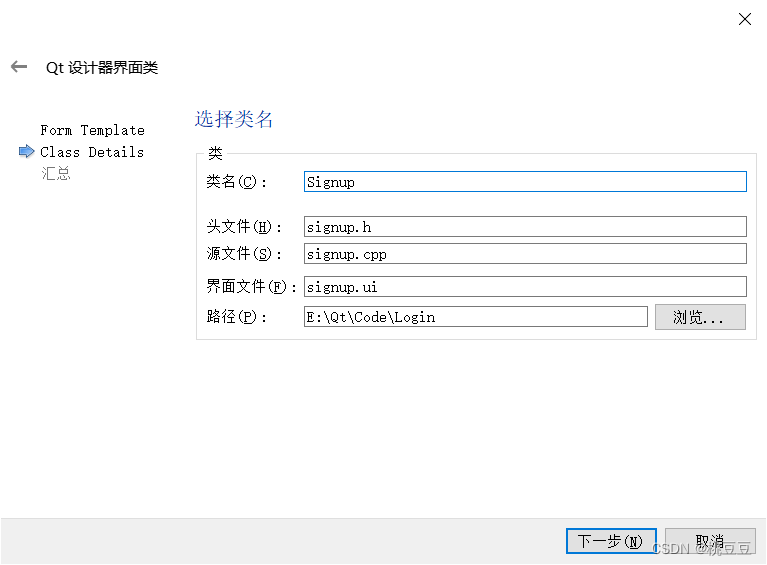
右击左侧项目名称,选择“Add New”,然后选择Qt中的设计师类进行添加,模板选择:Widget。

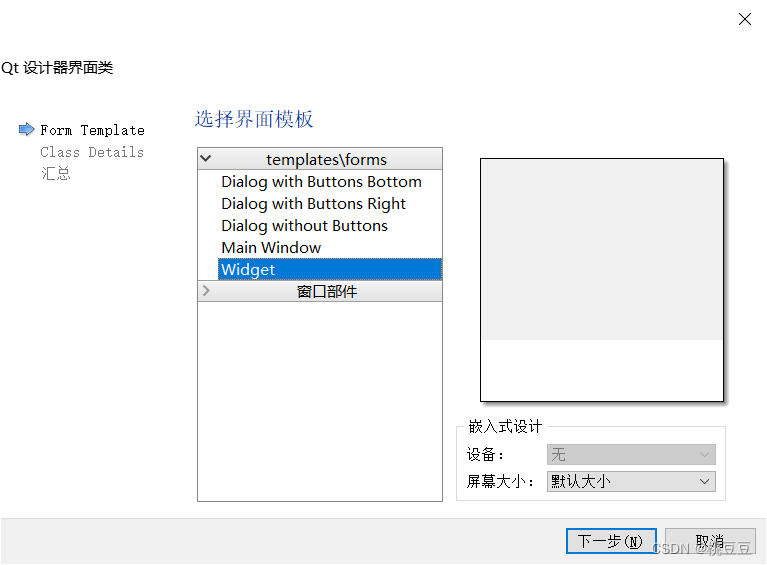
将其类名改为Signup,然后点击下一步。
(1)拖入部件
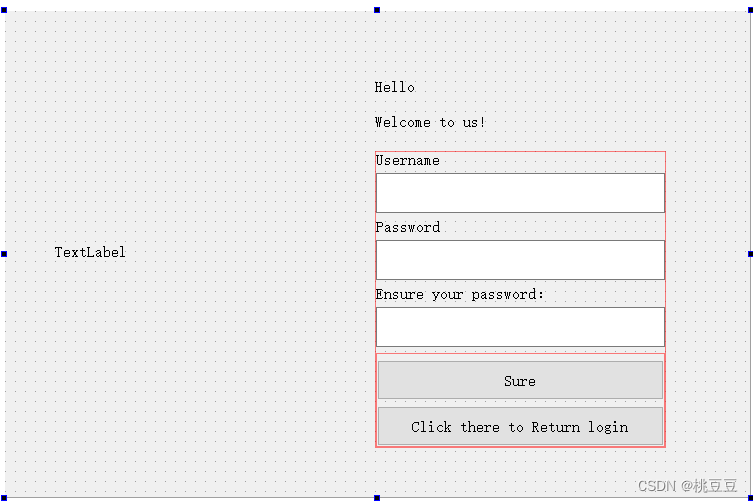
打开双击signup.ui文件进入设计模式,拖入六个Label组件、三个LineEdit组件以及两个Pushbutton组件。将其进行排列,同时修改显示实本文以及objectName。
(2)修改样式表:
首先右击设计界面,选择“改变样式表”,然后点击“添加颜色”旁边的小三角,选择“background-color”。选择默认的纯白颜色进行添加,最后点击Apply应用,将背景颜色改为纯白色。
然后选中不同的组件,分别进行样式表的添加。
Pushbutton组件样式表:
background-color: rgb(29, 123, 255);
color: rgb(255, 255, 255);
font: 25 9pt "Bahnschrift Light";
标题Label的样式表:
font: 87 20pt "Arial Black";
输入提示Label的样式表:
font: 10pt "Arial";
(3)代码编写
在sign.cpp文件中设置图片,代码如下:
Signup::Signup(QWidget *parent) :
    QWidget(parent),
    ui(new Ui::Signup)
{
    ui->setupUi(this);
    //设置图片
    QPixmap *pix = new QPixmap(":/girl1.png");
    QSize sz = ui->label_image->size();
    ui->label_image->setPixmap(pix->scaled(sz));
}
到这里,注册界面的设计基本完成。
(1)实现两个界面的跳转
从登录界面点击“Sign up”按钮可以跳转到注册界面,在注册界面点击“return”按钮可以返回登录界面。
首先在mainwindow.cpp文件中添加头文件“ #include "signup.h" ”,将要跳转的页面包含进来。双击mainwindow.ui文件进入设计模式,选中“Sign up”按钮,右击鼠标,选择“转到槽”,然后会自动跳转到槽函数的编写,输入以下代码:
void MainWindow::on_btn_signup_clicked()
{
    this->close();
    Signup *s = new Signup;
    s->show();
}
然后signup.cpp文件中添加头文件“ #include "mainwindow.h" ”,将要跳转的页面包含进来。双击signup.ui文件进入设计模式,选中“Return login”按钮,右击鼠标,选择“转到槽”,然后会自动跳转到槽函数的编写,输入以下代码:
void Signup::on_btn_return_clicked()
{
    MainWindow *w = new MainWindow;
    w->show();
    this->close();
}
(2) 实现注册功能
双击signup.ui文件进入设计模式,选中“Sure”按钮,右击鼠标,选择“转到槽”,然后会自动跳转到槽函数的编写,输入以下代码:
void Signup::on_pushButton_2_clicked()
{
    sqlite_Init();
    QString username = ui->lineEdit_username->text();
    QString password = ui->lineEdit_passwd->text();
    QString surepass = ui->lineEdit_surepasswd->text();
    //判断密码是否一致
    if(password == surepass)
    {
        QString sql=QString("insert into user(username,password) values('%1','%2');")
                .arg(username).arg(password);
        //创建执行语句对象
        QSqlQuery query;
        //判断执行结果
        if(!query.exec(sql))
        {
            qDebug()<<"insert into error";
            QMessageBox::information(this,"注册认证","插入失败!");
        }
        else
        {
            qDebug()<<"insert into success";
            QMessageBox::information(this,"注册认证","插入成功!");
            MainWindow *w = new MainWindow;
            w->show();
            this->close();
        }

    }else{
        QMessageBox::information(this,"注册认证","两次密码输入不一致");
    }
}
到这里为止,注册功能也已基本实现。
以上就是使用Qt5实现的登录与注册小应用,但是还存在一些小bug,比如用户名与密码都可以为空。总之,希望能对大家有所帮助。
全部代码:
mainwindow.h文件代码:
#ifndef MAINWINDOW_H
#define MAINWINDOW_H

#include <QMainWindow>
#include <QSqlDatabase> //数据驱动
#include <QSqlQuery> //数据库执行语句
#include <QMessageBox>//消息盒子
#include <QDebug>
void sqlite_Init();

QT_BEGIN_NAMESPACE
namespace Ui { class MainWindow; }
QT_END_NAMESPACE

class MainWindow : public QMainWindow
{
    Q_OBJECT

public:
    MainWindow(QWidget *parent = nullptr);
    ~MainWindow();

private slots:
    void on_btn_signin_clicked();

    void on_btn_signup_clicked();

private:
    Ui::MainWindow *ui;
};
#endif // MAINWINDOW_H
mainwindow.cpp文件代码:
#include "mainwindow.h"
#include "ui_mainwindow.h"
#include "signup.h"

#include <QGraphicsDropShadowEffect>
MainWindow::MainWindow(QWidget *parent)
    : QMainWindow(parent)
    , ui(new Ui::MainWindow)
{
    ui->setupUi(this);

    QPixmap *pix = new QPixmap(":/blue.png");
    QSize sz = ui->label_image->size();
    ui->label_image->setPixmap(pix->scaled(sz));

    //设置阴影
    QGraphicsDropShadowEffect *shadow = new QGraphicsDropShadowEffect(this);
    shadow->setOffset(-3, 0);
    shadow->setColor(QColor("#888888"));
    shadow->setBlurRadius(30);
    ui->label_image->setGraphicsEffect(shadow);
    //初始化数据库
    sqlite_Init();
}

MainWindow::~MainWindow()
{
    delete ui;
}

void sqlite_Init()
{
    QSqlDatabase db = QSqlDatabase::addDatabase("QSQLITE");
    db.setDatabaseName("user.db");
    if(!db.open())
    {
        qDebug()<<"open error";
    }
    //create excle
    QString createsql=QString("create table if not exists user(id integer primary key autoincrement,"
                        "username ntext unique not NULL,"
                        "password ntext not NULL)");
    QSqlQuery query;
    if(!query.exec(createsql)){
        qDebug()<<"table create error";
    }
    else{
        qDebug()<<"table create success";
    }
}

void MainWindow::on_btn_signin_clicked()
{
    sqlite_Init();
    QString username = ui->lineEdit_username->text();
    QString password = ui->lineEdit_password->text();
    QString sql=QString("select * from user where username='%1' and password='%2'")
            .arg(username).arg(password);
    //创建执行语句对象
    QSqlQuery query(sql);
    //判断执行结果
    if(!query.next())
    {
        qDebug()<<"Login error";
        QMessageBox::information(this,"登录认证","登录失败,账户或者密码错误");
    }
    else
    {
        qDebug()<<"Login success";
        QMessageBox::information(this,"登录认证","登录成功");
        QWidget *w = new QWidget;
        w->show();
        this->close();
    }
}

void MainWindow::on_btn_signup_clicked()
{
    this->close();
    Signup *s = new Signup;
    s->show();
}
signup.h文件代码:
#ifndef SIGNUP_H
#define SIGNUP_H
#include <QWidget>

namespace Ui {
class Signup;
}

class Signup : public QWidget
{
    Q_OBJECT

public:
    explicit Signup(QWidget *parent = nullptr);
    ~Signup();

private slots:
    void on_pushButton_2_clicked();
    void on_btn_return_clicked();

private:
    Ui::Signup *ui;
};

#endif // SIGNUP_H
signup.cpp文件代码:
#include "signup.h"
#include "ui_signup.h"
#include "mainwindow.h"

Signup::Signup(QWidget *parent) :
    QWidget(parent),
    ui(new Ui::Signup)
{
    ui->setupUi(this);
    QPixmap *pix = new QPixmap(":/girl1.png");
    QSize sz = ui->label_image->size();
    ui->label_image->setPixmap(pix->scaled(sz));
}

Signup::~Signup()
{
    delete ui;
}

//返回登录按钮
void Signup::on_btn_return_clicked()
{
    MainWindow *w = new MainWindow;
    w->show();
    this->close();
}

//注册按钮
void Signup::on_pushButton_2_clicked()
{
    sqlite_Init();
    QString username = ui->lineEdit_username->text();
    QString password = ui->lineEdit_passwd->text();
    QString surepass = ui->lineEdit_surepasswd->text();
    //判断密码是否一致
    if(password == surepass)
    {
        QString sql=QString("insert into user(username,password) values('%1','%2');")
                .arg(username).arg(password);
        //创建执行语句对象
        QSqlQuery query;
        //判断执行结果
        if(!query.exec(sql))
        {
            qDebug()<<"insert into error";
            QMessageBox::information(this,"注册认证","插入失败!");
        }
        else
        {
            qDebug()<<"insert into success";
            QMessageBox::information(this,"注册认证","插入成功!");
            MainWindow *w = new MainWindow;
            w->show();
            this->close();
        }

    }else{
        QMessageBox::information(this,"注册认证","两次密码输入不一致");
    }
}
我有一个模型:classItem项目有一个属性“商店”基于存储的值,我希望Item对象对特定方法具有不同的行为。Rails中是否有针对此的通用设计模式?如果方法中没有大的if-else语句,这是如何干净利落地完成的? 最佳答案 通常通过Single-TableInheritance. 关于ruby-on-rails-Rails-子类化模型的设计模式是什么?,我们在StackOverflow上找到一个类似的问题: https://stackoverflow.co
我主要使用Ruby来执行此操作,但到目前为止我的攻击计划如下:使用gemsrdf、rdf-rdfa和rdf-microdata或mida来解析给定任何URI的数据。我认为最好映射到像schema.org这样的统一模式,例如使用这个yaml文件,它试图描述数据词汇表和opengraph到schema.org之间的转换:#SchemaXtoschema.orgconversion#data-vocabularyDV:name:namestreet-address:streetAddressregion:addressRegionlocality:addressLocalityphoto:i
为了将Cucumber用于命令行脚本,我按照提供的说明安装了arubagem。它在我的Gemfile中,我可以验证是否安装了正确的版本并且我已经包含了require'aruba/cucumber'在'features/env.rb'中为了确保它能正常工作,我写了以下场景:@announceScenario:Testingcucumber/arubaGivenablankslateThentheoutputfrom"ls-la"shouldcontain"drw"假设事情应该失败。它确实失败了,但失败的原因是错误的:@announceScenario:Testingcucumber/ar
我将应用程序升级到Rails4,一切正常。我可以登录并转到我的编辑页面。也更新了观点。使用标准View时,用户会更新。但是当我添加例如字段:name时,它不会在表单中更新。使用devise3.1.1和gem'protected_attributes'我需要在设备或数据库上运行某种更新命令吗?我也搜索过这个地方,找到了许多不同的解决方案,但没有一个会更新我的用户字段。我没有添加任何自定义字段。 最佳答案 如果您想允许额外的参数,您可以在ApplicationController中使用beforefilter,因为Rails4将参数
我有一个包含多个键的散列和一个字符串,该字符串不包含散列中的任何键或包含一个键。h={"k1"=>"v1","k2"=>"v2","k3"=>"v3"}s="thisisanexamplestringthatmightoccurwithakeysomewhereinthestringk1(withspecialcharacterslike(^&*$#@!^&&*))"检查s是否包含h中的任何键的最佳方法是什么,如果包含,则返回它包含的键的值?例如,对于上面的h和s的例子,输出应该是v1。编辑:只有字符串是用户定义的。哈希将始终相同。 最佳答案
有时我需要处理键/值数据。我不喜欢使用数组,因为它们在大小上没有限制(很容易不小心添加超过2个项目,而且您最终需要稍后验证大小)。此外,0和1的索引变成了魔数(MagicNumber),并且在传达含义方面做得很差(“当我说0时,我的意思是head...”)。散列也不合适,因为可能会不小心添加额外的条目。我写了下面的类来解决这个问题:classPairattr_accessor:head,:taildefinitialize(h,t)@head,@tail=h,tendend它工作得很好并且解决了问题,但我很想知道:Ruby标准库是否已经带有这样一个类? 最佳
我正在尝试使用Curbgem执行以下POST以解析云curl-XPOST\-H"X-Parse-Application-Id:PARSE_APP_ID"\-H"X-Parse-REST-API-Key:PARSE_API_KEY"\-H"Content-Type:image/jpeg"\--data-binary'@myPicture.jpg'\https://api.parse.com/1/files/pic.jpg用这个:curl=Curl::Easy.new("https://api.parse.com/1/files/lion.jpg")curl.multipart_form_
无论您是想搭建桌面端、WEB端或者移动端APP应用,HOOPSPlatform组件都可以为您提供弹性的3D集成架构,同时,由工业领域3D技术专家组成的HOOPS技术团队也能为您提供技术支持服务。如果您的客户期望有一种在多个平台(桌面/WEB/APP,而且某些客户端是“瘦”客户端)快速、方便地将数据接入到3D应用系统的解决方案,并且当访问数据时,在各个平台上的性能和用户体验保持一致,HOOPSPlatform将帮助您完成。利用HOOPSPlatform,您可以开发在任何环境下的3D基础应用架构。HOOPSPlatform可以帮您打造3D创新型产品,HOOPSSDK包含的技术有:快速且准确的CAD
本教程将在Unity3D中混合Optitrack与数据手套的数据流,在人体运动的基础上,添加双手手指部分的运动。双手手背的角度仍由Optitrack提供,数据手套提供双手手指的角度。 01 客户端软件分别安装MotiveBody与MotionVenus并校准人体与数据手套。MotiveBodyMotionVenus数据手套使用、校准流程参照:https://gitee.com/foheart_1/foheart-h1-data-summary.git02 数据转发打开MotiveBody软件的Streaming,开始向Unity3D广播数据;MotionVenus中设置->选项选择Unit
文章目录一、概述简介原理模块二、配置Mysql使用版本环境要求1.操作系统2.mysql要求三、配置canal-server离线下载在线下载上传解压修改配置单机配置集群配置分库分表配置1.修改全局配置2.实例配置垂直分库水平分库3.修改group-instance.xml4.启动监听四、配置canal-adapter1修改启动配置2配置映射文件3启动ES数据同步查询所有订阅同步数据同步开关启动4.验证五、配置canal-admin一、概述简介canal是Alibaba旗下的一款开源项目,Java开发。基于数据库增量日志解析,提供增量数据订阅&消费。Git地址:https://github.co

