文章目录
这两步比较简单,所以略了。虚拟机的配置需要注意硬盘空间大一点,至少40G。
NVIDIA SDK Manager下载地址:https://developer.nvidia.com/drive/sdk-manager
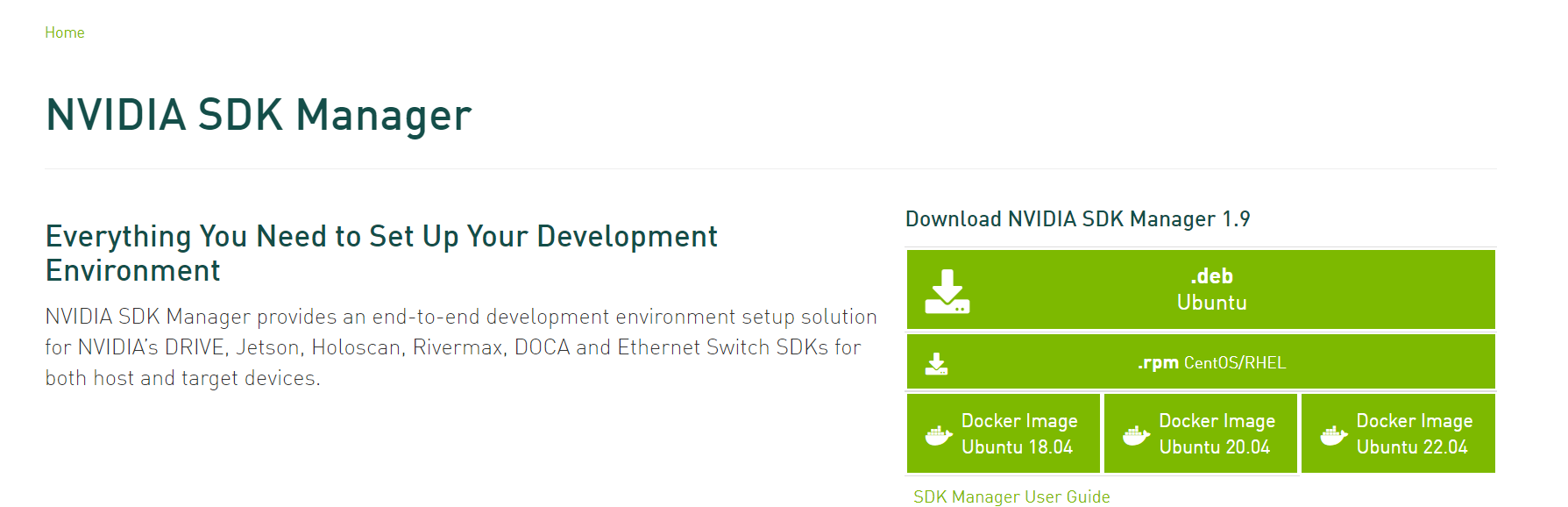
sudo dpkg -i sdkmanager_1.9.0-10816_amd64.deb
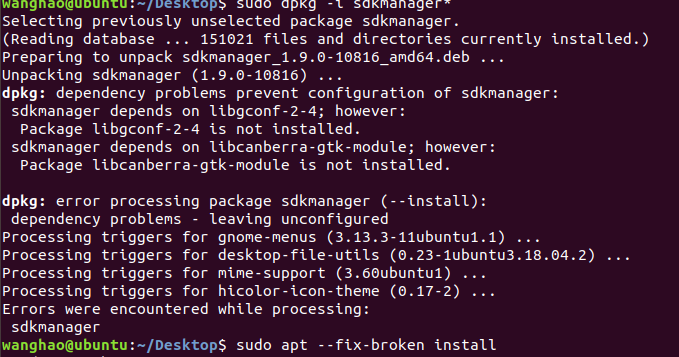
直接执行会报缺少依赖的问题,然后执行命令:
sudo apt --fix-broken install
安装依赖。等待依赖安装完成。
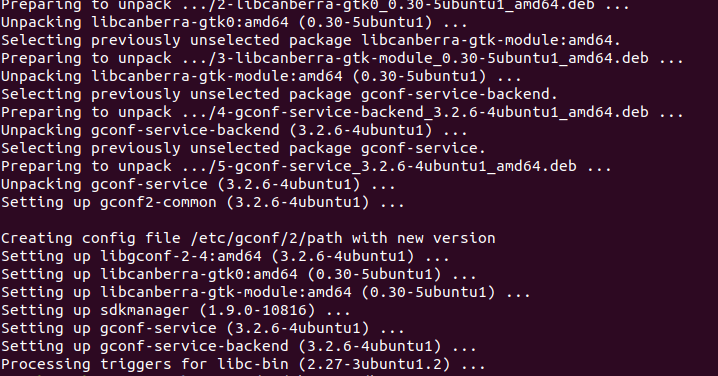
依赖安装完成后再次执行安装sdk的命令。
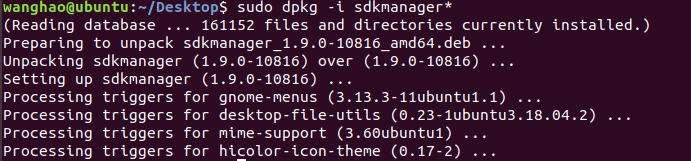
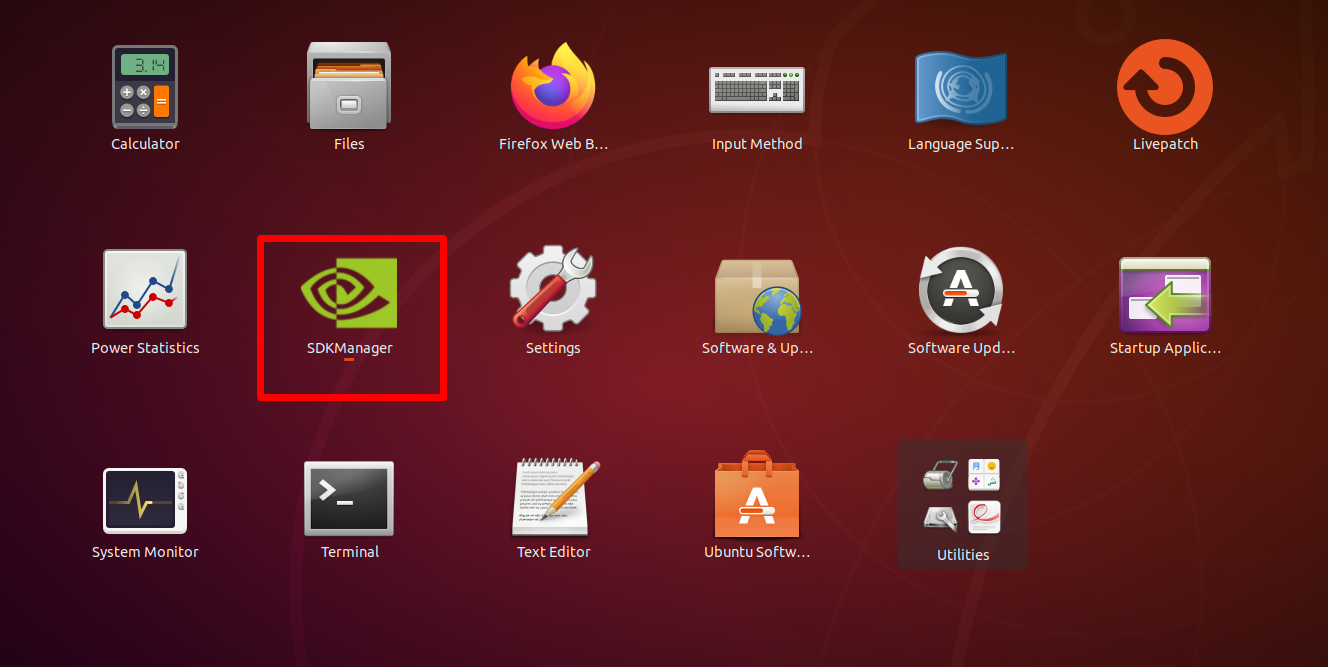
到这里sdk-manager安装完成了。
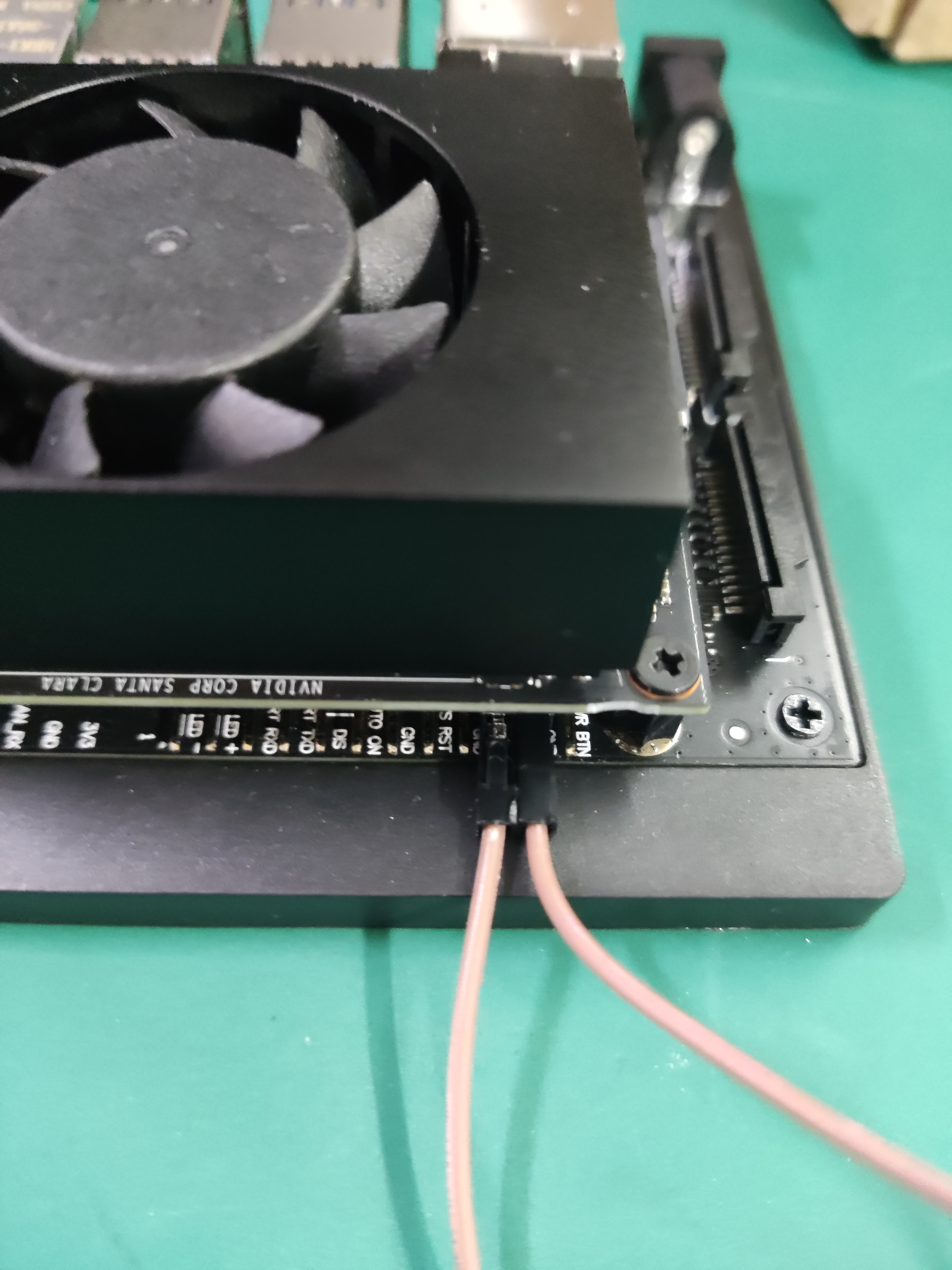
将第二个针和第三个针链接,然后将板子上Micro USB通过数据线和电脑链接,插入电源线。
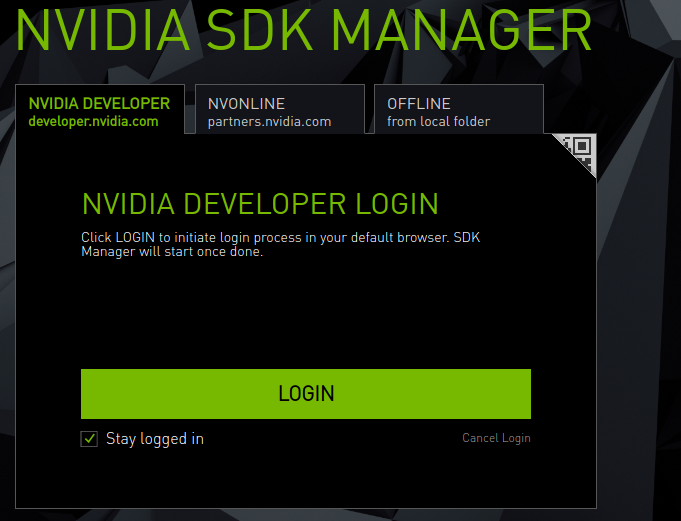
打开sdk-manager,输入账号和密码登陆。
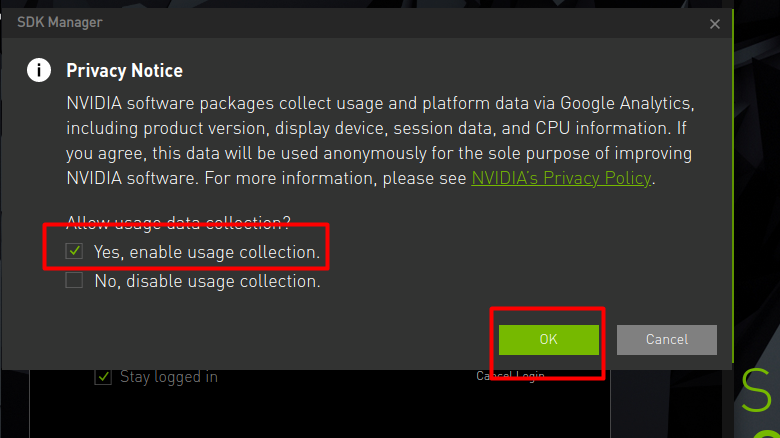
弹出对话框,选择Yes,然后点击OK。
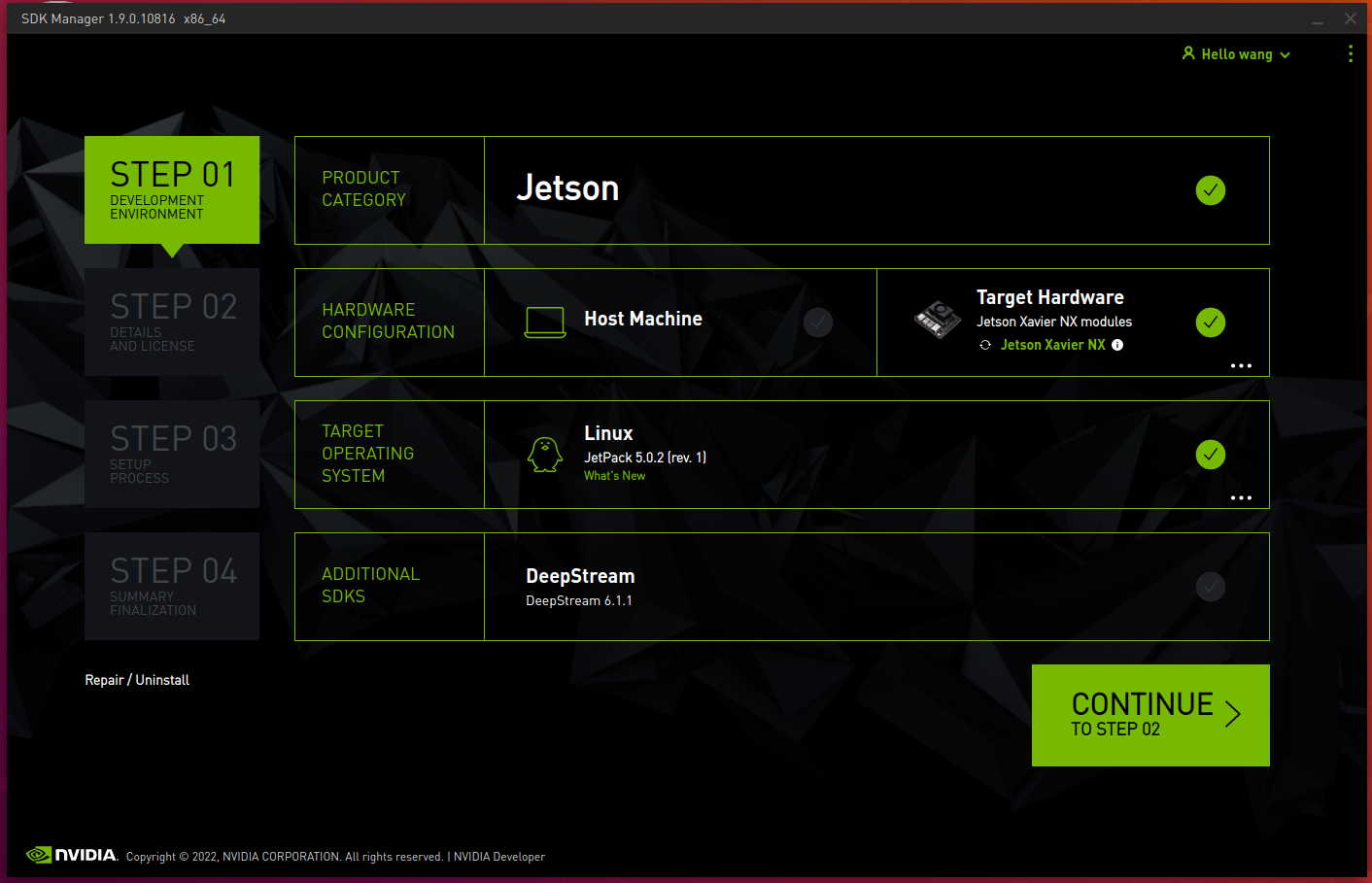
进入主页面,可以看到,NX已经链接上了。然后只勾选Linux这一栏,安装JetPack。这是个下拉框,可以选择不同的版本,我直接选择最新版本。
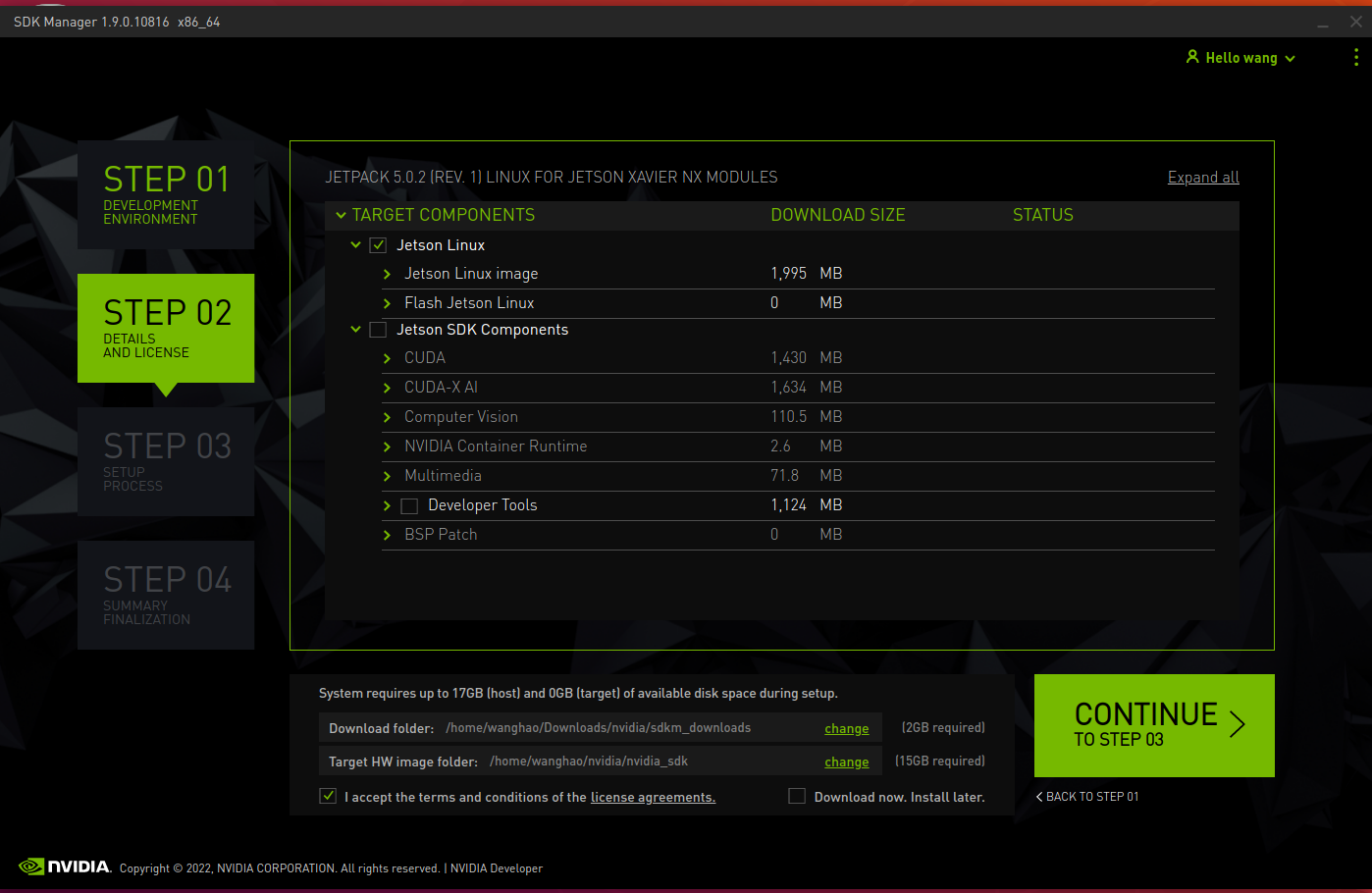
然后,只勾选Jetson Linux,因为板子只有16G的空间,只能够安装系统的。按照下图选择好后,就可以进入下一步了。
接下来就是下载Jetson OS 然后开始烧录系统。
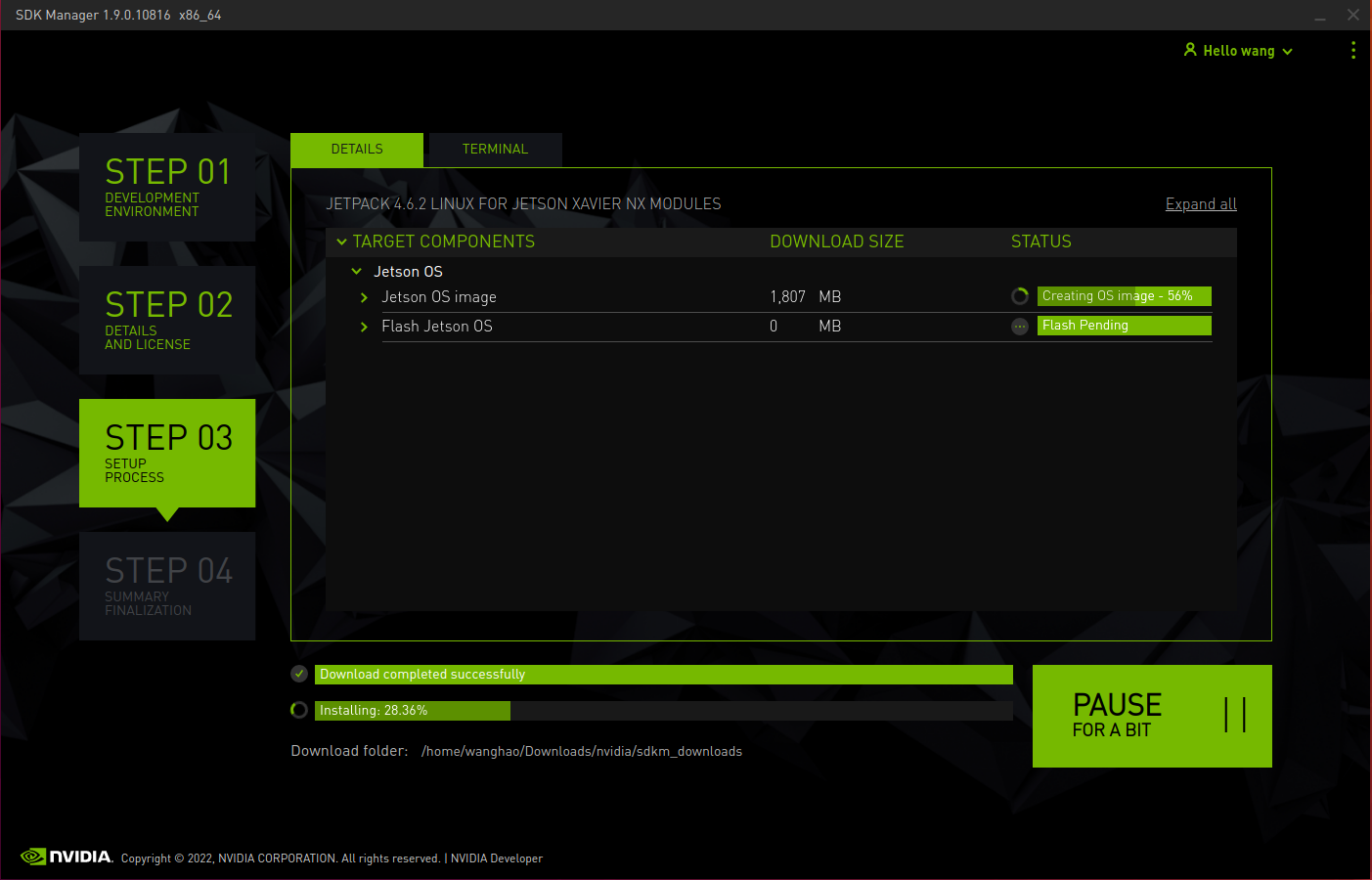
第一次烧录,正常情况下都可以顺利完成,我这张图是二次烧录时出现的。下面会介绍第二次烧录时应该怎么做。
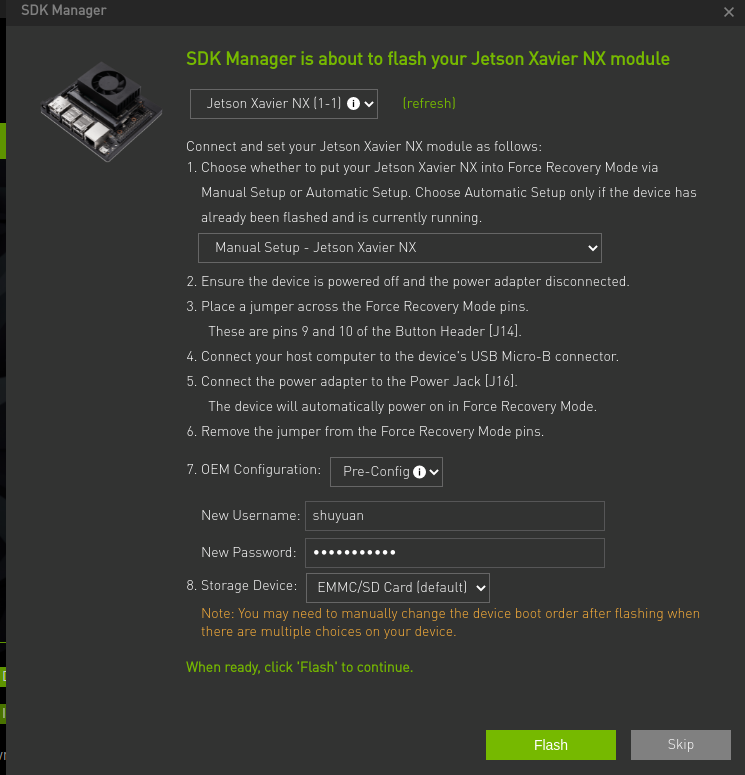
烧录完成后,就可以将链接第二针脚和第三针脚的线取下来了。
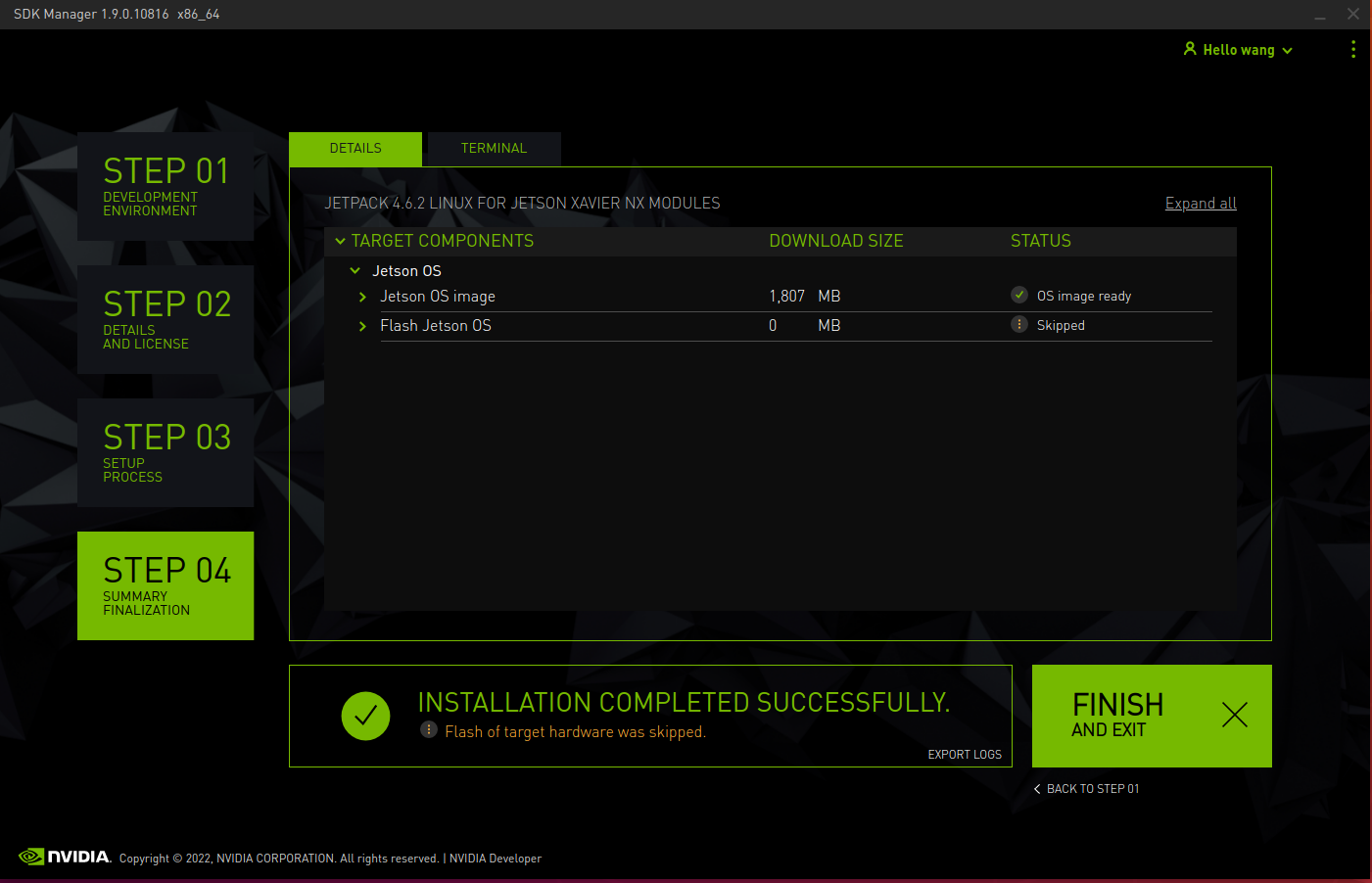
等待烧录完成后,链接显示器开机并配置环境。
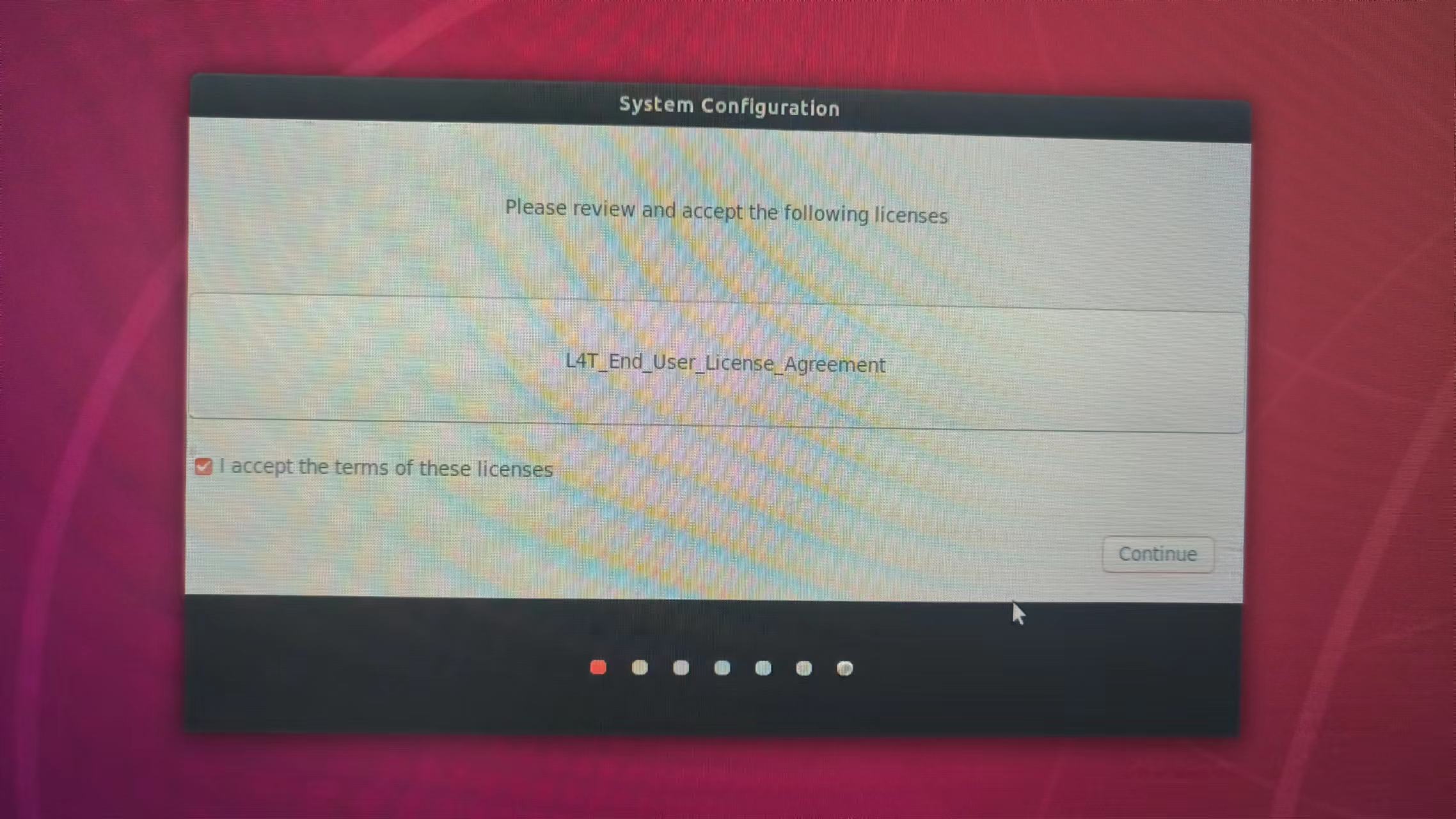
选择复选框,然后点击Continue
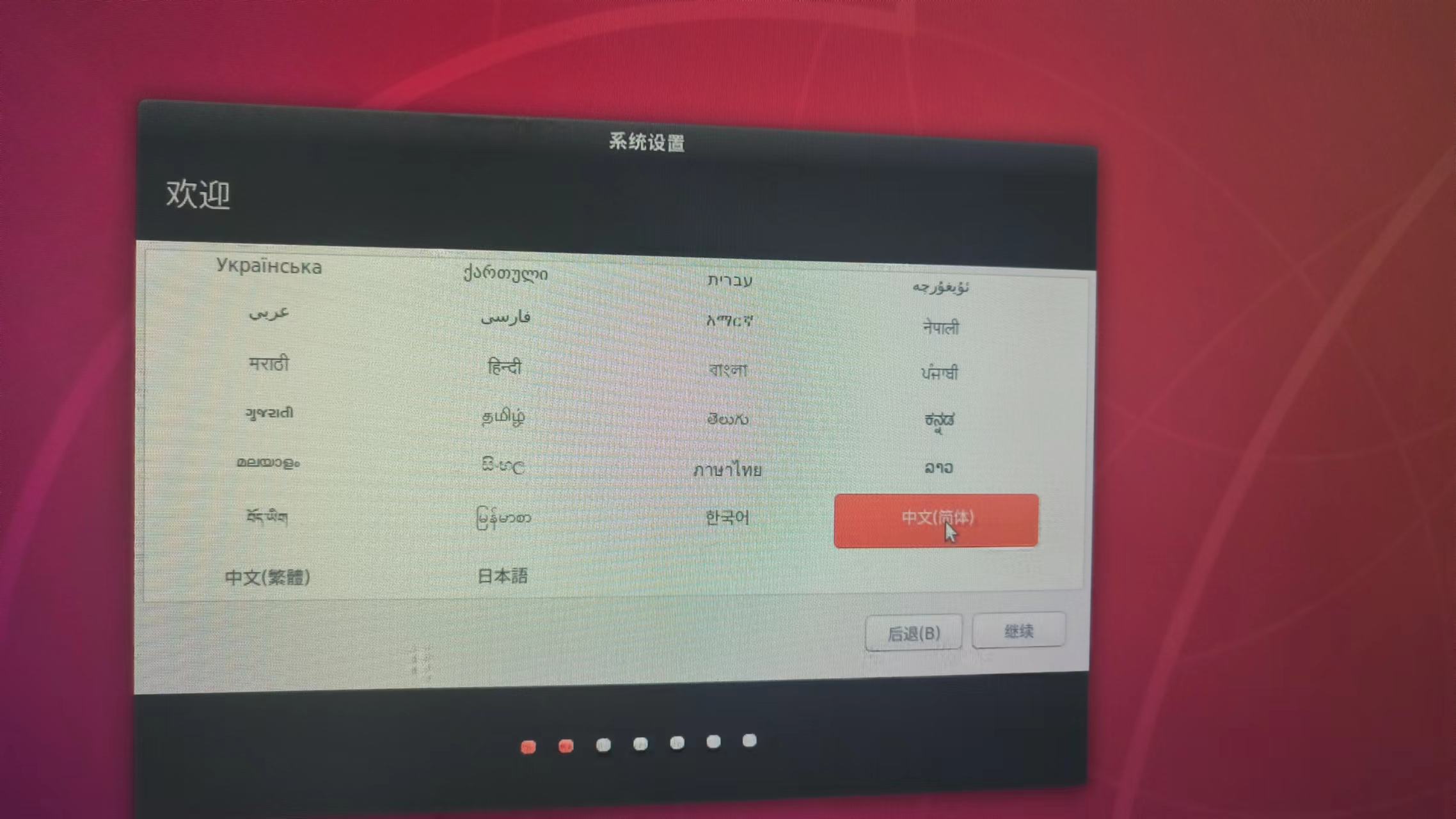
选择中文简体,不喜欢中文的,可以默认选择英文。
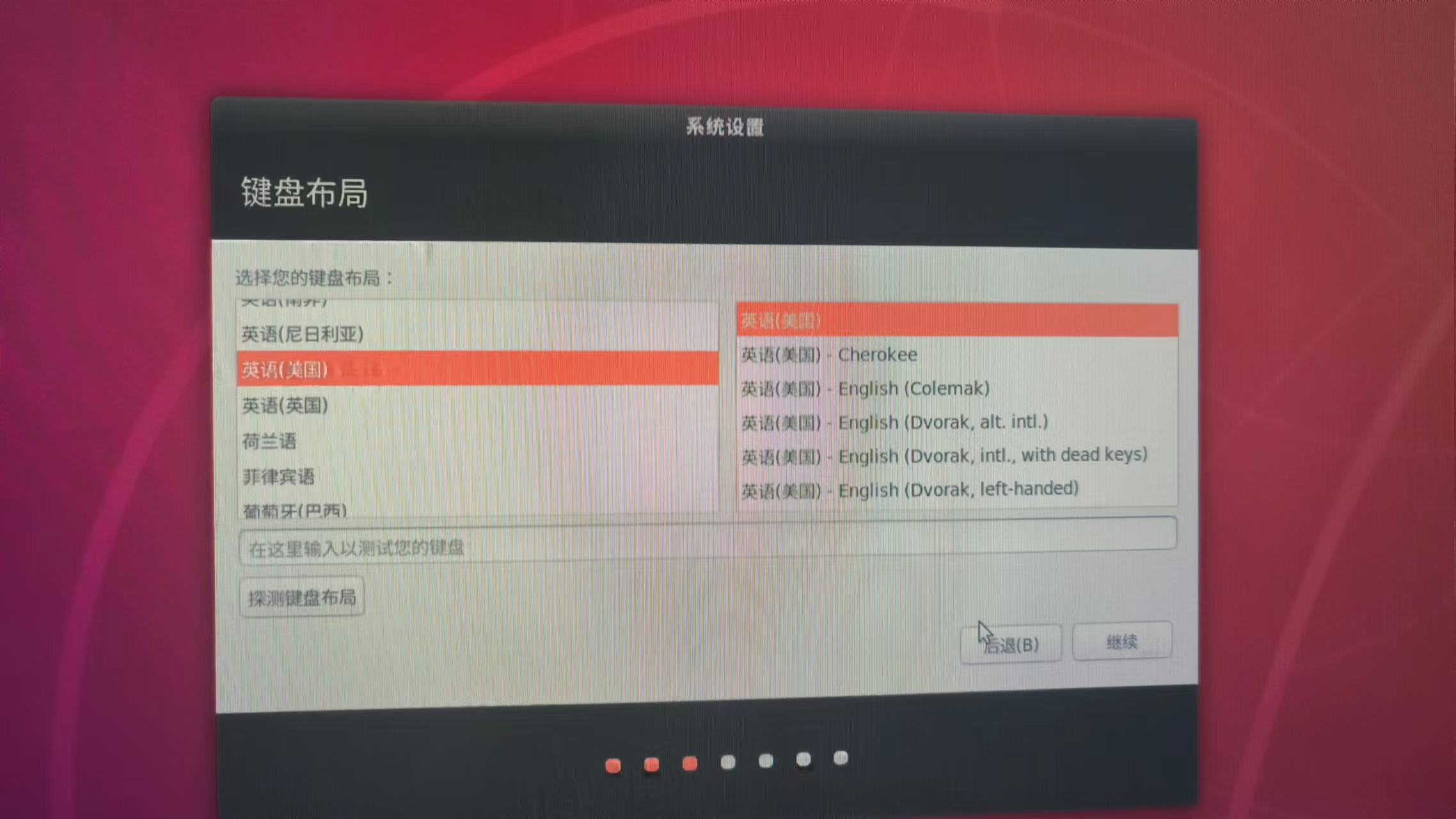
键盘布局选择英文,然后点击继续
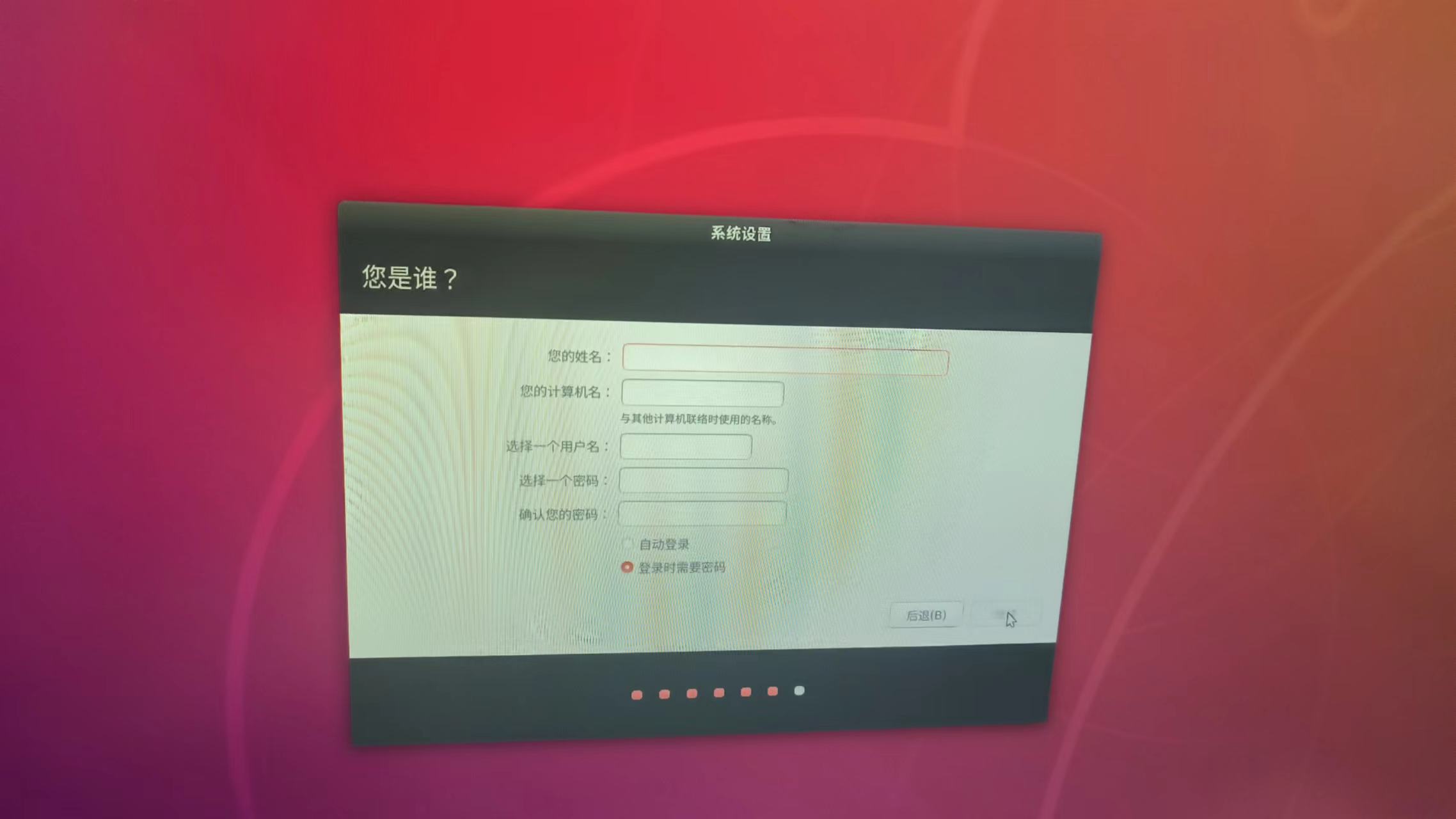
设置用户名和密码。完成后点击继续。系统配置过程和安装Ubuntu系统是一样的,没有特别的设置。
输入下面的命令查看Jetpack的版本。
sudo apt-cache show nvidia-jetpack
接下来将系统迁移到SSD,NX只有16G的空间,只能安装个系统,其他的就别想了。迁移到SSD上才能发挥出作用。
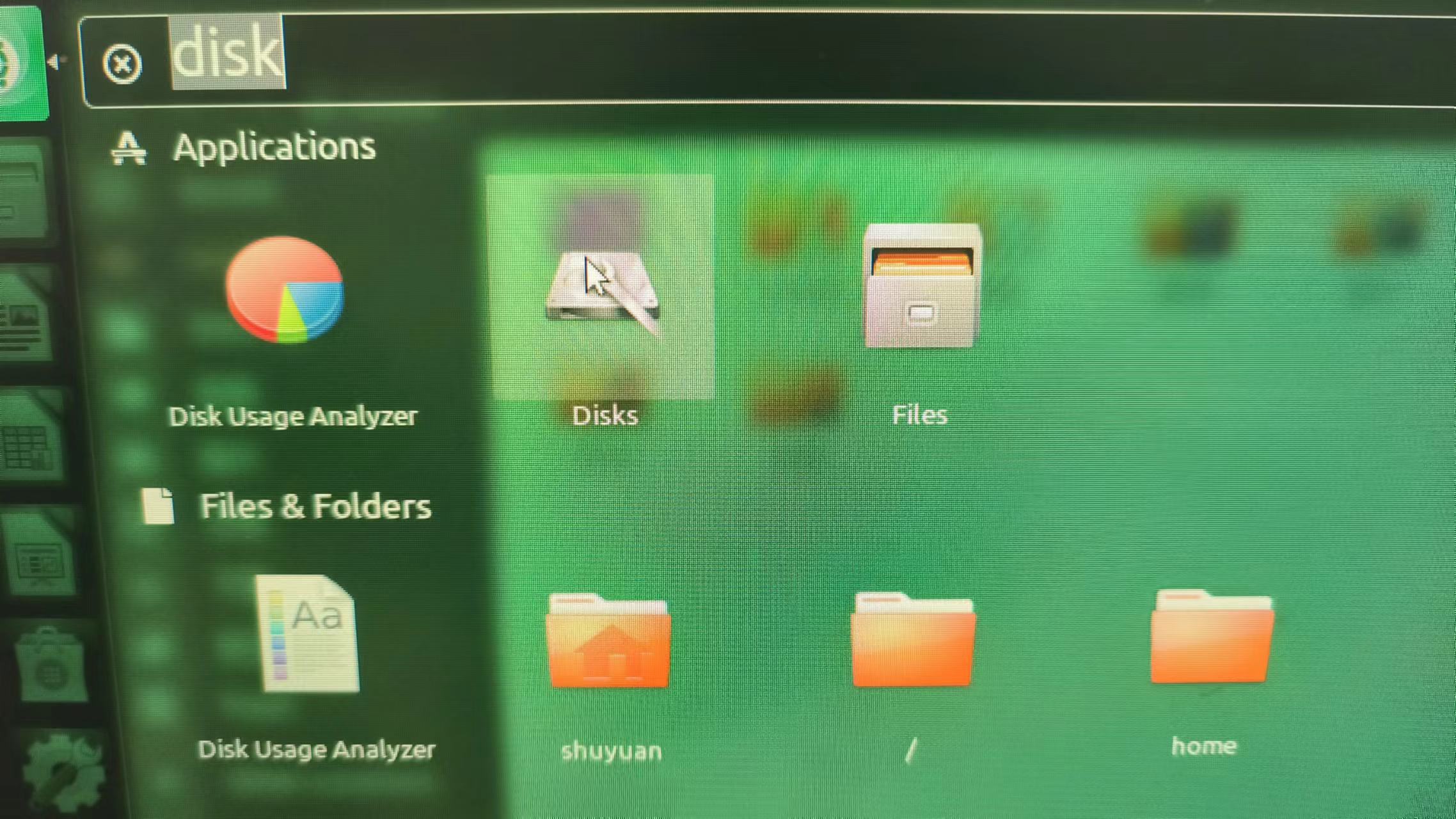
如果没有安装SSD,先断电安装,然后点击Disks。
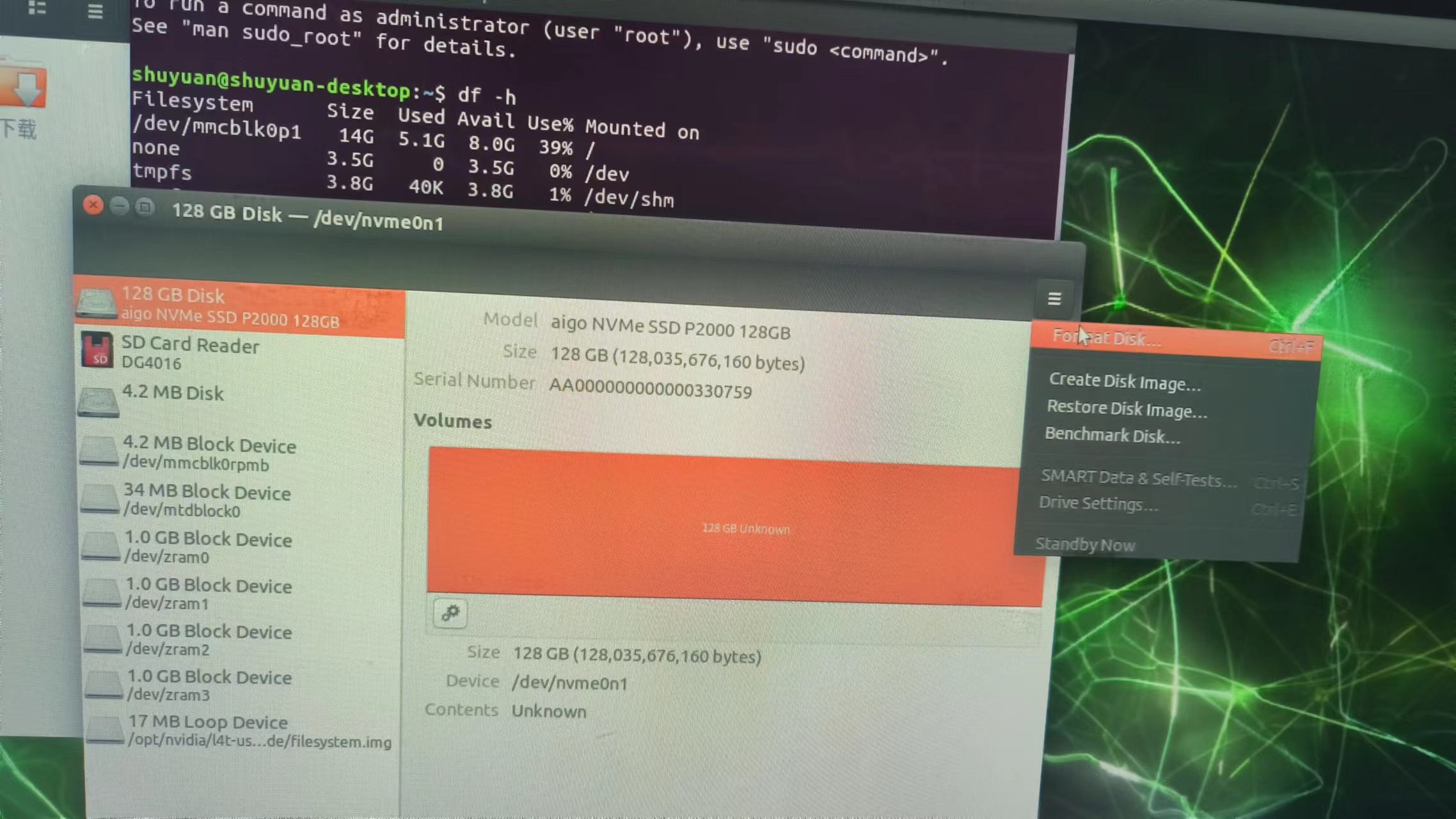
选择Format Disk格式化硬盘。
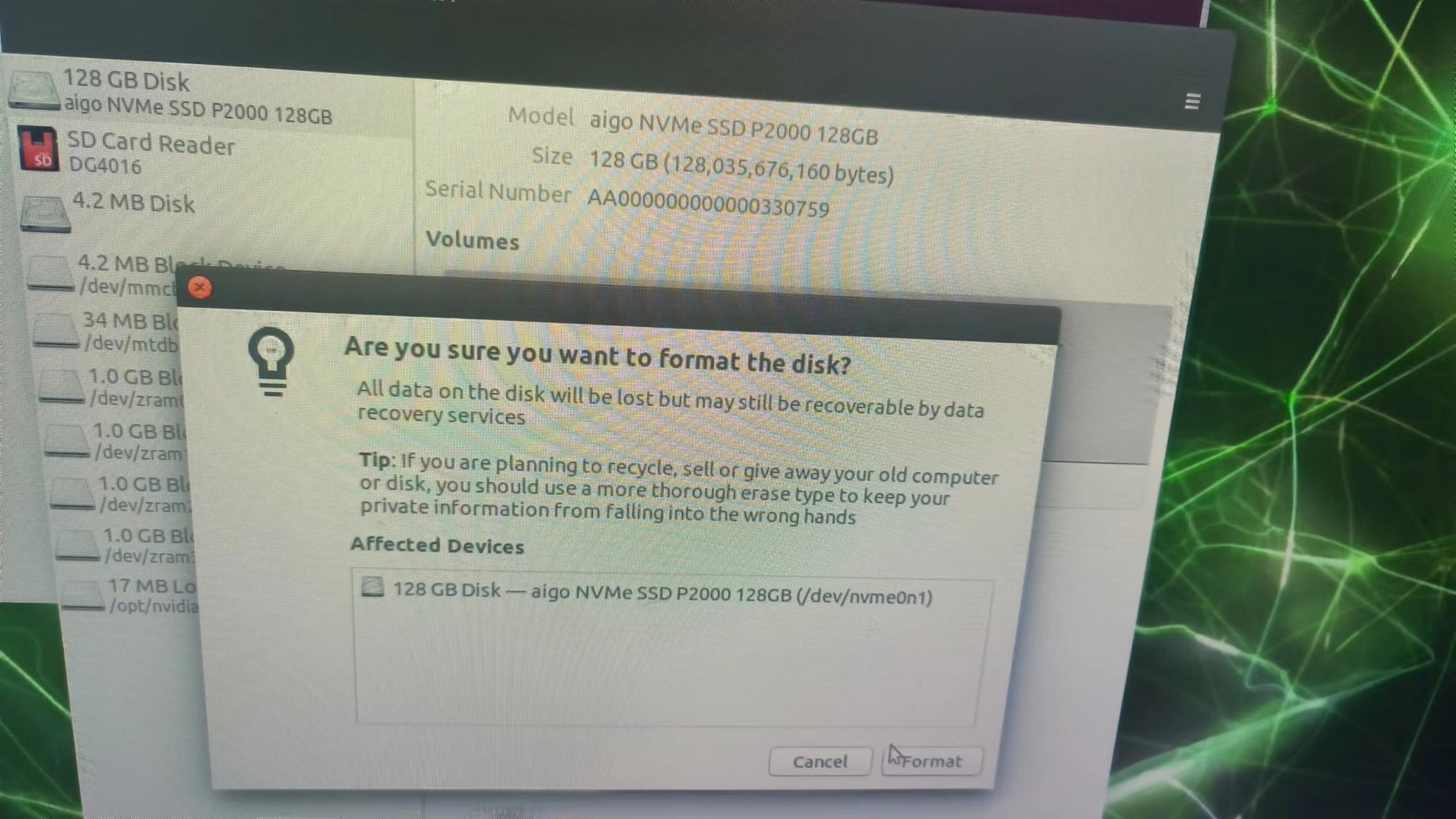
点击Format.
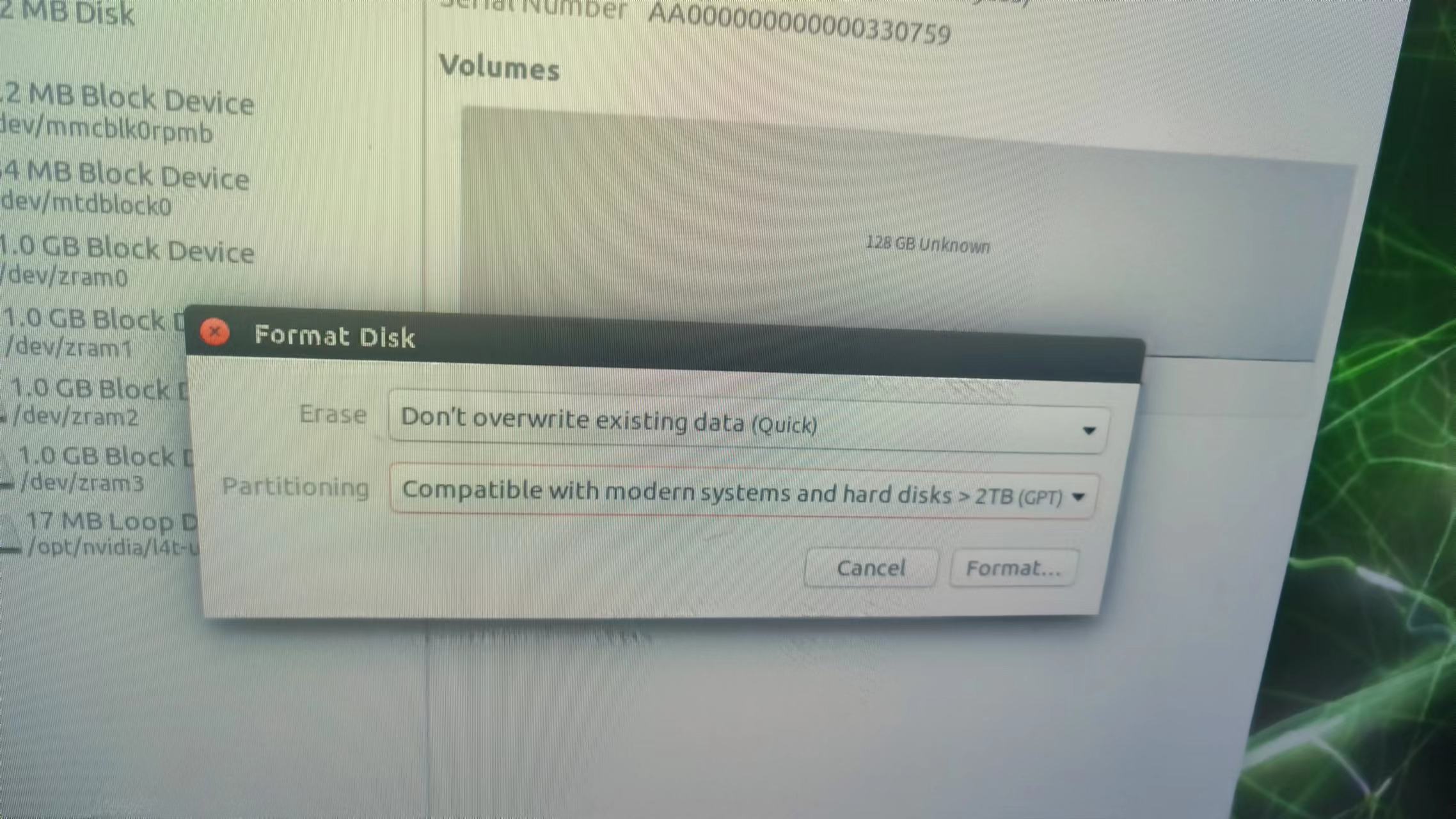
点击Format.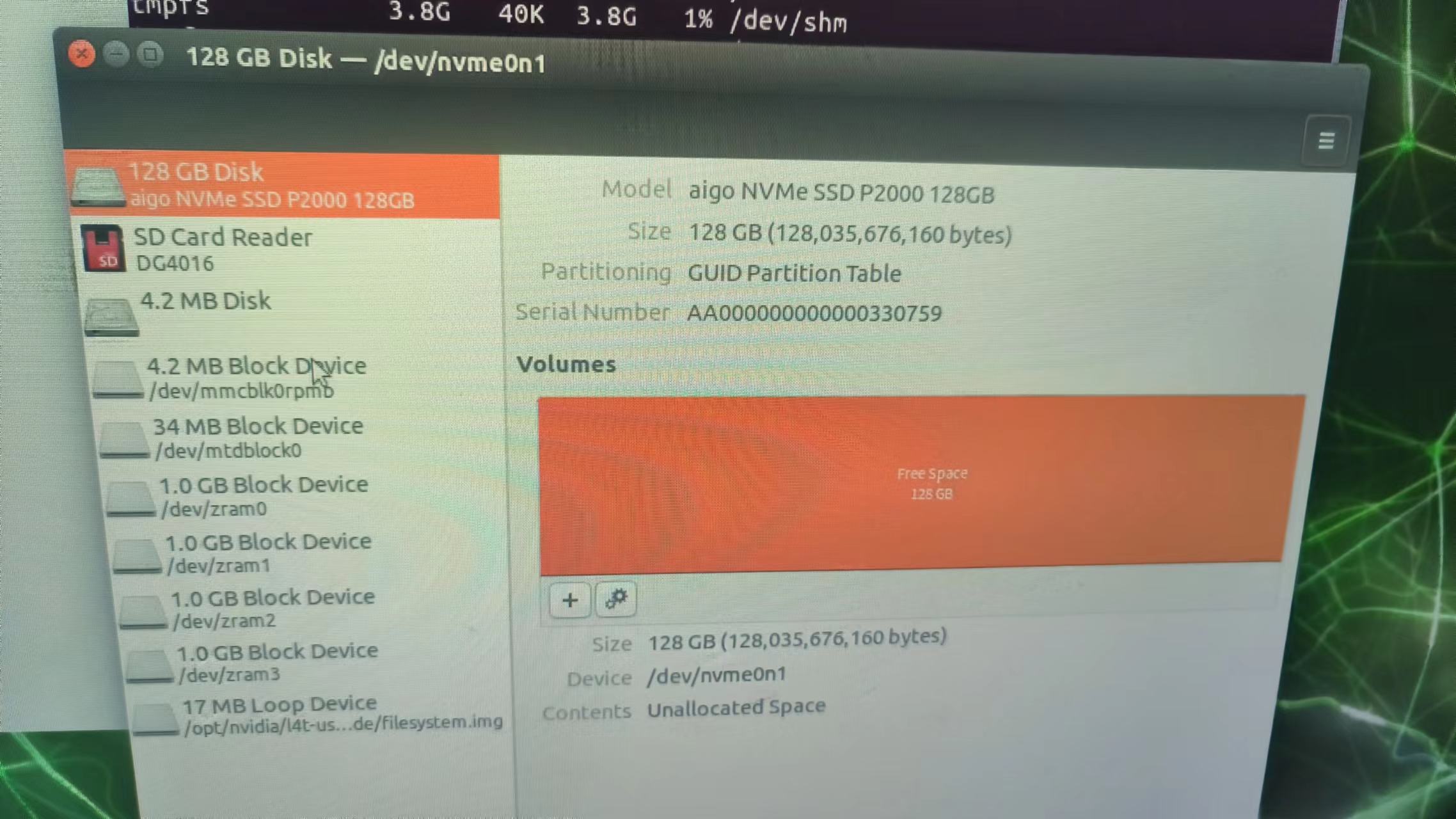
点击+符号,将硬盘挂载到系统。
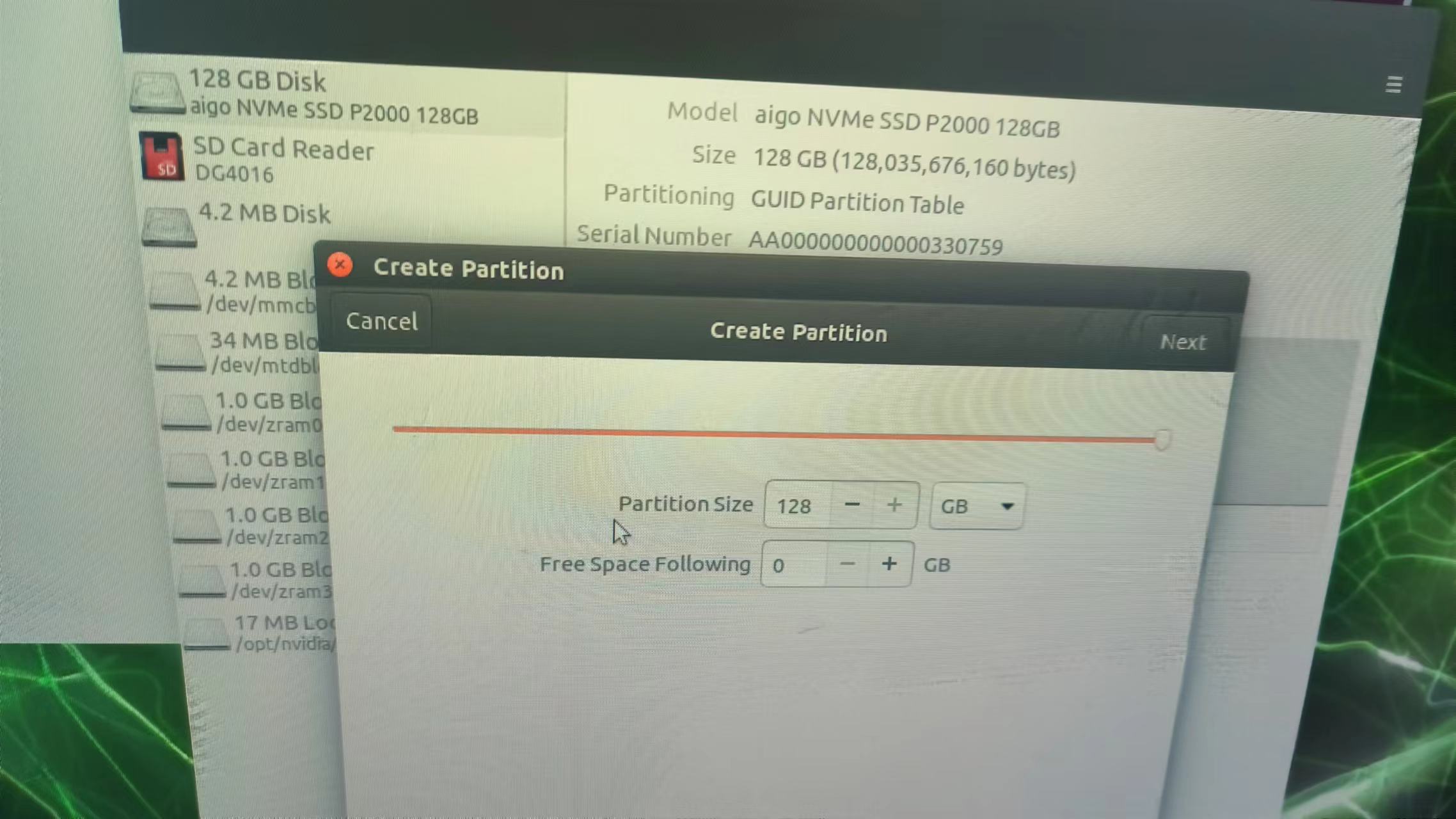
调整硬盘大小。默认128G。
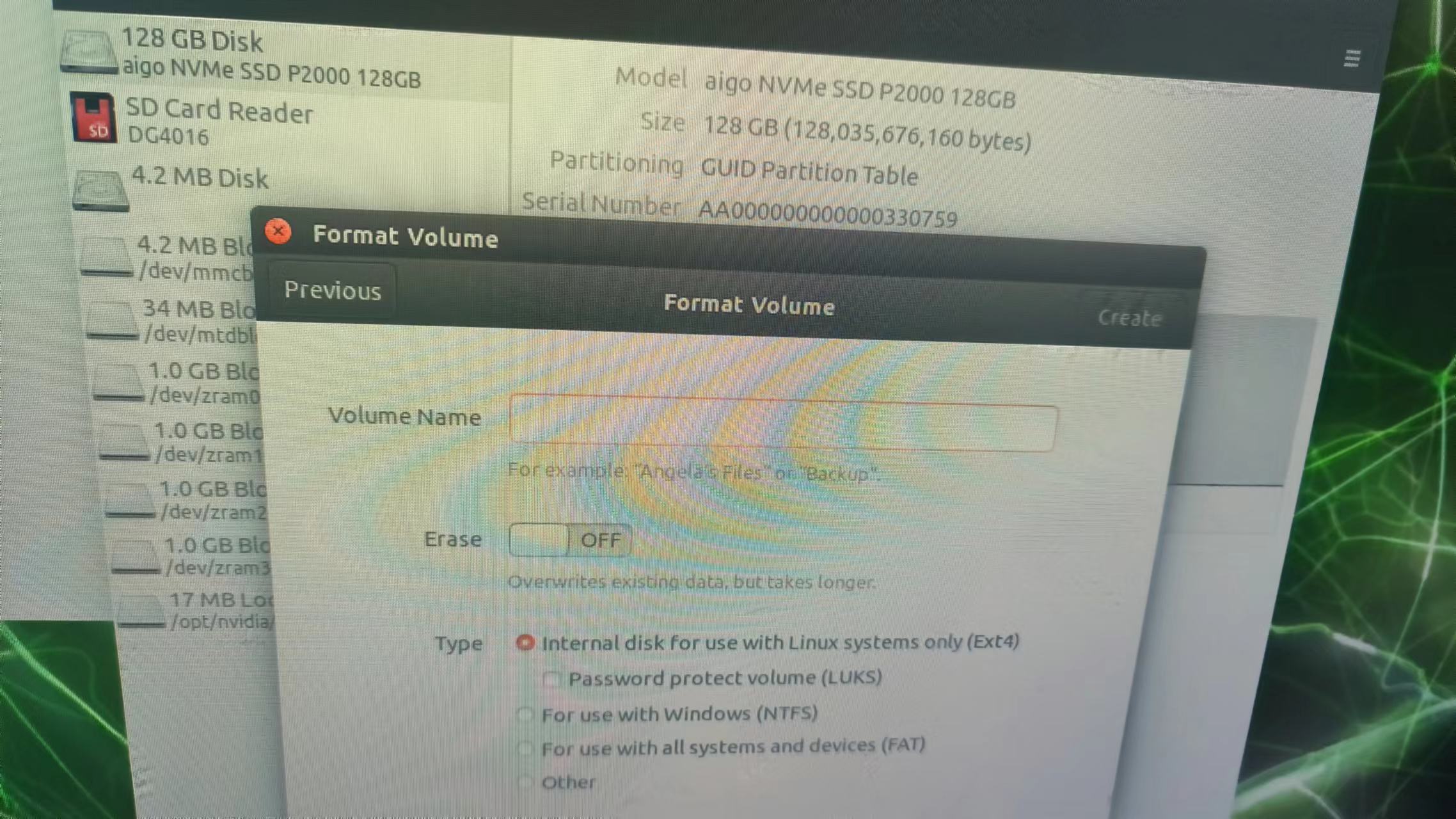
输入SSD硬盘的名字,比如“SSD”。
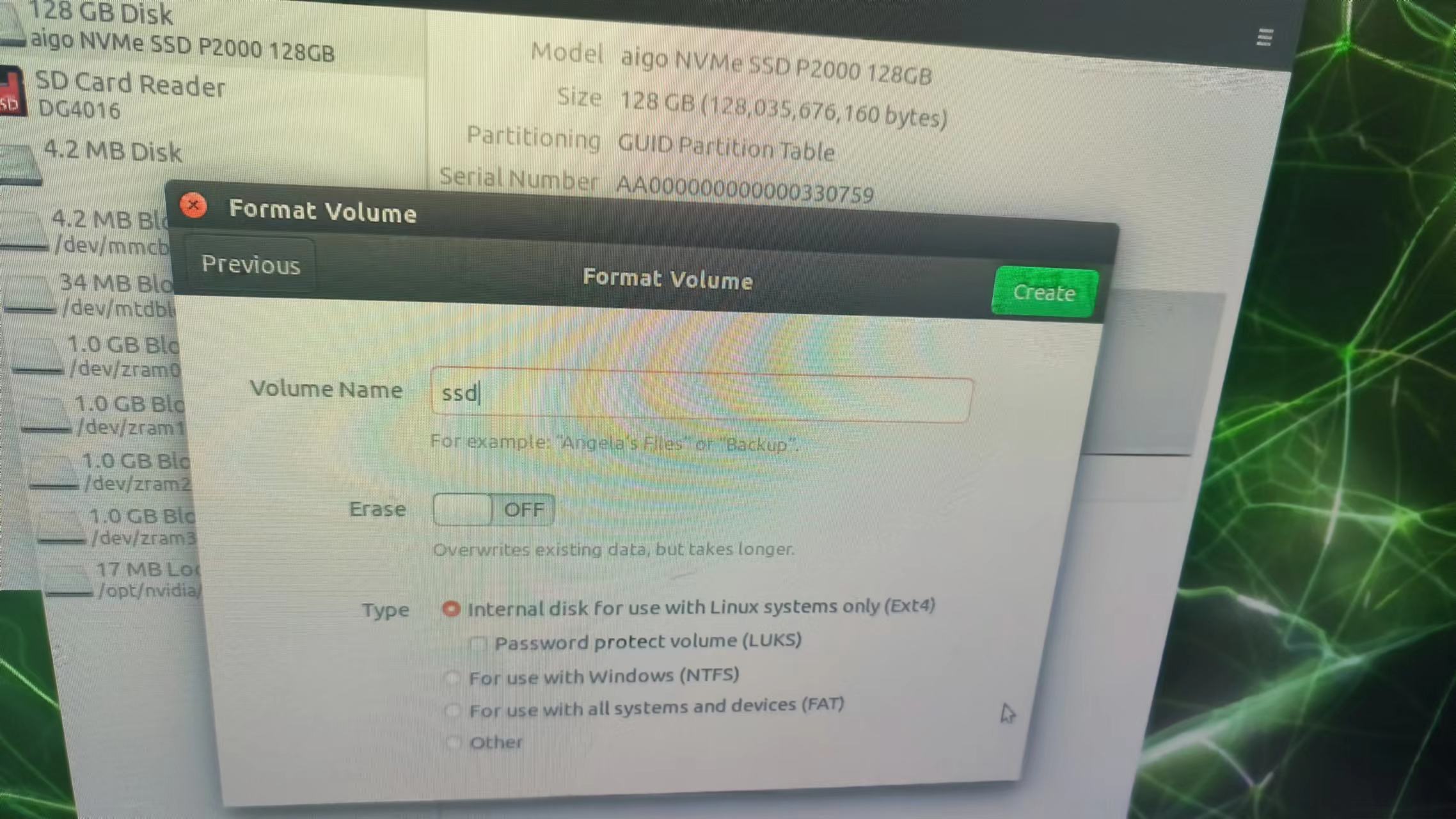
然后,点击Create。创建硬盘分区。如下图:
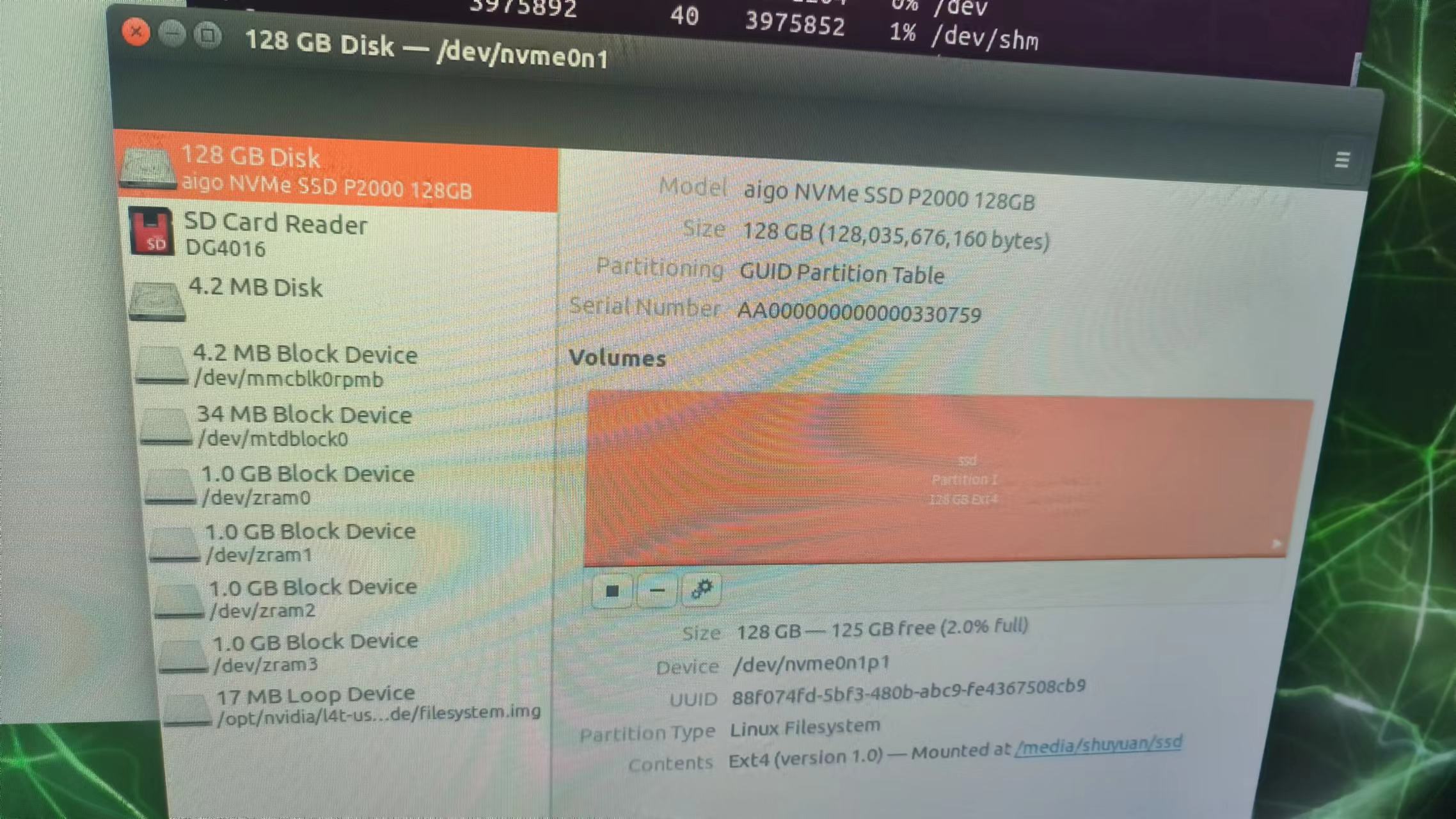
接下来,打开命令行,然后输入:
git clone https://github.com/jetsonhacks/rootOnNVMe.git
下载完成后,可以看到如下几个文件。
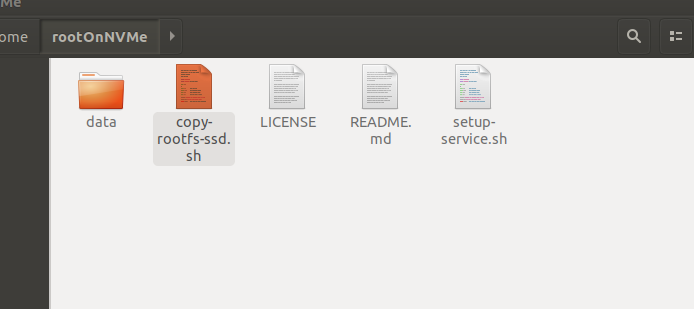
然后 进入 rootOnNVMe, 执行copy-rootfs-ssd.sh脚本。
开始将系统复制到SSD,等待复制完成后。
执行./setup-service.sh脚本。
然后重启就可以从SSD启动系统了。
这里有两种方法。第一种通过bootFromExternalStorage安装。第二种使用sdk-manager安装。
从Github获取bootFromExternalStorage,链接:https://github.com/jetsonhacks/bootFromExternalStorage,执行命令:
git clone https://github.com/jetsonhacks/bootFromExternalStorage.git
给bootFromExternalStorage赋权限
sudo chmod -R 777 bootFromExternalStorage
运行脚本
cd bootFromExternalStorage
./install_jetson_default_packages.sh
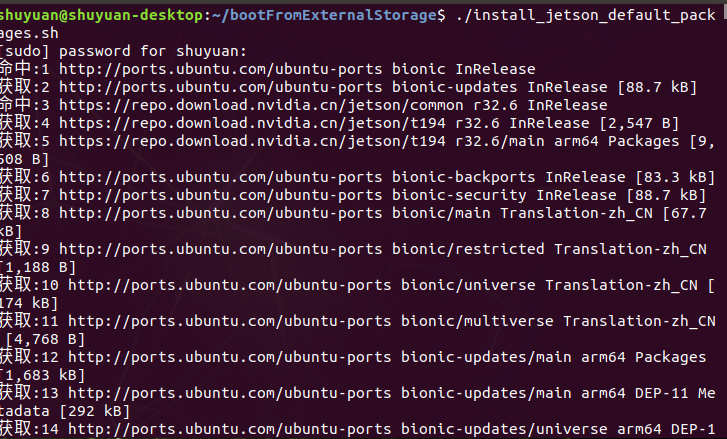
然后就开始下载jetpack的默认配置环境,里面包括CUDA和cuDNN等。
这个安装可前面安装JetPack系统操作类似,然后将板子上Micro USB通过数据线和电脑链接。
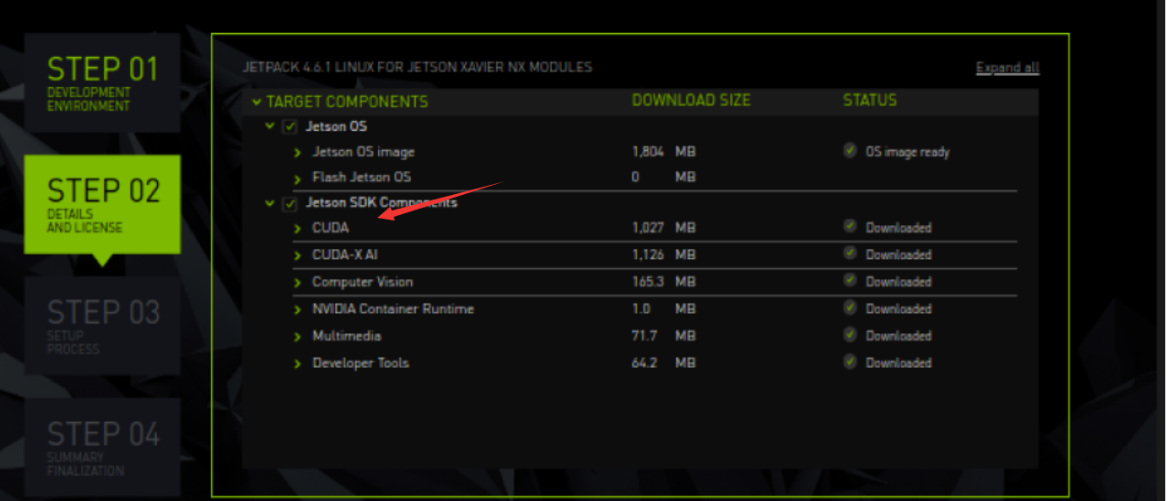
然后将Jetson SDk全选,然后转到第三步,下载这些软件并安装。等待完成后就可以配置CUDA的环境变量了。
安装完成后,输入ncvv -V,发现并不能读取CUDA的版本,这是因为环境变量还没有配置
输入gedit ~/.bashrc命令打开文件,在文件结尾输入以下语句,保存。
export PATH=/usr/local/cuda-10.2/bin${PATH:+:${PATH}}
export LD_LIBRARY_PATH=/usr/local/cuda-10.2/lib64${LD_LIBRARY_PATH:+:${LD_LIBRARY_PATH}}
更新环境变量配置
source ~/.bashrc
然后再输入nvcc -V,就可以看到CUDA的版本信息了。
虽然安装了cuDNN,但没有将对应的头文件、库文件放到cuda目录。cuDNN的头文件在:/usr/include,库文件位于:/usr/lib/aarch64-linux-gnu。将头文件与库文件复制到cuda目录下:
cd /usr/include && sudo cp cudnn.h /usr/local/cuda/include
cd /usr/lib/aarch64-linux-gnu && sudo cp libcudnn* /usr/local/cuda/lib64
修改文件权限,修改复制完的头文件与库文件的权限,所有用户都可读,可写,可执行:
sudo chmod 777 /usr/local/cuda/include/cudnn.h /usr/local/cuda/lib64/libcudnn*
重新链接
cd /usr/local/cuda/lib64

sudo ln -sf libcudnn.so.8.4.0 libcudnn.so.8

sudo ln -sf libcudnn_ops_train.so.8.4.0 libcudnn_ops_train.so.8

sudo ln -sf libcudnn_ops_infer.so.8.4.0 libcudnn_ops_infer.so.8

sudo ln -sf libcudnn_adv_infer.so.8.4.0 libcudnn_adv_infer.so.8

sudo ln -sf libcudnn_cnn_infer.so.8.4.0 libcudnn_cnn_infer.so.8

sudo ln -sf libcudnn_cnn_train.so.8.4.0 libcudnn_cnn_train.so.8

sudo ln -sf libcudnn_adv_train.so.8.4.0 libcudnn_adv_train.so.8
sudo ldconfig
测试cuDNN
sudo cp -r /usr/src/cudnn_samples_v8/ ~/
cd ~/cudnn_samples_v8/mnistCUDNN
sudo chmod 777 ~/cudnn_samples_v8
sudo make clean && sudo make
./mnistCUDNN
如果配置成功 测试完成后会显示:“Test passed!”。
pytorch版本不能随意安装,必须安装英伟达编译的好的库文件,链接:https://forums.developer.nvidia.com/t/pytorch-for-jetson/72048。
选择对应jetpack版本的pytorch文件。
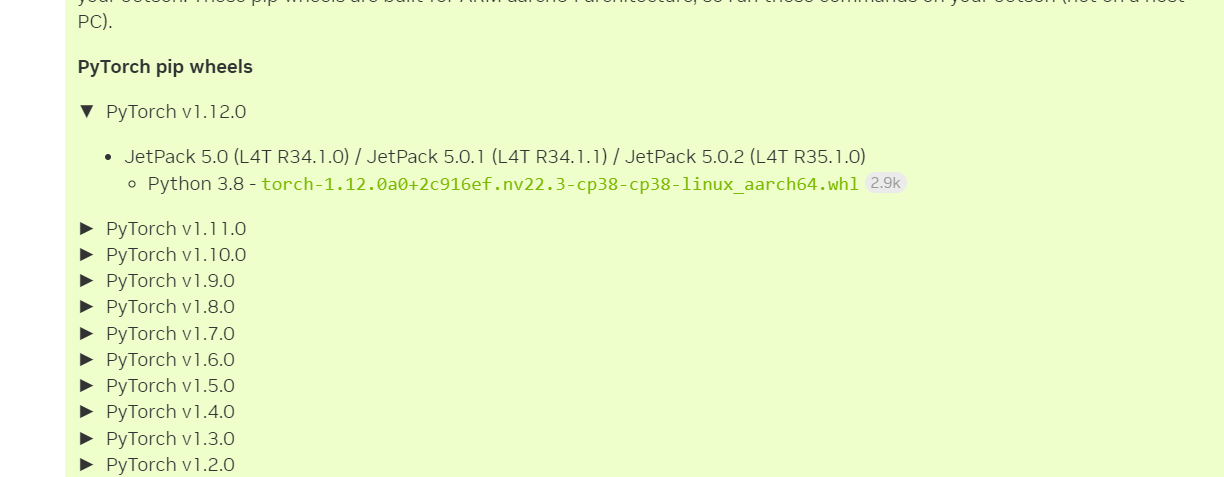
我的是5.0.2的,所以可以选择1.12.0版本的pytorch。点击链接然后下载。
等待下载完成后,执行
pip install torch-1.12.0a0+2c916ef.nv22.3-cp38-cp38-linux_aarch64.whl
安装whl文件。
执行命令:
sudo apt-get update
sudo apt-get upgrade
sudo apt-get install libjpeg-dev zlib1g-dev libpython3-dev libavcodec-dev libavformat-dev libswscale-dev
下图是vision torchvision和pytorch的对应表

v1.12.0版本的pytorch对应v0.13.0版本的vision torchvision,所以执行命令:
git clone --branch v0.13.0 https://github.com/pytorch/vision torchvision
获取vision torchvision,然后执行下面的命令安装
python setup.py install --user
# 安装pip3
sudo apt install python3-pip

# 安装Jtop工具
sudo -H pip3 install -U jetson-stats
# 启动jtop
sudo jtop
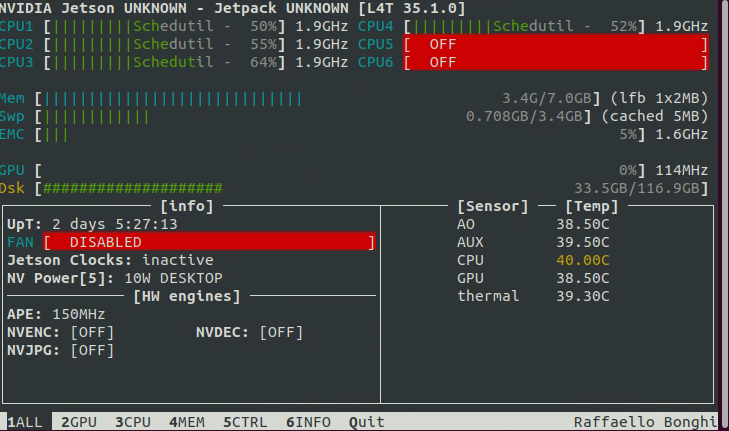
点击INFO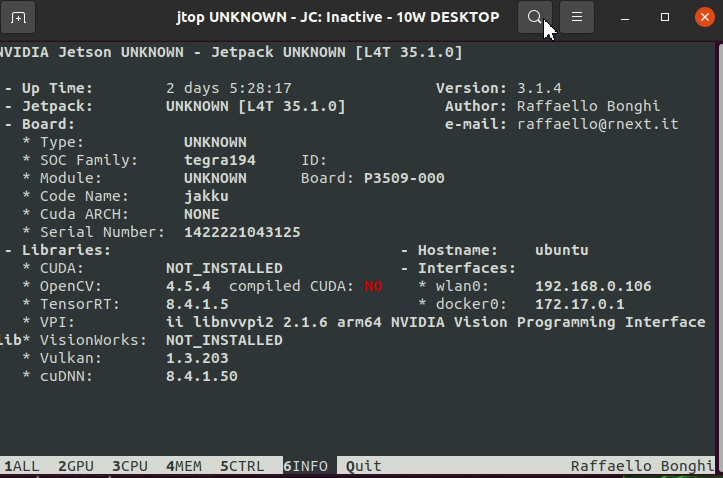
可以看到 CUDA、cdDNN、TensorRT的版本。
dpkg -l | grep nvinfer
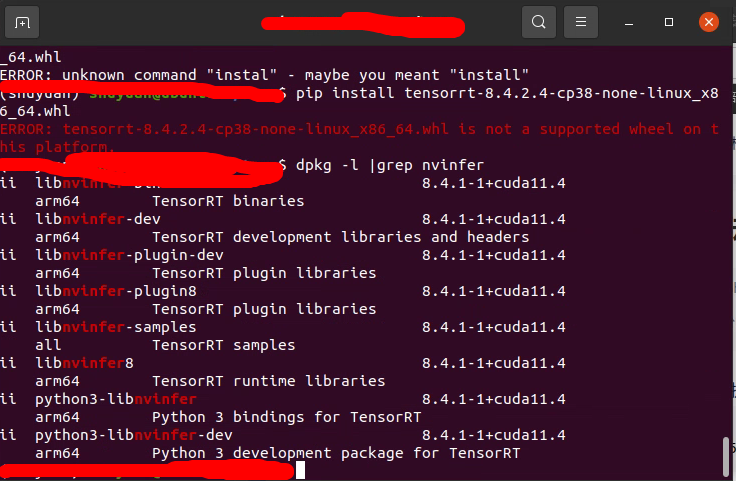
sudo apt-get install protobuf-compiler libprotoc-dev
pip install onnx
下载TensorRT,链接:https://developer.nvidia.com/nvidia-tensorrt-8x-download
选择Arm版本的TensorRT
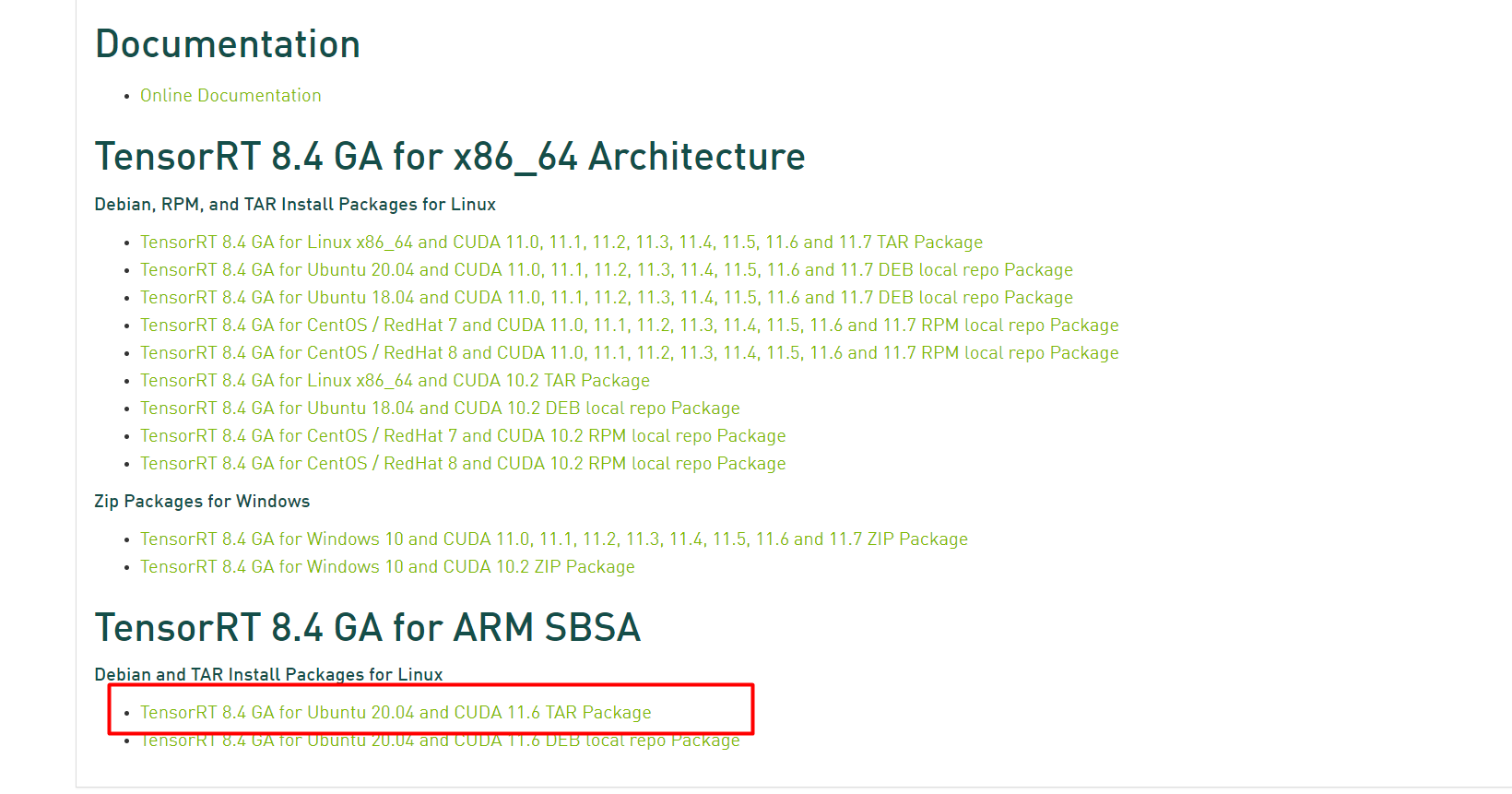
在下载栏中可以看到TensorRT的具体版本,这个版本和板子的上的TensorRT板子一致。

下载完成后,解压文件,然后在python文件夹中找到对应的版本。
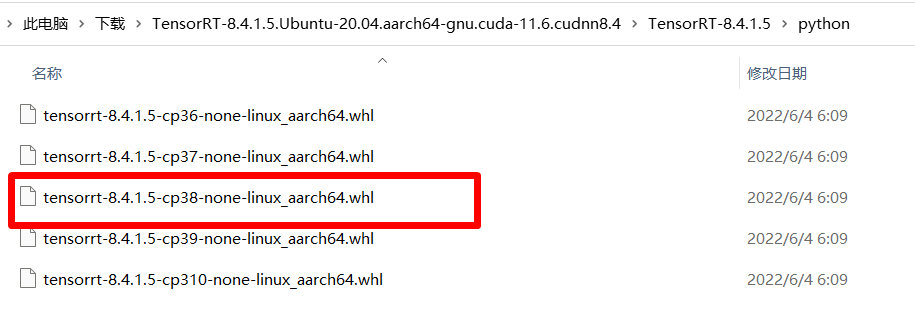
将其复制到板子上安装。
我想为Heroku构建一个Rails3应用程序。他们使用Postgres作为他们的数据库,所以我通过MacPorts安装了postgres9.0。现在我需要一个postgresgem并且共识是出于性能原因你想要pggem。但是我对我得到的错误感到非常困惑当我尝试在rvm下通过geminstall安装pg时。我已经非常明确地指定了所有postgres目录的位置可以找到但仍然无法完成安装:$envARCHFLAGS='-archx86_64'geminstallpg--\--with-pg-config=/opt/local/var/db/postgresql90/defaultdb/po
我正在使用的第三方API的文档状态:"[O]urAPIonlyacceptspaddedBase64encodedstrings."什么是“填充的Base64编码字符串”以及如何在Ruby中生成它们。下面的代码是我第一次尝试创建转换为Base64的JSON格式数据。xa=Base64.encode64(a.to_json) 最佳答案 他们说的padding其实就是Base64本身的一部分。它是末尾的“=”和“==”。Base64将3个字节的数据包编码为4个编码字符。所以如果你的输入数据有长度n和n%3=1=>"=="末尾用于填充n%
我打算为ruby脚本创建一个安装程序,但我希望能够确保机器安装了RVM。有没有一种方法可以完全离线安装RVM并且不引人注目(通过不引人注目,就像创建一个可以做所有事情的脚本而不是要求用户向他们的bash_profile或bashrc添加一些东西)我不是要脚本本身,只是一个关于如何走这条路的快速指针(如果可能的话)。我们还研究了这个很有帮助的问题:RVM-isthereawayforsimpleofflineinstall?但有点误导,因为答案只向我们展示了如何离线在RVM中安装ruby。我们需要能够离线安装RVM本身,并查看脚本https://raw.github.com/wayn
我有一个奇怪的问题:我在rvm上安装了rubyonrails。一切正常,我可以创建项目。但是在我输入“railsnew”时重新启动后,我有“程序'rails'当前未安装。”。SystemUbuntu12.04ruby-v"1.9.3p194"gemlistactionmailer(3.2.5)actionpack(3.2.5)activemodel(3.2.5)activerecord(3.2.5)activeresource(3.2.5)activesupport(3.2.5)arel(3.0.2)builder(3.0.0)bundler(1.1.4)coffee-rails(
我刚刚为fedora安装了emacs。我想用emacs编写ruby。为ruby提供代码提示、代码完成类型功能所需的工具、扩展是什么? 最佳答案 ruby-mode已经包含在Emacs23之后的版本中。不过,它也可以通过ELPA获得。您可能感兴趣的其他一些事情是集成RVM、feature-mode(Cucumber)、rspec-mode、ruby-electric、inf-ruby、rinari(用于Rails)等。这是我当前用于Ruby开发的Emacs配置:https://github.com/citizen428/emacs
我正在尝试在我的centos服务器上安装therubyracer,但遇到了麻烦。$geminstalltherubyracerBuildingnativeextensions.Thiscouldtakeawhile...ERROR:Errorinstallingtherubyracer:ERROR:Failedtobuildgemnativeextension./usr/local/rvm/rubies/ruby-1.9.3-p125/bin/rubyextconf.rbcheckingformain()in-lpthread...yescheckingforv8.h...no***e
我的最终目标是安装当前版本的RubyonRails。我在OSXMountainLion上运行。到目前为止,这是我的过程:已安装的RVM$\curl-Lhttps://get.rvm.io|bash-sstable检查已知(我假设已批准)安装$rvmlistknown我看到当前的稳定版本可用[ruby-]2.0.0[-p247]输入命令安装$rvminstall2.0.0-p247注意:我也试过这些安装命令$rvminstallruby-2.0.0-p247$rvminstallruby=2.0.0-p247我很快就无处可去了。结果:$rvminstall2.0.0-p247Search
我实际上是在尝试使用RVM在我的OSX10.7.5上更新ruby,并在输入以下命令后:rvminstallruby我得到了以下回复:Searchingforbinaryrubies,thismighttakesometime.Checkingrequirementsforosx.Installingrequirementsforosx.Updatingsystem.......Errorrunning'requirements_osx_brew_update_systemruby-2.0.0-p247',pleaseread/Users/username/.rvm/log/138121
由于fast-stemmer的问题,我很难安装我想要的任何rubygem。我把我得到的错误放在下面。Buildingnativeextensions.Thiscouldtakeawhile...ERROR:Errorinstallingfast-stemmer:ERROR:Failedtobuildgemnativeextension./System/Library/Frameworks/Ruby.framework/Versions/2.0/usr/bin/rubyextconf.rbcreatingMakefilemake"DESTDIR="cleanmake"DESTDIR=
当我尝试安装Ruby时遇到此错误。我试过查看this和this但无济于事➜~brewinstallrubyWarning:YouareusingOSX10.12.Wedonotprovidesupportforthispre-releaseversion.Youmayencounterbuildfailuresorotherbreakages.Pleasecreatepull-requestsinsteadoffilingissues.==>Installingdependenciesforruby:readline,libyaml,makedepend==>Installingrub
