在进行nginx安装前,考虑到本博客针对很多新手朋友我决定还是先介绍一些nginx知识,这样更加有利于各位读者朋友对nginx的理解,对后续学习也有很大帮助。
Nginx (engine x) 是一个高性能的HTTP和反向代理web服务器,同时也提供了 IMAP/POP3/SMTP服务。Nginx是由伊戈尔·赛索耶夫为俄罗斯访问量第二的 Rambler.ru站点(俄文:Рамблер)开发的,第一个公开版本0.1.0发布于2004 年10月4日。 其将源代码以类BSD许可证的形式发布,因它的稳定性、丰富的功能集、简单的配 置文件和低系统资源的消耗而闻名。2011年6月1日,nginx 1.0.4发布。 Nginx是一款轻量级的Web 服务器/反向代理服务器及电子邮件(IMAP/POP3) 代理服务器,在BSD-like 协议下发行。其特点是占有内存少,并发能力强,事实 上nginx的并发能力在同类型的网页服务器中表现较好,中国大陆使用nginx网站 用户有:百度、京东、新浪、网易、腾讯、淘宝等。
常用的nginx版本分为四大阵营,小编这里就给大家简单介绍
干净纯粹,而且还是免费的,是我们将要用来学习的版本

在开源版本的基础上进项强化,增加功能,当然体积也更大了,但是提供了很多好用的功能,尤其是对微服务的整合,和云原生的整合,还有现在比较流行的K8s,都有一个比较好的整合效果,当然这个是商业版本需要付费的。

这是一个免费开源的版本,专栏后续会讲解到,感兴趣的朋友不妨点个关注。这个版本主要是把nginx和lua脚本进行一个完美的整合,在拥有高性能的同时,又没有增加开发的难度。而且官网是中文的对于我们国人学习起来也会方便很多。

这也是一个免费开源的nginx版本,目前比较主流。以模块化的方式增强,性能高,更安全,更稳定。同时官网也是中文的,更多详细信息大家可以参考官网。后续专栏也会更新到,有兴趣的读者朋友可以点个订阅

本篇博客是基于专栏上一篇博客搭建的环境进行安装教程,有兴趣的读者朋友可以看一下我的上一篇博客,讲解虚拟化,虚拟机的运行构架,同时也详细记录了虚拟机安装centos的详细过程。博客链接
本篇博客演示的nginx的安装方法是 源码编译安装
在安装nginx之前我们需要准备好安装nginx的安装环境,下面的安装环境根据个人系统环境而定,没有安装的要进行安装。
$ yum install -y gcc
gcc 可以编译 C,C++,Ada,Object C和Java等语言(安装 nginx 需要先将官网下载的源码进行编译,编译依赖 gcc 环境)
checking for OS
 + Linux 3.10.0-693.el7.x86_64 x86_64
 checking for C compiler ... not found
 ./configure: error: C compiler cc is not found
$ yum install -y pcre pcre-devel
PCRE(Perl Compatible Regular Expressions)是一个Perl库,包括 perl 兼容的正则表达式库。nginx的http模块使用pcre来解析正则表达式,所以需要在linux上安装pcre库。
注: pcre-devel是使用pcre开发的一个二次开发库。nginx也需要此库。
./configure: error: the HTTP gzip module requires the zlib library.
You can either disable the module by using --without-http_gzip_module
option, or install the zlib library into the system, or build the zlib
library statically from the source with nginx by using --with-zlib=<path> option.
$ yum install -y zlib zlib-devel
zlib-devel zlib库提供了很多种压缩和解压缩方式nginx使用zlib对http包的内容进行gzip,所以需要安装
1.可以在nginx的官网下载nginx的安装包 下载地址 下载后上传到虚拟机
2.也可以使用 wget 使用以下命令进行下载
3.这里小编给大家提供了一个nginx安装包 点击跳转百度网盘 下载后上传到虚拟机
// 使用前要确保系统已经安装了wget
// 如果没有则执行 yum -y install wget 进行安装
$ wget https://nginx.org/download/nginx-1.21.6.tar.gz
使用以下命令对下载好的压缩包进行解压
$ tar zxvf nginx-1.21.6.tar.gz
再使用以下命令进入到解压好的目录中
$ cd nginx-1.21.6
然后再使用以下命令开始安装nginx
$ ./configure --prefix=/usr/local/nginx // /usr/local/nginx 指定的安装目录
再执行以下两条命令进行编译
$ make
$ make install
使用以下命令进入到安装目录的sbin目录
$ cd /usr/local/nginx/sbin
然后就可以使用以下命令进行ngxin的操作
$ ./nginx					    //启动nginx
$ ./nginx -s stop			 	//停止nginx
$ ./nginx -s quit 			    //优雅的关闭,在退出前完成已经接受的连接请求
$ ./nginx -s reload 			// 重新加载nginx配置
因为nginx启动需要占用tcp协议的80端口, 这样我们在浏览器才能通过虚拟机ip地址访问ngin的服务,所以我们要保证防火墙开放了虚拟机的80端口,以下命令可以以对防火墙进行操作
$ firewall-cmd --state  // 查看防火墙状态
$ systemctl stop firewalld.service  // 关闭防火墙(不推荐使用)
$ systemctl disable firewalld.service  // 阻止防火墙开机启动
$ firewall-cmd --reload // 重启防火墙
$ firewall-cmd --zone=public --list-ports // 查看防火墙所有开放的端口
$ firewall-cmd --permanent --zone=public --remove-port=80/tcp // 关闭80端口
$ firewall-cmd --zone=public --add-port=80/tcp --permanent  // 放行防火墙80端口(–permanent永久生效,没有此参数重启后失效)
$ firewall-cmd --reload // 重启防火墙
之后我们就可以使用以下命令启动ngxin服务
$ ./nginx // 启动nginx服务 后台启动
$ ./nginx					    // 启动nginx
$ ./nginx -s stop			 	// 停止ngxin
$ ./nginx -s quit 			    // 优雅的关闭nginx,在退出前完成已经接受的连接请求
$ ./nginx -s reload 			// 重新加载ngxin配置
$ ./nginx -s reopen             // 打开nginx日志文件
$ ./nginx -t                    // 检测配置文件是否有语法错误
$ ./nginx -v                    // 显示版本信息
$ ./nginx -c [配置文件路径]      // 指定配置文件
$  killall nginx                // 杀死所有nginx的进程
$ ps -aux | grep nginx          // 查看nginx的进程
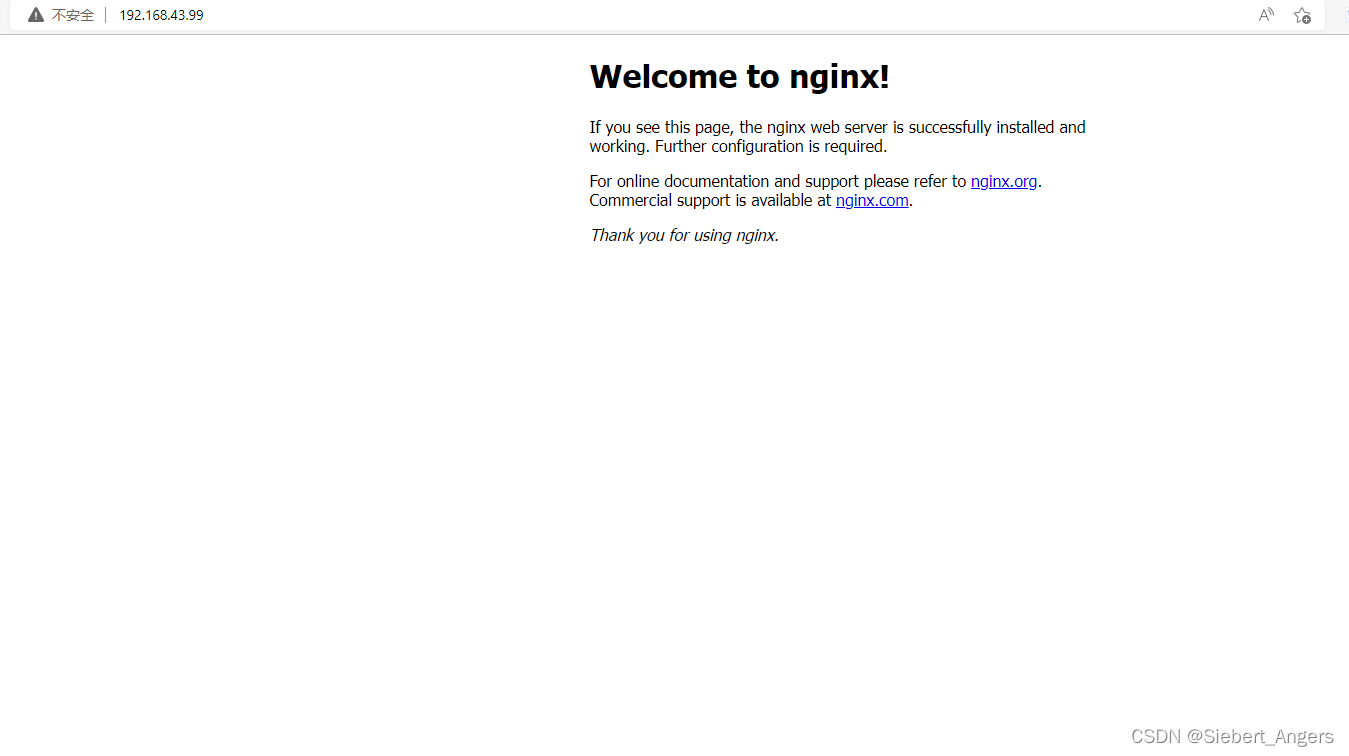
接下来我们就可以使用虚拟机ip地址访问ngxin的默认页面(占用80端口)
可以看到nginx的默认页面已经呈现在浏览器
上面我们只是将nginx启动,当我们重启虚拟机后nginx将会是关闭状态,且为了简化我们启动nginx的步骤,我们可以将nginx安装成系统服务这样不仅可以设置开机启动,而且给我们操作nginx带来了极大的便利。
使用以下命令在/usr/lib/systemd/system下创建并编辑nginx的服务脚本
$ vi /usr/lib/systemd/system/nginx.service
将以下内容添加到刚刚创建好的脚本中 注意路径
[Unit]
Description=nginx - web server
After=network.target remote-fs.target nss-lookup.target

[Service]
Type=forking
PIDFile=/usr/local/nginx/logs/nginx.pid
ExecStartPre=/usr/local/nginx/sbin/nginx -t -c /usr/local/nginx/conf/nginx.conf
ExecStart=/usr/local/nginx/sbin/nginx -c /usr/local/nginx/conf/nginx.conf
ExecReload=/usr/local/nginx/sbin/nginx -s reload
ExecStop=/usr/local/nginx/sbin/nginx -s stop
ExecQuit=/usr/local/nginx/sbin/nginx -s quit
PrivateTmp=true

[Install]
WantedBy=multi-user.target
$ chmod 755 /usr/lib/systemd/system/nginx.service
$ systemctl daemon-reload
$ systemctl start nginx.service
$ systemctl enable nginx.service
这样即使我们重启虚拟机,这个nginx服务也会自动打开。
$ systemctl start nginx.service // 启动nginx服务
$ systemctl stop nginx.service  // 停止nginx服务
$ systemctl restart nginx.service // 重启nginx服务
$ systemctl reload nginx.service // 重载nginx服务 (推荐使用)
$ systemctl status nginx.service  // 查看nginx状态
$ systemctl enable nginx.service // 设置为开机启动nginx服务
当小编安装好nginx后,重启虚拟机,竟然发现远程连接工具连接不上了,使用ip addr 命令发现没有分配到ip ,但是小编之前是配置过网卡配置文件的。 小编相关博客
于是小编使用以下命令进入到网卡配置文件目录中
$ cd /etc/sysconfig/network-scripts
使用 ls 命令 发现竟然多了一个配置文件(果然如我所料) 多了个 ifcfg-ens33.BCK4m_ 的网卡配置文件
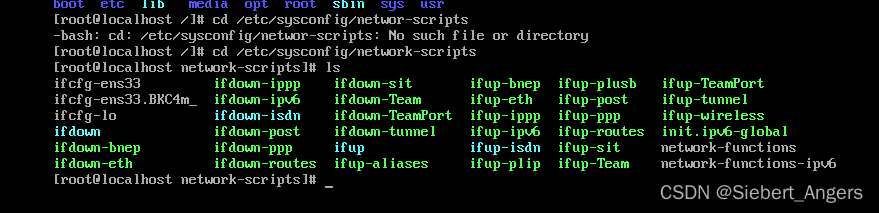
于是小编使用以下命令删除这个多余的配置文件
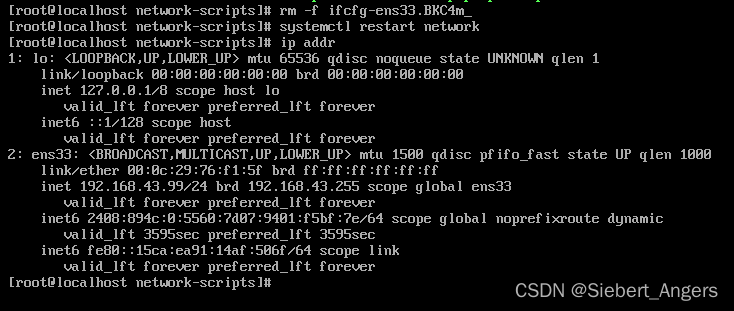
$ rm -f ifcfg-ens33.BCK4m_
再使用以下命令重启一下虚拟机网络服务
$ systemctl restart network
再使用 ip addr 命令 发现网络服务已经恢复正常了 小小bug也敢跟小编动手 这时查看nginx的状态也正常
这是小编的第四篇博客,感觉写博客的过程也学到了很多东西,而且还有一种成就感,确实是一种学习的好方法。推荐各位读者朋友也可以试试,关于文章最后的那个小bug小编并没有去深入研究,要是有知道为什么会有这个bug的读者朋友可以在评论区指出来大家一起学习成长,目前写的都是一些比较基础的博客。相信后续会给大家带来更好更优质的文章,期待的话不妨给小编点个订阅,谢谢大家!!!

我想为Heroku构建一个Rails3应用程序。他们使用Postgres作为他们的数据库,所以我通过MacPorts安装了postgres9.0。现在我需要一个postgresgem并且共识是出于性能原因你想要pggem。但是我对我得到的错误感到非常困惑当我尝试在rvm下通过geminstall安装pg时。我已经非常明确地指定了所有postgres目录的位置可以找到但仍然无法完成安装:$envARCHFLAGS='-archx86_64'geminstallpg--\--with-pg-config=/opt/local/var/db/postgresql90/defaultdb/po
我打算为ruby脚本创建一个安装程序,但我希望能够确保机器安装了RVM。有没有一种方法可以完全离线安装RVM并且不引人注目(通过不引人注目,就像创建一个可以做所有事情的脚本而不是要求用户向他们的bash_profile或bashrc添加一些东西)我不是要脚本本身,只是一个关于如何走这条路的快速指针(如果可能的话)。我们还研究了这个很有帮助的问题:RVM-isthereawayforsimpleofflineinstall?但有点误导,因为答案只向我们展示了如何离线在RVM中安装ruby。我们需要能够离线安装RVM本身,并查看脚本https://raw.github.com/wayn
我有一个奇怪的问题:我在rvm上安装了rubyonrails。一切正常,我可以创建项目。但是在我输入“railsnew”时重新启动后,我有“程序'rails'当前未安装。”。SystemUbuntu12.04ruby-v"1.9.3p194"gemlistactionmailer(3.2.5)actionpack(3.2.5)activemodel(3.2.5)activerecord(3.2.5)activeresource(3.2.5)activesupport(3.2.5)arel(3.0.2)builder(3.0.0)bundler(1.1.4)coffee-rails(
我刚刚为fedora安装了emacs。我想用emacs编写ruby。为ruby提供代码提示、代码完成类型功能所需的工具、扩展是什么? 最佳答案 ruby-mode已经包含在Emacs23之后的版本中。不过,它也可以通过ELPA获得。您可能感兴趣的其他一些事情是集成RVM、feature-mode(Cucumber)、rspec-mode、ruby-electric、inf-ruby、rinari(用于Rails)等。这是我当前用于Ruby开发的Emacs配置:https://github.com/citizen428/emacs
我的瘦服务器配置了nginx,我的ROR应用程序正在它们上运行。在我发布代码更新时运行thinrestart会给我的应用程序带来一些停机时间。我试图弄清楚如何优雅地重启正在运行的Thin实例,但找不到好的解决方案。有没有人能做到这一点? 最佳答案 #Restartjustthethinserverdescribedbythatconfigsudothin-C/etc/thin/mysite.ymlrestartNginx将继续运行并代理请求。如果您将Nginx设置为使用多个上游服务器,例如server{listen80;server
我正在尝试在我的centos服务器上安装therubyracer,但遇到了麻烦。$geminstalltherubyracerBuildingnativeextensions.Thiscouldtakeawhile...ERROR:Errorinstallingtherubyracer:ERROR:Failedtobuildgemnativeextension./usr/local/rvm/rubies/ruby-1.9.3-p125/bin/rubyextconf.rbcheckingformain()in-lpthread...yescheckingforv8.h...no***e
我有一个在Linux服务器上运行的ruby脚本。它不使用rails或任何东西。它基本上是一个命令行ruby脚本,可以像这样传递参数:./ruby_script.rbarg1arg2如何将参数抽象到配置文件(例如yaml文件或其他文件)中?您能否举例说明如何做到这一点?提前谢谢你。 最佳答案 首先,您可以运行一个写入YAML配置文件的独立脚本:require"yaml"File.write("path_to_yaml_file",[arg1,arg2].to_yaml)然后,在您的应用中阅读它:require"yaml"arg
我的最终目标是安装当前版本的RubyonRails。我在OSXMountainLion上运行。到目前为止,这是我的过程:已安装的RVM$\curl-Lhttps://get.rvm.io|bash-sstable检查已知(我假设已批准)安装$rvmlistknown我看到当前的稳定版本可用[ruby-]2.0.0[-p247]输入命令安装$rvminstall2.0.0-p247注意:我也试过这些安装命令$rvminstallruby-2.0.0-p247$rvminstallruby=2.0.0-p247我很快就无处可去了。结果:$rvminstall2.0.0-p247Search
我实际上是在尝试使用RVM在我的OSX10.7.5上更新ruby,并在输入以下命令后:rvminstallruby我得到了以下回复:Searchingforbinaryrubies,thismighttakesometime.Checkingrequirementsforosx.Installingrequirementsforosx.Updatingsystem.......Errorrunning'requirements_osx_brew_update_systemruby-2.0.0-p247',pleaseread/Users/username/.rvm/log/138121
由于fast-stemmer的问题,我很难安装我想要的任何rubygem。我把我得到的错误放在下面。Buildingnativeextensions.Thiscouldtakeawhile...ERROR:Errorinstallingfast-stemmer:ERROR:Failedtobuildgemnativeextension./System/Library/Frameworks/Ruby.framework/Versions/2.0/usr/bin/rubyextconf.rbcreatingMakefilemake"DESTDIR="cleanmake"DESTDIR=
