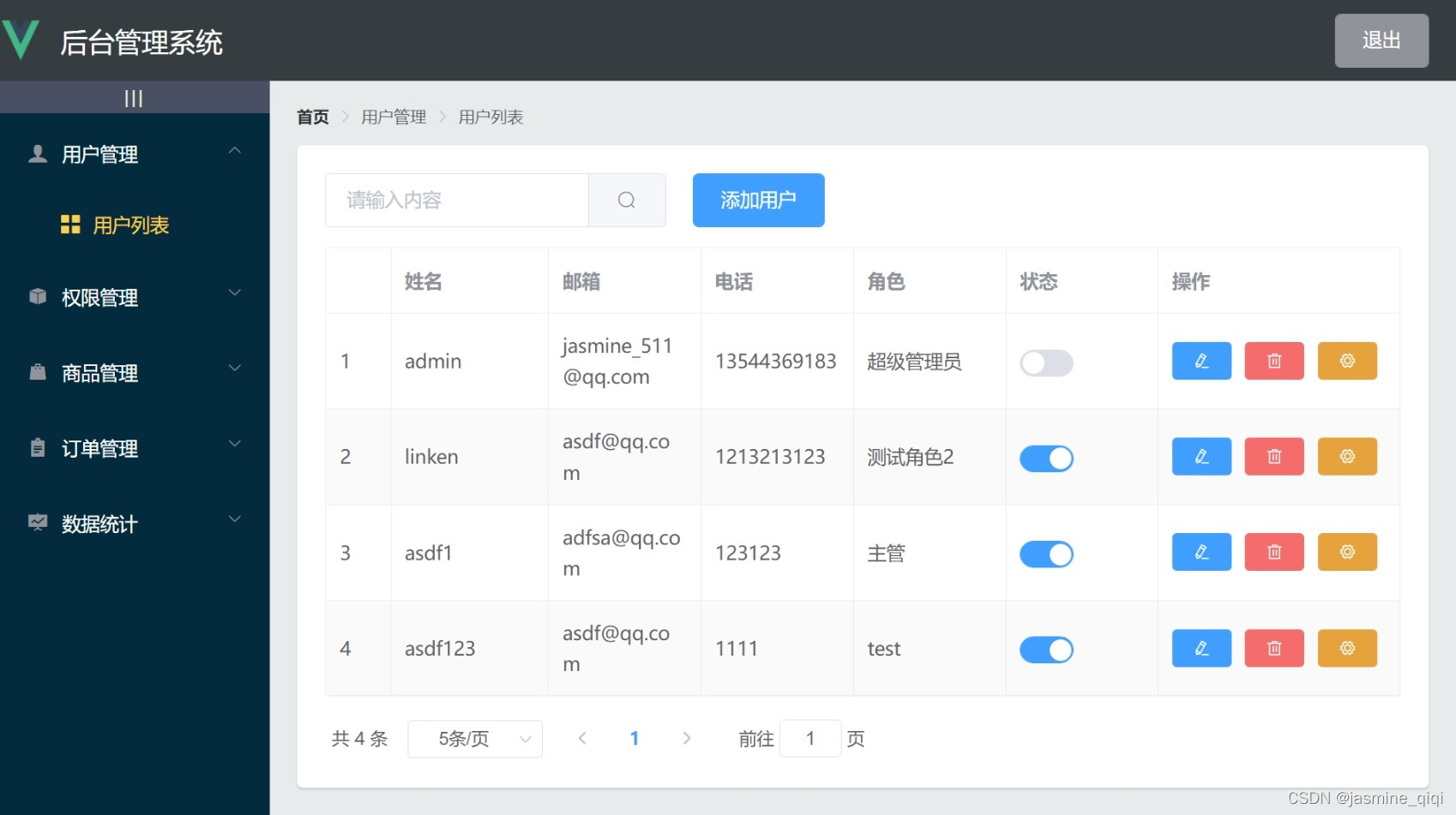
Users.vue:
<template>
  <div>
    <!--面包屑导航区域-->
    <el-breadcrumb separator-class="el-icon-arrow-right">
      <el-breadcrumb-item :to="{ path: '/home' }">首页</el-breadcrumb-item>
      <el-breadcrumb-item>用户管理</el-breadcrumb-item>
      <el-breadcrumb-item>用户列表</el-breadcrumb-item>
    </el-breadcrumb>
    <!--卡片视图区域-->
    <el-card class="box-card">
      <!--搜索与添加区域
      el-row->gutter="20":间隔为20
      el-col->span="8":长度为8
      -->
      <el-row :gutter="20">
        <!-- 搜索 clearable:清空数据,@clear:查询数据-->
        <el-col :span="8">
          <el-input
            placeholder="请输入内容"
            v-model="queryInfo.query"
            clearable
            @clear="getUserList"
          >
            <el-button
              slot="append"
              icon="el-icon-search"
              @click="getUserList"
            ></el-button> </el-input
        ></el-col>
        <!-- 添加用户 -->
        <el-col :span="4"
          ><el-button type="primary" @click="addDialogVisible = true"
            >添加用户</el-button
          >
          <!-- 添加用户对话框 -->
          <el-dialog
            title="添加用户"
            :visible.sync="addDialogVisible"
            width="50%"
            @close="addDialogClosed"
          >
            <!-- 添加用户内容主体区域 -->
            <el-form
              :model="addUserForm"
              :rules="addUserFormRules"
              ref="addUserFormRef"
              label-width="70px"
            >
              <el-form-item label="用户名" prop="username">
                <el-input v-model="addUserForm.username"></el-input>
              </el-form-item>
              <el-form-item label="密码" prop="password">
                <el-input v-model="addUserForm.password"></el-input>
              </el-form-item>
              <el-form-item label="邮箱" prop="email">
                <el-input v-model="addUserForm.email"></el-input>
              </el-form-item>
              <el-form-item label="手机" prop="mobile">
                <el-input
                  v-model="addUserForm.mobile"
                ></el-input> </el-form-item
            ></el-form>
            <!-- 添加用户内容底部区域 -->
            <span slot="footer" class="dialog-footer">
              <el-button @click="addDialogVisible = false">取 消</el-button>
              <el-button type="primary" @click="addUser">确 定</el-button>
            </span>
          </el-dialog>
        </el-col></el-row
      >
      <!-- 用户列表区域 -->
      <!-- border->带边框,stripe->使用带斑马纹的表格,type="index"->索引列-->
      <el-table :data="userList" border stripe>
        <el-table-column type="index"></el-table-column>
        <el-tableColumn label="姓名" prop="username"></el-tableColumn>
        <el-tableColumn label="邮箱" prop="email"></el-tableColumn>
        <el-tableColumn label="电话" prop="mobile"></el-tableColumn>
        <el-tableColumn label="角色" prop="role_name"></el-tableColumn>
        <el-tableColumn label="状态">
          <template slot-scope="scope">
            <el-switch
              v-model="scope.row.mg_state"
              @change="userStateChange(scope.row)"
            ></el-switch>
          </template>
        </el-tableColumn>
        <el-tableColumn label="操作" width="180px">
          <!-- eslint-disable-next-line -->
          <template slot-scope="scope">
            <!-- 修改用户按钮 -->
            <el-button
              type="primary"
              icon="el-icon-edit"
              size="mini"
              @click="showEditDialog(scope.row.id)"
            ></el-button>

            <!-- 删除用户按钮 -->
            <el-button
              type="danger"
              icon="el-icon-delete"
              size="mini"
              @click="removeUserById(scope.row.id)"
            ></el-button>
            <!-- 分配角色按钮 -->
            <!-- tooltip:提示框,enterable:自动隐藏 -->
            <el-tooltip
              class="item"
              effect="dark"
              content="分配角色"
              placement="top"
              enterable
            >
              <el-button
                type="warning"
                icon="el-icon-setting"
                size="mini"
              ></el-button> </el-tooltip></template
        ></el-tableColumn>
      </el-table>
      <!--分页区域-->
      <el-pagination
        @size-change="handleSizeChange"
        @current-change="handleCurrentChange"
        :current-page="queryInfo.pagenum"
        :page-sizes="[1, 5, 10, 20]"
        :page-size="queryInfo.pagesize"
        layout="total, sizes, prev, pager, next, jumper"
        :total="total"
      >
      </el-pagination>
    </el-card>
    <!-- 修改用户的对话框 -->
    <el-dialog title="修改用户" :visible.sync="editDialogVisible" width="50%">
      <el-form
        ref="editUserFormRef"
        :model="editUserForm"
        :rules="editUserFormRules"
        label-width="70px"
        @close="editDialogClosed"
      >
        <el-form-item label="用户名">
          <el-input v-model="editUserForm.username" disabled></el-input>
        </el-form-item>
        <el-form-item label="邮箱" prop="email">
          <el-input v-model="editUserForm.email"></el-input>
        </el-form-item>
        <el-form-item label="手机" prop="mobile">
          <el-input v-model="editUserForm.mobile"></el-input>
        </el-form-item>
      </el-form>
      <span slot="footer" class="dialog-footer">
        <el-button @click="editDialogVisible = false">取 消</el-button>
        <el-button type="primary" @click="editUserInfo">确定</el-button>
      </span>
    </el-dialog>
  </div>
</template>

<script>
export default {
  data() {
    // 验证添加用户邮箱的规则
    const checkEmail = (rule, value, cb) => {
      // 验证邮箱的正则表达式
      const regEmail = /^([a-zA-Z0-9_-])+@([a-zA-Z0-9_-])+(\.[a-zA-Z0-9_-])+/
      if (regEmail.test(value)) {
        return cb()
      }
      cb(new Error('请输入合法的邮箱'))
    }
    // 验证添加用户手机的规则
    const checkMoblie = (rule, value, cb) => {
      // 验证手机的正则表达式
      const regMobile =
        /^(13[0-9]|14[579]|15[0-3,5-9]|16[6]|17[0135678]|18[0-9]|19[89])\d{8}$/
      if (regMobile.test(value)) {
        return cb()
      }
      cb(new Error('请输入合法的手机号码'))
    }

    return {
      // 获取用户列表参数
      queryInfo: {
        query: '',
        // 当前页数
        pagenum: 1,
        // 当前每页显示多少条数据
        pagesize: 2,
      },
      userList: [],
      total: 0,
      // 控制添加用户对话框的显示与隐藏
      addDialogVisible: false,

      // 添加用户的表单数据
      addUserForm: {
        username: '',
        password: '',
        email: '',
        mobile: '',
      },

      // 添加用户的表单规则
      addUserFormRules: {
        username: [
          { required: true, message: '请输入合法的用户名', trigger: 'blur' },
          {
            min: 3,
            max: 10,
            message: '用户名的长度在3-10个字符之间',
            trigger: 'blur',
          },
        ],
        password: [
          { required: true, message: '请输入合法的密码', trigger: 'blur' },
          {
            min: 6,
            max: 15,
            message: '密码的长度在6-15个字符之间',
            trigger: 'blur',
          },
        ],
        email: [
          { required: true, message: '请输入合法的邮箱', trigger: 'blur' },
          { validator: checkEmail, trigger: 'blur' },
        ],
        mobile: [
          { required: true, message: '请输入合法的手机号码', trigger: 'blur' },
          { validator: checkMoblie, trigger: 'blur' },
        ],
      },
      // 控制修改用户对话框的显示与隐藏
      editDialogVisible: false,
      // 修改用户的表单数据
      editUserForm: {},
      // 修改表单的验证规则对象
      editUserFormRules: {
        email: [
          { required: true, message: '请输入合法的邮箱', trigger: 'blur' },
          { validator: checkEmail, trigger: 'blur' },
        ],
        mobile: [
          { required: true, message: '请输入合法的手机号码', trigger: 'blur' },
          { validator: checkMoblie, trigger: 'blur' },
        ],
      },
    }
  },
  created() {
    this.getUserList()
  },
  methods: {
    // 获取用户列表数据
    async getUserList() {
      const { data: res } = await this.$http.get('users', {
        params: this.queryInfo,
      })
      if (res.meta.status !== 200) return this.$message.error('数据获取失败')
      this.userList = res.data.users
      this.total = res.data.total
      console.log(res)
    },
    // 监听pageSize改变的事件
    handleSizeChange(newSize) {
      console.log(newSize)
      this.queryInfo.pagesize = newSize
      this.getUserList()
    },
    // 监听page页码值改变的事件
    handleCurrentChange(newPage) {
      console.log(newPage)
      this.queryInfo.pagenum = newPage
      this.getUserList()
    },
    // 监听switch开头状态的改变
    async userStateChange(userInfor) {
      console.log(userInfor)
      const { data: res } = await this.$http.put(
        `users/${userInfor.id}/state/${userInfor.mg_state}`
      )
      if (res.meta.status !== 200) {
        userInfor.mg_state = !userInfor.mg_state
        return this.$message.error('更新用户失败!')
      }
      this.$message.success('更新用户成功!')
    },
    // 监听添加用户对话框的:close关闭事件,清除数据(resetFields)
    addDialogClosed() {
      this.$refs.addUserFormRef.resetFields()
    },
    // 点击按钮,添加用户,validate(预校验)
    addUser() {
      this.$refs.addUserFormRef.validate(async (valid) => {
        if (!valid) return
        // 成功后向api发出添加用户的网络请求
        const { data: res } = await this.$http.post('users', this.addUserForm)
        if (res.meta.status !== 201) {
          this.$message.error('添加用户失败!')
        }
        this.$message.success('添加用户成功!')
        // 隐藏添加用户的对话框
        this.addDialogVisible = false
        // 重新获取用户列表
        this.getUserList()
      })
    },
    // 展示编辑用户数据的对话框
    async showEditDialog(id) {
      const { data: res } = await this.$http.get('users/' + id)
      if (res.meta.status !== 200) return this.$message.error('查询失败!')
      this.editDialogVisible = true
      this.editUserForm = res.data
    },
    // 监听修改用户对话框关闭事件,resetFields重置数据
    editDialogClosed() {
      this.$refs.editUserFormRef.resetFields()
    },
    // 修改用户信息并发出请求
    editUserInfo() {
      this.$refs.editUserFormRef.validate(async (valid) => {
        if (!valid) return
        // 发出修改用户信息的数据请求
        const { data: res } = await this.$http.put(
          'users/' + this.editUserForm.id,
          { email: this.editUserForm.email, mobile: this.editUserForm.mobile }
        )
        if (res.meta.status !== 200) {
          return this.$message.error('更新用户信息失败!')
        }
        // 关闭修改信息对话框
        this.editDialogVisible = false
        // 刷新数据列表
        this.getUserList()
        // 提示修改成功
        this.$message.success('更新用户信息成功!')
      })
    },
    // 根据Id删除用户
    async removeUserById(id) {
      const confirmRes = await this.$confirm(
        '此操作将永久删除该用户, 是否继续?',
        '提示',
        {
          confirmButtonText: '确定',
          cancelButtonText: '取消',
          type: 'warning',
        }
      ).catch((err) => err)
      // 如果用户确认删除,返回confirm
      // 如果用户取消删除,返回cancel
      if (confirmRes !== 'confirm') {
        return this.$message.info('已取消删除')
      }
      const { data: res } = await this.$http.delete('users/' + id)
      if (res.meta.status !== 200) {
        return this.$message.error('删除用户失败!')
      }
      this.$message.success('删除用户成功!')
      this.getUserList()
    },
  },
}
</script>

<style lang="less" scoped></style>
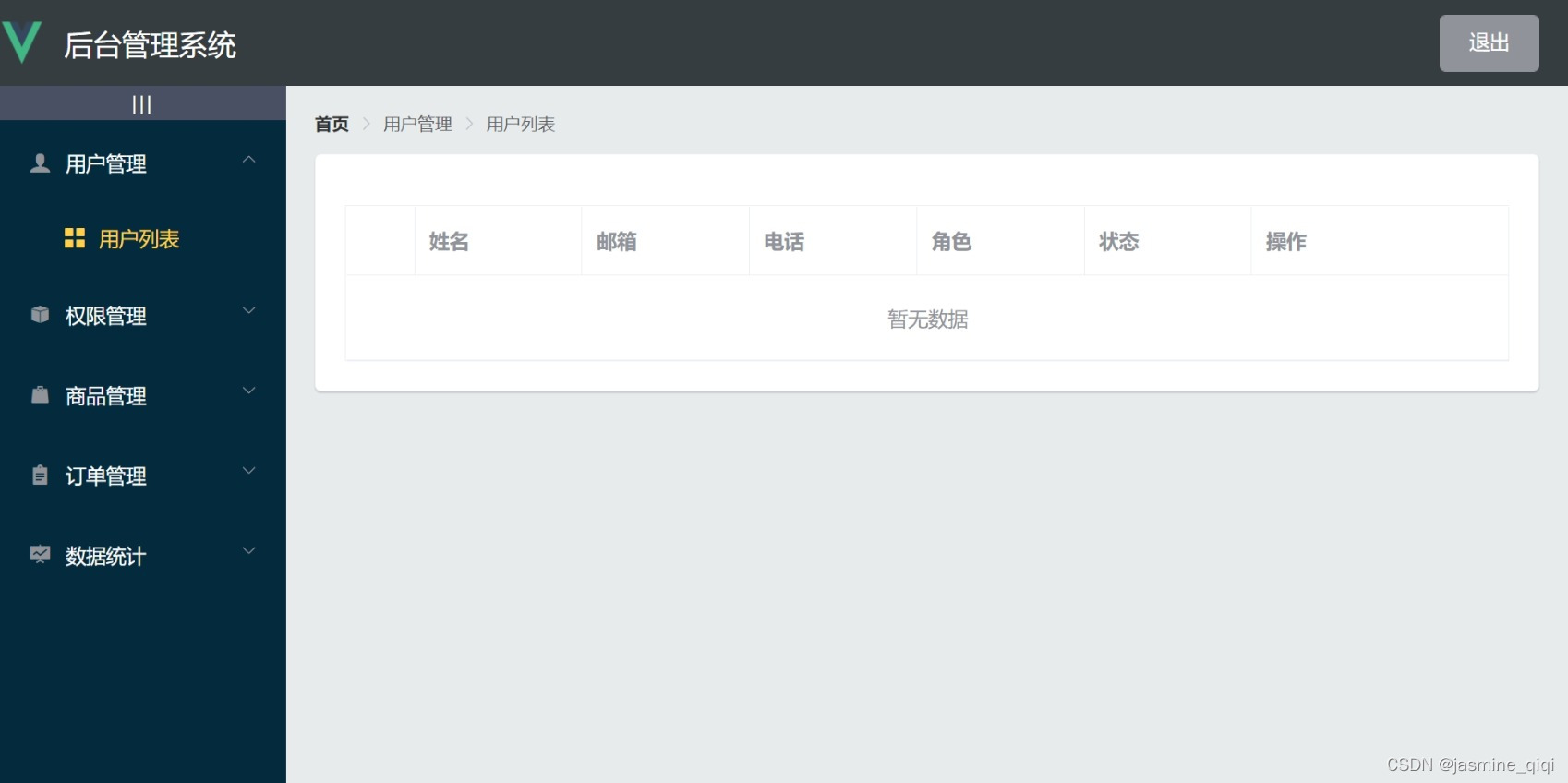
user.vue:
<template>
  <div>
    <!--------------------------------------面包屑导航区域------------------------------------>
    <el-breadcrumb separator-class="el-icon-arrow-right">
      <el-breadcrumb-item :to="{ path: '/home' }">首页</el-breadcrumb-item>
      <el-breadcrumb-item>用户管理</el-breadcrumb-item>
      <el-breadcrumb-item>用户列表</el-breadcrumb-item>
    </el-breadcrumb>
    <!------------------------------------卡片视图区域------------------------------------------>
    <el-card class="box-card">
      <!--------------------------------------------- 用户列表区域 ----------------------------------------->
      <el-table border stripe>
        <el-table-column type="index"></el-table-column>
        <el-tableColumn label="姓名" prop="username"></el-tableColumn>
        <el-tableColumn label="邮箱" prop="email"></el-tableColumn>
        <el-tableColumn label="电话" prop="mobile"></el-tableColumn>
        <el-tableColumn label="角色" prop="role_name"></el-tableColumn>
        <el-tableColumn label="状态"> </el-tableColumn>
        <el-tableColumn label="操作" width="180px"> </el-tableColumn>
      </el-table>
    </el-card>
  </div>
</template>

<script>
export default {
  data() {
    return {}
  },
  created() {},
  methods: {},
}
</script>

<style lang="less" scoped></style>
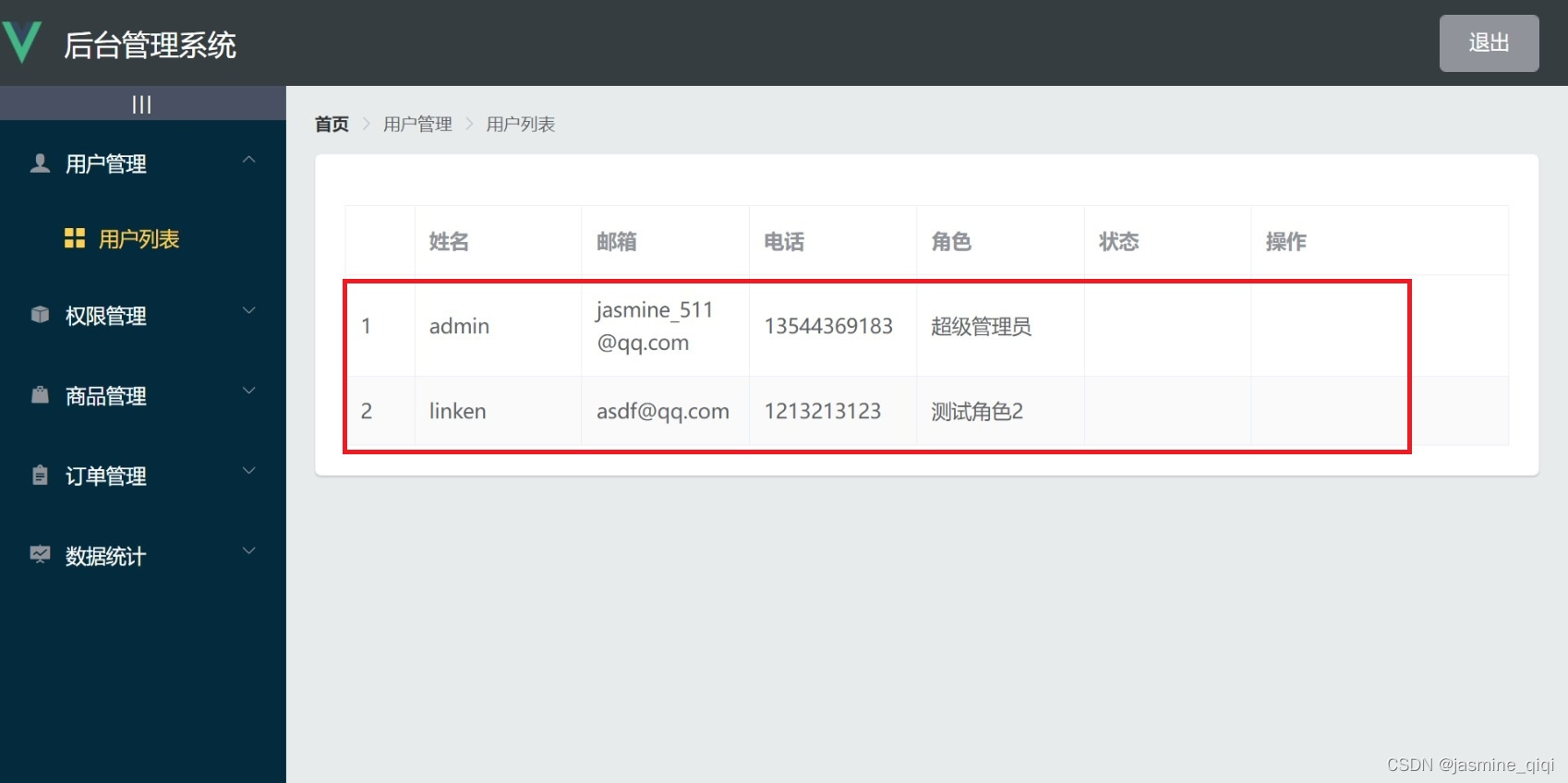
user.vue:
<template>
  <div>
    <!--------------------------------------面包屑导航区域------------------------------------>
    <el-breadcrumb separator-class="el-icon-arrow-right">
      <el-breadcrumb-item :to="{ path: '/home' }">首页</el-breadcrumb-item>
      <el-breadcrumb-item>用户管理</el-breadcrumb-item>
      <el-breadcrumb-item>用户列表</el-breadcrumb-item>
    </el-breadcrumb>
    <!------------------------------------卡片视图区域------------------------------------------>
    <el-card class="box-card">
      <!--------------------------------------------- 用户列表区域 ----------------------------------------->
      <el-table :data="userList" border stripe>
        <el-table-column type="index"></el-table-column>
        <el-tableColumn label="姓名" prop="username"></el-tableColumn>
        <el-tableColumn label="邮箱" prop="email"></el-tableColumn>
        <el-tableColumn label="电话" prop="mobile"></el-tableColumn>
        <el-tableColumn label="角色" prop="role_name"></el-tableColumn>
        <el-tableColumn label="状态"> </el-tableColumn>
        <el-tableColumn label="操作" width="180px"> </el-tableColumn>
      </el-table>
    </el-card>
  </div>
</template>

<script>
export default {
  data() {
    return {
      // 定义获取用户列表参数(queryInfo),query:查询,pagenum:当前页数,pagesize:当前每页显示多少条数据
      queryInfo: {
        query: '',
        pagenum: 1,
        pagesize: 2,
      },
      // 获取用户列表数据,存放到userList中,查询条数放到total中
      userList: [],
      total: 0,
    }
  },
  created() {
    this.getUserList()
  },
  methods: {
    // 获取用户列表数据(getUserList)
    async getUserList() {
      const { data: res } = await this.$http.get('users', {
        params: this.queryInfo,
      })
      if (res.meta.status !== 200) return this.$message.error('数据获取失败')
      this.userList = res.data.users
      this.total = res.data.total
      console.log(res)
    },
  },
}
</script>

<style lang="less" scoped></style>
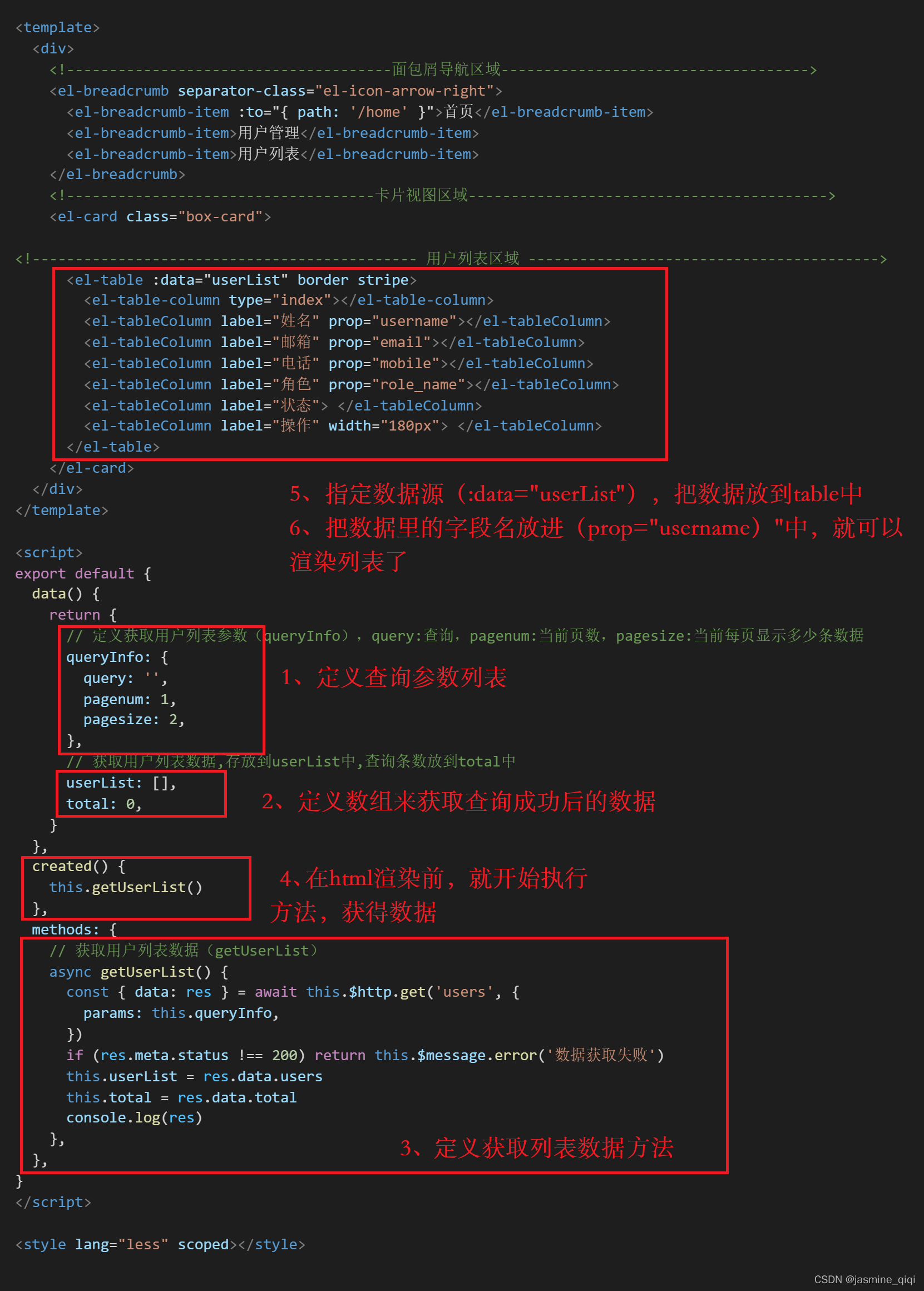
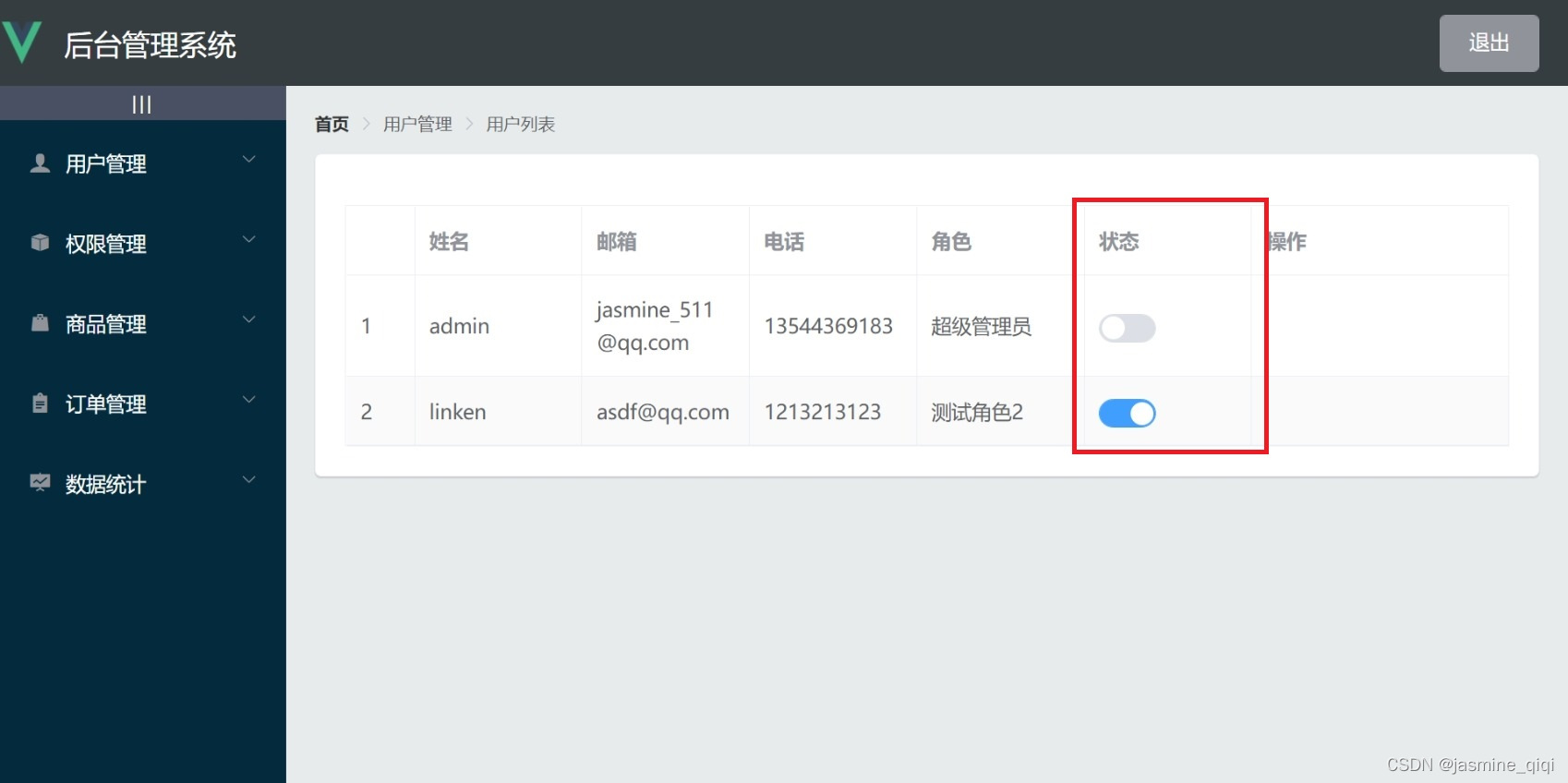
<template>
  <div>
    <!--------------------------------------面包屑导航区域------------------------------------>
    <el-breadcrumb separator-class="el-icon-arrow-right">
      <el-breadcrumb-item :to="{ path: '/home' }">首页</el-breadcrumb-item>
      <el-breadcrumb-item>用户管理</el-breadcrumb-item>
      <el-breadcrumb-item>用户列表</el-breadcrumb-item>
    </el-breadcrumb>
    <!------------------------------------卡片视图区域------------------------------------------>
    <el-card class="box-card">
      <!--------------------------------------------- 用户列表区域 ----------------------------------------->
      <el-table :data="userList" border stripe>
        <el-table-column type="index"></el-table-column>
        <el-tableColumn label="姓名" prop="username"></el-tableColumn>
        <el-tableColumn label="邮箱" prop="email"></el-tableColumn>
        <el-tableColumn label="电话" prop="mobile"></el-tableColumn>
        <el-tableColumn label="角色" prop="role_name"></el-tableColumn>
        <el-tableColumn label="状态">
          <template slot-scope="scope">
            <el-switch v-model="scope.row.mg_state"></el-switch>
          </template>
        </el-tableColumn>
        <el-tableColumn label="操作" width="180px"> </el-tableColumn>
      </el-table>
    </el-card>
  </div>
</template>

<script>
export default {
  data() {
    return {
      // 定义获取用户列表参数(queryInfo),query:查询,pagenum:当前页数,pagesize:当前每页显示多少条数据
      queryInfo: {
        query: '',
        pagenum: 1,
        pagesize: 2,
      },
      // 获取用户列表数据,存放到userList中,查询条数放到total中
      userList: [],
      total: 0,
    }
  },
  created() {
    this.getUserList()
  },
  methods: {
    // 获取用户列表数据(getUserList)
    async getUserList() {
      const { data: res } = await this.$http.get('users', {
        params: this.queryInfo,
      })
      if (res.meta.status !== 200) return this.$message.error('数据获取失败')
      this.userList = res.data.users
      this.total = res.data.total
      console.log(res)
    },
  },
}
</script>

<style lang="less" scoped></style>
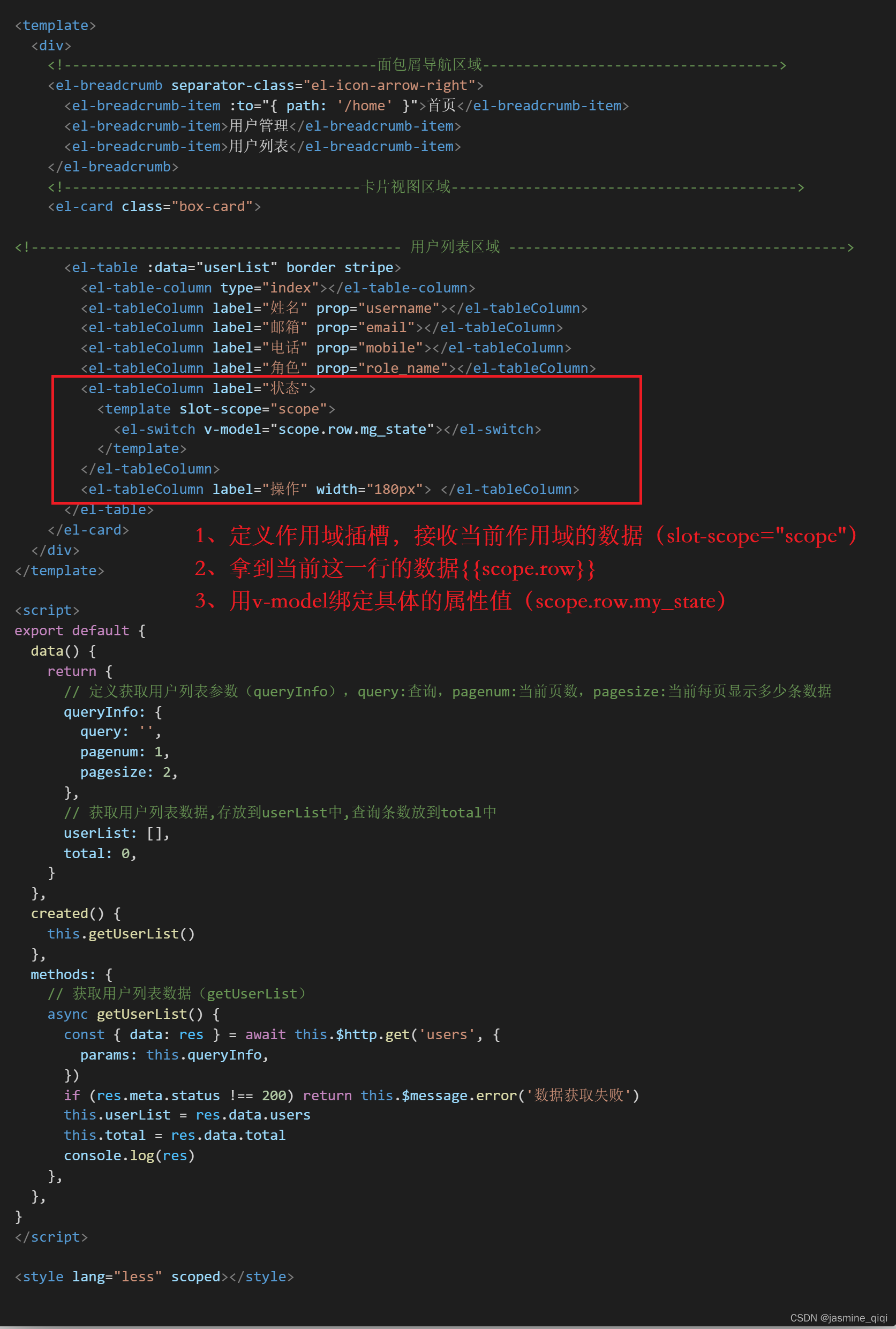
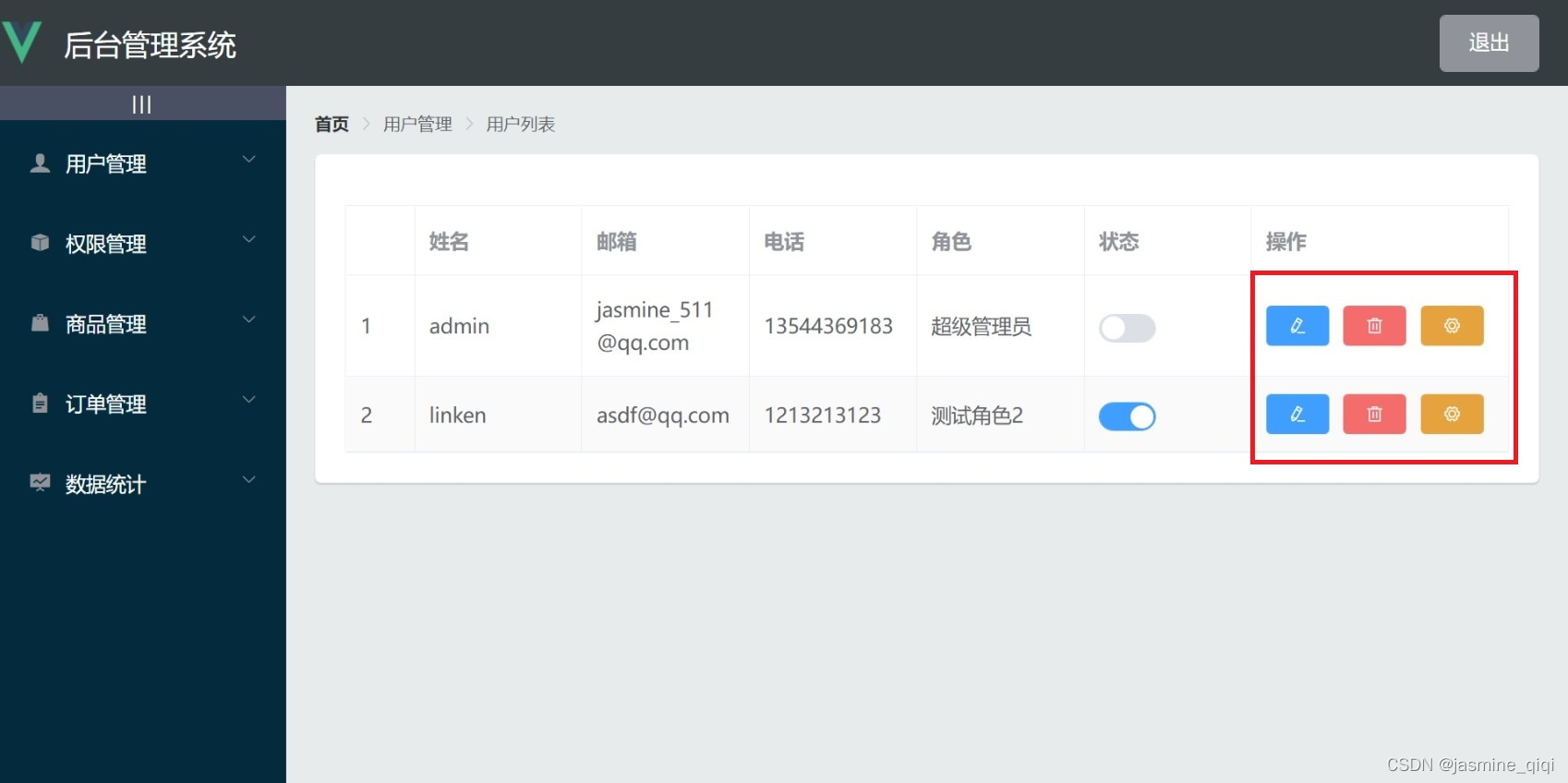
<!--------------------------------------------- 用户列表区域 ----------------------------------------->
      <el-table :data="userList" border stripe>
        <el-table-column type="index"></el-table-column>
        <el-tableColumn label="姓名" prop="username"></el-tableColumn>
        <el-tableColumn label="邮箱" prop="email"></el-tableColumn>
        <el-tableColumn label="电话" prop="mobile"></el-tableColumn>
        <el-tableColumn label="角色" prop="role_name"></el-tableColumn>
        <el-tableColumn label="状态">
          <template slot-scope="scope">
            <el-switch v-model="scope.row.mg_state"></el-switch>
          </template>
        </el-tableColumn>
        <el-tableColumn label="操作" width="180px">
          <!-------------------------------- 修改用户按钮 ---------------------------------->
          <el-button type="primary" icon="el-icon-edit" size="mini"></el-button>

          <!------------------------------- 删除用户按钮 ------------------------------>
          <el-button
            type="danger"
            icon="el-icon-delete"
            size="mini"
          ></el-button>
          <!---------------分配角色按钮,tooltip:提示框,enterable:自动隐藏 -------------->
          <el-tooltip
            class="item"
            effect="dark"
            content="分配角色"
            placement="top"
            enterable
          >
            <el-button
              type="warning"
              icon="el-icon-setting"
              size="mini"
            ></el-button>
          </el-tooltip>
        </el-tableColumn>
      </el-table>
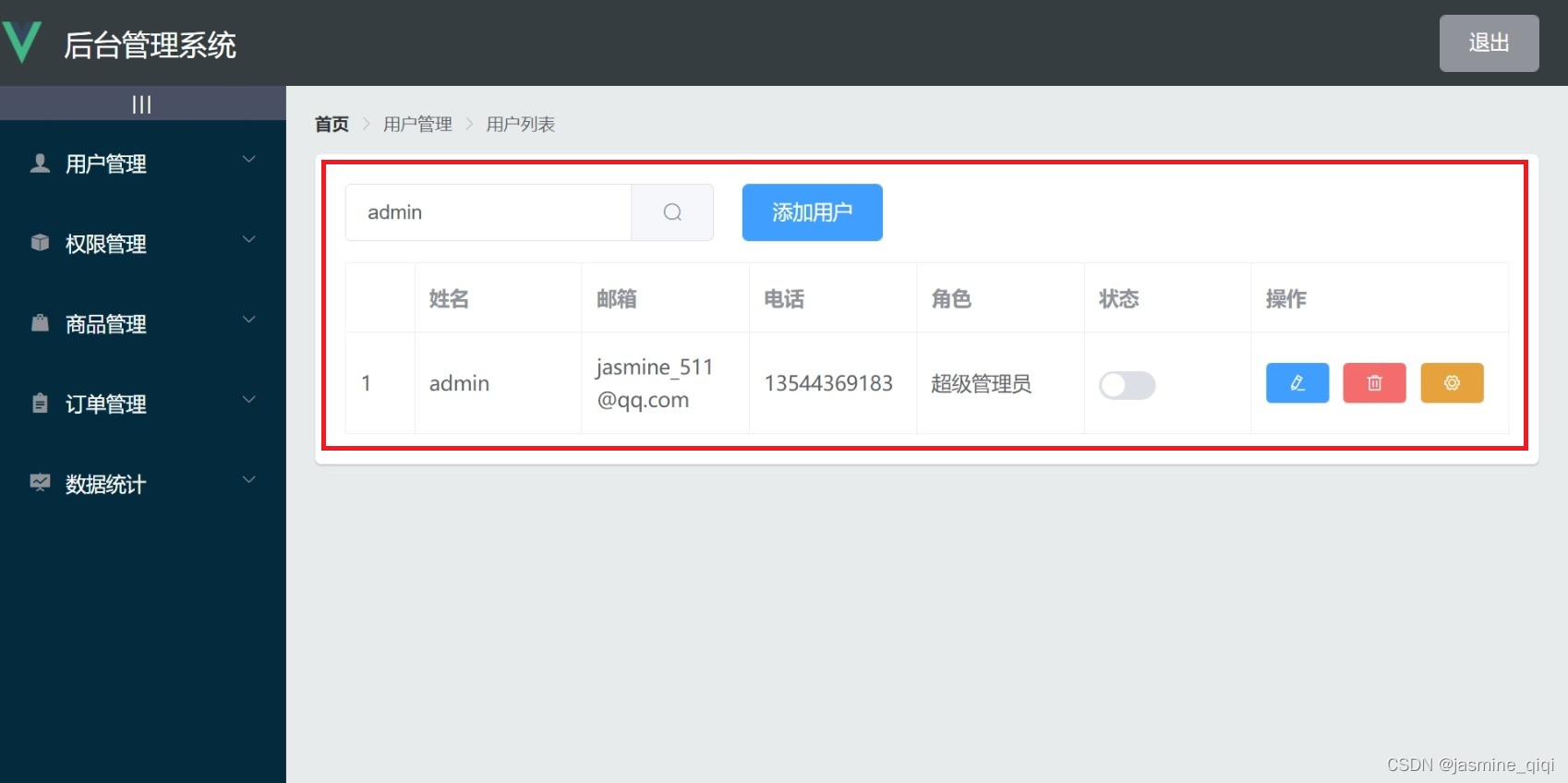
<template>
  <div>
    <!--------------------------------------面包屑导航区域------------------------------------>
    <el-breadcrumb separator-class="el-icon-arrow-right">
      <el-breadcrumb-item :to="{ path: '/home' }">首页</el-breadcrumb-item>
      <el-breadcrumb-item>用户管理</el-breadcrumb-item>
      <el-breadcrumb-item>用户列表</el-breadcrumb-item>
    </el-breadcrumb>
    <!------------------------------------卡片视图区域------------------------------------------>
    <el-card class="box-card">
      <!------------搜索与添加区域,el-row->gutter="20":间隔为20,el-col->span="8":长度为8------------>
      <el-row :gutter="20">
        <el-col :span="8">
          <!-- 搜索 clearable:清空数据,@clear:查询数据-->
          <el-input
            placeholder="请输入内容"
            v-model="queryInfo.query"
            clearable
            @clear="getUserList"
          >
            <el-button
              slot="append"
              icon="el-icon-search"
              @click="getUserList"
            ></el-button> </el-input
        ></el-col>
        <!--------------------------- 添加用户 -------------------------------->
        <el-col :span="4"
          ><el-button type="primary">添加用户</el-button>
        </el-col>
      </el-row>
      <!--------------------------------------------- 用户列表区域 ----------------------------------------->
      <el-table :data="userList" border stripe>
        <el-table-column type="index"></el-table-column>
        <el-tableColumn label="姓名" prop="username"></el-tableColumn>
        <el-tableColumn label="邮箱" prop="email"></el-tableColumn>
        <el-tableColumn label="电话" prop="mobile"></el-tableColumn>
        <el-tableColumn label="角色" prop="role_name"></el-tableColumn>
        <el-tableColumn label="状态">
          <template slot-scope="scope">
            <el-switch v-model="scope.row.mg_state"></el-switch>
          </template>
        </el-tableColumn>
        <el-tableColumn label="操作" width="180px">
          <!-------------------------------- 修改用户按钮 ---------------------------------->
          <el-button type="primary" icon="el-icon-edit" size="mini"></el-button>

          <!------------------------------- 删除用户按钮 ------------------------------>
          <el-button
            type="danger"
            icon="el-icon-delete"
            size="mini"
          ></el-button>
          <!---------------分配角色按钮,tooltip:提示框,enterable:自动隐藏 -------------->
          <el-tooltip
            class="item"
            effect="dark"
            content="分配角色"
            placement="top"
            enterable
          >
            <el-button
              type="warning"
              icon="el-icon-setting"
              size="mini"
            ></el-button>
          </el-tooltip>
        </el-tableColumn>
      </el-table>
    </el-card>
  </div>
</template>

<script>
export default {
  data() {
    return {
      // 定义获取用户列表参数(queryInfo),query:查询,pagenum:当前页数,pagesize:当前每页显示多少条数据
      queryInfo: {
        query: '',
        pagenum: 1,
        pagesize: 2,
      },
      // 获取用户列表数据,存放到userList中,查询条数放到total中
      userList: [],
      total: 0,
    }
  },
  created() {
    this.getUserList()
  },
  methods: {
    // 获取用户列表数据(getUserList)
    async getUserList() {
      const { data: res } = await this.$http.get('users', {
        params: this.queryInfo,
      })
      if (res.meta.status !== 200) return this.$message.error('数据获取失败')
      this.userList = res.data.users
      this.total = res.data.total
      console.log(res)
    },
  },
}
</script>

<style lang="less" scoped></style>

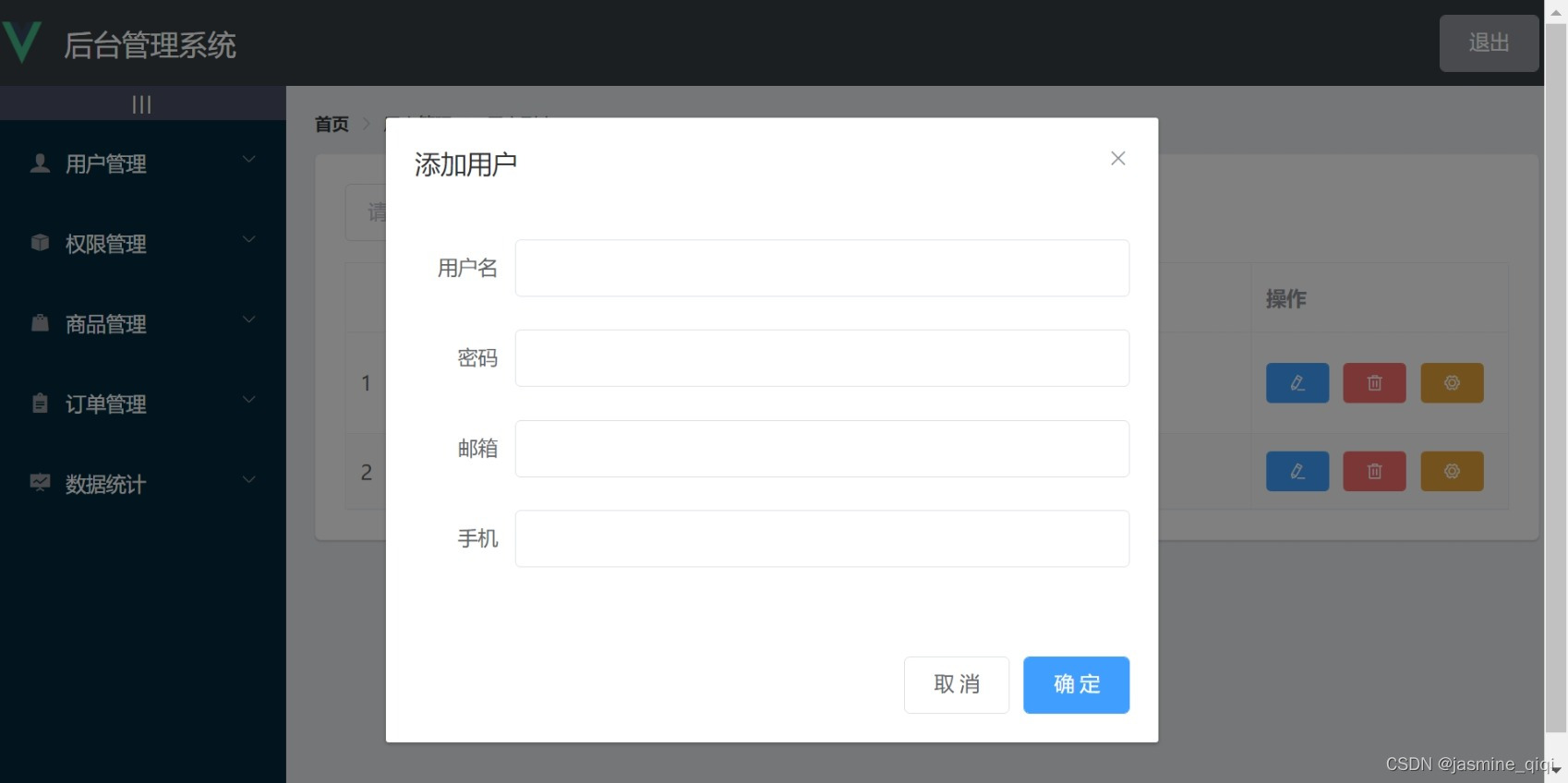
<template>
  <div>
    <!--------------------------------------面包屑导航区域------------------------------------>
    <el-breadcrumb separator-class="el-icon-arrow-right">
      <el-breadcrumb-item :to="{ path: '/home' }">首页</el-breadcrumb-item>
      <el-breadcrumb-item>用户管理</el-breadcrumb-item>
      <el-breadcrumb-item>用户列表</el-breadcrumb-item>
    </el-breadcrumb>
    <!------------------------------------卡片视图区域------------------------------------------>
    <el-card class="box-card">
      <!------------搜索与添加区域,el-row->gutter="20":间隔为20,el-col->span="8":长度为8------------>
      <el-row :gutter="20">
        <el-col :span="8">
          <!-- 搜索 clearable:清空数据,@clear:查询数据-->
          <el-input
            placeholder="请输入内容"
            v-model="queryInfo.query"
            clearable
            @clear="getUserList"
          >
            <el-button
              slot="append"
              icon="el-icon-search"
              @click="getUserList"
            ></el-button> </el-input
        ></el-col>
        <!--------------------------- 添加用户 -------------------------------->
        <el-col :span="4"
          ><el-button type="primary" @click="addDialogVisible = true"
            >添加用户</el-button
          >
        </el-col>
        <!-- 添加用户对话框 -->
        <el-dialog
          title="添加用户"
          :visible.sync="addDialogVisible"
          width="50%"
        >
          <!-- 添加用户内容底部区域 -->
          <el-form label-width="70px">
            <el-form-item label="用户名" prop="username">
              <el-input></el-input>
            </el-form-item>
            <el-form-item label="密码" prop="password">
              <el-input></el-input>
            </el-form-item>
            <el-form-item label="邮箱" prop="email">
              <el-input></el-input>
            </el-form-item>
            <el-form-item label="手机" prop="mobile">
              <el-input></el-input> </el-form-item
          ></el-form>
          <span slot="footer" class="dialog-footer">
            <el-button @click="addDialogVisible = false">取 消</el-button>
            <el-button type="primary">确 定</el-button>
          </span>
        </el-dialog>
      </el-row>
      <!--------------------------------------------- 用户列表区域 ----------------------------------------->
      <el-table :data="userList" border stripe>
        <el-table-column type="index"></el-table-column>
        <el-tableColumn label="姓名" prop="username"></el-tableColumn>
        <el-tableColumn label="邮箱" prop="email"></el-tableColumn>
        <el-tableColumn label="电话" prop="mobile"></el-tableColumn>
        <el-tableColumn label="角色" prop="role_name"></el-tableColumn>
        <el-tableColumn label="状态">
          <template slot-scope="scope">
            <el-switch v-model="scope.row.mg_state"></el-switch>
          </template>
        </el-tableColumn>
        <el-tableColumn label="操作" width="180px">
          <!-------------------------------- 修改用户按钮 ---------------------------------->
          <el-button type="primary" icon="el-icon-edit" size="mini"></el-button>

          <!------------------------------- 删除用户按钮 ------------------------------>
          <el-button
            type="danger"
            icon="el-icon-delete"
            size="mini"
          ></el-button>
          <!---------------分配角色按钮,tooltip:提示框,enterable:自动隐藏 -------------->
          <el-tooltip
            class="item"
            effect="dark"
            content="分配角色"
            placement="top"
            enterable
          >
            <el-button
              type="warning"
              icon="el-icon-setting"
              size="mini"
            ></el-button>
          </el-tooltip>
        </el-tableColumn>
      </el-table>
    </el-card>
  </div>
</template>

<script>
export default {
  data() {
    return {
      // 定义获取用户列表参数(queryInfo),query:查询,pagenum:当前页数,pagesize:当前每页显示多少条数据
      queryInfo: {
        query: '',
        pagenum: 1,
        pagesize: 2,
      },
      // 获取用户列表数据,存放到userList中,查询条数放到total中
      userList: [],
      total: 0,
      // 控制添加用户对话框的显示与隐藏
      addDialogVisible: false,
    }
  },
  created() {
    this.getUserList()
  },
  methods: {
    // 获取用户列表数据(getUserList)
    async getUserList() {
      const { data: res } = await this.$http.get('users', {
        params: this.queryInfo,
      })
      if (res.meta.status !== 200) return this.$message.error('数据获取失败')
      this.userList = res.data.users
      this.total = res.data.total
      console.log(res)
    },
    // 监听添加用户对话框的:close关闭事件,清除数据(resetFields)
    addDialogClosed() {
      this.$refs.addUserFormRef.resetFields()
    },
  },
}
</script>

<style lang="less" scoped></style>
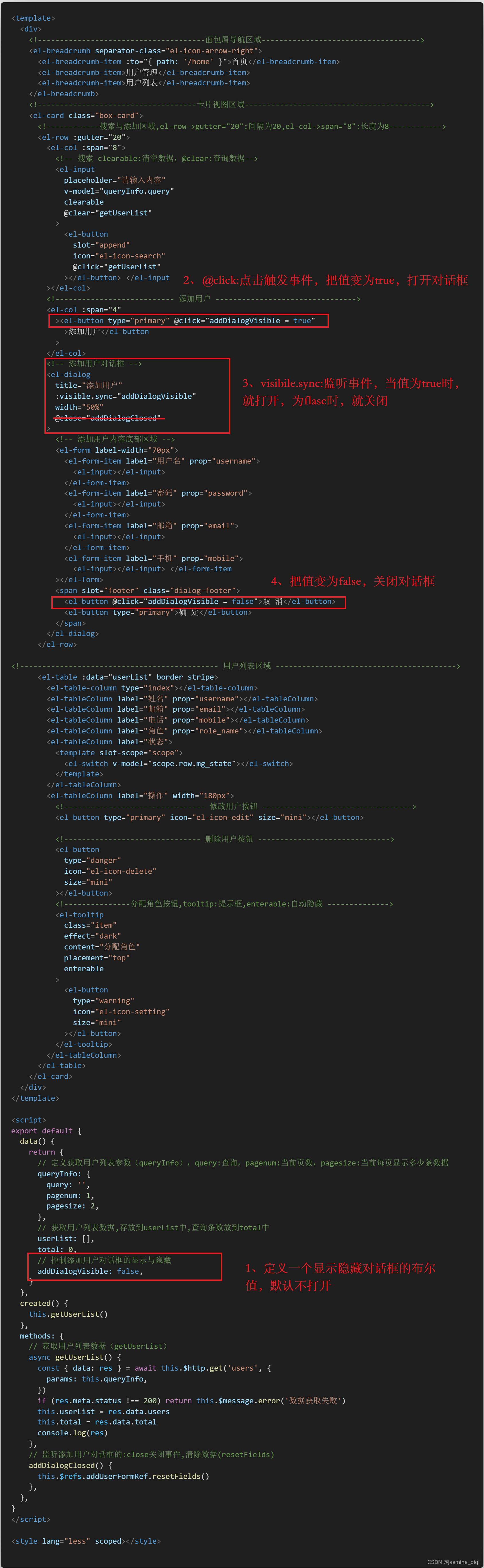
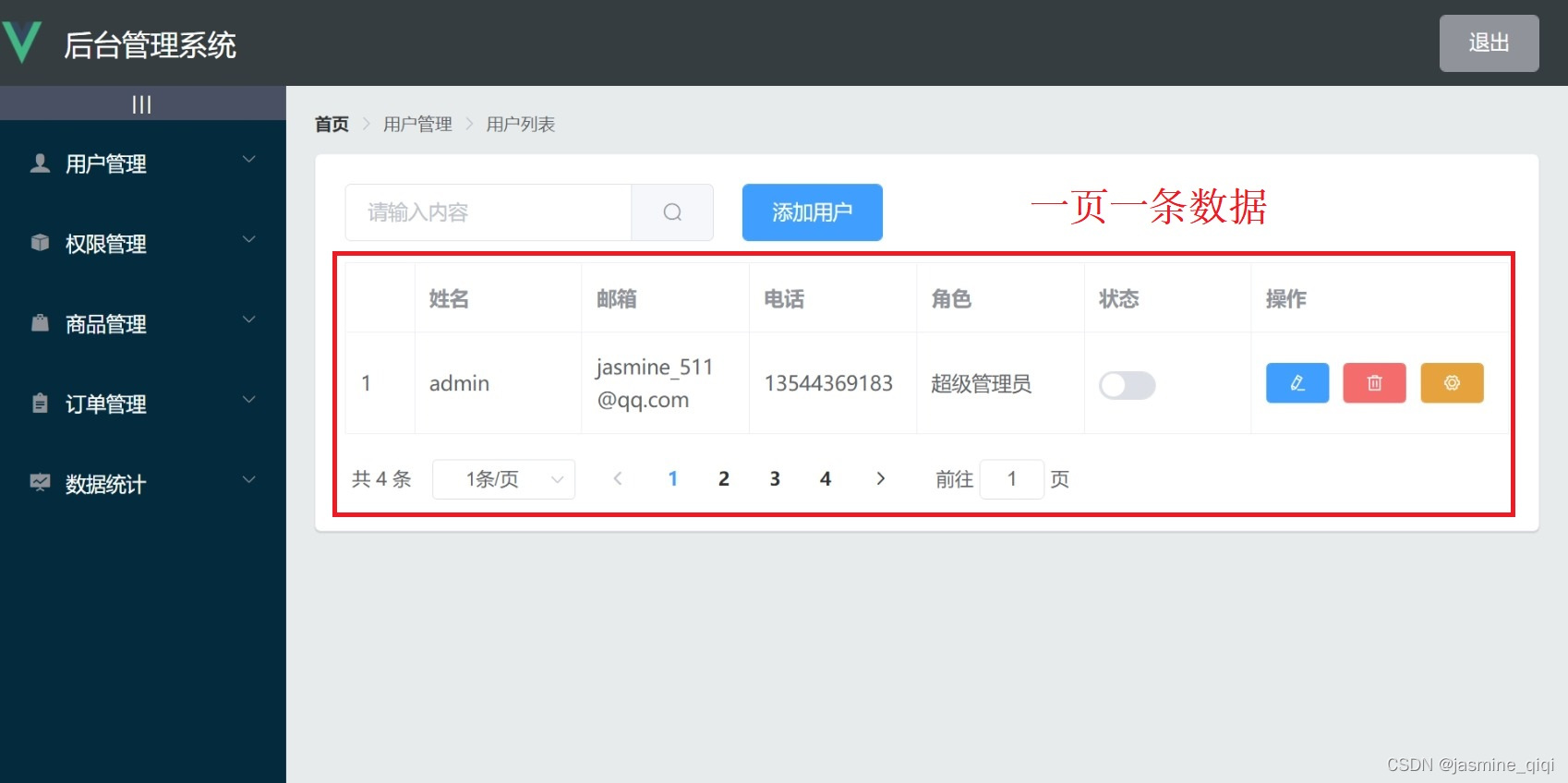
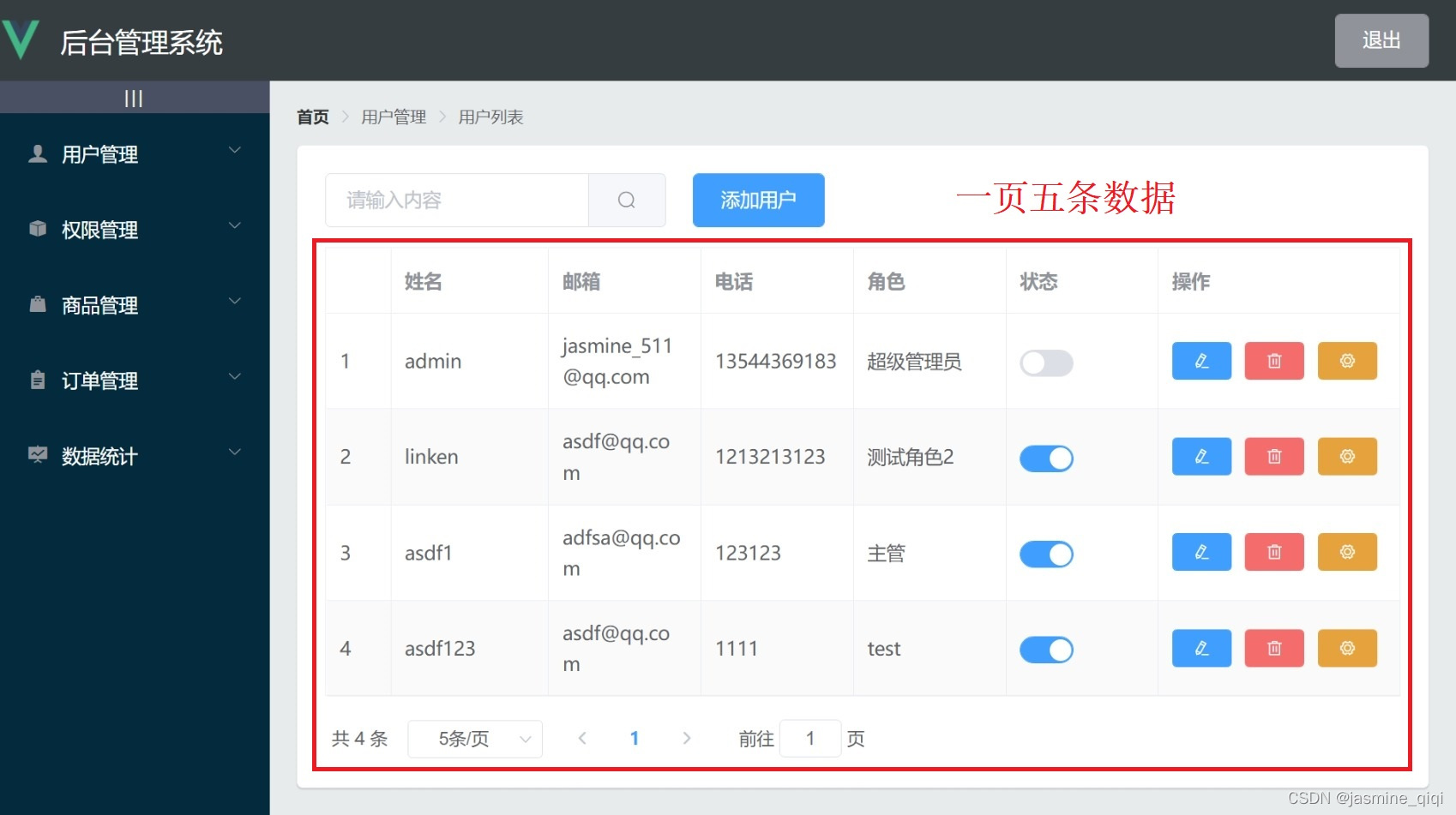
<template>
  <div>
    <!--------------------------------------面包屑导航区域------------------------------------>
    <el-breadcrumb separator-class="el-icon-arrow-right">
      <el-breadcrumb-item :to="{ path: '/home' }">首页</el-breadcrumb-item>
      <el-breadcrumb-item>用户管理</el-breadcrumb-item>
      <el-breadcrumb-item>用户列表</el-breadcrumb-item>
    </el-breadcrumb>
    <!------------------------------------卡片视图区域------------------------------------------>
    <el-card class="box-card">
      <!------------搜索与添加区域,el-row->gutter="20":间隔为20,el-col->span="8":长度为8------------>
      <el-row :gutter="20">
        <el-col :span="8">
          <!-- 搜索 clearable:清空数据,@clear:查询数据-->
          <el-input
            placeholder="请输入内容"
            v-model="queryInfo.query"
            clearable
            @clear="getUserList"
          >
            <el-button
              slot="append"
              icon="el-icon-search"
              @click="getUserList"
            ></el-button> </el-input
        ></el-col>
        <!--------------------------- 添加用户 -------------------------------->
        <el-col :span="4"
          ><el-button type="primary" @click="addDialogVisible = true"
            >添加用户</el-button
          >
        </el-col>
        <!-- 添加用户对话框 -->
        <el-dialog
          title="添加用户"
          :visible.sync="addDialogVisible"
          width="50%"
          @close="addDialogClosed"
        >
          <!-- 添加用户内容底部区域 -->
          <el-form label-width="70px">
            <el-form-item label="用户名" prop="username">
              <el-input></el-input>
            </el-form-item>
            <el-form-item label="密码" prop="password">
              <el-input></el-input>
            </el-form-item>
            <el-form-item label="邮箱" prop="email">
              <el-input></el-input>
            </el-form-item>
            <el-form-item label="手机" prop="mobile">
              <el-input></el-input> </el-form-item
          ></el-form>
          <span slot="footer" class="dialog-footer">
            <el-button @click="addDialogVisible = false">取 消</el-button>
            <el-button type="primary">确 定</el-button>
          </span>
        </el-dialog>
      </el-row>
      <!--------------------------------------------- 用户列表区域 ----------------------------------------->
      <el-table :data="userList" border stripe>
        <el-table-column type="index"></el-table-column>
        <el-tableColumn label="姓名" prop="username"></el-tableColumn>
        <el-tableColumn label="邮箱" prop="email"></el-tableColumn>
        <el-tableColumn label="电话" prop="mobile"></el-tableColumn>
        <el-tableColumn label="角色" prop="role_name"></el-tableColumn>
        <el-tableColumn label="状态">
          <template slot-scope="scope">
            <el-switch v-model="scope.row.mg_state"></el-switch>
          </template>
        </el-tableColumn>
        <el-tableColumn label="操作" width="180px">
          <!-------------------------------- 修改用户按钮 ---------------------------------->
          <el-button type="primary" icon="el-icon-edit" size="mini"></el-button>

          <!------------------------------- 删除用户按钮 ------------------------------>
          <el-button
            type="danger"
            icon="el-icon-delete"
            size="mini"
          ></el-button>
          <!---------------分配角色按钮,tooltip:提示框,enterable:自动隐藏 -------------->
          <el-tooltip
            class="item"
            effect="dark"
            content="分配角色"
            placement="top"
            enterable
          >
            <el-button
              type="warning"
              icon="el-icon-setting"
              size="mini"
            ></el-button>
          </el-tooltip>
        </el-tableColumn>
      </el-table>
      <!--分页区域-->
      <el-pagination
        @size-change="handleSizeChange"
        @current-change="handleCurrentChange"
        :current-page="queryInfo.pagenum"
        :page-sizes="[1, 5, 10, 20]"
        :page-size="queryInfo.pagesize"
        layout="total, sizes, prev, pager, next, jumper"
        :total="total"
      >
      </el-pagination>
    </el-card>
  </div>
</template>

<script>
export default {
  data() {
    return {
      // 定义获取用户列表参数(queryInfo),query:查询,pagenum:当前页数,pagesize:当前每页显示多少条数据
      queryInfo: {
        query: '',
        pagenum: 1,
        pagesize: 1,
      },
      // 获取用户列表数据,存放到userList中,查询条数放到total中
      userList: [],
      total: 0,
      // 控制添加用户对话框的显示与隐藏
      addDialogVisible: false,
    }
  },
  created() {
    this.getUserList()
  },
  methods: {
    // 获取用户列表数据(getUserList)
    async getUserList() {
      const { data: res } = await this.$http.get('users', {
        params: this.queryInfo,
      })
      if (res.meta.status !== 200) return this.$message.error('数据获取失败')
      this.userList = res.data.users
      this.total = res.data.total
      console.log(res)
    },
    // 监听pageSize改变的事件
    handleSizeChange(newSize) {
      console.log(newSize)
      this.queryInfo.pagesize = newSize
      this.getUserList()
    },
    // 监听page页码值改变的事件
    handleCurrentChange(newPage) {
      console.log(newPage)
      this.queryInfo.pagenum = newPage
      this.getUserList()
    },
  },
}
</script>

<style lang="less" scoped></style>
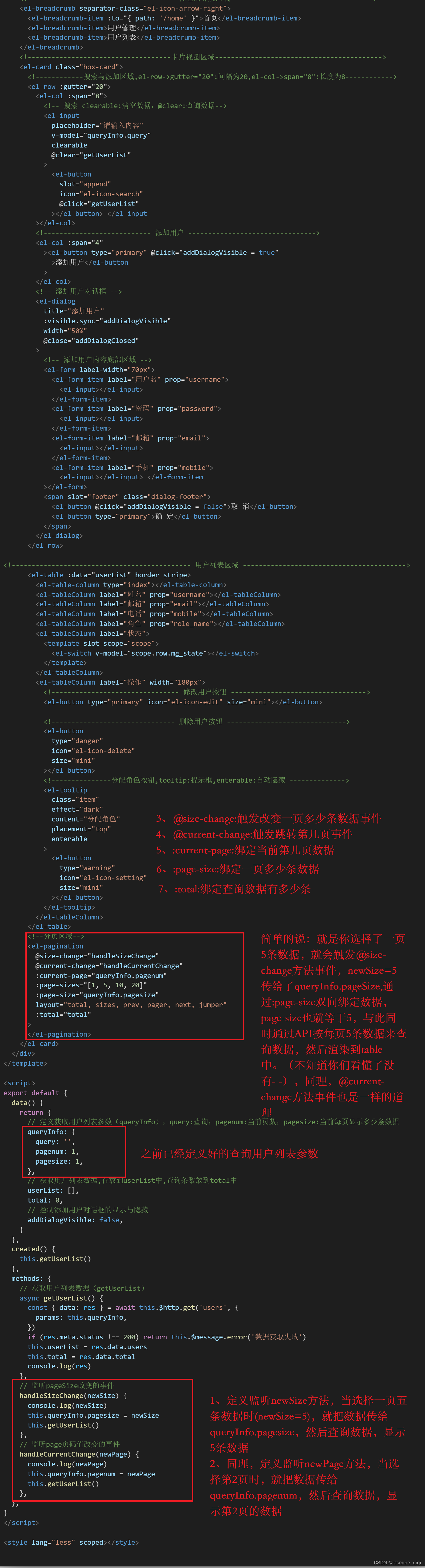
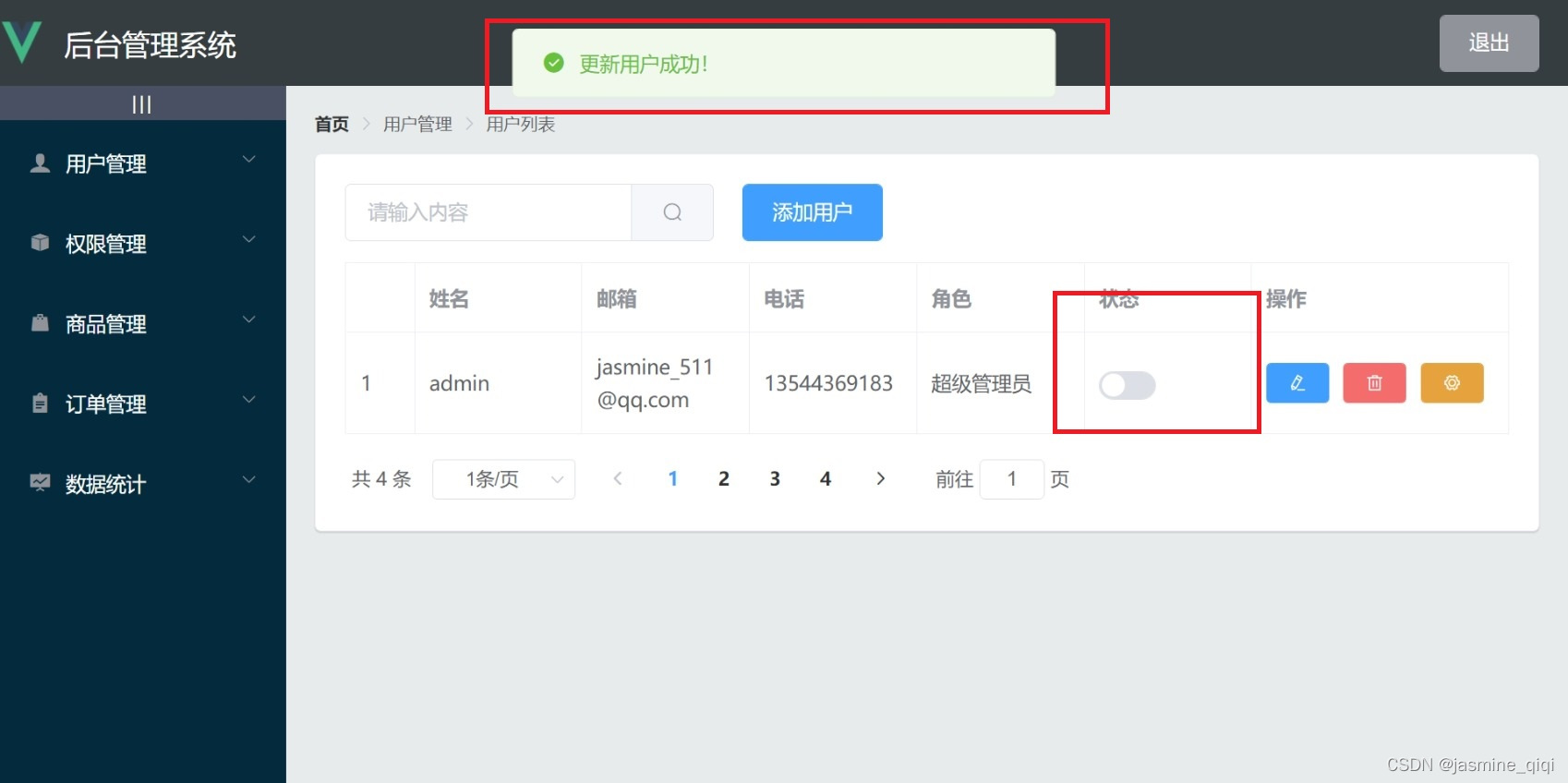
<template>
  <div>
    <!--------------------------------------面包屑导航区域------------------------------------>
    <el-breadcrumb separator-class="el-icon-arrow-right">
      <el-breadcrumb-item :to="{ path: '/home' }">首页</el-breadcrumb-item>
      <el-breadcrumb-item>用户管理</el-breadcrumb-item>
      <el-breadcrumb-item>用户列表</el-breadcrumb-item>
    </el-breadcrumb>
    <!------------------------------------卡片视图区域------------------------------------------>
    <el-card class="box-card">
      <!------------搜索与添加区域,el-row->gutter="20":间隔为20,el-col->span="8":长度为8------------>
      <el-row :gutter="20">
        <el-col :span="8">
          <!-- 搜索 clearable:清空数据,@clear:查询数据-->
          <el-input
            placeholder="请输入内容"
            v-model="queryInfo.query"
            clearable
            @clear="getUserList"
          >
            <el-button
              slot="append"
              icon="el-icon-search"
              @click="getUserList"
            ></el-button> </el-input
        ></el-col>
        <!--------------------------- 添加用户 -------------------------------->
        <el-col :span="4"
          ><el-button type="primary" @click="addDialogVisible = true"
            >添加用户</el-button
          >
        </el-col>
        <!-- 添加用户对话框 -->
        <el-dialog
          title="添加用户"
          :visible.sync="addDialogVisible"
          width="50%"
          @close="addDialogClosed"
        >
          <!-- 添加用户内容底部区域 -->
          <el-form label-width="70px">
            <el-form-item label="用户名" prop="username">
              <el-input></el-input>
            </el-form-item>
            <el-form-item label="密码" prop="password">
              <el-input></el-input>
            </el-form-item>
            <el-form-item label="邮箱" prop="email">
              <el-input></el-input>
            </el-form-item>
            <el-form-item label="手机" prop="mobile">
              <el-input></el-input> </el-form-item
          ></el-form>
          <span slot="footer" class="dialog-footer">
            <el-button @click="addDialogVisible = false">取 消</el-button>
            <el-button type="primary">确 定</el-button>
          </span>
        </el-dialog>
      </el-row>
      <!--------------------------------------------- 用户列表区域 ----------------------------------------->
      <el-table :data="userList" border stripe>
        <el-table-column type="index"></el-table-column>
        <el-tableColumn label="姓名" prop="username"></el-tableColumn>
        <el-tableColumn label="邮箱" prop="email"></el-tableColumn>
        <el-tableColumn label="电话" prop="mobile"></el-tableColumn>
        <el-tableColumn label="角色" prop="role_name"></el-tableColumn>
        <el-tableColumn label="状态">
          <template slot-scope="scope">
            <el-switch
              v-model="scope.row.mg_state"
              @change="userStateChange(scope.row)"
            ></el-switch>
          </template>
        </el-tableColumn>
        <el-tableColumn label="操作" width="180px">
          <!-------------------------------- 修改用户按钮 ---------------------------------->
          <el-button type="primary" icon="el-icon-edit" size="mini"></el-button>

          <!------------------------------- 删除用户按钮 ------------------------------>
          <el-button
            type="danger"
            icon="el-icon-delete"
            size="mini"
          ></el-button>
          <!---------------分配角色按钮,tooltip:提示框,enterable:自动隐藏 -------------->
          <el-tooltip
            class="item"
            effect="dark"
            content="分配角色"
            placement="top"
            enterable
          >
            <el-button
              type="warning"
              icon="el-icon-setting"
              size="mini"
            ></el-button>
          </el-tooltip>
        </el-tableColumn>
      </el-table>
      <!--分页区域-->
      <el-pagination
        @size-change="handleSizeChange"
        @current-change="handleCurrentChange"
        :current-page="queryInfo.pagenum"
        :page-sizes="[1, 5, 10, 20]"
        :page-size="queryInfo.pagesize"
        layout="total, sizes, prev, pager, next, jumper"
        :total="total"
      >
      </el-pagination>
    </el-card>
  </div>
</template>

<script>
export default {
  data() {
    return {
      // 定义获取用户列表参数(queryInfo),query:查询,pagenum:当前页数,pagesize:当前每页显示多少条数据
      queryInfo: {
        query: '',
        pagenum: 1,
        pagesize: 1,
      },
      // 获取用户列表数据,存放到userList中,查询条数放到total中
      userList: [],
      total: 0,
      // 控制添加用户对话框的显示与隐藏
      addDialogVisible: false,
    }
  },
  created() {
    this.getUserList()
  },
  methods: {
    // 获取用户列表数据(getUserList)
    async getUserList() {
      const { data: res } = await this.$http.get('users', {
        params: this.queryInfo,
      })
      if (res.meta.status !== 200) return this.$message.error('数据获取失败')
      this.userList = res.data.users
      this.total = res.data.total
      console.log(res)
    },
    // 监听pageSize改变的事件
    handleSizeChange(newSize) {
      console.log(newSize)
      this.queryInfo.pagesize = newSize
      this.getUserList()
    },
    // 监听page页码值改变的事件
    handleCurrentChange(newPage) {
      console.log(newPage)
      this.queryInfo.pagenum = newPage
      this.getUserList()
    },
    // 监听switch开头状态的改变
    async userStateChange(userInfor) {
      console.log(userInfor)
      const { data: res } = await this.$http.put(
        `users/${userInfor.id}/state/${userInfor.mg_state}`
      )
      if (res.meta.status !== 200) {
        userInfor.mg_state = !userInfor.mg_state
        return this.$message.error('更新用户失败!')
      }
      this.$message.success('更新用户成功!')
    },
  },
}
</script>

<style lang="less" scoped></style>
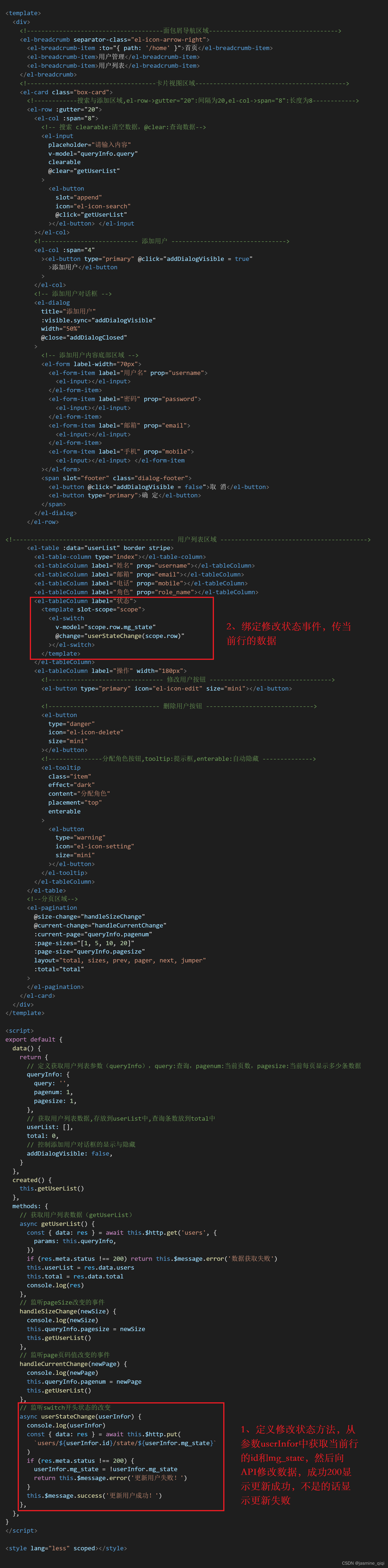
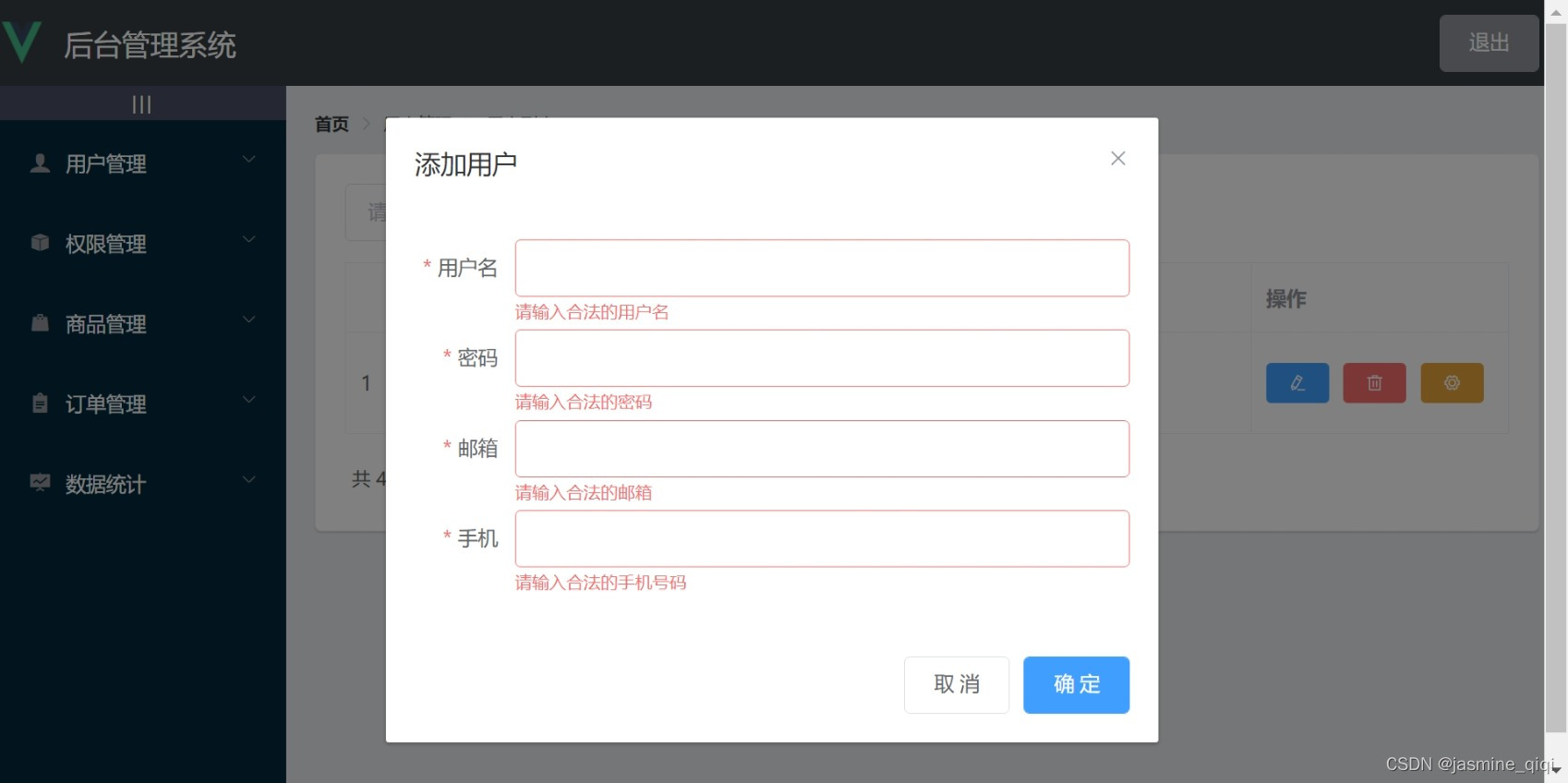
<template>
  <div>
    <!--------------------------------------面包屑导航区域------------------------------------>
    <el-breadcrumb separator-class="el-icon-arrow-right">
      <el-breadcrumb-item :to="{ path: '/home' }">首页</el-breadcrumb-item>
      <el-breadcrumb-item>用户管理</el-breadcrumb-item>
      <el-breadcrumb-item>用户列表</el-breadcrumb-item>
    </el-breadcrumb>
    <!------------------------------------卡片视图区域------------------------------------------>
    <el-card class="box-card">
      <!------------搜索与添加区域,el-row->gutter="20":间隔为20,el-col->span="8":长度为8------------>
      <el-row :gutter="20">
        <el-col :span="8">
          <!-- 搜索 clearable:清空数据,@clear:查询数据-->
          <el-input
            placeholder="请输入内容"
            v-model="queryInfo.query"
            clearable
            @clear="getUserList"
          >
            <el-button
              slot="append"
              icon="el-icon-search"
              @click="getUserList"
            ></el-button> </el-input
        ></el-col>
        <!--------------------------- 添加用户 -------------------------------->
        <el-col :span="4"
          ><el-button type="primary" @click="addDialogVisible = true"
            >添加用户</el-button
          >
        </el-col>
        <!-- 添加用户对话框 -->
        <el-dialog
          title="添加用户"
          :visible.sync="addDialogVisible"
          width="50%"
          @close="addDialogClosed"
        >
          <!-- 添加用户内容底部区域 -->
          <el-form
            :model="addUserForm"
            :rules="addUserFormRules"
            ref="addUserFormRef"
            label-width="70px"
          >
            <el-form-item label="用户名" prop="username">
              <el-input v-model="addUserForm.username"></el-input>
            </el-form-item>
            <el-form-item label="密码" prop="password">
              <el-input v-model="addUserForm.password"></el-input>
            </el-form-item>
            <el-form-item label="邮箱" prop="email">
              <el-input v-model="addUserForm.email"></el-input>
            </el-form-item>
            <el-form-item label="手机" prop="mobile">
              <el-input v-model="addUserForm.mobile"></el-input> </el-form-item
          ></el-form>
          <span slot="footer" class="dialog-footer">
            <el-button @click="addDialogVisible = false">取 消</el-button>
            <el-button type="primary">确 定</el-button>
          </span>
        </el-dialog>
      </el-row>
      <!--------------------------------------------- 用户列表区域 ----------------------------------------->
      <el-table :data="userList" border stripe>
        <el-table-column type="index"></el-table-column>
        <el-tableColumn label="姓名" prop="username"></el-tableColumn>
        <el-tableColumn label="邮箱" prop="email"></el-tableColumn>
        <el-tableColumn label="电话" prop="mobile"></el-tableColumn>
        <el-tableColumn label="角色" prop="role_name"></el-tableColumn>
        <el-tableColumn label="状态">
          <template slot-scope="scope">
            <el-switch
              v-model="scope.row.mg_state"
              @change="userStateChange(scope.row)"
            ></el-switch>
          </template>
        </el-tableColumn>
        <el-tableColumn label="操作" width="180px">
          <!-------------------------------- 修改用户按钮 ---------------------------------->
          <el-button type="primary" icon="el-icon-edit" size="mini"></el-button>

          <!------------------------------- 删除用户按钮 ------------------------------>
          <el-button
            type="danger"
            icon="el-icon-delete"
            size="mini"
          ></el-button>
          <!---------------分配角色按钮,tooltip:提示框,enterable:自动隐藏 -------------->
          <el-tooltip
            class="item"
            effect="dark"
            content="分配角色"
            placement="top"
            enterable
          >
            <el-button
              type="warning"
              icon="el-icon-setting"
              size="mini"
            ></el-button>
          </el-tooltip>
        </el-tableColumn>
      </el-table>
      <!--分页区域-->
      <el-pagination
        @size-change="handleSizeChange"
        @current-change="handleCurrentChange"
        :current-page="queryInfo.pagenum"
        :page-sizes="[1, 5, 10, 20]"
        :page-size="queryInfo.pagesize"
        layout="total, sizes, prev, pager, next, jumper"
        :total="total"
      >
      </el-pagination>
    </el-card>
  </div>
</template>

<script>
export default {
  data() {
    // 验证添加用户邮箱的规则
    const checkEmail = (rule, value, cb) => {
      // 验证邮箱的正则表达式
      const regEmail = /^([a-zA-Z0-9_-])+@([a-zA-Z0-9_-])+(\.[a-zA-Z0-9_-])+/
      if (regEmail.test(value)) {
        return cb()
      }
      cb(new Error('请输入合法的邮箱'))
    }
    // 验证添加用户手机的规则
    const checkMoblie = (rule, value, cb) => {
      // 验证手机的正则表达式
      const regMobile =
        /^(13[0-9]|14[579]|15[0-3,5-9]|16[6]|17[0135678]|18[0-9]|19[89])\d{8}$/
      if (regMobile.test(value)) {
        return cb()
      }
      cb(new Error('请输入合法的手机号码'))
    }
    return {
      // 定义获取用户列表参数(queryInfo),query:查询,pagenum:当前页数,pagesize:当前每页显示多少条数据
      queryInfo: {
        query: '',
        pagenum: 1,
        pagesize: 1,
      },
      // 获取用户列表数据,存放到userList中,查询条数放到total中
      userList: [],
      total: 0,
      // 控制添加用户对话框的显示与隐藏
      addDialogVisible: false,
      // 添加用户的表单数据
      addUserForm: {
        username: '',
        password: '',
        email: '',
        mobile: '',
      },

      // 添加用户的表单规则
      addUserFormRules: {
        username: [
          { required: true, message: '请输入合法的用户名', trigger: 'blur' },
          {
            min: 3,
            max: 10,
            message: '用户名的长度在3-10个字符之间',
            trigger: 'blur',
          },
        ],
        password: [
          { required: true, message: '请输入合法的密码', trigger: 'blur' },
          {
            min: 6,
            max: 15,
            message: '密码的长度在6-15个字符之间',
            trigger: 'blur',
          },
        ],
        email: [
          { required: true, message: '请输入合法的邮箱', trigger: 'blur' },
          { validator: checkEmail, trigger: 'blur' },
        ],
        mobile: [
          { required: true, message: '请输入合法的手机号码', trigger: 'blur' },
          { validator: checkMoblie, trigger: 'blur' },
        ],
      },
    }
  },
  created() {
    this.getUserList()
  },
  methods: {
    // 获取用户列表数据(getUserList)
    async getUserList() {
      const { data: res } = await this.$http.get('users', {
        params: this.queryInfo,
      })
      if (res.meta.status !== 200) return this.$message.error('数据获取失败')
      this.userList = res.data.users
      this.total = res.data.total
      console.log(res)
    },
    // 监听pageSize改变的事件
    handleSizeChange(newSize) {
      console.log(newSize)
      this.queryInfo.pagesize = newSize
      this.getUserList()
    },
    // 监听page页码值改变的事件
    handleCurrentChange(newPage) {
      console.log(newPage)
      this.queryInfo.pagenum = newPage
      this.getUserList()
    },
    // 监听switch开头状态的改变
    async userStateChange(userInfor) {
      console.log(userInfor)
      const { data: res } = await this.$http.put(
        `users/${userInfor.id}/state/${userInfor.mg_state}`
      )
      if (res.meta.status !== 200) {
        userInfor.mg_state = !userInfor.mg_state
        return this.$message.error('更新用户失败!')
      }
      this.$message.success('更新用户成功!')
    },
    // 监听添加用户对话框的:close关闭事件,清除数据(resetFields)
    addDialogClosed() {
      this.$refs.addUserFormRef.resetFields()
    },
  },
}
</script>

<style lang="less" scoped></style>

添加用户:
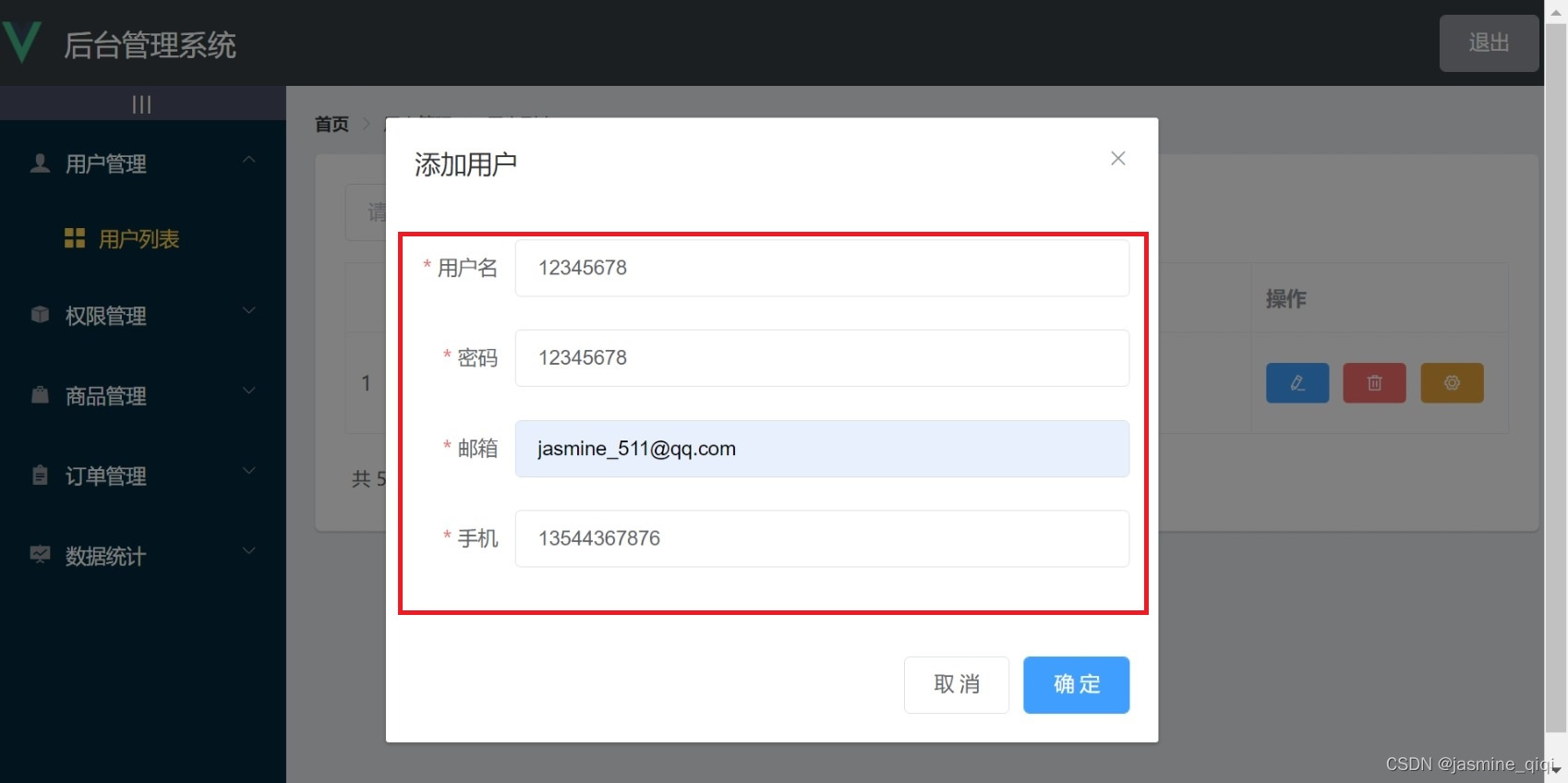
添加用户成功: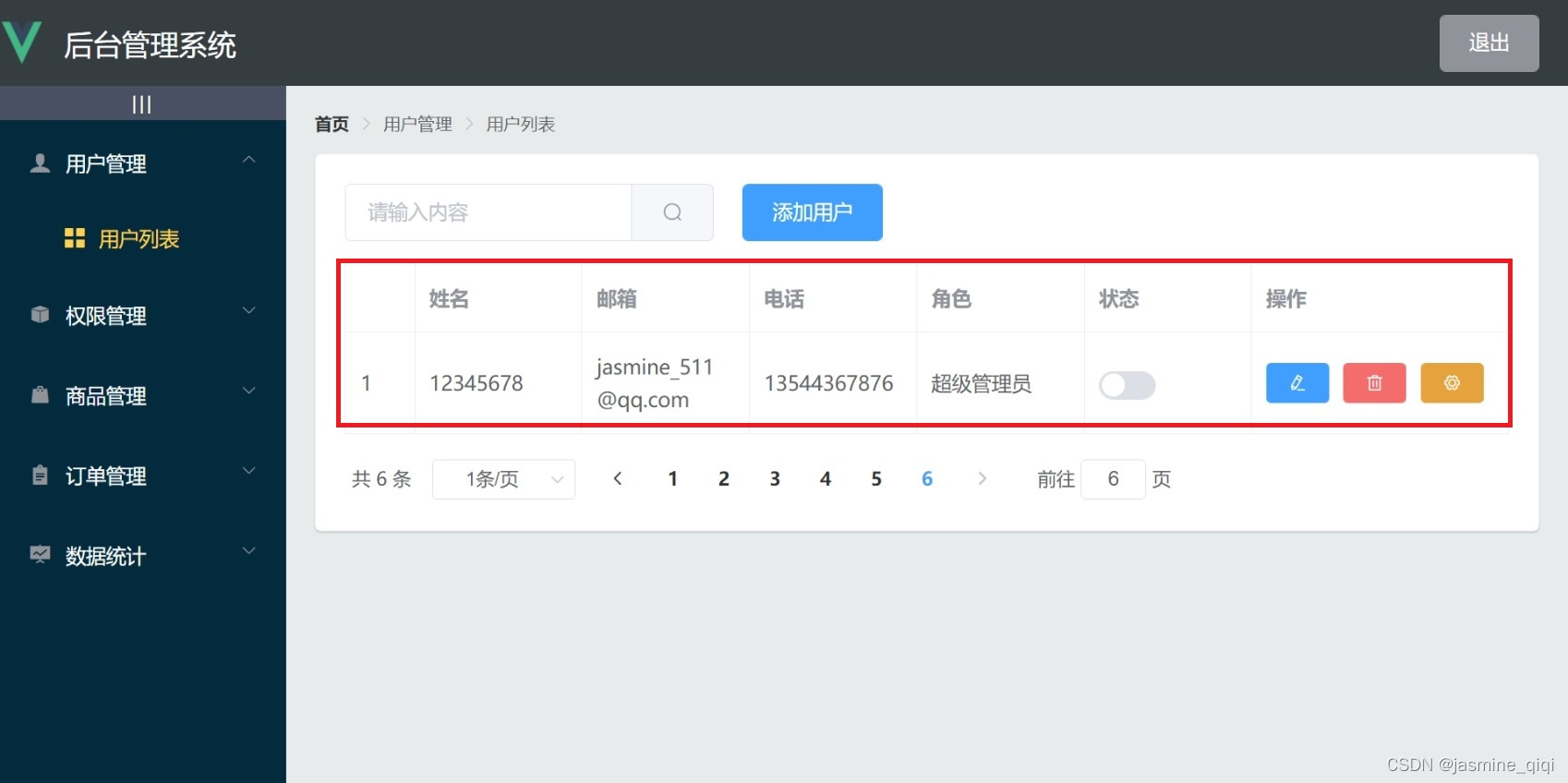
代码:
<template>
  <div>
    <!--------------------------------------面包屑导航区域------------------------------------>
    <el-breadcrumb separator-class="el-icon-arrow-right">
      <el-breadcrumb-item :to="{ path: '/home' }">首页</el-breadcrumb-item>
      <el-breadcrumb-item>用户管理</el-breadcrumb-item>
      <el-breadcrumb-item>用户列表</el-breadcrumb-item>
    </el-breadcrumb>
    <!------------------------------------卡片视图区域------------------------------------------>
    <el-card class="box-card">
      <!------------搜索与添加区域,el-row->gutter="20":间隔为20,el-col->span="8":长度为8------------>
      <el-row :gutter="20">
        <el-col :span="8">
          <!-- 搜索 clearable:清空数据,@clear:查询数据-->
          <el-input
            placeholder="请输入内容"
            v-model="queryInfo.query"
            clearable
            @clear="getUserList"
          >
            <el-button
              slot="append"
              icon="el-icon-search"
              @click="getUserList"
            ></el-button> </el-input
        ></el-col>
        <!--------------------------- 添加用户 -------------------------------->
        <el-col :span="4"
          ><el-button type="primary" @click="addDialogVisible = true"
            >添加用户</el-button
          >
        </el-col>
        <!-- 添加用户对话框 -->
        <el-dialog
          title="添加用户"
          :visible.sync="addDialogVisible"
          width="50%"
          @close="addDialogClosed"
        >
          <!-- 添加用户内容底部区域 -->
          <el-form
            :model="addUserForm"
            :rules="addUserFormRules"
            ref="addUserFormRef"
            label-width="70px"
          >
            <el-form-item label="用户名" prop="username">
              <el-input v-model="addUserForm.username"></el-input>
            </el-form-item>
            <el-form-item label="密码" type="password" prop="password">
              <el-input v-model="addUserForm.password"></el-input>
            </el-form-item>
            <el-form-item label="邮箱" prop="email">
              <el-input v-model="addUserForm.email"></el-input>
            </el-form-item>
            <el-form-item label="手机" prop="mobile">
              <el-input v-model="addUserForm.mobile"></el-input> </el-form-item
          ></el-form>
          <span slot="footer" class="dialog-footer">
            <el-button @click="addDialogVisible = false">取 消</el-button>
            <el-button type="primary" @click="addUser">确 定</el-button>
          </span>
        </el-dialog>
      </el-row>
      <!--------------------------------------------- 用户列表区域 ----------------------------------------->
      <el-table :data="userList" border stripe>
        <el-table-column type="index"></el-table-column>
        <el-tableColumn label="姓名" prop="username"></el-tableColumn>
        <el-tableColumn label="邮箱" prop="email"></el-tableColumn>
        <el-tableColumn label="电话" prop="mobile"></el-tableColumn>
        <el-tableColumn label="角色" prop="role_name"></el-tableColumn>
        <el-tableColumn label="状态">
          <template slot-scope="scope">
            <el-switch
              v-model="scope.row.mg_state"
              @change="userStateChange(scope.row)"
            ></el-switch>
          </template>
        </el-tableColumn>
        <el-tableColumn label="操作" width="180px">
          <!-------------------------------- 修改用户按钮 ---------------------------------->
          <el-button type="primary" icon="el-icon-edit" size="mini"></el-button>

          <!------------------------------- 删除用户按钮 ------------------------------>
          <el-button
            type="danger"
            icon="el-icon-delete"
            size="mini"
          ></el-button>
          <!---------------分配角色按钮,tooltip:提示框,enterable:自动隐藏 -------------->
          <el-tooltip
            class="item"
            effect="dark"
            content="分配角色"
            placement="top"
            enterable
          >
            <el-button
              type="warning"
              icon="el-icon-setting"
              size="mini"
            ></el-button>
          </el-tooltip>
        </el-tableColumn>
      </el-table>
      <!--分页区域-->
      <el-pagination
        @size-change="handleSizeChange"
        @current-change="handleCurrentChange"
        :current-page="queryInfo.pagenum"
        :page-sizes="[1, 5, 10, 20]"
        :page-size="queryInfo.pagesize"
        layout="total, sizes, prev, pager, next, jumper"
        :total="total"
      >
      </el-pagination>
    </el-card>
  </div>
</template>

<script>
export default {
  data() {
    // 验证添加用户邮箱的规则
    const checkEmail = (rule, value, cb) => {
      // 验证邮箱的正则表达式
      const regEmail = /^([a-zA-Z0-9_-])+@([a-zA-Z0-9_-])+(\.[a-zA-Z0-9_-])+/
      if (regEmail.test(value)) {
        return cb()
      }
      cb(new Error('请输入合法的邮箱'))
    }
    // 验证添加用户手机的规则
    const checkMoblie = (rule, value, cb) => {
      // 验证手机的正则表达式
      const regMobile =
        /^(13[0-9]|14[579]|15[0-3,5-9]|16[6]|17[0135678]|18[0-9]|19[89])\d{8}$/
      if (regMobile.test(value)) {
        return cb()
      }
      cb(new Error('请输入合法的手机号码'))
    }
    return {
      // 定义获取用户列表参数(queryInfo),query:查询,pagenum:当前页数,pagesize:当前每页显示多少条数据
      queryInfo: {
        query: '',
        pagenum: 1,
        pagesize: 1,
      },
      // 获取用户列表数据,存放到userList中,查询条数放到total中
      userList: [],
      total: 0,
      // 控制添加用户对话框的显示与隐藏
      addDialogVisible: false,
      // 添加用户的表单数据
      addUserForm: {
        username: '',
        password: '',
        email: '',
        mobile: '',
      },

      // 添加用户的表单规则
      addUserFormRules: {
        username: [
          { required: true, message: '请输入合法的用户名', trigger: 'blur' },
          {
            min: 3,
            max: 10,
            message: '用户名的长度在3-10个字符之间',
            trigger: 'blur',
          },
        ],
        password: [
          { required: true, message: '请输入合法的密码', trigger: 'blur' },
          {
            min: 6,
            max: 15,
            message: '密码的长度在6-15个字符之间',
            trigger: 'blur',
          },
        ],
        email: [
          { required: true, message: '请输入合法的邮箱', trigger: 'blur' },
          { validator: checkEmail, trigger: 'blur' },
        ],
        mobile: [
          { required: true, message: '请输入合法的手机号码', trigger: 'blur' },
          { validator: checkMoblie, trigger: 'blur' },
        ],
      },
    }
  },
  created() {
    this.getUserList()
  },
  methods: {
    // 获取用户列表数据(getUserList)
    async getUserList() {
      const { data: res } = await this.$http.get('users', {
        params: this.queryInfo,
      })
      if (res.meta.status !== 200) return this.$message.error('数据获取失败')
      this.userList = res.data.users
      this.total = res.data.total
      console.log(res)
    },
    // 监听pageSize改变的事件
    handleSizeChange(newSize) {
      console.log(newSize)
      this.queryInfo.pagesize = newSize
      this.getUserList()
    },
    // 监听page页码值改变的事件
    handleCurrentChange(newPage) {
      console.log(newPage)
      this.queryInfo.pagenum = newPage
      this.getUserList()
    },
    // 监听switch开头状态的改变
    async userStateChange(userInfor) {
      console.log(userInfor)
      const { data: res } = await this.$http.put(
        `users/${userInfor.id}/state/${userInfor.mg_state}`
      )
      if (res.meta.status !== 200) {
        userInfor.mg_state = !userInfor.mg_state
        return this.$message.error('更新用户失败!')
      }
      this.$message.success('更新用户成功!')
    },
    // 监听添加用户对话框的:close关闭事件,清除数据(resetFields)
    addDialogClosed() {
      this.$refs.addUserFormRef.resetFields()
    },
    // 点击添加按钮,添加用户,validate(预校验)
    addUser() {
      this.$refs.addUserFormRef.validate(async (valid) => {
        if (!valid) return
        // 成功后向api发出添加用户的网络请求
        const { data: res } = await this.$http.post('users', this.addUserForm)
        if (res.meta.status !== 201) {
          this.$message.error('添加用户失败!')
        }
        this.$message.success('添加用户成功!')
        // 隐藏添加用户的对话框
        this.addDialogVisible = false
        // 重新获取用户列表
        this.getUserList()
      })
    },
  },
}
</script>

<style lang="less" scoped></style>
代码分析:

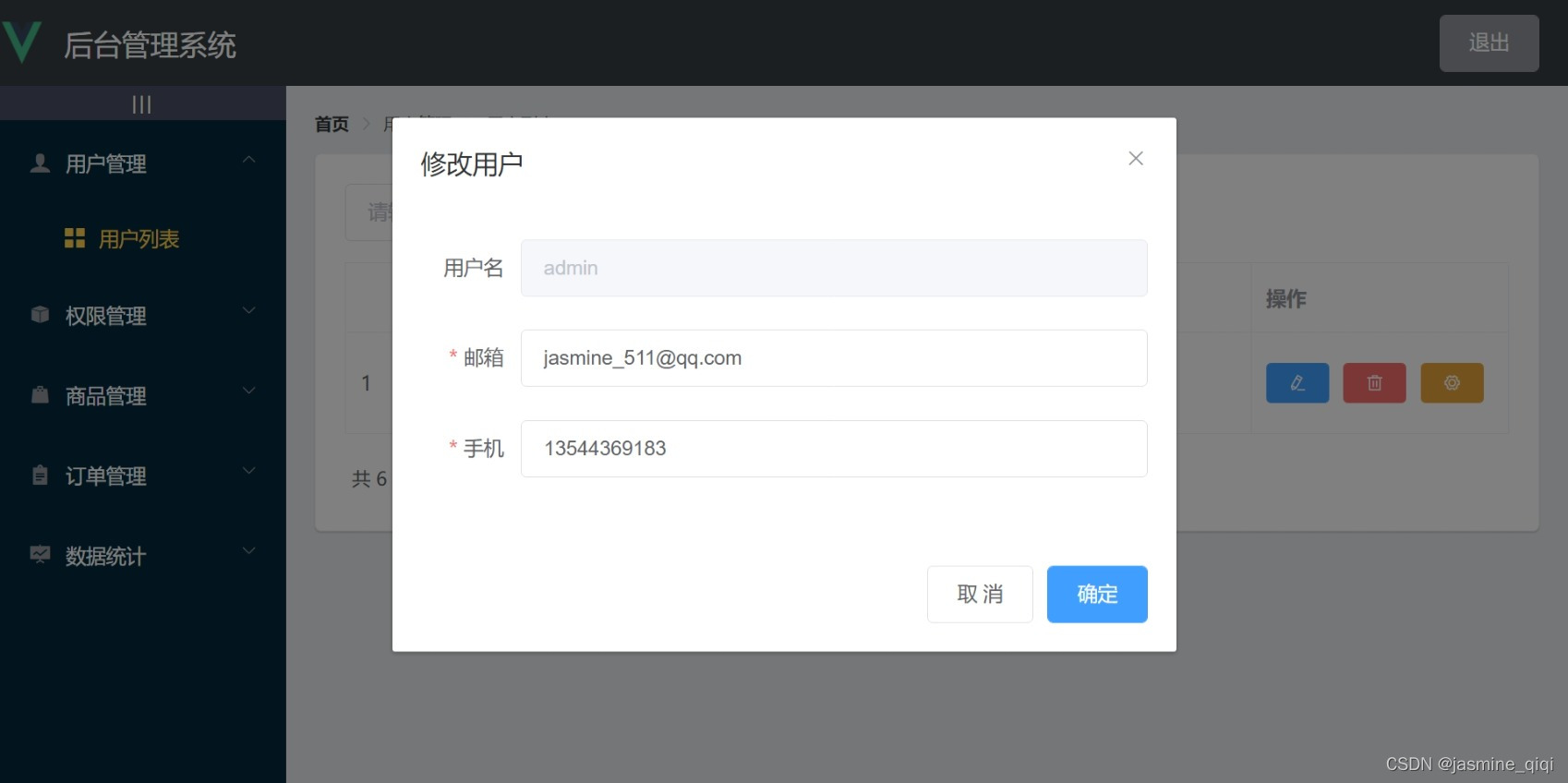
代码:
<template>
  <div>
    <!--------------------------------------面包屑导航区域------------------------------------>
    <el-breadcrumb separator-class="el-icon-arrow-right">
      <el-breadcrumb-item :to="{ path: '/home' }">首页</el-breadcrumb-item>
      <el-breadcrumb-item>用户管理</el-breadcrumb-item>
      <el-breadcrumb-item>用户列表</el-breadcrumb-item>
    </el-breadcrumb>
    <!------------------------------------卡片视图区域------------------------------------------>
    <el-card class="box-card">
      <!------------搜索与添加区域,el-row->gutter="20":间隔为20,el-col->span="8":长度为8------------>
      <el-row :gutter="20">
        <el-col :span="8">
          <!-- 搜索 clearable:清空数据,@clear:查询数据-->
          <el-input
            placeholder="请输入内容"
            v-model="queryInfo.query"
            clearable
            @clear="getUserList"
          >
            <el-button
              slot="append"
              icon="el-icon-search"
              @click="getUserList"
            ></el-button> </el-input
        ></el-col>
        <!--------------------------- 添加用户 -------------------------------->
        <el-col :span="4"
          ><el-button type="primary" @click="addDialogVisible = true"
            >添加用户</el-button
          >
        </el-col>
        <!-- 添加用户对话框 -->
        <el-dialog
          title="添加用户"
          :visible.sync="addDialogVisible"
          width="50%"
          @close="addDialogClosed"
        >
          <!-- 添加用户内容底部区域 -->
          <el-form
            :model="addUserForm"
            :rules="addUserFormRules"
            ref="addUserFormRef"
            label-width="70px"
          >
            <el-form-item label="用户名" prop="username">
              <el-input v-model="addUserForm.username"></el-input>
            </el-form-item>
            <el-form-item label="密码" type="password" prop="password">
              <el-input v-model="addUserForm.password"></el-input>
            </el-form-item>
            <el-form-item label="邮箱" prop="email">
              <el-input v-model="addUserForm.email"></el-input>
            </el-form-item>
            <el-form-item label="手机" prop="mobile">
              <el-input v-model="addUserForm.mobile"></el-input> </el-form-item
          ></el-form>
          <span slot="footer" class="dialog-footer">
            <el-button @click="addDialogVisible = false">取 消</el-button>
            <el-button type="primary" @click="addUser">确 定</el-button>
          </span>
        </el-dialog>
      </el-row>
      <!--------------------------------------------- 用户列表区域 ----------------------------------------->
      <el-table :data="userList" border stripe>
        <el-table-column type="index"></el-table-column>
        <el-tableColumn label="姓名" prop="username"></el-tableColumn>
        <el-tableColumn label="邮箱" prop="email"></el-tableColumn>
        <el-tableColumn label="电话" prop="mobile"></el-tableColumn>
        <el-tableColumn label="角色" prop="role_name"></el-tableColumn>
        <el-tableColumn label="状态">
          <template slot-scope="scope">
            <el-switch
              v-model="scope.row.mg_state"
              @change="userStateChange(scope.row)"
            ></el-switch>
          </template>
        </el-tableColumn>

          <el-tableColumn label="操作" width="180px">
            <!-------------------------------- 修改用户按钮 ---------------------------------->
        <template slot-scope="scope">
            <el-button
              type="primary"
              icon="el-icon-edit"
              size="mini"
              @click="showEditDialog(scope.row.id)"
            ></el-button>

            <!------------------------------- 删除用户按钮 ------------------------------>
            <el-button
              type="danger"
              icon="el-icon-delete"
              size="mini"
            ></el-button>
            <!---------------分配角色按钮,tooltip:提示框,enterable:自动隐藏 -------------->
            <el-tooltip
              class="item"
              effect="dark"
              content="分配角色"
              placement="top"
              enterable
            >
              <el-button
                type="warning"
                icon="el-icon-setting"
                size="mini"
              ></el-button>
            </el-tooltip>
                    </template>
          </el-tableColumn>

      </el-table>
      <!--分页区域-->
      <el-pagination
        @size-change="handleSizeChange"
        @current-change="handleCurrentChange"
        :current-page="queryInfo.pagenum"
        :page-sizes="[1, 5, 10, 20]"
        :page-size="queryInfo.pagesize"
        layout="total, sizes, prev, pager, next, jumper"
        :total="total"
      >
      </el-pagination>
    </el-card>
    <!--------------------------- 修改用户的对话框 ------------------------------->
    <el-dialog title="修改用户" :visible.sync="editDialogVisible" width="50%">
      <el-form
        ref="editUserFormRef"
        :model="editUserForm"
        :rules="editUserFormRules"
        label-width="70px"
        @close="editDialogClosed"
      >
        <el-form-item label="用户名">
          <el-input v-model="editUserForm.username" disabled></el-input>
        </el-form-item>
        <el-form-item label="邮箱" prop="email">
          <el-input v-model="editUserForm.email"></el-input>
        </el-form-item>
        <el-form-item label="手机" prop="mobile">
          <el-input v-model="editUserForm.mobile"></el-input>
        </el-form-item>
      </el-form>
      <span slot="footer" class="dialog-footer">
        <el-button @click="editDialogVisible = false">取 消</el-button>
        <el-button type="primary" @click="editUserInfo">确定</el-button>
      </span>
    </el-dialog>
  </div>
</template>

<script>
export default {
  data() {
    // 验证添加用户邮箱的规则
    const checkEmail = (rule, value, cb) => {
      // 验证邮箱的正则表达式
      const regEmail = /^([a-zA-Z0-9_-])+@([a-zA-Z0-9_-])+(\.[a-zA-Z0-9_-])+/
      if (regEmail.test(value)) {
        return cb()
      }
      cb(new Error('请输入合法的邮箱'))
    }
    // 验证添加用户手机的规则
    const checkMoblie = (rule, value, cb) => {
      // 验证手机的正则表达式
      const regMobile =
        /^(13[0-9]|14[579]|15[0-3,5-9]|16[6]|17[0135678]|18[0-9]|19[89])\d{8}$/
      if (regMobile.test(value)) {
        return cb()
      }
      cb(new Error('请输入合法的手机号码'))
    }
    return {
      // 定义获取用户列表参数(queryInfo),query:查询,pagenum:当前页数,pagesize:当前每页显示多少条数据
      queryInfo: {
        query: '',
        pagenum: 1,
        pagesize: 1,
      },
      // 获取用户列表数据,存放到userList中,查询条数放到total中
      userList: [],
      total: 0,
      // 控制添加用户对话框的显示与隐藏
      addDialogVisible: false,
      // 添加用户的表单数据
      addUserForm: {
        username: '',
        password: '',
        email: '',
        mobile: '',
      },

      // 添加用户的表单规则
      addUserFormRules: {
        username: [
          { required: true, message: '请输入合法的用户名', trigger: 'blur' },
          {
            min: 3,
            max: 10,
            message: '用户名的长度在3-10个字符之间',
            trigger: 'blur',
          },
        ],
        password: [
          { required: true, message: '请输入合法的密码', trigger: 'blur' },
          {
            min: 6,
            max: 15,
            message: '密码的长度在6-15个字符之间',
            trigger: 'blur',
          },
        ],
        email: [
          { required: true, message: '请输入合法的邮箱', trigger: 'blur' },
          { validator: checkEmail, trigger: 'blur' },
        ],
        mobile: [
          { required: true, message: '请输入合法的手机号码', trigger: 'blur' },
          { validator: checkMoblie, trigger: 'blur' },
        ],
      },
      // 控制修改用户对话框的显示与隐藏
      editDialogVisible: false,
      // 修改用户的表单数据
      editUserForm: {},
      // 修改表单的验证规则对象
      editUserFormRules: {
        email: [
          { required: true, message: '请输入合法的邮箱', trigger: 'blur' },
          { validator: checkEmail, trigger: 'blur' },
        ],
        mobile: [
          { required: true, message: '请输入合法的手机号码', trigger: 'blur' },
          { validator: checkMoblie, trigger: 'blur' },
        ],
      },
    }
  },
  created() {
    this.getUserList()
  },
  methods: {
    // 获取用户列表数据(getUserList)
    async getUserList() {
      const { data: res } = await this.$http.get('users', {
        params: this.queryInfo,
      })
      if (res.meta.status !== 200) return this.$message.error('数据获取失败')
      this.userList = res.data.users
      this.total = res.data.total
      console.log(res)
    },
    // 监听pageSize改变的事件
    handleSizeChange(newSize) {
      console.log(newSize)
      this.queryInfo.pagesize = newSize
      this.getUserList()
    },
    // 监听page页码值改变的事件
    handleCurrentChange(newPage) {
      console.log(newPage)
      this.queryInfo.pagenum = newPage
      this.getUserList()
    },
    // 监听switch开头状态的改变
    async userStateChange(userInfor) {
      console.log(userInfor)
      const { data: res } = await this.$http.put(
        `users/${userInfor.id}/state/${userInfor.mg_state}`
      )
      if (res.meta.status !== 200) {
        userInfor.mg_state = !userInfor.mg_state
        return this.$message.error('更新用户失败!')
      }
      this.$message.success('更新用户成功!')
    },
    // 监听添加用户对话框的:close关闭事件,清除数据(resetFields)
    addDialogClosed() {
      this.$refs.addUserFormRef.resetFields()
    },
    // 点击添加按钮,添加用户,validate(预校验)
    addUser() {
      this.$refs.addUserFormRef.validate(async (valid) => {
        if (!valid) return
        // 成功后向api发出添加用户的网络请求
        const { data: res } = await this.$http.post('users', this.addUserForm)
        if (res.meta.status !== 201) {
          this.$message.error('添加用户失败!')
        }
        this.$message.success('添加用户成功!')
        // 隐藏添加用户的对话框
        this.addDialogVisible = false
        // 重新获取用户列表
        this.getUserList()
      })
    },
    // 展示编辑用户数据的对话框
    async showEditDialog(id) {
      const { data: res } = await this.$http.get('users/' + id)
      if (res.meta.status !== 200) return this.$message.error('查询失败!')
      this.editDialogVisible = true
      this.editUserForm = res.data
    },
    // 监听修改用户对话框关闭事件,resetFields重置数据
    editDialogClosed() {
      this.$refs.editUserFormRef.resetFields()
    },
  },
}
</script>

<style lang="less" scoped></style>
代码分析:(绑定控制按钮、查询数据渲染到html、校验规则、清除数据、取消对话框)

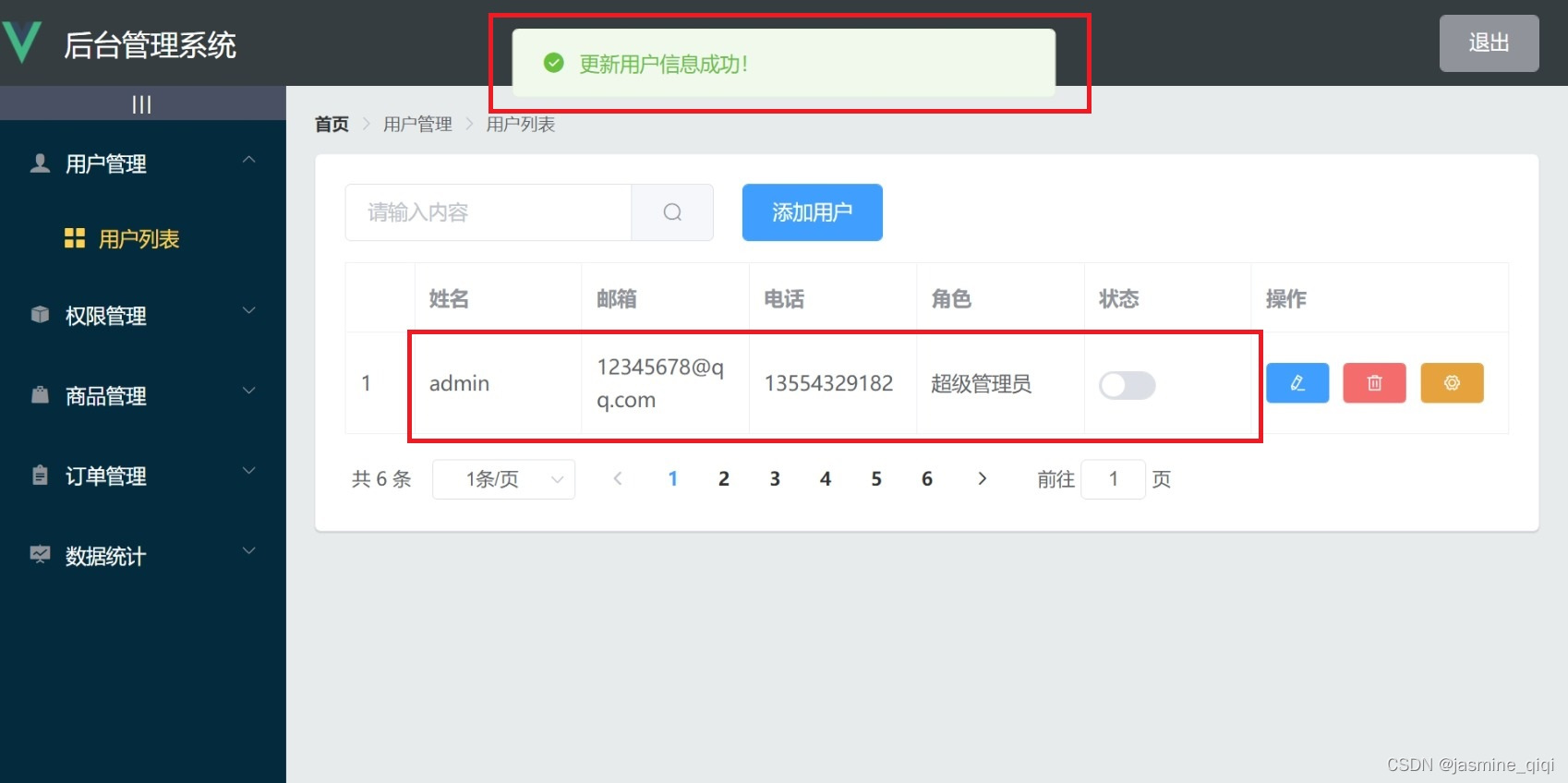
修改数据:
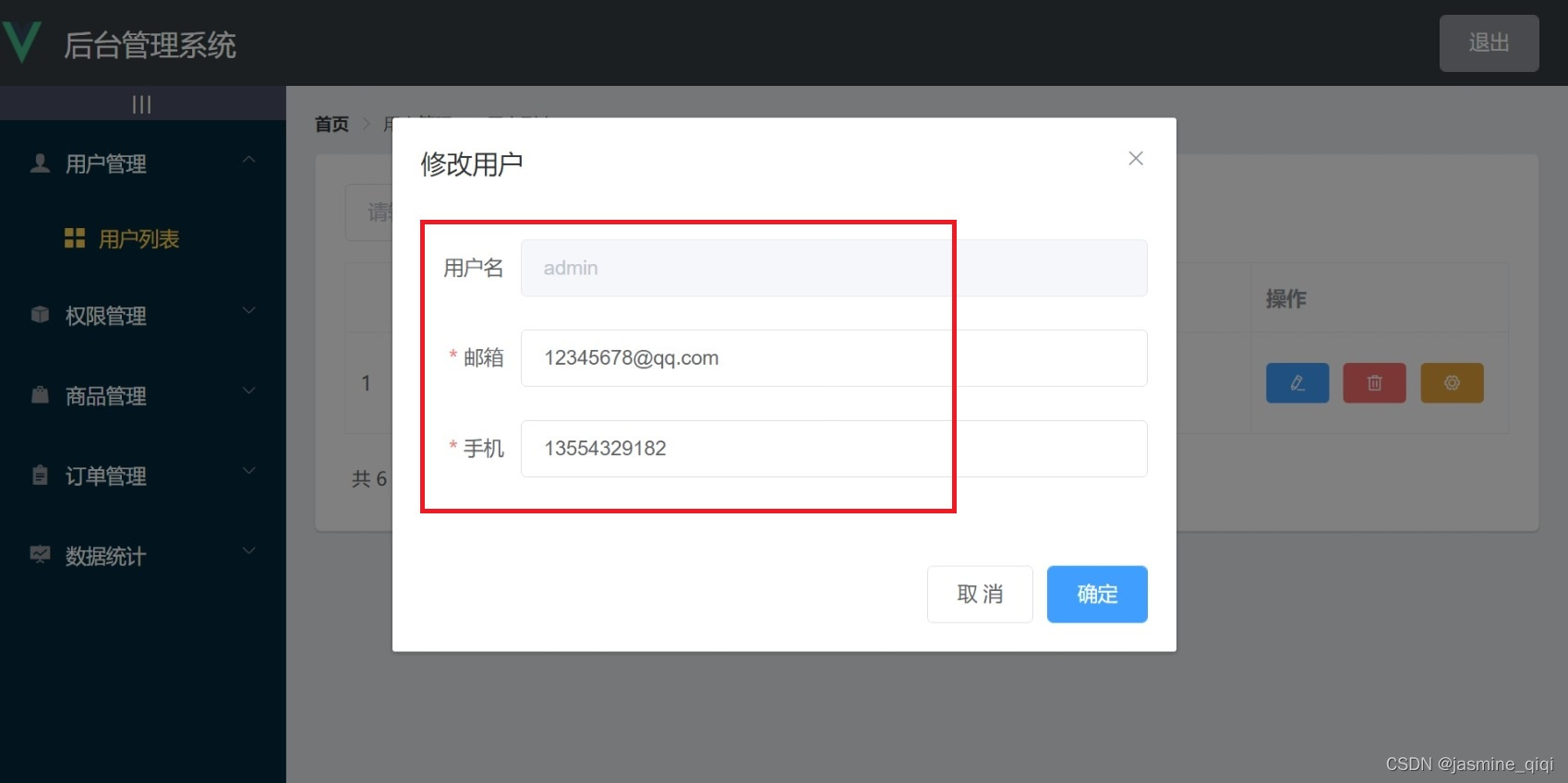
修改数据成功后:
代码:
<template>
  <div>
    <!--------------------------------------面包屑导航区域------------------------------------>
    <el-breadcrumb separator-class="el-icon-arrow-right">
      <el-breadcrumb-item :to="{ path: '/home' }">首页</el-breadcrumb-item>
      <el-breadcrumb-item>用户管理</el-breadcrumb-item>
      <el-breadcrumb-item>用户列表</el-breadcrumb-item>
    </el-breadcrumb>
    <!------------------------------------卡片视图区域------------------------------------------>
    <el-card class="box-card">
      <!------------搜索与添加区域,el-row->gutter="20":间隔为20,el-col->span="8":长度为8------------>
      <el-row :gutter="20">
        <el-col :span="8">
          <!-- 搜索 clearable:清空数据,@clear:查询数据-->
          <el-input
            placeholder="请输入内容"
            v-model="queryInfo.query"
            clearable
            @clear="getUserList"
          >
            <el-button
              slot="append"
              icon="el-icon-search"
              @click="getUserList"
            ></el-button> </el-input
        ></el-col>
        <!--------------------------- 添加用户 -------------------------------->
        <el-col :span="4"
          ><el-button type="primary" @click="addDialogVisible = true"
            >添加用户</el-button
          >
        </el-col>
        <!-- 添加用户对话框 -->
        <el-dialog
          title="添加用户"
          :visible.sync="addDialogVisible"
          width="50%"
          @close="addDialogClosed"
        >
          <!-- 添加用户内容底部区域 -->
          <el-form
            :model="addUserForm"
            :rules="addUserFormRules"
            ref="addUserFormRef"
            label-width="70px"
          >
            <el-form-item label="用户名" prop="username">
              <el-input v-model="addUserForm.username"></el-input>
            </el-form-item>
            <el-form-item label="密码" type="password" prop="password">
              <el-input v-model="addUserForm.password"></el-input>
            </el-form-item>
            <el-form-item label="邮箱" prop="email">
              <el-input v-model="addUserForm.email"></el-input>
            </el-form-item>
            <el-form-item label="手机" prop="mobile">
              <el-input v-model="addUserForm.mobile"></el-input> </el-form-item
          ></el-form>
          <span slot="footer" class="dialog-footer">
            <el-button @click="addDialogVisible = false">取 消</el-button>
            <el-button type="primary" @click="addUser">确 定</el-button>
          </span>
        </el-dialog>
      </el-row>
      <!--------------------------------------------- 用户列表区域 ----------------------------------------->
      <el-table :data="userList" border stripe>
        <el-table-column type="index"></el-table-column>
        <el-tableColumn label="姓名" prop="username"></el-tableColumn>
        <el-tableColumn label="邮箱" prop="email"></el-tableColumn>
        <el-tableColumn label="电话" prop="mobile"></el-tableColumn>
        <el-tableColumn label="角色" prop="role_name"></el-tableColumn>
        <el-tableColumn label="状态">
          <template slot-scope="scope">
            <el-switch
              v-model="scope.row.mg_state"
              @change="userStateChange(scope.row)"
            ></el-switch>
          </template>
        </el-tableColumn>

        <el-tableColumn label="操作" width="180px">
          <!-------------------------------- 修改用户按钮 ---------------------------------->
          <template slot-scope="scope">
            <el-button
              type="primary"
              icon="el-icon-edit"
              size="mini"
              @click="showEditDialog(scope.row.id)"
            ></el-button>

            <!------------------------------- 删除用户按钮 ------------------------------>
            <el-button
              type="danger"
              icon="el-icon-delete"
              size="mini"
            ></el-button>
            <!---------------分配角色按钮,tooltip:提示框,enterable:自动隐藏 -------------->
            <el-tooltip
              class="item"
              effect="dark"
              content="分配角色"
              placement="top"
              enterable
            >
              <el-button
                type="warning"
                icon="el-icon-setting"
                size="mini"
              ></el-button>
            </el-tooltip>
          </template>
        </el-tableColumn>
      </el-table>
      <!--分页区域-->
      <el-pagination
        @size-change="handleSizeChange"
        @current-change="handleCurrentChange"
        :current-page="queryInfo.pagenum"
        :page-sizes="[1, 5, 10, 20]"
        :page-size="queryInfo.pagesize"
        layout="total, sizes, prev, pager, next, jumper"
        :total="total"
      >
      </el-pagination>
    </el-card>
    <!--------------------------- 修改用户的对话框 ------------------------------->
    <el-dialog title="修改用户" :visible.sync="editDialogVisible" width="50%">
      <el-form
        ref="editUserFormRef"
        :model="editUserForm"
        :rules="editUserFormRules"
        label-width="70px"
        @close="editDialogClosed"
      >
        <el-form-item label="用户名">
          <el-input v-model="editUserForm.username" disabled></el-input>
        </el-form-item>
        <el-form-item label="邮箱" prop="email">
          <el-input v-model="editUserForm.email"></el-input>
        </el-form-item>
        <el-form-item label="手机" prop="mobile">
          <el-input v-model="editUserForm.mobile"></el-input>
        </el-form-item>
      </el-form>
      <span slot="footer" class="dialog-footer">
        <el-button @click="editDialogVisible = false">取 消</el-button>
        <el-button type="primary" @click="editUserInfo">确定</el-button>
      </span>
    </el-dialog>
  </div>
</template>

<script>
export default {
  data() {
    // 验证添加用户邮箱的规则
    const checkEmail = (rule, value, cb) => {
      // 验证邮箱的正则表达式
      const regEmail = /^([a-zA-Z0-9_-])+@([a-zA-Z0-9_-])+(\.[a-zA-Z0-9_-])+/
      if (regEmail.test(value)) {
        return cb()
      }
      cb(new Error('请输入合法的邮箱'))
    }
    // 验证添加用户手机的规则
    const checkMoblie = (rule, value, cb) => {
      // 验证手机的正则表达式
      const regMobile =
        /^(13[0-9]|14[579]|15[0-3,5-9]|16[6]|17[0135678]|18[0-9]|19[89])\d{8}$/
      if (regMobile.test(value)) {
        return cb()
      }
      cb(new Error('请输入合法的手机号码'))
    }
    return {
      // 定义获取用户列表参数(queryInfo),query:查询,pagenum:当前页数,pagesize:当前每页显示多少条数据
      queryInfo: {
        query: '',
        pagenum: 1,
        pagesize: 1,
      },
      // 获取用户列表数据,存放到userList中,查询条数放到total中
      userList: [],
      total: 0,
      // 控制添加用户对话框的显示与隐藏
      addDialogVisible: false,
      // 添加用户的表单数据
      addUserForm: {
        username: '',
        password: '',
        email: '',
        mobile: '',
      },

      // 添加用户的表单规则
      addUserFormRules: {
        username: [
          { required: true, message: '请输入合法的用户名', trigger: 'blur' },
          {
            min: 3,
            max: 10,
            message: '用户名的长度在3-10个字符之间',
            trigger: 'blur',
          },
        ],
        password: [
          { required: true, message: '请输入合法的密码', trigger: 'blur' },
          {
            min: 6,
            max: 15,
            message: '密码的长度在6-15个字符之间',
            trigger: 'blur',
          },
        ],
        email: [
          { required: true, message: '请输入合法的邮箱', trigger: 'blur' },
          { validator: checkEmail, trigger: 'blur' },
        ],
        mobile: [
          { required: true, message: '请输入合法的手机号码', trigger: 'blur' },
          { validator: checkMoblie, trigger: 'blur' },
        ],
      },
      // 控制修改用户对话框的显示与隐藏
      editDialogVisible: false,
      // 修改用户的表单数据
      editUserForm: {},
      // 修改表单的验证规则对象
      editUserFormRules: {
        email: [
          { required: true, message: '请输入合法的邮箱', trigger: 'blur' },
          { validator: checkEmail, trigger: 'blur' },
        ],
        mobile: [
          { required: true, message: '请输入合法的手机号码', trigger: 'blur' },
          { validator: checkMoblie, trigger: 'blur' },
        ],
      },
    }
  },
  created() {
    this.getUserList()
  },
  methods: {
    // 获取用户列表数据(getUserList)
    async getUserList() {
      const { data: res } = await this.$http.get('users', {
        params: this.queryInfo,
      })
      if (res.meta.status !== 200) return this.$message.error('数据获取失败')
      this.userList = res.data.users
      this.total = res.data.total
      console.log(res)
    },
    // 监听pageSize改变的事件
    handleSizeChange(newSize) {
      console.log(newSize)
      this.queryInfo.pagesize = newSize
      this.getUserList()
    },
    // 监听page页码值改变的事件
    handleCurrentChange(newPage) {
      console.log(newPage)
      this.queryInfo.pagenum = newPage
      this.getUserList()
    },
    // 监听switch开头状态的改变
    async userStateChange(userInfor) {
      console.log(userInfor)
      const { data: res } = await this.$http.put(
        `users/${userInfor.id}/state/${userInfor.mg_state}`
      )
      if (res.meta.status !== 200) {
        userInfor.mg_state = !userInfor.mg_state
        return this.$message.error('更新用户失败!')
      }
      this.$message.success('更新用户成功!')
    },
    // 监听添加用户对话框的:close关闭事件,清除数据(resetFields)
    addDialogClosed() {
      this.$refs.addUserFormRef.resetFields()
    },
    // 点击添加按钮,添加用户,validate(预校验)
    addUser() {
      this.$refs.addUserFormRef.validate(async (valid) => {
        if (!valid) return
        // 成功后向api发出添加用户的网络请求
        const { data: res } = await this.$http.post('users', this.addUserForm)
        if (res.meta.status !== 201) {
          this.$message.error('添加用户失败!')
        }
        this.$message.success('添加用户成功!')
        // 隐藏添加用户的对话框
        this.addDialogVisible = false
        // 重新获取用户列表
        this.getUserList()
      })
    },
    // 展示编辑用户数据的对话框
    async showEditDialog(id) {
      const { data: res } = await this.$http.get('users/' + id)
      if (res.meta.status !== 200) return this.$message.error('查询失败!')
      this.editDialogVisible = true
      this.editUserForm = res.data
    },
    // 监听修改用户对话框关闭事件,resetFields重置数据
    editDialogClosed() {
      this.$refs.editUserFormRef.resetFields()
    },
    // 修改用户信息并发出请求
    editUserInfo() {
      this.$refs.editUserFormRef.validate(async (valid) => {
        if (!valid) return
        // 发出修改用户信息的数据请求
        const { data: res } = await this.$http.put(
          'users/' + this.editUserForm.id,
          { email: this.editUserForm.email, mobile: this.editUserForm.mobile }
        )
        if (res.meta.status !== 200) {
          return this.$message.error('更新用户信息失败!')
        }
        // 关闭修改信息对话框
        this.editDialogVisible = false
        // 刷新数据列表
        this.getUserList()
        // 提示修改成功
        this.$message.success('更新用户信息成功!')
      })
    },
  },
}
</script>

<style lang="less" scoped></style>
代码解析:

删除数据:
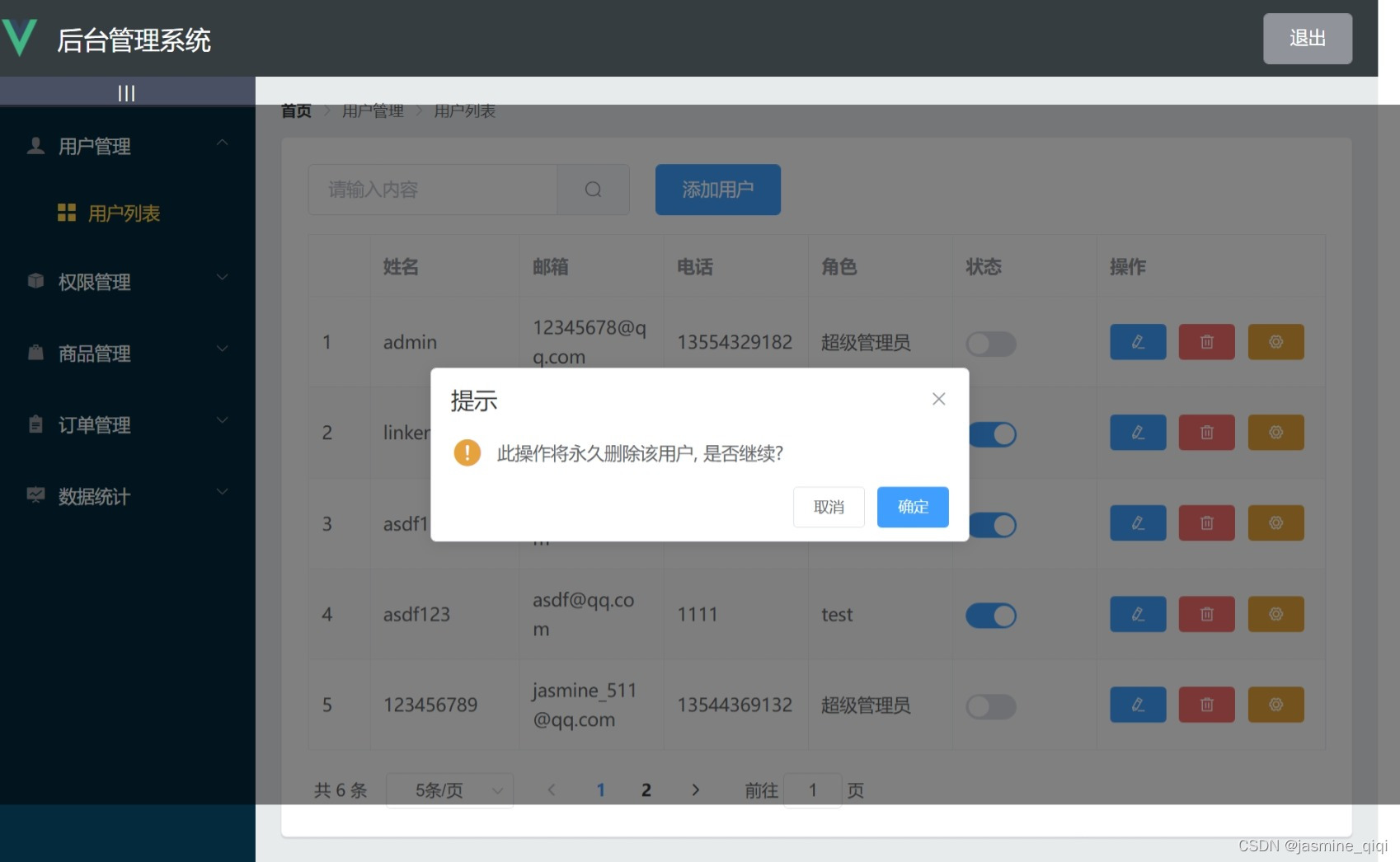
删除成功后: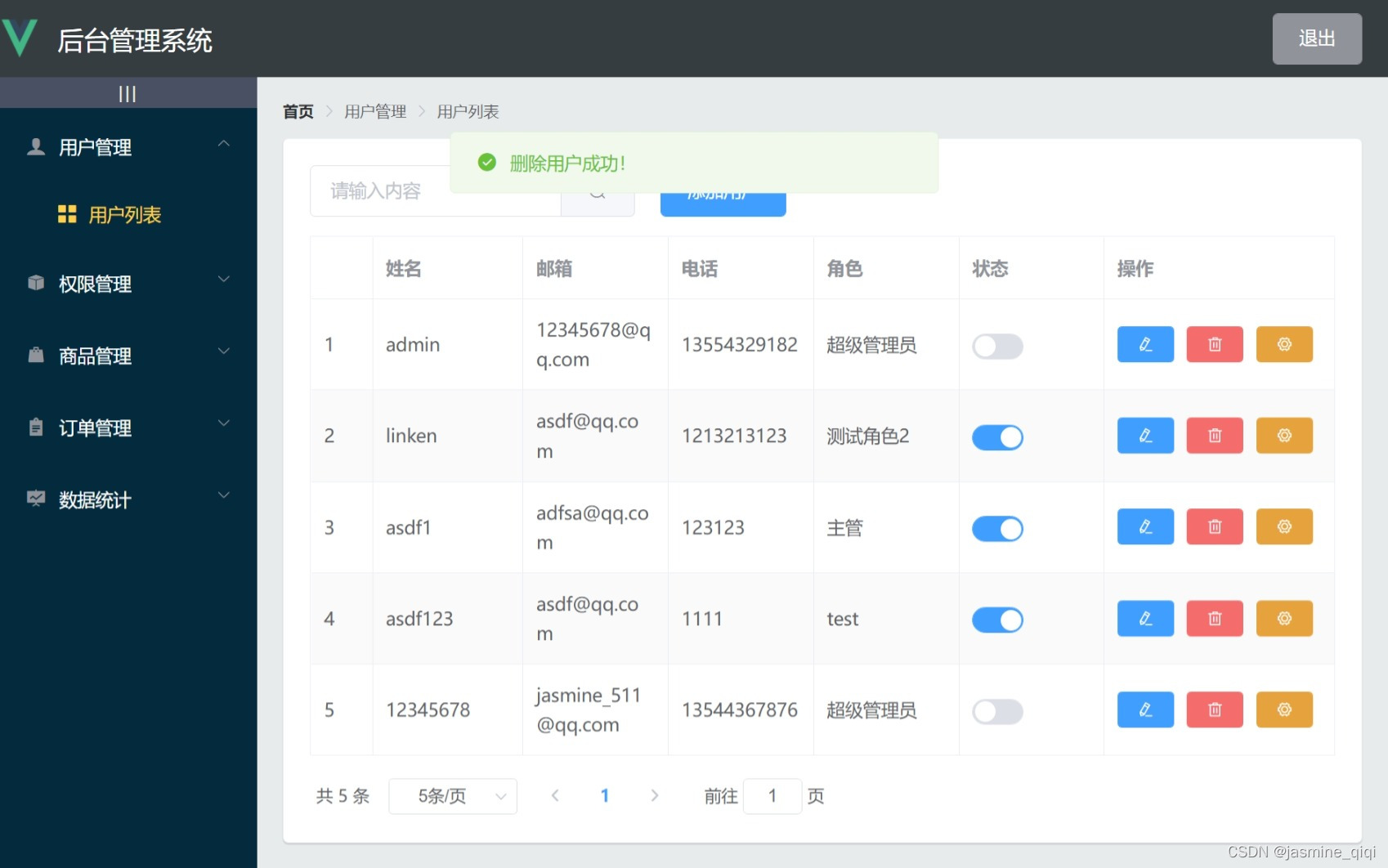
代码:
<template>
  <div>
    <!--------------------------------------面包屑导航区域------------------------------------>
    <el-breadcrumb separator-class="el-icon-arrow-right">
      <el-breadcrumb-item :to="{ path: '/home' }">首页</el-breadcrumb-item>
      <el-breadcrumb-item>用户管理</el-breadcrumb-item>
      <el-breadcrumb-item>用户列表</el-breadcrumb-item>
    </el-breadcrumb>
    <!------------------------------------卡片视图区域------------------------------------------>
    <el-card class="box-card">
      <!------------搜索与添加区域,el-row->gutter="20":间隔为20,el-col->span="8":长度为8------------>
      <el-row :gutter="20">
        <el-col :span="8">
          <!-- 搜索 clearable:清空数据,@clear:查询数据-->
          <el-input
            placeholder="请输入内容"
            v-model="queryInfo.query"
            clearable
            @clear="getUserList"
          >
            <el-button
              slot="append"
              icon="el-icon-search"
              @click="getUserList"
            ></el-button> </el-input
        ></el-col>
        <!--------------------------- 添加用户 -------------------------------->
        <el-col :span="4"
          ><el-button type="primary" @click="addDialogVisible = true"
            >添加用户</el-button
          >
        </el-col>
        <!-- 添加用户对话框 -->
        <el-dialog
          title="添加用户"
          :visible.sync="addDialogVisible"
          width="50%"
          @close="addDialogClosed"
        >
          <!-- 添加用户内容底部区域 -->
          <el-form
            :model="addUserForm"
            :rules="addUserFormRules"
            ref="addUserFormRef"
            label-width="70px"
          >
            <el-form-item label="用户名" prop="username">
              <el-input v-model="addUserForm.username"></el-input>
            </el-form-item>
            <el-form-item label="密码" type="password" prop="password">
              <el-input v-model="addUserForm.password"></el-input>
            </el-form-item>
            <el-form-item label="邮箱" prop="email">
              <el-input v-model="addUserForm.email"></el-input>
            </el-form-item>
            <el-form-item label="手机" prop="mobile">
              <el-input v-model="addUserForm.mobile"></el-input> </el-form-item
          ></el-form>
          <span slot="footer" class="dialog-footer">
            <el-button @click="addDialogVisible = false">取 消</el-button>
            <el-button type="primary" @click="addUser">确 定</el-button>
          </span>
        </el-dialog>
      </el-row>
      <!--------------------------------------------- 用户列表区域 ----------------------------------------->
      <el-table :data="userList" border stripe>
        <el-table-column type="index"></el-table-column>
        <el-tableColumn label="姓名" prop="username"></el-tableColumn>
        <el-tableColumn label="邮箱" prop="email"></el-tableColumn>
        <el-tableColumn label="电话" prop="mobile"></el-tableColumn>
        <el-tableColumn label="角色" prop="role_name"></el-tableColumn>
        <el-tableColumn label="状态">
          <template slot-scope="scope">
            <el-switch
              v-model="scope.row.mg_state"
              @change="userStateChange(scope.row)"
            ></el-switch>
          </template>
        </el-tableColumn>

        <el-tableColumn label="操作" width="180px">
          <!-------------------------------- 修改用户按钮 ---------------------------------->
          <template slot-scope="scope">
            <el-button
              type="primary"
              icon="el-icon-edit"
              size="mini"
              @click="showEditDialog(scope.row.id)"
            ></el-button>

            <!------------------------------- 删除用户按钮 ------------------------------>
            <el-button
              type="danger"
              icon="el-icon-delete"
              size="mini"
              @click="removeUserById(scope.row.id)"
            ></el-button>
            <!---------------分配角色按钮,tooltip:提示框,enterable:自动隐藏 -------------->
            <el-tooltip
              class="item"
              effect="dark"
              content="分配角色"
              placement="top"
              enterable
            >
              <el-button
                type="warning"
                icon="el-icon-setting"
                size="mini"
              ></el-button>
            </el-tooltip>
          </template>
        </el-tableColumn>
      </el-table>
      <!--分页区域-->
      <el-pagination
        @size-change="handleSizeChange"
        @current-change="handleCurrentChange"
        :current-page="queryInfo.pagenum"
        :page-sizes="[1, 5, 10, 20]"
        :page-size="queryInfo.pagesize"
        layout="total, sizes, prev, pager, next, jumper"
        :total="total"
      >
      </el-pagination>
    </el-card>
    <!--------------------------- 修改用户的对话框 ------------------------------->
    <el-dialog title="修改用户" :visible.sync="editDialogVisible" width="50%">
      <el-form
        ref="editUserFormRef"
        :model="editUserForm"
        :rules="editUserFormRules"
        label-width="70px"
        @close="editDialogClosed"
      >
        <el-form-item label="用户名">
          <el-input v-model="editUserForm.username" disabled></el-input>
        </el-form-item>
        <el-form-item label="邮箱" prop="email">
          <el-input v-model="editUserForm.email"></el-input>
        </el-form-item>
        <el-form-item label="手机" prop="mobile">
          <el-input v-model="editUserForm.mobile"></el-input>
        </el-form-item>
      </el-form>
      <span slot="footer" class="dialog-footer">
        <el-button @click="editDialogVisible = false">取 消</el-button>
        <el-button type="primary" @click="editUserInfo">确定</el-button>
      </span>
    </el-dialog>
  </div>
</template>

<script>
export default {
  data() {
    // 验证添加用户邮箱的规则
    const checkEmail = (rule, value, cb) => {
      // 验证邮箱的正则表达式
      const regEmail = /^([a-zA-Z0-9_-])+@([a-zA-Z0-9_-])+(\.[a-zA-Z0-9_-])+/
      if (regEmail.test(value)) {
        return cb()
      }
      cb(new Error('请输入合法的邮箱'))
    }
    // 验证添加用户手机的规则
    const checkMoblie = (rule, value, cb) => {
      // 验证手机的正则表达式
      const regMobile =
        /^(13[0-9]|14[579]|15[0-3,5-9]|16[6]|17[0135678]|18[0-9]|19[89])\d{8}$/
      if (regMobile.test(value)) {
        return cb()
      }
      cb(new Error('请输入合法的手机号码'))
    }
    return {
      // 定义获取用户列表参数(queryInfo),query:查询,pagenum:当前页数,pagesize:当前每页显示多少条数据
      queryInfo: {
        query: '',
        pagenum: 1,
        pagesize: 1,
      },
      // 获取用户列表数据,存放到userList中,查询条数放到total中
      userList: [],
      total: 0,
      // 控制添加用户对话框的显示与隐藏
      addDialogVisible: false,
      // 添加用户的表单数据
      addUserForm: {
        username: '',
        password: '',
        email: '',
        mobile: '',
      },

      // 添加用户的表单规则
      addUserFormRules: {
        username: [
          { required: true, message: '请输入合法的用户名', trigger: 'blur' },
          {
            min: 3,
            max: 10,
            message: '用户名的长度在3-10个字符之间',
            trigger: 'blur',
          },
        ],
        password: [
          { required: true, message: '请输入合法的密码', trigger: 'blur' },
          {
            min: 6,
            max: 15,
            message: '密码的长度在6-15个字符之间',
            trigger: 'blur',
          },
        ],
        email: [
          { required: true, message: '请输入合法的邮箱', trigger: 'blur' },
          { validator: checkEmail, trigger: 'blur' },
        ],
        mobile: [
          { required: true, message: '请输入合法的手机号码', trigger: 'blur' },
          { validator: checkMoblie, trigger: 'blur' },
        ],
      },
      // 控制修改用户对话框的显示与隐藏
      editDialogVisible: false,
      // 修改用户的表单数据
      editUserForm: {},
      // 修改表单的验证规则对象
      editUserFormRules: {
        email: [
          { required: true, message: '请输入合法的邮箱', trigger: 'blur' },
          { validator: checkEmail, trigger: 'blur' },
        ],
        mobile: [
          { required: true, message: '请输入合法的手机号码', trigger: 'blur' },
          { validator: checkMoblie, trigger: 'blur' },
        ],
      },
    }
  },
  created() {
    this.getUserList()
  },
  methods: {
    // 获取用户列表数据(getUserList)
    async getUserList() {
      const { data: res } = await this.$http.get('users', {
        params: this.queryInfo,
      })
      if (res.meta.status !== 200) return this.$message.error('数据获取失败')
      this.userList = res.data.users
      this.total = res.data.total
      console.log(res)
    },
    // 监听pageSize改变的事件
    handleSizeChange(newSize) {
      console.log(newSize)
      this.queryInfo.pagesize = newSize
      this.getUserList()
    },
    // 监听page页码值改变的事件
    handleCurrentChange(newPage) {
      console.log(newPage)
      this.queryInfo.pagenum = newPage
      this.getUserList()
    },
    // 监听switch开头状态的改变
    async userStateChange(userInfor) {
      console.log(userInfor)
      const { data: res } = await this.$http.put(
        `users/${userInfor.id}/state/${userInfor.mg_state}`
      )
      if (res.meta.status !== 200) {
        userInfor.mg_state = !userInfor.mg_state
        return this.$message.error('更新用户失败!')
      }
      this.$message.success('更新用户成功!')
    },
    // 监听添加用户对话框的:close关闭事件,清除数据(resetFields)
    addDialogClosed() {
      this.$refs.addUserFormRef.resetFields()
    },
    // 点击添加按钮,添加用户,validate(预校验)
    addUser() {
      this.$refs.addUserFormRef.validate(async (valid) => {
        if (!valid) return
        // 成功后向api发出添加用户的网络请求
        const { data: res } = await this.$http.post('users', this.addUserForm)
        if (res.meta.status !== 201) {
          this.$message.error('添加用户失败!')
        }
        this.$message.success('添加用户成功!')
        // 隐藏添加用户的对话框
        this.addDialogVisible = false
        // 重新获取用户列表
        this.getUserList()
      })
    },
    // 展示编辑用户数据的对话框
    async showEditDialog(id) {
      const { data: res } = await this.$http.get('users/' + id)
      if (res.meta.status !== 200) return this.$message.error('查询失败!')
      this.editDialogVisible = true
      this.editUserForm = res.data
    },
    // 监听修改用户对话框关闭事件,resetFields重置数据
    editDialogClosed() {
      this.$refs.editUserFormRef.resetFields()
    },
    // 修改用户信息并发出请求
    editUserInfo() {
      this.$refs.editUserFormRef.validate(async (valid) => {
        if (!valid) return
        // 发出修改用户信息的数据请求
        const { data: res } = await this.$http.put(
          'users/' + this.editUserForm.id,
          { email: this.editUserForm.email, mobile: this.editUserForm.mobile }
        )
        if (res.meta.status !== 200) {
          return this.$message.error('更新用户信息失败!')
        }
        // 关闭修改信息对话框
        this.editDialogVisible = false
        // 刷新数据列表
        this.getUserList()
        // 提示修改成功
        this.$message.success('更新用户信息成功!')
      })
    },
    // 根据Id删除用户
    async removeUserById(id) {
      const confirmRes = await this.$confirm(
        '此操作将永久删除该用户, 是否继续?',
        '提示',
        {
          confirmButtonText: '确定',
          cancelButtonText: '取消',
          type: 'warning',
        }
      ).catch((err) => err)
      // 如果用户确认删除,返回confirm
      // 如果用户取消删除,返回cancel
      if (confirmRes !== 'confirm') {
        return this.$message.info('已取消删除')
      }
      const { data: res } = await this.$http.delete('users/' + id)
      if (res.meta.status !== 200) {
        return this.$message.error('删除用户失败!')
      }
      this.$message.success('删除用户成功!')
      this.getUserList()
    },
  },
}
</script>

<style lang="less" scoped></style>
代码解析:

我正在使用i18n从头开始构建一个多语言网络应用程序,虽然我自己可以处理一大堆yml文件,但我说的语言(非常)有限,最终我想寻求外部帮助帮助。我想知道这里是否有人在使用UI插件/gem(与django上的django-rosetta不同)来处理多个翻译器,其中一些翻译器不愿意或无法处理存储库中的100多个文件,处理语言数据。谢谢&问候,安德拉斯(如果您已经在rubyonrails-talk上遇到了这个问题,我们深表歉意) 最佳答案 有一个rails3branchofthetolkgem在github上。您可以通过在Gemfi
我将应用程序升级到Rails4,一切正常。我可以登录并转到我的编辑页面。也更新了观点。使用标准View时,用户会更新。但是当我添加例如字段:name时,它不会在表单中更新。使用devise3.1.1和gem'protected_attributes'我需要在设备或数据库上运行某种更新命令吗?我也搜索过这个地方,找到了许多不同的解决方案,但没有一个会更新我的用户字段。我没有添加任何自定义字段。 最佳答案 如果您想允许额外的参数,您可以在ApplicationController中使用beforefilter,因为Rails4将参数
我安装了ruby版本管理器,并将RVM安装的ruby实现设置为默认值,这样'哪个ruby'显示'~/.rvm/ruby-1.8.6-p383/bin/ruby'但是当我在emacs中打开inf-ruby缓冲区时,它使用安装在/usr/bin中的ruby。有没有办法让emacs像shell一样尊重ruby的路径?谢谢! 最佳答案 我创建了一个emacs扩展来将rvm集成到emacs中。如果您有兴趣,可以在这里获取:http://github.com/senny/rvm.el
只是想确保我理解了事情。据我目前收集到的信息,Cucumber只是一个“包装器”,或者是一种通过将事物分类为功能和步骤来组织测试的好方法,其中实际的单元测试处于步骤阶段。它允许您根据事物的工作方式组织您的测试。对吗? 最佳答案 有点。它是一种组织测试的方式,但不仅如此。它的行为就像最初的Rails集成测试一样,但更易于使用。这里最大的好处是您的session在整个Scenario中保持透明。关于Cucumber的另一件事是您(应该)从使用您的代码的浏览器或客户端的角度进行测试。如果您愿意,您可以使用步骤来构建对象和设置状态,但通常您
我意识到这可能是一个非常基本的问题,但我现在已经花了几天时间回过头来解决这个问题,但出于某种原因,Google就是没有帮助我。(我认为部分问题在于我是一个初学者,我不知道该问什么......)我也看过O'Reilly的RubyCookbook和RailsAPI,但我仍然停留在这个问题上.我找到了一些关于多态关系的信息,但它似乎不是我需要的(尽管如果我错了请告诉我)。我正在尝试调整MichaelHartl'stutorial创建一个包含用户、文章和评论的博客应用程序(不使用脚手架)。我希望评论既属于用户又属于文章。我的主要问题是:我不知道如何将当前文章的ID放入评论Controller。
我在新的Debian6VirtualBoxVM上安装RVM时遇到问题。我已经安装了所有需要的包并使用下载了安装脚本(curl-shttps://rvm.beginrescueend.com/install/rvm)>rvm,但以单个用户身份运行时bashrvm我收到以下错误消息:ERROR:Unabletocheckoutbranch.安装在这里停止,并且(据我所知)没有安装RVM的任何文件。如果我以root身份运行脚本(对于多用户安装),我会收到另一条消息:Successfullycheckedoutbranch''安装程序继续并指示成功,但未添加.rvm目录,甚至在修改我的.bas
是否有简单的方法来更改默认ISO格式(yyyy-mm-dd)的ActiveAdmin日期过滤器显示格式? 最佳答案 您可以像这样为日期选择器提供额外的选项,而不是覆盖js:=f.input:my_date,as::datepicker,datepicker_options:{dateFormat:"mm/dd/yy"} 关于ruby-on-rails-事件管理员日期过滤器日期格式自定义,我们在StackOverflow上找到一个类似的问题: https://s
项目介绍随着我国经济迅速发展,人们对手机的需求越来越大,各种手机软件也都在被广泛应用,但是对于手机进行数据信息管理,对于手机的各种软件也是备受用户的喜爱小学生兴趣延时班预约小程序的设计与开发被用户普遍使用,为方便用户能够可以随时进行小学生兴趣延时班预约小程序的设计与开发的数据信息管理,特开发了小程序的设计与开发的管理系统。小学生兴趣延时班预约小程序的设计与开发的开发利用现有的成熟技术参考,以源代码为模板,分析功能调整与小学生兴趣延时班预约小程序的设计与开发的实际需求相结合,讨论了小学生兴趣延时班预约小程序的设计与开发的使用。开发环境开发说明:前端使用微信微信小程序开发工具:后端使用ssm:VU
我想用这两种语言中的任何一种(最好是ruby)制作一个窗口管理器。老实说,除了我需要加载某种X模块外,我不知道从哪里开始。因此,如果有人有线索,如果您能指出正确的方向,那就太好了。谢谢 最佳答案 XCB,X的下一代API使用XML格式定义X协议(protocol),并使用脚本生成特定语言绑定(bind)。它在概念上与SWIG类似,只是它描述的不是CAPI,而是X协议(protocol)。目前,C和Python存在绑定(bind)。理论上,Ruby端口只是编写一个从XML协议(protocol)定义语言到Ruby的翻译器的问题。生
因为我现在正在做一些时间测量,我想知道是否可以在不使用Benchmark类或命令行实用程序time的情况下测量用户时间或系统时间。使用Time类只显示挂钟时间,而不显示系统和用户时间,但是我正在寻找具有相同灵active的解决方案,例如time=TimeUtility.now#somecodeuser,system,real=TimeUtility.now-time原因是我有点不喜欢Benchmark,因为它不能只返回数字(编辑:我错了-它可以。请参阅下面的答案。)。当然,我可以解析输出,但感觉不对。*NIX系统的time实用程序也应该可以解决我的问题,但我想知道是否已经在Ruby中实
