文章目录
记录两种CUDA开发环境的配置过程。
(参考:win10+cuda11.0+vs2019安装教程)
1). 下载Visual Studio community 2022 版本。下载连接
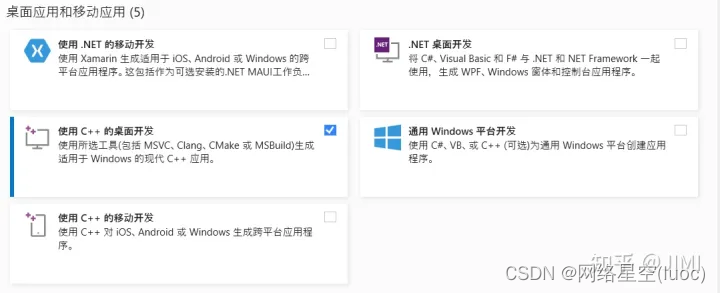
2). 安装”使用c++的桌面开发“,安装的路径可以自定义
1)检查驱动是否安装:在cmd命令窗口中输入nvidia-smi:
同时可以查看驱动的版本号
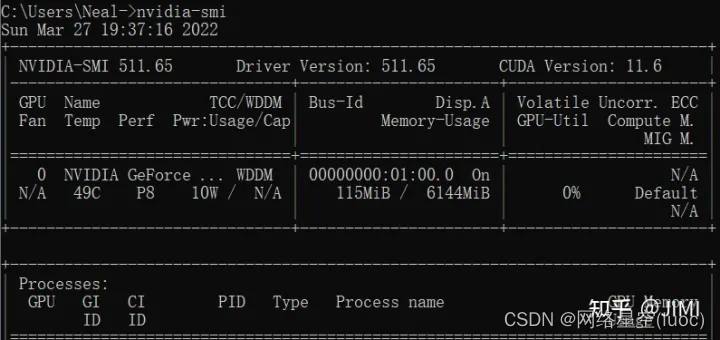
2)如果没有安装,则可以进入NVIDIA官网选择相应的显卡进行下载,并安装驱动。如能显示上图信息,则驱动安装成功。NVIDIA驱动下载地址
1). 进入CUDA Toolkit官网进行下载。下载后直接运行exe文件,默认安装即可。CUDA 11.6下载地址
2). 安装结束后,查看系统变量中已经加入了cuda的两个路径:

3). 继续添加其它的环境变量:
在系统变量中加入下面的路径,点击确定:
CUDA_BIN_PATH: %CUDA_PATH%\bin
CUDA_LIB_PATH: %CUDA_PATH%\lib\x64
CUDA_SDK_PATH: C:\ProgramData\NVIDIA Corporation\CUDA Samples\v11.6
CUDA_SDK_BIN_PATH: %CUDA_SDK_PATH%\bin\win64
CUDA_SDK_LIB_PATH: %CUDA_SDK_PATH%\common\lib\x64
在系统变量path中加入下面的的变量:
%CUDA_BIN_PATH%
%CUDA_LIB_PATH%
%CUDA_SDK_BIN_PATH%
%CUDA_SDK_LIB_PATH%
4). 检查是否安装成功:
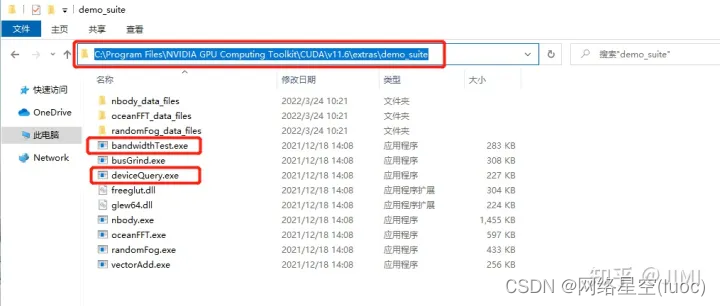
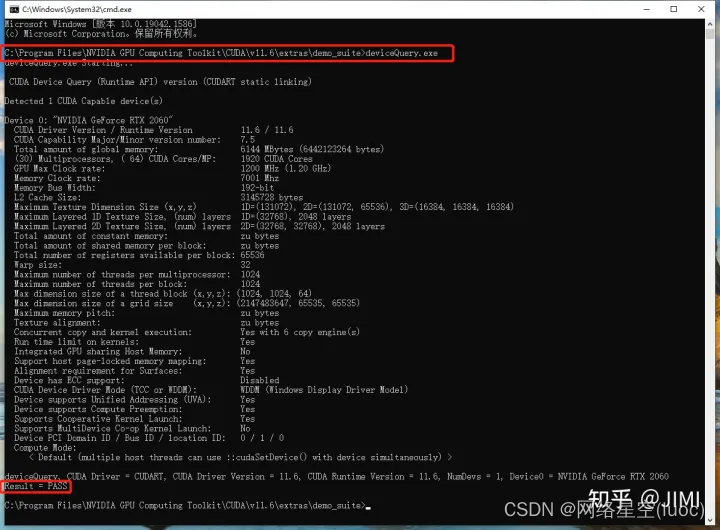
打开cmd,定位到图示位置。分别运行这两个程序deviceQuery.exe、bandwidthTest.exe ,result=pass则安装成功,否则就重新安装:

1). 启动VS2022,新建一个工程,点击CUDA11.6 runtime。
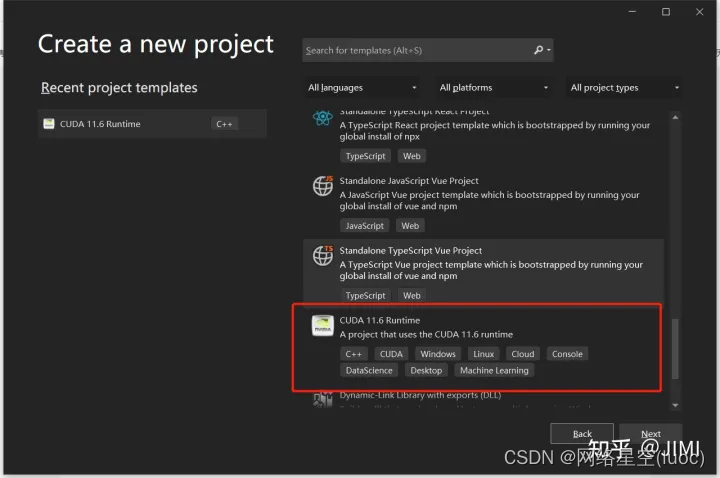
2). 新建工程。
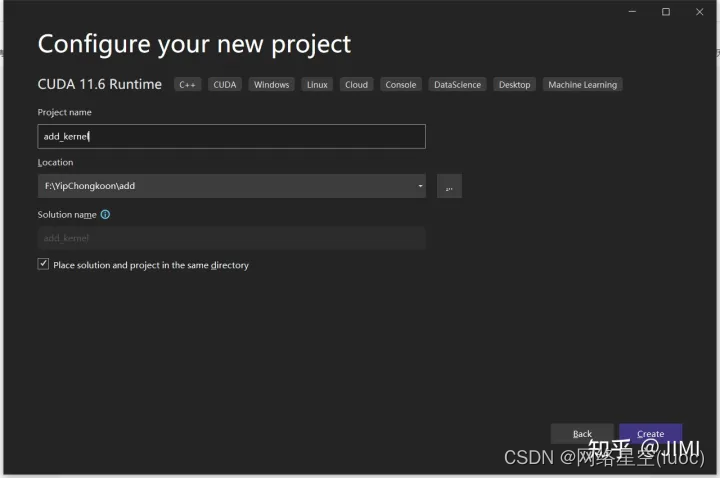
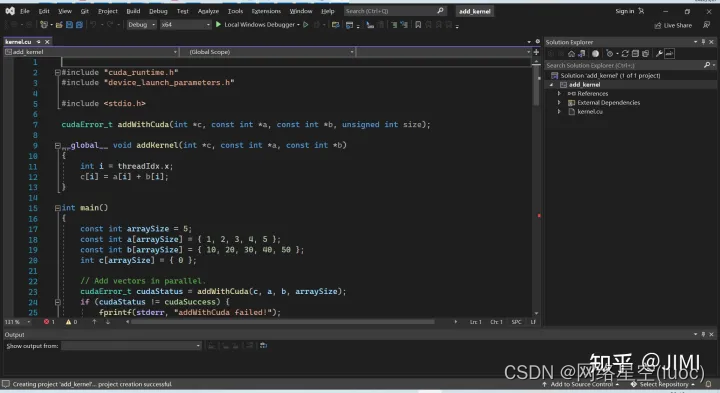
3). 新建完成后,会出现一个示例,具体内容为kernel.cu (程序分析)
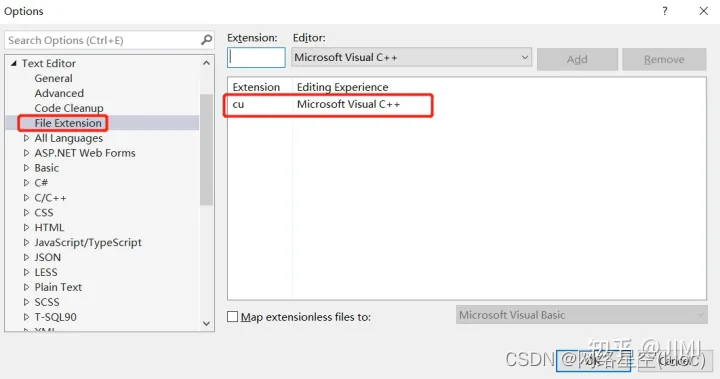
4). 添加.cu 到编辑器和扩展名:
(工具–>选项–>文本编辑器–>文件拓展名, 新增扩展名 .cu 并将编辑器设置为:Microsoft Visual C++。)
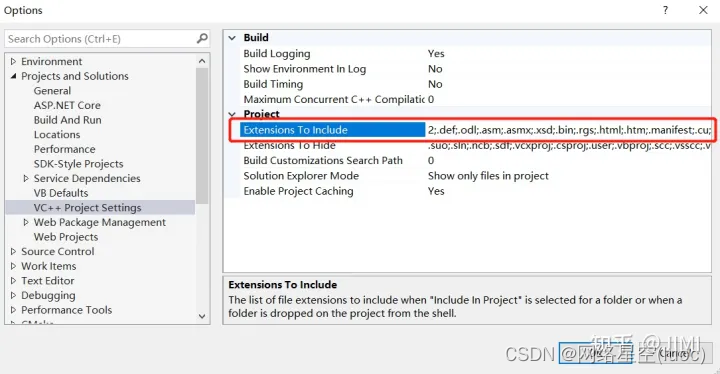
(工具–>选项–>项目和解决方案–>VC++项目设置,添加要包括的扩展名".cu")
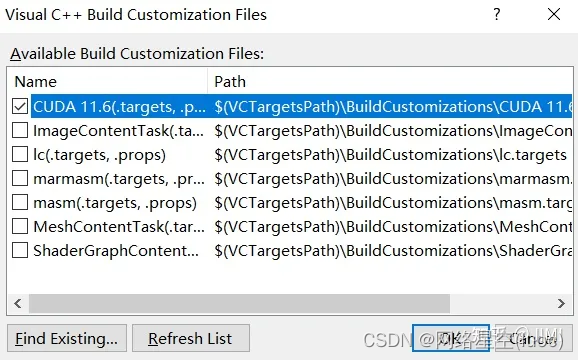
(右键打开的项目–>生成依赖项–>生成自定义–>勾选CUDA v11.6)
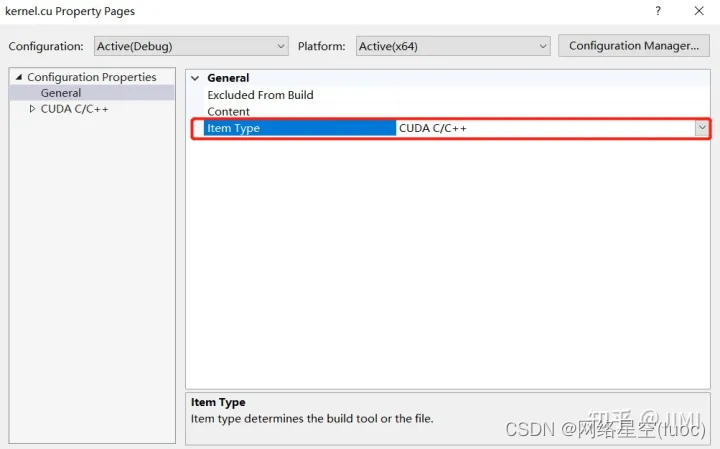
(右键.cu文件–>文件属性设置为 CUDA c/c++)
5). 测试。点击运行,得到下面结果。
1). Visual Studio中默认是CPU代码的调试,如果需要调试GPU上的代码,需要使用extension中的Nsight (strat CUDA debugging).
(工具栏->插件->Nsight->start CUDA debugging)。同时勾选break on luanch。
进入GPU调试

目前VS code中支持linux的CUDA-debug,暂不支持windows。
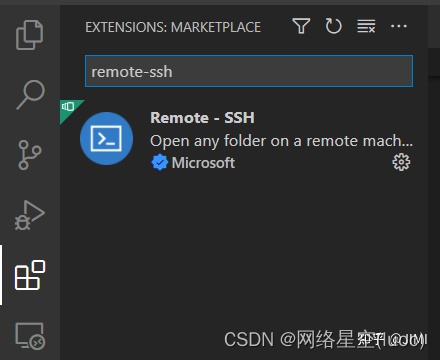
安装Renote-SSH插件:
点击 ”+“,并在输入ssh登录命令:ssh root@ip -p xxxx

选择.ssh/config。
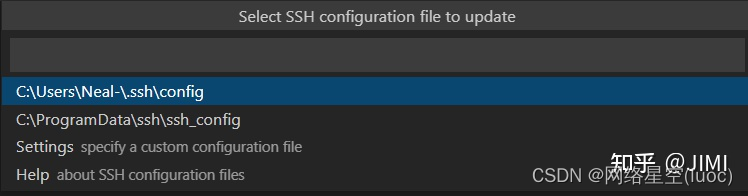
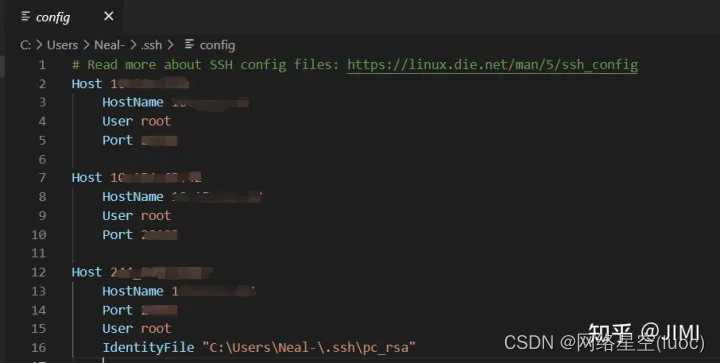
config文件记录了服务器的IP和端口号。
这里有两种登录方式,一种每次登录都需要输入密码,另一种是使用密钥登录。
1)输入密码登录:
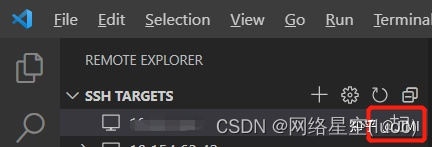
点击在新窗口中连接主机
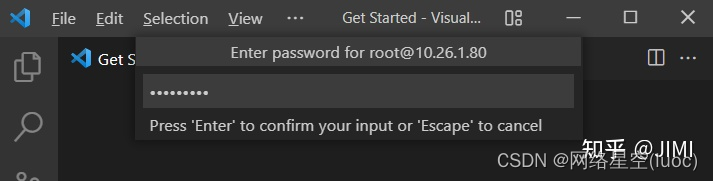
在新的窗口中,选择需要打开的文件路径,并输入密码
2)免密登录:
在本地打开cmd,输入ssh-keygen,
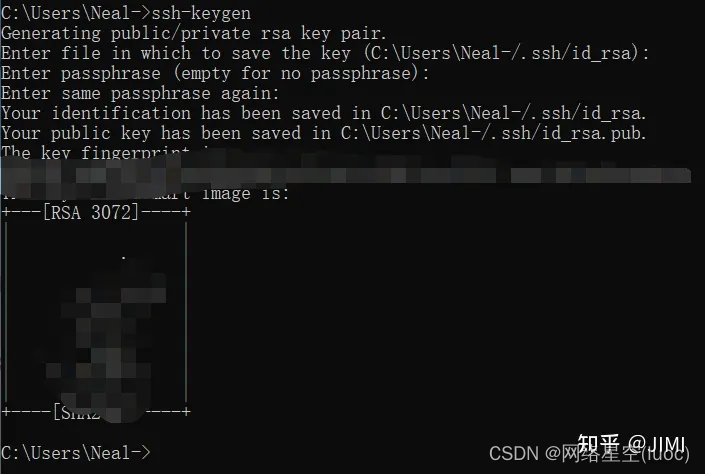
接着在C:\Users(username).ssh中生成了两个文件:

在本地的.ssh/config文件中,加入密钥id_rsa路径。
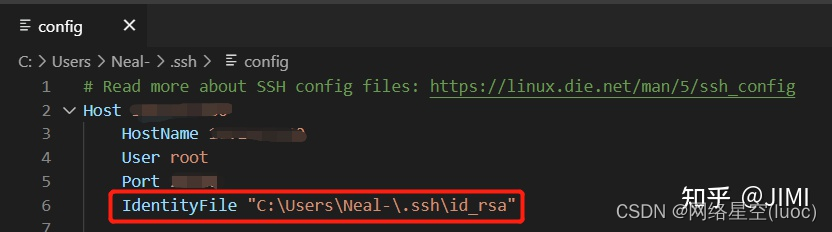
加入密钥地址
然后将公钥id_rsa.pub拷贝到服务器.ssh路径中,并在终端输入:
mkdir .ssh
mv id_rsa.pub .ssh
cd .ssh cat id_rsa.pub >> authorized_keys
sudo chmod 600 authorized_keys
service sshd restart
重启即可免密连接。
1). 在本地端和远程端安装C++和Nsight插件:
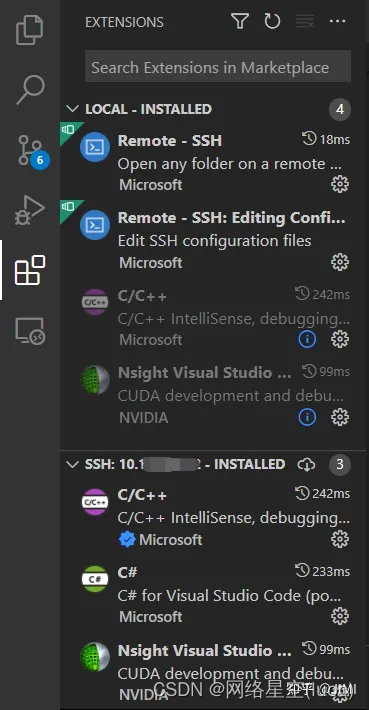
4). 安装CUDA 11.6
安装和更新相关依赖库,在终端中输入:
sudo apt update # 更新 apt sudo apt install gcc g++ make # 安装 gcc g++
make sudo apt install libglu1-mesa libxi-dev libxmu-dev
libglu1-mesa-dev freeglut3-dev # 安装依赖库
选择合适CUDA版本,并获取下载命令,官网地址。在终端输入获取的命令,自动下载和安装。
wget https://developer.download.nvidia.com/compute/cuda/11.6.2/local_installers/cuda_11.6.2_510.47.03_linux.run
sudo sh cuda_11.6.2_510.47.03_linux.run
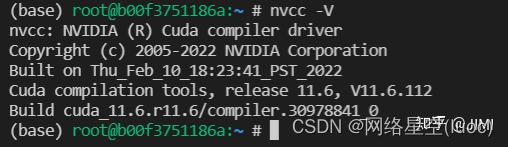
验证是否安装成功:输入nvcc-V,得到下面的信息。
1). 打开例程matrixMul:
(cuda11.6中的例程在github中,需要手动git clone 下载。这里将Samples下载到/usr/local/cuda-11.6/samples/cuda_samples/Samples路径中)
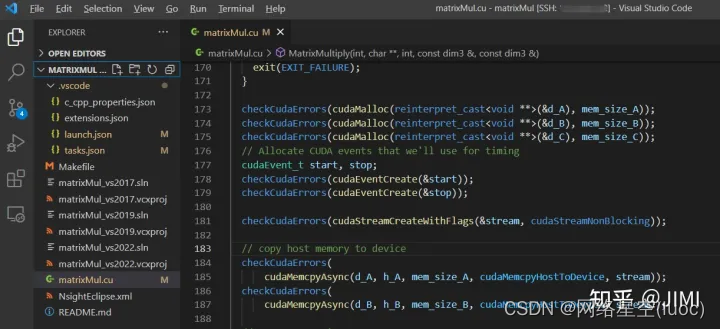
2).编写 c_cpp_properties.json
{
 "configurations": [
        {
 "name": "Linux",
 "includePath": [                              # 头文件路径
 "${workspaceFolder}/**",
 "${workspaceFolder}/../../../Common"
            ],
 "defines": [],
 "compilerPath": "/usr/local/cuda/bin/nvcc",   # 编译器路径
 "cStandard": "gnu17",
 "cppStandard": "gnu++14",
 "intelliSenseMode": "linux-gcc-x64",
 "configurationProvider": "ms-vscode.makefile-tools"
        }
    ],
 "version": 4
}
3). 编写launch.json (用于debug)
# 点击run and debug --> create a luanch.json -->选择CUDA C++(CUDA-GDB)
# 将luanch.json 修改如下:
{
    "version": "0.2.0",
    "configurations": [
        {
            "name": "CUDA C++: Launch",
            "type": "cuda-gdb",
            "request": "launch",
            "program": "${workspaceFolder}/matrixMul",           # 程序所在路径
            "debuggerPath":"/usr/local/cuda-11.6/bin/cuda-gdb",  # 调试器所在的路径
            "preLaunchTask": "ReBuild"                           # 程序所在路径
        }
    ]
}
4). 编写 tasks.json(用于build)
# 共编写了两个task,分别是build 和 rebuild
{
 "version": "2.0.0",
 "tasks": [
        {
 "label": "Build",
 "type": "shell",
 "command": "make dbg=1",
 "problemMatcher": ["$nvcc"],
 "group": {
 "kind": "build"
            }
        },

        {
 "label": "ReBuild",
 "type": "shell",
 "command": "make clean; make dbg=1; make run",
 "problemMatcher": ["$nvcc"],
 "group": {
 "kind": "build",
 "isDefault": true
            }
        }
    ]
}
5). 编译和调试:按F5。
编辑于 2022-03-28 13:27
我正在编写一个包含C扩展的gem。通常当我写一个gem时,我会遵循TDD的过程,我会写一个失败的规范,然后处理代码直到它通过,等等......在“ext/mygem/mygem.c”中我的C扩展和在gemspec的“扩展”中配置的有效extconf.rb,如何运行我的规范并仍然加载我的C扩展?当我更改C代码时,我需要采取哪些步骤来重新编译代码?这可能是个愚蠢的问题,但是从我的gem的开发源代码树中输入“bundleinstall”不会构建任何native扩展。当我手动运行rubyext/mygem/extconf.rb时,我确实得到了一个Makefile(在整个项目的根目录中),然后当
我已经在Sinatra上创建了应用程序,它代表了一个简单的API。我想在生产和开发上进行部署。我想在部署时选择,是开发还是生产,一些方法的逻辑应该改变,这取决于部署类型。是否有任何想法,如何完成以及解决此问题的一些示例。例子:我有代码get'/api/test'doreturn"Itisdev"end但是在部署到生产环境之后我想在运行/api/test之后看到ItisPROD如何实现? 最佳答案 根据SinatraDocumentation:EnvironmentscanbesetthroughtheRACK_ENVenvironm
我们的git存储库中目前有一个Gemfile。但是,有一个gem我只在我的环境中本地使用(我的团队不使用它)。为了使用它,我必须将它添加到我们的Gemfile中,但每次我checkout到我们的master/dev主分支时,由于与跟踪的gemfile冲突,我必须删除它。我想要的是类似Gemfile.local的东西,它将继承从Gemfile导入的gems,但也允许在那里导入新的gems以供使用只有我的机器。此文件将在.gitignore中被忽略。这可能吗? 最佳答案 设置BUNDLE_GEMFILE环境变量:BUNDLE_GEMFI
这似乎非常适得其反,因为太多的gem会在window上破裂。我一直在处理很多mysql和ruby-mysqlgem问题(gem本身发生段错误,一个名为UnixSocket的类显然在Windows机器上不能正常工作,等等)。我只是在浪费时间吗?我应该转向不同的脚本语言吗? 最佳答案 我在Windows上使用Ruby的经验很少,但是当我开始使用Ruby时,我是在Windows上,我的总体印象是它不是Windows原生系统。因此,在主要使用Windows多年之后,开始使用Ruby促使我切换回原来的系统Unix,这次是Linux。Rub
我正在玩HTML5视频并且在ERB中有以下片段:mp4视频从在我的开发环境中运行的服务器很好地流式传输到chrome。然而firefox显示带有海报图像的视频播放器,但带有一个大X。问题似乎是mongrel不确定ogv扩展的mime类型,并且只返回text/plain,如curl所示:$curl-Ihttp://0.0.0.0:3000/pr6.ogvHTTP/1.1200OKConnection:closeDate:Mon,19Apr201012:33:50GMTLast-Modified:Sun,18Apr201012:46:07GMTContent-Type:text/plain
无论您是想搭建桌面端、WEB端或者移动端APP应用,HOOPSPlatform组件都可以为您提供弹性的3D集成架构,同时,由工业领域3D技术专家组成的HOOPS技术团队也能为您提供技术支持服务。如果您的客户期望有一种在多个平台(桌面/WEB/APP,而且某些客户端是“瘦”客户端)快速、方便地将数据接入到3D应用系统的解决方案,并且当访问数据时,在各个平台上的性能和用户体验保持一致,HOOPSPlatform将帮助您完成。利用HOOPSPlatform,您可以开发在任何环境下的3D基础应用架构。HOOPSPlatform可以帮您打造3D创新型产品,HOOPSSDK包含的技术有:快速且准确的CAD
在应用开发中,有时候我们需要获取系统的设备信息,用于数据上报和行为分析。那在鸿蒙系统中,我们应该怎么去获取设备的系统信息呢,比如说获取手机的系统版本号、手机的制造商、手机型号等数据。1、获取方式这里分为两种情况,一种是设备信息的获取,一种是系统信息的获取。1.1、获取设备信息获取设备信息,鸿蒙的SDK包为我们提供了DeviceInfo类,通过该类的一些静态方法,可以获取设备信息,DeviceInfo类的包路径为:ohos.system.DeviceInfo.具体的方法如下:ModifierandTypeMethodDescriptionstatic StringgetAbiList()Obt
之前在培训新生的时候,windows环境下配置opencv环境一直教的都是网上主流的vsstudio配置属性表,但是这个似乎对新生来说难度略高(虽然个人觉得完全是他们自己的问题),加之暑假之后对cmake实在是爱不释手,且这样配置确实十分简单(其实都不需要配置),故斗胆妄言vscode下配置CV之法。其实极为简单,图比较多所以很长。如果你看此文还配不好,你应该思考一下是不是自己的问题。闲话少说,直接开始。0.CMkae简介有的人到大二了都不知道cmake是什么,我不说是谁。CMake是一个开源免费并且跨平台的构建工具,可以用简单的语句来描述所有平台的编译过程。它能够根据当前所在平台输出对应的m
@作者:SYFStrive @博客首页:HomePage📜:微信小程序📌:个人社区(欢迎大佬们加入)👉:社区链接🔗📌:觉得文章不错可以点点关注👉:专栏连接🔗💃:感谢支持,学累了可以先看小段由小胖给大家带来的街舞👉微信小程序(🔥)目录自定义组件-behaviors 1、什么是behaviors 2、behaviors的工作方式 3、创建behavior 4、导入并使用behavior 5、behavior中所有可用的节点 6、同名字段的覆盖和组合规则总结最后自定义组件-behaviors 1、什么是behaviorsbehaviors是小程序中,用于实现
我试图在rails中了解rubygems是如何变得可以自动使用的,而不是在使用required的文件中gem? 最佳答案 这是通过bundler/setup完成的:http://bundler.io/v1.3/bundler_setup.html.它在您的config/boot.rb文件中是必需的。简而言之,它首先将环境变量设置为指向您的Gemfile:ENV['BUNDLE_GEMFILE']||=File.expand_path('../../Gemfile',__FILE__)然后它通过要求bundler/setup将所有ge
