为方便大家提升IDEA开发操作效率,参考了 IntelliJ IDEA 的官网,列举了IntelliJ IDEA(Windows 版本)的所有快捷键。
Ctrl + F9:构建项目使用此快捷键等同于菜单【Build】—>【Build Project】

使用此命令后,IntelliJ IDEA 会编译项目中所有类,并将编译结果输出到out目录中。IntelliJ IDEA 支持增量构建,也就是再次使用该命令会在上次构建的基础上,仅编译修改的类

Ctrl + Shift + F9:重新编译当前类

使用此快捷键,等同于菜单【Build】—>【Recompile ‘class name’】
为了可以看到效果 可以先删除out目录,在IntelliJ IDEA 中打开要编译的类,执行该命令会编译当前类。
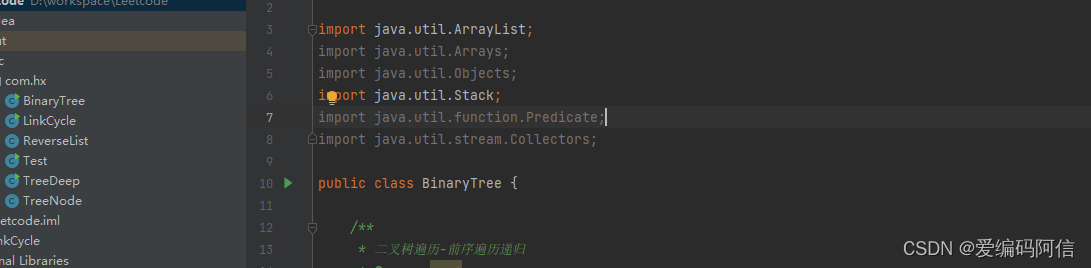
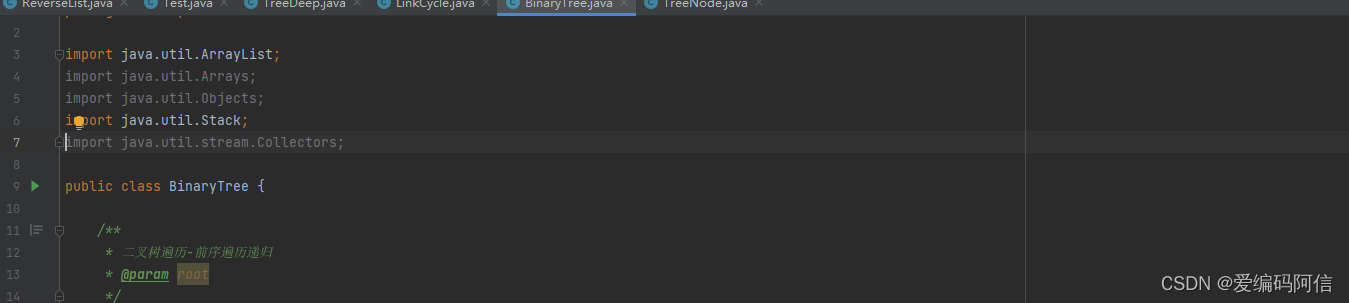
Ctrl + X:剪切剪切选中文本,若未选中则剪切当前行。
剪切前
截切后
Ctrl + C:复制复制选中文本,若未选中则复制当前行。
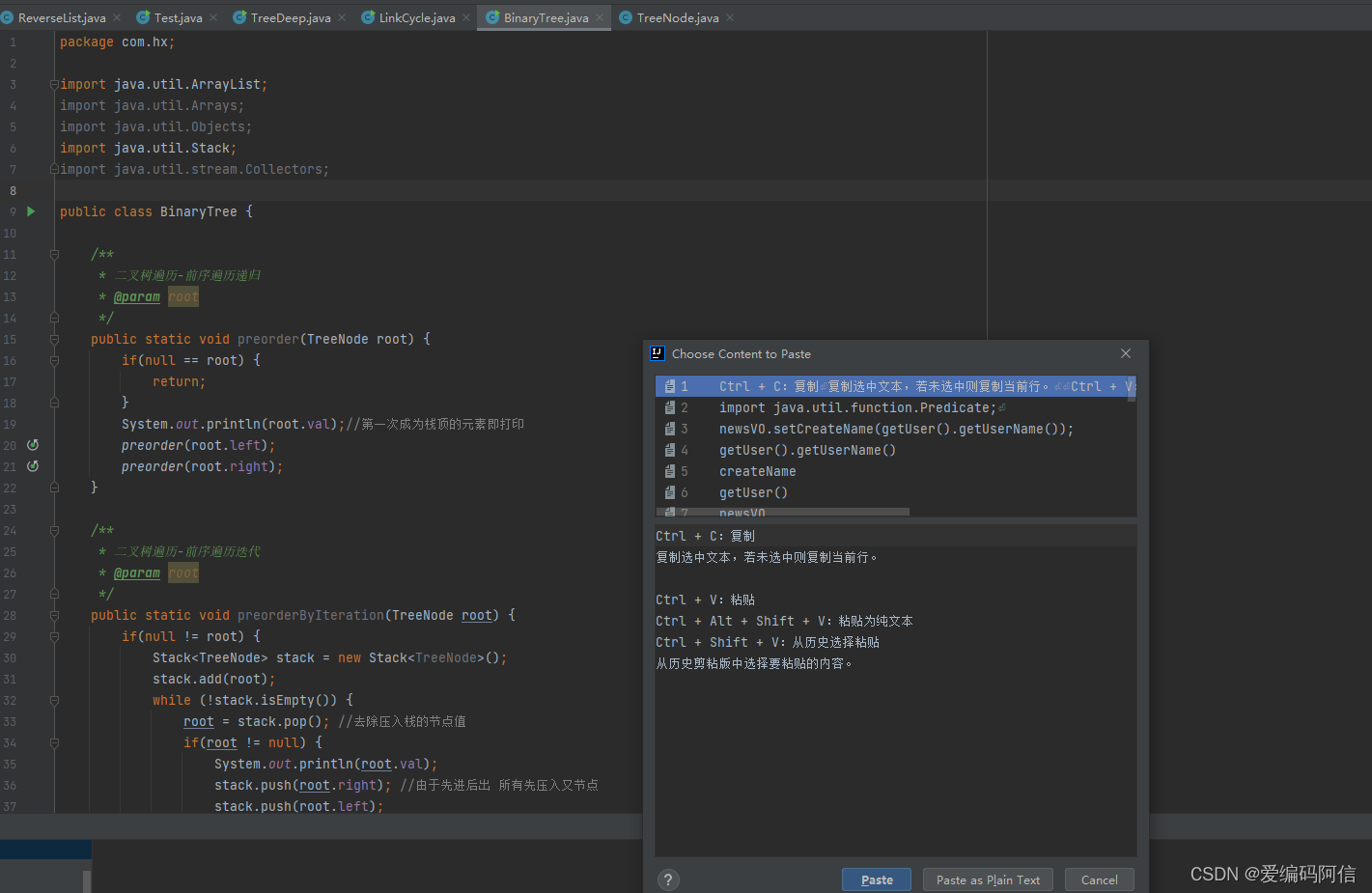
Ctrl + V:粘贴Ctrl + Alt + Shift + V:粘贴为纯文本Ctrl + Shift + V:从历史选择粘贴从历史剪粘版中选择要粘贴的内容。
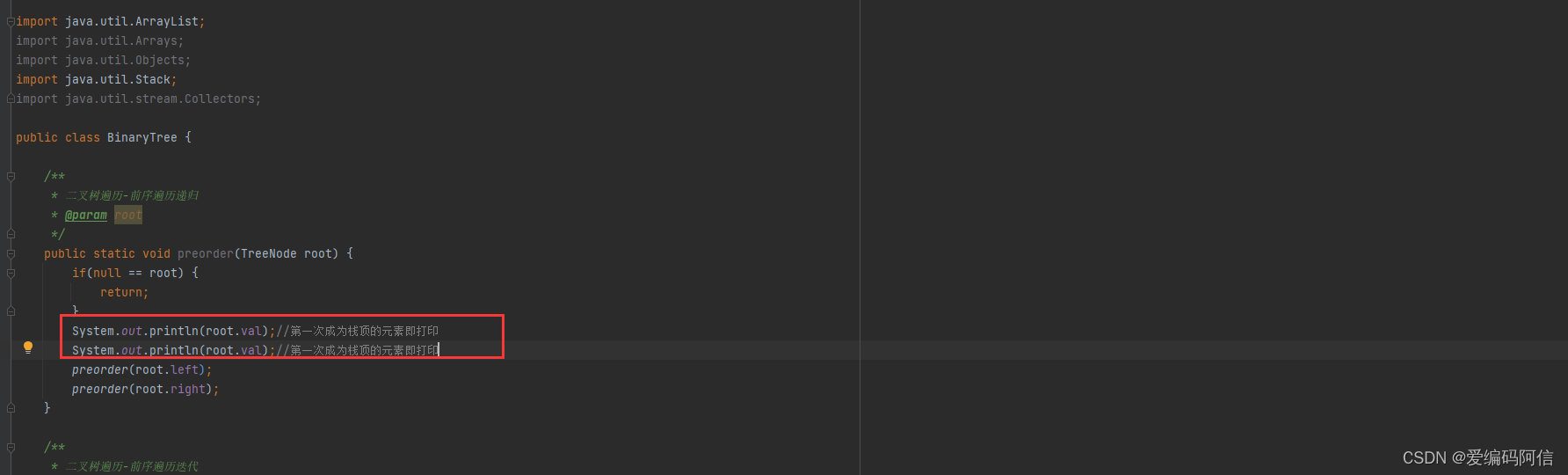
Ctrl + D:复制行复制光标所在行。
Ctrl + Shift + C:复制文件路径复制选中文件所在路径。
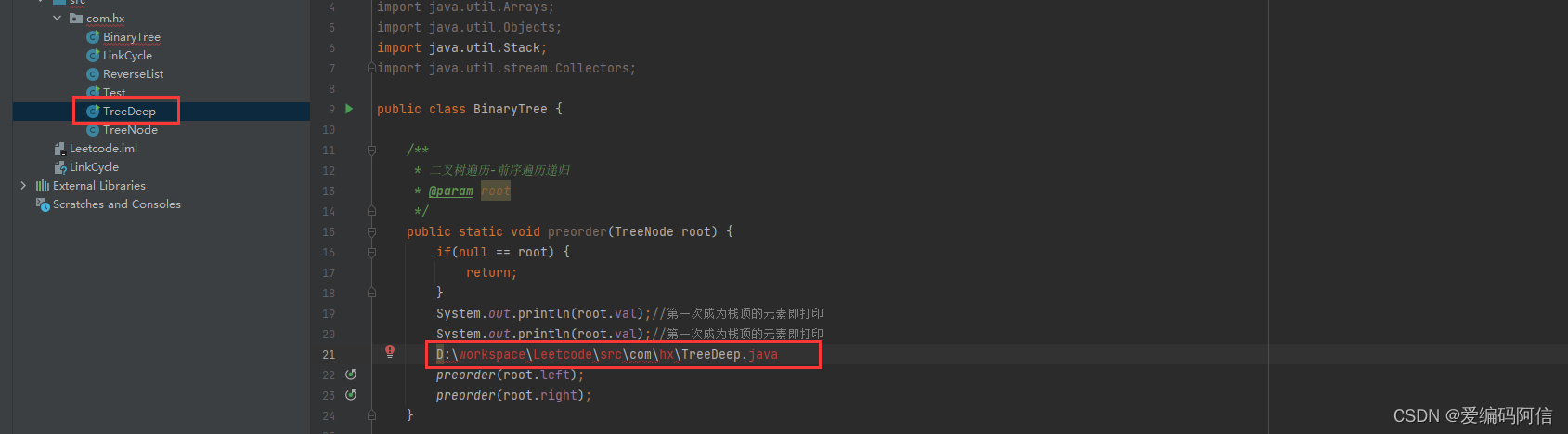
Ctrl + Alt + Shift + C:复制引用复制包的路径,或者类的名称。

Ctrl + S:保存全部Ctrl + Z:撤销撤销上一步操作内容。
Ctrl + Shift + Z:重做恢复上一步撤销内容。
Tab:缩进Shift + Tabl:取消缩进
Ctrl + Alt + I:自动缩进行自动缩进至规范位置。
Shift + Enter:开始新行无论光标是否在行尾,都开始新的行。
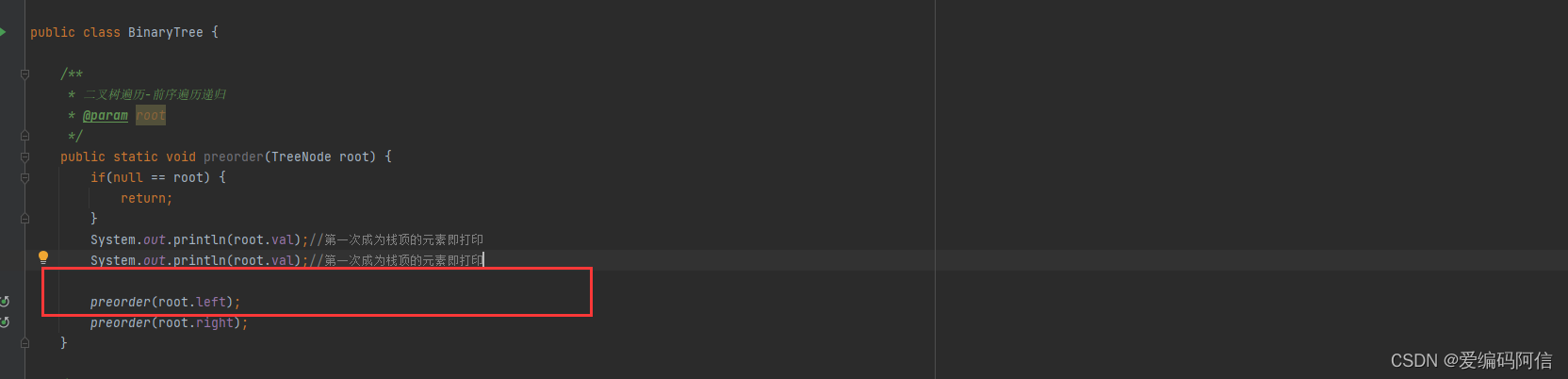
Ctrl + Alt + Enter:在当前行之前开始新行

Ctrl + Shift + U:大小写转换
Ctrl + Alt + Shift + Insert:创建临时文件可以创建各种类型的临时文件,该临时文件不会保存到磁盘中。
Shift + F4:在新窗口中打开在新窗口打开当前文件。
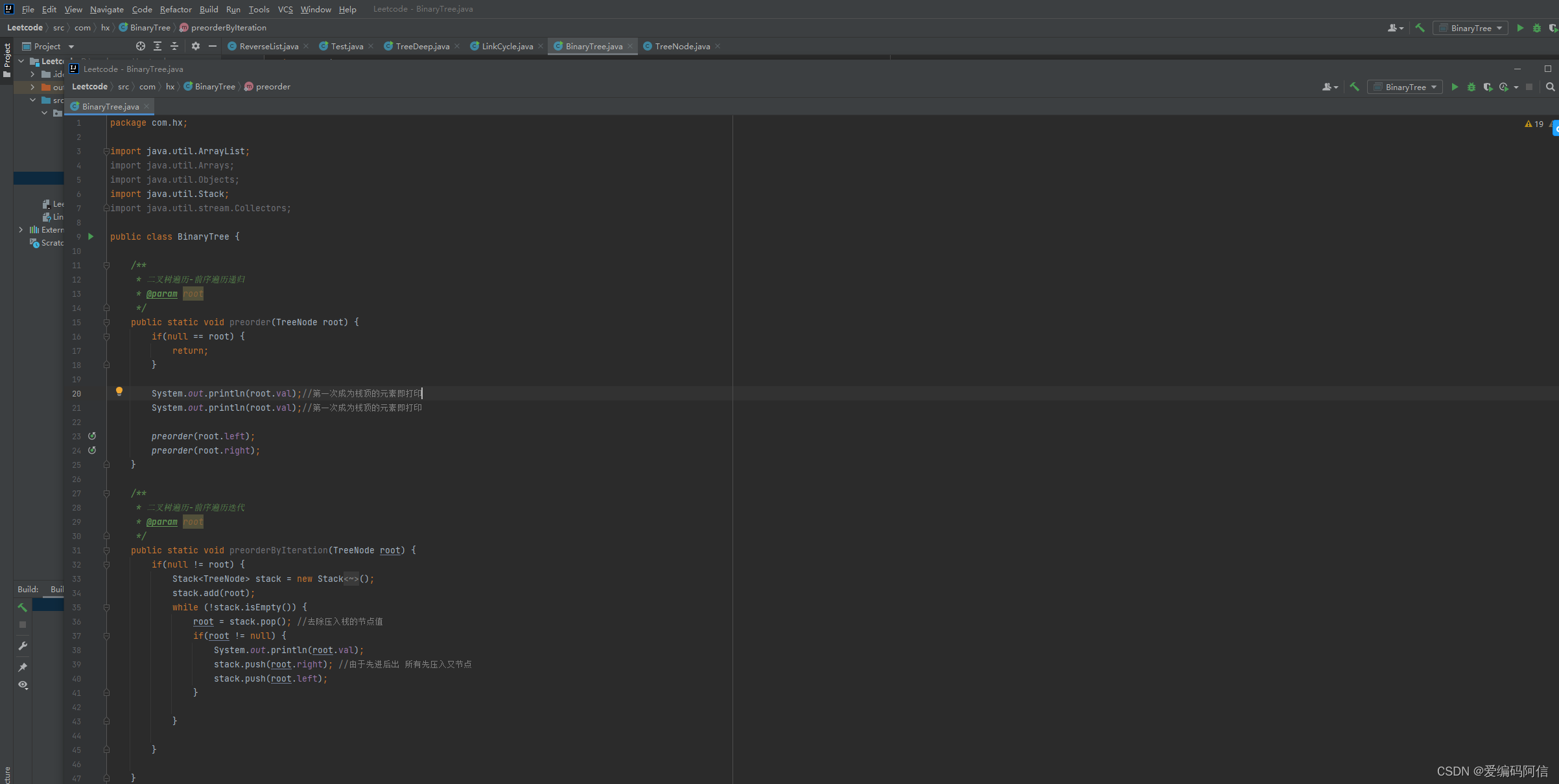
Ctrl + Left:左移一个单词Ctrl + Right:右移一个单词Home:移动至行首End:移动至行尾Ctrl + Shift + M:移动至大括号多次按下快捷键,可以在左右两个大括号间切换。
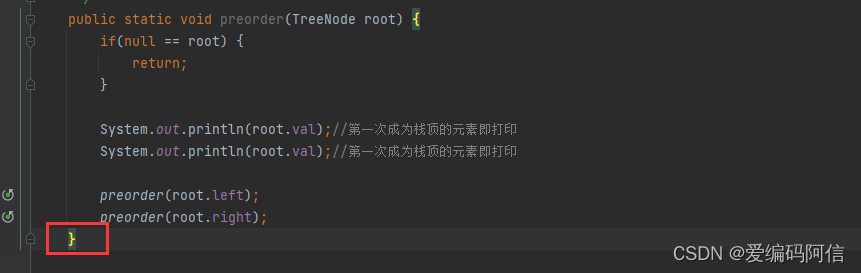
Ctrl + [:移动至代码块开始Ctrl + ]:移动至代码块末尾
Alt + Down:下一个方法Alt + Up:上一个方法Ctrl + PageUp:移动至页面顶部Ctrl + PageDown:移动至页面底部PageUp:向上翻页PageDown:向下翻页Ctrl + Home:移动至文件开头Ctrl + End:移动至文件末尾Ctrl + A:全选Shift + Left:向左选择Shift + Right:向右选择Ctrl + Shift + Left:向左选择一个单词Ctrl + Shift + Right:向右选择一个单词Shift + Home:向左选择至行头Shift + End:向右选择至行尾Shift + Up:向上选择Shift + Down:向下选择Ctrl + Shift + [:选择至代码块开头Ctrl + Shift + ]:选择至代码块结尾Ctrl + Shift + PageUp:选择至页面顶部Ctrl + Shift + PageDown:选择至页面底部Shift + PageUp:向上翻页选择Shift + PageDown:向下翻页选择Ctrl + Shift + Home:选择至文件开关Ctrl + Shift + End:选择至文件结尾Ctrl + W:扩展选择Ctrl + Shift + W:收缩选择Ctrl + NumPad+:展开代码块Ctrl + NumPad-:折叠代码块Ctrl + Alt + NumPad+:递归展开Ctrl + Alt + NumPad-:递归折叠Ctrl + Shift + NumPad+:全部展开Ctrl + Shift + NumPad-:全部折叠Ctrl + .:折叠选择Alt + Shift + Click:添加/删除插入符号Alt + Shift + Insert:切换列选择模式Ctrl + Up:向上克隆插入符号按Ctrl键两次,然后在不松开的情况下按向上箭头键
Ctrl + Down:向下克隆插入符号按Ctrl键两次,然后在不松开的情况下按向下箭头键。
Alt + Shift + G:将插入符号添加到选择中的每一行Alt + J:选择单位下次出现的位置Alt + Shift + J:取消最后一次选择Ctrl + Alt + Shift + J:选择所有出现的位置Alt + Shift + Middle-Click:创建矩形选择Alt + Click:拖拽以创建矩形选择区Ctrl + Alt + Shift + Click:拖拽以创建多个矩形选择区Alt + Enter:显示建议操作该快捷键又称为“万通快捷键”,它会根据不同的语境建议不同的操作。下面这个演示只是其中的一种,还有很多种用法,这里需要自己多操作尝试。
Ctrl + Space:代码补全Ctrl + Shift + Space:类型匹配代码补全Ctrl + Alt + Space:第二次代码补全Ctrl + Shift + Enter:补全当前语句Ctrl + Alt + L:格式化代码Ctrl + P:参数信息提醒Ctrl + Q:快速文档Ctrl + Shift + Up:向上移动语句Ctrl + Shift + Down:向下移动语句Ctrl + Alt + Shift + Left:向左移动元素Ctrl + Alt + Shift + Right:向右移动元素Alt + Shift + Up:向上移动队列Alt + Shift + Down:向下移动队列Ctrl + /:添加行注释Ctrl + Shift + /:添加块注释Alt + Insert:生产语句Alt + Down:跳转至下一个方法Alt + Up:跳转至上一个方法Ctrl + G:跳转到指定行Ctrl + Tab:切换活动文件Alt + F1:选择文件的定位Ctrl + E:最近的文件Ctrl + Shift + Backspace:返回上次编辑位置Ctrl + Alt + Left:后退Ctrl + Alt + Right:前进Ctrl + Alt + Down:下一事件Ctrl + Alt + Up:上一事件Alt + Right:选择下一个选项卡Alt + Left:选择下一个选项卡F11:切换匿名书签Ctrl + Shift + [digit]:用数字切换书签Ctrl + F11:使用助词符切换书签Shift + F11:显示所有书签Ctrl + [digit]:用数字跳转到书签Alt + 7:显示结构窗口Alt + 3:显示查找窗口Shift:查找所有Ctrl + F:查找字符(当前文件)F3:查找下一个Shift + F3:查找上一个Ctrl + R:替换字符(当前文件)Ctrl + Shift + F:查找字符(所有文件)Ctrl + Shift + R:替换字符(所有文件)Ctrl + F3:跳转到光标处单词的下一位置Ctrl + Shift + N:查找文件并跳转Ctrl + F12:打开文件结构Ctrl + Alt + Shift + N:查找符号(变量、方法等Ctrl + Shift + A:查找动作Alt + F7:查找用法Ctrl + B:跳转到声明处Ctrl + Shift + B:跳转到声明类处Ctrl + Alt + F7:显示用法Ctrl + U:跳转到超级方法Ctrl + Alt + B:跳转到实现方法Ctrl + Shift + F7:突出显示文件中的用法Alt + Enter:显示意图操作Ctrl + F1:显示错误描述F2:下一个突出显示的错误Shift + F2:上一个突出显示的错误Ctrl + Alt + Shift + I:按名称运行检查Alt + 6:显示问题窗口Ctrl:运行所有Shift + F10:运行上下文配置Alt + Shift + F10:打开运行窗口Shift + F9:调试上下文配置Alt + Shift + F9:打开调试窗口Ctrl + Alt + F5:附加到进程Ctrl + F2:停止F9:运行至下一断点Ctrl + Shift + F2:停止后台进程F8:跨过调用Alt + Shift + F8:强制跨过调用F7:进入调用Shift + F7:智能进入调用Alt + Shift + F7:强制进入调用Shift + F8:跳出调用Alt + F9:运行至光标处Ctrl + Alt + F9:强制运行至光标处Alt + F10:显示执行点Alt + F8:评估表达式Ctrl + Alt + F8:快速评估表达式Ctrl + F8:切换行断点Ctrl + Alt + Shift + F8:切换临时行断点Ctrl + Shift + F8:查看断点Alt + 4:显示运行窗口Alt + 5:显示调试窗口Alt + 8:显示服务窗口Ctrl + Alt + Shift + T:打开重构列表Shift + F6:修改名称Ctrl + F6:修改签名Ctrl + Alt + N:内联F6:移动Ctrl + Alt + M:提取方法Ctrl + Alt + F:引入域Ctrl + Alt + P:引入参数Ctrl + Alt + V:引入变量Alt + Delete:安全删除Ctrl + K:提交Ctrl + T:更新项目Ctrl + Alt + Z:回滚Ctrl + Shift + K:拉取Ctrl + Alt + Shift + Down:下一个修改Ctrl + Alt + Shift + Up:上一个修改Alt + 9:显示版本控制窗口Alt + 0:显示提交窗口F7:下一个差异Shift + F7:上一个差异Ctrl + Alt + R:接受左侧Ctrl + Alt + A:接受右侧Ctrl + Shift + Tab:选择对面的差异窗格Ctrl + Shift + D:显示差异设置窗口Shift + Escape:隐藏活动的工具窗口Ctrl + Shift + F12:隐藏所有工具窗口F12:跳转到最后一个工具窗口Ctrl + Alt + Shift + Left:向左延伸窗口大小Ctrl + Alt + Shift + Right:向右延伸窗口大小Ctrl + Alt + Shift + Up:向顶部延伸窗口大小Ctrl + Alt + Shift + Down:向底部延伸窗口大小Alt + 1:显示项目窗口Alt + 2:显示书签窗口Alt + 3:显示查找窗口Alt + 4:显示运行窗口Alt + 5:显示调试窗口Alt + 6:显示问题窗口Alt + 7:显示结构窗口Alt + 8:显示服务窗口Alt + 9:显示版本控制窗口Alt + 0:显示提交窗口Alt + F12:显示终端窗口嗨~大家好,这里是可莉!今天给大家带来的是7个C语言的经典基础代码~那一起往下看下去把【程序一】打印100到200之间的素数#includeintmain(){ inti; for(i=100;i 【程序二】输出乘法口诀表#includeintmain(){inti;for(i=1;i 【程序三】判断1000年---2000年之间的闰年#includeintmain(){intyear;for(year=1000;year 【程序四】给定两个整形变量的值,将两个值的内容进行交换。这里提供两种方法来进行交换,第一种为创建临时变量来进行交换,第二种是不创建临时变量而直接进行交换。1.创建临时变量来
前言我们习惯用idea编写、调试代码,在LeetCode上刷题时,如果能够在IDEA编写代码,并且做好代码管理,是一件事半功倍的事情。对于后续复习题目,做笔记也会非常便利。本文目的在于介绍LeetCodeEditor的使用,以及配置工具类,最终目录结构如下:note:放置笔记src:放置代码leetcode.editor.cn:插件LeetCodeEditor自动生成utils:自定义的工具包,可用于自动化输入测试用例,定义题目需要的类(结构体)out:运行测试时自动生成LeetCodeEditorGitHub:https://github.com/shuzijun/leetcode-edit
昨晚看到IDEA官推宣布IntelliJIDEA2023.1正式发布了。简单看了一下,发现这次的新版本包含了许多改进,进一步优化了用户体验,提高了便捷性。至于是否升级最新版本完全是个人意愿,如果觉得新版本没有让自己感兴趣的改进,完全就不用升级,影响不大。软件的版本迭代非常正常,正确看待即可,不持续改进就会慢慢被淘汰!根据官方介绍:IntelliJIDEA2023.1针对新的用户界面进行了大量重构,这些改进都是基于收到的宝贵反馈而实现的。官方还实施了性能增强措施,使得Maven导入更快,并且在打开项目时IDE功能更早地可用。由于后台提交检查,新版本提供了简化的提交流程。IntelliJIDEA
如何用IDEA2022创建并初始化一个SpringBoot项目?目录如何用IDEA2022创建并初始化一个SpringBoot项目?0. 环境说明1. 创建SpringBoot项目 2.编写初始化代码0. 环境说明IDEA2022.3.1JDK1.8SpringBoot1. 创建SpringBoot项目 打开IDEA,选择NewProject创建项目。 填写项目名称、项目构建方式、jdk版本,按需要修改项目文件路径等信息。 选择springboot版本以及需要的包,此处只选择了springweb。 此处需特别注意,若你使用的是jdk1
文章目录前言核心逻辑配置iSH安装Python创建Python脚本配置启动文件测试效果快捷指令前言iOS快捷指令所能做的操作极为有限。假如快捷指令能运行Python程序,那么可操作空间就瞬间变大了。iSH是一款免费的iOS软件,它模拟了一个类似Linux的命令行解释器。我们将在iSH中运行Python程序,然后在快捷指令中获取Python程序的输出。核心逻辑我们用一个“获取当前日期”的Python程序作为演示(其实快捷指令中本身存在“获取当前日期”的操作,因而此需求可以不用Python,这里仅仅为了演示方便),核心代码如下。>>>importtime>>>time.strftime('%Y-%
我正在学习Codecademy的Ruby类(class),大约完成了85%。它一遍又一遍地要求你创建一个类并传入一些参数并使它们成为实例变量,例如:classComputerdefinitialize(username,password)@username=username@password=passwordendend每次,它都会要求您制作与您传入的参数完全相同的实例变量。这让我想知道是否有一种Ruby方法可以自动处理这个问题,无需每次都自己输入。我知道你可以做到classComputerdefinitialize(username,password)@username,@passw
这是一个常见的初始化模式:definitialize(title,val,type)@title,@val,@type=title,val,typeend是否有等价于“获取每个参数,创建同名属性,并将该属性设置为参数值”的快捷方式?我正在寻找无gem的解决方案。 最佳答案 您将失去检查错误参数的功能,但可以这样做:definitialize(*args)@title,@val,@type=argsend但是如果你反复这样做,那么你的代码就不对了。您应该更好地重新设计API以采用命名参数:definitialize(title:,va
我是Ruby新手。我正在阅读有关Rubymonk的教程,并且正在学习如何创建哈希。你能告诉我为什么我不能在没有key_value_pairs变量的情况下创建散列吗?对于我的抗代码大脑来说,代码应该在没有它的情况下工作,这似乎是合乎逻辑的,但事实并非如此。这行不通defartaxa=[:punch,0]b=[:kick,72]c=[:stops_bullets_with_hands,false]Hash[a,b,c]endpartax这有效。defartaxa=[:punch,0]b=[:kick,72]c=[:stops_bullets_with_hands,false]key_val
我很确定我看到有人做了像下面的代码这样的快捷方式技术(不起作用)returncaseguesswhenguess>@answerthen:highwhenguess有人知道我指的是什么技巧吗? 最佳答案 case语句确实会返回一个值,您只需使用正确的形式来获得您期望的值。Ruby中有两种形式的case。第一个看起来像这样:caseexprwhenexpr1then...whenexpr2then...else...end这会将expr与使用===的每个when表达式进行比较(这是一个三重BTW),并且它将执行第一个then其中===
在sublime命令中+/对我来说无法注释掉erb并且也无法阻止注释掉erb+html,有谁知道如何解决这个问题,也许是一个包?比如我想在sublime中注释掉这段代码:123我不能只选择“command+/”或“command+option+/”,因为其中任何一个都只在选择周围放置一个常规样式的html注释。如果我尝试用命令+/注释掉第一行,它会在该行之前放置一个井号#-ruby注释,而不是erb。为了将其注释掉,我必须在第一行放置一个井号,然后在第二行放置一个井号,并在其周围放置一个html注释,然后在第三行放置一个井号。所以最后它看起来像这样-->我选择了HTML(Rails
