目录
ffmpeg -i [输入文件名] [参数选项] -f [格式] [输出文件]
-acodec:音频选项
-vcodec:视频选项
ffmpeg -i video.mp4
mp4转flv ffmpeg -i test.mp4 -f flv output.flv
h264转mp4 ffmpeg -i test.h264 -f mp4 output.mp4
ffmpeg -i test.mp4 -acodec copy -f mp4 output.mp4 //-acodec copy 音频流执行copy, 视频流会重新解码、编码
ffmpeg -i test.mp4 -vcodec copy -f mp4 output.mp4 //-vcodec copy 视频流执行copy, 音频流会重新解码、编码
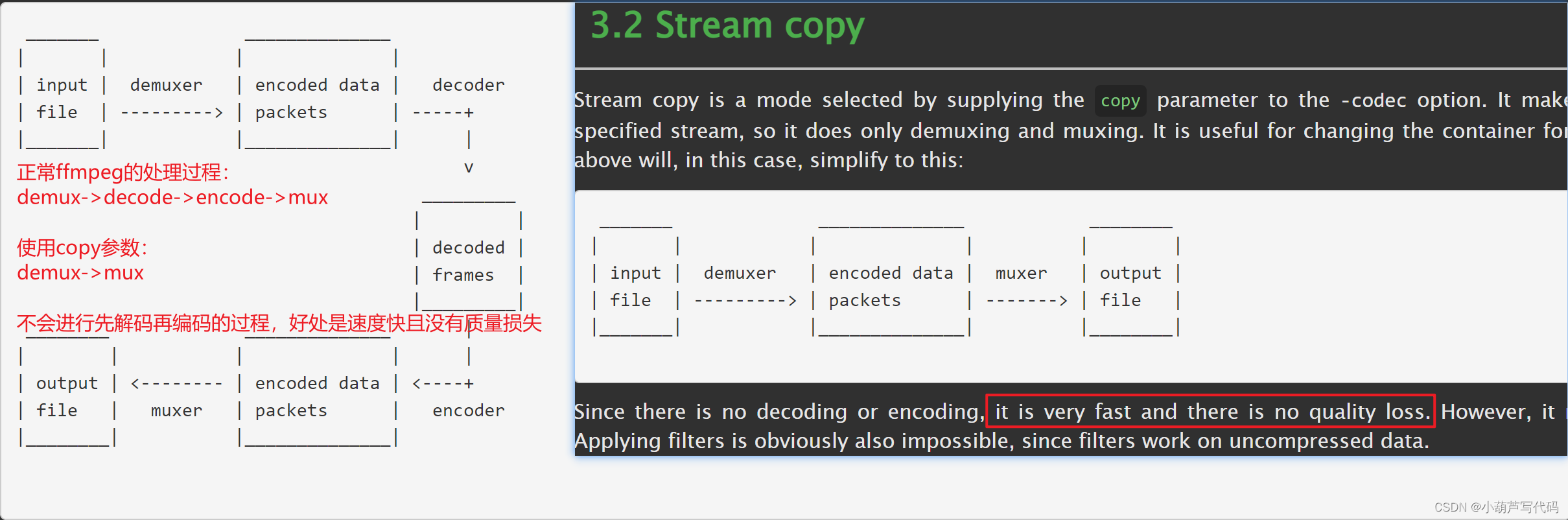
ffmpeg -i test.mp4 -codec copy -f mp4 output.mp4 //-codec copy 音频流和视频流都不会重新解码、编码
mp3 转 pcm
大端格式:ffmpeg -i test.mp3 -f s16be -ar 16000 -ac 1 -acodec pcm_s16be pcm16k.pcm
小端格式:ffmpeg -i test.mp3 -f s16le -ar 16000 -ac 1 -acodec pcm_s16le pcm16k.pcm
注:s16be 大端格式,s16le 小端格式。ar:采样率,-ac:声道
去除音频、只留视频:ffmpeg -i test.mp4 -vcodec copy -an output.mp4 //-an audio no,去除音频
去除视频、只留音频:ffmpeg -i test.mp4 -acodec copy -vn output.mp4 //-vn video no,去除视频
1. 截取一段视频:ffmpeg -i test.mp4 -ss 8 -t 2 -s 1280x720 -codec copy -f flv test1.flv
// -ss 开始时间:set the start time offset,单位秒,-t 持续时间 -s 分辨率。截取原视频中从第8秒开始,持续时间2秒的视频。输出分辨率1280x720
2. 添加图片水印:ffmpeg -i test.mp4 -vf "movie=logo.jpg[watermark];[in][watermark] overlay=100:200[out]" output.mp4
// -vf 使用滤镜,movie是滤镜的一种,添加的图片是logo.jpg。overlay(覆盖):显示位置是x=100,y=200
3. 添加图片水印:ffmpeg -i test.mp4 -i logo.jpg -filter_complex overlay test1.mp4
//filter_complex 复杂滤波器 overlay:覆盖
4. 添加文字水印:ffmpeg -i test.mp4 -vf "drawtext=fontfile=msyh.ttc: text='welcome':x=100:y=10:fontsize=24:fontcolor=yellow:shadowy=2" drawtext.mp4
//fontfile 字体文件,在C:\Windows\Fonts有很多
顺时针旋转90度:ffmpeg -i test.mp4 -vf "transpose=1" out.mp4//顺时针旋转90°
逆时针旋转90度:ffmpeg -i test.mp4 -vf "transpose=2" out.mp4//逆时针旋转90°
水平翻转视频画面:ffmpeg -i test.mp4 -vf hflip out.mp4
垂直翻转视频画面:ffmpeg -i test.mp4 -vf vflip out.mp4
视频倒放、音频不变:ffmpeg -i inputfile.mp4 -vf reverse reversed.mp4
音视频同时倒放:ffmpeg -i inputfile.mp4 -vf reverse -af areverse -preset superfast reversed.mp4
视频2倍速播放:ffmpeg -i inputfile.mp4 -vf setpts=PTS/2 -af atempo=2 output.mp4
MPEG格式的:ffmpeg -i concat:"1.mpg|2.mpg|3.mpg" -c copy output.mp4 //视频尺寸要一致
对于非MPEG格式的,可以先转成MPEG格式:ffmpeg -i 1.mp4 -qscale 4 1.mpg //mp4转MPEG格式
将多个mp4文件合并为一个mp4文件
1.将多个mp4文件放在同一文件夹内
2.新建video.txt文件,将要合并的文件按如下格式写入
file '01.mp4'
file '02.mp4'file '03.mp4'
3.命令行执行即可
ffmpeg -f concat -i video.txt -c copy output.mp4
参考:
ffmpeg合并多个MP4视频_愚舜的博客-CSDN博客_ffmpeg mp4 合并
左右拼接:ffmpeg -i .\test.mp4 -i test1.mp4 -lavfi hstack output.mp4 //hstack 左右拼接, vstack 上下拼接
3个视频左右拼接:ffmpeg -i input1.mp4 -i input2.mp4 -i input3.mp4 -lavfi hstack=inputs=3 output.mp4
ffmpeg -encoders //查看可用的编码器
-version show version
-buildconf show build configuration
-formats show available formats
-muxers show available muxers
-demuxers show available demuxers
-devices show available devices
-codecs show available codecs
-decoders show available decoders
-encoders show available encoders
-bsfs show available bit stream filters
-protocols show available protocols
-filters show available filters
-pix_fmts show available pixel formats
-layouts show standard channel layouts
-sample_fmts show available audio sample formats
-dispositions show available stream dispositions
-colors show available color names
-sources device list sources of the input device
jpg转yuv: ffmpeg -i test.jpg -s 640x480 -pix_fmt yuv420p test.yuv
查看当前可用设备:ffmpeg -list_devices true -f dshow -i dummy

把Alternative name 就是音视频设备标识
接入视频设备并将视频流保存为文件:

ffmpeg -f dshow -i video="name" video.mp4
ffmpeg -f dshow -i video="name" -vcodec libx264 output.mp4 //指定编码器
接入音频设备并保存为文件ffmpeg -re -i input.mp4 -c copy -f rtsp rtsp://127.0.0.1:8554/stream
ffmpeg -f dshow -i video="name" audio.mp4
ffmpeg -f dshow -i audio="name" -acodec aac audio.mp4 //指定编码器
同时接入音视频设备并保存文件
ffmpeg -f dshow -i video="name" -f dshow -i audio="name" output.mp4
参考:基于FFmpeg进行rtsp推流及拉流(详细教程)_NOAHCHAN1987的博客-CSDN博客_ffmpeg rtsp拉流
先下载rtsp服务器: Releases · aler9/rtsp-simple-server · GitHub
先运行rtsp可执行文件,把rtsp服务拉起来。

UDP:
ffmpeg -re -i input.mp4 -c copy -f rtsp rtsp://127.0.0.1:8554/stream
TCP:
ffmpeg -re -i input.mp4 -c copy -rtsp_transport tcp -f rtsp rtsp://127.0.0.1:8554/stream
循环推流:
ffmpeg -re -stream_loop -1 -i input.mp4 -c copy -f rtsp rtsp://127.0.0.1:8554/stream
参数:-re 以流的方式读取 -f 为格式化输出到哪里 -stream_loop循环输入
读取音视频设备推流:
ffmpeg -f dshow -i video="name" -f rtsp rtsp://127.0.0.1:8554/stream
ffplay拉流:
ffplay rtsp://127.0.0.1:8554/stream

vlc拉流:
ffmpeg -i test.mp4 out.gif //直接就能转成gif
ffmpeg -i test.mp4 -ss 0 -t 2 -r 10 out.gif //截取视频中前两秒的视频转为gif,并将帧率改为10fps -r修改帧率
有关avs的介绍可看这里:视频格式、视频编码、视频转码等基本概念_视频点播-阿里云帮助中心
可以了解到avs2是一种音视频编解码标准,和H264处于同一层级。

如上图,编码器支持libxavs2(只支持视频),解码器支持avs、libdavs2、libuavs3d、cavs(都只支持视频,如果支持的是视频,第一个字母是V,音频第一个字母是A)。
可以直接生成avs文件
ffmpeg -i ./test.mp4 -vcodec libxavs2 -an output.avs

也可以把mp4封装转mkv封装,视频采用avs2编码,音频copy
ffmpeg -i ./test.mp4 -vcodec libxavs2 -acodec copy output.mkv
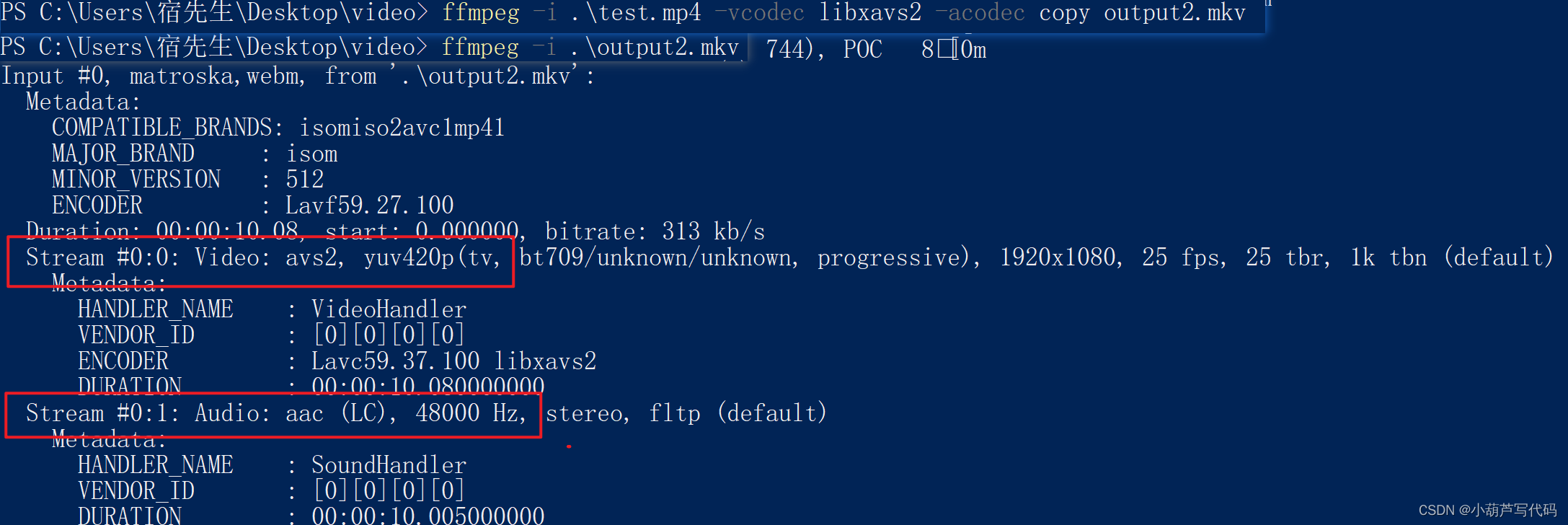
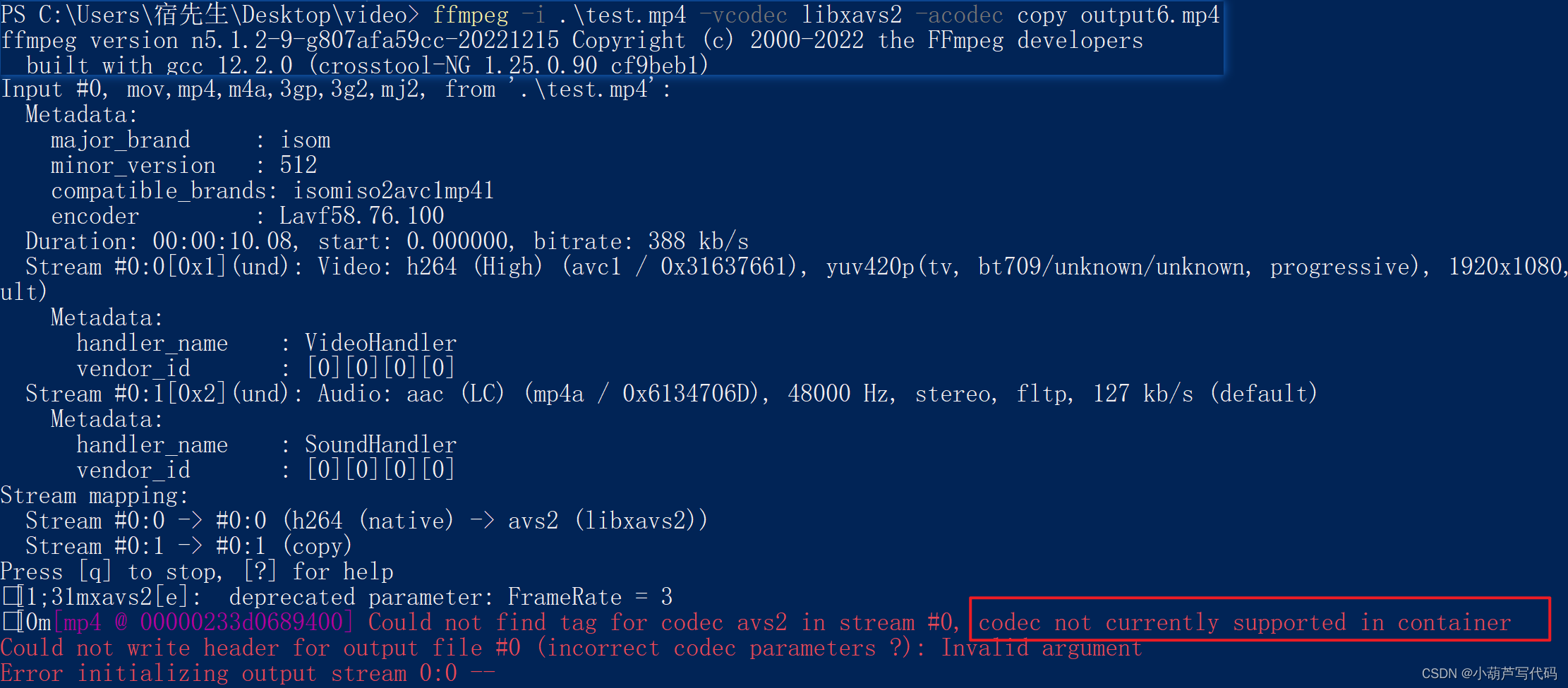
注意,avs2不支持mp4封装,如果使用mp4封装,如下,会报错。
Could not find tag for codec avs2 in stream #0, codec not currently supported in container
Could not write header for output file #0 (incorrect codec parameters ?): Invalid argument
Error initializing output stream 0:0
参考:AVS2和AVS3测试视频 AVS2 and AVS3 encoded video samples: AVS2及AVS3样本视频,供教育测试评价用途。
ffplay -ar 44100 -ac 2 -f s16le -i test.pcm //必须在播放时把pcm相关参数都写明,不然会播放失败
大约一年前,我决定确保每个包含非唯一文本的Flash通知都将从模块中的方法中获取文本。我这样做的最初原因是为了避免一遍又一遍地输入相同的字符串。如果我想更改措辞,我可以在一个地方轻松完成,而且一遍又一遍地重复同一件事而出现拼写错误的可能性也会降低。我最终得到的是这样的:moduleMessagesdefformat_error_messages(errors)errors.map{|attribute,message|"Error:#{attribute.to_s.titleize}#{message}."}enddeferror_message_could_not_find(obje
我想用ruby编写一个小的命令行实用程序并将其作为gem分发。我知道安装后,Guard、Sass和Thor等某些gem可以从命令行自行运行。为了让gem像二进制文件一样可用,我需要在我的gemspec中指定什么。 最佳答案 Gem::Specification.newdo|s|...s.executable='name_of_executable'...endhttp://docs.rubygems.org/read/chapter/20 关于ruby-在Ruby中编写命令行实用程序
我从Ubuntu服务器上的RVM转移到rbenv。当我使用RVM时,使用bundle没有问题。转移到rbenv后,我在Jenkins的执行shell中收到“找不到命令”错误。我内爆并删除了RVM,并从~/.bashrc'中删除了所有与RVM相关的行。使用后我仍然收到此错误:rvmimploderm~/.rvm-rfrm~/.rvmrcgeminstallbundlerecho'exportPATH="$HOME/.rbenv/bin:$PATH"'>>~/.bashrcecho'eval"$(rbenvinit-)"'>>~/.bashrc.~/.bashrcrbenvversions
2022/8/4更新支持加入水印水印必须包含透明图像,并且水印图像大小要等于原图像的大小pythonconvert_image_to_video.py-f30-mwatermark.pngim_dirout.mkv2022/6/21更新让命令行参数更加易用新的命令行使用方法pythonconvert_image_to_video.py-f30im_dirout.mkvFFMPEG命令行转换一组JPG图像到视频时,是将这组图像视为MJPG流。我需要转换一组PNG图像到视频,FFMPEG就不认了。pyav内置了ffmpeg库,不需要系统带有ffmpeg工具因此我使用ffmpeg的python包装p
我正在尝试使用以下代码通过将ffmpeg实用程序作为子进程运行并获取其输出并解析它来确定视频分辨率:IO.popen'ffmpeg-i'+path_to_filedo|ffmpegIO|#myparsegoeshereend...但是ffmpeg输出仍然连接到标准输出并且ffmepgIO.readlines是空的。ffmpeg实用程序是否需要一些特殊处理?或者还有其他方法可以获得ffmpeg输出吗?我在WinXP和FedoraLinux下测试了这段代码-结果是一样的。 最佳答案 要跟进mouviciel的评论,您需要使用类似pope
我有一个问题。我想从另一个ruby脚本运行一个ruby脚本并捕获它的输出信息,同时让它也输出到屏幕。亚军#!/usr/bin/envrubyprint"Enteryourpassword:"password=gets.chompputs"Hereisyourpassword:#{password}"我运行的脚本文件:开始.rboutput=`runner`putsoutput.match(/Hereisyour(password:.*)/).captures[0].to_s正如您在此处看到的那样,存在问题。在start.rb的第一行,屏幕是空的。我在运行程序中看不到“输入您的密
有这样的事吗?我想在Ruby程序中使用它。 最佳答案 试试这个http://csl.sublevel3.org/jp2a/此外,Imagemagick可能还有一些东西 关于ruby-是否有将图像文件转换为ASCII艺术的命令行程序或库?,我们在StackOverflow上找到一个类似的问题: https://stackoverflow.com/questions/6510445/
如何在Ruby的if语句中检查bash命令的返回值(true/false)。我想要这样的东西,if("/usr/bin/fswscell>/dev/null2>&1")has_afs="true"elsehas_afs="false"end它会提示以下错误含义,它总是返回true。(irb):5:warning:stringliteralincondition正确的语法是什么?更新:/usr/bin/fswscell寻找afs安装和运行状态。它会抛出这样的字符串,Thisworkstationbelongstocell如果afs没有运行,命令以状态1退出 最
在几个项目中,我希望有一个类似rakeserver的rake任务,它将通过任何需要的方式开始为该应用程序提供服务。这是一个示例:task:serverdo%x{bundleexecrackup-p1234}end这行得通,但是当我准备停止它时,按Ctrl+c并没有正常关闭;它中断了Rake任务本身,它说rakeaborted!并给出堆栈跟踪。在某些情况下,我必须执行Ctrl+c两次。我可能可以用Signal.trap写一些东西来更优雅地中断它。有没有更简单的方法? 最佳答案 trap('SIGINT'){puts"Yourmessa
关于SSHkit-Github它说:Allbackendssupporttheexecute(*args),test(*args)&capture(*args)来自SSHkit-Rubydoc,我明白execute实际上是test的别名?test之间有什么区别?,execute,capture在Capistrano/SSHKit中我应该什么时候使用? 最佳答案 执行只是执行命令。使用非0退出引发错误。测试方法的行为与execute完全相同,但是它返回bool值(true如果命令以0退出,而false否则)。它通常用于控制任务中的流程
