【二】springboot整合swagger(自定义)(超详细)
【四】springboot整合mybatis-plus(超详细)(上)
【五】springboot整合mybatis-plus(超详细)(下)
【十】springboot整合redis实现启动服务即将热点数据保存在全局以及redis(超详细)
【十一】springboot整合quartz实现定时任务优化(超详细)
【十二】springboot整合线程池解决高并发(超详细,保你理解)
【十三】springboot整合异步调用并获取返回值(超详细)
【十四】springboot整合WebService(超详细)
【十五】springboot整合WebService(关于传参数)(超详细)
【十六】springboot整合WebSocket(超详细)
【十七】springboot整合WebSocket实现聊天室(超详细)
【十九】springboot整合ElasticSearch实战(万字篇)
【二十二】springboot整合activiti7(1) 实战演示篇
【二十三】springboot整合spring事务详解以及实战
【二十四】springboot使用EasyExcel和线程池实现多线程导入Excel数据
【二十五】springboot整合jedis和redisson布隆过滤器处理缓存穿透
最终效果展示:
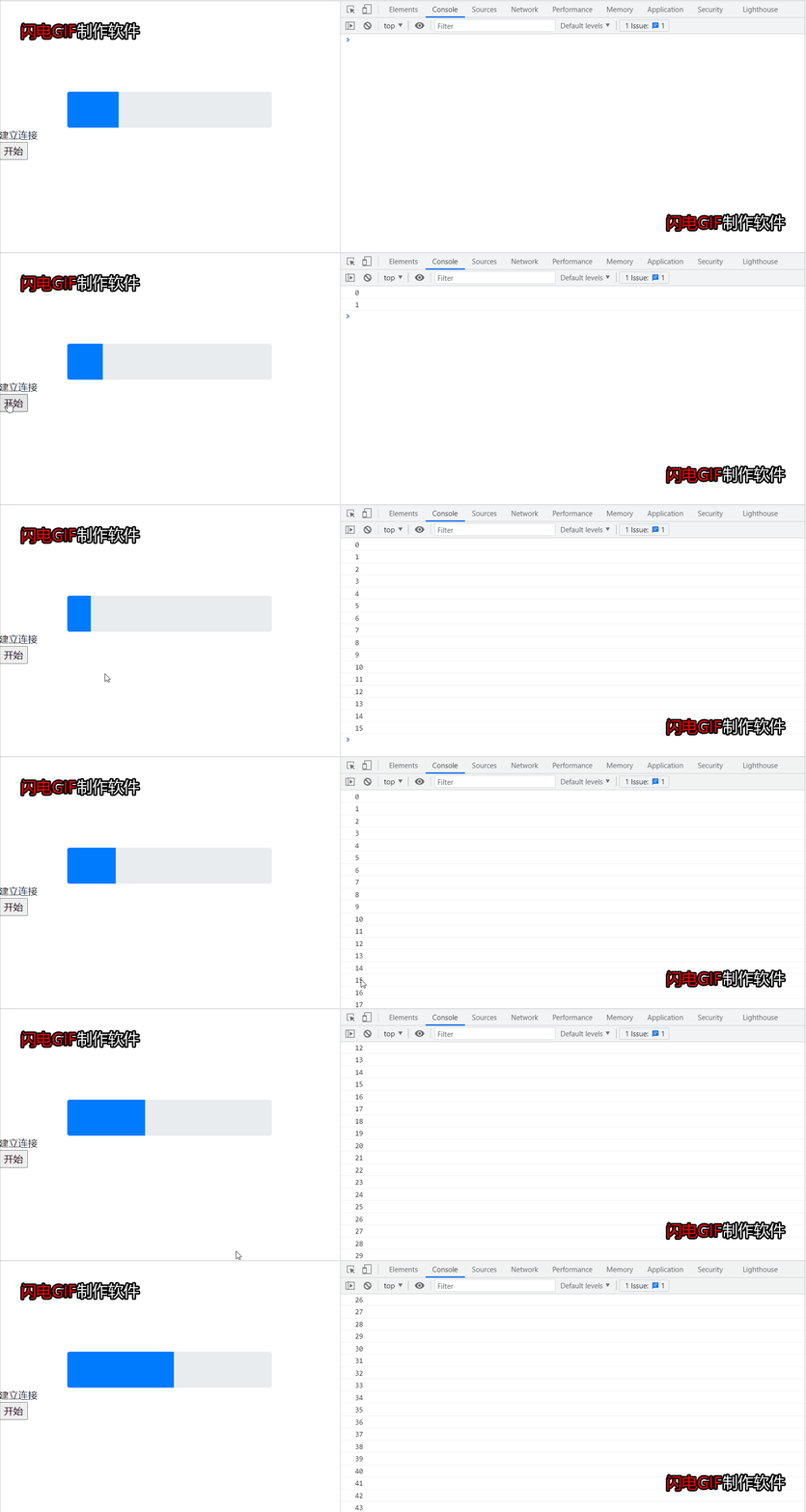
在上一章对WebService进行了整合,本章将对WebSocket进行整合,后面会写两个小demo,本章将写一个进度条demo,后面会写一个聊天室demo。
WebSocket:用我自己的话来描述就是,正常的前后端使用是前端写一个请求,请求接口,每次想要某一个接口的数据,都需要去请求他一次,这是正常的流程,但是使用WebSocket,可以实现一次请求之后,前端跟该接口的连接关系一直都在,后端接口可以主动返回数据到前端。
qq交流群导航——>231378628
下面开始展示一步一步实现这个demo
还是先展示一下目录结构,如下:
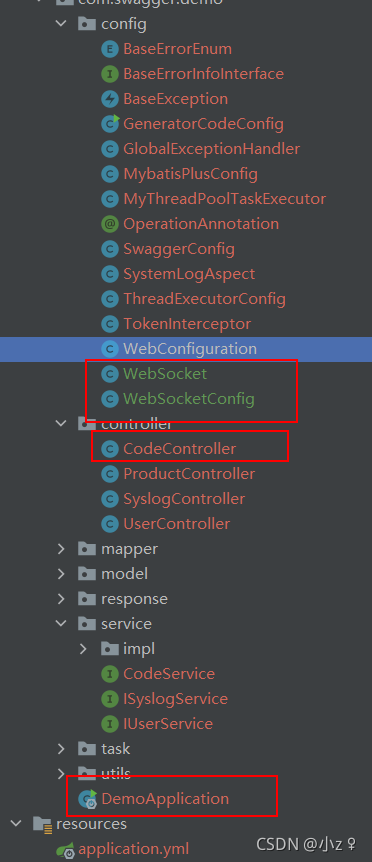
框选出来的部分是这章新增的或者修改到的部分。
<dependency>
     <groupId>org.springframework.boot</groupId>
     <artifactId>spring-boot-starter-websocket</artifactId>
</dependency>
相比前面的章节,新增了websocket的依赖。
编写后端:

//注册成组件
@Component
//定义websocket服务器端,它的功能主要是将目前的类定义成一个websocket服务器端。注解的值将被用于监听用户连接的终端访问URL地址
@ServerEndpoint("/websocket")
//如果不想每次都写private  final Logger logger = LoggerFactory.getLogger(当前类名.class); 可以用注解@Slf4j;可以直接调用log.info
@Slf4j
public class WebSocket {

    //实例一个session,这个session是websocket的session
    private Session session;

    //存放websocket的集合(本次demo不会用到,聊天室的demo会用到)
    private static CopyOnWriteArraySet<WebSocket> webSocketSet = new CopyOnWriteArraySet<>();

    //前端请求时一个websocket时
    @OnOpen
    public void onOpen(Session session) {
        this.session = session;
        webSocketSet.add(this);
        log.info("【websocket消息】有新的连接, 总数:{}", webSocketSet.size());
    }

    //前端关闭时一个websocket时
    @OnClose
    public void onClose() {
        webSocketSet.remove(this);
        log.info("【websocket消息】连接断开, 总数:{}", webSocketSet.size());
    }

    //前端向后端发送消息
    @OnMessage
    public void onMessage(String message) {
        log.info("【websocket消息】收到客户端发来的消息:{}", message);
    }

    //新增一个方法用于主动向客户端发送消息
    public static void sendMessage(String message) {
        for (WebSocket webSocket: webSocketSet) {
            log.info("【websocket消息】广播消息, message={}", message);
            try {
                webSocket.session.getBasicRemote().sendText(message);
            } catch (Exception e) {
                e.printStackTrace();
            }
        }
    }
}
有关方法和参数的描述代码里有简单写到。
编写一个接口方法,调用websocket的sendMessage方法,如下:

我是写在以前的codeController里面的,先注入websocket,再新增一个接口方法,如下:

ApiOperation注解是整合的swagger后的注解,没有跟着前面的章节整合不需要加,为了显示效果,我增加了一个线程睡眠0.1秒再累加,返回前端。
注意:若前面跟着一起整合了token,直接访问该接口不行,要么请求时带上登录接口返回的token,要么放行该接口,为了简单,此处我直接放行的该接口,若未整合token,则不需要管,放行方式如下:

在该配置类下面的该方法增加如图所示(未整合token不需要管)。
到此后端完毕,开始编写前端代码。
编写前端:
<!DOCTYPE HTML>
<html>
<head>
    <title>进度条</title>
	<link rel="stylesheet" href="https://stackpath.bootstrapcdn.com/bootstrap/4.3.1/css/bootstrap.min.css" integrity="sha384-ggOyR0iXCbMQv3Xipma34MD+dH/1fQ784/j6cY/iJTQUOhcWr7x9JvoRxT2MZw1T" crossorigin="anonymous">
	<script src="https://code.jquery.com/jquery-3.3.1.slim.min.js" integrity="sha384-q8i/X+965DzO0rT7abK41JStQIAqVgRVzpbzo5smXKp4YfRvH+8abtTE1Pi6jizo" crossorigin="anonymous"></script>
	<script src="https://cdnjs.cloudflare.com/ajax/libs/popper.js/1.14.7/umd/popper.min.js" integrity="sha384-UO2eT0CpHqdSJQ6hJty5KVphtPhzWj9WO1clHTMGa3JDZwrnQq4sF86dIHNDz0W1" crossorigin="anonymous"></script>
	<script src="https://stackpath.bootstrapcdn.com/bootstrap/4.3.1/js/bootstrap.min.js" integrity="sha384-JjSmVgyd0p3pXB1rRibZUAYoIIy6OrQ6VrjIEaFf/nJGzIxFDsf4x0xIM+B07jRM" crossorigin="anonymous"></script>
	<script src="https://code.jquery.com/jquery-3.1.1.min.js"></script>
</head>

<body>
   <div class="progress" style="width: 60%;height: 60px;margin: 0 auto;margin-top: 150px;">
     <div class="progress-bar" role="progressbar" style="width: 25%" aria-valuenow="25" aria-valuemin="0" aria-valuemax="100"></div>
   </div>
   <div id="message"></div>
   <input type="button" name="" id="btn" value="开始" />
</body>

<script type="text/javascript">
    var websocket = null;

    //判断当前浏览器是否支持WebSocket
    if('WebSocket' in window){
        websocket = new WebSocket("ws://localhost:8089/websocket");
    }else{
        alert('Not support websocket')
    }

    //连接发生错误的回调方法
    websocket.onerror = function(){
        setMessageInnerHTML("发生错误");
    };

    //连接成功建立的回调方法
    websocket.onopen = function(event){
        setMessageInnerHTML("建立连接");
    }

    //接收到消息的回调方法
    websocket.onmessage = function(event){
		console.log(event.data)
        // setMessageInnerHTML(event.data);
		$(".progress-bar").attr("style","width:"+event.data+"%")
    }

    //连接关闭的回调方法
    websocket.onclose = function(){
        setMessageInnerHTML("关闭连接");
    }

    //监听窗口关闭事件,当窗口关闭时,主动去关闭websocket连接,防止连接还没断开就关闭窗口,server端会抛异常。
    window.onbeforeunload = function(){
		alert("已关闭连接");
        websocket.close();
    }

    //将消息显示在网页上
    function setMessageInnerHTML(innerHTML){
        document.getElementById('message').innerHTML += innerHTML + '<br/>';
    }

    //关闭连接
    function closeWebSocket(){
		alert("已关闭连接");
        websocket.close();
    }
	//开始
	$("#btn").click(function(){
		$.ajax({
			url: "http://localhost:8089/codeController/jinDuTiao",
			type:'post',
			success: function(HTML) {//返回页面内容
				 console.log(HTML);
				}
			});
	})
</script>
</html>
解释:
1、
var websocket = null;
//判断当前浏览器是否支持WebSocket
if('WebSocket' in window){
websocket = new WebSocket("ws://localhost:8089/websocket");
}else{
alert('Not support websocket')
}首先建立websocket连接。
注意:此处的地址的ws://是固定写法,后面加上你的ip+端口+WebSocket的ServerEndpoint注解配置的路径。
2、
//连接发生错误的回调方法
websocket.onerror = function(){
setMessageInnerHTML("发生错误");
};
//连接成功建立的回调方法
websocket.onopen = function(event){
setMessageInnerHTML("建立连接");
}
//接收到消息的回调方法
websocket.onmessage = function(event){
console.log(event.data)
// setMessageInnerHTML(event.data);
$(".progress-bar").attr("style","width:"+event.data+"%")
}
//连接关闭的回调方法
websocket.onclose = function(){
setMessageInnerHTML("关闭连接");
}都是websocket的固定写法,几个回调函数。
3、
//开始
$("#btn").click(function(){
$.ajax({
url: "http://localhost:8089/codeController/jinDuTiao",
type:'post',
success: function(HTML) {//返回页面内容
console.log(HTML);
}
});
})开始按钮,开始请求接口。
注意:此处为了样式好看点,我导入了bootstrap。运行服务,打开网页,会自动建立websocket连接,点击开始。
为了体现后端主动向服务器传数据,新增一个接口,如下:

将上面那个接口改成新增成一个定时执行的,会发现,不点击前端的开始按钮,也会有效果,说明后端可以主动向客户端发送数据。
到此,整合完毕。
本期整合到此完毕,接下来会继续更新加强整合,尽情期待。
客户端访问地址:http://localhost:8090/swagger-ui.html或者http://localhost:8090/doc.html
demo地址:studydemo/整合swagger at main · zrc11/studydemo · GitHub
在VMware16.2.4安装Ubuntu一、安装VMware1.打开VMwareWorkstationPro官网,点击即可进入。2.进入后向下滑动找到Workstation16ProforWindows,点击立即下载。3.下载完成,文件大小615MB,如下图:4.鼠标右击,以管理员身份运行。5.点击下一步6.勾选条款,点击下一步7.先勾选,再点击下一步8.去掉勾选,点击下一步9.点击下一步10.点击安装11.点击许可证12.在百度上搜索VM16许可证,复制填入,然后点击输入即可,亲测有效。13.点击完成14.重启系统,点击是15.双击VMwareWorkstationPro图标,进入虚拟机主
我有一个super简单的脚本,它几乎包含了FayeWebSocketGitHub页面上用于处理关闭连接的内容:ws=Faye::WebSocket::Client.new(url,nil,:headers=>headers)ws.on:opendo|event|p[:open]#sendpingcommand#sendtestcommand#ws.send({command:'test'}.to_json)endws.on:messagedo|event|#hereistheentrypointfordatacomingfromtheserver.pJSON.parse(event.d
1.问题描述使用Python的turtle(海龟绘图)模块提供的函数绘制直线。2.问题分析一幅复杂的图形通常都可以由点、直线、三角形、矩形、平行四边形、圆、椭圆和圆弧等基本图形组成。其中的三角形、矩形、平行四边形又可以由直线组成,而直线又是由两个点确定的。我们使用Python的turtle模块所提供的函数来绘制直线。在使用之前我们先介绍一下turtle模块的相关知识点。turtle模块提供面向对象和面向过程两种形式的海龟绘图基本组件。面向对象的接口类如下:1)TurtleScreen类:定义图形窗口作为绘图海龟的运动场。它的构造器需要一个tkinter.Canvas或ScrolledCanva
IntrductionLibwebsocketsisasimple-to-use,MIT-license,pureClibraryprovidingclientandserverforhttp/1,http/2,websockets,MQTTandotherprotocolsinasecurity-minded,lightweight,configurable,scalableandflexibleway.It’seasytobuildandcross-buildviacmakeandissuitablefortasksfromembeddedRTOSthroughmasscloudservi
目录H2数据库入门以及实际开发时的使用1.H2数据库的初识1.1H2数据库介绍1.2为什么要使用嵌入式数据库?1.3嵌入式数据库对比1.3.1性能对比1.4技术选型思考2.H2数据库实战2.1H2数据库下载搭建以及部署2.1.1H2数据库的下载2.1.2数据库启动2.1.2.1windows系统可以在bin目录下执行h2.bat2.1.2.2同理可以通过cmd直接使用命令进行启动:2.1.2.3启动后控制台页面:2.1.3spring整合H2数据库2.1.3.1引入依赖文件2.1.4数据库通过file模式实际保存数据的位置2.2H2数据库操作2.2.1Mysql兼容模式2.2.2Mysql模式
我正在尝试使用Ruby将二进制文件转换为十六进制。目前我有以下内容:File.open(out_name,'w')do|f|f.puts"constunsignedintmodFileSize=#{data.length};"f.puts"constcharmodFile[]={"first_line=truedata.bytes.each_slice(15)do|a|line=a.map{|b|",#{b}"}.joiniffirst_linef.putsline[1..-1]elsef.putslineendfirst_line=falseendf.puts"};"end这是以下代
我有带有gemwebsocket-rails0.7的Rails3.2应用程序。在开发机上,一切正常在生产环境中,我使用Nginx/1.6作为代理服务器,Unicorn作为http服务器。Thin用于独立模式(在https://github.com/websocket-rails/websocket-rails/wiki/Standalone-Server-Mode之后)。nginx配置:location/websocket{proxy_passhttp://localhost:3001/websocket;proxy_http_version1.1;proxy_set_headerUp
如何在ruby中将十六进制字符串转换为32位有符号整数?例如a="fb6d8cf1"#hexstring[a].pack('H*').unpack('l')#fromthedocumentationitunpackstoits32bitsignedint它转换为-242455045但实际答案是-76706575你能指出我做错了什么吗? 最佳答案 您似乎遇到了字节序问题。这给出了期望的结果:[a].pack("H*").unpack("l>")#=>[-76706575]["038a67f90"].pack("H*").unpac
目录一、安装包链接二、安装详细步骤1.安装Wireshark和WinPcap2.安装OracleVMVirtualBox3.安装ensp三、安装后注册四、启动路由器出现40错误怎么解决一、安装包链接二、安装详细步骤链接:https://pan.baidu.com/s/1QbUUYMOMIV2oeIKHWP1SpA?pwd=xftx提取码:xftx1.安装Wireshark和WinPcap找到Wireshark安装包所在文件夹,双击它,按照以下步骤安装。2.安装OracleVMVirtualBox找到OracleVMVirtualBox安装包所在文件夹,双击它,按照以下步骤安装。注:可自定义安装
Nginx安装1.官网下载Nginx2.使用XShell和Xftp将压缩包上传到Linux虚拟机中3.解压文件nginx-1.20.2.tar.gz4.配置nginx5.启动nginx6.拓展(修改端口和常用命令)(一)修改nginx端口(二)常用命令1.官网下载Nginxhttp://nginx.org/en/download.html这里我下载的是1.20.2版本,大家按需下载对应稳定版即可2.使用XShell和Xftp将压缩包上传到Linux虚拟机中没有XShell可以参考《Linux操作系统CentOS7连接XShell》3.解压文件nginx-1.20.2.tar.gz1)检查是否存
