最近换了新电脑 —— M2 Pro,属于是结束了二十多年的Windows生涯了。但是有些东西又必须在Windows系统上去搞。 比如 易语言开发、运行一些exe的软件等等,没办法,搞个虚拟机,装个Win11吧。
下面进入正题:
下载VMware Fusion 13(阿里云盘不限速下载):https://www.aliyundrive.com/s/xo6LFf2FHiM
(由于阿里盘限制分享格式,下载后.mp4的后缀改成dmg就是安装包了!)
mac上安装软件都简单的一批,双击dmg文件,就会打开下面这个界面。然后双击中间的图标即可。

镜像下载地址(阿里云盘不限速下载):https://www.aliyundrive.com/s/8TMYjrMLxv1
(下载后把.mp4改成.ISO才可以正常使用!!!)
(下载后把.mp4改成.ISO才可以正常使用!!!)
(下载后把.mp4改成.ISO才可以正常使用!!!)
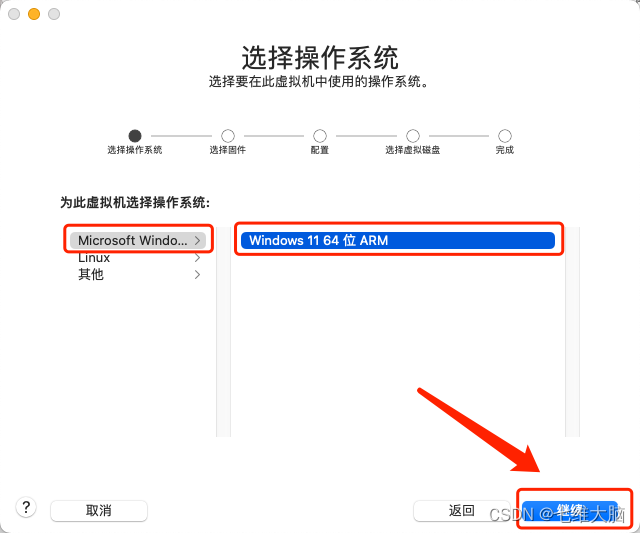
接下来看图操作
在这里插入图片描述
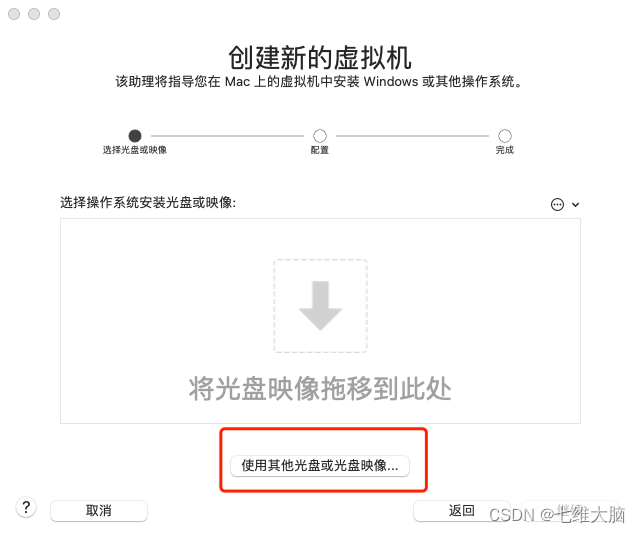
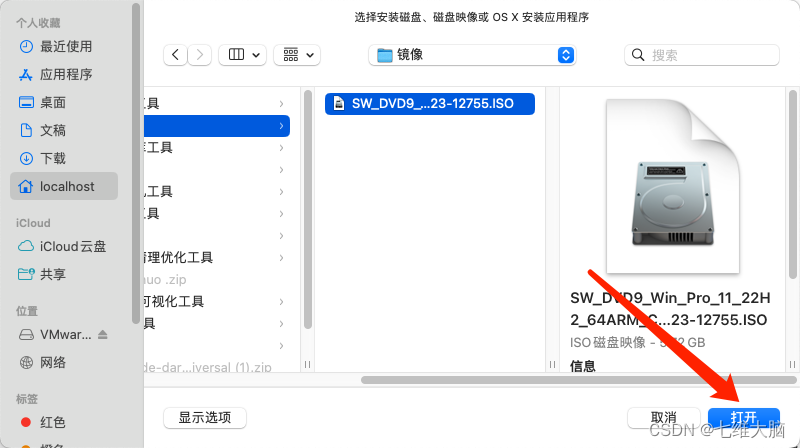
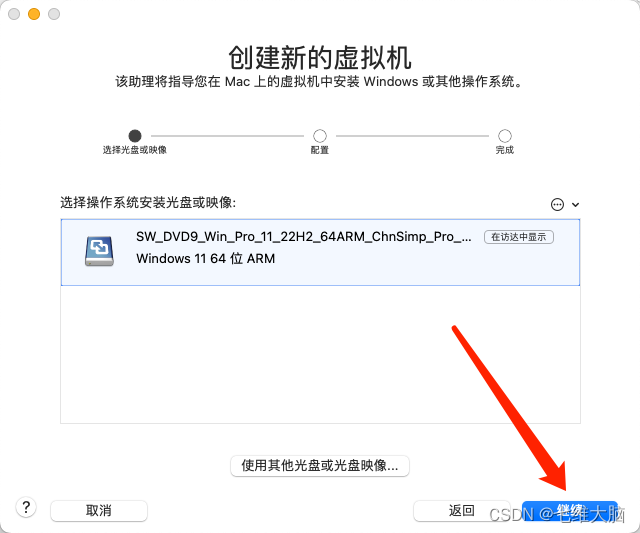
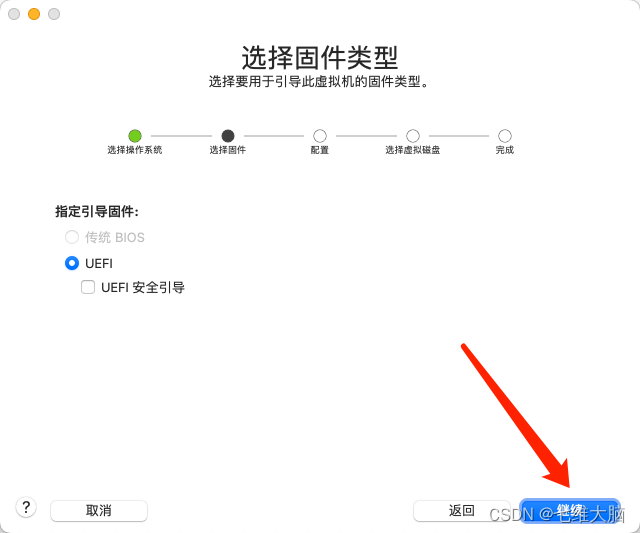
这里就是让你选择镜像,你可以把下载的镜像直接拖进去,也可以跟我一样,选择镜像所在位置。
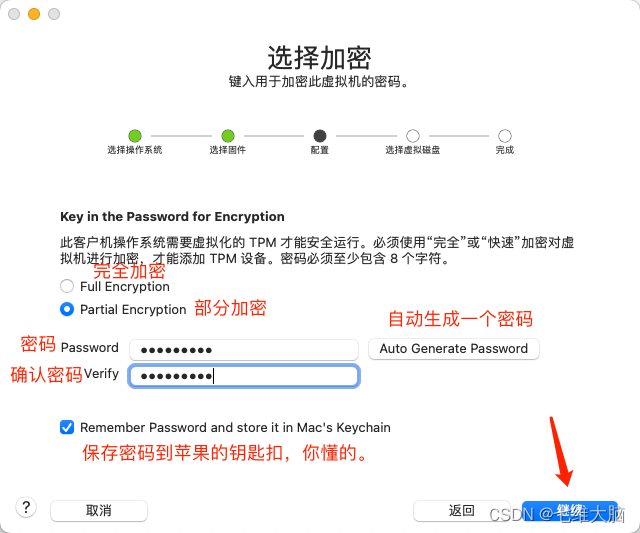
这里就是设置一个密码。你可以自动生成一个,也可以自定义一个。我是自定义的,自动生成的不好记。
英文给你们翻译好了。
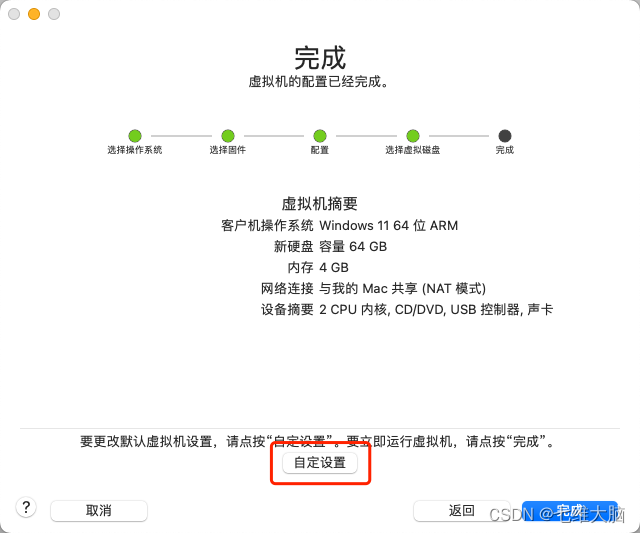
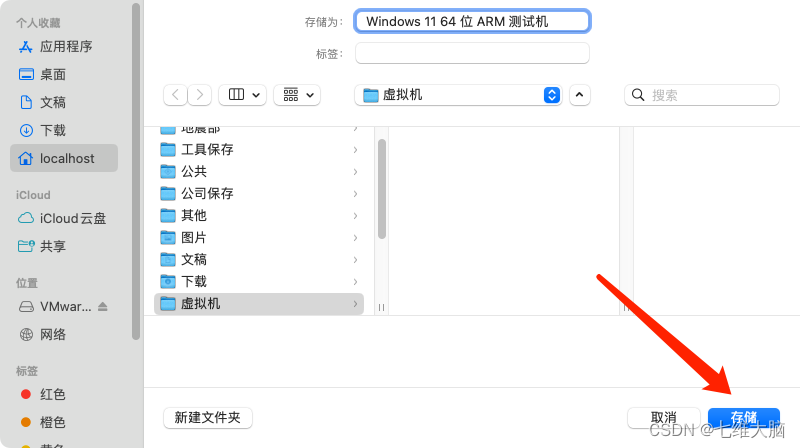
自定义设置里面可以修改存储名,和存储位置。可以自己视情况修改,如果不修改,直接点击完成即可。如果修改,修改完成后点击存储即可。
点击存储或者完成以后,会显示设置界面和虚拟机开始界面。
这时候我可以调节一下处理器、内存、硬盘的配置。相当于配个电脑指定配置。可以根据自己电脑的配置加以调整。
一般如果是要经常使用,用来开发,或者运行一些相对大些的程序的话,可以把cpt和内存设置成8+8,但是不要超过本机配置,这个因人而异。 当然你也可以后续在虚拟机关闭的情况下,去随时调整这个配置。
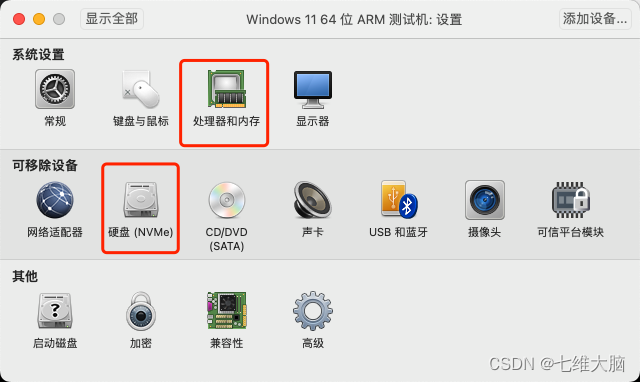
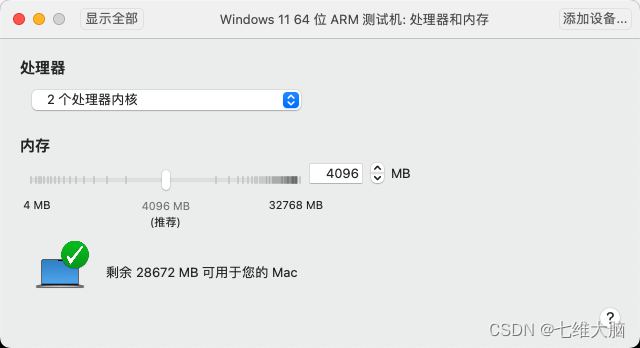
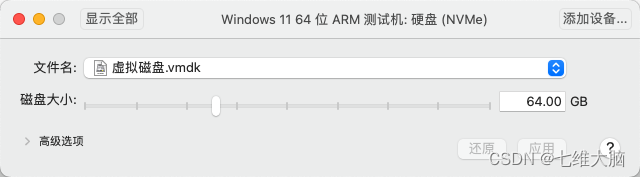

点击播放按钮即可开始。

出现这个界面后要迅速敲回车(一定要快,敲其他键也可以,总之敲一下,一定要迅速!)
出现这个界面后要迅速敲回车(一定要快,敲其他键也可以,总之敲一下,一定要迅速!)
出现这个界面后要迅速敲回车(一定要快,敲其他键也可以,总之敲一下,一定要迅速!)
如果你没来得及敲,接着往下看,2.2.2是解决办法
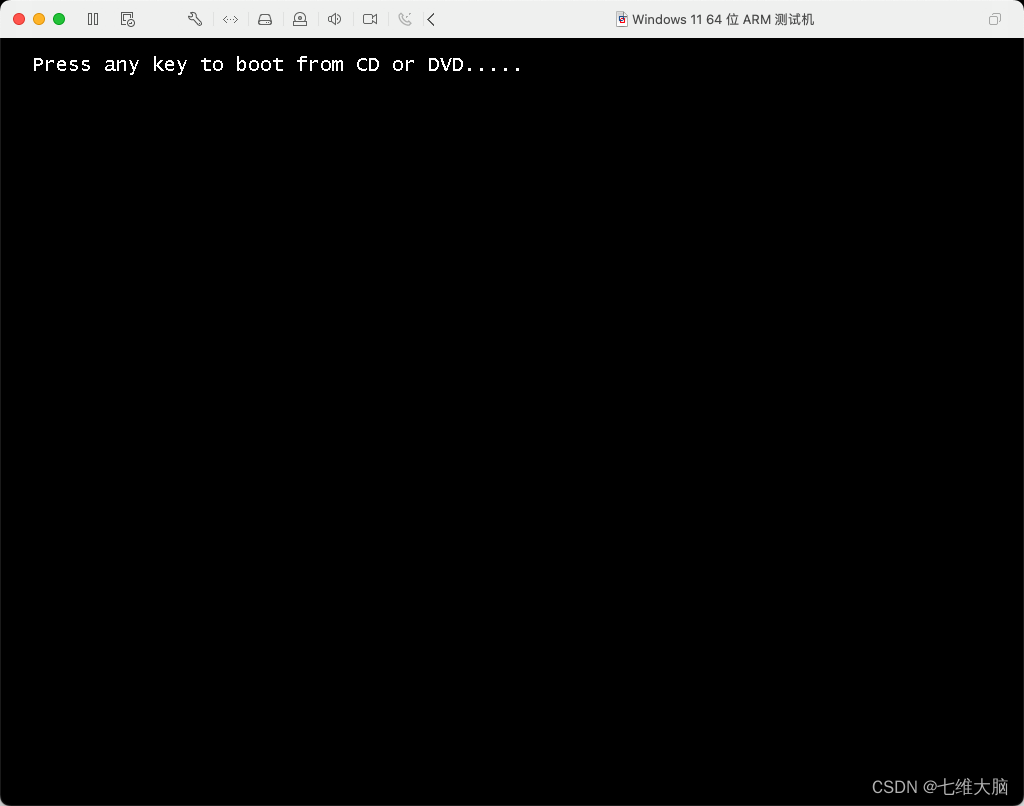
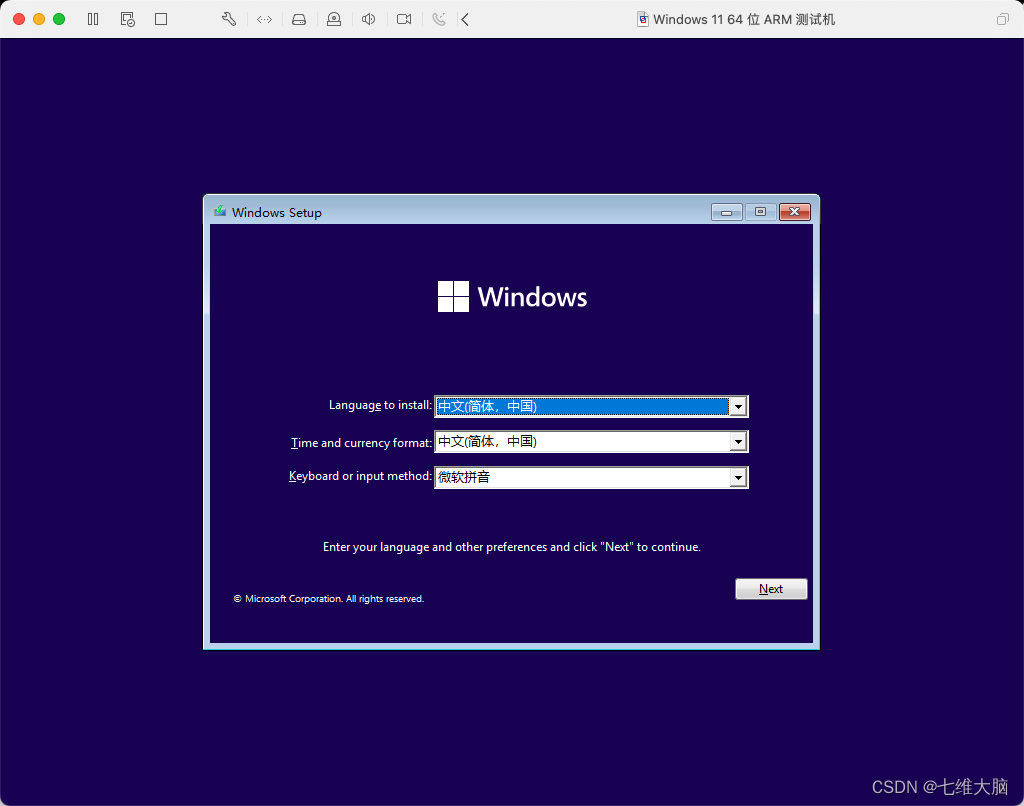
成功进入安装界面
如果没来得及敲,就会卡在一个界面。怎么等都不会等到VMware的启动logo了。
解决办法如下(方法不局限,反正就是重启虚拟机):

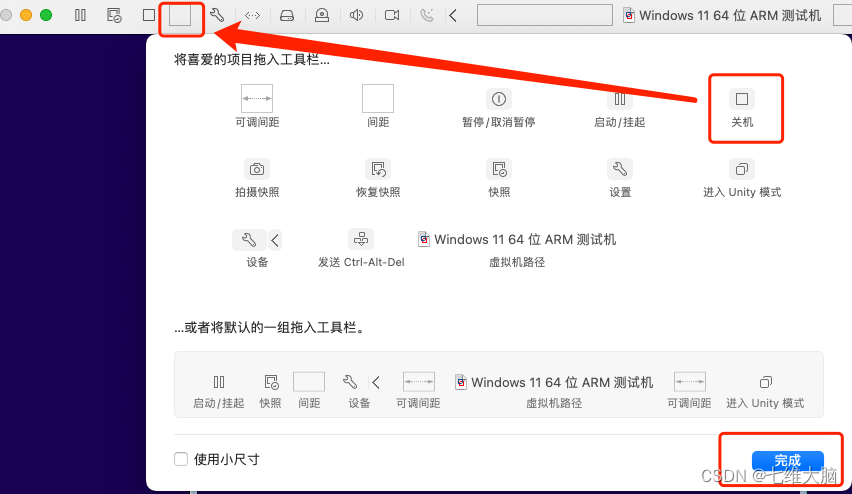

当然你也可以直接在窗口上的操作栏直接操作重新启动,上面的步骤也是为了方便后面使用。
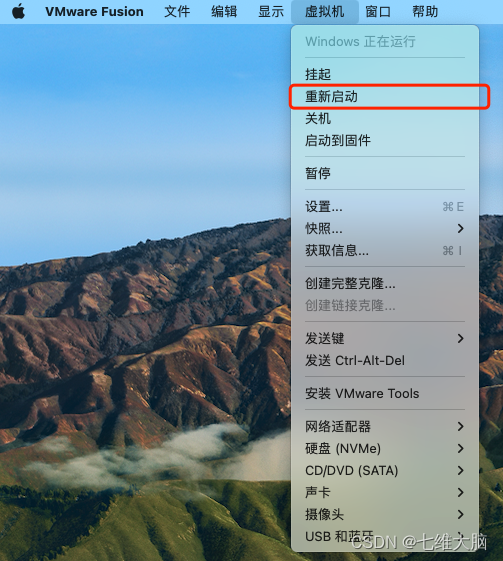
看图操作:
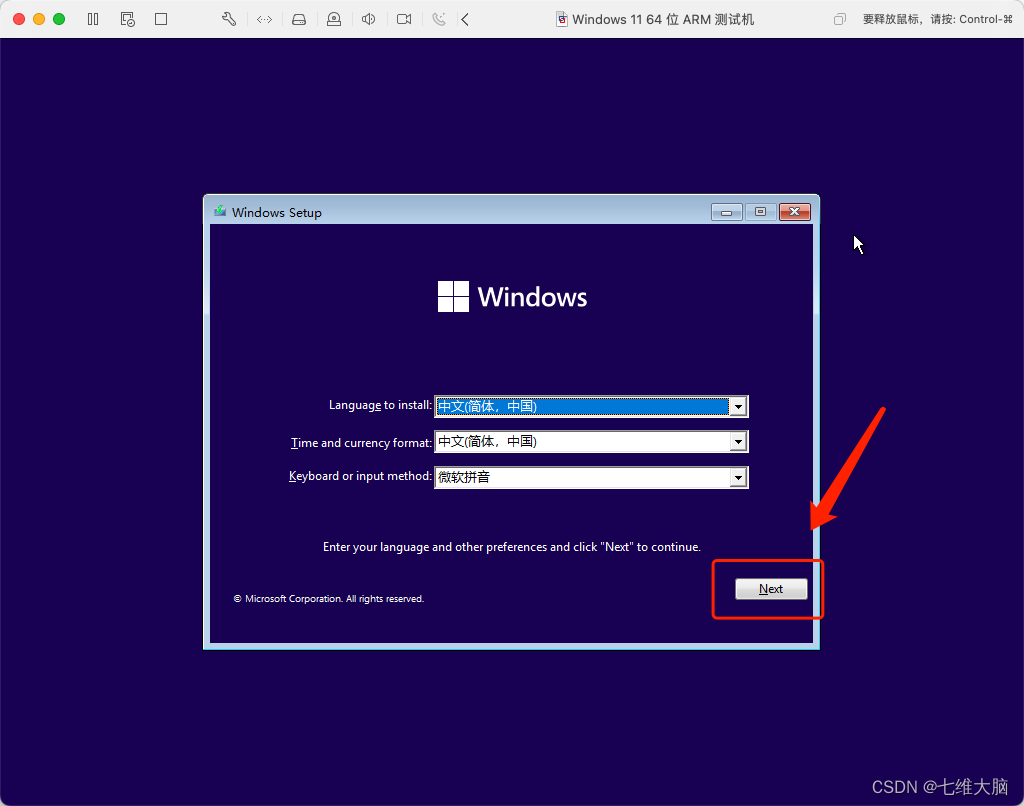
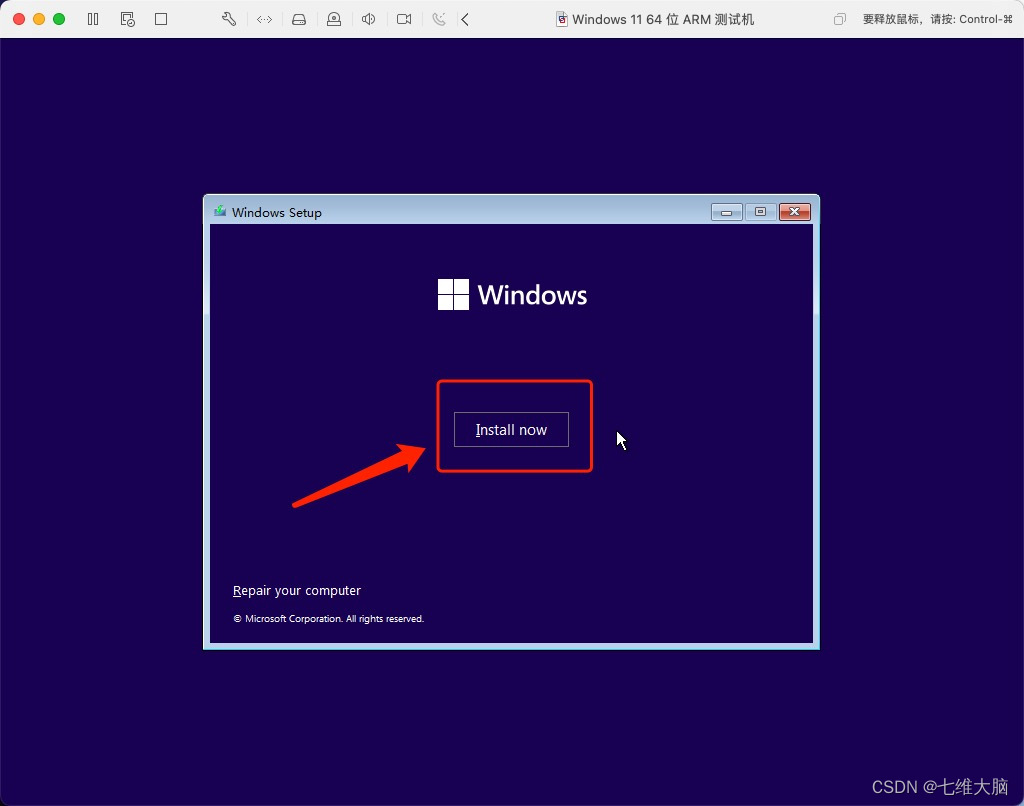
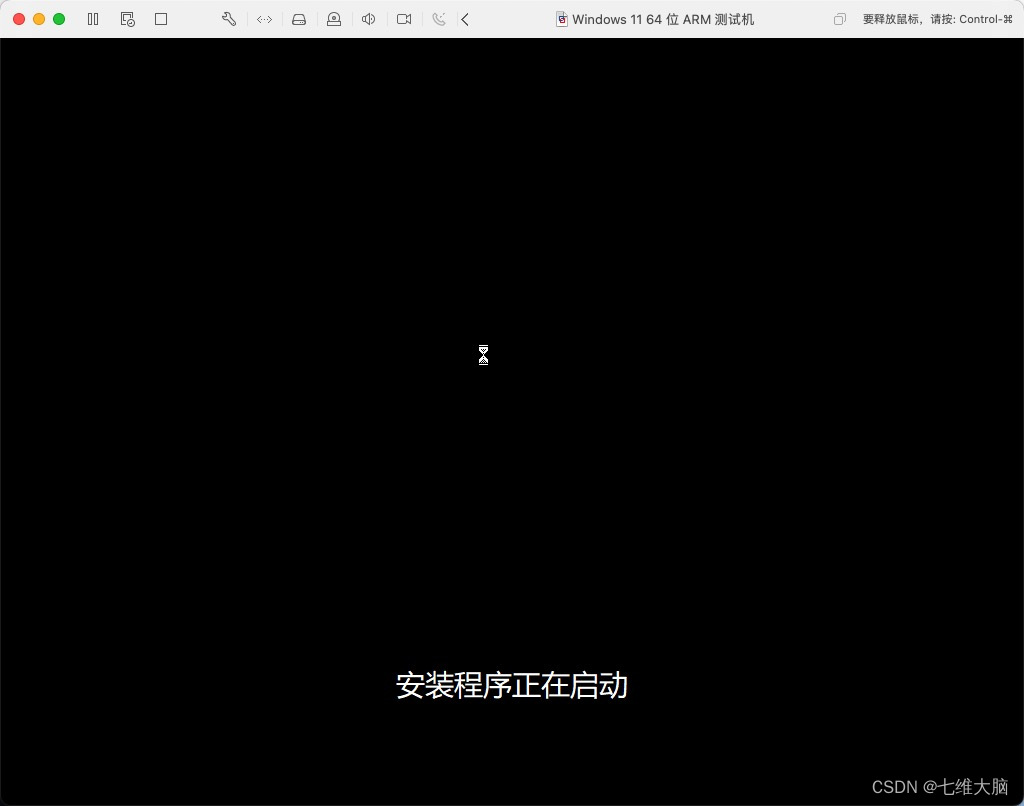
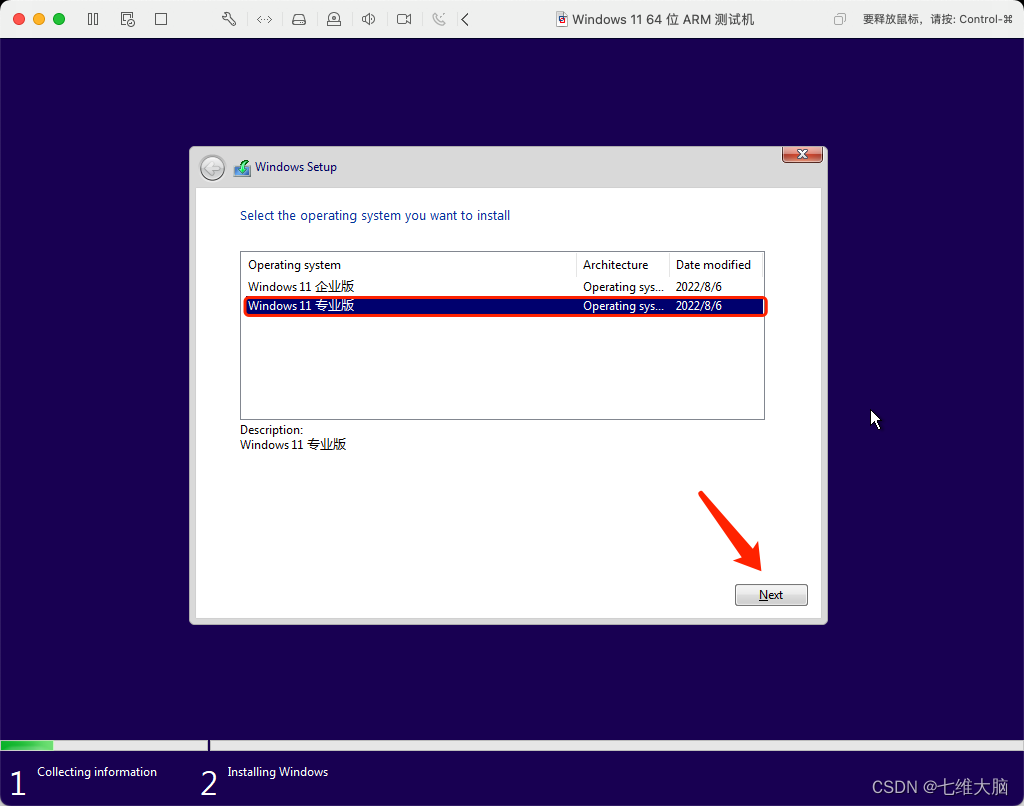
专业版即可
接受协议
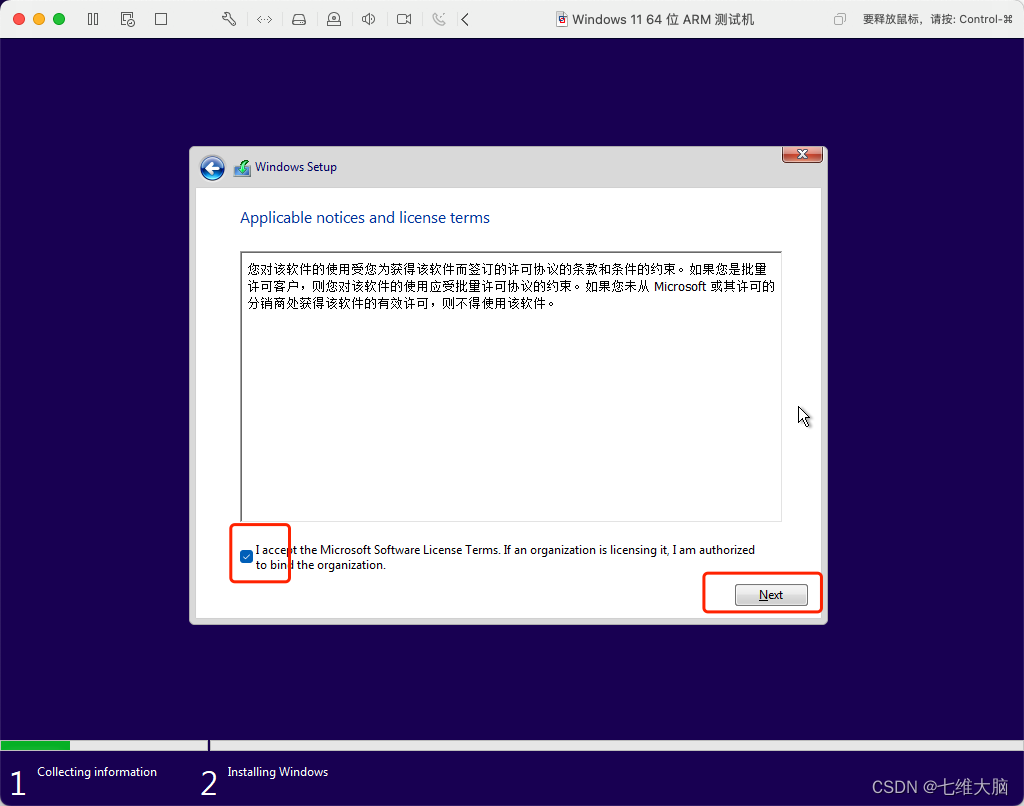

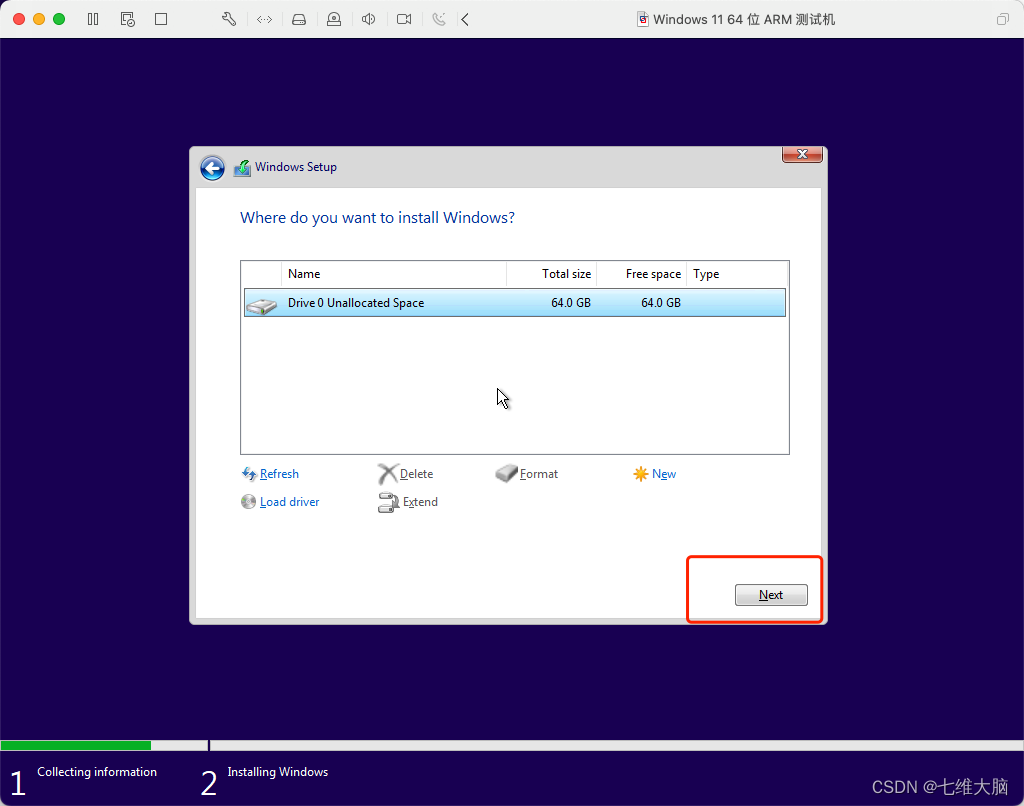
等待安装完成 …
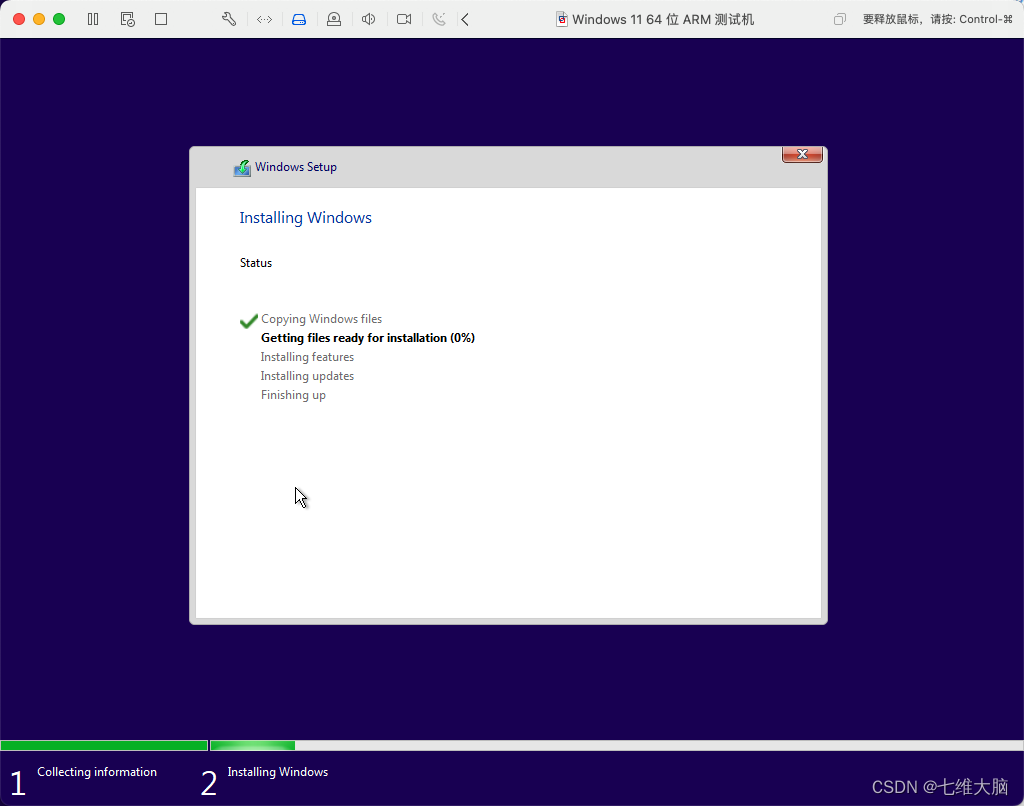
不需要动,一会就能看到VMware的logo了。然后继续等待 …
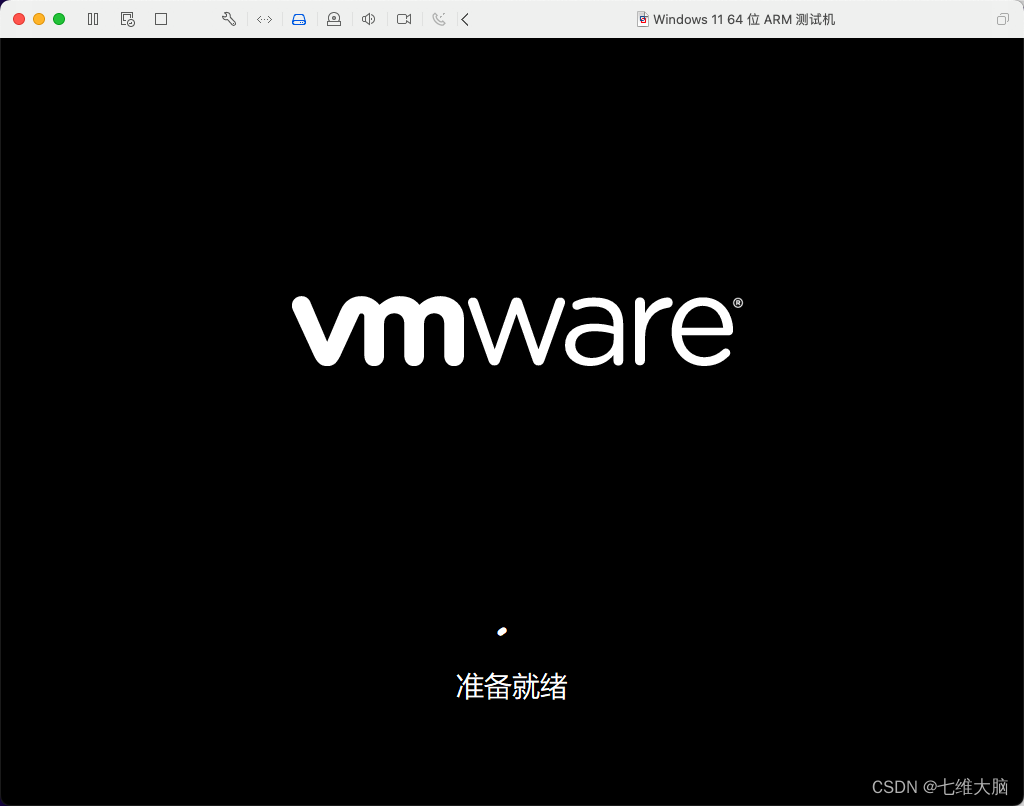
也是不需要动,一会就能看到Windows的图标了。
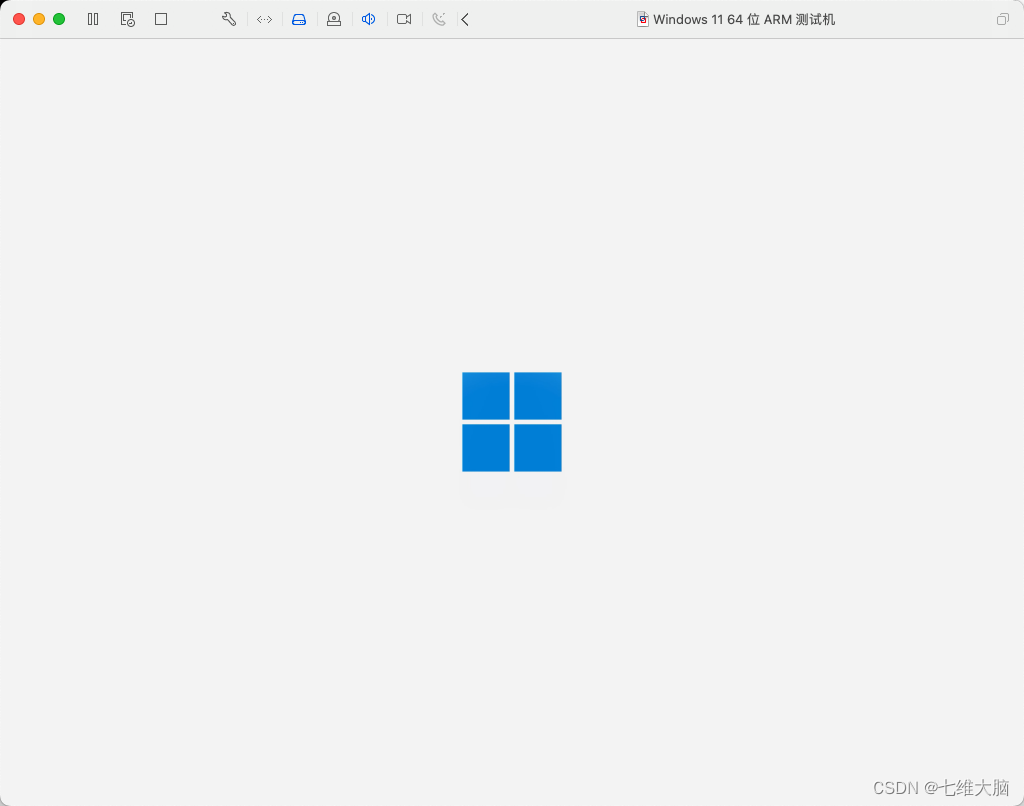
继续看图操作,后面就是熟悉的界面了。
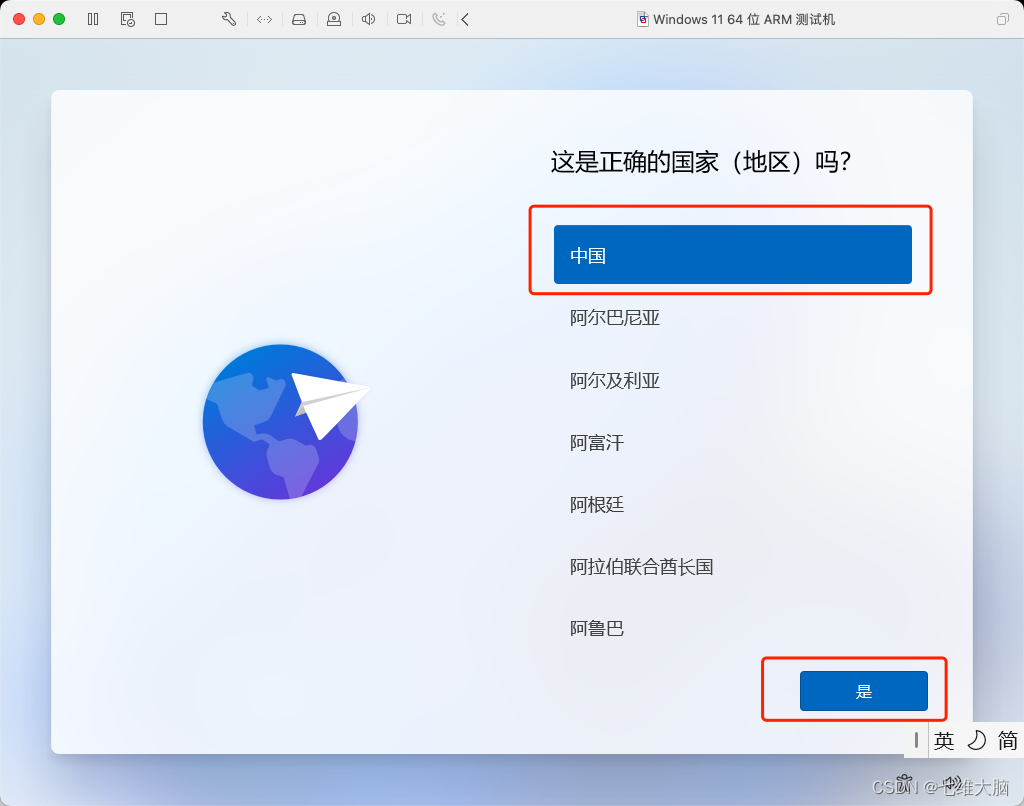
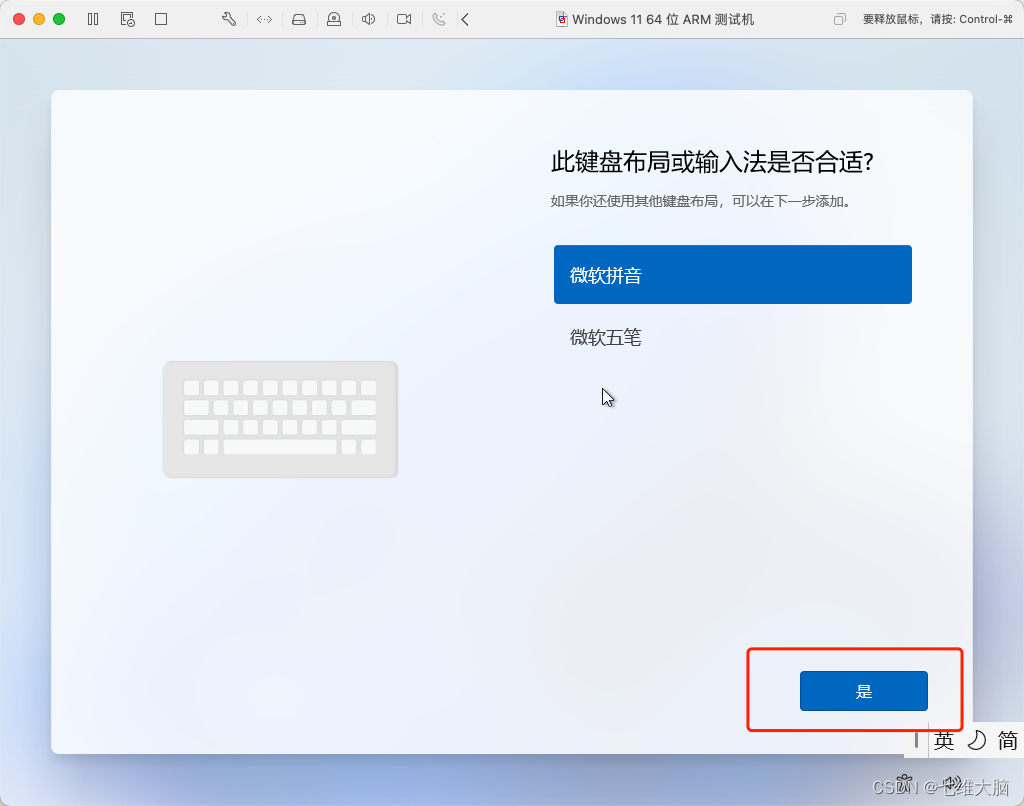
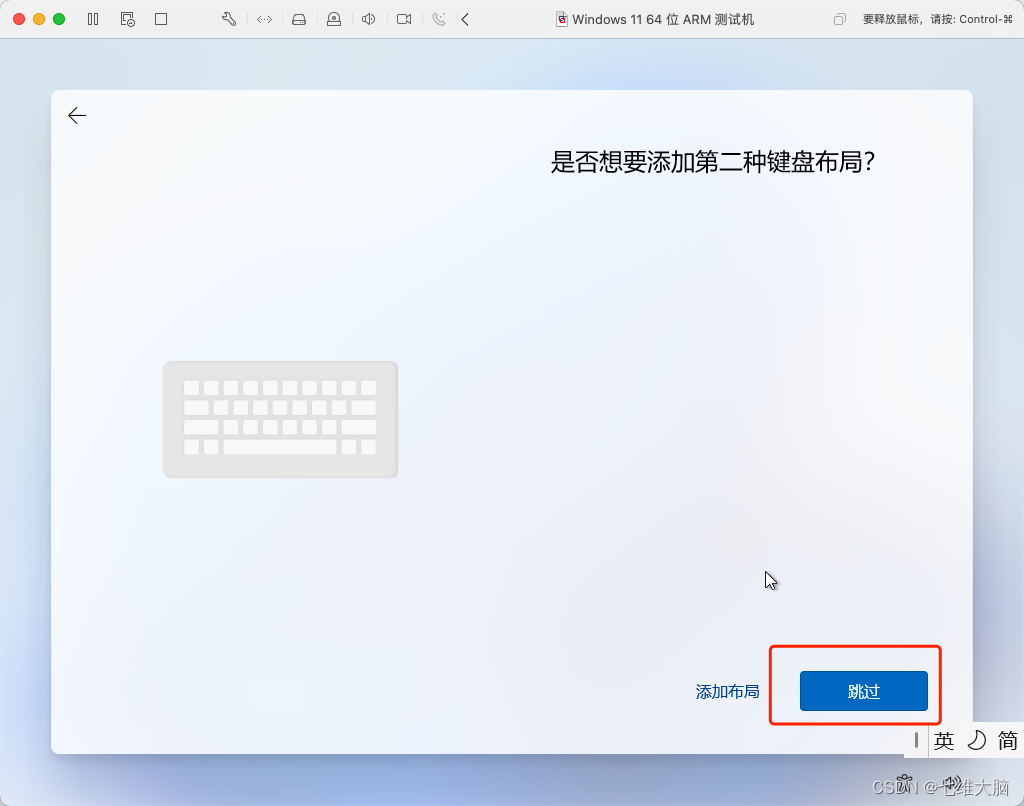
这时候你会发现,哎,没网,GG,教程结束…
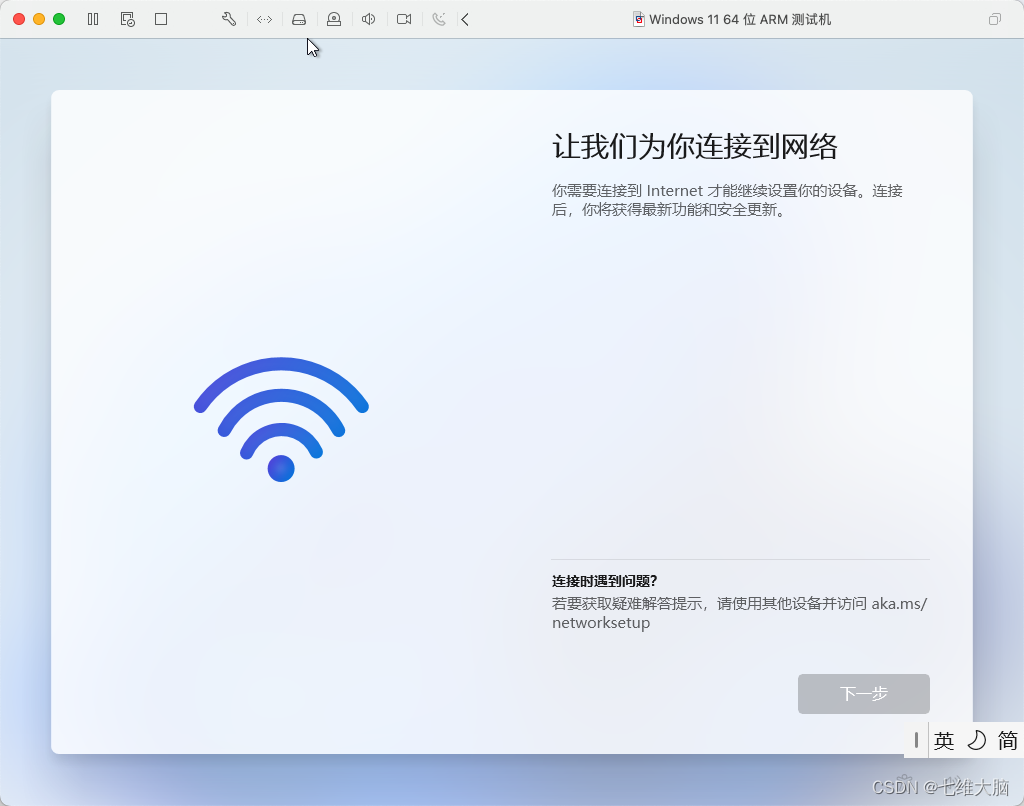
小伙子要沉得住气哈哈哈,下面是解决方法。
fn+shift+f10 打开 cmd
这里针对的是苹果键盘哦。如果你用的外置普通键盘,可能是shift+f10。我是苹果的妙控键盘,我亲测fn+shift+f10有效哈。
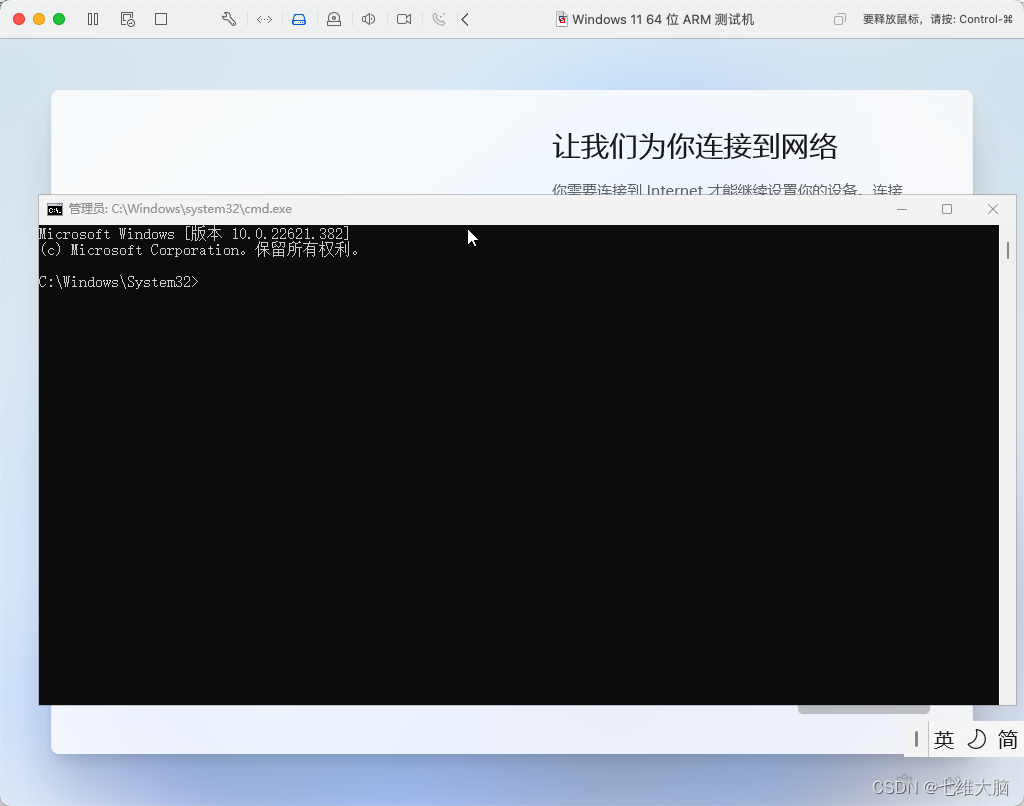
输入 OOBE\BYPASSNRO 命令,回车运行此命令
这时候是无法将此命令复制到虚拟机的,我们需要手动输入。
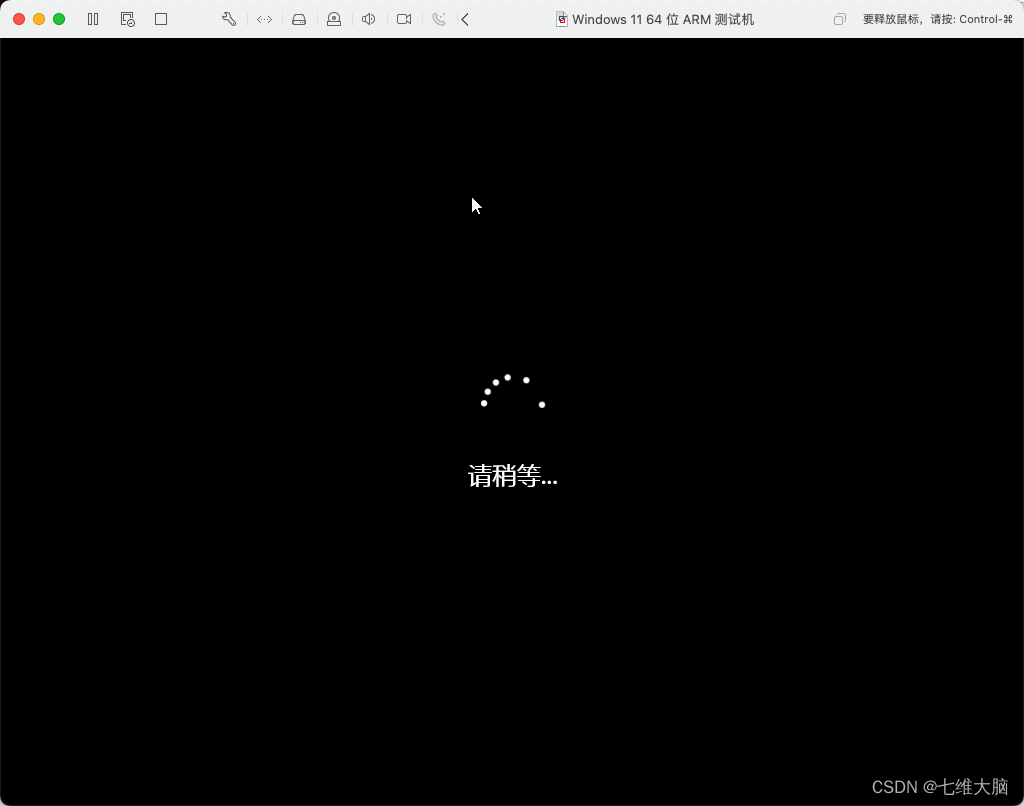
运行命令以后,虚拟机会重启。等待重启。
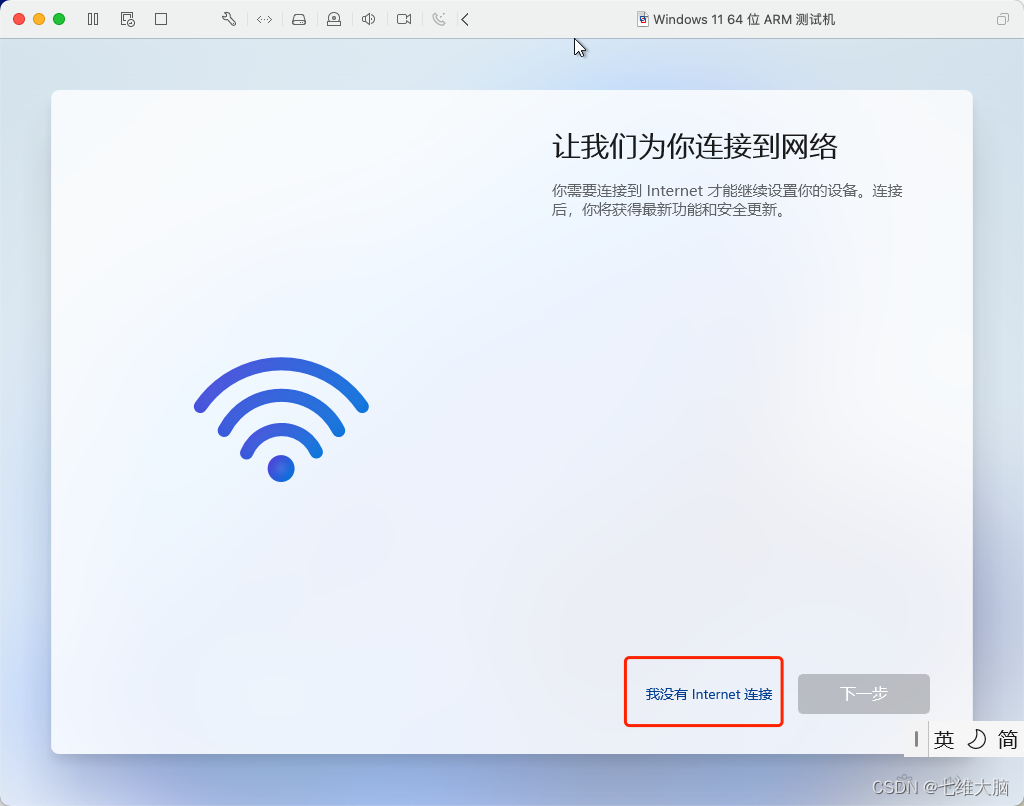
重启完成会继续让你选择语言、键盘等,和上面操作一样即可。到达选择网络这个界面后,我们会发现多出一个选项,“ 我没有Internet 连接 ”。我们选择“ 我没有Internet 连接 ” 即可。
继续看图操作:

取个名字,继续下一页:
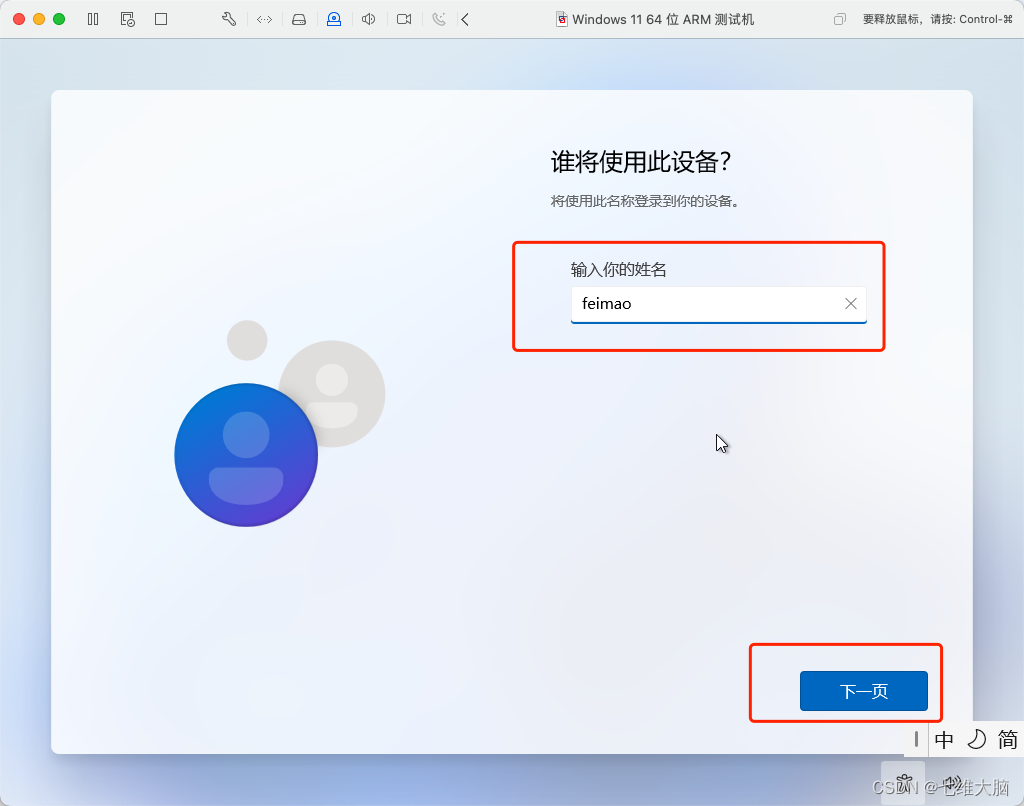
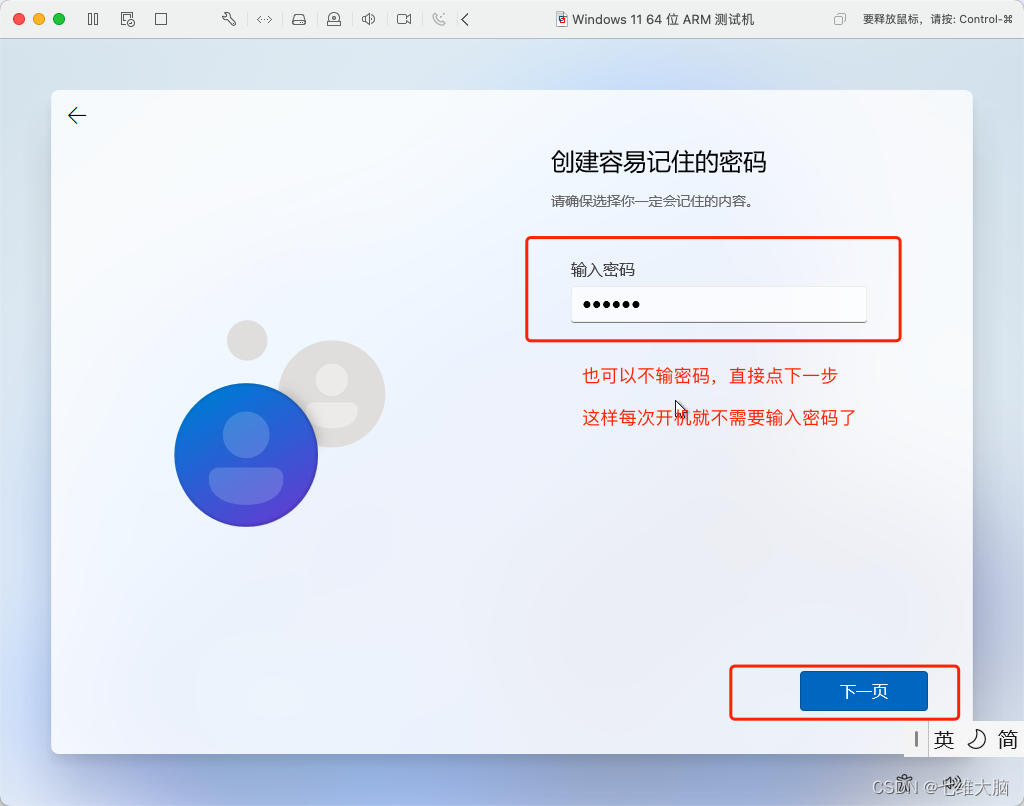
继续下一页,然后点接受
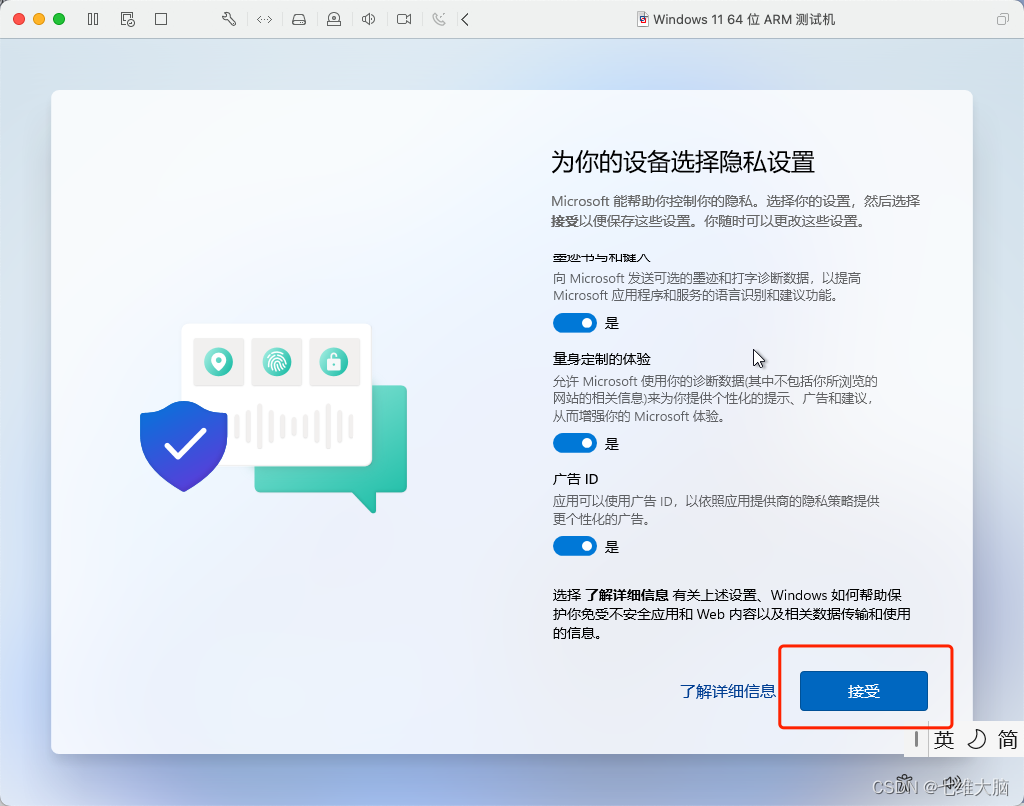
进入系统 …
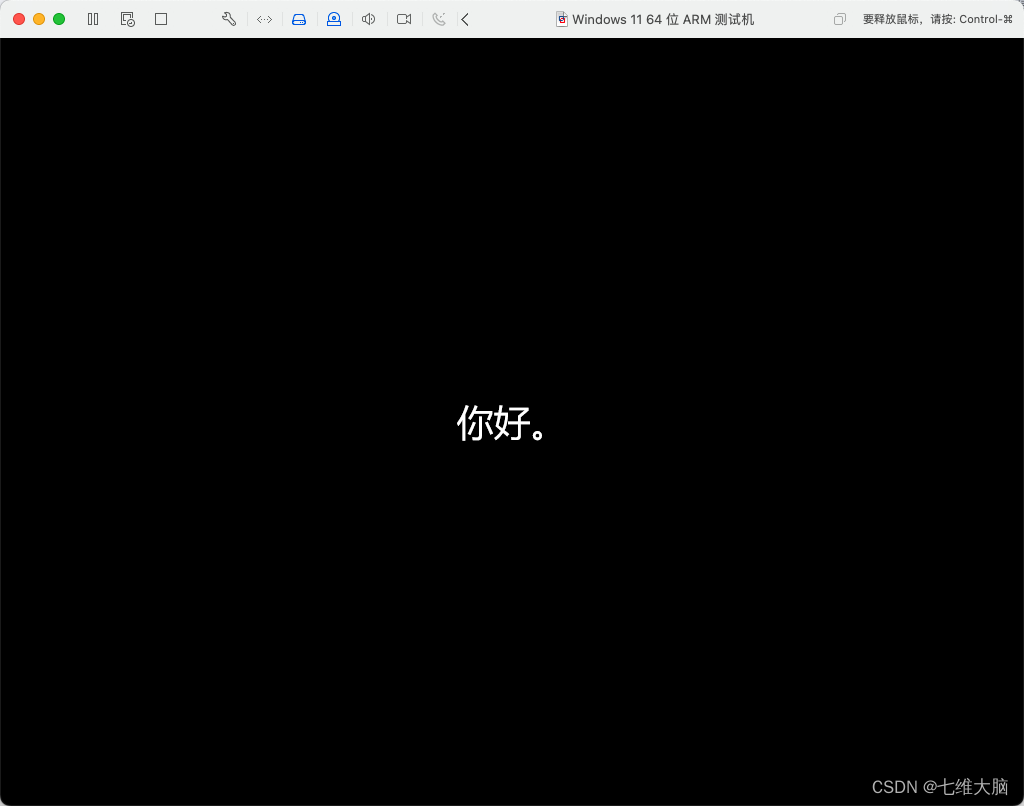
等待ing,不要动 …
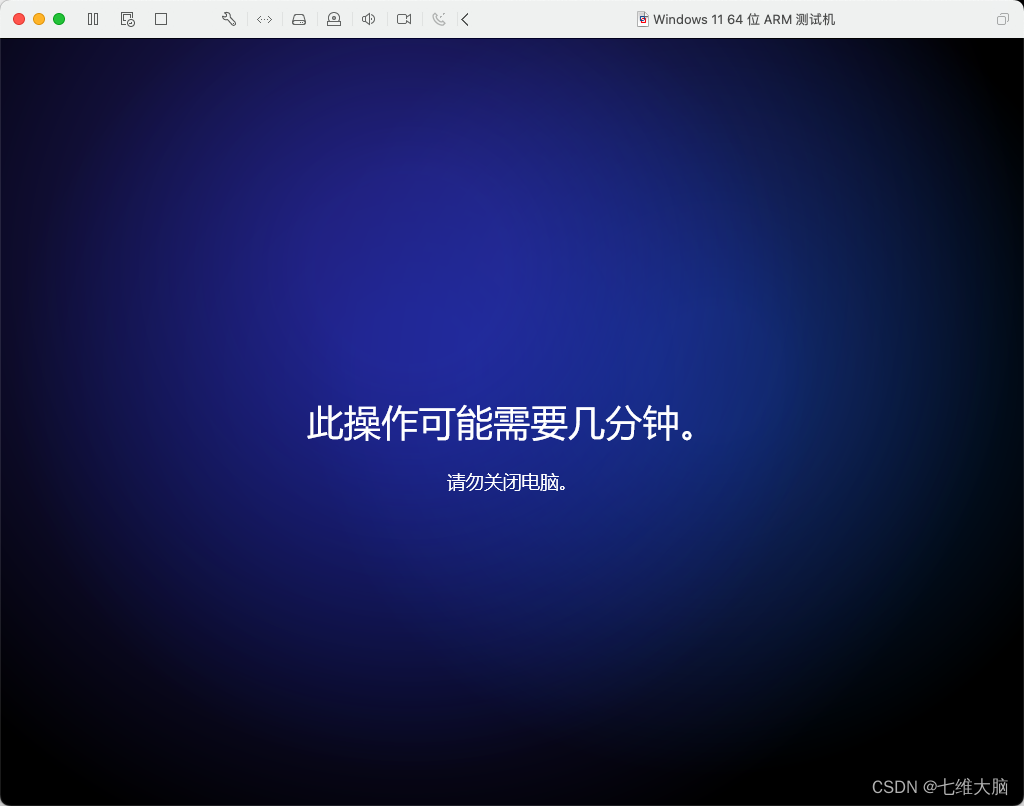
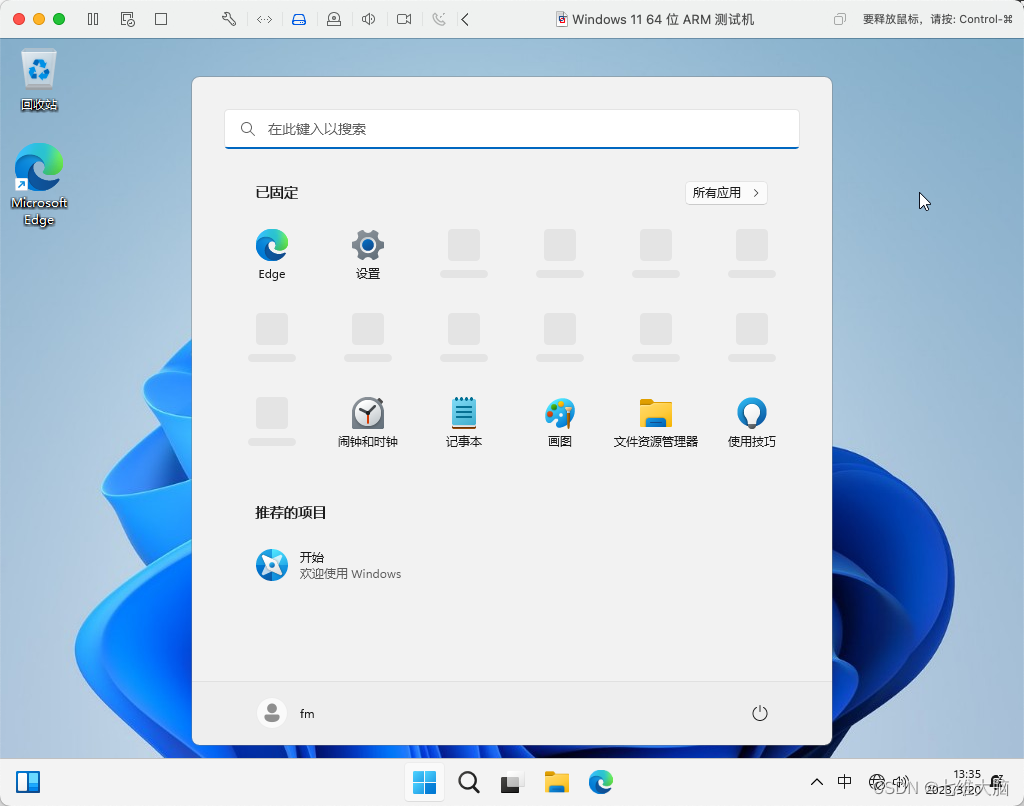
到这里就安装完成了,但是!还没网!
Vmware Tool已经自带网卡和显卡驱动,所以我们把Vmware Tool搞定,就都搞定了
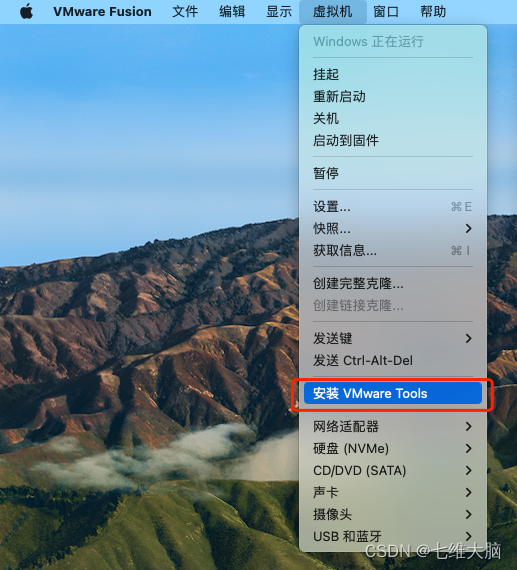
在电脑窗口上方的工具栏,找到 “ 虚拟机 ” ,点击选择 “ 安装Vmware Tool ”。
虚拟机里面,点击 “ 安装 ”。
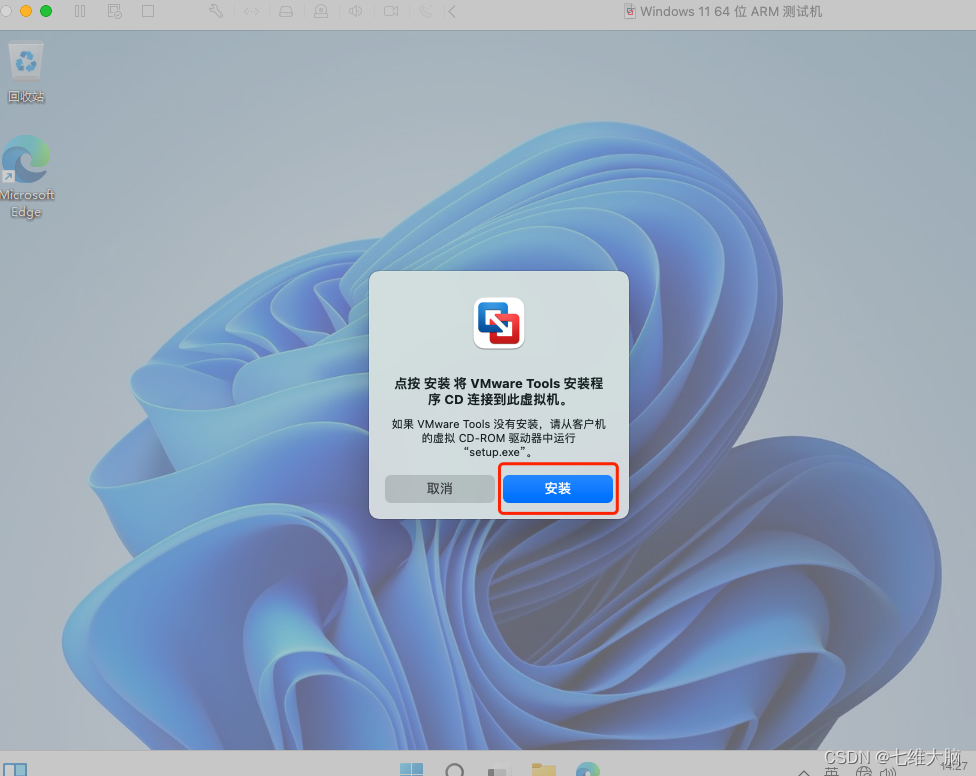
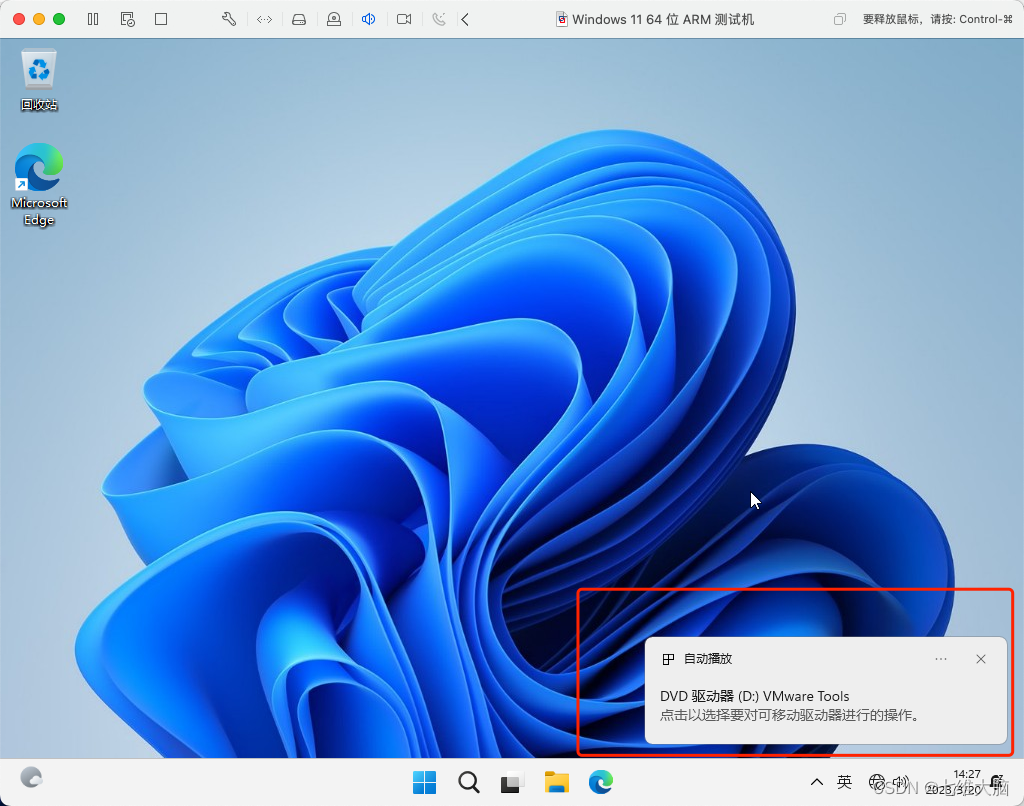
等一会,会出现这个,代表已经加载光驱了,但是没有自动安装。需要我们来手动操作一下。
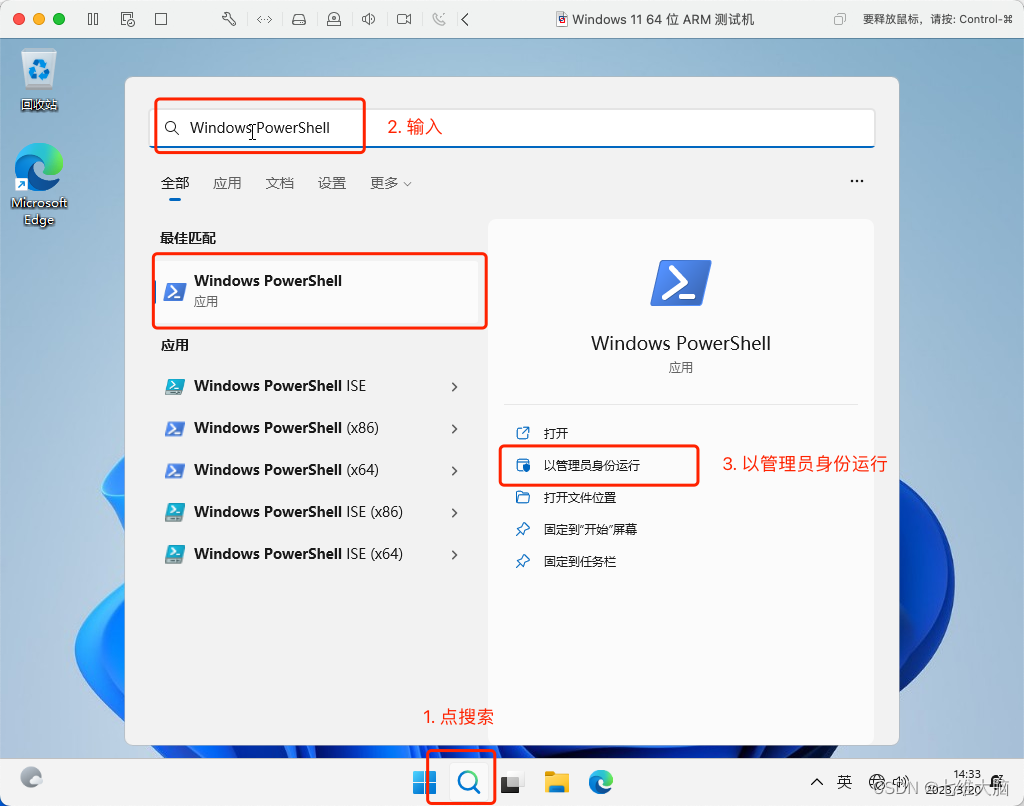
以管理员身份运行 Windows PowerShell!!!
以管理员身份运行 Windows PowerShell!!!
以管理员身份运行 Windows PowerShell!!!
不是管理员身份运行的,失败了别叫。
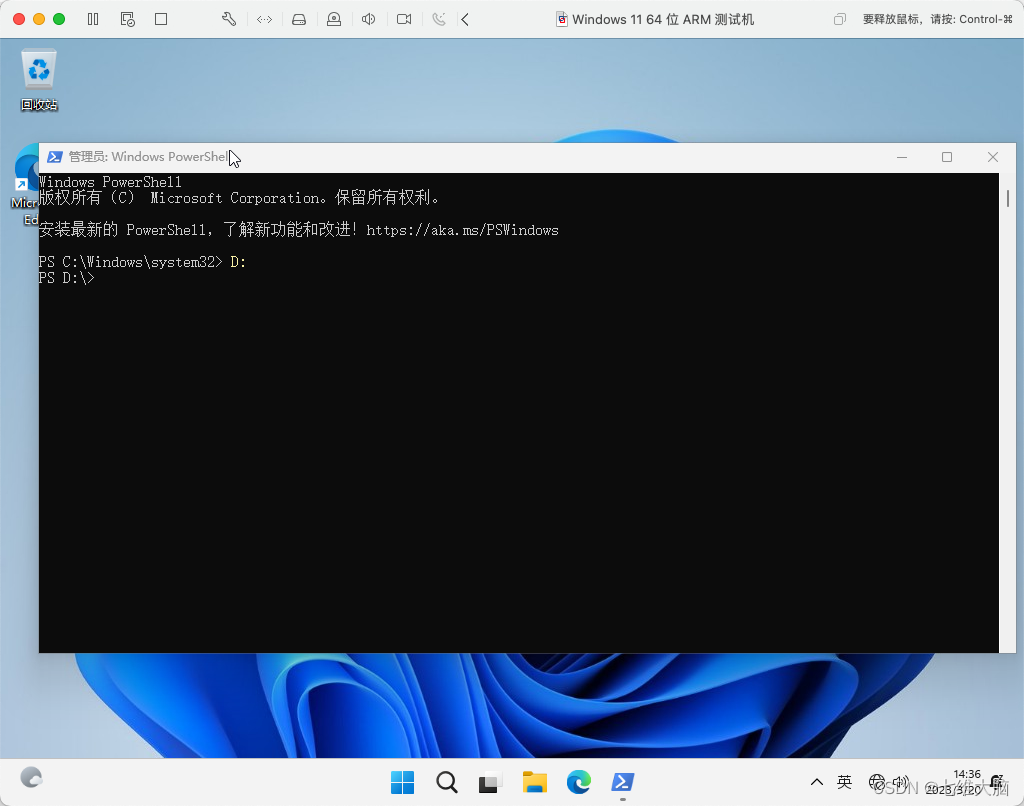
切换到光驱目录 D: (如果你没有瞎改,按照步骤一步一步来的,你的D盘应该也是vm tools的光驱)
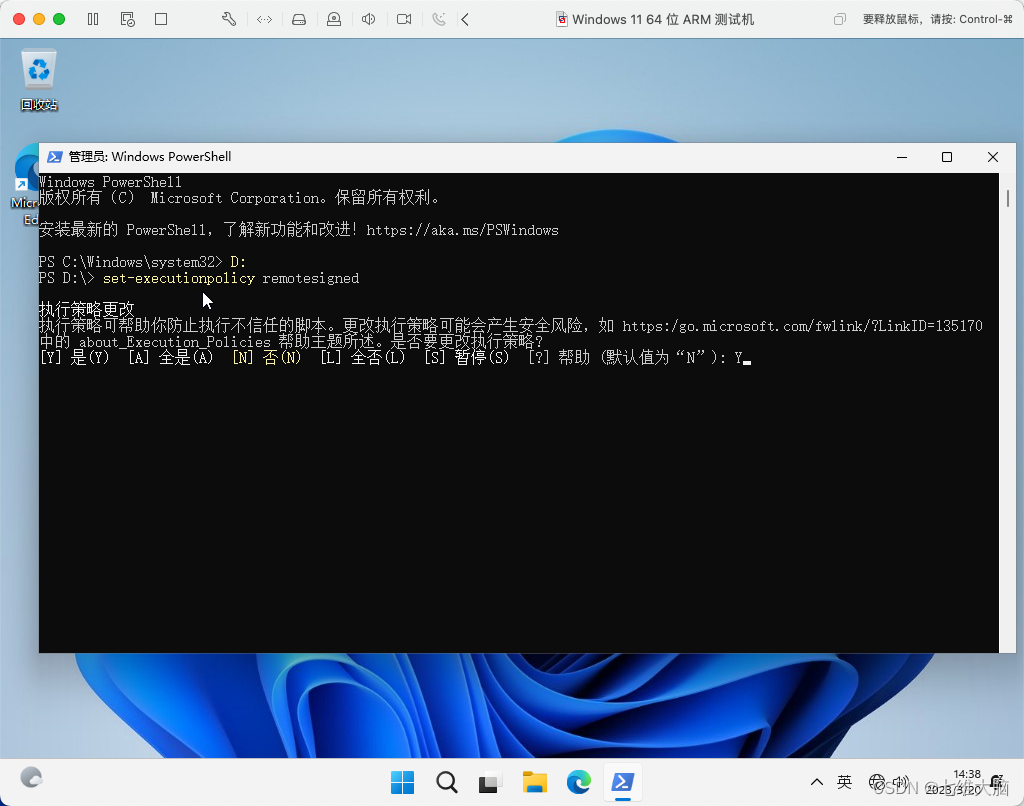
执行命令:set-executionpolicy remotesigned
然后输入 Y ,回车。
输入 .\setup.ps1 , 回车执行安装程序。
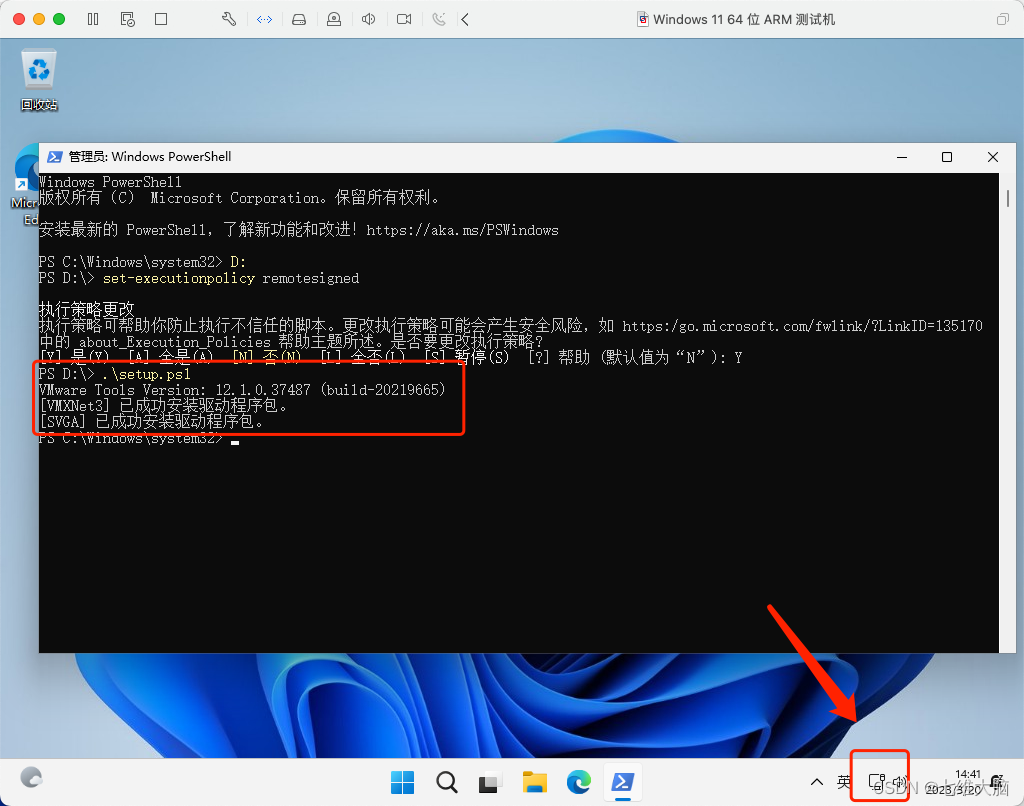
这个时候你会发现,网络图标已经出来了。
测试访问完成,搞定了。。。
请把公屏打在细上!!!
运行bundleinstall后出现此错误:Gem::Package::FormatError:nometadatafoundin/Users/jeanosorio/.rvm/gems/ruby-1.9.3-p286/cache/libv8-3.11.8.13-x86_64-darwin-12.gemAnerroroccurredwhileinstallinglibv8(3.11.8.13),andBundlercannotcontinue.Makesurethat`geminstalllibv8-v'3.11.8.13'`succeedsbeforebundling.我试试gemin
在VMware16.2.4安装Ubuntu一、安装VMware1.打开VMwareWorkstationPro官网,点击即可进入。2.进入后向下滑动找到Workstation16ProforWindows,点击立即下载。3.下载完成,文件大小615MB,如下图:4.鼠标右击,以管理员身份运行。5.点击下一步6.勾选条款,点击下一步7.先勾选,再点击下一步8.去掉勾选,点击下一步9.点击下一步10.点击安装11.点击许可证12.在百度上搜索VM16许可证,复制填入,然后点击输入即可,亲测有效。13.点击完成14.重启系统,点击是15.双击VMwareWorkstationPro图标,进入虚拟机主
需求:要创建虚拟机,就需要给他提供一个虚拟的磁盘,我们就在/opt目录下创建一个10G大小的raw格式的虚拟磁盘CentOS-7-x86_64.raw命令格式:qemu-imgcreate-f磁盘格式磁盘名称磁盘大小qemu-imgcreate-f磁盘格式-o?1.创建磁盘qemu-imgcreate-fraw/opt/CentOS-7-x86_64.raw10G执行效果#ls/opt/CentOS-7-x86_64.raw2.安装虚拟机使用virt-install命令,基于我们提供的系统镜像和虚拟磁盘来创建一个虚拟机,另外在创建虚拟机之前,提前打开vnc客户端,在创建虚拟机的时候,通过vnc
我正在运行Ubuntu11.10并像这样安装Ruby1.9:$sudoapt-getinstallruby1.9rubygems一切都运行良好,但ri似乎有空文档。ri告诉我文档是空的,我必须安装它们。我执行此操作是因为我读到它会有所帮助:$rdoc--all--ri现在,当我尝试打开任何文档时:$riArrayNothingknownaboutArray我搜索的其他所有内容都是一样的。 最佳答案 这个呢?apt-getinstallri1.8编辑或者试试这个:(非rvm)geminstallrdocrdoc-datardoc-da
我正在使用PostgreSQL9.1.3(x86_64-pc-linux-gnu上的PostgreSQL9.1.3,由gcc-4.6.real(Ubuntu/Linaro4.6.1-9ubuntu3)4.6.1,64位编译)和在ubuntu11.10上运行3.2.2或3.2.1。现在,我可以使用以下命令连接PostgreSQLsupostgres输入密码我可以看到postgres=#我将以下详细信息放在我的config/database.yml中并执行“railsdb”,它工作正常。开发:adapter:postgresqlencoding:utf8reconnect:falsedat
下载微PE工具箱进入官网下载微PE工具箱-下载 安装好后,打开微PE工具箱客户端,选择安装PE到U盘 PE壁纸可选择自己喜欢的壁纸,勾选上包含DOS工具箱,个性化盘符图标 下载原版系统进入网站下载镜像NEXT,ITELLYOU如果没有账号,注册一下就好进入选择开始使用选择win10 这里我们选择消费者版,用迅雷把BT种子下载下来 下面的两个盘符,是PE工具箱安装进U盘后,分成的盘符,注意EFI的盘符,这里面不能删东西,也不能添东西,另一个盘符可以当做正常的U盘空间使用,我们现在需要把下载下来的景象文件复制到正常的U盘空间中去 这个时候我们的系统U盘就只做好了 安装系统我们将U盘插入电脑,开机,
我目前有一个运行Ruby1.8.7和Rails2.3.2的RubyonRails项目我有一些从数据库中读取数据的单元测试,特别是两个连续项目的日期时间列,这两个项目应该相隔24小时。在一项测试中,我将项目2的日期时间设置为与项目1的日期时间相同。当我执行断言以确保两个值相等时,测试在rails2.3.2下工作正常。当我升级到rails2.3.11时,测试失败显示两次之间的差异将关闭并出现以下错误:expectedbutwas.这两个版本的rails中似乎存在浮点转换问题。如何解决float问题? 最佳答案 这也发生在我身上,我最终这
跳过联网激活:OOBE界面直接按Ctrl+Shift+F3进入审核模式。这样就可以直接进入系统进行一些硬件测试等,而不用联网激活导致新机无法退货。需要注意的是,在审核模式下进行的一些操作都会保留,并不会在退出后自动还原!安装的软件在正常开机进系统后还会看见!如果电脑确实没连互联网又不想强行跳过OOBE(网上很多教程会叫你直接结束OOBE进程,但这是不推荐的,因为一些厂商自带优化程序和系统初始化设置在后面都会应用,对于笔记本跳过的话你会发现驱动和内置应用都没有装上。其实这部分脚本就在系统盘的Recovery隐藏文件夹下),可以参考以下方式:https://www.landiannews.com/
【适用平台】私有云 说明:完成私有云部分是需要两台虚拟机的,分别为controller、compute两个节点,但我们只需配置一台,然后克隆就方便多啦!需要用到的映射文件:关于vm的安装我就不介绍的,毕竟挺简单的,下面让我们看看基于私有云模块中,虚拟机的搭建吧。1、创建新的虚拟机,这里一般我会选择自定义,毕竟后面的配置都要根据私有云相关来进行搭建,会比较复杂。(如果是基础的可以选择典型,典型的满足一般虚拟机的配置) 2、选择稍后安装操作系统会比较方便后续的选择,这里你也可以自己选择自己的映像文件(但不建议) 3、我们是基于Linux下操作的,所以选择Linux客户机操作系统,版本选择自己
在使用Rubyv2.2.2的ElCapitan(MacOSX10.11.1)上安装Rails时,出现以下错误:ERROR:Errorinstallingnokogiri:ERROR:Failedtobuildgemnativeextension./Users/jon/.rvm/rubies/ruby-2.2.2/bin/ruby-r./siteconf20151117-26799-ux15fd.rbextconf.rb--use-system-librariescheckingiftheCcompileraccepts...***extconf.rbfailed***Couldnotc
