第一次画PCB,从头到尾跟着视频走了一遍,画了最基础的两层板,发此文记录一下学习心得
选择PCB图中的器件,然后按快捷键PC
布局时,可以按L键将器件放在反面,但是切忌按X/Y翻转器件!(会造成器件和元件库无法对应)
切忌按X/Y!切忌按X/Y!切忌按X/Y!重要的事情说三遍!!!
EOS定位PCB原点
PL画框,双击框线设定起始点和长度
PAE画框角的圆弧,空格旋转
框选所画外框,按TAB全选,再按下DSD根据框的外形和大小生成PCB板框
问题描述
一般情况下,打一些过孔就可以正常布线,然而有一些棘手的特殊情况
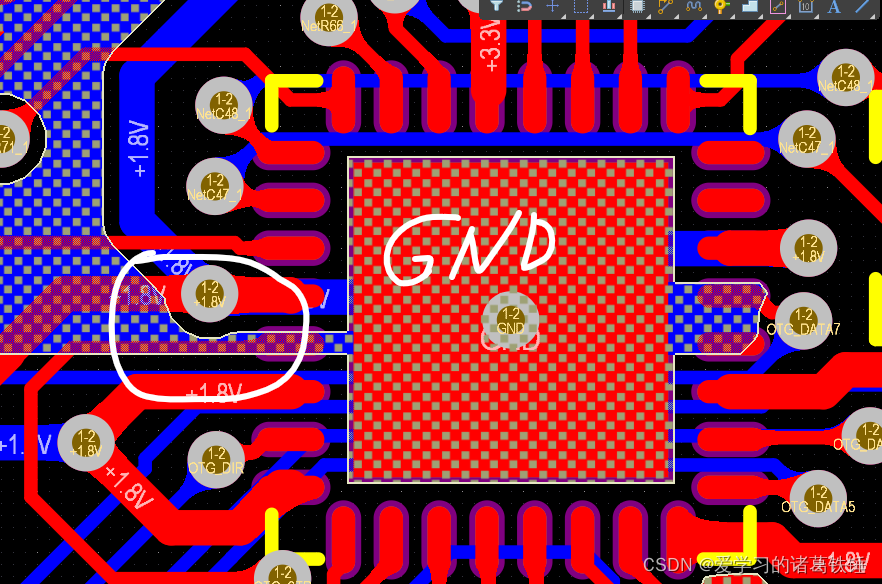
例如下图的GND,它的线宽比较宽,周围的引脚分布比较密集,无论怎样也无法和其他GND相连(指破坏间距规则)
解决方案
在这个引脚的中心打个过孔,如图所示。
由于我们后续要对GND进行铺铜,我们只需在这个引脚的周围预留一点位置,就可以方便铜皮和GND直接连接了
也就是说,这个引脚通过铜皮和其他GND引脚相连在一块儿了,问题自然就解决了
滴泪操作一般在布线完成后进行,目的在于保护焊盘
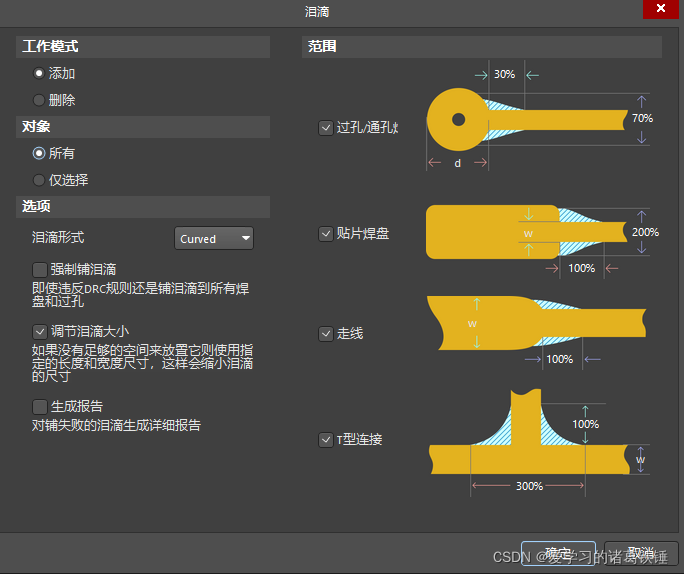
工具——滴泪——添加,选择所有对象,范围默认全选,最后点击OK即可
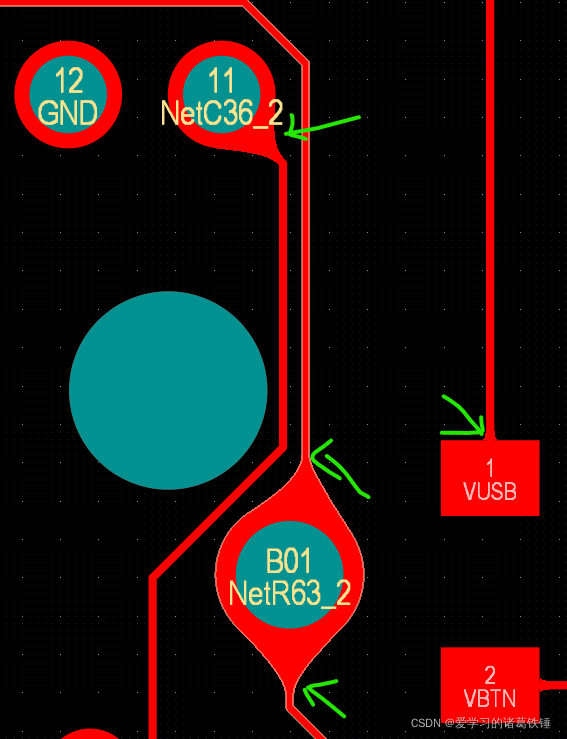
滴泪操作后的效果如图所示,焊盘形状泪滴。
注意:如果滴泪之后又需要重新进行布线,要先删除滴泪,再重新布线,最后重新滴泪
铺铜操作的好处在于可以使板子的抗干扰能力加强,同时也可以增强板子的机械强度
PG快捷键进行铺铜,按shift+空格可以调整线条样式,然后用四个角框住以选中整个板框,完成铺铜
尽管铺铜已完成,但是没有起到作用,需要进行进一步的设置,双击铺铜区域,设置如下属性
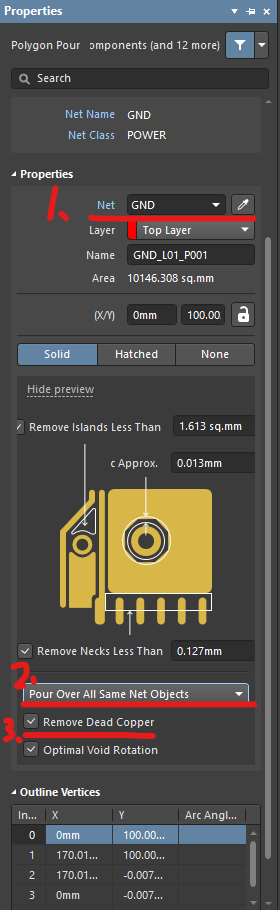
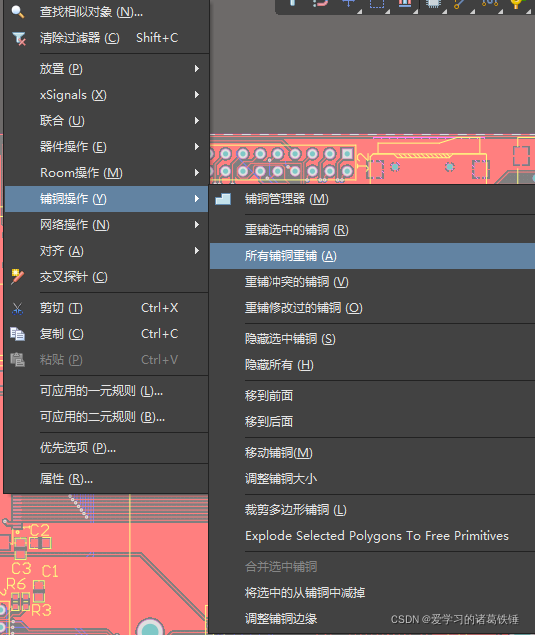
完成属性设置后,选中整个铜片,右键,快捷键YA,即对所有铺铜重铺一遍,如图
记得用同样的方法在Bottom Layer层铺铜
首先可以设置字符串的宽和高,右上角设置打开,进行如下配置
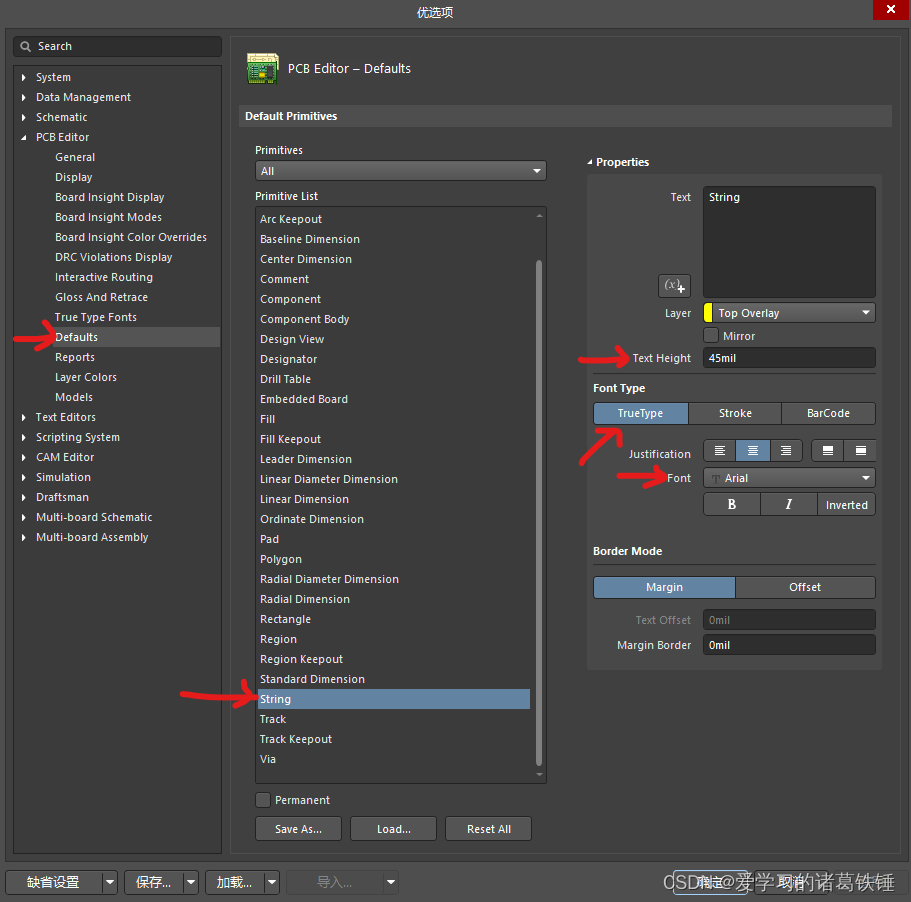
然后切换到Top Overlay层,即可对丝印进行操作
丝印摆放规则见PCB设计规则之丝印调整规则
批量操作丝印方法
选择任意一个丝印,右键查找相似对象,在弹出的对话框中点击确定,右侧会弹出另一个对话框
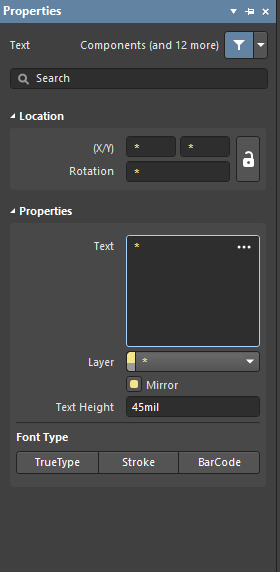
在这里可以进行批量设置丝印属性的操作,例如宽,高,字体等待
批量对齐丝印方法
按住shift进行多选,快捷键A+L/R/T/B进行对齐
贴个传送门Altium Designer 的PCB中添加图片或logo的方法(附PCB Logo Creator插件)
以及B站视频如何制作一张B站风格的名片
分享一个我画的悟空和琪琪OVO,一整个爱住

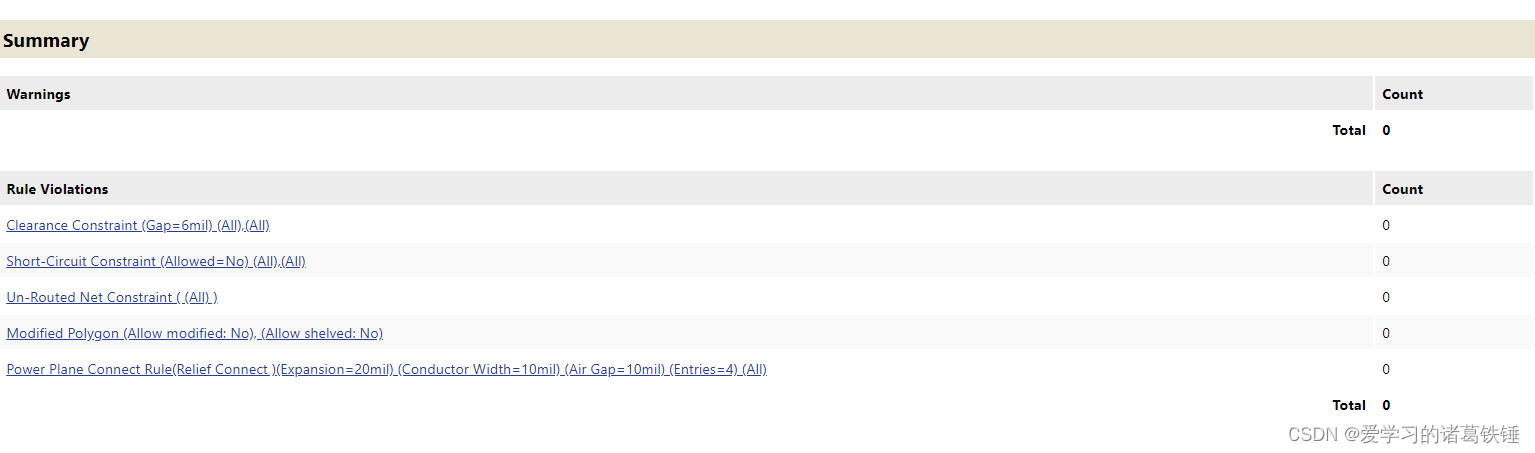
工具–设置规则检查器,主要检查有没有短路情况,设置完运行即可
我遇到的警告 Unplated multi-layer pad(s) detected

报错原因:
规则设置不允许存在无沉铜通孔,但是某个/某些通孔焊盘没有勾选plated
解决办法:
定位错误地点,根据该焊盘是否焊接器件,如果要焊接器件需要做沉铜处理,否则通孔上下两面就不是联通的,实际操作勾选"plated"
参考博客[Altium Designer] unplated multi-layer pad(s) detected 报错解决
成功解决!
配置如下,顶层和底层都输出丝印层、机械层和阻焊层
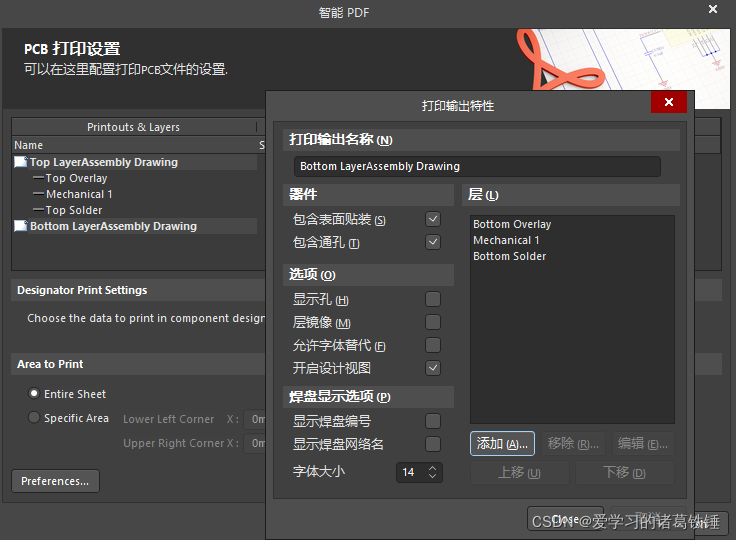
底层要勾选镜像视图,方便查看
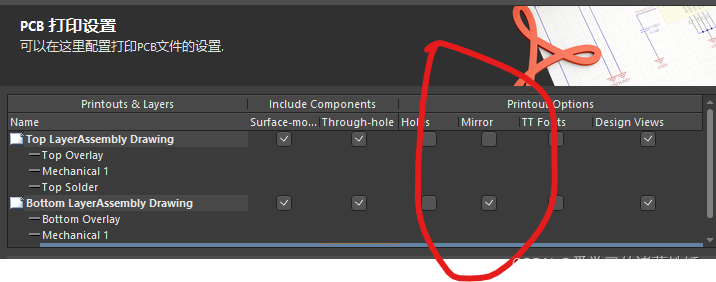
下一步,颜色选择单色输出,最后一路Next导出打开PDF查看
Gerber文件是发给板厂的文件,一定程度上防止泄密
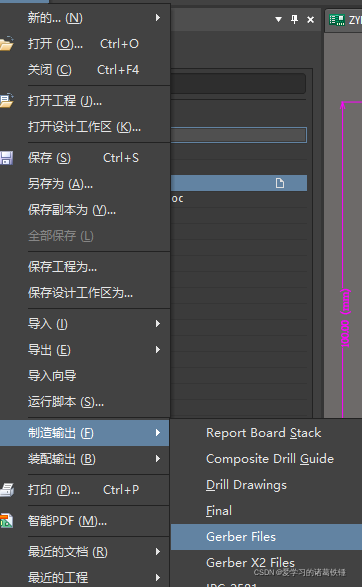
具体操作步骤截图如下

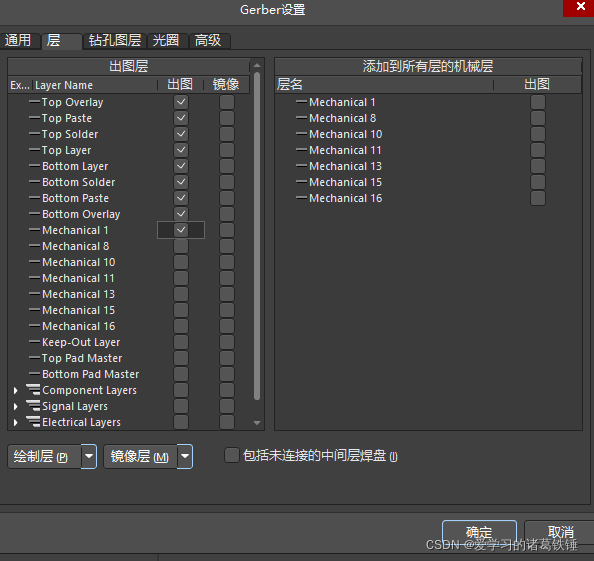
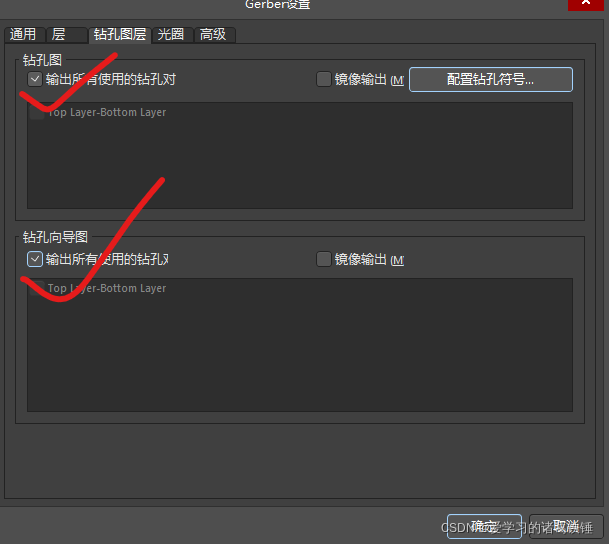
勾选输出层,如图
勾选两项
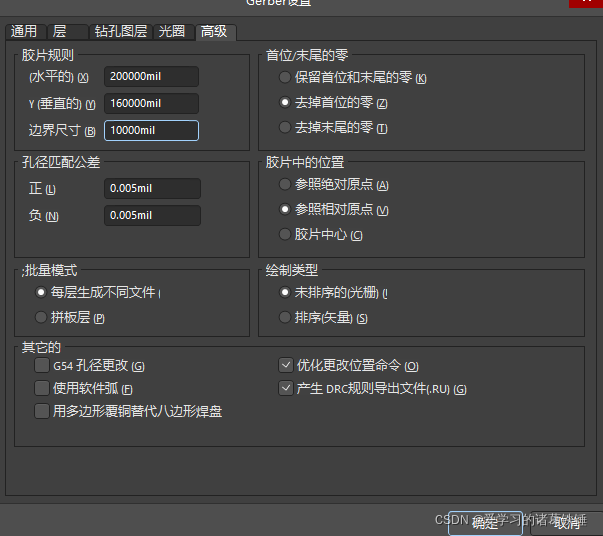
胶片规则的三个值各添加一个0
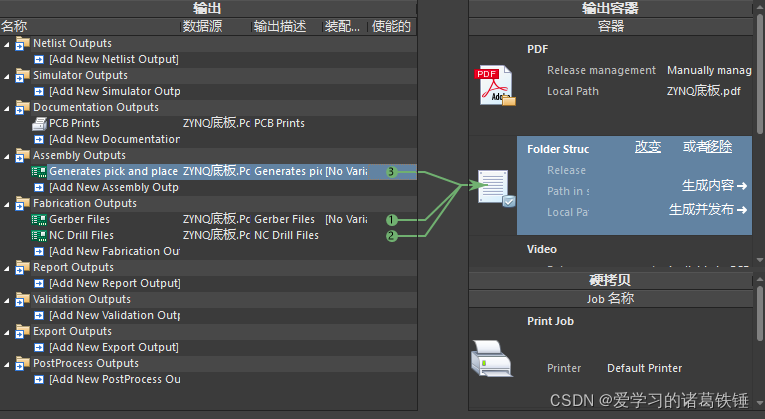
Gerber文件、钻孔文件和位置csv文件的输出
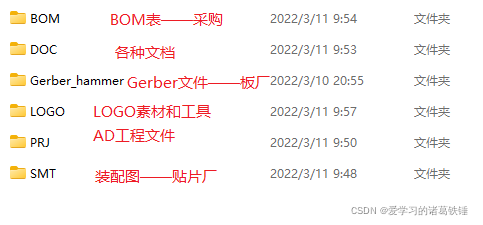
如图
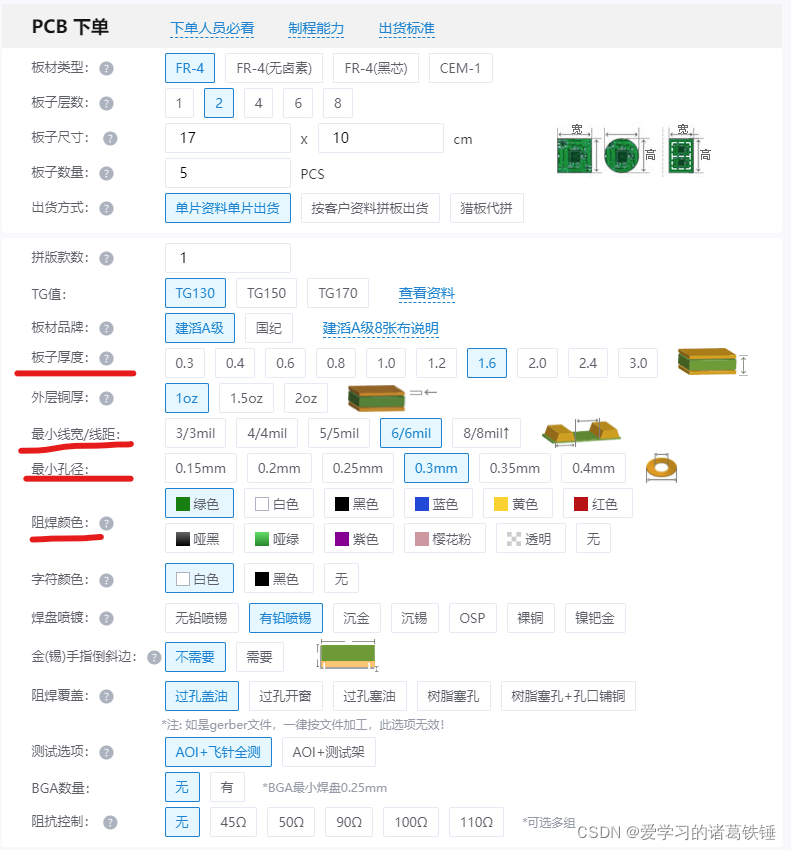
以猎板PCB下单页面为例,主要考虑以下四个要素:
| 功能 | 按键 |
|---|---|
| 线选 | 2 |
| 区域内部选择 | 3 |
| 向左排列保持间距 | Num4 |
| 向右排列保持间距 | Num6 |
| 向上排列保持间距 | Num8 |
| 向下排列保持间距 | Num2 |
| 3D视图旋转 | shift+鼠标右键 |
| 3D视图下翻转板子到背面 | V+B |
| 2D视图下X方向翻转板子 | Ctrl+F |
| 单位转换 | Ctrl+Q |
| 测距 | Ctrl+M |
| 器件摆放在PCB背面 | 选择移动+L |
| Top/Bottom层切换 | * |
| 走线状态下添加过孔 | 2 |
| 查看PCB连线情况 | shift+S |
| 视图管理 | L |
| 线性尺寸标注 | P+D+L |
如图,过孔、走线、铺铜快捷键分别设置为F3、F2、F4
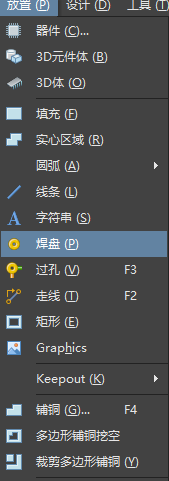
拿设置走线快捷键为例,Ctrl+鼠标左键点击走线,会弹出一个对话框
快捷键主要的默认为空,可选的设置为F2,这样就完成了

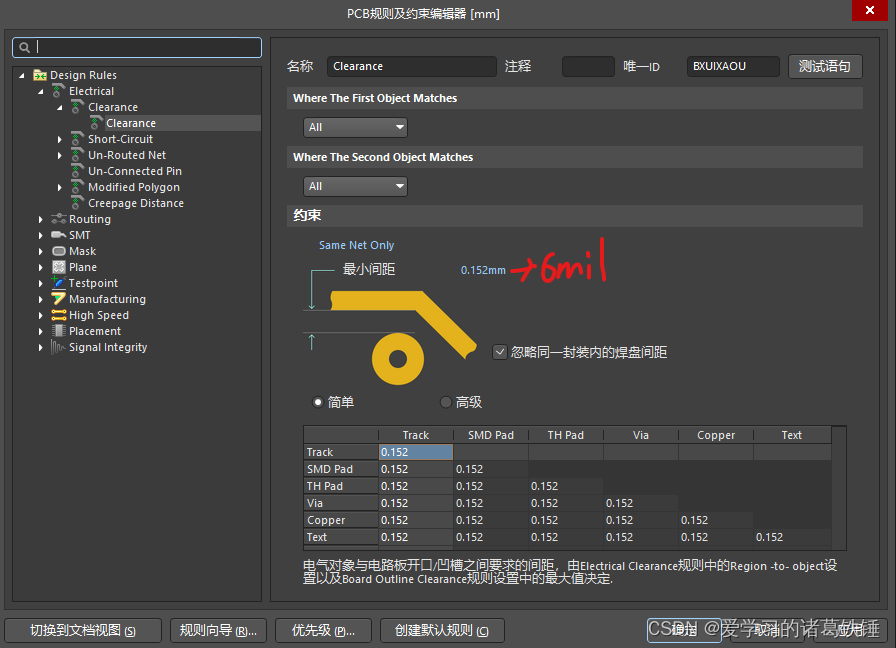
快捷键DR,找到Electrical–Clearance–Clearance
一般情况下,制板厂对于最小间距的要求是6mil或者8mil,如果不符合要求,制板厂会告诉你可能会造成短路并要求你更改文件
下面进行具体的设置,在约束中选择“Same Net Only”,再设置最小间距为6mil
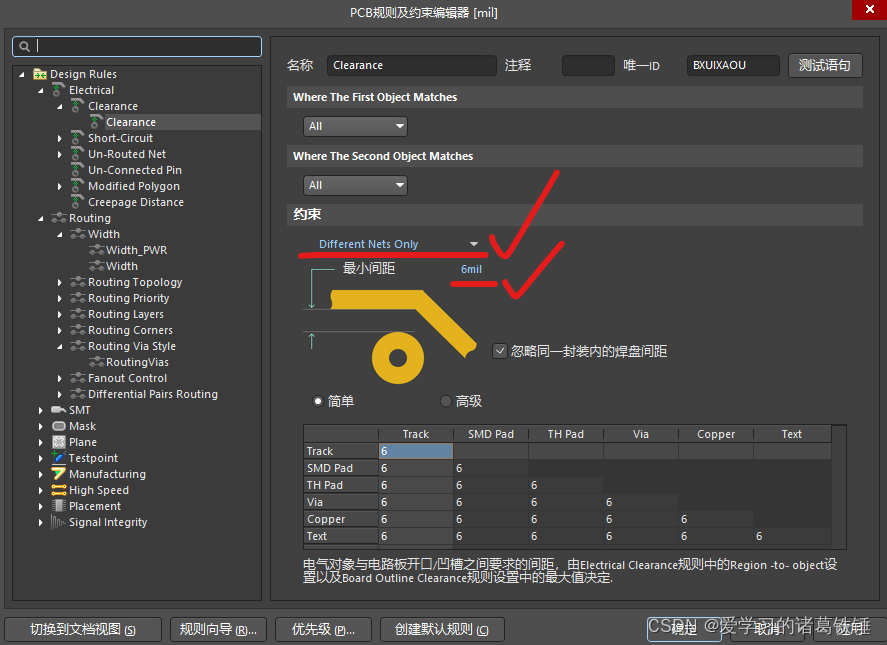
同样的操作再设置一下,针对“Different Nets Only”
间距不仅关系到设计的好坏,也和成本挂钩,如图所示
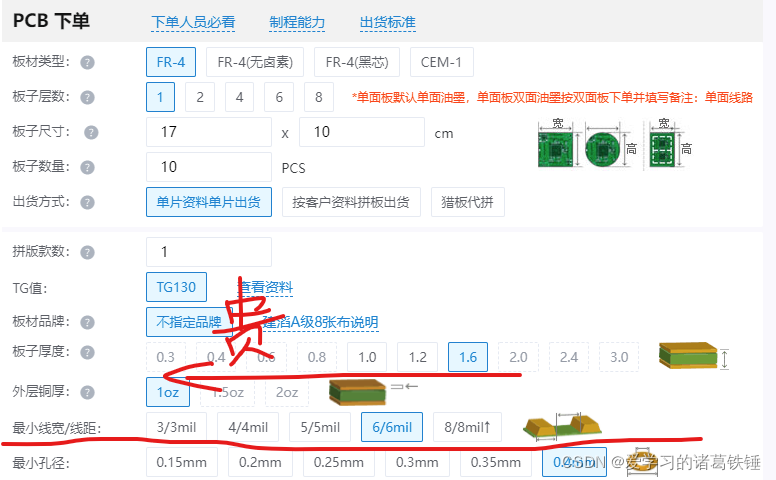
线宽的选择同线距,既要考虑设计,也要考虑成本
快捷键DR,找到Routing–Width–Width
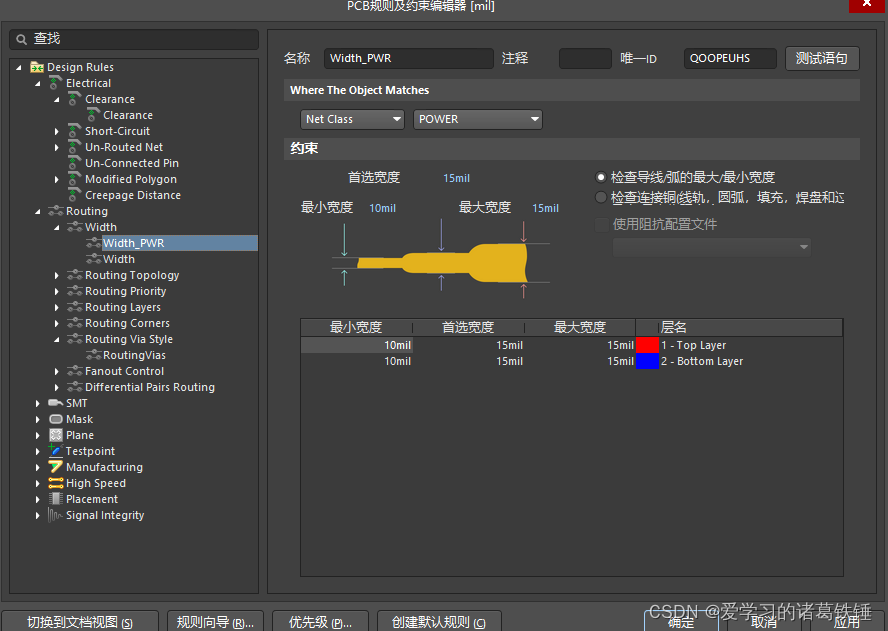
例如,针对电源线新建线宽规则Width_PWR(Net Class POWER),设置合适的线宽,其优先级高于规则Width(All)
这里我为电源线和GND线的最小线宽设置如下参数
同样的,孔径越小成本越高
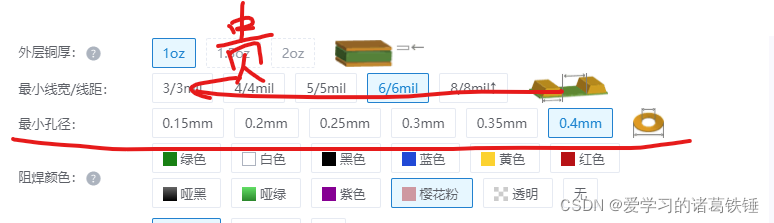
一般选择12mil,当然15mil也可
快捷键DR,找到Routing–Routing Via Style–RoutingVias
同时根据经验,过孔直径应设置为2倍的过孔孔径大小
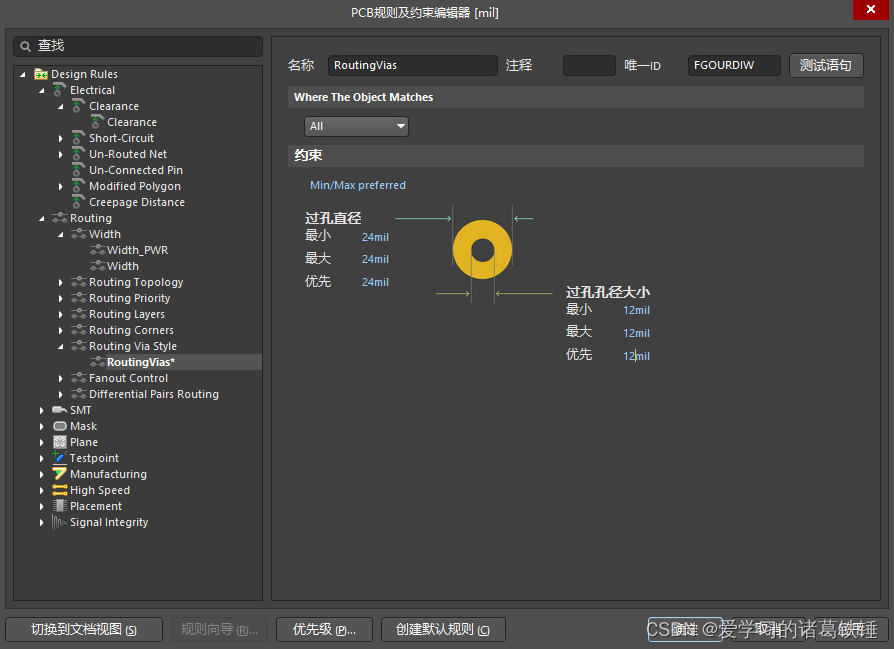
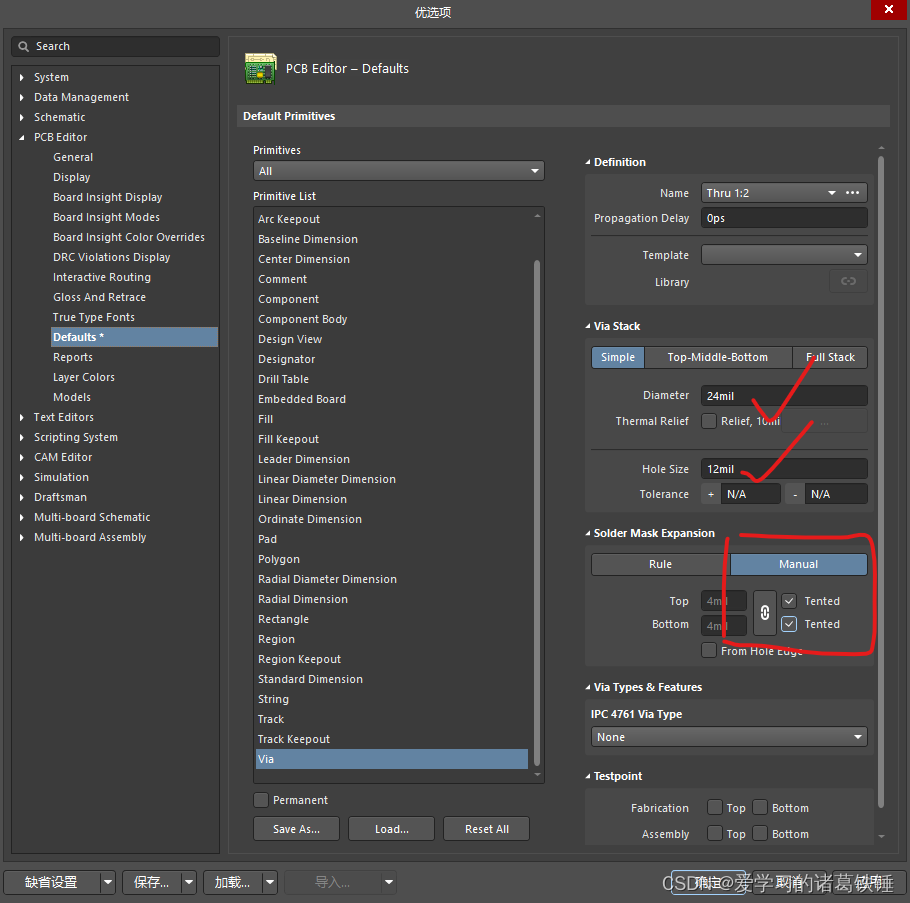
同时要修改过孔默认选项,勾选盖油处理
路径:右上角设置–PCB Editor–Defaults–Via
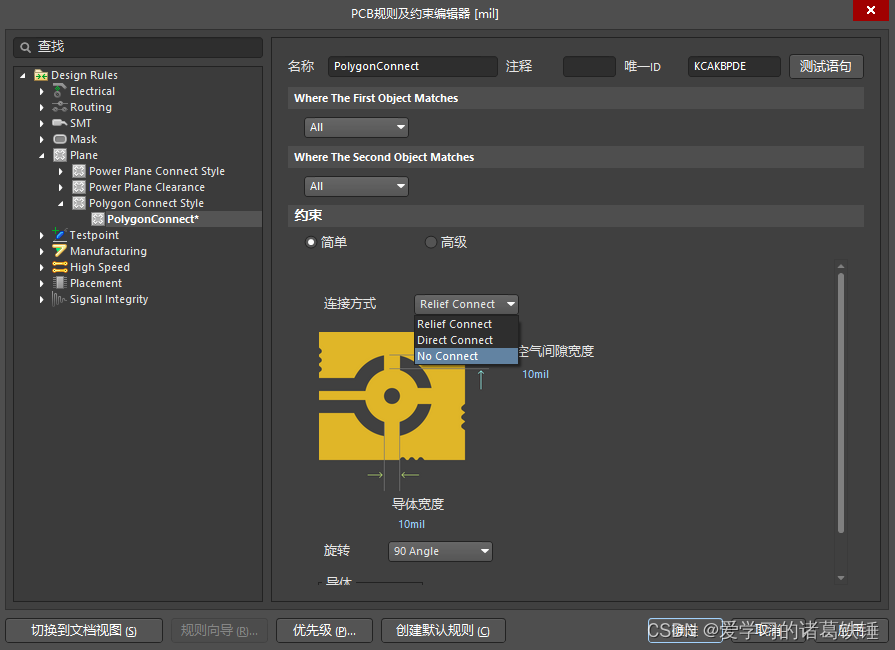
全连接铺铜(Direct Connect)适用于载流能力强的电路
手工焊接焊盘一般采用十字连接(Relief Connect)方法铺铜
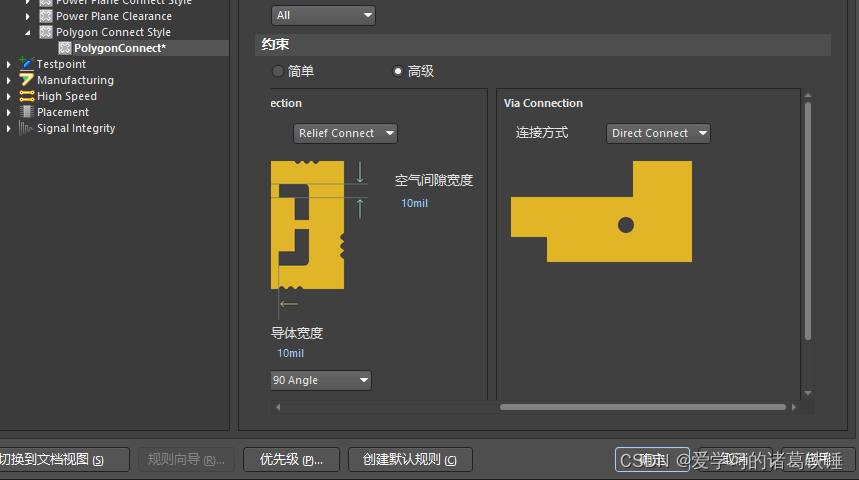
过孔设置为全连接为宜
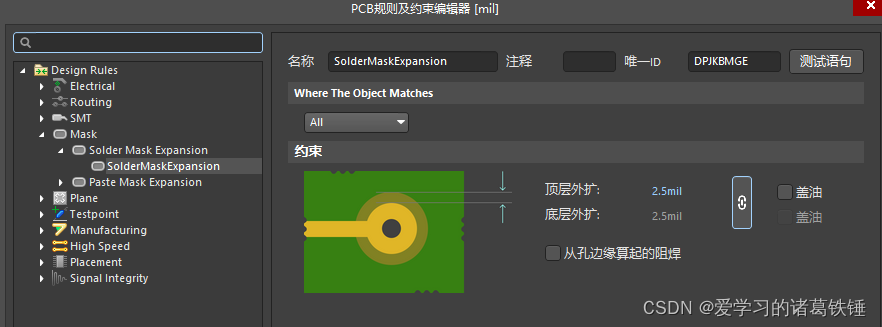
阻焊规则,设置为2.5mil即可
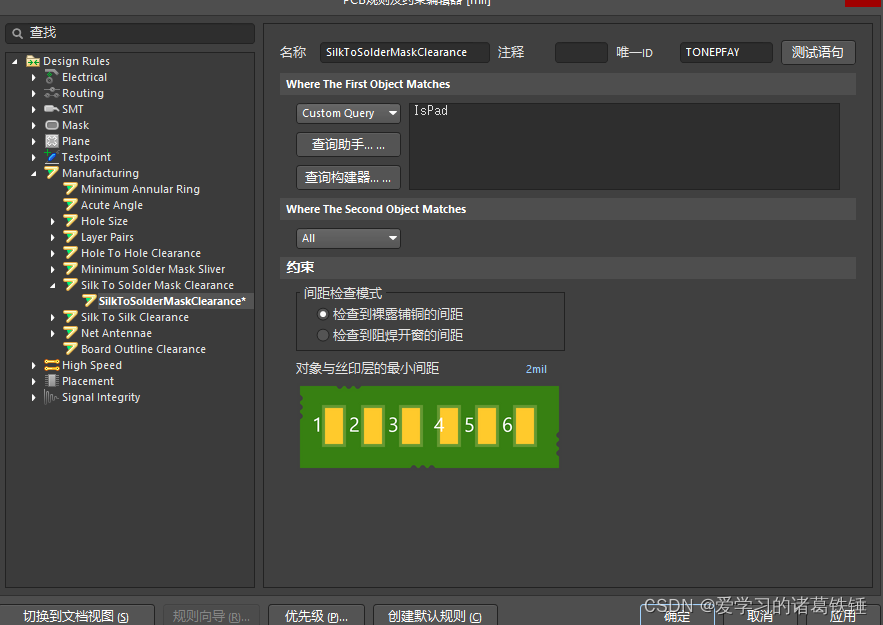
丝印到阻焊层规则,设置为2mil即可,防止丝印在焊的时候被破坏
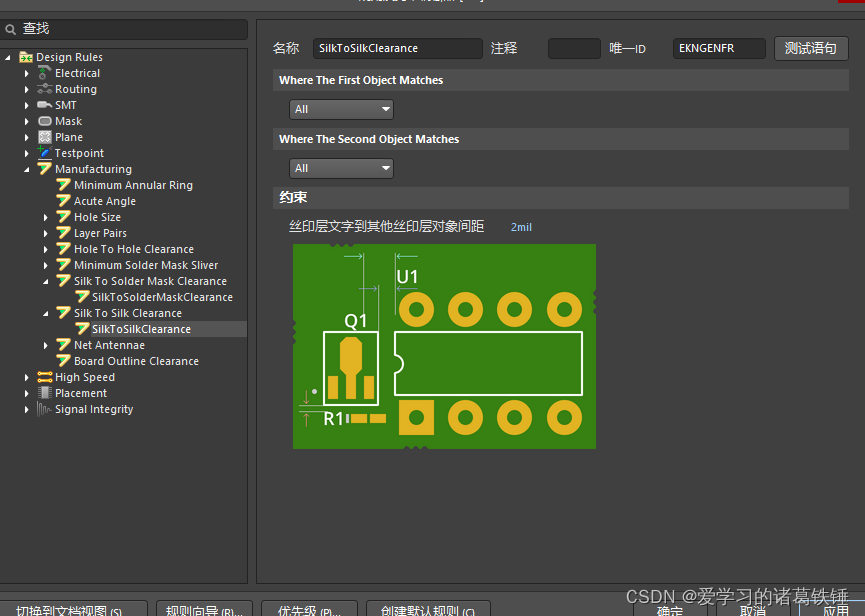
丝印到丝印间距规则,设置为2mil即可
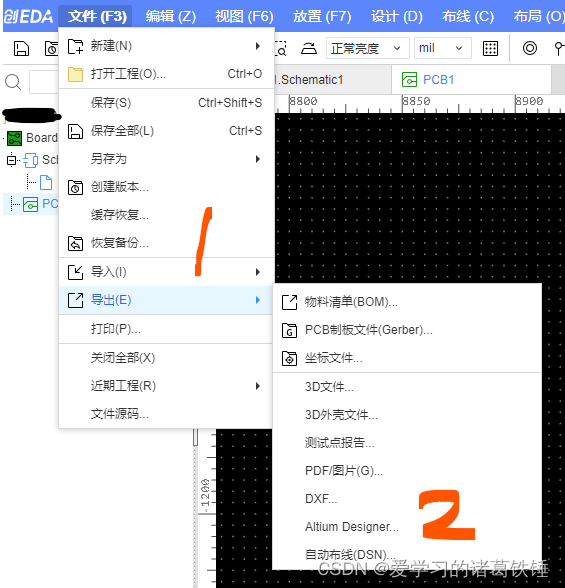
点名表扬一下嘉立创的立创EDA,打开编辑器,放置元器件,导出原理图和封装到AD
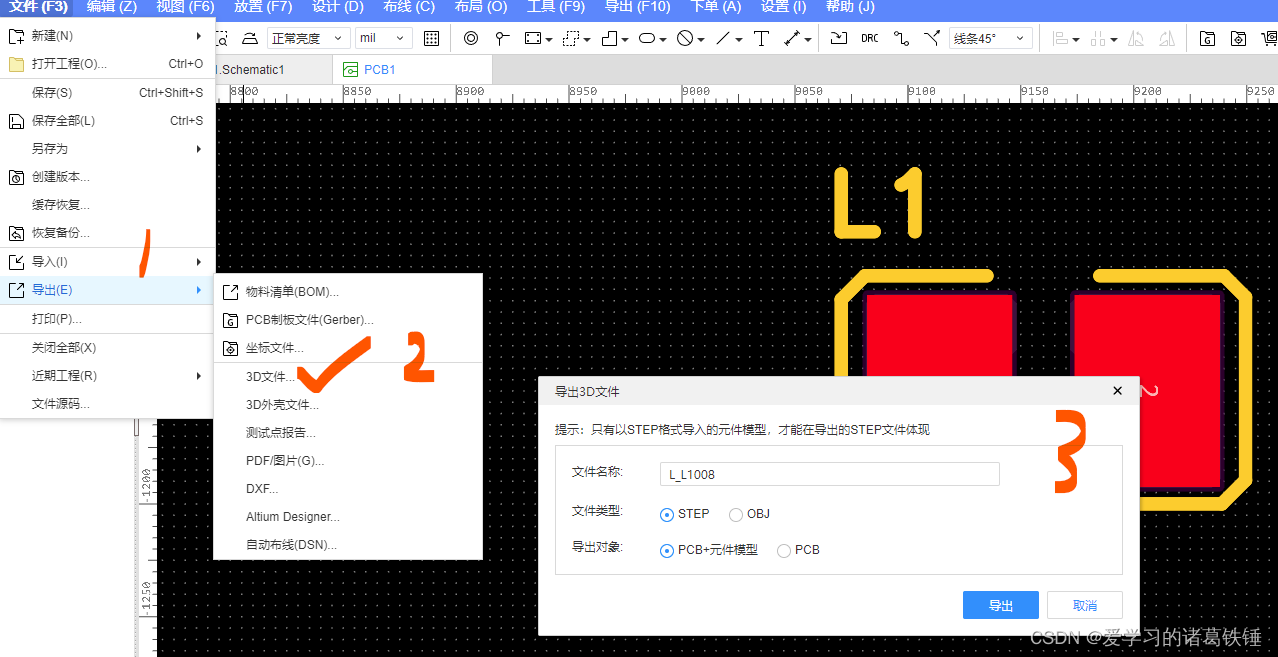
3D模型导出要麻烦一点点,而且只能一个一个导出
下一个 AutoDesk Fusion 360 处理导出后的3D模型
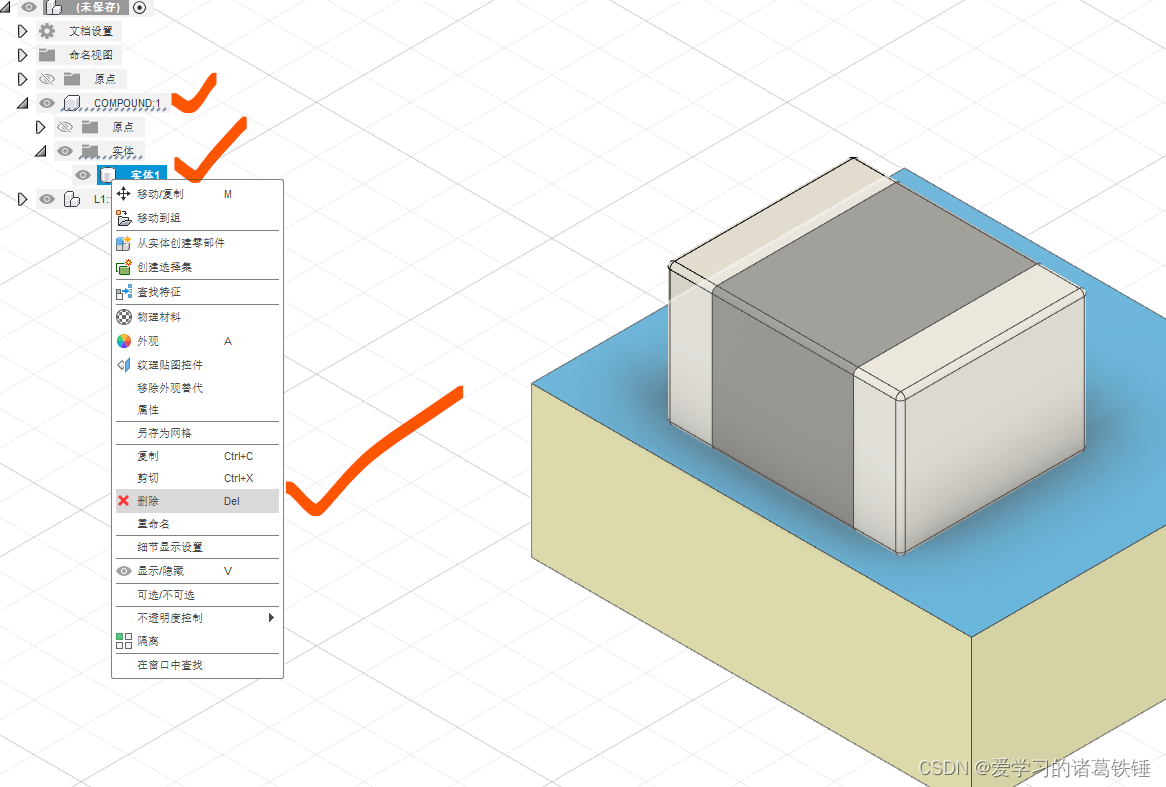
处理好之后如图,然后导出,选择STEP文件
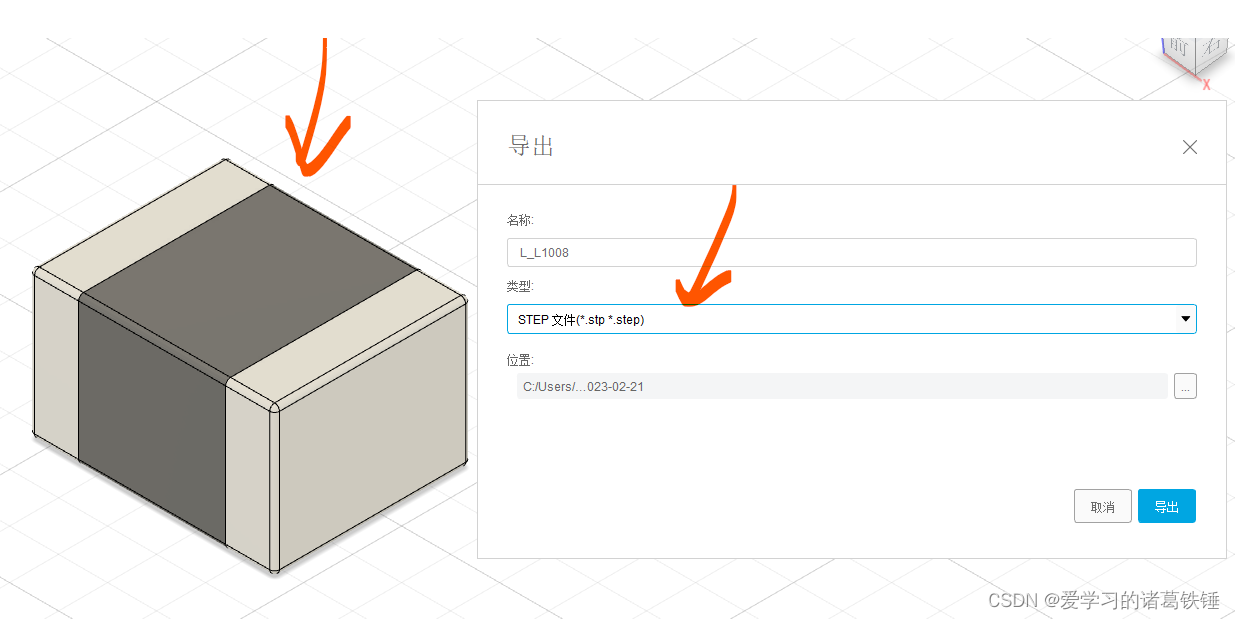
直接白嫖(纯纯NTR行为)
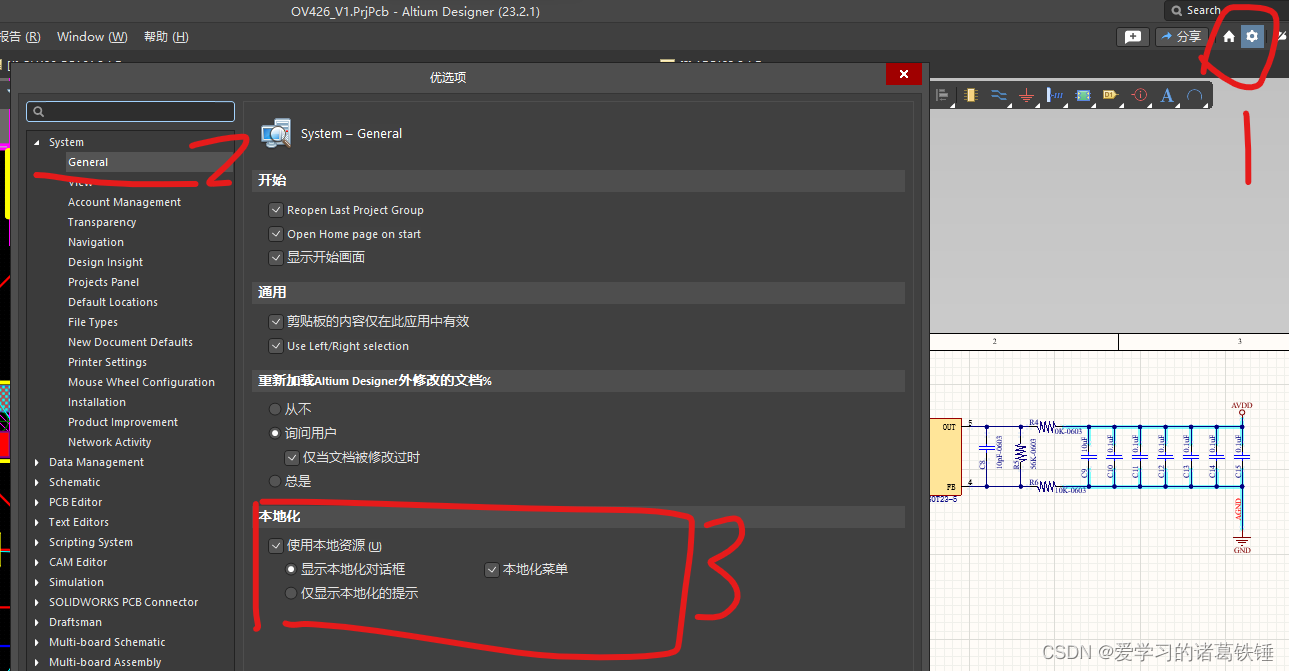
界面汉化,如图,右上角设置点开配置一下即可
SnapEDA类似软件中的GitHub,提供硬件设计中的原理图,封装等
官网地址:https://www.snapeda.com/home/
真的很好用,很多3D模型可以下载之后导入到AD中
凡亿教育——Altium Designer 21最小系统板电子设计全流程实战教程
桂电二院科协——Altium Designer 20 (AD20)详细教程视频
1.postman介绍Postman一款非常流行的API调试工具。其实,开发人员用的更多。因为测试人员做接口测试会有更多选择,例如Jmeter、soapUI等。不过,对于开发过程中去调试接口,Postman确实足够的简单方便,而且功能强大。2.下载安装官网地址:https://www.postman.com/下载完成后双击安装吧,安装过程极其简单,无需任何操作3.使用教程这里以百度为例,工具使用简单,填写URL地址即可发送请求,在下方查看响应结果和响应状态码常用方法都有支持请求方法:getpostputdeleteGet、Post、Put与Delete的作用get:请求方法一般是用于数据查询,
在VMware16.2.4安装Ubuntu一、安装VMware1.打开VMwareWorkstationPro官网,点击即可进入。2.进入后向下滑动找到Workstation16ProforWindows,点击立即下载。3.下载完成,文件大小615MB,如下图:4.鼠标右击,以管理员身份运行。5.点击下一步6.勾选条款,点击下一步7.先勾选,再点击下一步8.去掉勾选,点击下一步9.点击下一步10.点击安装11.点击许可证12.在百度上搜索VM16许可证,复制填入,然后点击输入即可,亲测有效。13.点击完成14.重启系统,点击是15.双击VMwareWorkstationPro图标,进入虚拟机主
1.1.1 YARN的介绍 为克服Hadoop1.0中HDFS和MapReduce存在的各种问题⽽提出的,针对Hadoop1.0中的MapReduce在扩展性和多框架⽀持⽅⾯的不⾜,提出了全新的资源管理框架YARN. ApacheYARN(YetanotherResourceNegotiator的缩写)是Hadoop集群的资源管理系统,负责为计算程序提供服务器计算资源,相当于⼀个分布式的操作系统平台,⽽MapReduce等计算程序则相当于运⾏于操作系统之上的应⽤程序。 YARN被引⼊Hadoop2,最初是为了改善MapReduce的实现,但是因为具有⾜够的通⽤性,同样可以⽀持其他的分布式计算模
我是Ruby新手,并被要求在我们的新项目中使用它。我们还被要求使用Padrino(Sinatra)作为后端/框架。我们被要求使用Rspec进行测试。我一直在寻找可以指导在Padrino上使用RspecforRuby的教程。我得到的主要是引用RoR。但是,我需要RubyonPadrino。请在任何入门/指南/引用/讨论等方面指导我。如有不妥之处请指正。可能是我没有针对我的问题搜索正确的词/短语组合。我正在使用Ruby1.9.3和Padrinov.0.10.6。注意:我还提到了SOquestion,但它没有帮助。 最佳答案 我没用过Pa
1.问题描述使用Python的turtle(海龟绘图)模块提供的函数绘制直线。2.问题分析一幅复杂的图形通常都可以由点、直线、三角形、矩形、平行四边形、圆、椭圆和圆弧等基本图形组成。其中的三角形、矩形、平行四边形又可以由直线组成,而直线又是由两个点确定的。我们使用Python的turtle模块所提供的函数来绘制直线。在使用之前我们先介绍一下turtle模块的相关知识点。turtle模块提供面向对象和面向过程两种形式的海龟绘图基本组件。面向对象的接口类如下:1)TurtleScreen类:定义图形窗口作为绘图海龟的运动场。它的构造器需要一个tkinter.Canvas或ScrolledCanva
文章目录1.任务背景2.任务目标3.相关知识点4.任务实操4.1安装配置JDK4.2启动FISCOBCOS4.3下载解压WeBASE-Front4.4拷贝sdk证书文件4.5启动节点4.6访问节点4.7检查运行状态5.任务总结1.任务背景FISCOBCOS其实是有控制台管理工具,用来对区块链系统进行各种管理操作。但是对于初学者来说,还是可视化界面更友好,本节就来介绍WeBASE管理平台,这是一款微众银行开源的自研区块链中间件平台,可以降低区块链使用的门槛,大幅提高区块链应用的开发效率。微众银行是腾讯牵头设立的民营银行,在国内民营银行里还是比较出名的。微众银行参与FISCOBCOS生态建设,一定
目录H2数据库入门以及实际开发时的使用1.H2数据库的初识1.1H2数据库介绍1.2为什么要使用嵌入式数据库?1.3嵌入式数据库对比1.3.1性能对比1.4技术选型思考2.H2数据库实战2.1H2数据库下载搭建以及部署2.1.1H2数据库的下载2.1.2数据库启动2.1.2.1windows系统可以在bin目录下执行h2.bat2.1.2.2同理可以通过cmd直接使用命令进行启动:2.1.2.3启动后控制台页面:2.1.3spring整合H2数据库2.1.3.1引入依赖文件2.1.4数据库通过file模式实际保存数据的位置2.2H2数据库操作2.2.1Mysql兼容模式2.2.2Mysql模式
这个问题在这里已经有了答案:关闭10年前。PossibleDuplicate:FlashMessagesinPartials(Rails3)我正在做MichaelHartl的Railstutorial和listing7.26将flash消息添加到应用程序布局:...">...这很好用。但是,我试图通过在我的部分文件夹中创建一个_flash.html.erb来清理这段代码...">-->...并且比使用......在我的应用程序布局中,我的所有Rspec测试开始失败,每个测试都显示以下消息:Failure/Error:before{visitsignup_path}ActionView:
我正在使用SublimeText2,同时遵循MichaelHartl的RubyonRails教程。可以在http://ruby.railstutorial.org/book/ruby-on-rails-tutorial找到我所指的教程的具体部分。(ctrl+F“list5.26”)。我能够创建规范/支持文件。但是,在尝试创建spec/support/utilities.rb文件时,我收到消息“无法保存~/rails_projects/sample_app/spec/support/utilities.rb”。有人知道为什么会这样吗?SublimeText论坛上有人似乎遇到了完全相同的问
目录一、安装包链接二、安装详细步骤1.安装Wireshark和WinPcap2.安装OracleVMVirtualBox3.安装ensp三、安装后注册四、启动路由器出现40错误怎么解决一、安装包链接二、安装详细步骤链接:https://pan.baidu.com/s/1QbUUYMOMIV2oeIKHWP1SpA?pwd=xftx提取码:xftx1.安装Wireshark和WinPcap找到Wireshark安装包所在文件夹,双击它,按照以下步骤安装。2.安装OracleVMVirtualBox找到OracleVMVirtualBox安装包所在文件夹,双击它,按照以下步骤安装。注:可自定义安装
