
目录
4.1.2使用自签CA签发kube-apiserver HTTPS证书
5.3.2 生成kube-proxy.kubeconfig文件
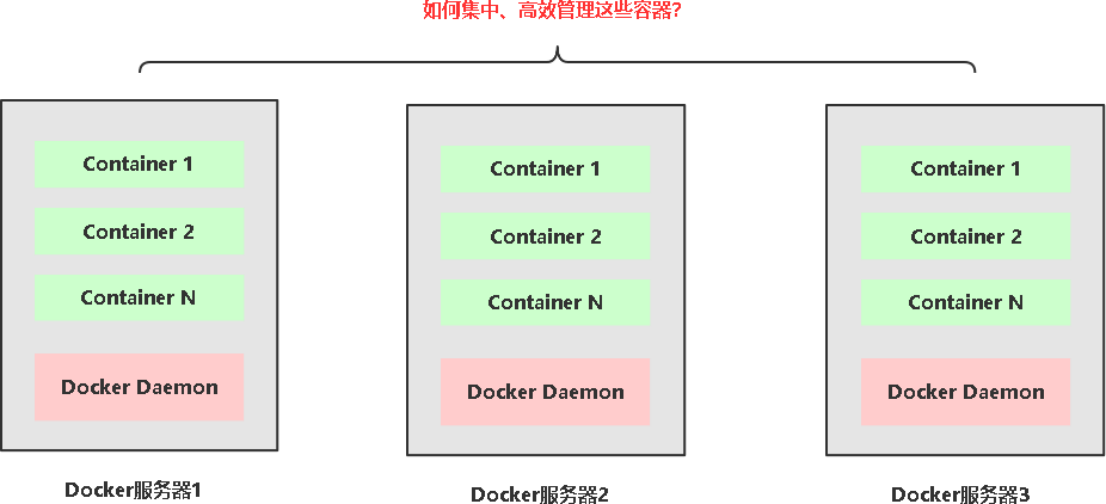
为提高业务并发和高可用,会使用多台服务器,因此会面向这些问题
• 多容器跨主机提供服务
• 多容器分布节点部署
• 多容器怎么升级
• 怎么高效管理这些容器
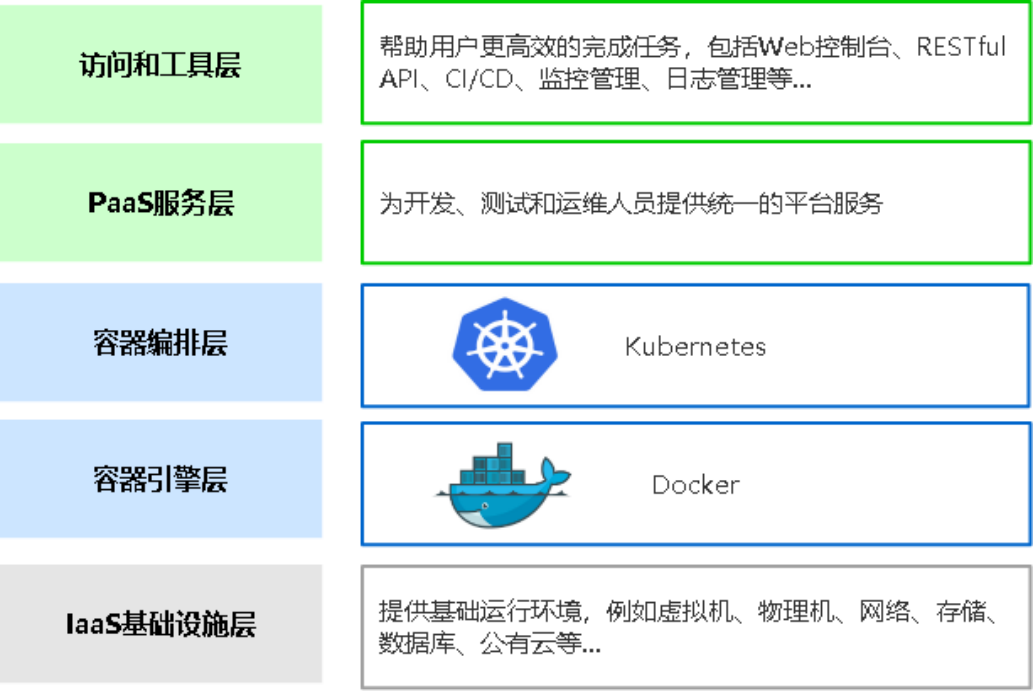
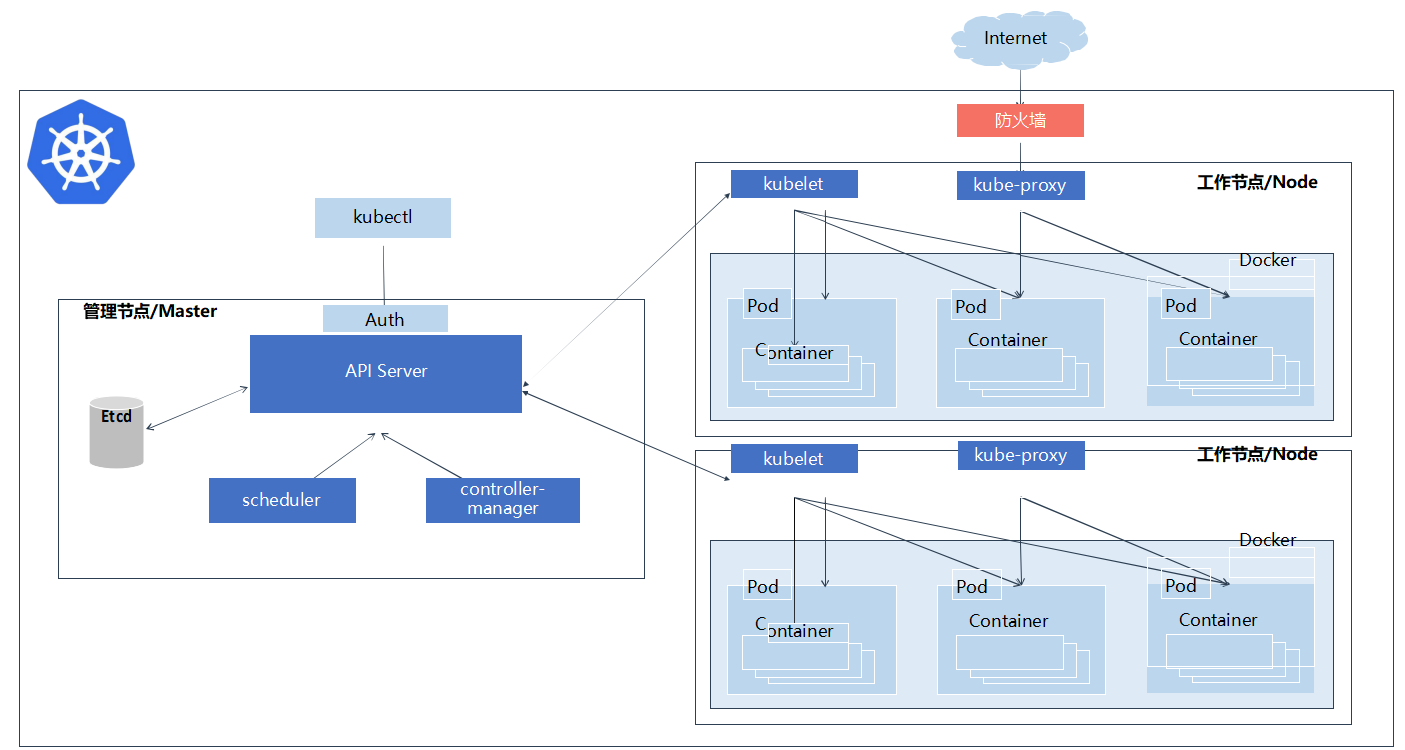
• Kubernetes是Google在2014年开源的一个容器集群管理系统,Kubernetes简称K8s。
• Kubernetes用于容器化应用程序的部署,扩展和管理,目标是让部署容器化应用简单高效。
官方文档:Kubernetes 文档 | Kubernetes
Kubeadm是一个工具,提供kubeadm init和kubeadm join,用于快速部署Kubernetes集群。部署地址:Kubeadm | Kubernetes
推荐,从官方下载发行版的二进制包,手动部署每个组件,组成Kubernetes集群。下载地址:Releases · kubernetes/kubernetes · GitHub, 节点规划如下:
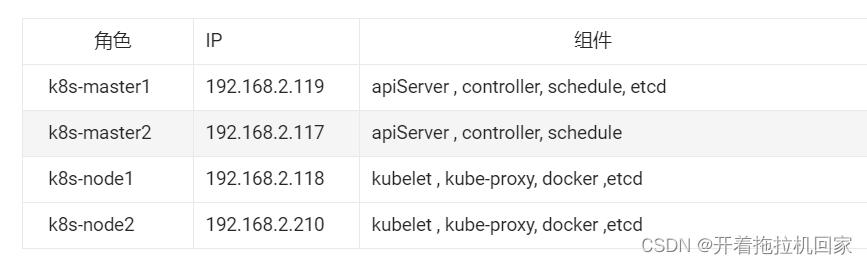
测试 看着给就行 ,至少能运行起来吧, 呵呵呵呵呵嗝!
在开始之前,部署Kubernetes集群机器需要满足以下几个条件:
# 根据规划设置主机名
hostnamectl set-hostname <hostname>

# 关闭防火墙
systemctl stop firewalld
systemctl disable firewalld

# 关闭selinux
sed -i 's/enforcing/disabled/' /etc/selinux/config  # 永久
setenforce 0  # 临时

# 关闭swap
swapoff -a  # 临时
sed -ri 's/.*swap.*/#&/' /etc/fstab    # 永久

# 在master添加hosts
cat >> /etc/hosts << EOF
192.168.2.119 k8s-master1
192.168.2.117 k8s-master2
192.168.2.118 k8s-node1
192.168.2.210 k8s-node2
EOF

# 将桥接的IPv4流量传递到iptables的链
cat > /etc/sysctl.d/k8s.conf << EOF
net.bridge.bridge-nf-call-ip6tables = 1
net.bridge.bridge-nf-call-iptables = 1
EOF
sysctl --system  # 生效

cat > /etc/resolv.conf << EOF
nameserver 114.114.114.114
nameserver 8.8.8.8
nameserver 4.4.4.4
EOF

# 时间同步
yum install chrony -y
systemctl start  chronyd
systemctl enable chronyd
systemctl status chronyd

## 常用命令工具
yum install open-vm-tools bash-completion lrzsz tree vim wget net-tools -yEtcd 是一个分布式键值存储系统,Kubernetes使用Etcd进行数据存储,所以先准备一个Etcd数据库,为解决Etcd单点故障,应采用集群方式部署,这里使用3台组建集群,可容忍1台机器故障,当然,你也可以使用5台组建集群,可容忍2台机器故障。
wget https://pkg.cfssl.org/R1.2/cfssl_linux-amd64
wget https://pkg.cfssl.org/R1.2/cfssljson_linux-amd64
wget https://pkg.cfssl.org/R1.2/cfssl-certinfo_linux-amd64
chmod +x cfssl_linux-amd64 cfssljson_linux-amd64 cfssl-certinfo_linux-amd64
mv cfssl_linux-amd64 /usr/local/bin/cfssl
mv cfssljson_linux-amd64 /usr/local/bin/cfssljson
mv cfssl-certinfo_linux-amd64 /usr/bin/cfssl-certinfo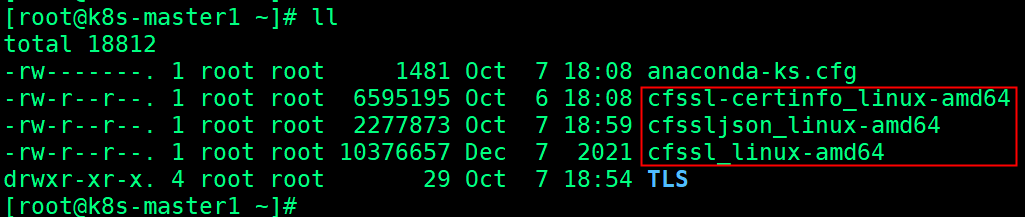
准备配置文件:
mkdir -p ~/TLS/{etcd,k8s}

cd ~/TLS/etcd
cat > ca-config.json << EOF
{
  "signing": {
    "default": {
      "expiry": "87600h"
    },
    "profiles": {
      "www": {
         "expiry": "87600h",
         "usages": [
            "signing",
            "key encipherment",
            "server auth",
            "client auth"
        ]
      }
    }
  }
}
EOF

cat > ca-csr.json << EOF
{
    "CN": "etcd CA",
    "key": {
        "algo": "rsa",
        "size": 2048
    },
    "names": [
        {
            "C": "CN",
            "L": "Beijing",
            "ST": "Beijing"
        }
    ]
}
EOF
生成根证书:
cfssl gencert -initca ca-csr.json | cfssljson -bare ca -

[root@k8s-master01 etcd]# ls
ca-config.json  ca.csr  ca-csr.json  ca-key.pem  ca.pem
[root@k8s-master01 etcd]#
使用自签CA签发Etcd HTTPS证书
生成根证书之后就可以签发域名证书了,hosts 换成自己的
创建证书申请文件:
cat > server-csr.json << EOF
{
    "CN": "etcd",
    "hosts": [
    "192.168.2.119",
    "192.168.2.118",
    "192.168.2.210"
    ],
    "key": {
        "algo": "rsa",
        "size": 2048
    },
    "names": [
        {
            "C": "CN",
            "L": "BeiJing",
            "ST": "BeiJing"
        }
    ]
}
EOF
注:上述文件hosts字段中IP为所有etcd节点的集群内部通信IP,一个都不能少!为了方便后期扩容可以多写几个预留的IP。
生成证书:
cfssl gencert -ca=ca.pem -ca-key=ca-key.pem -config=ca-config.json -profile=www server-csr.json | cfssljson -bare server


[root@k8s-master01 etcd]# ls
ca-config.json  ca-csr.json  ca.pem      server-csr.json  server.pem
ca.csr          ca-key.pem   server.csr  server-key.pem
[root@k8s-master01 etcd]#
会生成server.pem和server-key.pem文件。
从Github下载二进制文件
下载地址:https://github.com/etcd-io/etcd/releases/download/v3.4.9/etcd-v3.4.9-linux-amd64.tar.gz
以下在节点1上操作,为简化操作,待会将节点1生成的所有文件拷贝到节点2和节点3.
创建工作目录并解压二进制包
[root@k8s-master01 ~]# ls
anaconda-ks.cfg  etcd-v3.5.4-linux-amd64.tar.gz
mkdir /opt/etcd/{bin,cfg,ssl} -p
tar -zxvf  etcd-v3.4.9-linux-amd64.tar.gz
mv etcd-v3.4.9-linux-amd64/{etcd,etcdctl} /opt/etcd/bin/
创建etcd配置文件
cat > /opt/etcd/cfg/etcd.conf << EOF
#[Member]
ETCD_NAME="etcd-1"
ETCD_DATA_DIR="/var/lib/etcd/default.etcd"
ETCD_LISTEN_PEER_URLS="https://192.168.2.119:2380"
ETCD_LISTEN_CLIENT_URLS="https://192.168.2.119:2379"
#[Clustering]
ETCD_INITIAL_ADVERTISE_PEER_URLS="https://192.168.2.119:2380"
ETCD_ADVERTISE_CLIENT_URLS="https://192.168.2.119:2379"
ETCD_INITIAL_CLUSTER="etcd-1=https://192.168.2.119:2380,etcd-2=https://192.168.2.118:2380,etcd-3=https://192.168.2.210:2380"
ETCD_INITIAL_CLUSTER_TOKEN="etcd-cluster"
ETCD_INITIAL_CLUSTER_STATE="new"
EOF
systemd管理etcd
cat > /usr/lib/systemd/system/etcd.service << EOF
[Unit]
Description=Etcd Server
After=network.target
After=network-online.target
Wants=network-online.target
[Service]
Type=notify
EnvironmentFile=/opt/etcd/cfg/etcd.conf
ExecStart=/opt/etcd/bin/etcd \
--cert-file=/opt/etcd/ssl/server.pem \
--key-file=/opt/etcd/ssl/server-key.pem \
--peer-cert-file=/opt/etcd/ssl/server.pem \
--peer-key-file=/opt/etcd/ssl/server-key.pem \
--trusted-ca-file=/opt/etcd/ssl/ca.pem \
--peer-trusted-ca-file=/opt/etcd/ssl/ca.pem \
--logger=zap
Restart=on-failure
LimitNOFILE=65536
[Install]
WantedBy=multi-user.target
EOF
拷贝刚才生成的证书
[root@k8s-master01 etcd]# pwd
/opt/TLS/etcd
[root@k8s-master01 etcd]# ls
ca-config.json  ca-csr.json  ca.pem      server-csr.json  server.pem
ca.csr          ca-key.pem   server.csr  server-key.pem
[root@k8s-master01 etcd]# cp ca*pem server*pem /opt/etcd/ssl/
[root@k8s-master01 etcd]#
启动并设置开机启动
systemctl daemon-reload
systemctl start etcd
systemctl enable etcd
将上面节点1所有生成的文件拷贝到节点2和节点3
scp -r /opt/etcd/ root@192.168.2.118:/opt/
scp /usr/lib/systemd/system/etcd.service root@192.168.2.118:/usr/lib/systemd/system/
scp -r /opt/etcd/ root@192.168.2.210:/opt/
scp /usr/lib/systemd/system/etcd.service root@192.168.2.210:/usr/lib/systemd/system/
节点2和节点3分别修改etcd.conf配置文件中的节点名称和当前服务器IP
[root@k8s-node1 ~]# cat   /opt/etcd/cfg/etcd.conf
#[Member]
ETCD_NAME="etcd-2"
ETCD_DATA_DIR="/var/lib/etcd/default.etcd"
ETCD_LISTEN_PEER_URLS="https://192.168.2.118:2380"
ETCD_LISTEN_CLIENT_URLS="https://192.168.2.118:2379"
#[Clustering]
ETCD_INITIAL_ADVERTISE_PEER_URLS="https://192.168.2.118:2380"
ETCD_ADVERTISE_CLIENT_URLS="https://192.168.2.118:2379"
ETCD_INITIAL_CLUSTER="etcd-1=https://192.168.2.119:2380,etcd-2=https://192.168.2.118:2380,etcd-3=https://192.168.2.210:2380"
ETCD_INITIAL_CLUSTER_TOKEN="etcd-cluster"
ETCD_INITIAL_CLUSTER_STATE="new"


[root@k8s-node2 ~]# cat /opt/etcd/cfg/etcd.conf
#[Member]
ETCD_NAME="etcd-3"
ETCD_DATA_DIR="/var/lib/etcd/default.etcd"
ETCD_LISTEN_PEER_URLS="https://192.168.2.210:2380"
ETCD_LISTEN_CLIENT_URLS="https://192.168.2.210:2379"
#[Clustering]
ETCD_INITIAL_ADVERTISE_PEER_URLS="https://192.168.2.210:2380"
ETCD_ADVERTISE_CLIENT_URLS="https://192.168.2.210:2379"
ETCD_INITIAL_CLUSTER="etcd-1=https://192.168.2.119:2380,etcd-2=https://192.168.2.118:2380,etcd-3=https://192.168.2.210:2380"
ETCD_INITIAL_CLUSTER_TOKEN="etcd-cluster"
ETCD_INITIAL_CLUSTER_STATE="new"
最后启动etcd并设置开机启动,同上, 因为 要等待其它节点启动,所以 第一台etcd启动的时候会卡住,等待 其它的节点依次启动后,etcd会依次启动完成。
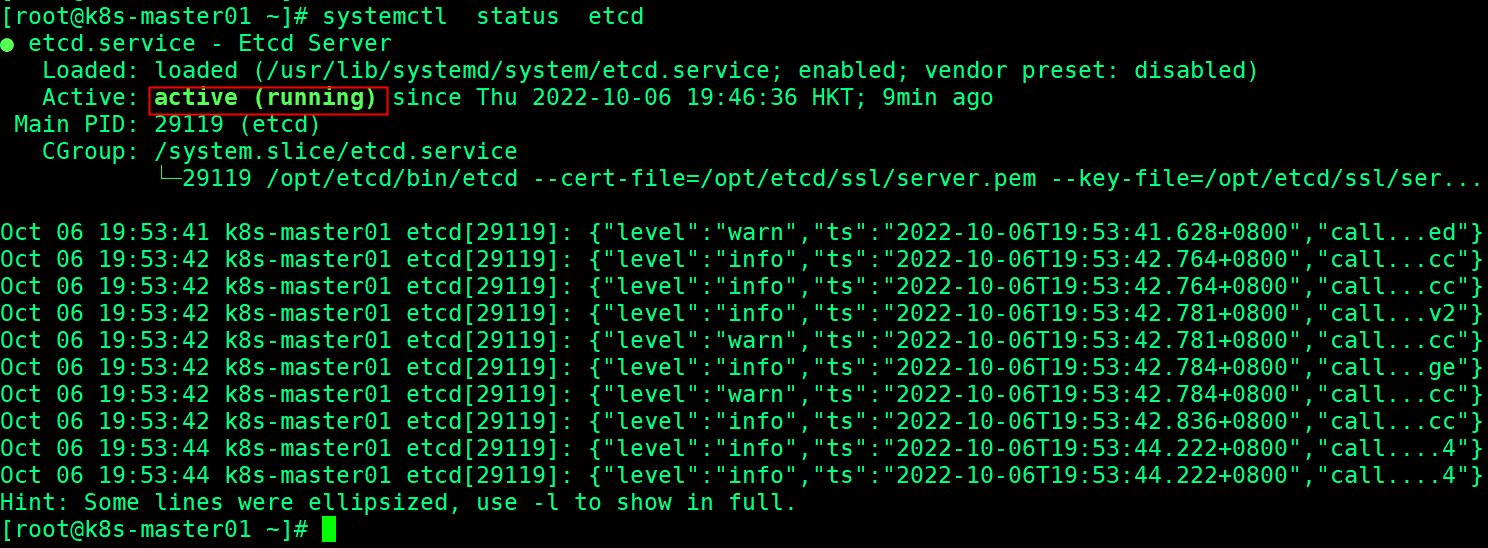
查看etcd集群状态
ETCDCTL_API=3 /opt/etcd/bin/etcdctl --cacert=/opt/etcd/ssl/ca.pem --cert=/opt/etcd/ssl/server.pem --key=/opt/etcd/ssl/server-key.pem \
--endpoints="https://192.168.2.118:2379,https://192.168.2.119:2379,https://192.168.2.210:2379" endpoint health
healthy: successfully 完美。

有网络使用官方的安装脚本就完事了。
## docker 安装执行脚本拉取
curl -fsSL https://get.docker.com -o get-docker.sh

## 执行拉取的脚本
sh get-docker.sh
下载最新的tar包,采用离线的安装方式,也可以采用在线的脚本安装。
Index of linux/static/stable/x86_64/
## systemd管理Docker

cat > /usr/lib/systemd/system/docker.service << EOF
[Unit]
Description=Docker Application Container Engine
Documentation=https://docs.docker.com
After=network-online.target firewalld.service
Wants=network-online.target
[Service]
Type=notify
ExecStart=/usr/bin/dockerd
ExecReload=/bin/kill -s HUP $MAINPID
LimitNOFILE=infinity
LimitNPROC=infinity
LimitCORE=infinity
TimeoutStartSec=0
Delegate=yes
KillMode=process
Restart=on-failure
StartLimitBurst=3
StartLimitInterval=60s
[Install]
WantedBy=multi-user.target
EOF

## 创建配置文件
mkdir /etc/docker
cat > /etc/docker/daemon.json << EOF
{
  "registry-mirrors": ["https://b9pmyelo.mirror.aliyuncs.com"]
}
EOF


## 启动并设置开机启动
systemctl daemon-reload
systemctl start docker
systemctl enable dockercd ~/TLS/k8s
cat > ca-config.json << EOF
{
"signing": {
"default": {
"expiry": "87600h"
},
"profiles": {
"kubernetes": {
"expiry": "87600h",
"usages": [
"signing",
"key encipherment",
"server auth",
"client auth"
]
}
}
}
}
EOF
cat > ca-csr.json << EOF
{
"CN": "kubernetes",
"key": {
"algo": "rsa",
"size": 2048
},
"names": [
{
"C": "CN",
"L": "Beijing",
"ST": "Beijing",
"O": "k8s",
"OU": "System"
}
]
}
EOF
生成证书:
cfssl gencert -initca ca-csr.json | cfssljson -bare ca -会生成ca.pem和ca-key.pem文件。
创建证书申请文件:
cat > server-csr.json << EOF
{
    "CN": "kubernetes",
    "hosts": [
      "10.0.0.1",
      "127.0.0.1",
      "192.168.2.119",
      "192.168.2.118",
      "192.168.2.210",
      "192.168.2.117",
      "192.168.2.211",
      "kubernetes",
      "kubernetes.default",
      "kubernetes.default.svc",
      "kubernetes.default.svc.cluster",
      "kubernetes.default.svc.cluster.local"
    ],
    "key": {
        "algo": "rsa",
        "size": 2048
    },
    "names": [
        {
            "C": "CN",
            "L": "BeiJing",
            "ST": "BeiJing",
            "O": "k8s",
            "OU": "System"
        }
    ]
}
EOF
注:上述文件hosts字段中IP为所有Master/LB/VIP IP,一个都不能少!为了方便后期扩容可以多写几个预留的IP。
生成证书:
cfssl gencert -ca=ca.pem -ca-key=ca-key.pem -config=ca-config.json -profile=kubernetes server-csr.json | cfssljson -bare server

[root@k8s-master01 k8s]# pwd
/opt/TLS/k8s
[root@k8s-master01 k8s]# ll
total 36
-rw-r--r-- 1 root root  294 May 28 16:30 ca-config.json
-rw-r--r-- 1 root root 1001 May 28 16:31 ca.csr
-rw-r--r-- 1 root root  264 May 28 16:27 ca-csr.json
-rw------- 1 root root 1679 May 28 16:31 ca-key.pem
-rw-r--r-- 1 root root 1359 May 28 16:31 ca.pem
-rw-r--r-- 1 root root 1277 May 28 16:32 server.csr
-rw-r--r-- 1 root root  603 May 28 16:19 server-csr.json
-rw------- 1 root root 1679 May 28 16:32 server-key.pem
-rw-r--r-- 1 root root 1643 May 28 16:32 server.pem
[root@k8s-master01 k8s]# 
会生成server.pem和server-key.pem文件。
下载地址:
https://dl.k8s.io/v1.20.0/kubernetes-server-linux-amd64.tar.gz
我们这里下载的是 v1.20.0版本的Server,下载一个server包就够了,包含了Master和Worker Node二进制文件。
tar zxvf kubernetes-server-linux-amd64.tar.gz
mkdir -p /opt/kubernetes/{bin,cfg,ssl,logs}
cd kubernetes/server/bin
cp kube-apiserver kube-scheduler kube-controller-manager /opt/kubernetes/bin
cp kubectl /usr/bin/cat > /opt/kubernetes/cfg/kube-apiserver.conf << EOF
KUBE_APISERVER_OPTS="--logtostderr=false \\
--v=2 \\
--log-dir=/opt/kubernetes/logs \\
--etcd-servers=https://192.168.2.118:2379,https://192.168.2.119:2379,https://192.168.2.210:2379 \\
--bind-address=192.168.2.119 \\
--secure-port=6443 \\
--advertise-address=192.168.2.119 \\
--allow-privileged=true \\
--service-cluster-ip-range=10.0.0.0/24 \\
--enable-admission-plugins=NodeRestriction \\
--authorization-mode=RBAC,Node \\
--enable-bootstrap-token-auth=true \\
--token-auth-file=/opt/kubernetes/cfg/token.csv \\
--service-node-port-range=30000-32767 \\
--kubelet-client-certificate=/opt/kubernetes/ssl/server.pem \\
--kubelet-client-key=/opt/kubernetes/ssl/server-key.pem \\
--tls-cert-file=/opt/kubernetes/ssl/server.pem \\
--tls-private-key-file=/opt/kubernetes/ssl/server-key.pem \\
--client-ca-file=/opt/kubernetes/ssl/ca.pem \\
--service-account-key-file=/opt/kubernetes/ssl/ca-key.pem \\
--service-account-issuer=api \\
--service-account-signing-key-file=/opt/kubernetes/ssl/ca-key.pem \\
--etcd-cafile=/opt/etcd/ssl/ca.pem \\
--etcd-certfile=/opt/etcd/ssl/server.pem \\
--etcd-keyfile=/opt/etcd/ssl/server-key.pem \\
--requestheader-client-ca-file=/opt/kubernetes/ssl/ca.pem \\
--proxy-client-cert-file=/opt/kubernetes/ssl/server.pem \\
--proxy-client-key-file=/opt/kubernetes/ssl/server-key.pem \\
--requestheader-allowed-names=kubernetes \\
--requestheader-extra-headers-prefix=X-Remote-Extra- \\
--requestheader-group-headers=X-Remote-Group \\
--requestheader-username-headers=X-Remote-User \\
--enable-aggregator-routing=true \\
--audit-log-maxage=30 \\
--audit-log-maxbackup=3 \\
--audit-log-maxsize=100 \\
--audit-log-path=/opt/kubernetes/logs/k8s-audit.log"
EOF注:上面两个\ \ 第一个是转义符,第二个是换行符,使用转义符是为了使用EOF保留换行符。
• --logtostderr:启用日志
• ---v:日志等级
• --log-dir:日志目录
• --etcd-servers:etcd集群地址
• --bind-address:监听地址
• --secure-port:https安全端口
• --advertise-address:集群通告地址
• --allow-privileged:启用授权
• --service-cluster-ip-range:Service虚拟IP地址段
• --enable-admission-plugins:准入控制模块
• --authorization-mode:认证授权,启用RBAC授权和节点自管理
• --enable-bootstrap-token-auth:启用TLS bootstrap机制
• --token-auth-file:bootstrap token文件
• --service-node-port-range:Service nodeport类型默认分配端口范围
• --kubelet-client-xxx:apiserver访问kubelet客户端证书
• --tls-xxx-file:apiserver https证书
• 1.20版本必须加的参数:--service-account-issuer,--service-account-signing-key-file
• --etcd-xxxfile:连接Etcd集群证书
• --audit-log-xxx:审计日志
• 启动聚合层相关配置:--requestheader-client-ca-file,--proxy-client-cert-file,--proxy-client-key-file,--requestheader-allowed-names,--requestheader-extra-headers-prefix,--requestheader-group-headers,--requestheader-username-headers,--enable-aggregator-routing
拷贝刚才生成的证书:
[root@k8s-master01 k8s]# pwd
/opt/TLS/k8s
[root@k8s-master01 k8s]# ls
ca-config.json  ca-csr.json  ca.pem      server-csr.json  server.pem
ca.csr          ca-key.pem   server.csr  server-key.pem
[root@k8s-master01 k8s]# cp ca*pem server*pem /opt/kubernetes/ssl/TLS Bootstraping:Master apiserver启用TLS认证后,Node节点kubelet和kube-proxy要与kube-apiserver进行通信,必须使用CA签发的有效证书才可以,当Node节点很多时,这种客户端证书颁发需要大量工作,同样也会增加集群扩展复杂度。为了简化流程,Kubernetes引入了TLS bootstraping机制来自动颁发客户端证书,kubelet会以一个低权限用户自动向apiserver申请证书,kubelet的证书由apiserver动态签署。所以强烈建议在Node上使用这种方式,目前主要用于kubelet,kube-proxy还是由我们统一颁发一个证书。
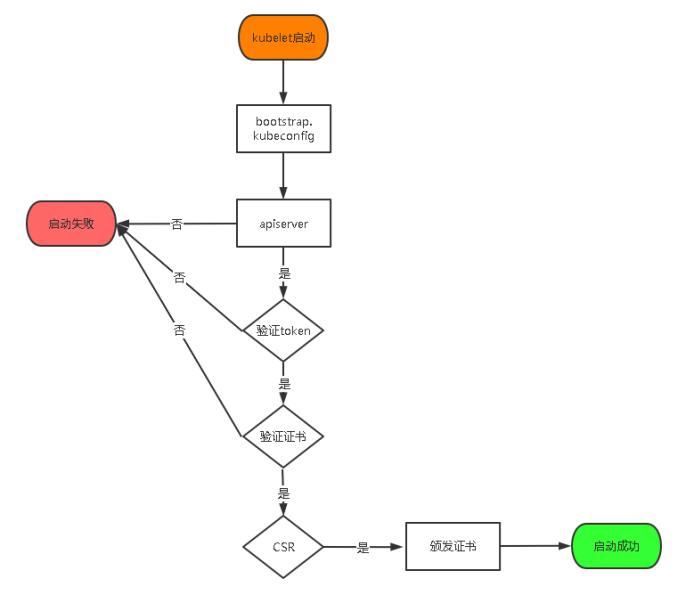
创建上述配置文件中token文件:
cat > /opt/kubernetes/cfg/token.csv << EOF
c47ffb939f5ca36231d9e3121a252940,kubelet-bootstrap,10001,"system:node-bootstrapper"
EOF

## 自定义生成
格式:token,用户名,UID,用户组
head -c 16 /dev/urandom | od -An -t x | tr -d ' '
systemd管理apiserver
cat > /usr/lib/systemd/system/kube-apiserver.service << EOF
[Unit]
Description=Kubernetes API Server
Documentation=https://github.com/kubernetes/kubernetes
[Service]
EnvironmentFile=/opt/kubernetes/cfg/kube-apiserver.conf
ExecStart=/opt/kubernetes/bin/kube-apiserver \$KUBE_APISERVER_OPTS
Restart=on-failure
[Install]
WantedBy=multi-user.target
EOF

## 启动并设置开机启动
systemctl daemon-reload
systemctl start kube-apiserver
systemctl enable kube-apiserver
查看是否启动成功:
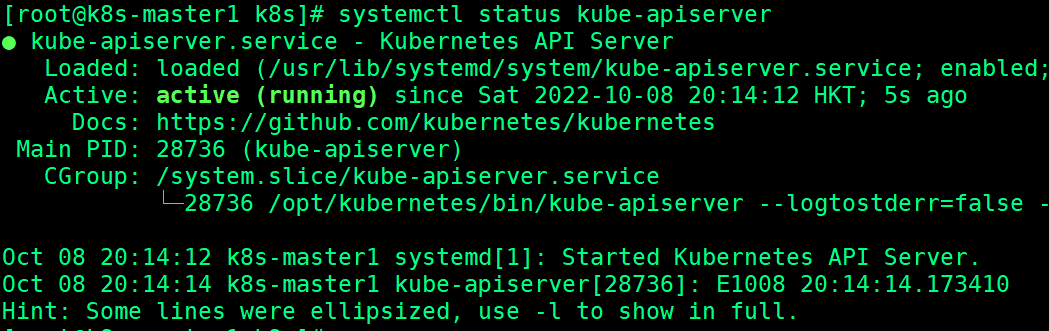
cat > /opt/kubernetes/cfg/kube-controller-manager.conf << EOF
KUBE_CONTROLLER_MANAGER_OPTS="--logtostderr=false \\
--v=2 \\
--log-dir=/opt/kubernetes/logs \\
--leader-elect=true \\
--kubeconfig=/opt/kubernetes/cfg/kube-controller-manager.kubeconfig \\
--bind-address=127.0.0.1 \\
--allocate-node-cidrs=true \\
--cluster-cidr=10.244.0.0/16 \\
--service-cluster-ip-range=10.0.0.0/24 \\
--cluster-signing-cert-file=/opt/kubernetes/ssl/ca.pem \\
--cluster-signing-key-file=/opt/kubernetes/ssl/ca-key.pem  \\
--root-ca-file=/opt/kubernetes/ssl/ca.pem \\
--service-account-private-key-file=/opt/kubernetes/ssl/ca-key.pem \\
--cluster-signing-duration=87600h0m0s"
EOF
• --kubeconfig:连接apiserver配置文件
• --leader-elect:当该组件启动多个时,自动选举(HA)
• --cluster-signing-cert-file/--cluster-signing-key-file:自动为kubelet颁发证书的CA,与apiserver保持一致
生成 kube-controller-manager 证书:
cat > kube-controller-manager-csr.json << EOF
{
    "CN": "kube-controller-manager",
    "hosts": [],
    "key": {
        "algo": "rsa",
        "size": 2048
    },
    "names": [
        {
            "C": "CN",
            "L": "BeiJing",
            "ST": "BeiJing",
            "O": "system:masters",
            "OU": "System"
        }
    ]
}
EOF

# 生成证书:

cfssl gencert -ca=ca.pem -ca-key=ca-key.pem -config=ca-config.json -profile=kubernetes kube-controller-manager-csr.json | cfssljson -bare kube-controller-manager
查看生成的证书:
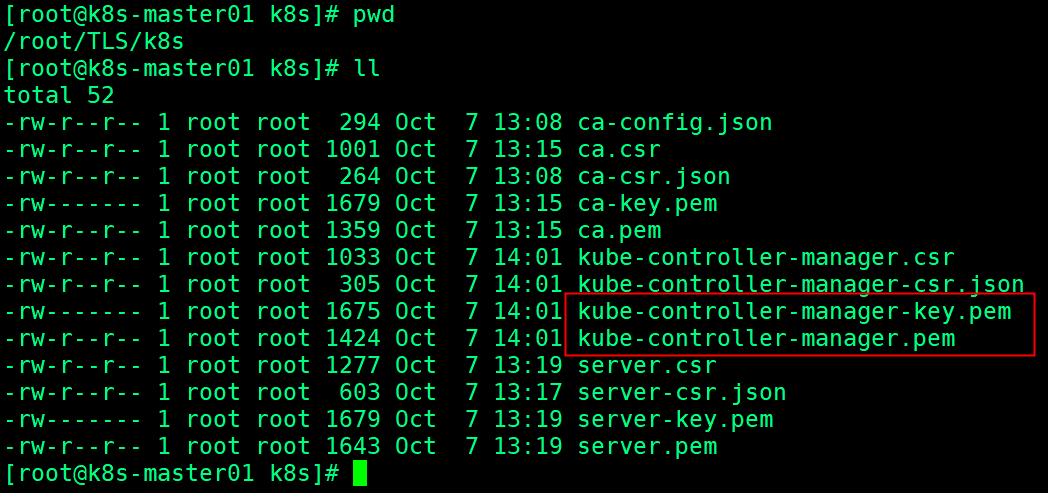
生成kubeconfig文件(以下是shell命令,直接在终端执行):
KUBE_CONFIG="/opt/kubernetes/cfg/kube-controller-manager.kubeconfig"
KUBE_APISERVER="https://192.168.2.119:6443"

kubectl config set-cluster kubernetes \
  --certificate-authority=/opt/kubernetes/ssl/ca.pem \
  --embed-certs=true \
  --server=${KUBE_APISERVER} \
  --kubeconfig=${KUBE_CONFIG}
kubectl config set-credentials kube-controller-manager \
  --client-certificate=./kube-controller-manager.pem \
  --client-key=./kube-controller-manager-key.pem \
  --embed-certs=true \
  --kubeconfig=${KUBE_CONFIG}
kubectl config set-context default \
  --cluster=kubernetes \
  --user=kube-controller-manager \
  --kubeconfig=${KUBE_CONFIG}
kubectl config use-context default --kubeconfig=${KUBE_CONFIG}
查看生成的配置文件:
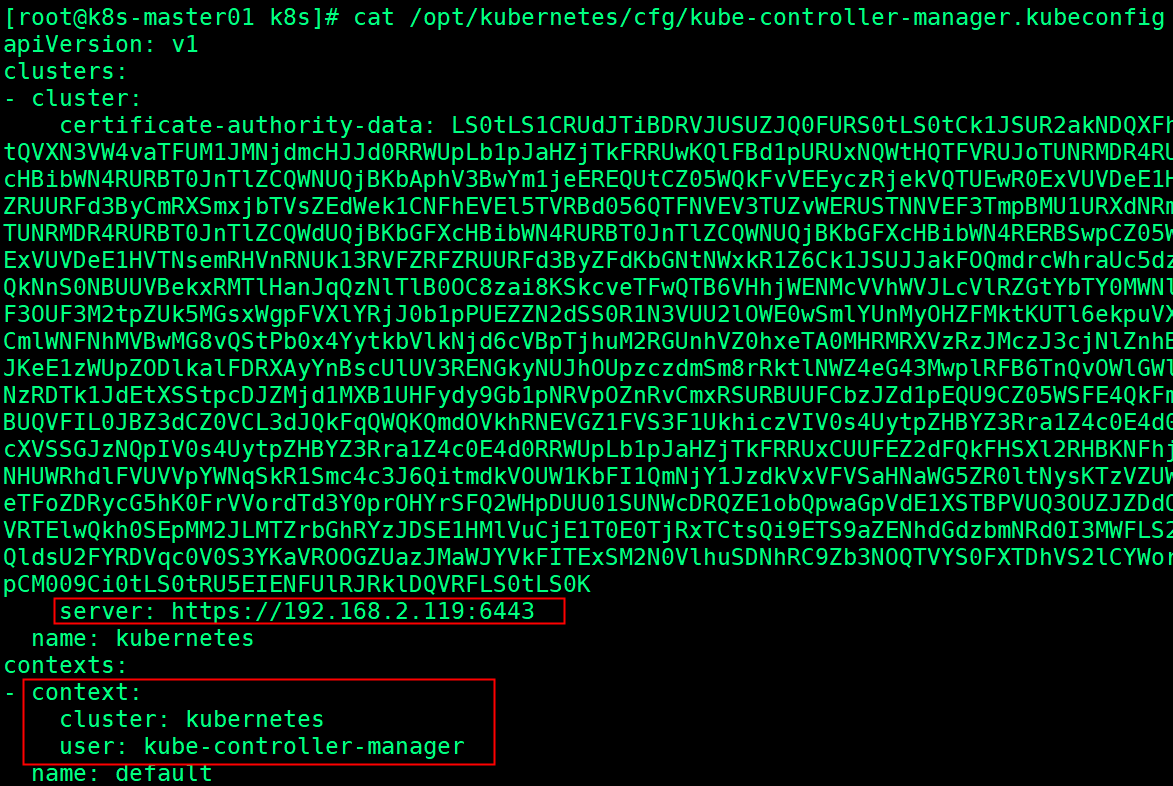
systemd管理controller-manager
cat > /usr/lib/systemd/system/kube-controller-manager.service << EOF
[Unit]
Description=Kubernetes Controller Manager
Documentation=https://github.com/kubernetes/kubernetes
[Service]
EnvironmentFile=/opt/kubernetes/cfg/kube-controller-manager.conf
ExecStart=/opt/kubernetes/bin/kube-controller-manager \$KUBE_CONTROLLER_MANAGER_OPTS
Restart=on-failure
[Install]
WantedBy=multi-user.target
EOF

## 启动并设置开机启动
systemctl daemon-reload
systemctl start kube-controller-manager
systemctl enable kube-controller-manager
查看启动状态:
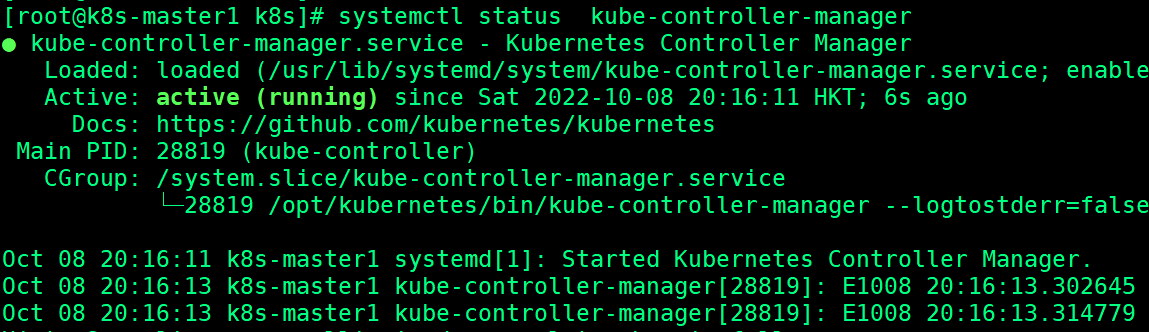
cat > /opt/kubernetes/cfg/kube-scheduler.conf << EOF
KUBE_SCHEDULER_OPTS="--logtostderr=false \\
--v=2 \\
--log-dir=/opt/kubernetes/logs \\
--leader-elect \\
--kubeconfig=/opt/kubernetes/cfg/kube-scheduler.kubeconfig \\
--bind-address=127.0.0.1"
EOF
• --kubeconfig:连接apiserver配置文件
• --leader-elect:当该组件启动多个时,自动选举(HA)
生成kube-scheduler证书:
cat > kube-scheduler-csr.json << EOF
{
    "CN": "kube-scheduler",
    "hosts": [],
    "key": {
        "algo": "rsa",
        "size": 2048
    },
    "names": [
        {
            "C": "CN",
            "L": "BeiJing",
            "ST": "BeiJing",
            "O": "system:masters",
            "OU": "System"
        }
    ]
}
EOF

# 生成证书
cfssl gencert -ca=ca.pem -ca-key=ca-key.pem -config=ca-config.json -profile=kubernetes kube-scheduler-csr.json | cfssljson -bare kube-scheduler
生成 kubconfig文件:
KUBE_CONFIG="/opt/kubernetes/cfg/kube-scheduler.kubeconfig"
KUBE_APISERVER="https://192.168.2.119:6443"

kubectl config set-cluster kubernetes \
  --certificate-authority=/opt/kubernetes/ssl/ca.pem \
  --embed-certs=true \
  --server=${KUBE_APISERVER} \
  --kubeconfig=${KUBE_CONFIG}
kubectl config set-credentials kube-scheduler \
  --client-certificate=./kube-scheduler.pem \
  --client-key=./kube-scheduler-key.pem \
  --embed-certs=true \
  --kubeconfig=${KUBE_CONFIG}
kubectl config set-context default \
  --cluster=kubernetes \
  --user=kube-scheduler \
  --kubeconfig=${KUBE_CONFIG}
kubectl config use-context default --kubeconfig=${KUBE_CONFIG}
systemd管理scheduler
cat > /usr/lib/systemd/system/kube-scheduler.service << EOF
[Unit]
Description=Kubernetes Scheduler
Documentation=https://github.com/kubernetes/kubernetes
[Service]
EnvironmentFile=/opt/kubernetes/cfg/kube-scheduler.conf
ExecStart=/opt/kubernetes/bin/kube-scheduler \$KUBE_SCHEDULER_OPTS
Restart=on-failure
[Install]
WantedBy=multi-user.target
EOF
启动并设置开机启动

systemctl daemon-reload
systemctl start kube-scheduler
systemctl enable kube-scheduler
查看是否启动成功:
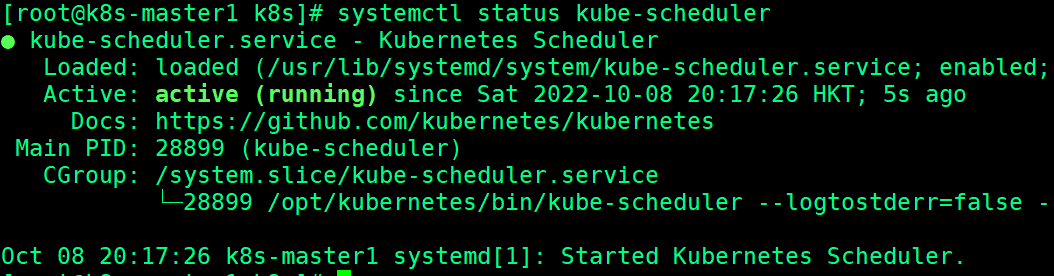
生成kubectl连接集群的证书:
cat > admin-csr.json << EOF
{
    "CN": "admin",
    "hosts": [],
    "key": {
        "algo": "rsa",
        "size": 2048
    },
    "names": [
        {
            "C": "CN",
            "L": "BeiJing",
            "ST": "BeiJing",
            "O": "system:masters",
            "OU": "System"
        }
    ]
}
EOF

## 生成证书
cfssl gencert -ca=ca.pem -ca-key=ca-key.pem -config=ca-config.json -profile=kubernetes admin-csr.json | cfssljson -bare admin
生成kubeconfig 文件:
mkdir /root/.kube

KUBE_CONFIG="/root/.kube/config"
KUBE_APISERVER="https://192.168.2.119:6443"

kubectl config set-cluster kubernetes \
  --certificate-authority=/opt/kubernetes/ssl/ca.pem \
  --embed-certs=true \
  --server=${KUBE_APISERVER} \
  --kubeconfig=${KUBE_CONFIG}
kubectl config set-credentials cluster-admin \
  --client-certificate=./admin.pem \
  --client-key=./admin-key.pem \
  --embed-certs=true \
  --kubeconfig=${KUBE_CONFIG}
kubectl config set-context default \
  --cluster=kubernetes \
  --user=cluster-admin \
  --kubeconfig=${KUBE_CONFIG}
kubectl config use-context default --kubeconfig=${KUBE_CONFIG}
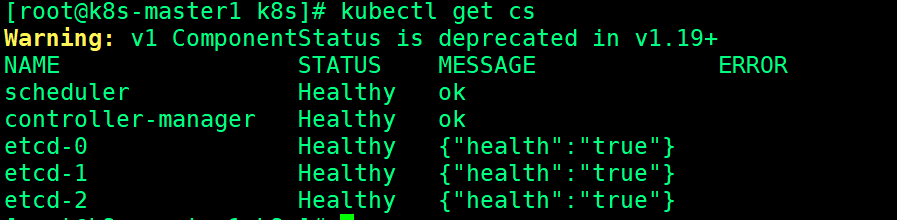
所有组件都已经启动成功,通过kubectl工具查看当前集群组件状态:
授权 kubelet-bootstrap用户允许请求证书:
kubectl create clusterrolebinding kubelet-bootstrap \
--clusterrole=system:node-bootstrapper \
--user=kubelet-bootstrap
下面还是在Master Node上操作,即同时作为Worker Node
在所有worker node创建工作目录
mkdir -p /opt/kubernetes/{bin,cfg,ssl,logs} 从master节点拷贝:
# 根路径执行
cd ~
cd kubernetes/server/bin
cp kubelet kube-proxy /opt/kubernetes/bin # 本地拷贝cat > /opt/kubernetes/cfg/kubelet.conf << EOF
KUBELET_OPTS="--logtostderr=false \\
--v=2 \\
--log-dir=/opt/kubernetes/logs/ \\
--hostname-override=k8s-master1 \\
--network-plugin=cni \\
--kubeconfig=/opt/kubernetes/cfg/kubelet.kubeconfig \\
--bootstrap-kubeconfig=/opt/kubernetes/cfg/bootstrap.kubeconfig \\
--config=/opt/kubernetes/cfg/kubelet-config.yml \\
--cert-dir=/opt/kubernetes/ssl \\
--pod-infra-container-image=lizhenliang/pause-amd64:3.0"
EOF• --hostname-override:显示名称,集群中唯一
• --network-plugin:启用CNI
• --kubeconfig:空路径,会自动生成,后面用于连接apiserver
• --bootstrap-kubeconfig:首次启动向apiserver申请证书
• --config:配置参数文件
• --cert-dir:kubelet证书生成目录
• --pod-infra-container-image:管理Pod网络容器的镜像
cat > /opt/kubernetes/cfg/kubelet-config.yml << EOF
kind: KubeletConfiguration
apiVersion: kubelet.config.k8s.io/v1beta1
address: 0.0.0.0
port: 10250
readOnlyPort: 10255
cgroupDriver: cgroupfs
clusterDNS:
- 10.0.0.2
clusterDomain: cluster.local
failSwapOn: false
authentication:
  anonymous:
    enabled: false
  webhook:
    cacheTTL: 2m0s
    enabled: true
  x509:
    clientCAFile: /opt/kubernetes/ssl/ca.pem
authorization:
  mode: Webhook
  webhook:
    cacheAuthorizedTTL: 5m0s
    cacheUnauthorizedTTL: 30s
evictionHard:
  imagefs.available: 15%
  memory.available: 100Mi
  nodefs.available: 10%
  nodefs.inodesFree: 5%
maxOpenFiles: 1000000
maxPods: 110
EOFKUBE_CONFIG="/opt/kubernetes/cfg/bootstrap.kubeconfig"
KUBE_APISERVER="https://192.168.2.119:6443" # apiserver IP:PORT
TOKEN="c47ffb939f5ca36231d9e3121a252940" # 与token.csv里保持一致
# 生成 kubelet bootstrap kubeconfig 配置文件
kubectl config set-cluster kubernetes \
--certificate-authority=/opt/kubernetes/ssl/ca.pem \
--embed-certs=true \
--server=${KUBE_APISERVER} \
--kubeconfig=${KUBE_CONFIG}
kubectl config set-credentials "kubelet-bootstrap" \
--token=${TOKEN} \
--kubeconfig=${KUBE_CONFIG}
kubectl config set-context default \
--cluster=kubernetes \
--user="kubelet-bootstrap" \
--kubeconfig=${KUBE_CONFIG}
kubectl config use-context default --kubeconfig=${KUBE_CONFIG}systemd管理kubelet
cat > /usr/lib/systemd/system/kubelet.service << EOF
[Unit]
Description=Kubernetes Kubelet
After=docker.service

[Service]
EnvironmentFile=/opt/kubernetes/cfg/kubelet.conf
ExecStart=/opt/kubernetes/bin/kubelet \$KUBELET_OPTS
Restart=on-failure
LimitNOFILE=65536

[Install]
WantedBy=multi-user.target
EOF


## 启动并设置开机启动
systemctl daemon-reload
systemctl start kubelet
systemctl enable kubelet
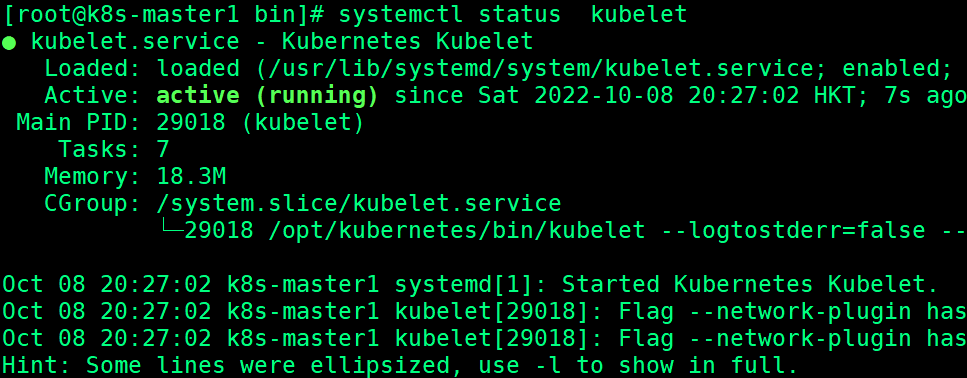
查看是否启动成功:
[root@k8s-master1 ~]# kubectl get csr
NAME                                                   AGE   SIGNERNAME                                    REQUESTOR           REQUESTEDDURATION   CONDITION
node-csr-_ljl7ZmiNPDjavyhJA6aMJ4bnZHp7WAml3XPEn8BzoM   81s   kubernetes.io/kube-apiserver-client-kubelet   kubelet-bootstrap   <none>              Pending
[root@k8s-master1 ~]#
[root@k8s-master1 ~]# kubectl certificate approve node-csr-_ljl7ZmiNPDjavyhJA6aMJ4bnZHp7WAml3XPEn8BzoM
certificatesigningrequest.certificates.k8s.io/node-csr-_ljl7ZmiNPDjavyhJA6aMJ4bnZHp7WAml3XPEn8BzoM approved
[root@k8s-master1 ~]#
[root@k8s-master1 ~]#
[root@k8s-master1 ~]# kubectl  get node
NAME           STATUS     ROLES    AGE   VERSION
k8s-master01   NotReady   <none>   14s   v1.22.4
[root@k8s-master1 ~]# 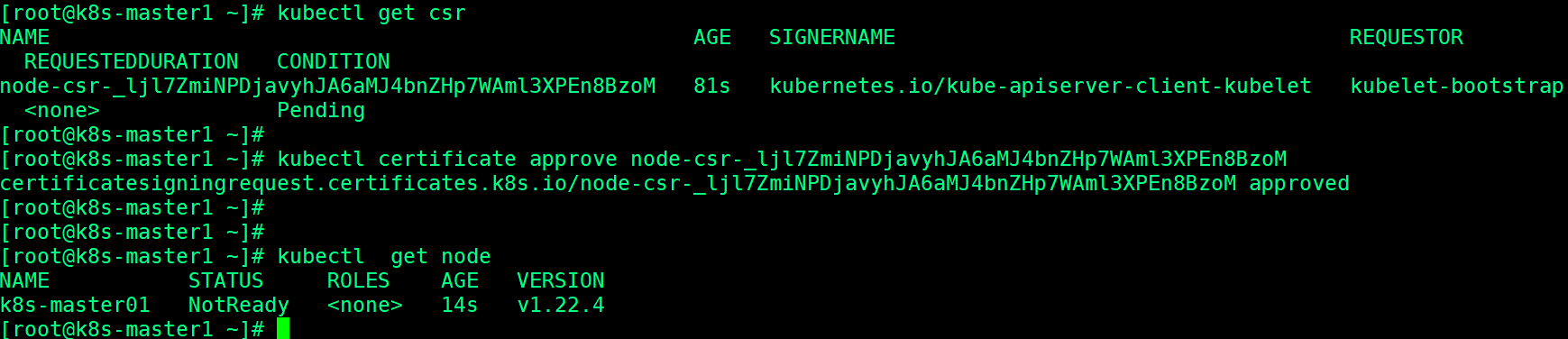
cat > /opt/kubernetes/cfg/kube-proxy-config.yml << EOF
kind: KubeProxyConfiguration
apiVersion: kubeproxy.config.k8s.io/v1alpha1
bindAddress: 0.0.0.0
metricsBindAddress: 0.0.0.0:10249
clientConnection:
kubeconfig: /opt/kubernetes/cfg/kube-proxy.kubeconfig
hostnameOverride: k8s-master1
clusterCIDR: 10.244.0.0/16
EOFcd ~/TLS/k8s
# 创建证书请求文件
cat > kube-proxy-csr.json << EOF
{
"CN": "system:kube-proxy",
"hosts": [],
"key": {
"algo": "rsa",
"size": 2048
},
"names": [
{
"C": "CN",
"L": "BeiJing",
"ST": "BeiJing",
"O": "k8s",
"OU": "System"
}
]
}
EOF
# 生成证书
cfssl gencert -ca=ca.pem -ca-key=ca-key.pem -config=ca-config.json -profile=kubernetes kube-proxy-csr.json | cfssljson -bare kube-proxy
# 生成kubeconfig文件:
KUBE_CONFIG="/opt/kubernetes/cfg/kube-proxy.kubeconfig"
KUBE_APISERVER="https://192.168.2.119:6443"
kubectl config set-cluster kubernetes \
--certificate-authority=/opt/kubernetes/ssl/ca.pem \
--embed-certs=true \
--server=${KUBE_APISERVER} \
--kubeconfig=${KUBE_CONFIG}
kubectl config set-credentials kube-proxy \
--client-certificate=./kube-proxy.pem \
--client-key=./kube-proxy-key.pem \
--embed-certs=true \
--kubeconfig=${KUBE_CONFIG}
kubectl config set-context default \
--cluster=kubernetes \
--user=kube-proxy \
--kubeconfig=${KUBE_CONFIG}
kubectl config use-context default --kubeconfig=${KUBE_CONFIG}cat > /usr/lib/systemd/system/kube-proxy.service << EOF
[Unit]
Description=Kubernetes Proxy
After=network.target
[Service]
EnvironmentFile=/opt/kubernetes/cfg/kube-proxy.conf
ExecStart=/opt/kubernetes/bin/kube-proxy \$KUBE_PROXY_OPTS
Restart=on-failure
LimitNOFILE=65536
[Install]
WantedBy=multi-user.target
EOF
## 启动
systemctl daemon-reload
systemctl start kube-proxy
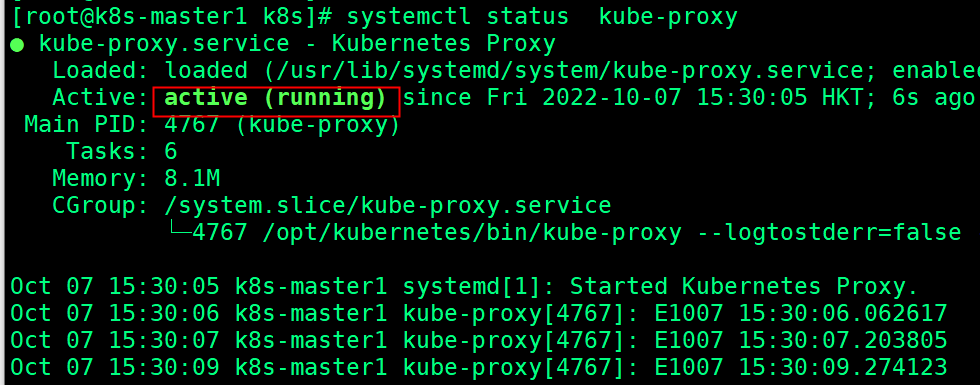
systemctl enable kube-proxy查看是否启动成功:
Calico是一个纯三层的数据中心网络方案,是目前Kubernetes主流的网络方案。
下载地址:k8s集群网络解决方案calico.yamlk8s-kubernetes文档类资源-CSDN下载
部署Calico:
kubectl apply -f calico.yaml
kubectl get pods -n kube-system
等Calico Pod都Running,节点也会准备就绪:
kubectl get node
NAME         STATUS   ROLES    AGE   VERSION
k8s-master   Ready    <none>   37m   v1.22.4
应用场景:例如kubectl logs
cat > apiserver-to-kubelet-rbac.yaml << EOF
apiVersion: rbac.authorization.k8s.io/v1
kind: ClusterRole
metadata:
  annotations:
    rbac.authorization.kubernetes.io/autoupdate: "true"
  labels:
    kubernetes.io/bootstrapping: rbac-defaults
  name: system:kube-apiserver-to-kubelet
rules:
  - apiGroups:
      - ""
    resources:
      - nodes/proxy
      - nodes/stats
      - nodes/log
      - nodes/spec
      - nodes/metrics
      - pods/log
    verbs:
      - "*"
---
apiVersion: rbac.authorization.k8s.io/v1
kind: ClusterRoleBinding
metadata:
  name: system:kube-apiserver
  namespace: ""
roleRef:
  apiGroup: rbac.authorization.k8s.io
  kind: ClusterRole
  name: system:kube-apiserver-to-kubelet
subjects:
  - apiGroup: rbac.authorization.k8s.io
    kind: User
    name: kubernetes
EOF

kubectl apply -f apiserver-to-kubelet-rbac.yaml在Master节点将Worker Node涉及文件拷贝到新节点192.168.2.118/210
scp -r /opt/kubernetes root@192.168.2.118:/opt/
scp -r /usr/lib/systemd/system/{kubelet,kube-proxy}.service root@192.168.2.118:/usr/lib/systemd/system
scp /opt/kubernetes/ssl/ca.pem root@192.168.2.118:/opt/kubernetes/ssl

scp -r /opt/kubernetes root@192.168.2.210:/opt/
scp -r /usr/lib/systemd/system/{kubelet,kube-proxy}.service root@192.168.2.210:/usr/lib/systemd/system
scp /opt/kubernetes/ssl/ca.pem root@192.168.2.210:/opt/kubernetes/ssl
修改各WorkNode服务器上的配置文件:
删除kubelet证书和kubeconfig文件

rm -f /opt/kubernetes/cfg/kubelet.kubeconfig
rm -f /opt/kubernetes/ssl/kubelet*


修改主机名

vim /opt/kubernetes/cfg/kubelet.conf
--hostname-override=k8s-node1

vim /opt/kubernetes/cfg/kube-proxy-config.yml
hostnameOverride: k8s-node1
启动并设置开机启动

systemctl daemon-reload
systemctl start kubelet kube-proxy
systemctl enable kubelet kube-proxy
在Master上批准新Node kubelet证书申请:
[root@k8s-master1 bin]# kubectl get csr
NAME                                                   AGE   SIGNERNAME                                    REQUESTOR           REQUESTEDDURATION   CONDITION
node-csr-iKrIunjbj5Vv1bUhqB_CYOHJ7JSlwYyHWzhKHFUfsf0   32m   kubernetes.io/kube-apiserver-client-kubelet   kubelet-bootstrap   <none>              Approved,Issued
node-csr-orAoSV9qG1pPavT2gB6hm9EQ-jiNupMfAGrXIktQv1Y   14s   kubernetes.io/kube-apiserver-client-kubelet   kubelet-bootstrap   <none>              Pending
[root@k8s-master1 bin]# kubectl certificate approve node-csr-orAoSV9qG1pPavT2gB6hm9EQ-jiNupMfAGrXIktQv1Y
certificatesigningrequest.certificates.k8s.io/node-csr-orAoSV9qG1pPavT2gB6hm9EQ-jiNupMfAGrXIktQv1Y approved
查看Node 状态

OK ,基本部署完成。

我想为Heroku构建一个Rails3应用程序。他们使用Postgres作为他们的数据库,所以我通过MacPorts安装了postgres9.0。现在我需要一个postgresgem并且共识是出于性能原因你想要pggem。但是我对我得到的错误感到非常困惑当我尝试在rvm下通过geminstall安装pg时。我已经非常明确地指定了所有postgres目录的位置可以找到但仍然无法完成安装:$envARCHFLAGS='-archx86_64'geminstallpg--\--with-pg-config=/opt/local/var/db/postgresql90/defaultdb/po
我打算为ruby脚本创建一个安装程序,但我希望能够确保机器安装了RVM。有没有一种方法可以完全离线安装RVM并且不引人注目(通过不引人注目,就像创建一个可以做所有事情的脚本而不是要求用户向他们的bash_profile或bashrc添加一些东西)我不是要脚本本身,只是一个关于如何走这条路的快速指针(如果可能的话)。我们还研究了这个很有帮助的问题:RVM-isthereawayforsimpleofflineinstall?但有点误导,因为答案只向我们展示了如何离线在RVM中安装ruby。我们需要能够离线安装RVM本身,并查看脚本https://raw.github.com/wayn
我有一个奇怪的问题:我在rvm上安装了rubyonrails。一切正常,我可以创建项目。但是在我输入“railsnew”时重新启动后,我有“程序'rails'当前未安装。”。SystemUbuntu12.04ruby-v"1.9.3p194"gemlistactionmailer(3.2.5)actionpack(3.2.5)activemodel(3.2.5)activerecord(3.2.5)activeresource(3.2.5)activesupport(3.2.5)arel(3.0.2)builder(3.0.0)bundler(1.1.4)coffee-rails(
我刚刚为fedora安装了emacs。我想用emacs编写ruby。为ruby提供代码提示、代码完成类型功能所需的工具、扩展是什么? 最佳答案 ruby-mode已经包含在Emacs23之后的版本中。不过,它也可以通过ELPA获得。您可能感兴趣的其他一些事情是集成RVM、feature-mode(Cucumber)、rspec-mode、ruby-electric、inf-ruby、rinari(用于Rails)等。这是我当前用于Ruby开发的Emacs配置:https://github.com/citizen428/emacs
我正在尝试在我的centos服务器上安装therubyracer,但遇到了麻烦。$geminstalltherubyracerBuildingnativeextensions.Thiscouldtakeawhile...ERROR:Errorinstallingtherubyracer:ERROR:Failedtobuildgemnativeextension./usr/local/rvm/rubies/ruby-1.9.3-p125/bin/rubyextconf.rbcheckingformain()in-lpthread...yescheckingforv8.h...no***e
我的最终目标是安装当前版本的RubyonRails。我在OSXMountainLion上运行。到目前为止,这是我的过程:已安装的RVM$\curl-Lhttps://get.rvm.io|bash-sstable检查已知(我假设已批准)安装$rvmlistknown我看到当前的稳定版本可用[ruby-]2.0.0[-p247]输入命令安装$rvminstall2.0.0-p247注意:我也试过这些安装命令$rvminstallruby-2.0.0-p247$rvminstallruby=2.0.0-p247我很快就无处可去了。结果:$rvminstall2.0.0-p247Search
我实际上是在尝试使用RVM在我的OSX10.7.5上更新ruby,并在输入以下命令后:rvminstallruby我得到了以下回复:Searchingforbinaryrubies,thismighttakesometime.Checkingrequirementsforosx.Installingrequirementsforosx.Updatingsystem.......Errorrunning'requirements_osx_brew_update_systemruby-2.0.0-p247',pleaseread/Users/username/.rvm/log/138121
由于fast-stemmer的问题,我很难安装我想要的任何rubygem。我把我得到的错误放在下面。Buildingnativeextensions.Thiscouldtakeawhile...ERROR:Errorinstallingfast-stemmer:ERROR:Failedtobuildgemnativeextension./System/Library/Frameworks/Ruby.framework/Versions/2.0/usr/bin/rubyextconf.rbcreatingMakefilemake"DESTDIR="cleanmake"DESTDIR=
当我尝试安装Ruby时遇到此错误。我试过查看this和this但无济于事➜~brewinstallrubyWarning:YouareusingOSX10.12.Wedonotprovidesupportforthispre-releaseversion.Youmayencounterbuildfailuresorotherbreakages.Pleasecreatepull-requestsinsteadoffilingissues.==>Installingdependenciesforruby:readline,libyaml,makedepend==>Installingrub
当我执行>rvminstall1.9.2时一切顺利。然后我做>rvmuse1.9.2也很顺利。但是当涉及到ruby-v时..sam@sjones:~$rvminstall1.9.2/home/sam/.rvm/rubies/ruby-1.9.2-p136,thismaytakeawhiledependingonyourcpu(s)...ruby-1.9.2-p136-#fetchingruby-1.9.2-p136-#downloadingruby-1.9.2-p136,thismaytakeawhiledependingonyourconnection...%Total%Rece
