ESP8266_RTOS_IDF + VSCODE开发环境搭建
1.采用了IDF风格的ESP8266工程和ESP32非常相似,只有部分底层API修改过了,所以在学习ESP32前可以先学习一下ESP8266 IDF RTOS开发.
2.在开发之前首先得准备好一块ESP8266开发板(nodemcu),这个东西某宝买一个即可,另外就是需要提前准备下面的三个文件:
ESP8266_RTOS_SDK (IDF风格的ESP8266工程)
xtensa-lx106-elf-gcc8_4_0-esp-2020r3-win32 (ESP8266编译工具链)
esp32_win32_msys2_environment_and_toolchain.zip(window下 linux仿真环境)
上面的文件都可以在乐鑫官网上下载到下载链接,后面两个文件可以使用我提供的链接:
https://dl.espressif.com/dl/xtensa-lx106-elf-gcc8_4_0-esp-2020r3-win32.zip
https://dl.espressif.com/dl/esp32_win32_msys2_environment_and_esp2020r2_toolchain-20200601.zip
3.在下载开发环境需要的文件前,首先得先下载安装好Git!
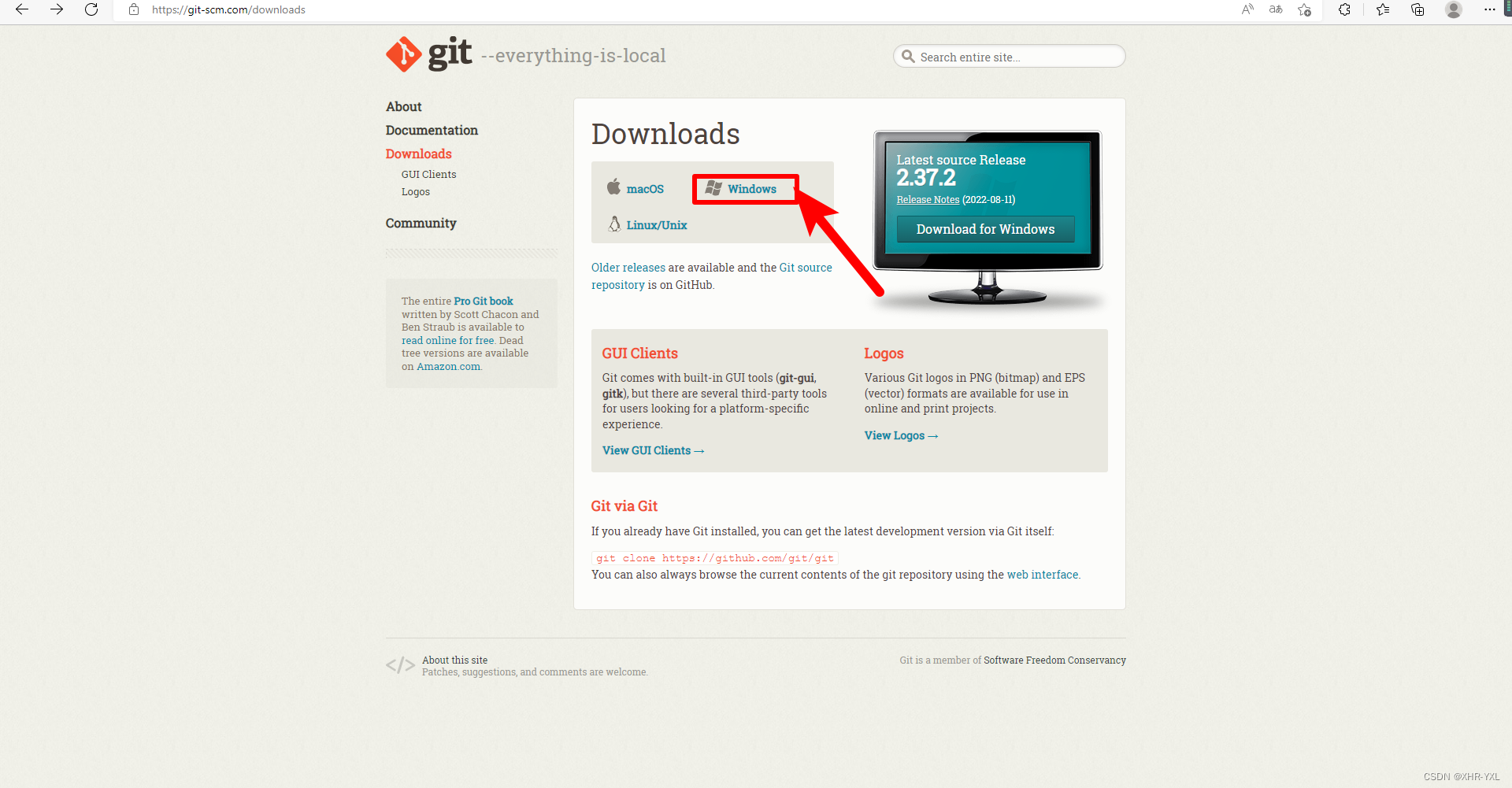
首先进入官网下载页面:Git - Downloads (git-scm.com),选择Windows版本的Git
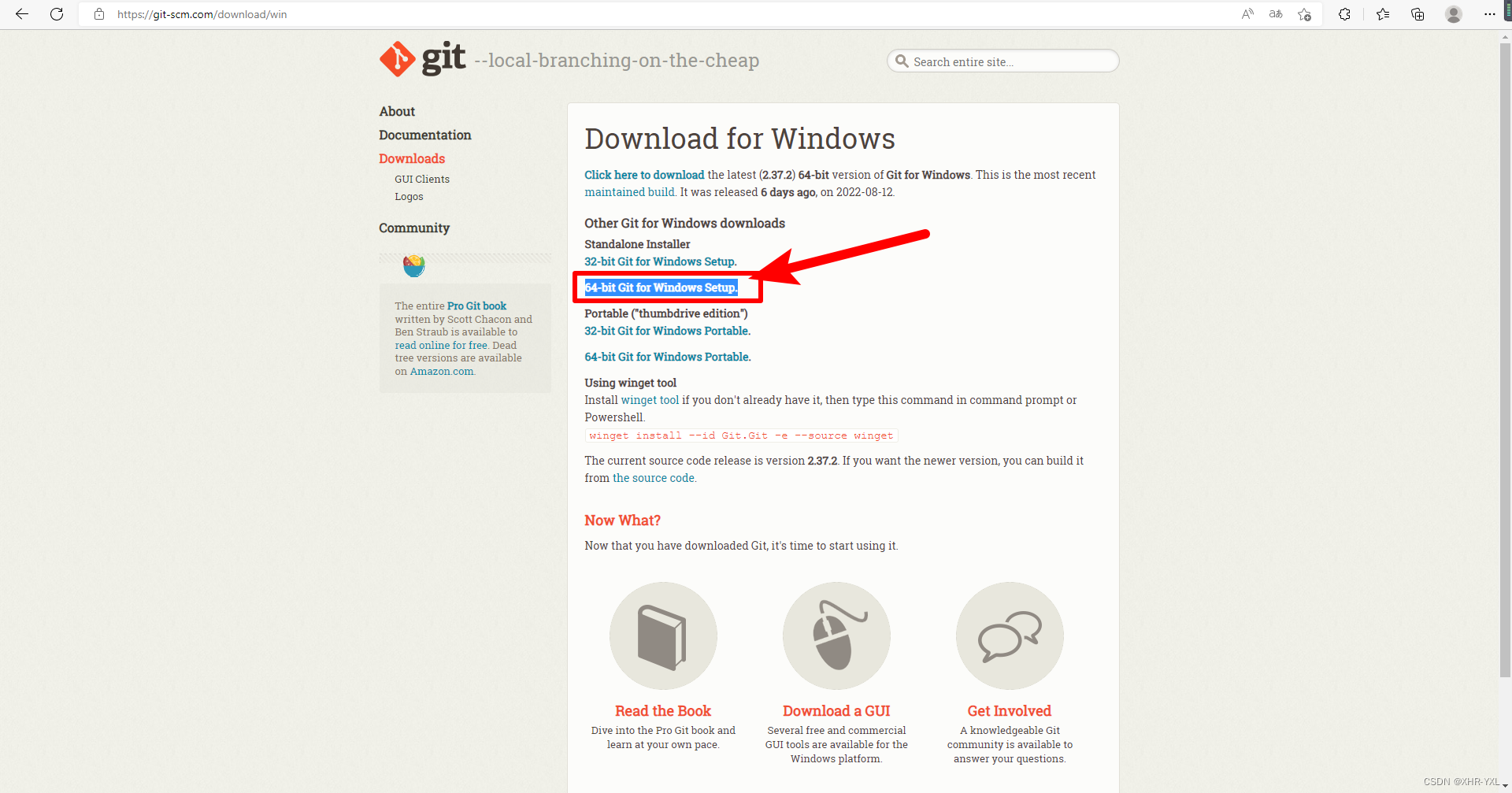
然后根据自己电脑的位数选择32位或者64位下载,我的电脑是64位的,选择64-bit Git for Windows Setup.
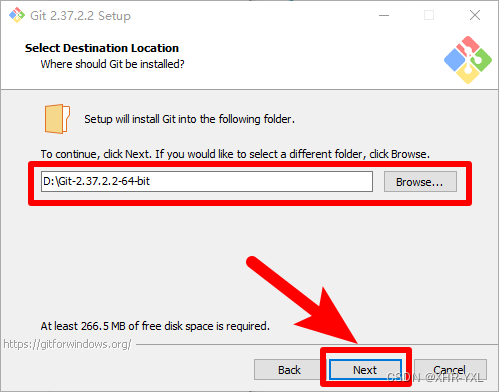
下载完成后可以直接进行安装,一路点击next(当中可以设置软件安装路径),直到出现install后点击,进行安装!
安装完成后,可以打开cmd窗口(win+r,输入cmd,回车)输入git --version命令查看是否安装成功,如果弹出版本信息说明安装成功!此时在桌面/文件夹内右击会出现以下两个选项:

安装完git后可以设置一下自己的账号密码,运行git-bash.exe(或者在win桌面上,鼠标右键菜单中Git Bash,运行)
查看用户名
git config user.name

查看密码
git config user.password

查看邮箱
git config user.email

修改用户名
git config --global user.name “xxxx(新的用户名)”

修改密码
git config --global user.password “xxxx(新的密码)”

修改邮箱
git config --global user.email “xxxx@xxx.com(新的邮箱)”
如果还需要码云(Gitee)创建SSH KEY,则需要输入下面的命令,连续三次回车ssh-keygen -t rsa -C “xxxx@yyy.com(你设置的邮箱)”
然后就会在你当前登录的用户根文件夹下创建“.ssh”文件夹
里面有个 id_rsa.pub 的文件内容就是我们需要的SSH公钥!
(例如我当前登录账号名称为XXZZ,则文件在C:\Users\XXZZ\.ssh\目录下)
4.下面来说一下下载的方法和链接:
下载“ESP8266_RTOS_SDK”,可以通过git在GitHub下载(需要提前安装git工具,在git命令行窗口输入下面的命令进行下载(在保存下载文件夹的目录,鼠标右击,选择Git Bash Here弹出git命令行窗口)):
git clone --recursive https://github.com/espressif/ESP8266_RTOS_SDK.git
如果总是下载失败超时或者嫌弃速度太慢,可以使用的是国内的gitee下载(但是在Gitee下载会弹出窗口需要你填入gitee的账号密码,不过我们也有办法不用账号密码):
git clone --recursive https://gitee.com/EspressifSystems/ESP8266_RTOS_SDK.git
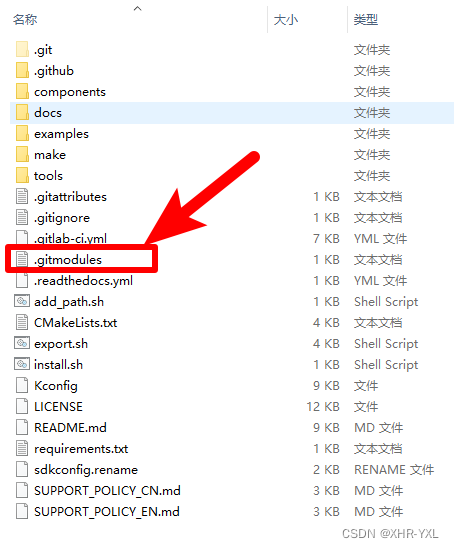
下载的时候,如果弹出窗口需要你填入gitee的账号密码,你可以选择填写,也可以选择忽略,然后打开下载文件下的“.gitmodules”文件
然后将文件内的内容修改为:
[submodule "components/json/cJSON"]
path = components/json/cJSON
url = https://github.com/DaveGamble/cJSON.git

[submodule "components/mbedtls/mbedtls"]
path = components/mbedtls/mbedtls
url = https://github.com/espressif/mbedtls.git

[submodule "components/lwip/lwip"]
path = components/lwip/lwip
url = https://github.com/espressif/esp-lwip.git

[submodule "components/mqtt/esp-mqtt"]
path = components/mqtt/esp-mqtt
url = https://gitee.com/creekwater/esp-mqtt.git

[submodule "components/coap/libcoap"]
path = components/coap/libcoap
url = https://github.com/obgm/libcoap.git
进入到文件内,输入下面的命令,更新下载子分支!
 cd ESP8266_RTOS_SDK
 git submodule sync
 git submodule update --init --recursive
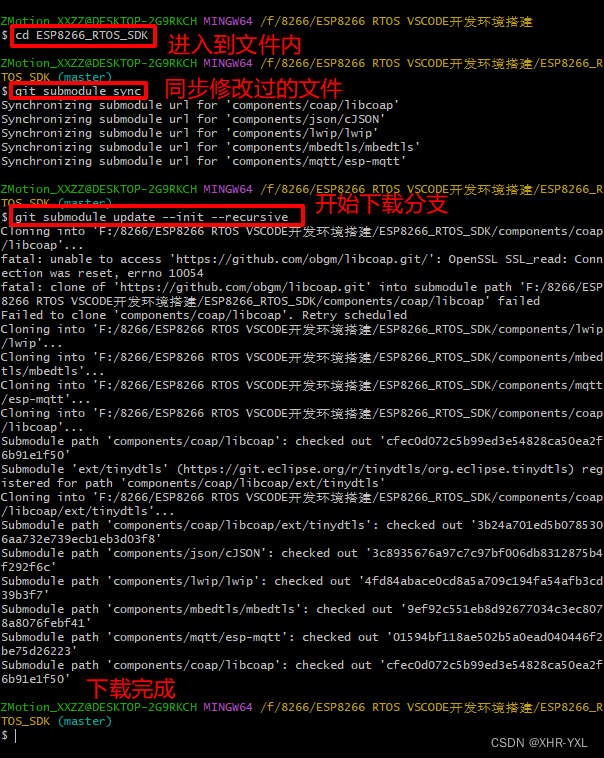
注意:记得带参数:--recursive,表示确保子模块全部下载完毕,如果子模块(例如json)没有下载全,否则编译时会报错。
如果在输入连接时忘记了带参数–recursive,还可以进行补救
如果首次克隆仓库及其模块,使用:
git clone --recursive 仓库地址

对于仓库首次拉取模块,可以使用:
git submodule update --init --recursive

更新子模块(适用于git 1.8.2及以上版本)
git submodule update --recursive --remote

更新子模块(适用于git 1.7.3及以上版本)
    git submodule update --recursive
或者
    git pull --recurse-submodules
5.下载完成后便开始搭建开发环境~
第一步,选择一个目录作为你开发ESP8266的工作目录(不要带中文),例如我选择F:\8266\esp-idf-2作为我的工作目录
第二步,解压esp32_win32_msys2_environment_and_esp2020r2_toolchain-20200601.zip得到msys32文件夹,并保存到工作目录下。(我的在F:\8266\esp-idf-2)
第三步,解压xtensa-lx106-elf-gcc8_4_0-esp-2020r3-win32.zip得到xtensa-lx106-elf文件夹,并保存到工作目录\msys32\opt目录下。(我的在F:\8266\esp-idf-2\msys32\opt)
第四步,运行工作目录\msys32\mingw32.exe程序,(我的是F:\8266\esp-idf-2\msys32\mingw32.exe),执行完后,会生成一个文件夹:工作目录**\msys32\home\Administrator\(这里的administrator与开机帐号相对应,例如我是XXZZ,则这个目录就是F:\8266\esp-idf-2\msys32\home\XXZZ\)
第五步,将得到的ESP8266_RTOS_SDK放到刚生成的工作目录\msys32\home\Administrator\下,
第六步,下载VSCODE,并进行配置,例如C/C++环境配置,中文设置。
6.配置开发环境
打开工作目录\msys32\etc\profile.d\esp32_toolchain.sh,将里面的内容修改为:
export PATH="$PATH:/opt/xtensa-esp32-elf/bin"
export PATH="$PATH:/opt/xtensa-lx106-elf/bin"
export IDF_PATH="F:\8266\esp-idf-2\msys32\home\XXZZ\ESP8266_RTOS_SDK"
export LANG="en_US"
其中IDF_PATH后面的内容为:工作目录\msys32\home\Administrator\ESP8266_RTOS_SDK(这里的administrator与开机帐号相对应,例如我是XXZZ,则这个目录就是F:\8266\esp-idf-2\msys32\home\XXZZ\ESP8266_RTOS_SDK),
下面说的工作目录则指的是:工作目录\msys32\home\Administrator\ESP8266_RTOS_SDK目录
在工作目录下新增MyProject文件夹,作为自己工程的目录,然后将工作目录\examples\get-started下的hello_world文件夹复制到MyProject文件夹下。
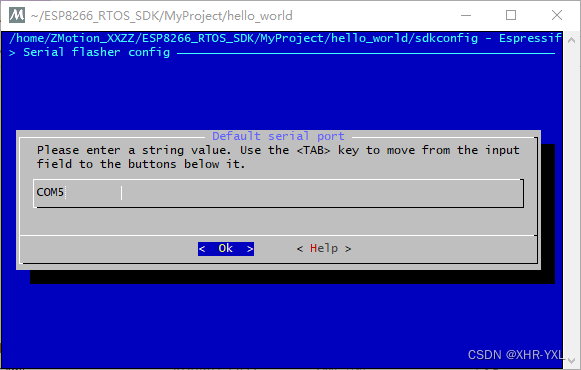
将ESP8266开发板(nodemcu)接入电脑,查看设备管理器当中的端口号!,例如我的端口号为COM5,然后执行msys32\mingw32.exe,输入以下命令回车,打开menuconfig,
cd $IDF_PATH
cd MyProject/hello_world
python -m pip install --user -r $IDF_PATH/requirements.txt
make menuconfig
然后在menuconfig界面上选择serial flasher config回车,将原来的串口号/dev/ttyusb0修改为自己开发板对应的串口号后保存,例如我修改为COM5,OK后依次exit退出。
7.编译并烧录
进入工程目录。即cd $IDF_PATH -> cd MyProject/hello_world,后执行make flash命令进行编译烧录,(如果之前下载的ESP8266_RTOS_SDK各种子模块不完整,此时编译将会报错)
8.配置VSCODE
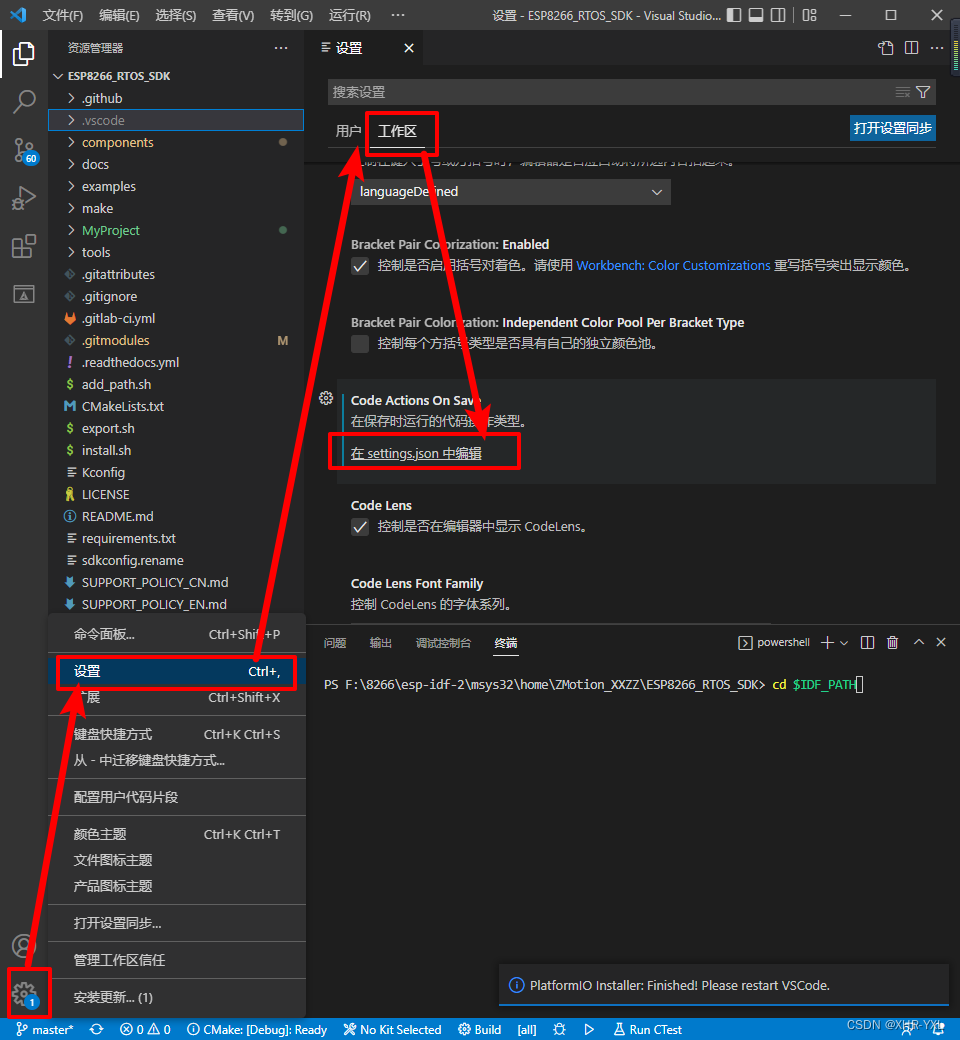
首先使用VSCODE打开ESP8266_RTOS_SDK目录(我的目录是:F:\8266\esp-idf-2\msys32\home\XXZZ\ESP8266_RTOS_SDK),然后在设置(Ctrl+,)当中修改settings.json为下面的内容:(里面的文件目录修改成自己的即可)
 {
    "terminal.integrated.shell.windows": "F:\\8266\\esp-idf-2\\msys32\\msys2_shell.cmd",
    "terminal.integrated.shellArgs.windows": [
        "-defterm",
        "-mingw32",
        "-no-start",
        "-here"
    ]

}
然后点命令面板(Ctrl+Shift+P),输入C/C++选择编辑配置JSON,在 intelliSenseMode 下面添加如下节点(里面的文件目录修改成自己的即可,包括GCC的文件夹)
 {
    "configurations": [
        {
            "name": "Win32",
            "includePath": [
                "${workspaceFolder}/**",
                "F:/8266/esp-idf-2/msys32/opt/xtensa-lx106-elf/lib/gcc/xtensa-lx106-elf/5.2.0/include",
                "${workspaceFolder}/components/spiffs/test_spiffs_host/sdkconfig",
                "${workspaceFolder}/components/esp8266/include"
                ],
            "defines": [
                "_DEBUG",
                "UNICODE",
                "_UNICODE"
            ],
            "cStandard": "c17",
            "cppStandard": "c++17",
            "intelliSenseMode": "msvc-x64",
                "browse": {
                    "path": [
                    "F:/8266/esp-idf-2/msys32/home/Administrator/ESP8266_RTOS_SDK/components",
                    "F:/8266/esp-idf-2/msys32/opt/xtensa-lx106-elf"
                    ]
                }
        }
    ],
    "version": 4
}
到这一步就算完成了VSCODE开发环境的配置了,此时我们可以通过VSCODE里面的终端进行配置操作了:
使用下面命令进行编译烧写
make flash
最后下面命令重置设备并接收串口信息
make monitor
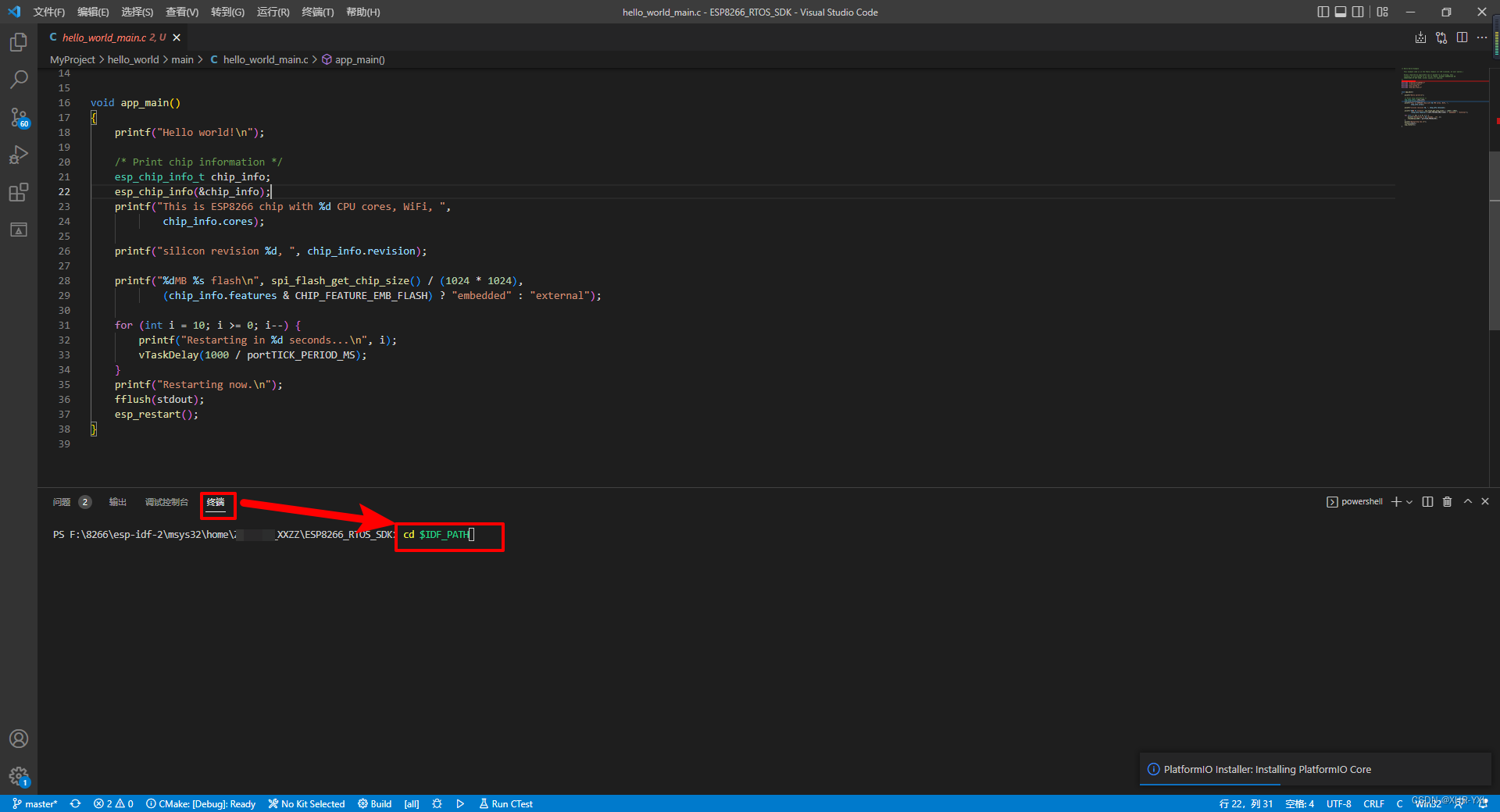
也可以使用串口助手,设置波特率为74880即可!!!
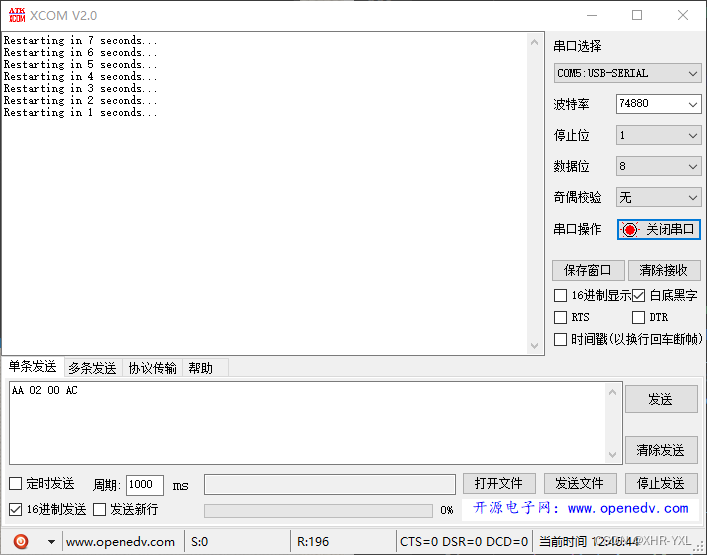
还可以修改代码设置波特率为115200!
/*
Hello World Example
*/
#include <stdio.h>
#include "freertos/FreeRTOS.h"
#include "freertos/task.h"
#include "esp_system.h"
#include "esp_spi_flash.h"
#include "driver/uart.h"//导入串口头文件

//波特率:74880
void app_main()
{
    uart_set_baudrate(UART_NUM_0,115200);//初始化波特率为115200
    printf("Hello world!\n");//输出程序员的标准问好

    //芯片信息
    esp_chip_info_t chip_info;
    esp_chip_info(&chip_info);
    printf("想象之中:This is ESP8266 chip with %d CPU cores, WiFi, ",chip_info.cores);
    printf("silicon revision %d, ", chip_info.revision);
    //flash信息,大小和类型(外部)
    printf("想象之中:%dMB %s flash\n", spi_flash_get_chip_size() / (1024 * 1024),
            (chip_info.features & CHIP_FEATURE_EMB_FLASH) ? "embedded" : "external");
    //使用freertos计时函数倒计时
    for (int i = 10; i >= 0; i--)
    {
        printf("想象之中:Restarting in %d seconds...\n", i);
        vTaskDelay(1000 / portTICK_PERIOD_MS);
    }
    printf("想象之中:Restarting now.\n");
    fflush(stdout);//刷新输出
    esp_restart();//重启
}
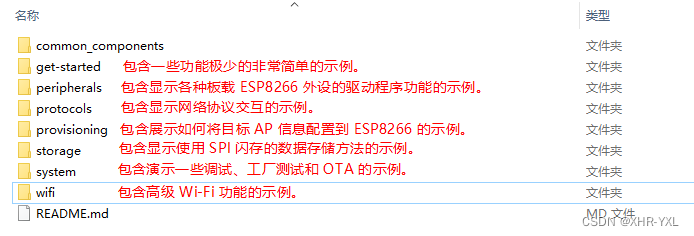
最后,想学习 ESP8266_RTOS_SDK 开发可以查看ESP8266_RTOS_SDK目录下的examples文件夹,里面包含了项目示例
我正在编写一个包含C扩展的gem。通常当我写一个gem时,我会遵循TDD的过程,我会写一个失败的规范,然后处理代码直到它通过,等等......在“ext/mygem/mygem.c”中我的C扩展和在gemspec的“扩展”中配置的有效extconf.rb,如何运行我的规范并仍然加载我的C扩展?当我更改C代码时,我需要采取哪些步骤来重新编译代码?这可能是个愚蠢的问题,但是从我的gem的开发源代码树中输入“bundleinstall”不会构建任何native扩展。当我手动运行rubyext/mygem/extconf.rb时,我确实得到了一个Makefile(在整个项目的根目录中),然后当
我已经在Sinatra上创建了应用程序,它代表了一个简单的API。我想在生产和开发上进行部署。我想在部署时选择,是开发还是生产,一些方法的逻辑应该改变,这取决于部署类型。是否有任何想法,如何完成以及解决此问题的一些示例。例子:我有代码get'/api/test'doreturn"Itisdev"end但是在部署到生产环境之后我想在运行/api/test之后看到ItisPROD如何实现? 最佳答案 根据SinatraDocumentation:EnvironmentscanbesetthroughtheRACK_ENVenvironm
我们的git存储库中目前有一个Gemfile。但是,有一个gem我只在我的环境中本地使用(我的团队不使用它)。为了使用它,我必须将它添加到我们的Gemfile中,但每次我checkout到我们的master/dev主分支时,由于与跟踪的gemfile冲突,我必须删除它。我想要的是类似Gemfile.local的东西,它将继承从Gemfile导入的gems,但也允许在那里导入新的gems以供使用只有我的机器。此文件将在.gitignore中被忽略。这可能吗? 最佳答案 设置BUNDLE_GEMFILE环境变量:BUNDLE_GEMFI
这似乎非常适得其反,因为太多的gem会在window上破裂。我一直在处理很多mysql和ruby-mysqlgem问题(gem本身发生段错误,一个名为UnixSocket的类显然在Windows机器上不能正常工作,等等)。我只是在浪费时间吗?我应该转向不同的脚本语言吗? 最佳答案 我在Windows上使用Ruby的经验很少,但是当我开始使用Ruby时,我是在Windows上,我的总体印象是它不是Windows原生系统。因此,在主要使用Windows多年之后,开始使用Ruby促使我切换回原来的系统Unix,这次是Linux。Rub
我正在玩HTML5视频并且在ERB中有以下片段:mp4视频从在我的开发环境中运行的服务器很好地流式传输到chrome。然而firefox显示带有海报图像的视频播放器,但带有一个大X。问题似乎是mongrel不确定ogv扩展的mime类型,并且只返回text/plain,如curl所示:$curl-Ihttp://0.0.0.0:3000/pr6.ogvHTTP/1.1200OKConnection:closeDate:Mon,19Apr201012:33:50GMTLast-Modified:Sun,18Apr201012:46:07GMTContent-Type:text/plain
无论您是想搭建桌面端、WEB端或者移动端APP应用,HOOPSPlatform组件都可以为您提供弹性的3D集成架构,同时,由工业领域3D技术专家组成的HOOPS技术团队也能为您提供技术支持服务。如果您的客户期望有一种在多个平台(桌面/WEB/APP,而且某些客户端是“瘦”客户端)快速、方便地将数据接入到3D应用系统的解决方案,并且当访问数据时,在各个平台上的性能和用户体验保持一致,HOOPSPlatform将帮助您完成。利用HOOPSPlatform,您可以开发在任何环境下的3D基础应用架构。HOOPSPlatform可以帮您打造3D创新型产品,HOOPSSDK包含的技术有:快速且准确的CAD
在应用开发中,有时候我们需要获取系统的设备信息,用于数据上报和行为分析。那在鸿蒙系统中,我们应该怎么去获取设备的系统信息呢,比如说获取手机的系统版本号、手机的制造商、手机型号等数据。1、获取方式这里分为两种情况,一种是设备信息的获取,一种是系统信息的获取。1.1、获取设备信息获取设备信息,鸿蒙的SDK包为我们提供了DeviceInfo类,通过该类的一些静态方法,可以获取设备信息,DeviceInfo类的包路径为:ohos.system.DeviceInfo.具体的方法如下:ModifierandTypeMethodDescriptionstatic StringgetAbiList()Obt
之前在培训新生的时候,windows环境下配置opencv环境一直教的都是网上主流的vsstudio配置属性表,但是这个似乎对新生来说难度略高(虽然个人觉得完全是他们自己的问题),加之暑假之后对cmake实在是爱不释手,且这样配置确实十分简单(其实都不需要配置),故斗胆妄言vscode下配置CV之法。其实极为简单,图比较多所以很长。如果你看此文还配不好,你应该思考一下是不是自己的问题。闲话少说,直接开始。0.CMkae简介有的人到大二了都不知道cmake是什么,我不说是谁。CMake是一个开源免费并且跨平台的构建工具,可以用简单的语句来描述所有平台的编译过程。它能够根据当前所在平台输出对应的m
@作者:SYFStrive @博客首页:HomePage📜:微信小程序📌:个人社区(欢迎大佬们加入)👉:社区链接🔗📌:觉得文章不错可以点点关注👉:专栏连接🔗💃:感谢支持,学累了可以先看小段由小胖给大家带来的街舞👉微信小程序(🔥)目录自定义组件-behaviors 1、什么是behaviors 2、behaviors的工作方式 3、创建behavior 4、导入并使用behavior 5、behavior中所有可用的节点 6、同名字段的覆盖和组合规则总结最后自定义组件-behaviors 1、什么是behaviorsbehaviors是小程序中,用于实现
了解Rails缓存如何工作的人可以真正帮助我。这是嵌套在Rails::Initializer.runblock中的代码:config.after_initializedoSomeClass.const_set'SOME_CONST','SOME_VAL'end现在,如果我运行script/server并发出请求,一切都很好。然而,在我的Rails应用程序的第二个请求中,一切都因单元化常量错误而变得糟糕。在生产模式下,我可以成功发出第二个请求,这意味着常量仍然存在。我已通过将以上内容更改为以下内容来解决问题:config.after_initializedorequire'some_cl
