好久没写过了,稍稍记录一下最近的收获,最近项目上需要用分割网络,数据集是标注好了,但是这标注出来的文件是JSON格式,不能直接用于分割网络。难受,查了一下需要转成二值化的黑白的png格式图像,嗯·····,png,这json还能整成png, 嗯····网上找了一下,好多,但是感觉都不靠谱,大多都是半成品,只是利用了labelme自带的那个labelme_json_to_dataset.exe实现了第一步转换,这个批量转出来每个json都新建一个文件夹,这谁顶得住,而且直接转换出来的png,和需要的不一样,还需要在转换一次,这·····,太费事了,最后在茫茫大海中找到一位博主,这个博主写的好,是真的好,我接下来所做的就是按照这个博主的步骤整出来,说到这感觉像是白嫖的一样,不,不是的,我还对代码做了改进优化,虽然技术性不强,但是也记录一下,哈哈哈,闲谈到此结束。进入正文,附上那位我看的那位博主文章的链接
那位博主链接,需要可自取,哈哈哈 labelme数据标注及json标签文件批量处理 https://blog.csdn.net/ZhuiMengLQG/article/details/109383422,
这个还需要教程???嗯·····对于像我这样的小白,确实需要教程,哈哈哈
先放个labelme官方代码:https://github.com/wkentaro/labelmehttps://github.com/wkentaro/labelme
我用的就是windows,所以只写windows了,linux的自己百度一大堆
首先你得把Anaconda装好,这个推荐装miniconda,具体 你懂的,不懂我也没办法
此处省去Anaconda得安装过程
# python3
# 1、为labelme创建一个conda环境,命名为lableme
conda create --name=labelme python=3.6
# 激活该环境
activate labelme
# 安装pyqt
pip install pyqt5
# 安装labelme
pip install labelme
# 全部安装完成就ok了如果有这个问题
首先确定你要安装的Visual C++编译器版本。每个Python版本都使用特定版本的编译器,因此需要安装与Python版本相对应的编译器:
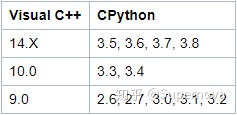
在执行操作之前,先安装或升级Setuptools Python软件包。
pip install --upgrade setuptools直接用 Visual C++ 14.2 编译器的 standalone,不需要安装Visual Studio 2019。
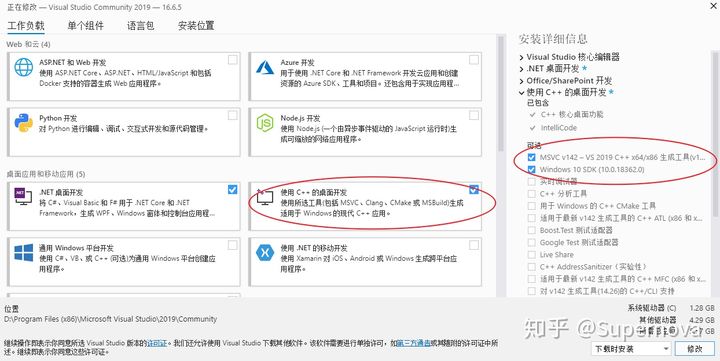
接下来就是下一步~~~~下一步,完成,重新安装刚才安装失败的命令。
全部安装完成后,接下来就是打开lablme测试是否成功了
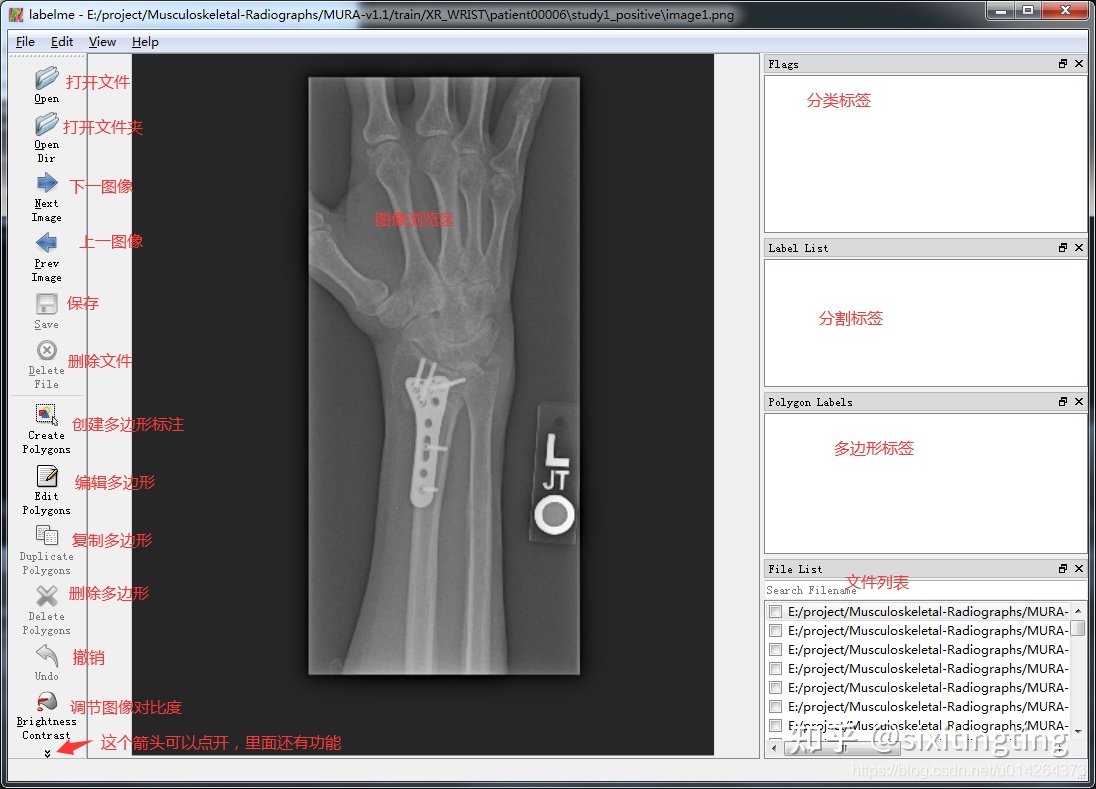
打开后得界面
点击open dir,选择标注文件所在的文件夹,会导入文件内所有图片。
然后开始标注:点击左下角的CreatePolygons,单击鼠标左键添加多边形顶点,Ctrl+Z撤销上一个顶点,最后点击起始点完成多边形的选择,弹出命名框。同一类下有多个实体对象时,如城区对象时,用City1,City2区分,Ctrl+S保存生成json文件,同时右下角文件目录下该图像前打钩显示已标注,如下图所示:
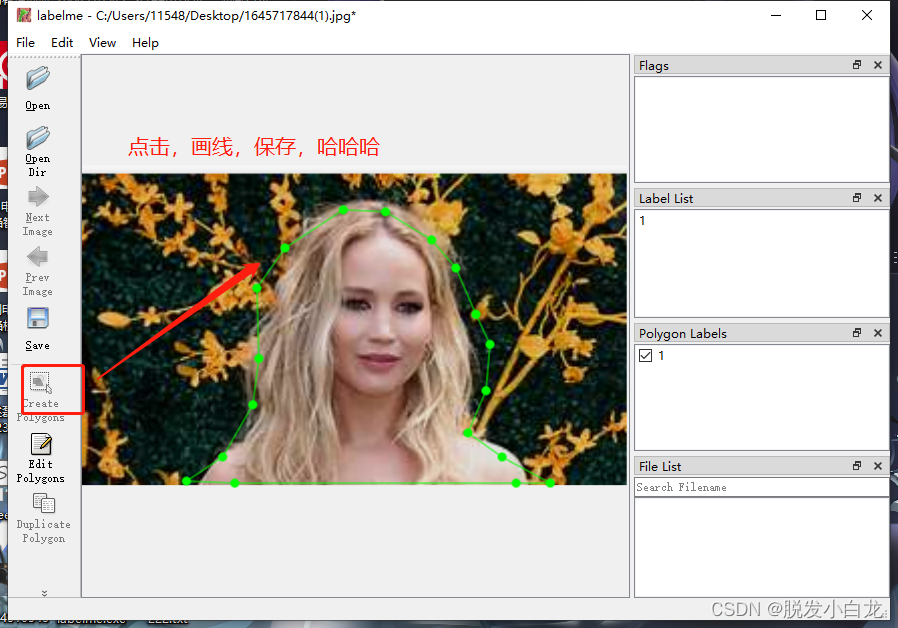
标注完成后,会生成一个json文件。
json文件需要转换成png文件,基本转换方法是在安装了labelme的环境下,输入下面的代码:
# 注意.exe后边有个空格
labelme_json_to_dataset.exe E:\image\1.json 在001.json所在文件夹内,会生成一个001_json的文件夹,里面有5个文件,其中的label.png为所要的分割掩膜,新版本的labelme没有.yaml文件
嗯·····这个应该用处不大了,一个一个手动生成,这得猴年马月啊,直接整批量转换的。
这个需要修改labelme的一个文件了,也就是这个labelme_json_to_dataset.py文件,
我这个文件所在的位置为D:\ProgramData\Miniconda3\envs\labelme\Lib\site-packages\labelme\cli/json_to_dataset.py,主要就是找到你的labelme安装位置
有人可能就要问了,我看你参考的那个博主并没有改啊,你搁着瞎改什么。
瞎解释一波===================
这就要来说说咱们的目的了,开头瞎扯淡里边也提到了,咱们要整一个全自动化的,只需要修改json文件的路径剩下的都按我们设定好的路径存储就行,不需要整一步改一个路径
解释完毕=====================
第一步、先看看labelme_json_to_dataset.py被我改成了什么样子(注意,注意,注意,将labelme_json_to_dataset.py原始的备份一下,防止你改嗝屁了)
直接上代码,(你需要做的,复制,粘贴到你的labelme_json_to_dataset.py文件里边,哈哈哈,方便把)
'''
修改后的json_to_dataset文件,直接复制替换你自己原始的json_to_dataset
'''
import argparse
import base64
import json
import os
import os.path as osp

import imgviz
import PIL.Image

from labelme.logger import logger
from labelme import utils


def main():
    logger.warning(
        "This script is aimed to demonstrate how to convert the "
        "JSON file to a single image dataset."
    )
    logger.warning(
        "It won't handle multiple JSON files to generate a "
        "real-use dataset."
    )

    parser = argparse.ArgumentParser()
    parser.add_argument("json_file")
    parser.add_argument("-o", "--out", default=None)
    args = parser.parse_args()

    json_file = args.json_file
    print(osp.dirname(json_file))

    if osp.isdir(osp.join(osp.dirname(json_file),'json_data')) is False:
        os.mkdir(osp.join(osp.dirname(json_file),'json_data'))
    else:
        print("文件已存在")
    if args.out is None:
        out_dir = osp.basename(json_file).replace(".", "_")
        out_dir1 = osp.join(osp.dirname(json_file), 'json_data')
        out_dir = osp.join(out_dir1, out_dir)
        print(out_dir)
        print("#"*10)
    else:
        out_dir = args.out
    if not osp.exists(out_dir):
        os.mkdir(out_dir)

    data = json.load(open(json_file))
    imageData = data.get("imageData")

    if not imageData:
        imagePath = os.path.join(os.path.dirname(json_file), data["imagePath"])
        with open(imagePath, "rb") as f:
            imageData = f.read()
            imageData = base64.b64encode(imageData).decode("utf-8")
    img = utils.img_b64_to_arr(imageData)

    label_name_to_value = {"_background_": 0}
    for shape in sorted(data["shapes"], key=lambda x: x["label"]):
        label_name = shape["label"]
        if label_name in label_name_to_value:
            label_value = label_name_to_value[label_name]
        else:
            label_value = len(label_name_to_value)
            label_name_to_value[label_name] = label_value
    lbl, _ = utils.shapes_to_label(
        img.shape, data["shapes"], label_name_to_value
    )

    label_names = [None] * (max(label_name_to_value.values()) + 1)
    for name, value in label_name_to_value.items():
        label_names[value] = name

    lbl_viz = imgviz.label2rgb(
        lbl, imgviz.asgray(img), label_names=label_names, loc="rb"
    )

    PIL.Image.fromarray(img).save(osp.join(out_dir, "img.png"))
    utils.lblsave(osp.join(out_dir, "label.png"), lbl)
    PIL.Image.fromarray(lbl_viz).save(osp.join(out_dir, "label_viz.png"))

    with open(osp.join(out_dir, "label_names.txt"), "w") as f:
        for lbl_name in label_names:
            f.write(lbl_name + "\n")

    logger.info("Saved to: {}".format(out_dir))


if __name__ == "__main__":
    main()
接下来进入批量转换的核心
大致流程,
嗯·····接下来自己建一个python工程,把下便代码复制进去,接下来你需要做就是把这个路径改成你的路径、
'''
将label中标注的json文件,转化为可用于分割训练的标签二值化黑白png图片
'''
import os
import cv2
import numpy as np
import shutil
import glob

# def json_png():  第一次转换用到
path_json = r'E:\pic3\json'  # 这里是指.json文件所在文件夹的路径
                             # 批量转换,修改此路径
                             # 此路径为,json文件所在路径
# def extract_png():  第二次转换用到
path_json_to_data = os.path.join(path_json,"json_data")  # json文件夹所在位置
path_save_png = os.path.join(path_json,"json_png")  # 将标签图从json文件中批量取出后指定保存的文件目录
path_save_png_binary = os.path.join(path_json,"json_png_binary")       #二至图像最终保存的路径
def pre_treatment():
    '''
    创建三个文件夹用于存储
    json_data用于存储json转换img.png     label.png    label_names.txt   label_viz.png的文件夹
    json_png用于存储从json_data提取出来的label。png(最终存储名字与json文件对应)
    json_png_binary 用于存储最终转换后的8位的单通道黑白图像
    :return:
    '''
    if os.path.isdir(os.path.join(path_json,"json_data")) is False:
        os.mkdir(os.path.join(path_json,"json_data"))
    else:
        print('文件已存在')
    if os.path.isdir(os.path.join(path_json,"json_png")) is False:
        os.mkdir(os.path.join(path_json,"json_png"))
    else:
        print('文件已存在')
    if os.path.isdir(os.path.join(path_json,"json_png_binary")) is False:
        os.mkdir(os.path.join(path_json,"json_png_binary"))
    else:
        print('文件已存在')

def json_png():
    '''
    批量将json转换为img.png     label.png    label_names.txt   label_viz.png
    并存储至当前文件夹下的json_date文件夹中
    :return: 无
    '''
    json_file = glob.glob(os.path.join(path_json, "*.json"))
    os.system("activate labelme")     #激活labelme环境(根据自己设置的修改)
    for file in json_file:
        os.system("labelme_json_to_dataset.exe %s" % (file))  #调用labelme,自带的程序进行批量转换
                                                              #labelme中\.conda\envs\labelme\Lib\site-packages\labelme\cli中的json_to_dataset.py被修改过
                                                            # 具体修改见json_to_dataset.py
def extract_png():
    '''
    将标签图从json文件中批量取出
    :return:
    '''
    for eachfile in os.listdir(path_json_to_data):
        path1 = os.path.join(path_json_to_data, eachfile)  # 获取单个json文件夹的目录
        if os.path.isdir(path1):                           #判断path1路径是否存在
            if os.path.exists(path1 + '/label.png'):       #判断path1路径下label.png是否存在
                path1 = os.path.join(path1, 'label.png')  # 获取PNG所在的路径,准备等待复制
                path2 = os.path.join(path_save_png, (eachfile.split('_')[0] + '.png'))  # 将png复制到path2路径下的文件夹中去
                shutil.copy(path1, path2)                 #将path1文件复制到path2
                print(eachfile + ' successfully moved')

def png_to_binary():
    '''
    由于数据集是做二分类分割,所以,需要将ground_truth转换为8位的单通道黑白图像,才能作为训练时的label使用。
    将提取出来的png转换为8位的单通道黑白图像
    '''
    for im in os.listdir(path_save_png):
        img = cv2.imread(os.path.join(path_save_png, im))
        b, g, r = cv2.split(img)
        r[np.where(r != 0)] = 255
        cv2.imwrite(os.path.join(path_save_png_binary, im), r)

def process():
    pre_treatment()    #预处理,创建存储所需的相应文件夹
    json_png()         #调用labelme的json转换png程序
    extract_png()      #从转换的数据中提取png图像
    png_to_binary()    #将png转换为8位的单通道黑白图像,用于分割训练


if __name__ == "__main__":
process()注:将红色部分替换位你自己的json文件的路径,这个E:\pic3\json是我的路径,(替换为你自己的路径)
path_json = r'E:\pic3\json' # 这里是指.json文件所在文件夹的路径 # 批量转换,修改此路径 # 此路径为,json文件所在路径
相信你看完之后,肯定也可以实现批量,自动实现json转png了。哈哈哈
此处附上我自己的工程代码,包括改好的labelme_json_to_dataset.py文件
再瞎扯几句:
初次学习,有错误之处,也可以帮忙改正一下,谢谢
参考
深度学习图像标签标注软件labelme超详细教程 - 知乎 (zhihu.com)https://zhuanlan.zhihu.com/p/371756150(106条消息) labelme批量制作数据集教程_ZhuiMengLQG的博客-CSDN博客_labelme 批量https://blog.csdn.net/ZhuiMengLQG/article/details/109383422【labelme】批量将.json文件转换成mask.png等文件 - 代码先锋网 (codeleading.com)https://www.codeleading.com/article/21842739990/
我主要使用Ruby来执行此操作,但到目前为止我的攻击计划如下:使用gemsrdf、rdf-rdfa和rdf-microdata或mida来解析给定任何URI的数据。我认为最好映射到像schema.org这样的统一模式,例如使用这个yaml文件,它试图描述数据词汇表和opengraph到schema.org之间的转换:#SchemaXtoschema.orgconversion#data-vocabularyDV:name:namestreet-address:streetAddressregion:addressRegionlocality:addressLocalityphoto:i
在我的Controller中,我通过以下方式在我的index方法中支持HTML和JSON:respond_todo|format|format.htmlformat.json{renderjson:@user}end在浏览器中拉起它时,它会自然地以HTML呈现。但是,当我对/user资源进行内容类型为application/json的curl调用时(因为它是索引方法),我仍然将HTML作为响应。如何获取JSON作为响应?我还需要说明什么? 最佳答案 您应该将.json附加到请求的url,提供的格式在routes.rb的路径中定义。这
有时我需要处理键/值数据。我不喜欢使用数组,因为它们在大小上没有限制(很容易不小心添加超过2个项目,而且您最终需要稍后验证大小)。此外,0和1的索引变成了魔数(MagicNumber),并且在传达含义方面做得很差(“当我说0时,我的意思是head...”)。散列也不合适,因为可能会不小心添加额外的条目。我写了下面的类来解决这个问题:classPairattr_accessor:head,:taildefinitialize(h,t)@head,@tail=h,tendend它工作得很好并且解决了问题,但我很想知道:Ruby标准库是否已经带有这样一个类? 最佳
我有一个非常简单的RubyRack服务器,例如:app=Proc.newdo|env|req=Rack::Request.new(env).paramspreq.inspect[200,{'Content-Type'=>'text/plain'},['Somebody']]endRack::Handler::Thin.run(app,:Port=>4001,:threaded=>true)每当我使用JSON对象向服务器发送POSTHTTP请求时:{"session":{"accountId":String,"callId":String,"from":Object,"headers":
我正在尝试使用Curbgem执行以下POST以解析云curl-XPOST\-H"X-Parse-Application-Id:PARSE_APP_ID"\-H"X-Parse-REST-API-Key:PARSE_API_KEY"\-H"Content-Type:image/jpeg"\--data-binary'@myPicture.jpg'\https://api.parse.com/1/files/pic.jpg用这个:curl=Curl::Easy.new("https://api.parse.com/1/files/lion.jpg")curl.multipart_form_
无论您是想搭建桌面端、WEB端或者移动端APP应用,HOOPSPlatform组件都可以为您提供弹性的3D集成架构,同时,由工业领域3D技术专家组成的HOOPS技术团队也能为您提供技术支持服务。如果您的客户期望有一种在多个平台(桌面/WEB/APP,而且某些客户端是“瘦”客户端)快速、方便地将数据接入到3D应用系统的解决方案,并且当访问数据时,在各个平台上的性能和用户体验保持一致,HOOPSPlatform将帮助您完成。利用HOOPSPlatform,您可以开发在任何环境下的3D基础应用架构。HOOPSPlatform可以帮您打造3D创新型产品,HOOPSSDK包含的技术有:快速且准确的CAD
本教程将在Unity3D中混合Optitrack与数据手套的数据流,在人体运动的基础上,添加双手手指部分的运动。双手手背的角度仍由Optitrack提供,数据手套提供双手手指的角度。 01 客户端软件分别安装MotiveBody与MotionVenus并校准人体与数据手套。MotiveBodyMotionVenus数据手套使用、校准流程参照:https://gitee.com/foheart_1/foheart-h1-data-summary.git02 数据转发打开MotiveBody软件的Streaming,开始向Unity3D广播数据;MotionVenus中设置->选项选择Unit
文章目录一、概述简介原理模块二、配置Mysql使用版本环境要求1.操作系统2.mysql要求三、配置canal-server离线下载在线下载上传解压修改配置单机配置集群配置分库分表配置1.修改全局配置2.实例配置垂直分库水平分库3.修改group-instance.xml4.启动监听四、配置canal-adapter1修改启动配置2配置映射文件3启动ES数据同步查询所有订阅同步数据同步开关启动4.验证五、配置canal-admin一、概述简介canal是Alibaba旗下的一款开源项目,Java开发。基于数据库增量日志解析,提供增量数据订阅&消费。Git地址:https://github.co
1.postman介绍Postman一款非常流行的API调试工具。其实,开发人员用的更多。因为测试人员做接口测试会有更多选择,例如Jmeter、soapUI等。不过,对于开发过程中去调试接口,Postman确实足够的简单方便,而且功能强大。2.下载安装官网地址:https://www.postman.com/下载完成后双击安装吧,安装过程极其简单,无需任何操作3.使用教程这里以百度为例,工具使用简单,填写URL地址即可发送请求,在下方查看响应结果和响应状态码常用方法都有支持请求方法:getpostputdeleteGet、Post、Put与Delete的作用get:请求方法一般是用于数据查询,
我正在尝试在Rails上安装ruby,到目前为止一切都已安装,但是当我尝试使用rakedb:create创建数据库时,我收到一个奇怪的错误:dyld:lazysymbolbindingfailed:Symbolnotfound:_mysql_get_client_infoReferencedfrom:/Library/Ruby/Gems/1.8/gems/mysql2-0.3.11/lib/mysql2/mysql2.bundleExpectedin:flatnamespacedyld:Symbolnotfound:_mysql_get_client_infoReferencedf
