华清远见FS-Hi3861开发套件,支持HarmonyOS 3.0系统。开发板主控Hi3861芯片内置WiFi功能,开发板板载资源丰富,包括传感器、执行器、NFC、显示屏等,同时还配套丰富的拓展模块。开发板配套丰富的学习资料,包括全套开发教程、视频课程、7大项目实战案例,
可以帮助学员系统性学习鸿蒙设备开发及物联网开发。同时作为一款物联网开发板,华清远见FS-Hi3861开发套件可以进行物联网全技术体系的学习,包括传感器、无线传感网络(WiFi/蓝牙)、物联网操作系统(OpenHarmonyOS)、物联网云接入(华为云)等技术方向,可广泛应用于高校物联网创新教学、学生毕设及企业产品开发评估。
可学习技术:鸿蒙设备开发环境搭建、鸿蒙裸机驱动开发、OpenHarmonyOS系统开发、鸿蒙网络开发、华为IoTDA设备接入、鸿蒙系统项目开发等鸿蒙设备开发及物联网开发技术。
可实战项目:智能照明灯、智能安防报警、智能农业、智能温度计、智能测距仪、倒车雷达、智能小车。
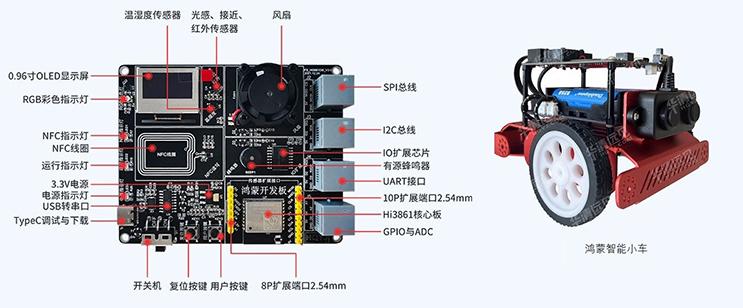
• 鸿蒙物联网项目实战:智能照明灯
• 鸿蒙物联网项目实战:智能温度计
• 鸿蒙物联网项目实战:智能安防报警
• 鸿蒙物联网项目实战:智慧农业
• 鸿蒙物联网项目实战:倒车雷达
• 鸿蒙物联网项目实战:智能测距仪
• 鸿蒙物联网项目实战:智能小车
这7个综合项目的难易程度各不相同,方便用户以循序渐进的方式进行学习。项目案例的设计,偏重于综合性更强,更贴近于产品化。每个项目,都可以使用“NFC碰一碰”进行配网。每个项目,都有微信小程序和华为云物联网平台的联动。每个项目,都配套详细的项目开发文档及实验源码,非常方便开发者学习。
公众号“华清远见V智能有料”,回复“鸿蒙项目”,可索取项目配套文档及源码。
鸿蒙开发板项目演示视频:
https://www.bilibili.com/video/BV1pM41127Jp/?spm_id_from=333.999.0.0
项目简介:
在智慧农业大棚中,对土壤湿度进行控制,通过湿度传感器对土壤湿度情况进行监测,根据不同农作物的湿度需要进行判断是否灌溉(本次项目中,使用风扇代替水泵电机),在此基础上可以通过手机对大棚内环境数据进行查看,还可以在手机中设置当前农业物的湿度范围,并根据需要是否开启自动控制。
开发平台:
华清远见hi3861鸿蒙开发板
项目功能:
1. 设备端
1) NFC配网功能;
2) 根据温湿度传感器是否自动灌溉;
3) 发布和订阅MQTT的消息;
4) 保存传感器的阈值信息到Hi3861模块中的Flash存储中。
2. 微信小程序端
1) 可以将配网信息数据写入NFC标签中;
2) 可以手动控制水泵电机的开关;
3) 可以设置湿度传感器的阈值范围;
4) 可以手动是否开启自动控制功能;
5) 在界面中显示当前湿度传感器的数据和风扇当前的状态;
项目框架
本项目使用的是华为云物联网平台作为中间服务器,在设备端(Hi3861),首先进行连接附近的WiFi热点,与华为云物联网平台建立MQTT连接,并且使用JSON格式数据进行交互数据;在应用端(微信小程序),使用HTTP协议与华为云物联网平台进行连接,使用华为云物联网平台相关的API进行交互数据。
在设备端,在连接不上附近WiFi热点的时候,会在OLED显示屏上显示,连接WiFi热点失败的提示信息,此时我们可以使用微信小程序上的NFC烧写界面,将WiFi名称和密码进行烧写开发板上的NFC标签,然后再重新开发板进行重新连接新的WiFi热点。
设备端在空闲的时候,监听订阅的主题中是否接收到云平台转发下来的数据,如果接收到了,进行JSON的数据解析,然后控制相关设备。
整体框架
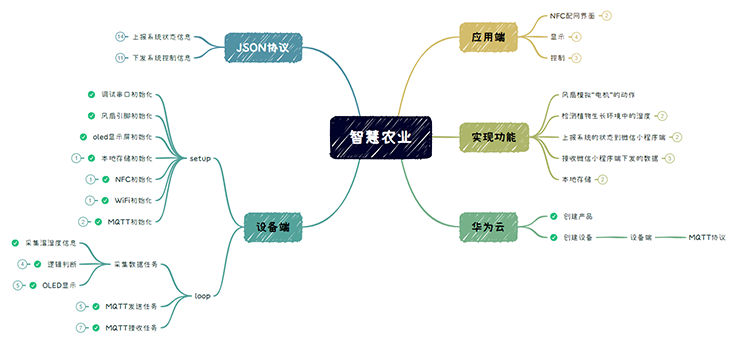
图2-1 整体框架图
应用端框架
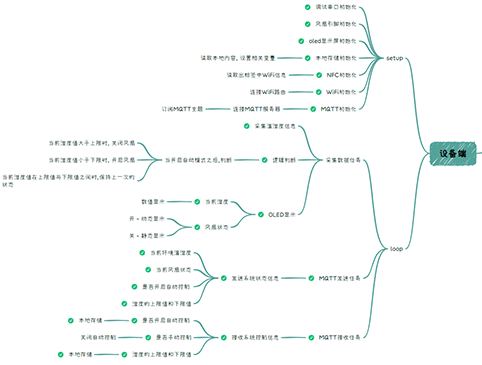
图2-2 设备端框架图
设备端框架
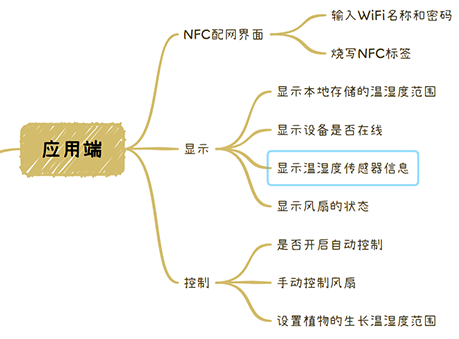
图2-3 应用端框架图
硬件部分
主控部分
本项目使用的是WF-H861-RTA1模组作为主控,此模组是基于Hi3861V100芯片设计的,该芯片是一款高度集成的2.4GHz芯片,集成了IEEE 802.11b/g/n基带和RF电路,包括功率放大器PA、低噪声放大器LNA、RF balun、天线开关以及电源管理模块等。
支持20MHz标准带宽和5MHz/10MHz窄带宽,提供最大72.2Mbit/s物理层速率。并且集成了高性能32位微处理器,提供SPI、UART、I2C、I2S、PWM、GPIO以及多路ADC模拟输入等丰富的外设接口,同时支持SDIO2.0接口,时钟最高支持50MHz。
主控部分原理图如下图所示:
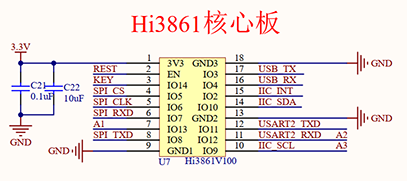
图3-1 Hi3861核心板电路图
模组的外设引脚功能,如下图所示:
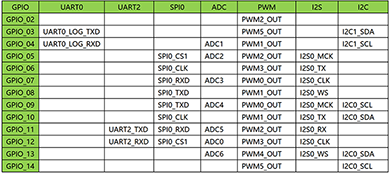
图3-2 外设引脚功能图
NFC通信部分
NFC通信使用的是恩智浦公司生产的NT3H1101芯片,此芯片支持I2C通信,支持可配置的现场检测引脚,内部配备有EEPROM存储芯片,允许在RF和I2C之间快速传出数据,不收EEPROM内存的写入周期进行限制。
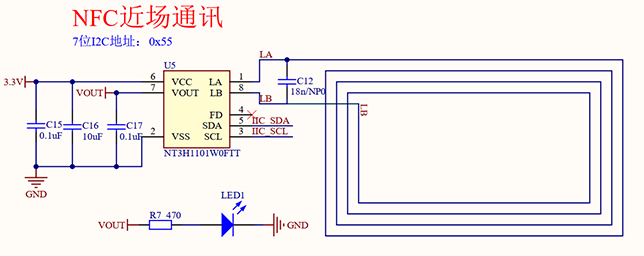
图3-3 NFC通信原理图
OLED显示屏部分
采用SSD1306芯片进行驱动0.96寸OLED显示屏,本显示屏使用黄+蓝屏幕进行显示。点阵数量为128*64。
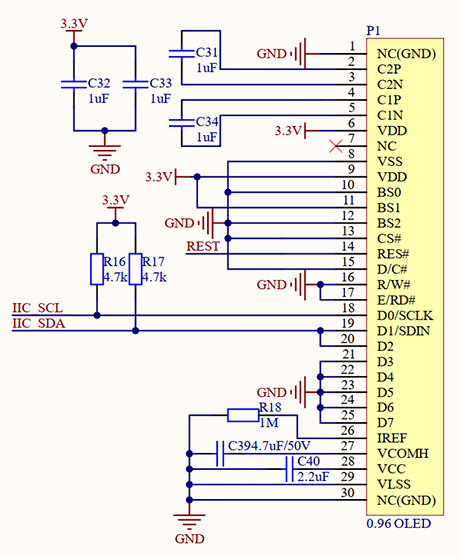
图3-4 OLED显示屏原理图
温湿度传感器部分
SHT20,新一代 Sensirion 湿度和温度传感器在尺寸与智能方面建立了新的标准:它嵌入了适于回流焊的双列扁平无引脚DFN封装,底面3 x3mm,高度1.1mm。传感器输出经过标定的数字信号,标准 I 2 C 格式。SHT20配有一个全新设计的CMOSens®芯片、一个经过改进的电容式湿度传感元件和一个标准的能隙温度传感元件,其性能已经大大提升甚至超出了前一代传器(SHT1x 和 SHT7x)的可靠性水平。例如,新一代湿度传感器,已经经过改进使其在高湿环境下的性能更稳定。每一个传感器都经过校准和测试。在产品表面印有产品批号,同时在芯片内存储了电子识别码,可以通过输入命令读出这些识别码。此外,SHT20的分辨率可以通过输入命令进行改变(8/12bit乃至12/14bit的 RH/T),传感器可以检测到电池低电量状态,并且输出校验和,有助于提高通信的可靠性。由于对传感器做了改良和微型化改进,因此它的性价比更高-并且最终所有设备都将得益于尖端的节能运行模式。可以使用一个新的测试包 EK-H4 对SHT20进行测试。
本章使用到的硬件为SHT20,在FS_ESP32A开发板上,使用到了IO26和IO27引脚。其原理图如下图所示:
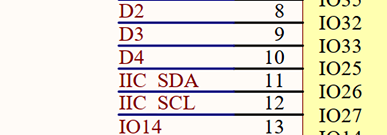
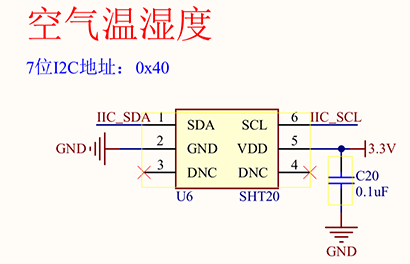
图3-5 SHT20传感器的硬件原理图
软件部分
云平台配置
注册华为云账号并登录
3. 打开华为云物联网平台的网址https://www.huaweicloud.com/,打开网址之后,点击右上角的“注册”。
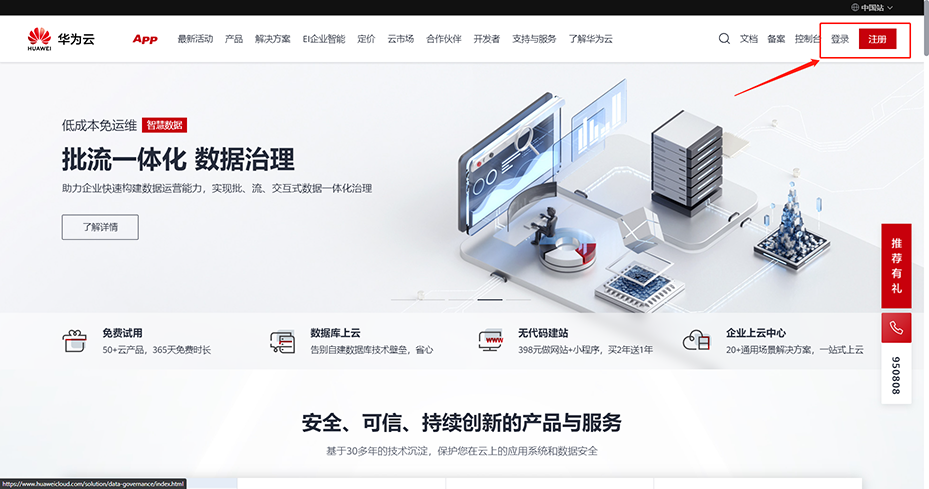
图4-1 注册华为云
4. 在“注册”页面中,填入手机号进行注册,所有信息填写完成之后,点击“注册按钮”进行注册,注册成功之后,进入下一步。
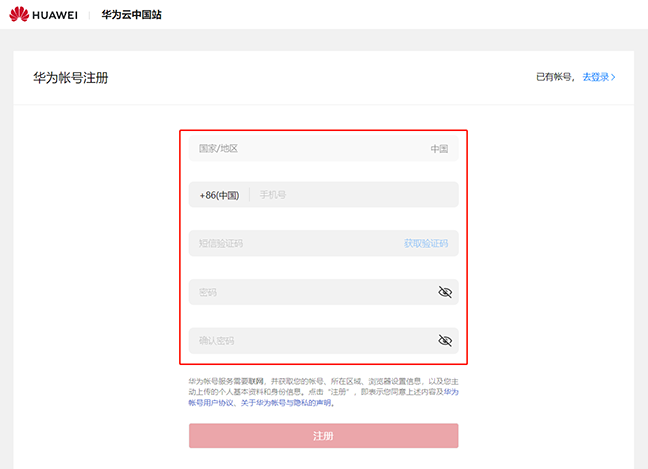
图4-2 注册账号
5. 注册完成之后,再次进入华为云的官网进行登录。
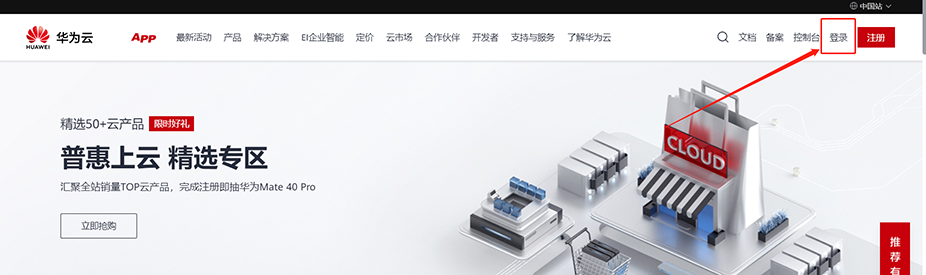
图4-3 登录华为云
6. 在登录界面,填入刚刚注册的“手机号”、“华为账号”和“密码”,然后点击“登录”。
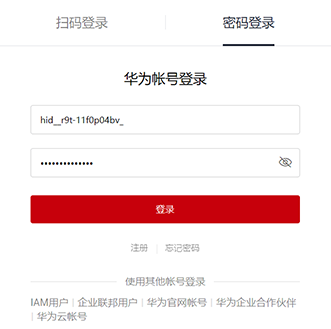
图4-4 输入自己的账号进行登录
7. 登录成功之后,点击右上角的“控制台”。
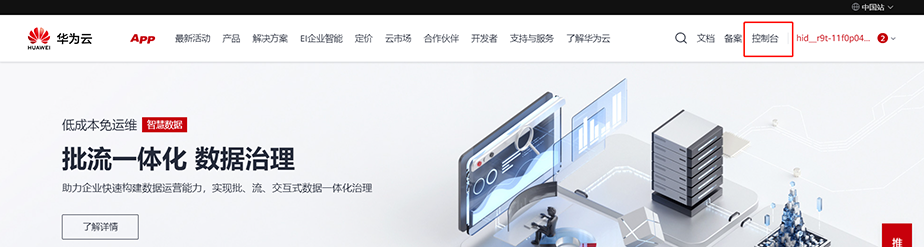
图4-5 点击“控制台”
8. 在控制台的左上角,因为“标准版免费试用仅对企业用户开放,个人用户建议使用北京四基础版”,所以选择地区为“北京四”,然后点击左侧“服务列表”。
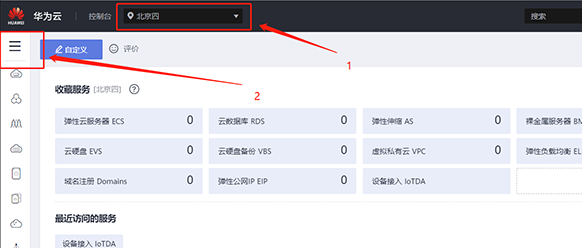
图4-6 切换为“北京四”
9. 在“服务列表”的搜索框中搜索“IoTDA”,然后点击“设备接入 IoTDA”。
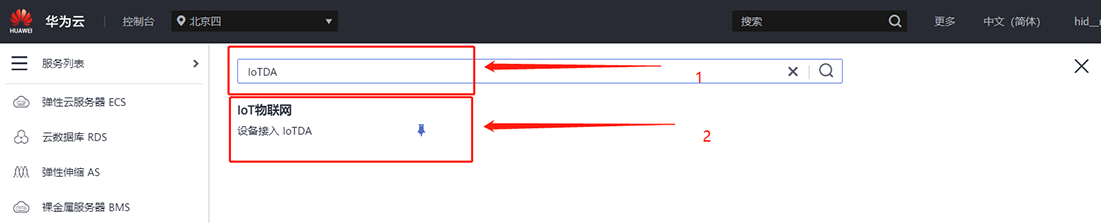
图4-7 搜索找到“IoT物联网”
10. 点击“平台接入地址”,需要在记事本记录“MQTT协议设备接入IP地址和端口号”。
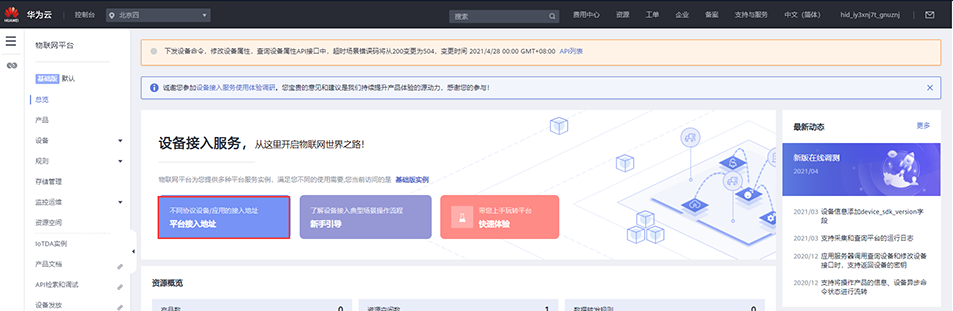
图4-8 查看平台接入地址
11. 我们只需要使用设备接入的MQTT协议就可以,记住这个服务器的地址。
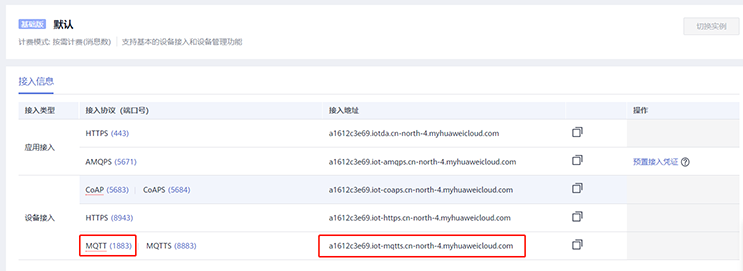
图4-9 使用MQTT的接入方式
创建新产品
12. 点击左侧的产品,点击右上角的创建产品按钮。
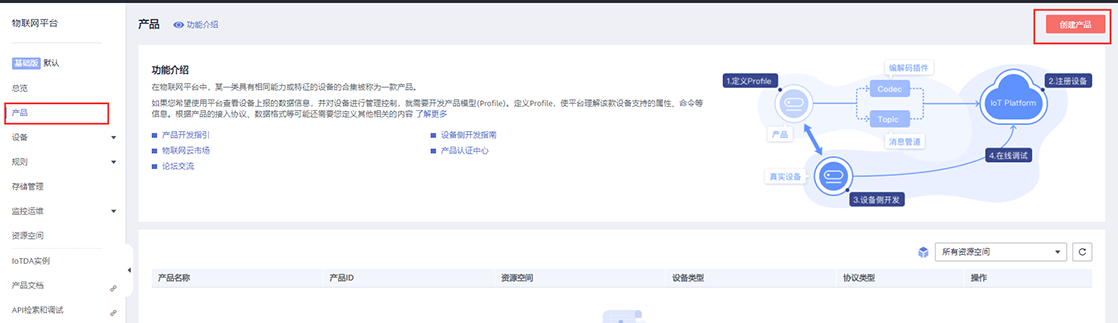
图4-10 创建产品
13. 选择所属的资源,产品名称填写smartFarm_Hi3861,数据格式默认,厂商名称和设备类型任意,点击确定。
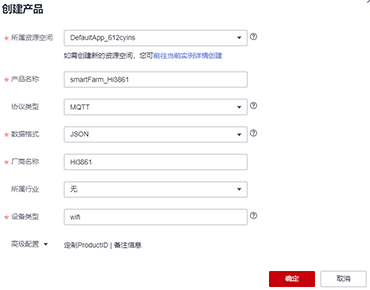
图4-11 填写产品属性
14. 在左侧菜单栏中,找到所有设备,点击注册设备。
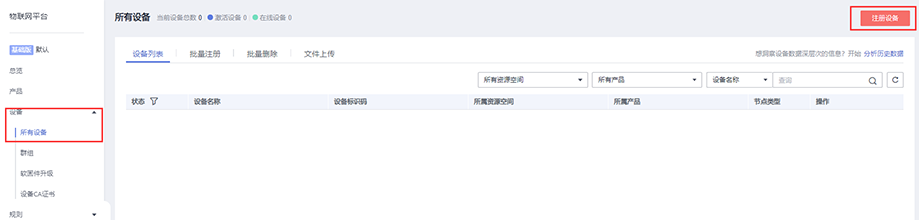
图4-12 注册设备
15. 选择所属资源空间,所属产品,填写设备标识码为hi3861,秘钥为fs123456,当然也可以自己定义。
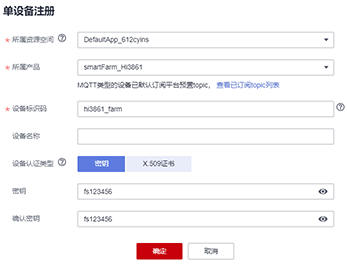
图4-13 注册设备的属性
注意:生成好的设备ID和设备秘钥一定到妥善保管,只生成这一份。
创建产品模型
16. 点击左侧“产品”,点击设备新创建好的产品名称“smartFarm_Hi3861”

图4-14 创建好的产品
17. 点击自定义模型。
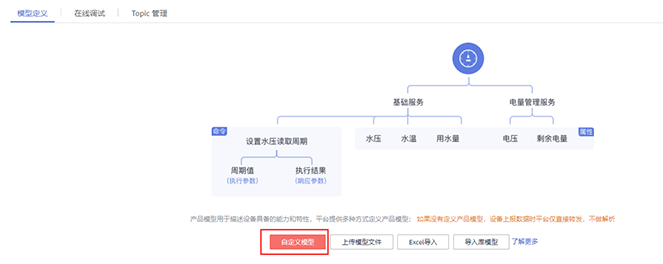
图4-15 创建自定义模型
18. 填加基础服务(base)
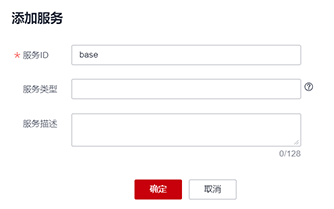
图4-16 填写服务ID
19. 添加控制服务(control)
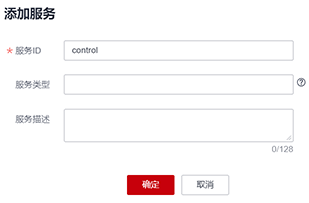
图4-17 填写服务ID
20. 在“基础服务”中添加“fan”属性。
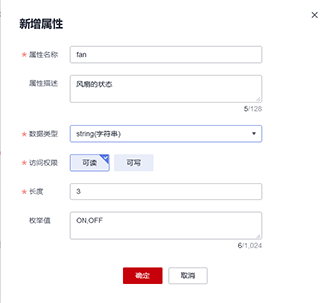
图4-18 添加属性
21.在“基础服务”中添加“humidity”属性。
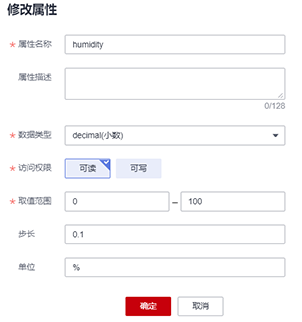
图4-19 湿度数据属性
22. 在“基础服务”中添加“temperature”属性。
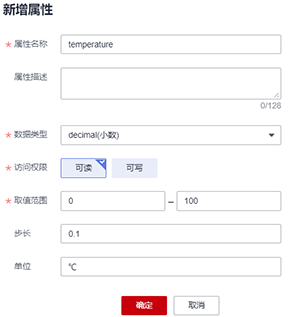
图4-20 温度数据属性
23. 在“基础服务”中添加“autoMode”属性。
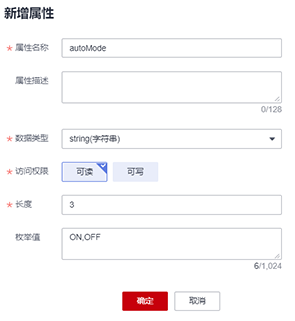
图4-21 是否开启自动属性
24. 在“基础服务”中添加“humi_up”属性。
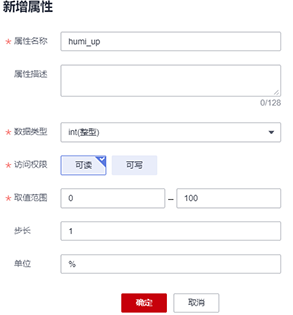
图4-22 湿度上限属性
25. 在“基础服务”中添加“humi_down”属性。
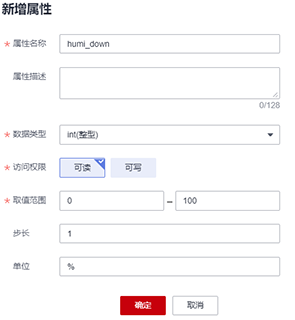
图4-23 湿度下限属性
26. 在“控制服务”中添加“fan”命令。
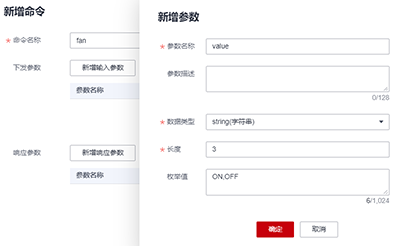
图4-24 添加风扇控制命令
27. 在“控制服务”中添加“autoMode”命令。
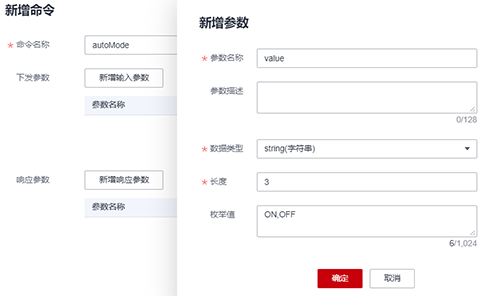
图4-25 autoMode命令
28. 在“控制服务”中添加“humidity”命令。
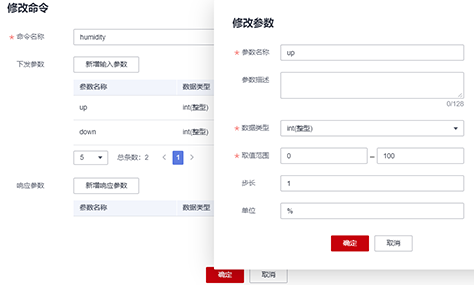
图4-26 humidity命令
根据设备信息,生成用户名和密码
29. 打开由华为云提供的生成用户名和密码的网址,进行生成。
https://iot-tool.obs-website.cn-north-4.myhuaweicloud.com/
30. 填写生成好的设备ID和设备秘钥,点击按钮,生成用户名和密码。
注意:下面的图片提供了方法。
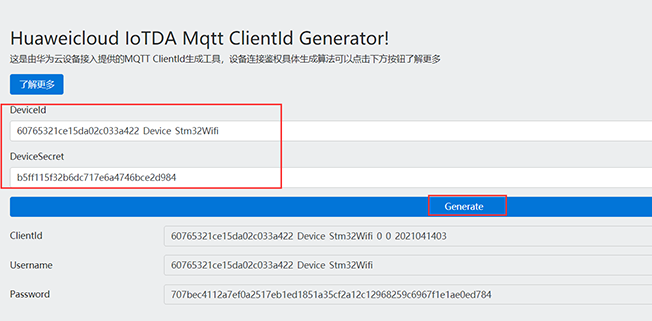
图4-27 生成设备用户名和密码信息
31. 将生成好的信息(ClientID、Username、Password),修改文件“/applications/sample/wifi-iot/app/smarFarm/sys_config.h”,下面内容直接替换。

图4-28 替换代码中的ClientID、UserName、Password
32. 修改华为云平台的MQTT服务器的IP地址,打开Windows下cmd控制端,在控制端输入内容。
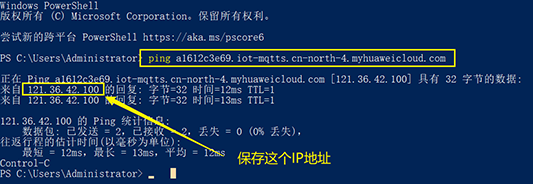
图4-29 查看华为云MQTT服务器的IP地址
33. 然后修改/applications/sample/wifi-iot/app/smarFarm/sys_config.h文件中IP地址和端口号。

图4-30 修改IP地址和端口号
设备端编译
导入程序
34. 将【FS_Hi3861开发板光盘资料/程序源码/硬件驱动源码/bsp】目录,拷贝到【OpenHarmony/base/iot_hardware】目录下。如下图所示:
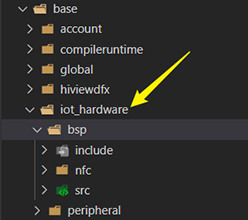
图5-1 拷贝bsp目录到iot_hardware目录下
35. 将【FS_Hi3861开发板光盘资料/程序源码/硬件驱动源码/综合实验源码/智慧农业/设备端/smartFarm】目录拷贝到【OpenHarmony/application/sample/wifi-iot/app】目录下。
修改文件
36. 修改【OpenHarmony/base/iot_hardware/bsp/include/hal_bsp_ssd1306_bmps.h】文件,将“#define smartFarm 0”改为“#define smartFarm 1”。如下图所示:
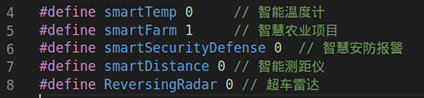
图5-2 打开相关图片
37. 修改【OpenHarmony/application/sample/wifi-iot/app/BUILD.gn】文件,添加下面一句:
"smartFarm:smartFarm_demo"
其余的注释掉,只保留这一句话。
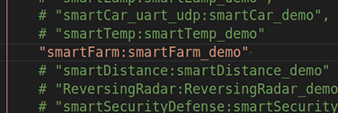
图5-3 BUILD.gn文件
编译程序
38. 在Vscode的左侧按钮中,打开DevEco Device Tool开发工具,在开发工具中首先点击“Clean”,再点击“build”进行编译源码。
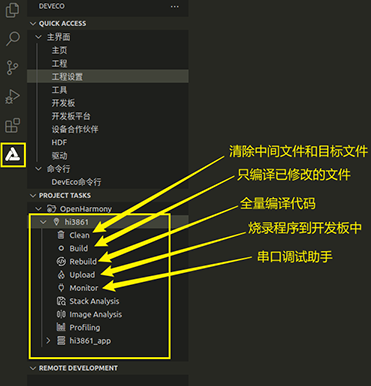
图5-4 开发工具的介绍
39. 编译完成之后,会在终端中提示“SUCCESS”字样,说明编译完成。
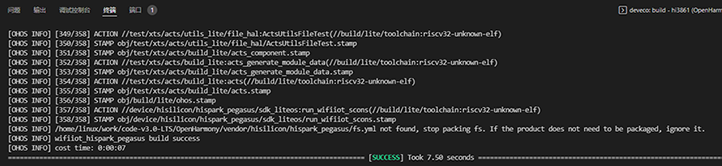
图5-5 编译源码
40. 编译完成之后,将要烧写的.bin文件拷贝到共享目录下。在VSCode中打开终端:
1) 点击“+”,新建一个新的终端,如下图所示:
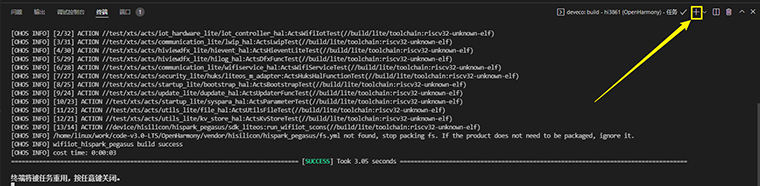
图5-6 新建终端
2) 然后在工程源码的目录下,输入以下命令,将文件拷贝到共享目录下。
cp out/hispark_pegasus/wifiiot_hispark_pegasus/Hi3861_wifiiot_app_allinone.bin /mnt/hgfs/share/

图5-7 拷贝文件
烧写程序
41. 打开【FS_Hi3861开发板光盘资料\工具软件\HarmonyOS相关工具\Hiburn】程序烧写软件,点击左上角“setting”中“com setting”选项,配置一下串口的波特率为2000000,然后点击确定,如下图所示:
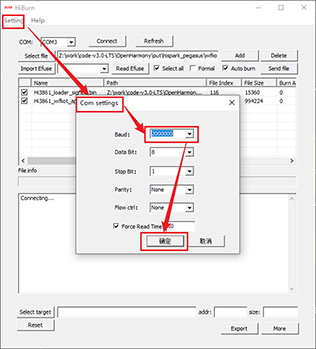
图5-8 配置HiBurn烧写工具
42. 此时需要开发本通过串口线连接电脑,电脑端的设备管理器会出现一个串口端口号,当然也可以通过烧写软件中“Refresh”按钮进行刷新,然后选择要烧写的bin文件,操作步骤如下图所示:
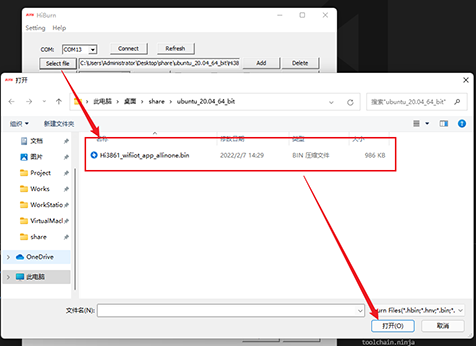
图5-9 选择烧写的文件
43. 最后要选择“Auto burn”,要不然下载速度会很慢很慢。
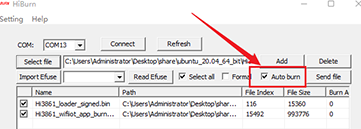
图5-10 勾选“Auto burn”
44. 会自动的添加.bin文件,添加完成之后,点击“Connect”按钮,然后复位开发板,即可开始烧写程序。烧写完成之后会有提示:
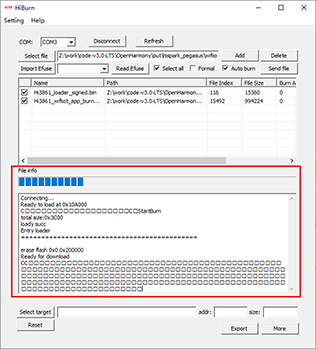
图5-11 烧写中
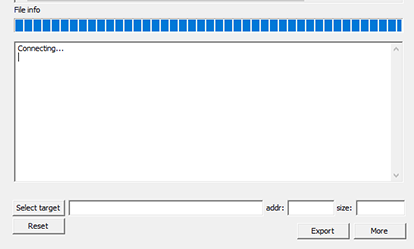
图5-12 烧写完成
注意:烧写完成之后,一定要关闭串口连接,点击“DisConnect”。不然的话,当你点击复位之后,又会再次下载一次。
应用端编译
45. 硬件环境:手机。
46. 软件环境:微信开发者工具。
47. 源码位置:
【FS_Hi3861开发板光盘资料\程序源码\综合实验源码\智慧农业\微信小程序端\smart_farm】
编译
48. 双击打开app.wxss工程文件,即可打开微信开发者工具。
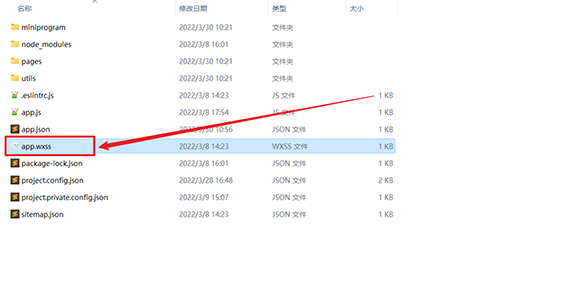
图5-13 app.wxss工程文件
49. 首先点击左上角的图标,进行扫码登录自己的微信。
图5-14 登录微信开发者工具
50. 登录成功之后,填写自己的AppID。
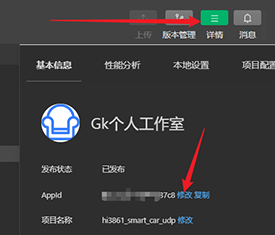
图5-15 修改AppID
51. 点击上面的编译按钮,进行编译,然后点击预览,用手机扫码进行调试。
图5-16 编译、预览
运行程序
按下开发板中复位按钮,让设备重启,会出现两种情况。
连接WiFi失败
第一种是连接不上附近的WiFi热点,如下图所示:
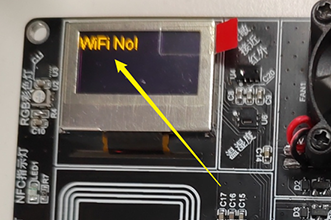
图5-17 连接WiFi失败
这是因为在NFC标签内部存储的WiFi信息与当前环境中的WiFi热点不匹配导致的,按照下面的步骤进行操作:
注意:微信小程序不支持ios系统的NFC配置功能!!下方会有方法解决。
52. 使用具有NFC功能的手机扫描微信开发者工具的预览二维码。
53. 扫描完成之后,在微信小程序中,点击“NFC配网”按钮。
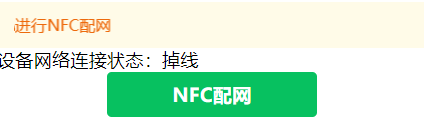
图5-18 NFC配网
54. 在弹出的“NFC配网设置”界面中,填写正确的WiFi名称和WiFi密码。
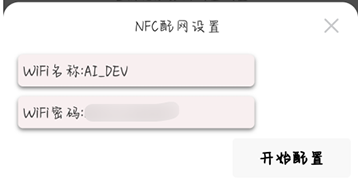
图5-19 填写WiFi信息
55. 填写完成之后,点击“开始配置”,会提示“请靠近设备”,此时将手机靠近开发板上的NFC线圈区域。
56. 当提示“写入数据成功”时,说明烧写NFC线圈成功。
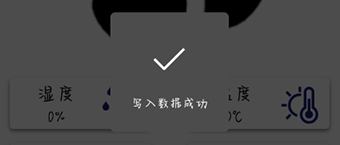
图5-20 写入数据成功
57. 然后再次按下开发板中的复位按钮。
58. 还有一种是ios系统下微信小程序不能使用NFC配置的功能时,需要按照下面步骤进行操作:
1) 在ios系统的手机商店中下载“NFC Tools”NFC调试工具。
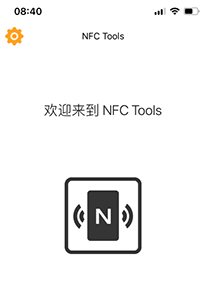
图5-21 NFC Tools主界面
2) 然后点击“写”功能。
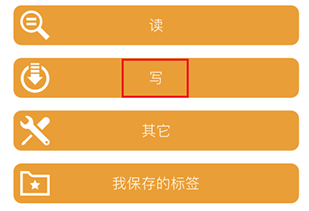
图5-22 写数据
3) 点击“添加记录”。
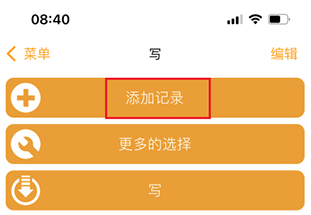
图5-23 添加记录
4) 添加“Wi-Fi网络”信息。
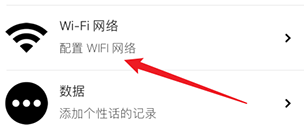
图5-24 配置WiFi网络
5) 在“配置WiFi网络”中,选择身份验证为“WPA/WPA2-Personal”,并输入SSID和密码。
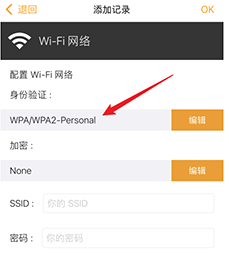
图5-25 选择身份验证
6) 然后点击“写/87字节”按钮,进行烧写。
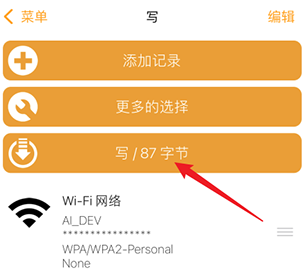
图5-26 写数据
7) 此时会弹出“贴近NFC标签”,请靠近开发板上NFC线圈部分。
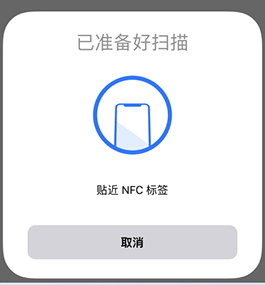
图5-27 贴近NFC
8) 烧写完成之后,会在显示如下图片,说烧写NFC芯片数据成功。
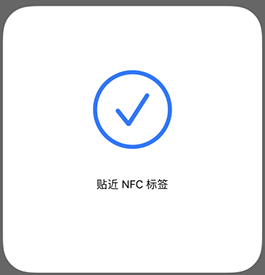
图5-28 烧写NFC标签成功
连接WiFi成功
第二种是直接连接附近WiFi成功,会在OLED显示屏界面中会显示当前设备连接附近WiFi热点的提示信息和连接华为云平台服务器的信息,直到在界面中显示如下图所示,说明连接华为云成功。
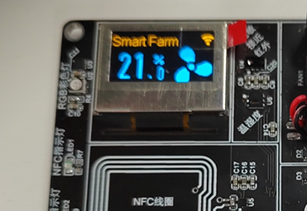
图5-29 开发板正常运行
连接成功之后,我们需要打开微信小程序,在小程序中界面中,我们可以点击开关按钮,进行下发指令让设备中风扇开或者关,还可以进行调整当前湿度传感器的阈值。
在应用开发中,有时候我们需要获取系统的设备信息,用于数据上报和行为分析。那在鸿蒙系统中,我们应该怎么去获取设备的系统信息呢,比如说获取手机的系统版本号、手机的制造商、手机型号等数据。1、获取方式这里分为两种情况,一种是设备信息的获取,一种是系统信息的获取。1.1、获取设备信息获取设备信息,鸿蒙的SDK包为我们提供了DeviceInfo类,通过该类的一些静态方法,可以获取设备信息,DeviceInfo类的包路径为:ohos.system.DeviceInfo.具体的方法如下:ModifierandTypeMethodDescriptionstatic StringgetAbiList()Obt
@作者:SYFStrive @博客首页:HomePage📜:微信小程序📌:个人社区(欢迎大佬们加入)👉:社区链接🔗📌:觉得文章不错可以点点关注👉:专栏连接🔗💃:感谢支持,学累了可以先看小段由小胖给大家带来的街舞👉微信小程序(🔥)目录自定义组件-behaviors 1、什么是behaviors 2、behaviors的工作方式 3、创建behavior 4、导入并使用behavior 5、behavior中所有可用的节点 6、同名字段的覆盖和组合规则总结最后自定义组件-behaviors 1、什么是behaviorsbehaviors是小程序中,用于实现
一、什么是MQTT协议MessageQueuingTelemetryTransport:消息队列遥测传输协议。是一种基于客户端-服务端的发布/订阅模式。与HTTP一样,基于TCP/IP协议之上的通讯协议,提供有序、无损、双向连接,由IBM(蓝色巨人)发布。原理:(1)MQTT协议身份和消息格式有三种身份:发布者(Publish)、代理(Broker)(服务器)、订阅者(Subscribe)。其中,消息的发布者和订阅者都是客户端,消息代理是服务器,消息发布者可以同时是订阅者。MQTT传输的消息分为:主题(Topic)和负载(payload)两部分Topic,可以理解为消息的类型,订阅者订阅(Su
如何使用Capistrano将Rails应用程序部署到无法访问外部网络或存储库的生产或暂存服务器?我已经设法完成部署的一半,并意识到Capistrano没有在我的本地机器上下载gitrepo,但它首先连接到远程服务器并尝试在那里下载Git存储库。我希望有一个类似Javaee的构建系统,其中创建可交付成果并将该可交付成果发送到服务器。就像您构建.ear文件并将其部署到您想要的任何服务器上一样。显然在RoR中,你被迫(据我所知)在该服务器上构建应用程序,在那里创建一个gem存储库,在那里克隆最新的分支等等。有什么方法可以将准备运行的包发送到远程服务器吗? 最佳答
我一直在使用zeroMQ,我希望能够通过Internet安全连接。我在ruby中,可以使用SSL和/或某种shh连接,但找不到有关如何执行此操作的任何示例。我找到了这个旧的stackoverflow链接,HowdoeszeromqworktogetherwithSSL?说他们正在研究某种安全性,但那是一年前的事了,我找不到任何新的引用资料。即使这不是内置在zeroMQ中,我也假设会有一些方法可以使用OpenSSL或类似的东西来设置它。注意:如果您想要安全传输,zeroMQ网站提到使用VPN或其他东西。我不想使用VPN。一定有更好的方法。 最佳答案
跳过联网激活:OOBE界面直接按Ctrl+Shift+F3进入审核模式。这样就可以直接进入系统进行一些硬件测试等,而不用联网激活导致新机无法退货。需要注意的是,在审核模式下进行的一些操作都会保留,并不会在退出后自动还原!安装的软件在正常开机进系统后还会看见!如果电脑确实没连互联网又不想强行跳过OOBE(网上很多教程会叫你直接结束OOBE进程,但这是不推荐的,因为一些厂商自带优化程序和系统初始化设置在后面都会应用,对于笔记本跳过的话你会发现驱动和内置应用都没有装上。其实这部分脚本就在系统盘的Recovery隐藏文件夹下),可以参考以下方式:https://www.landiannews.com/
最近在工作中,看到一些新手测试同学,对接口测试存在很多疑问,甚至包括一些从事软件测试3,5年的同学,在聊到接口时,也是一知半解;今天借着这个机会,对接口测试做个实战教学,顺便总结一下经验,分享给大家。计划拆分成4个模块跟大家做一个分享,(接口测试、接口基础知识、接口自动化、接口进阶)感兴趣的小伙伴记得关注,希望对你的日常工作和求职面试,带来一些帮助。注:文章较长有5000多字,希望小伙伴们认真看完,当然有些内容对小白同学不是太友好,如果你需要详细了解其中的一些概念或者名词,请在文章之后留言,后续我将针对大家的疑问,整理输出一些大家感兴趣的文章。随着开发模式的迭代更新,前后端分离已不是新的概念,
3559操作自记录0502ubuntu操作日志sudoapt-getinstallcmake-qt-guiwhereisaarch64-himix100-linux-gccaarch64-himix100-linux-gcc:/opt/hisi-linux/x86-arm/aarch64-himix100-linux/bin/aarch64-himix100-linux-gcc然后把同级的gnu放进来了,然后confige,然后generate然后make(没有输出安全通过),然后makeinstallhaitu@ubuntu:~/eigen-3.4.0/aarch_eigen$cdbuild
如果有人能提供一些关于在没有互联网连接的计算机上安装rubyonrails3.x框架的见解,我将不胜感激。所有教程或解释似乎都假设始终存在互联网连接。有没有简单的方法来下载包含所有依赖项的包并简单地安装包。提前致谢 最佳答案 最后。您需要手动下载的Gem的完整列表,以便在离线模式下安装Rails(或在阻止您的“gem”命令工作的代理之后)。此列表假定您已经拥有以下内容(Windows7):Ruby1.9.2RubyGems1.8.24DevKit列表。转到rubygems.org并使用搜索功能下载以下每个Gem。您不需要键入
目录FIFO一.自定义同步FIFO1.1代码设计1.2Testbech1.3行为仿真***学习位宽计算函数$clog2()***$clog2()系统函数使用,可以不关注***分布式资源或者BLOCKBRAM二.异步FIFO2.1在FIFO判满的时候有两种方式:2.2异步FIFO为什么要使用格雷码2.2.1介绍格雷码2.2.2格雷码在异步FIFO中的应用2.2.2格雷码判满2.4二进制与格雷码之间的转换2.4.1二进制码转换为格雷码的方法2.4.2格雷码转换为二进制码的方法2.3实现框图2.5实现及仿真代码2.6仿真图验证2.7结论FIFO 这篇更多的是记录FIFO学习,参考了众多优秀的文章,
