ftp(File Transfer Protocol文件传输协议)是基于TCP/IP 协议的应用层协议,用于文件的传输,包括ftp服务器(或服务端)和ftp客户端
ftp客户端与服务器创建网络连接,请求登录服务器,登录成功后,就可以进行文件传输,主要包括下载文件和上传文件两种操作
为了避免不必要的麻烦,我们先关闭防火墙和selinux,等搭建成功之后再开启防火墙和相应的端口
[root@centos7 ~]# systemctl status firewalld.service        # 查看防火墙状态
[root@centos7 ~]# systemctl stop firewalld.service          # 停止防火墙服务
[root@centos7 ~]# systemctl disable firewalld.service       # 关闭防火墙开启自启动
# 把文件中的SELINUX=enforcing 改为SELINUX=disabled
[root@centos7 ~]# vim /etc/selinux/config
[root@centos7 ~]# setenforce 0                              # 使修改马上生效
在CentOS7中,采用yum来安装ftp软件包,包括ftp服务器和ftp客户端
查看是否已经安装了vsftpd
# 如果没有返回任何结果,表示没有安装;如果返回文件包名,这表示已经安装了该服务;
[root@centos7 ~]# rpm -qa|grep vsftpd
vsftpd-3.0.2-29.el7_9.x86_64               # 代表已安装
[root@centos7 ~]# vsftpd -version
vsftpd: version 3.0.2                      # 代表已安装
[root@centos7 ~]# rpm -e vsftpd            # 卸载vsftpd
# 再次检查
[root@centos7 ~]# rpm -qa|grep vsftpd
[root@centos7 ~]# vsftpd -version
bash: vsftpd: 未找到命令...
开始安装vsftpd
# 如果已经安装,再次执行yum就会把软件包升级到最新版本
[root@centos7 ~]# yum install -y vsftpd
[root@centos7 ~]# yum install -y ftp lftp
[root@centos7 ~]# systemctl enable vsftpd.service
# ftp服务器的服务名是vsftpd,相关的操作如下:
[root@centos7 ~]# systemctl start  vsftpd.service      # 启动服务
systemctl stop  vsftpd.service        # 停止服务
systemctl restart vsftpd.service      # 重启服务
systemctl status vsftpd.service       # 查看服务状态
systemctl enable vsftpd.service       # 设置开机自启动vsftpd服务
systemctl disable vsftpd.service      # 禁用开机自启动vsftpd服务
ftpuser是你为该ftp服务创建的用户名,/data/ftp/ftpuser为ftp服务器访问路径
# 创建文件目录
mkdir -p /data/ftp/ftpuser
# 为该目录配置权限
chmod -R 755 /data/ftp/ftpuser
如果我们直接使用useradd -d ftpuser,则新建的用户是可以登录系统的,这样会给FTP服务器带来安全隐患
因此我们为了不让FTP用户登录系统,就必须为FTP用户统一创建一个不能登录系统的shell,这一行的命令只运行一次即可,后面新建用户就不需要执行了
echo /usr/bin/nologin>>/etc/shells
# 新建用户组ftp
groupadd ftp
# 指定用户主目录:/data/ftp/ftpuser -M
# 指定用户的shell: -s /usr/bin/nologin
# 新建用户ftpuser,并且设置不支持ssh系统登录,只能登录ftp服务器
# -g 用户组; -d 指定家目录; -s 不能登陆系统; -M 不创建家目录
useradd -g ftp -d /data/ftp/ftpuser -M -s /usr/bin/nologin ftpuser

==============================================================
# 如果要恢复ftpuser用户的ssh登录(可登入CentOS7系统),执行下面的语句即可
usermod -s /bin/bash ftpuser
# echo "新密码" | passwd --stdin 用户名
echo "ftppassword" | passwd --stdin ftpuser
# 由于/data/ftp/ftpuser的用户是root,其它用户都没有写的权限
# 所以要在该目录下新建一个目录用于文件的上传下载
mkdir -p /data/ftp/ftpuser/upload
chown ftpuser:ftp /data/ftp/ftpuser/upload
chmod 755 /data/ftp/ftpuser/upload
备份配置文件
# 防止后期配置文件出错后无法还原
[root@centos7 ~]# cp /etc/vsftpd/vsftpd.conf /etc/vsftpd/vsftpd.conf.backup
[root@centos7 ~]# cd /etc/vsftpd/
[root@centos7 ssh]# ll
......
-rw------- 1 root root 5116 6月  10 2021 vsftpd.conf
-rw------- 1 root root 5116 8月  15 22:05 vsftpd.conf.backup
......
编辑配置文件
vim /etc/vsftpd/vsftpd.conf
打开vsftpd.conf文件,全选删除(Esc+gg+dG)文件内容,然后用下面的配置进行替换
# 是否开启匿名用户,匿名都不安全,默认NO
anonymous_enable=NO
# 允许本机账号登录FTP
# 这个设定值必须要为YES时,在/etc/passwd内的账号才能以实体用户的方式登入我们的vsftpd主机
local_enable=YES
# 允许账号都有写操作
write_enable=YES
# 本地用户创建文件或目录的掩码
# 意思是指:文件目录权限:777-022=755,文件权限:666-022=644
local_umask=022
# 进入某个目录的时候,是否在客户端提示一下
dirmessage_enable=YES
# 当设定为YES时,使用者上传与下载日志都会被记录起来
xferlog_enable=YES
# 日志成为std格式
xferlog_std_format=YES
# 上传与下载日志存放路径
xferlog_file=/var/log/xferlog
# 开放port模式的20端口的连接
connect_from_port_20=YES
# 关于系统安全的设定值:
# ascii_download_enable=YES(NO)
# 如果设定为YES,那么client就可以使用ASCII格式下载档案
# 一般来说,由于启动了这个设定项目可能会导致DoS的攻击,因此预设是NO
# ascii_upload_enable=YES(NO)
# 与上一个设定类似的,只是这个设定针对上传而言,预设是NO
ascii_upload_enable=NO
ascii_download_enable=NO
# 通过搭配能实现以下几种效果:
# ①当chroot_list_enable=YES,chroot_local_user=YES时,在/etc/vsftpd/chroot_list文件中列出的用户,可以切换到其他目录;未在文件中列出的用户,不能切换到其他目录
# ②当chroot_list_enable=YES,chroot_local_user=NO时,在/etc/vsftpd/chroot_list文件中列出的用户,不能切换到其他目录;未在文件中列出的用户,可以切换到其他目录
# ③当chroot_list_enable=NO,chroot_local_user=YES时,所有的用户均不能切换到其他目录
# ④当chroot_list_enable=NO,chroot_local_user=NO时,所有的用户均可以切换到其他目录
# 限制用户只能在自己的目录活动
chroot_local_user=YES
chroot_list_enable=NO
chroot_list_file=/etc/vsftpd/chroot_list
# 可以更改ftp的端口号,使用默认值21
# listen_port=60021
# 监听ipv4端口,开了这个就说明vsftpd可以独立运行,不用依赖其他服务
listen=NO
# 监听ipv6端口
listen_ipv6=YES
# 打开主动模式
port_enable=YES
# 启动被动式联机(passivemode)
pasv_enable=YES
# 被动模式端口范围:注意:linux客户端默认使用被动模式,windows 客户端默认使用主动模式。在ftp客户端中执行"passive"来切换数据通道的模式。也可以使用"ftp -A ip"直接使用主动模式。主动模式、被动模式是有客户端来指定的
# 上面两个是与passive mode使用的port number有关,如果您想要使用64000到65000这1000个port来进行被动式资料的连接,可以这样设定
# 这两项定义了可以同时执行下载链接的数量
# 被动模式起始端口,0为随机分配
pasv_min_port=64000
# 被动模式结束端口,0为随机分配
pasv_max_port=65000
# 文件末尾添加
# 这个是pam模块的名称,我们放置在/etc/pam.d/vsftpd,认证用
pam_service_name=vsftpd
# 使用允许登录的名单,在/etc/vsftpd/user_list文件中添加新建的用户ftpuser
userlist_enable=YES
# 限制允许登录的名单,前提是userlist_enable=YES,其实这里有点怪,禁止访问名单在/etc/vsftpd/ftpusers
userlist_deny=NO
# 允许限制在自己的目录活动的用户拥有写权限
# 不添加下面这个会报错:500 OOPS: vsftpd: refusing to run with writable root inside chroot()
allow_writeable_chroot=YES
# 当然我们都习惯支持TCP Wrappers的啦
# Tcp wrappers : Transmission Control Protocol (TCP) Wrappers 为由 inetd 生成的服务提供了增强的安全性
tcp_wrappers=YES
# FTP访问目录
local_root=/data/ftp/ftpuser
允许新建用户登录FTP
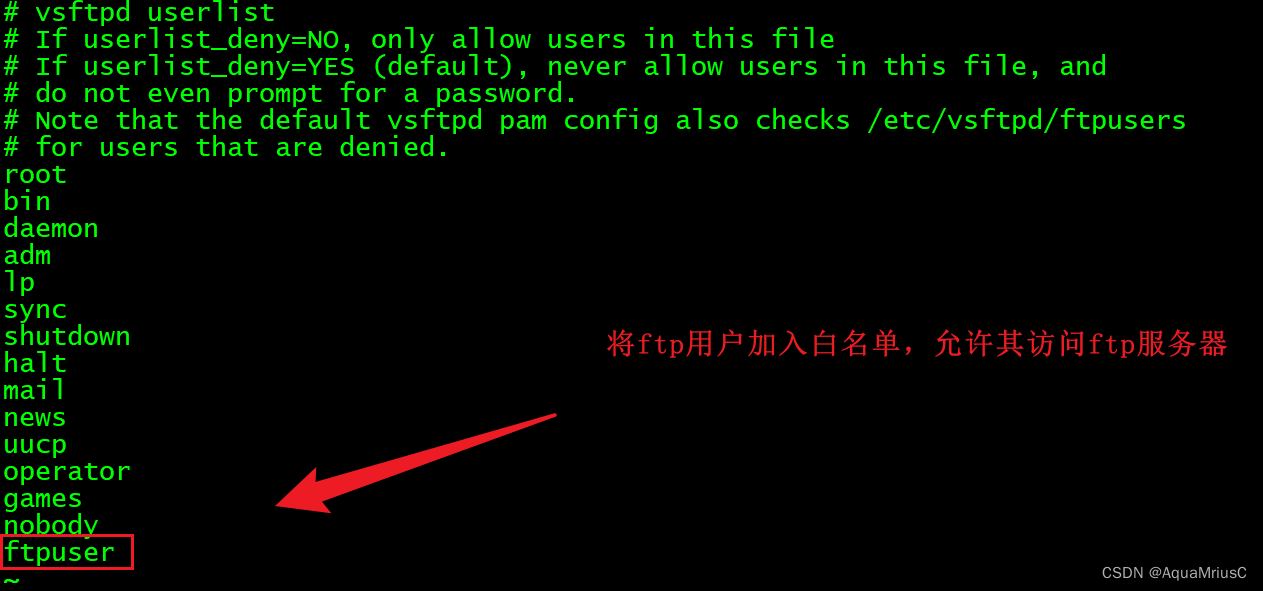
vim /etc/vsftpd/user_list
将新建用户ftpuser添加到/etc/vsftpd/user_list文件末尾
注意:
这个是允许登录ftp的名单,一行一个用户,不能把多个写到一行
修改用户切换目录的权限
用户切换目录的规则设定在/etc/vsftpd/vsftpd.conf文件中,如果有用户有权限切换目录,则在/etc/vsftpd/chroot_list文件中添加即可(一行一个用户)
例如:
# 在chroot_list中添加新建用户ftpuser
# 第一步:打开文件
vim /etc/vsftpd/chroot_list
# 第二步:添加ftpuser用户
ftpuser
# 第三步:保存文件并退出
systemctl enable firewalld.service                           # 重启防火墙开机自启动
systemctl restart firewalld.service                          # 重启防火墙服务
firewall-cmd --version                                       # 查看防火墙版本
firewall-cmd --list-all       					             # 查看已开放的端口
firewall-cmd --permanent --zone=public --add-service=ftp     # 防火墙开通ftp服务
firewall-cmd --permanent --zone=public --add-port=21/tcp     # 开通ftp服务21命令控制端口
# 主动模式下数据传输端口等于命令控制端口-1 ======> 21 - 1 = 20
# 开通ftp服务主动模式的20数据传输端口
firewall-cmd --permanent --zone=public --add-port=20/tcp
# 开通ftp服务被动模式的数据端口范围
firewall-cmd --permanent --zone=public --add-port=64000-65000/tcp
firewall-cmd --reload                            # 刷新防火墙,重新载入
# 设置关闭SELinux对ftp的限制
setsebool -P ftpd_full_access on
sed -i s#enforcing#disabled#g /etc/sysconfig/selinux
setenforce 0 && getenforce
getenforce
systemctl restart vsftpd.service
至此,FTP其实就已经搭建成功,可以登录了!
查看IP地址
ip addr
注意:
公网ip地址固定ip地址,下图用的就是固定ip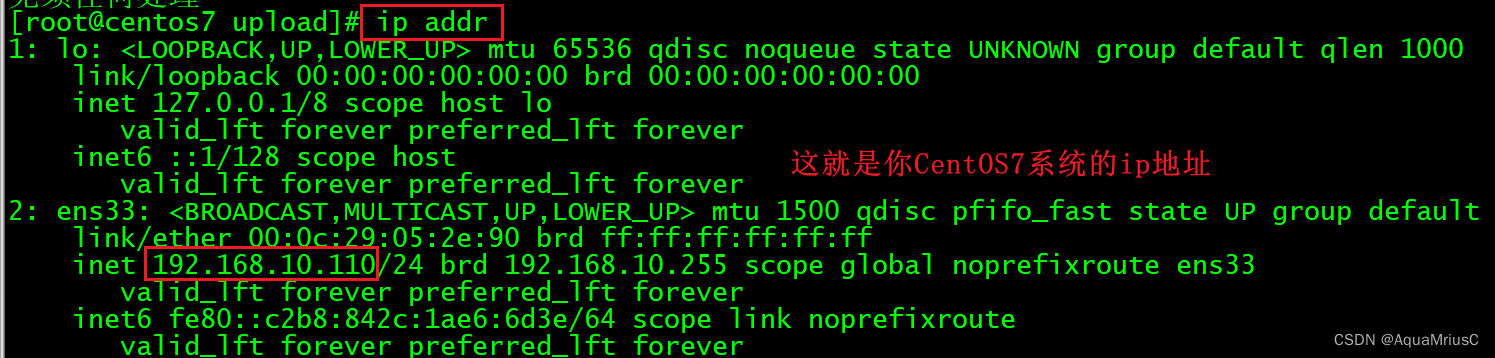
新建测试文件
# 进入之前设置好的路径
[root@centos7 ~]# cd /data/ftp/ftpuser/upload
# 新建测试文件,然后保存退出
[root@centos7 upload]# vim 测试_20220712.txt
[root@centos7 upload]#
浏览器访问测试

终端访问测试
[root@centos7 ~]# ftp 192.168.10.110
Connected to 192.168.10.110 (192.168.10.110).
220 (vsFTPd 3.0.2)
Name (192.168.10.110:root): ftpuser
331 Please specify the password.
Password:
230 Login successful.
Remote system type is UNIX.
Using binary mode to transfer files.
ftp> ls
227 Entering Passive Mode (192,168,10,110,251,154).
150 Here comes the directory listing.
drwxr-xr-x    2 1002     50           4096 Aug 15 14:26 upload
226 Directory send OK.
ftp> cd upload
250 Directory successfully changed.
ftp> ls
227 Entering Passive Mode (192,168,10,110,250,171).
150 Here comes the directory listing.
-rw-r--r--    1 0        0              12 Aug 15 14:26 测试_20220712.txt
226 Directory send OK.
ftp> exit
221 Goodbye.
[root@centos7 ~]#
# 格式:lftp 用户名:密码@ftp地址:传送端口(默认21)
[root@centos7 ~]# lftp ftpuser:ftppassword@192.168.10.110:21
lftp ftpuser@192.168.10.110:~> ls
drwxr-xr-x    2 1002     50           4096 Aug 15 14:26 upload
lftp ftpuser@192.168.10.110:/> cd upload/
lftp ftpuser@192.168.10.110:/upload> ls
-rw-r--r--    1 0        0              12 Aug 15 14:26 测试_20220712.txt
lftp ftpuser@192.168.10.110:/upload> exit
[root@centos7 ~]#
参考网址:
我正在尝试使用ruby和Savon来使用网络服务。测试服务为http://www.webservicex.net/WS/WSDetails.aspx?WSID=9&CATID=2require'rubygems'require'savon'client=Savon::Client.new"http://www.webservicex.net/stockquote.asmx?WSDL"client.get_quotedo|soap|soap.body={:symbol=>"AAPL"}end返回SOAP异常。检查soap信封,在我看来soap请求没有正确的命名空间。任何人都可以建议我
我想安装一个带有一些身份验证的私有(private)Rubygem服务器。我希望能够使用公共(public)Ubuntu服务器托管内部gem。我读到了http://docs.rubygems.org/read/chapter/18.但是那个没有身份验证-如我所见。然后我读到了https://github.com/cwninja/geminabox.但是当我使用基本身份验证(他们在他们的Wiki中有)时,它会提示从我的服务器获取源。所以。如何制作带有身份验证的私有(private)Rubygem服务器?这是不可能的吗?谢谢。编辑:Geminabox问题。我尝试“捆绑”以安装新的gem..
我想为Heroku构建一个Rails3应用程序。他们使用Postgres作为他们的数据库,所以我通过MacPorts安装了postgres9.0。现在我需要一个postgresgem并且共识是出于性能原因你想要pggem。但是我对我得到的错误感到非常困惑当我尝试在rvm下通过geminstall安装pg时。我已经非常明确地指定了所有postgres目录的位置可以找到但仍然无法完成安装:$envARCHFLAGS='-archx86_64'geminstallpg--\--with-pg-config=/opt/local/var/db/postgresql90/defaultdb/po
我打算为ruby脚本创建一个安装程序,但我希望能够确保机器安装了RVM。有没有一种方法可以完全离线安装RVM并且不引人注目(通过不引人注目,就像创建一个可以做所有事情的脚本而不是要求用户向他们的bash_profile或bashrc添加一些东西)我不是要脚本本身,只是一个关于如何走这条路的快速指针(如果可能的话)。我们还研究了这个很有帮助的问题:RVM-isthereawayforsimpleofflineinstall?但有点误导,因为答案只向我们展示了如何离线在RVM中安装ruby。我们需要能够离线安装RVM本身,并查看脚本https://raw.github.com/wayn
我有一个奇怪的问题:我在rvm上安装了rubyonrails。一切正常,我可以创建项目。但是在我输入“railsnew”时重新启动后,我有“程序'rails'当前未安装。”。SystemUbuntu12.04ruby-v"1.9.3p194"gemlistactionmailer(3.2.5)actionpack(3.2.5)activemodel(3.2.5)activerecord(3.2.5)activeresource(3.2.5)activesupport(3.2.5)arel(3.0.2)builder(3.0.0)bundler(1.1.4)coffee-rails(
我刚刚为fedora安装了emacs。我想用emacs编写ruby。为ruby提供代码提示、代码完成类型功能所需的工具、扩展是什么? 最佳答案 ruby-mode已经包含在Emacs23之后的版本中。不过,它也可以通过ELPA获得。您可能感兴趣的其他一些事情是集成RVM、feature-mode(Cucumber)、rspec-mode、ruby-electric、inf-ruby、rinari(用于Rails)等。这是我当前用于Ruby开发的Emacs配置:https://github.com/citizen428/emacs
我正在尝试在我的centos服务器上安装therubyracer,但遇到了麻烦。$geminstalltherubyracerBuildingnativeextensions.Thiscouldtakeawhile...ERROR:Errorinstallingtherubyracer:ERROR:Failedtobuildgemnativeextension./usr/local/rvm/rubies/ruby-1.9.3-p125/bin/rubyextconf.rbcheckingformain()in-lpthread...yescheckingforv8.h...no***e
我有一个在Linux服务器上运行的ruby脚本。它不使用rails或任何东西。它基本上是一个命令行ruby脚本,可以像这样传递参数:./ruby_script.rbarg1arg2如何将参数抽象到配置文件(例如yaml文件或其他文件)中?您能否举例说明如何做到这一点?提前谢谢你。 最佳答案 首先,您可以运行一个写入YAML配置文件的独立脚本:require"yaml"File.write("path_to_yaml_file",[arg1,arg2].to_yaml)然后,在您的应用中阅读它:require"yaml"arg
我的最终目标是安装当前版本的RubyonRails。我在OSXMountainLion上运行。到目前为止,这是我的过程:已安装的RVM$\curl-Lhttps://get.rvm.io|bash-sstable检查已知(我假设已批准)安装$rvmlistknown我看到当前的稳定版本可用[ruby-]2.0.0[-p247]输入命令安装$rvminstall2.0.0-p247注意:我也试过这些安装命令$rvminstallruby-2.0.0-p247$rvminstallruby=2.0.0-p247我很快就无处可去了。结果:$rvminstall2.0.0-p247Search
我实际上是在尝试使用RVM在我的OSX10.7.5上更新ruby,并在输入以下命令后:rvminstallruby我得到了以下回复:Searchingforbinaryrubies,thismighttakesometime.Checkingrequirementsforosx.Installingrequirementsforosx.Updatingsystem.......Errorrunning'requirements_osx_brew_update_systemruby-2.0.0-p247',pleaseread/Users/username/.rvm/log/138121
