文章目录
jenkins2.x支持Pipeline as code,可以通过Jenkinsfile用代码来部署流水线,使用jenkinsfile比界面操作的方式的好处:
使用Groovy语法实现pipeline,脚本式语法比较灵活和方便扩展,但是需要熟悉groovy语法。
node{
    stage("编译打包"){
        // groovy语法
        try{

        }
        catch(err){
            // 异常处理代码
        }
    }
    stage("部署"){

    }
}
def getversion(){
    def version = '1.0.0'
    return version;
}
pipeline{
    agent any

    tools{
        maven 'MAVEN_HOME'
    }
    options {

    }
    environment{{

    }
    parameters {

    }
    triggers{

    }
    stages {
        stage('编译打包') {
            environment {
                DEBUG_FLAGS = '-g'
            }
            echo '编译打包'
        }
        stage('部署') {
            steps {
                echo '部署'
            }
        }
    }

    post {
        always {

        }
        success {

        }
        failure{

        }
    }
}
声明式语法更简单和结构化。
插件的集成语法参考:https://www.jenkins.io/doc/pipeline/steps/
Jenkins pipeline是基于Groovy语言实现的DSL,用于描述流水线如何进行,包括编译、打包、部署、测试等等步骤
完整Jenkinsfile支持的内容
agent 指定了整个流水线或特定的阶段, 会在Jenkins环境中执行的位置(master节点或其它从节点运行)。可以在 pipeline 块的顶层被定义, 也可以在 stage 内定义。
any
在任何可用的代理上执行流水线或阶段。例如: agent any
none
当在 pipeline 块的顶部没有全局代理, 该参数将会被分配到整个流水线的运行中并且每个 stage 部分都需要包含他自己的 agent 部分。比如: agent none
label
在提供了标签的 Jenkins 环境中可用的代理上执行流水线或阶段。 例如: agent { label ‘my-defined-label’ }
node
agent { node { label ‘labelName’ } } 和 agent { label ‘labelName’ } 一样, 但是 node 允许额外的选项 (比如 customWorkspace )。
Global Tool Configuration(全局工具配置)中配置的工具, tools指令能帮助我们自动下载并安装所指定的构建工具,并将其加入 PATH 变量中。这样,我们就可以在sh步骤里直接使用了。但在agent none的情况下不会生效。
tools指令默认支持3种工具:JDK、Maven、Gradle。通过安装插件,tools 指令还可以支持更多的工具。
tools {
git ‘Default’
jdk ‘JAVA_HOME’
maven ‘MAVEN_HOME’
}
设置环境变量,可在在 pipeline中 或 stage配置
有三种引用方式:
内置的环境变量:
使用环境变量
Jenkins 流水线通过全局变量 env 提供环境变量,它在 Jenkinsfile 文件的任何地方都可以使用。Jenkins 流水线中可访问的完整的环境变量列表记录在 ``${YOUR_JENKINS_URL}/pipeline-syntax/globals#env``,并且包括:

BUILD_ID
当前构建的 ID,与 Jenkins 版本 1.597+ 中创建的构建号 BUILD_NUMBER 是完全相同的。

BUILD_NUMBER
当前构建号,比如 “153”。

BUILD_TAG
字符串 ``jenkins-${JOB_NAME}-${BUILD_NUMBER}``。可以放到源代码、jar 等文件中便于识别。

BUILD_URL
可以定位此次构建结果的 URL(比如 http://buildserver/jenkins/job/MyJobName/17/ )

EXECUTOR_NUMBER
用于识别执行当前构建的执行者的唯一编号(在同一台机器的所有执行者中)。这个就是你在“构建执行状态”中看到的编号,只不过编号从 0 开始,而不是 1。

JAVA_HOME
如果你的任务配置了使用特定的一个 JDK,那么这个变量就被设置为此 JDK 的 JAVA_HOME。当设置了此变量时,PATH 也将包括 JAVA_HOME 的 bin 子目录。

JENKINS_URL
Jenkins 服务器的完整 URL,比如 https://example.com:port/jenkins/ (注意:只有在“系统设置”中设置了 Jenkins URL 才可用)。

JOB_NAME
本次构建的项目名称,如 “foo” 或 “foo/bar”。

NODE_NAME
运行本次构建的节点名称。对于 master 节点则为 “master”。

WORKSPACE
workspace 的绝对路径。
全局变量可以在搭建好的jenkins服务上查看,访问地址:http://jenkins访问地址/pipeline-syntax/globals#env
可用配置
**buildDiscarder**
为最近的流水线运行的特定数量保存组件和控制台输出。例如: options { buildDiscarder(logRotator(numToKeepStr: '1')) }

**disableConcurrentBuilds**
不允许同时执行流水线。 可被用来防止同时访问共享资源等。 例如: options { disableConcurrentBuilds() }

**overrideIndexTriggers**
允许覆盖分支索引触发器的默认处理。 如果分支索引触发器在多分支或组织标签中禁用, options { overrideIndexTriggers(true) } 将只允许它们用于促工作。否则, options { overrideIndexTriggers(false) } 只会禁用改作业的分支索引触发器。

**skipDefaultCheckout**
在`agent` 指令中,跳过从源代码控制中检出代码的默认情况。例如: options { skipDefaultCheckout() }

**skipStagesAfterUnstable**
一旦构建状态变得UNSTABLE,跳过该阶段。例如: options { skipStagesAfterUnstable() }

**checkoutToSubdirectory**
在工作空间的子目录中自动地执行源代码控制检出。例如: options { checkoutToSubdirectory('foo') }

**timeout**
设置流水线运行的超时时间, 在此之后,Jenkins将中止流水线。例如: options { timeout(time: 1, unit: 'HOURS') }

**retry**
在失败时, 重新尝试整个流水线的指定次数。 For example: options { retry(3) }

**timestamps**
预谋所有由流水线生成的控制台输出,与该流水线发出的时间一致。 例如: options { timestamps() }
参数类型包括:单行文本、布尔、 多行文本、选项、密码
parameters {
// 单行文本参数
string(name: 'user', defaultValue: '', description: '用户参数')
// 布尔参数
booleanParam(name: 'is_build', defaultValue: true, description: '是否构建')
// 多行文本参数
text(name: 'welcome_text', defaultValue: 'One\nTwo\nThree\n', description: '多行文本参数')
// 选项参数
choice(name: 'select', choices:['请选择','编译打包','部署','启动','关闭','回滚'
            ],description: '操作(请选择操作:编译打包、部署、启动、关闭、状态)')
// 密码参数
password(name: 'psw', defaultValue: '123456', description: '密码')
}
其它参数可以通过安装插件实现,比如Extended Choice Parameter(复选框插件)。
extendedChoice(description: '服务器(仅在部署、启动、关闭、状态操作时需要选择)', value: '192.168.1.100,192.168.1.101',
            descriptionPropertyValue: '192.168.1.100(测试),192.168.1.101(正式)',
            multiSelectDelimiter: ',', name: 'servers', quoteValue: false, saveJSONParameterToFile: false, type: 'PT_CHECKBOX', visibleItemCount: 5)
在阶段中调用上边设置的参数
stage('编译打包') {
    steps {
        script {
            if (params.is_build == true) {
                build()
            }
            else{
                echo "=====跳过编译打包"
            }
        }
    }
}
stage('部署') {
    steps {
        script {
            if ("${params.select}".trim() == "部署") {
               for(ip in servers.tokenize(",")){
                     deploy(ip)
               }
            }

        }
    }
}
input会暂停Pipeline的执行,直到用户输入参数
## 配置选项
message(必需):提示的文本内容;
id(可选):可选标识符,默认为stage名称。
ok(可选):"ok" 按钮的显示的文本。
submitter(可选):允许操作的用户ID或角色名,默认允许任何用户。
submitterParameter(可选):环境变量的可选名称。如果存在,用 submitter 名称设置。
parameters(可选):可选的参数列表。
stages {
    stage('部署') {
        input '是否确认部署或停止?'
        steps {
            deploy(ip)
        }
    }
}
input支持内部使用普通参数(单行文本、布尔、选项参数等)
stages {
        stage('Example') {
            stages {
                stage('部署') {
                    message "是否确认部署或停止?"
                    ok '部署'
                    submitter "alice,bob"
                    parameters {
                        extendedChoice(name: 'servers', description: '服务器', value: '192.168.1.100,192.168.1.101',
                                descriptionPropertyValue: '192.168.1.100(测试),192.168.1.101(正式)',
                                multiSelectDelimiter: ',', quoteValue: false, saveJSONParameterToFile: false, type: 'PT_CHECKBOX', visibleItemCount: 5)
                        string(name: 'myparam', defaultValue: 'dev', description: '自定义参数')
                    }
                    steps {
                        deploy(ip)
                    }
                }
            }
        }
    }
Jenkins内置支持cron、pollSCM、upstream三种方式
定时执行就像cronjob一样,一到时间点就执行。Jenkins采用了UNIX任务调度工具CRON的配置方式,用5个字段代表5个不同的时间单位(中间用空格隔开),语法如下:
| 字段 | * | * | * | * | * |
|---|---|---|---|---|---|
| 含义 | 分钟 | 小时 | 日期 | 月份 | 星期 |
| 取值范围 | 0-59 | 0-23 | 1-31 | 1-12 | 0-7 |
pipeline{
    ......
    triggers{
        cron('0 * * * *')
    }
    ......
}
定期到代码仓库轮询代码是否有变化,如果有变化就执行。
pipeline{
    ......
    triggers{
        pollSCM('H/1 * * * *')
    }
    ......
}
其它事件触发了pipeline执行,这个事件可以是在界面上手动触发、其它job触发、Http API Webhook触发等。
可以利用上游Job的运行状态来进行触发
pipeline{
    agent any
    //说明:当test_1或者test_2运行成功的时候,自动触发
    triggers { upstream(upstreamProjects: 'test_1,test_2', threshold: hudson.model.Result.SUCCESS) }
    stages{
        stage("stage1"){
            steps{
                echo "hello"
            }
        }
    }
}
hudson.model.Result是一个枚举,包括以下值:
ABORTED 任务被手动中止
FAILURE 构建失败
SUCCESS 构建成功
UNSTABLE 存在一些错误,但不至于构建失败
NOT_BUILT 在多阶段构建时,前面阶段的问题导致后面阶段无法执行
注意:这种需要手动构建当前任务一次,让jenkins加载pipeline后,trigger指令才生效
当gitlab发现源代码有变化时,触发jenkins执行构建。
(1)需要安装插件
(2)在pipeline中实现Gitlab trigger
pipeline {
    agent any
    triggers {
        gitlab(triggerOnPush: true,
        triggerOnMergeRequest: true,
        branchFilterType: "All",
        secretToken: "rvgtcxwufgbcsr56lftzr5a74vhjko0")
    }
    stages {
        stage('pull') {
            steps {
                echo '拉取代码'
            }
        }
    }
}
(3)进入GitLab项目的配置页,找到设置->集成选项,把Jenkins暴露webhook及secretToken填入相应选项。
post支持的条件块
需要安装插件Qy Wechat Notification,唯一不足当前插件不支持自定义文本。
post {
    always {
        qyWechatNotification mentionedId: '', mentionedMobile: '', webhookUrl: 'https://qyapi.weixin.qq.com/cgi-bin/webhook/send?key=xxxxxxxxxxx'
    }
}
需要安装插件HTTP Request,与第三方系统集成的常用方式
post {
    always {
        httpRequest requestBody: '{\'build\':\'${env.BUILD_ID}\'}', responseHandle: 'NONE', url: 'http://192.168.1.100:8080/noti'
    }
}
Pipeline支持的基本步骤(内置步骤),详细可查看(https://www.jenkins.io/doc/pipeline/steps/workflow-basic-steps/):
catchError: 捕捉错误和设置构建结果为失败。
deleteDir: 在工作区内递归删除当前目录
dir: 设置当前工作目录。
echo: 打印信息
error: 设置构建结果和阶段结果为异常,并打印设置的信息,可以中断流水线的执行,也可以抛出新的Exception(),但是这个步骤不会打印堆栈信息。
fileExists: 检查文件是否存在,返回true|false。
isUnix: 检查是否运行在类unix节点上
mail: 邮件通知
pwd: 以字符串形式返回当前目录路径。
readFile: 从相对路径读取文件(通常是工作空间),并以普通字符串的形式返回其内容。
retry: 重试内部代码N次。
sleep: 暂停管道构建,直到给定的时间过期。
stash: 在构建的阶段中把文件保存起来,这个文件可以给当前构建中的其它阶段使用。
step: 一般的构建步骤
timeout: 设置执行超时时间,如果块内的代码执行时间超出限制,会抛出异常。
tool: 使用预定义的工具安装中的工具,参考2.2。
unstable: 设置构建结果和阶段结果设置为不稳定。并打印日志信息。
unstash: 取出之前stash保存的文件。
waitUntil: 反复运行它的内部代码块,直到返回true。如果返回false,等待一段时间并再次尝试。
warnError: 捕获错误并将构建和阶段结果设置为不稳定
withEnv: 设置环境变量
wrap: 一般构建包装
writeFile: 将给定的内容写入当前目录中。
archive: 把构建中输出的内容存档,供以后其它构建使用。Jenkins 2.x后,提供archiveArtifacts代替archive,该步骤已弃用。
getContext: G从内部api获取上下文对象。
unarchive: 将存档的工件复制到工作区中。
withContext: 在块内部使用上下文对象 API。
支持SSH文件上传的插件目前主要有Publish Over SSH、SSH Pipeline Steps,
需要先在全局配置中配置远程服务器信息
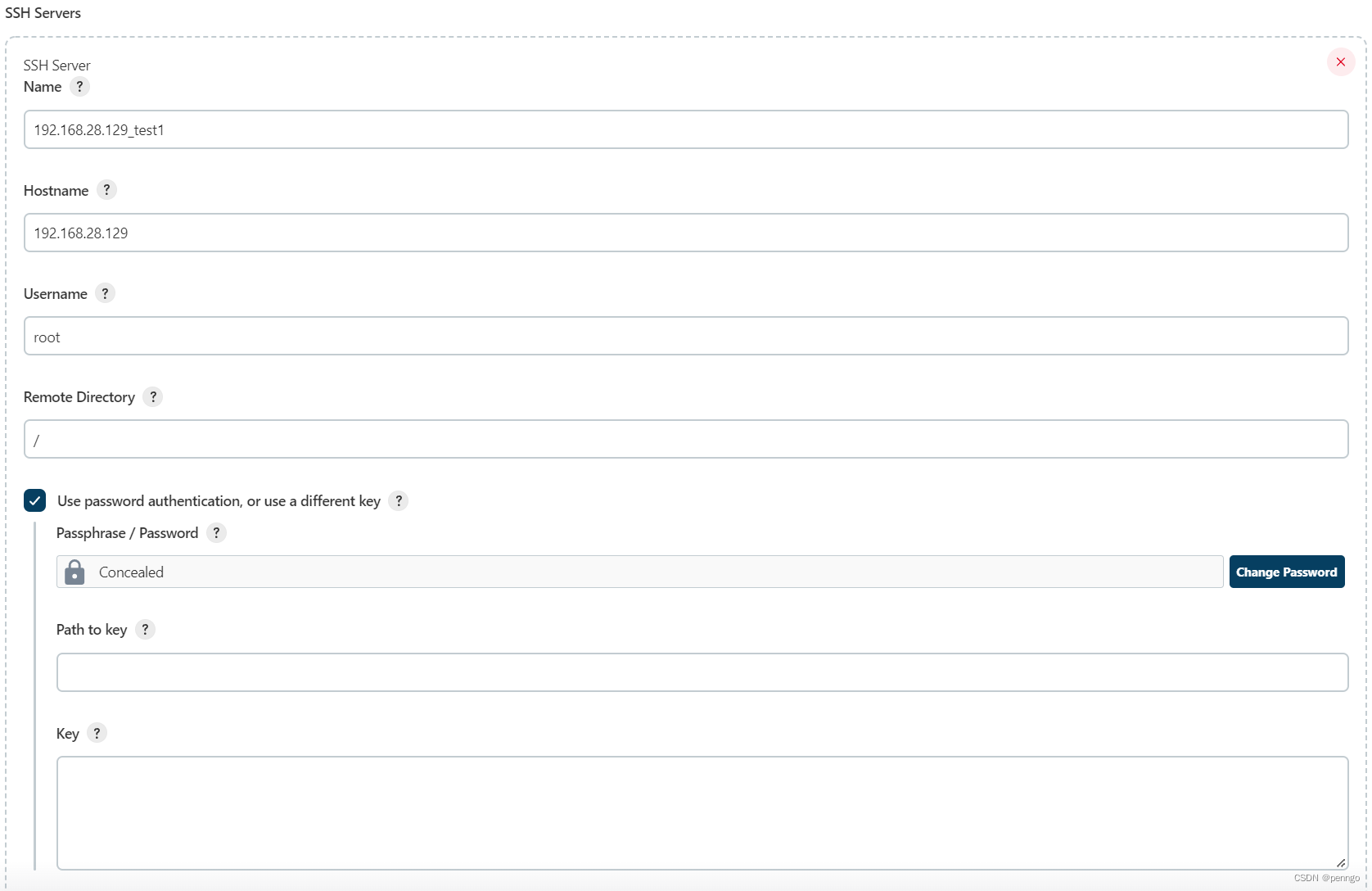
Jenkinsfile中脚本代码:
stage('部署和启动') {
          sshPublisher(
                publishers: [
                        sshPublisherDesc(
                                configName: "192.168.28.129_test1",
                                transfers: [
                                        sshTransfer(cleanRemote: false,
                                                excludes: '',
                                                execCommand: """
                                                        cd ${deploy_dir}         // 远程执行的shell
                                                """,
                                                execTimeout: 120000,
                                                flatten: false,
                                                makeEmptyDirs: false,
                                                noDefaultExcludes: false,
                                                patternSeparator: '[, ]+',
                                                remoteDirectory: "upload",        // 远程目录
                                                remoteDirectorySDF: false,
                                                removePrefix: "penneo/",          // 删掉的去缀
                                                sourceFiles: "penneo/test.zip")   // 上传的文件
                                ],
                                usePromotionTimestamp: false,
                                useWorkspaceInPromotion: false,
                                verbose: true)
                ])
        }
5.1.2 SSH Pipeline Steps
node {
def remote = [:]
remote.name = ‘test’
remote.host = ‘192.168.28.129’
remote.user = ‘penngo’
remote.password = ‘123456’
remote.allowAnyHosts = true
stage(‘Remote SSH’) {
writeFile file: ‘abc.sh’, text: ‘ls’
sshCommand remote: remote, command: ‘ls -al’
sshPut remote: remote, from: ‘abc.sh’, into: ‘.’
sshGet remote: remote, from: ‘abc.sh’, into: ‘bac.sh’, override: true
sshScript remote: remote, script: ‘abc.sh’
sshRemove remote: remote, path: ‘abc.sh’
}
}
也可以结合withCredentials使用
配置凭证信息,分别配置了ssh key和帐号密码两种方式
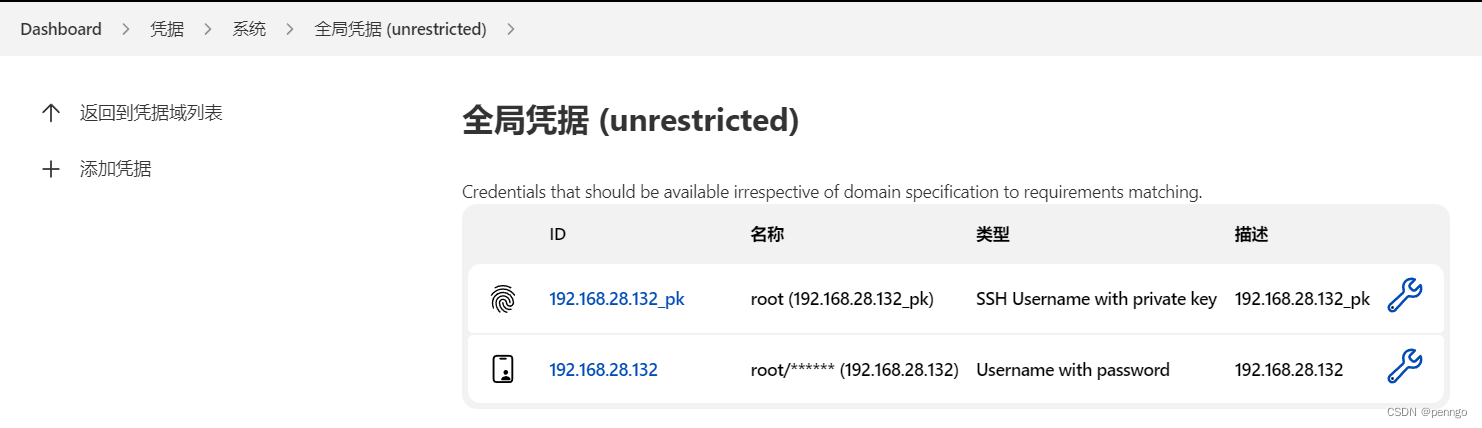
    stages {
        stage('部署') {
            steps {
                    script{
                        def ip = '192.168.28.132'
                        withCredentials([sshUserPrivateKey(credentialsId: "${ip}_pk", keyFileVariable: 'identity', usernameVariable: 'username')]) {
                            def remote = [:]

                            remote.name = ip
                            remote.host = ip
                            remote.allowAnyHosts=true
                            remote.user = username
                            remote.identityFile = identity
                            sshCommand remote: remote, command: """
                                pwd
                                ls -al
                            """
                            // 把远程主机文件下载到本地工作区
                            sshGet remote: remote, from: 'build_id.txt', into: 'build2_id.txt', override: true
                            // 本地工作区文件上传到远程主机目录
                            sshPut remote: remote, from: 'JApiTest.zip', into: '/data/upload/'
                        }


                        withCredentials([usernamePassword(credentialsId: "${ip}", passwordVariable: 'password', usernameVariable: 'username')]) {
                            def remote = [:]
                            remote.name = ip
                            remote.host = ip
                            remote.user = username
                            remote.password = password
                            remote.allowAnyHosts=true
                            sshCommand remote: remote, command: """
                                cd /usr/local
                                pwd
                                ls -al
                            """
                            sshGet remote: remote, from: 'build_id.txt', into: 'build2_id.txt', override: true
                            sshPut remote: remote, from: 'JApiTest.zip', into: '/data/upload/'
//                            sshScript remote: remote, script: 'server.sh'
                            sshRemove remote: remote, path: '/root/ttt_test'
                        }
                    }
            }
        }
    }
Jenkins Pipelin支持的所有步骤列表:https://www.jenkins.io/doc/pipeline/steps/
1.postman介绍Postman一款非常流行的API调试工具。其实,开发人员用的更多。因为测试人员做接口测试会有更多选择,例如Jmeter、soapUI等。不过,对于开发过程中去调试接口,Postman确实足够的简单方便,而且功能强大。2.下载安装官网地址:https://www.postman.com/下载完成后双击安装吧,安装过程极其简单,无需任何操作3.使用教程这里以百度为例,工具使用简单,填写URL地址即可发送请求,在下方查看响应结果和响应状态码常用方法都有支持请求方法:getpostputdeleteGet、Post、Put与Delete的作用get:请求方法一般是用于数据查询,
在VMware16.2.4安装Ubuntu一、安装VMware1.打开VMwareWorkstationPro官网,点击即可进入。2.进入后向下滑动找到Workstation16ProforWindows,点击立即下载。3.下载完成,文件大小615MB,如下图:4.鼠标右击,以管理员身份运行。5.点击下一步6.勾选条款,点击下一步7.先勾选,再点击下一步8.去掉勾选,点击下一步9.点击下一步10.点击安装11.点击许可证12.在百度上搜索VM16许可证,复制填入,然后点击输入即可,亲测有效。13.点击完成14.重启系统,点击是15.双击VMwareWorkstationPro图标,进入虚拟机主
1.1.1 YARN的介绍 为克服Hadoop1.0中HDFS和MapReduce存在的各种问题⽽提出的,针对Hadoop1.0中的MapReduce在扩展性和多框架⽀持⽅⾯的不⾜,提出了全新的资源管理框架YARN. ApacheYARN(YetanotherResourceNegotiator的缩写)是Hadoop集群的资源管理系统,负责为计算程序提供服务器计算资源,相当于⼀个分布式的操作系统平台,⽽MapReduce等计算程序则相当于运⾏于操作系统之上的应⽤程序。 YARN被引⼊Hadoop2,最初是为了改善MapReduce的实现,但是因为具有⾜够的通⽤性,同样可以⽀持其他的分布式计算模
我是Ruby新手,并被要求在我们的新项目中使用它。我们还被要求使用Padrino(Sinatra)作为后端/框架。我们被要求使用Rspec进行测试。我一直在寻找可以指导在Padrino上使用RspecforRuby的教程。我得到的主要是引用RoR。但是,我需要RubyonPadrino。请在任何入门/指南/引用/讨论等方面指导我。如有不妥之处请指正。可能是我没有针对我的问题搜索正确的词/短语组合。我正在使用Ruby1.9.3和Padrinov.0.10.6。注意:我还提到了SOquestion,但它没有帮助。 最佳答案 我没用过Pa
1.问题描述使用Python的turtle(海龟绘图)模块提供的函数绘制直线。2.问题分析一幅复杂的图形通常都可以由点、直线、三角形、矩形、平行四边形、圆、椭圆和圆弧等基本图形组成。其中的三角形、矩形、平行四边形又可以由直线组成,而直线又是由两个点确定的。我们使用Python的turtle模块所提供的函数来绘制直线。在使用之前我们先介绍一下turtle模块的相关知识点。turtle模块提供面向对象和面向过程两种形式的海龟绘图基本组件。面向对象的接口类如下:1)TurtleScreen类:定义图形窗口作为绘图海龟的运动场。它的构造器需要一个tkinter.Canvas或ScrolledCanva
文章目录1.任务背景2.任务目标3.相关知识点4.任务实操4.1安装配置JDK4.2启动FISCOBCOS4.3下载解压WeBASE-Front4.4拷贝sdk证书文件4.5启动节点4.6访问节点4.7检查运行状态5.任务总结1.任务背景FISCOBCOS其实是有控制台管理工具,用来对区块链系统进行各种管理操作。但是对于初学者来说,还是可视化界面更友好,本节就来介绍WeBASE管理平台,这是一款微众银行开源的自研区块链中间件平台,可以降低区块链使用的门槛,大幅提高区块链应用的开发效率。微众银行是腾讯牵头设立的民营银行,在国内民营银行里还是比较出名的。微众银行参与FISCOBCOS生态建设,一定
目录H2数据库入门以及实际开发时的使用1.H2数据库的初识1.1H2数据库介绍1.2为什么要使用嵌入式数据库?1.3嵌入式数据库对比1.3.1性能对比1.4技术选型思考2.H2数据库实战2.1H2数据库下载搭建以及部署2.1.1H2数据库的下载2.1.2数据库启动2.1.2.1windows系统可以在bin目录下执行h2.bat2.1.2.2同理可以通过cmd直接使用命令进行启动:2.1.2.3启动后控制台页面:2.1.3spring整合H2数据库2.1.3.1引入依赖文件2.1.4数据库通过file模式实际保存数据的位置2.2H2数据库操作2.2.1Mysql兼容模式2.2.2Mysql模式
这个问题在这里已经有了答案:关闭10年前。PossibleDuplicate:FlashMessagesinPartials(Rails3)我正在做MichaelHartl的Railstutorial和listing7.26将flash消息添加到应用程序布局:...">...这很好用。但是,我试图通过在我的部分文件夹中创建一个_flash.html.erb来清理这段代码...">-->...并且比使用......在我的应用程序布局中,我的所有Rspec测试开始失败,每个测试都显示以下消息:Failure/Error:before{visitsignup_path}ActionView:
我正在使用SublimeText2,同时遵循MichaelHartl的RubyonRails教程。可以在http://ruby.railstutorial.org/book/ruby-on-rails-tutorial找到我所指的教程的具体部分。(ctrl+F“list5.26”)。我能够创建规范/支持文件。但是,在尝试创建spec/support/utilities.rb文件时,我收到消息“无法保存~/rails_projects/sample_app/spec/support/utilities.rb”。有人知道为什么会这样吗?SublimeText论坛上有人似乎遇到了完全相同的问
目录一、安装包链接二、安装详细步骤1.安装Wireshark和WinPcap2.安装OracleVMVirtualBox3.安装ensp三、安装后注册四、启动路由器出现40错误怎么解决一、安装包链接二、安装详细步骤链接:https://pan.baidu.com/s/1QbUUYMOMIV2oeIKHWP1SpA?pwd=xftx提取码:xftx1.安装Wireshark和WinPcap找到Wireshark安装包所在文件夹,双击它,按照以下步骤安装。2.安装OracleVMVirtualBox找到OracleVMVirtualBox安装包所在文件夹,双击它,按照以下步骤安装。注:可自定义安装
