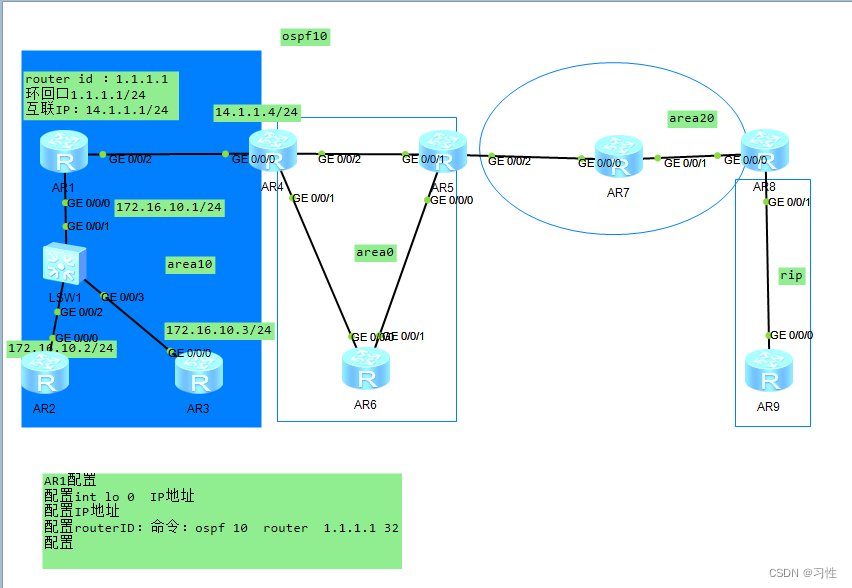
1.互联IP地址规则:如AR1和AR2互联就是12.1.1.1和12.1.1.2以此类推。
2.环回口配置如AR1 int lo 0 1.1.1.1 32
3.Ospf的routerID跟回环口相同方便记忆。也可以是设备里面没有的IP地址做routeid。只是一个标识。
4.宣告接口注意是只宣告自己有的接口
第一步配置接口IP和回环口地址(IP地址规则如上)
第二步配置ospf进程
第三步宣告ospf进程和rip进程
AR1配置回环口和接口IP
[Huawei]int LoopBack 0 //进入回环口0接口(也可以是1接口)
[Huawei-LoopBack0]ip add 1.1.1.1 32 //配置IP地址
[Huawei-LoopBack0]int g0/0/0 //直接从回环口进入到接口0
[Huawei-GigabitEthernet0/0/0]ip add 14.1.1.1 24 //配置IP地址
[Huawei-GigabitEthernet0/0/0]int g0/0/2 //进入接口2
[Huawei-GigabitEthernet0/0/2]ip add 172.16.10.1 24 //配置IP地址(中间有交换机需要三台AR路由器有接口在一个网段)
第二步:配置ospf
[Huawei]ospf 10 router-id 1.1.1.1 //创建ospf10 配置router-id 为1.1.1.1
[Huawei-ospf-10]area 10 //进入area 10区域
[Huawei-ospf-10-area-0.0.0.10]network 172.16.10.0 0.0.0.255 //宣告接口网段
[Huawei-ospf-10-area-0.0.0.10]network 14.1.1.0 0.0.0.255 //宣告接口网段
[Huawei-ospf-10-area-0.0.0.10]network 1.1.1.1 0.0.0.0 //宣告回环口网段
[Huawei-ospf-10-area-0.0.0.10]dis this //查看area10下配置的命令
[V200R003C00]
#
area 0.0.0.10
network 1.1.1.1 0.0.0.0
network 14.1.1.0 0.0.0.255
network 172.16.10.0 0.0.0.255
AR2配置回环口和接口IP地址
[Huawei]int LoopBack 0 //进入回环口0接口(也可以是1接口)
[Huawei-LoopBack0]ip add 2.2.2.2 32 //配置IP地址
[Huawei-LoopBack0]int g0/0/0 //直接从回环口进入到接口0
[Huawei-GigabitEthernet0/0/0]ip add 172.16.10.2 24 //配置IP地址(中间有交换机需要三台AR路由器有接口在一个网段)
第二步:配置ospf
[Huawei]ospf 10 router-id 2.2.2.2 //创建ospf10 配置router-id 为2.2.2.2
[Huawei-ospf-10]area 10 //进入area 10区域
[Huawei-ospf-10-area-0.0.0.10]network 172.16.10.0 0.0.0.255 //宣告接口网段
[Huawei-ospf-10-area-0.0.0.10]network 2.2.2.2 0.0.0.0 //宣告回环口网段
AR3配置回环口和接口IP地址
[Huawei]int LoopBack 0 //进入回环口0接口(也可以是1接口)
[Huawei-LoopBack0]ip add 3.3.3.3 32 //配置IP地址
[Huawei-LoopBack0]int g0/0/0 //直接从回环口进入到接口0
[Huawei-GigabitEthernet0/0/0]ip add 172.16.10.3 24 //配置IP地址(中间有交换机需要三台AR路由器有接口在一个网段)
第二步:配置ospf
[Huawei]ospf 10 router-id 3.3.3.3 //创建ospf10 配置router-id 为3.3.3.3
[Huawei-ospf-10]area 10 //进入area 10区域
[Huawei-ospf-10-area-0.0.0.10]network 172.16.10.0 0.0.0.255 //宣告接口网段
[Huawei-ospf-10-area-0.0.0.10]network 3.3.3.3 0.0.0.0 //宣告回环口网段
AR4(属于两个区域0和区域10)配置回环口和接口IP地址
[Huawei]int LoopBack 0 //进入回环口0接口(也可以是1接口)
[Huawei-LoopBack0]ip add 4.4.4.4 32 //配置IP地址
[Huawei-LoopBack0]int g0/0/0 //直接从回环口进入到接口0
[Huawei-GigabitEthernet0/0/0]ip add 14.1.1.4 24 //配置IP地址
[Huawei-GigabitEthernet0/0/0]int g0/0/1 //直接从回环口进入到接口1
[Huawei-GigabitEthernet0/0/1]ip add 46.1.1.4 24 //配置IP地址
[Huawei-GigabitEthernet0/0/1]int g0/0/2 //直接从回环口进入到接口1
[Huawei-GigabitEthernet0/0/2]ip add 45.1.1.4 24 //配置IP地址
第二步:配置ospf
[Huawei]ospf 10 router-id 4.4.4.4 //创建ospf10 配置router-id 为4.4.4.4
[Huawei-ospf-10]area 10 //进入area 10区域
[Huawei-ospf-10-area-0.0.0.10]network 14.1.1..0 0.0.0.255 //宣告接口网段
[Huawei]ospf 10 router-id 4.4.4.4 //创建ospf10 配置router-id 为3.3.3.3
[Huawei-ospf-10]area 0 //进入area 0区域
[Huawei-ospf-10-area-0.0.0.0]network 45.1.1..0 0.0.0.255 //宣告接口网段
[Huawei-ospf-10-area-0.0.0.0]network 46.1.1..0 0.0.0.255 //宣告接口网段
AR5(直接看配置就可以配置了如果不会就看AR4的步骤)
[Huawei-ospf-10]dis ip int br
Interface IP Address/Mask Physical Protocol
GigabitEthernet0/0/0 56.1.1.5/24 up up
GigabitEthernet0/0/1 45.1.1.5/24 up up
GigabitEthernet0/0/2 57.1.1.5/24 up up
LoopBack0 5.5.5.5/32 up up(s)
配置opsf
[Huawei-ospf-10]dis this
[V200R003C00]
#
ospf 10 router-id 5.5.5.5
area 0.0.0.0
network 5.5.5.5 0.0.0.0
network 45.1.1.0 0.0.0.255
network 56.1.1.0 0.0.0.255
area 0.0.0.20
network 57.1.1.0 0.0.0.255
#
return
AR6配置
配置接口
<Huawei>dis ip int br
Interface IP Address/Mask Physical Protocol
GigabitEthernet0/0/0 46.1.1.6/24 up up
GigabitEthernet0/0/1 56.1.1.6/24 up up
GigabitEthernet0/0/2 unassigned down down
LoopBack0 6.6.6.6/32 up up(s)
配置ospf
[Huawei-ospf-10]dis this
[V200R003C00]
#
ospf 10 router-id 6.6.6.6
area 0.0.0.0
network 6.6.6.6 0.0.0.0
network 46.1.1.0 0.0.0.255
network 56.1.1.0 0.0.0.255
AR7配置
接口配置
<Huawei>dis ip int br
Interface IP Address/Mask Physical Protocol
GigabitEthernet0/0/0 57.1.1.7/24 up up
GigabitEthernet0/0/1 78.1.1.7/24 up up
GigabitEthernet0/0/2 unassigned down down
LoopBack0 7.7.7.7/32 up up(s)
AR8(需要配置两个协议sopf和rip)最后还需要宣告路由ospf的路由宣告到rip 。rip的路由宣告到ospf
接口配置
[Huawei]dis ip int br
Interface IP Address/Mask Physical Protocol
GigabitEthernet0/0/0 78.1.1.8/24 up up
GigabitEthernet0/0/1 89.1.1.8/24 up up
GigabitEthernet0/0/2 unassigned down down
LoopBack0 8.8.8.8/32 up up(s)
Ospf配置(路由引入单独配置了不在dis this命令里面)
[Huawei-ospf-10]dis this
[V200R003C00]
#
ospf 10 router-id 8.8.8.8
area 0.0.0.20
network 8.8.8.8 0.0.0.0
network 78.1.1.0 0.0.0.255
rip配置
[Huawei-rip-1]dis this
[V200R003C00]
#
rip 1 //进入RIP默认是1
undo summary //关闭自动聚合
version 2 //选择版本V2
network 89.0.0.0 //宣告网段
import-route ospf 10 //
配置路由引入
[Huawei]ospf 10
[Huawei-ospf-10]import-route rip //rip引入到ospf10里面
[Huawei-ospf-10]rip //进入rip
[Huawei-rip-1]import-route ospf 10 //ospf10引入到rip
AR9配置(只需要配置rip也不用引入配置,因为是边界路由器)
配置接口信息
<Huawei>dis ip int br //查看接口IP信息
Interface IP Address/Mask Physical Protocol
GigabitEthernet0/0/0 89.1.1.9/24 up up
GigabitEthernet0/0/1 unassigned down down
GigabitEthernet0/0/2 unassigned down down
LoopBack0 9.9.9.9/32 up up(s)
配置rip
[Huawei-rip-1]dis this
[V200R003C00]
#
rip 1
version 2
network 89.0.0.0
network 9.0.0.0
#
return
[Huawei]dis ip routing-table protocol rip //查看路由
Route Flags: R - relay, D - download to fib
------------------------------------------------------------------------------
Public routing table : RIP
Destinations : 15 Routes : 15
RIP routing table status : <Active>
Destinations : 15 Routes : 15
Destination/Mask Proto Pre Cost Flags NextHop Interface
1.1.1.1/32 RIP 100 1 D 89.1.1.8 GigabitEthernet
0/0/0
2.2.2.2/32 RIP 100 1 D 89.1.1.8 GigabitEthernet
0/0/0
3.3.3.3/32 RIP 100 1 D 89.1.1.8 GigabitEthernet
0/0/0
4.4.4.4/32 RIP 100 1 D 89.1.1.8 GigabitEthernet
0/0/0
5.5.5.5/32 RIP 100 1 D 89.1.1.8 GigabitEthernet
0/0/0
6.6.6.6/32 RIP 100 1 D 89.1.1.8 GigabitEthernet
0/0/0
7.7.7.7/32 RIP 100 1 D 89.1.1.8 GigabitEthernet
0/0/0
8.8.8.8/32 RIP 100 1 D 89.1.1.8 GigabitEthernet
0/0/0
14.1.1.0/24 RIP 100 1 D 89.1.1.8 GigabitEthernet
0/0/0
45.1.1.0/24 RIP 100 1 D 89.1.1.8 GigabitEthernet
0/0/0
46.1.1.0/24 RIP 100 1 D 89.1.1.8 GigabitEthernet
0/0/0
56.1.1.0/24 RIP 100 1 D 89.1.1.8 GigabitEthernet
0/0/0
57.1.1.0/24 RIP 100 1 D 89.1.1.8 GigabitEthernet
0/0/0
78.1.1.0/24 RIP 100 1 D 89.1.1.8 GigabitEthernet
0/0/0
172.16.10.0/24 RIP 100 1 D 89.1.1.8 GigabitEthernet
0/0/0
RIP routing table status : <Inactive>
Destinations : 0 Routes : 0
验证命令
[Huawei]dis ospf peer br //查看OSPf的邻居表
OSPF Process 10 with Router ID 4.4.4.4
Peer Statistic Information
----------------------------------------------------------------------------
Area Id Interface Neighbor id State
0.0.0.0 GigabitEthernet0/0/2 5.5.5.5 Full
0.0.0.0 GigabitEthernet0/0/1 6.6.6.6 Full
0.0.0.10 GigabitEthernet0/0/0 1.1.1.1 Full
----------------------------------------------------------------------------
[Huawei]
<AR1>display ospf interface //查看OSPF接口宣告情况
<AR1>display ospf lsdb //查看OSPF的链路状态数据库(拓扑表)
Rails2.3可以选择随时使用RouteSet#add_configuration_file添加更多路由。是否可以在Rails3项目中做同样的事情? 最佳答案 在config/application.rb中:config.paths.config.routes在Rails3.2(也可能是Rails3.1)中,使用:config.paths["config/routes"] 关于ruby-on-rails-Rails3中的多个路由文件,我们在StackOverflow上找到一个类似的问题
我想用ruby编写一个小的命令行实用程序并将其作为gem分发。我知道安装后,Guard、Sass和Thor等某些gem可以从命令行自行运行。为了让gem像二进制文件一样可用,我需要在我的gemspec中指定什么。 最佳答案 Gem::Specification.newdo|s|...s.executable='name_of_executable'...endhttp://docs.rubygems.org/read/chapter/20 关于ruby-在Ruby中编写命令行实用程序
我有一个在Linux服务器上运行的ruby脚本。它不使用rails或任何东西。它基本上是一个命令行ruby脚本,可以像这样传递参数:./ruby_script.rbarg1arg2如何将参数抽象到配置文件(例如yaml文件或其他文件)中?您能否举例说明如何做到这一点?提前谢谢你。 最佳答案 首先,您可以运行一个写入YAML配置文件的独立脚本:require"yaml"File.write("path_to_yaml_file",[arg1,arg2].to_yaml)然后,在您的应用中阅读它:require"yaml"arg
我已经在Sinatra上创建了应用程序,它代表了一个简单的API。我想在生产和开发上进行部署。我想在部署时选择,是开发还是生产,一些方法的逻辑应该改变,这取决于部署类型。是否有任何想法,如何完成以及解决此问题的一些示例。例子:我有代码get'/api/test'doreturn"Itisdev"end但是在部署到生产环境之后我想在运行/api/test之后看到ItisPROD如何实现? 最佳答案 根据SinatraDocumentation:EnvironmentscanbesetthroughtheRACK_ENVenvironm
我没有找到太多关于如何执行此操作的信息,尽管有很多关于如何使用像这样的redirect_to将参数传递给重定向的建议:action=>'something',:controller=>'something'在我的应用程序中,我在路由文件中有以下内容match'profile'=>'User#show'我的表演Action是这样的defshow@user=User.find(params[:user])@title=@user.first_nameend重定向发生在同一个用户Controller中,就像这样defregister@title="Registration"@user=Use
我真的为这个而疯狂。我一直在搜索答案并尝试我找到的所有内容,包括相关问题和stackoverflow上的答案,但仍然无法正常工作。我正在使用嵌套资源,但无法使表单正常工作。我总是遇到错误,例如没有路线匹配[PUT]"/galleries/1/photos"表格在这里:/galleries/1/photos/1/edit路线.rbresources:galleriesdoresources:photosendresources:galleriesresources:photos照片Controller.rbdefnew@gallery=Gallery.find(params[:galle
华为OD机试题本篇题目:明明的随机数题目输入描述输出描述:示例1输入输出说明代码编写思路最近更新的博客华为od2023|什么是华为od,od薪资待遇,od机试题清单华为OD机试真题大全,用Python解华为机试题|机试宝典【华为OD机试】全流程解析+经验分享,题型分享,防作弊指南华为o
system-view进入系统视图quit退到系统视图sysname交换机命名vlan20创建vlan(进入vlan20)displayvlan显示vlanundovlan20删除vlan20displayvlan20显示vlan里的端口20Interfacee1/0/24进入端口24portlink-typeaccessvlan20把当前端口放入vlan20undoporte1/0/10删除当前VLAN端口10displaycurrent-configuration显示当前配置02配置交换机支持TELNETinterfacevlan1进入VLAN1ipaddress192.168.3.100
之前在培训新生的时候,windows环境下配置opencv环境一直教的都是网上主流的vsstudio配置属性表,但是这个似乎对新生来说难度略高(虽然个人觉得完全是他们自己的问题),加之暑假之后对cmake实在是爱不释手,且这样配置确实十分简单(其实都不需要配置),故斗胆妄言vscode下配置CV之法。其实极为简单,图比较多所以很长。如果你看此文还配不好,你应该思考一下是不是自己的问题。闲话少说,直接开始。0.CMkae简介有的人到大二了都不知道cmake是什么,我不说是谁。CMake是一个开源免费并且跨平台的构建工具,可以用简单的语句来描述所有平台的编译过程。它能够根据当前所在平台输出对应的m
1.postman介绍Postman一款非常流行的API调试工具。其实,开发人员用的更多。因为测试人员做接口测试会有更多选择,例如Jmeter、soapUI等。不过,对于开发过程中去调试接口,Postman确实足够的简单方便,而且功能强大。2.下载安装官网地址:https://www.postman.com/下载完成后双击安装吧,安装过程极其简单,无需任何操作3.使用教程这里以百度为例,工具使用简单,填写URL地址即可发送请求,在下方查看响应结果和响应状态码常用方法都有支持请求方法:getpostputdeleteGet、Post、Put与Delete的作用get:请求方法一般是用于数据查询,
