MacOS中使用Electron构建Vue项目在Windows环境的安装包
新项目是作为定制项目需要通过安装包的方式在客户电脑上安装使用, 前端使用vue编写项目功能, 由于前端躺平了, 所以只能让我们写后端的来搞这种东西, 想到是使用Electron来构建这样的客户端软件以满足业务需求.
例如postman, twitch的客户端软件都是通过Electron构建的, 但对于技术力较弱的公司, 直接使用electron开发项目还是有较高的学习成本, 所以本次实现只能是使用Electron构建一个客户端应用, 然后通过Electron构建的客户端(本质上是一个嵌入chromium的浏览器)打开网站网页来达到目的, 跳转的代码很简单, 所以写前端的同学看了图一乐就行
本次处理的问题主要在于使用 macOS 作为开发机的时候将Electron打包生成Windows安装文件的一个过程, 主要还是懒, 懒得在自己mac上搞完之后又弄到win上折腾, 如果不嫌麻烦的话, 使用electron-forge打包后的文件使用windows上的安装包构建工具也能创建安装包
在Electron快速入门篇中了解到, 入口为main.js, 其中主要是通过创建一个new BrowserWindow()来展示页面, 使用loadURL来打开一个页面等
npm init
#入口写main.js, 或者在生成后在package.json中修改也行
node install electron --save-dev
const {app, BrowserWindow} = require('electron')
const path = require('path')

const createWindow = ()=>{
// https://www.electronjs.org/zh/docs/latest/api/browser-window
  const win = new BrowserWindow({
	  width: 1000,
	  height: 800,
	  //配置一个图标, 文档中提到对于win来说,最好使用ico,不配置就使用安装包中的, 说白了不配置就是electron本身的那个图标
    icon: __dirname + '/icon/logo.png'
	})
	//这里一般是项目首页, 这次使用vue单独写的前端,然后在nginx发布项目
  win.loadURL('http://192.168.0.192:1024/xxxxx')
}

//见名知意,ready之后创建软件窗口 ( 公司里其他人写的那些拼音缩写看得真的叫人头大 :( )
app.whenReady().then(()=>{
  createWindow()
  app.on('activate', ()=>{
    if (BrowserWindow.getAllWindows().length===0) createWindow()
  })
})

//对于macOS,关闭不是真退出, 这里处理一下
app.on('window-all-closed',()=>{
  if(process.platform != 'darwin') app.quit()
})
注意这里的url最好使用域名, ip:port如果变化, 例如最坏情况换服务器商,像我这种小公司就经常发生这种问题, 那么安装到客户端的应用就必须更新, 如果没有实现自动更新, 那么就只能重新给客户发包重新安装, 这个是必须考虑的问题
域名https配置可以参考: Nginx + CertBot 泛解析域名申请https证书以及利用脚本完成证书自动续期
win.loadURL(url[, options]) 的基本介绍
- url string
- options Object (可选)
- httpReferrer (string | Referrer) (可选) - HTTP 引用 url。
- userAgent string (可选) - 发起请求的 userAgent.
- extraHeaders string (可选) - 用 “\n” 分割的额外标题
- postData (UploadRawData | UploadFile)[] (可选)
- baseURLForDataURL string (可选) - 要由数据URL加载的文件基本URL(末尾带有路径分隔符)。 仅当指定的url是数据url并且需要加载其他文件时,才需要此选项。
npm install --save-dev @electron-forge/cli
npx electron-forge import
npm install --save-dev electron-builder
{
  "productName":"自定义项目名称",
  //name属性是不支持中文的
  "name": "my-electron-app",
  "version": "1.0.0",
  "description": "testing electron",
  "main": "main.js",
  "scripts": {
  	// forge组件是官方推荐的, 使用forge来启动测试即可
    "start": "electron-forge start",
    // electron builder 生成可执行文件和安装包
    "buildwin":"electron-builder --win --x64",
    // forge没有仔细查, 目前在macOS环境下是直接打包为macOS的可执行文件.app
    "package": "electron-forge package",
    // 另一个打包组件 packager, 此方式只能生成可执行文件, 没有安装包
    "package-win":"electron-packager ./ --platform=win32 --out ./dist  --overwrite  --ignore=node_modules --arch=x64",
    // 用forge创建可分发的应用程序
    "make": "electron-forge make"
  },
  //electron-builder的配置块
  //https://www.electron.build/configuration/configuration#configuration
  "build":{
	  //这个名称就是安装包和安装后软件在系统中的名称,支持中文等name不支持的字符
	  //builder使用顺序 build.productName > productName > name
    "productName":"自定义项目名称",
    "appId":"唯一id",
    //构建输出目录,自定义
    "directories":{
        "output":"build"
    },
    //macOS配置, 此次用不到, 但是一看也就知道是配什么的了
    "dmg":{
      "icon":"./icon/logo.png",
      "window":{
        "x":"200",
        "y":"150",
        "width":500,
        "height":400
      }
    },
    "mac":{
      "icon":"./icon/logo.png",
      "target": [
          "dmg",
          "zip"
        ]
    },
    //win配置
    //https://www.electron.build/configuration/win
    "win": {
        "icon":"./icon/logo.png",
        "target": [
          "nsis",
          "zip"
        ]
    },
    //安装程序的配置, 详细介绍看看文档, 一目了然
    //https://www.electron.build/configuration/nsis
    "nsis": {
    	//是否创建一键安装
        "oneClick": false,
        "allowElevation": true,
        "allowToChangeInstallationDirectory": true,
        "installerIcon": "icon/favicon.ico",
        "installerHeaderIcon": "icon/favicon.ico",
        "createDesktopShortcut": true,
        "createStartMenuShortcut": true
     }
  },
  "author": "",
  "license": "ISC",
  "devDependencies": {
    "@electron-forge/cli": "^6.0.0-beta.67",
    "@electron-forge/maker-deb": "^6.0.0-beta.67",
    "@electron-forge/maker-rpm": "^6.0.0-beta.67",
    "@electron-forge/maker-squirrel": "^6.0.0-beta.67",
    "@electron-forge/maker-zip": "^6.0.0-beta.67",
    "electron": "^21.1.0"
  },
  "dependencies": {
    "electron-squirrel-startup": "^1.0.0"
  },
  "config": {
  // electron forge的配置
    "forge": {
      "packagerConfig": {},
      "makers": [
        {
          "name": "@electron-forge/maker-squirrel",
          "config": {
            "name": "自定义项目名称"
          }
        },
        {
          "name": "@electron-forge/maker-zip",
          "platforms": [
            "darwin",
	    "win32"
          ]
        },
        {
          "name": "@electron-forge/maker-deb",
          "config": {}
        },
        {
          "name": "@electron-forge/maker-rpm",
          "config": {}
        }
      ]
    }
  }
}
npm run buildwin
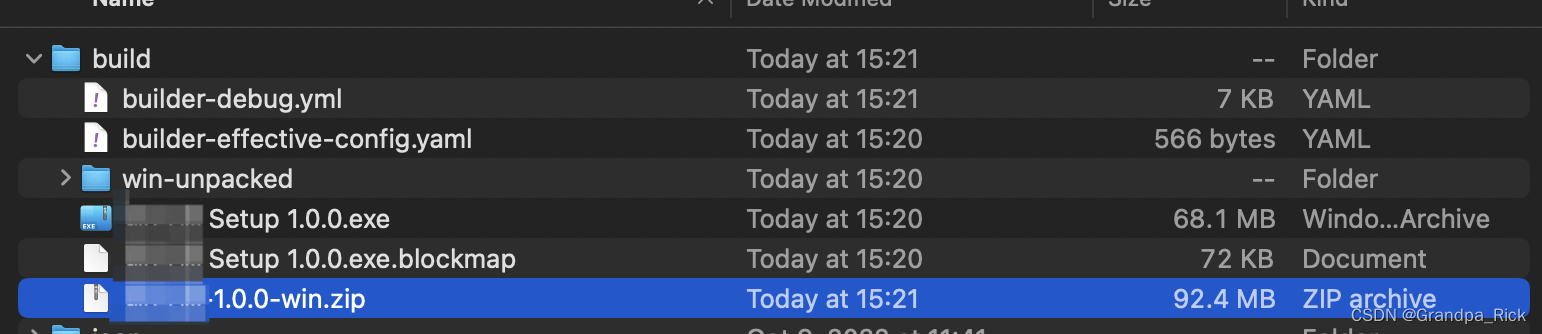
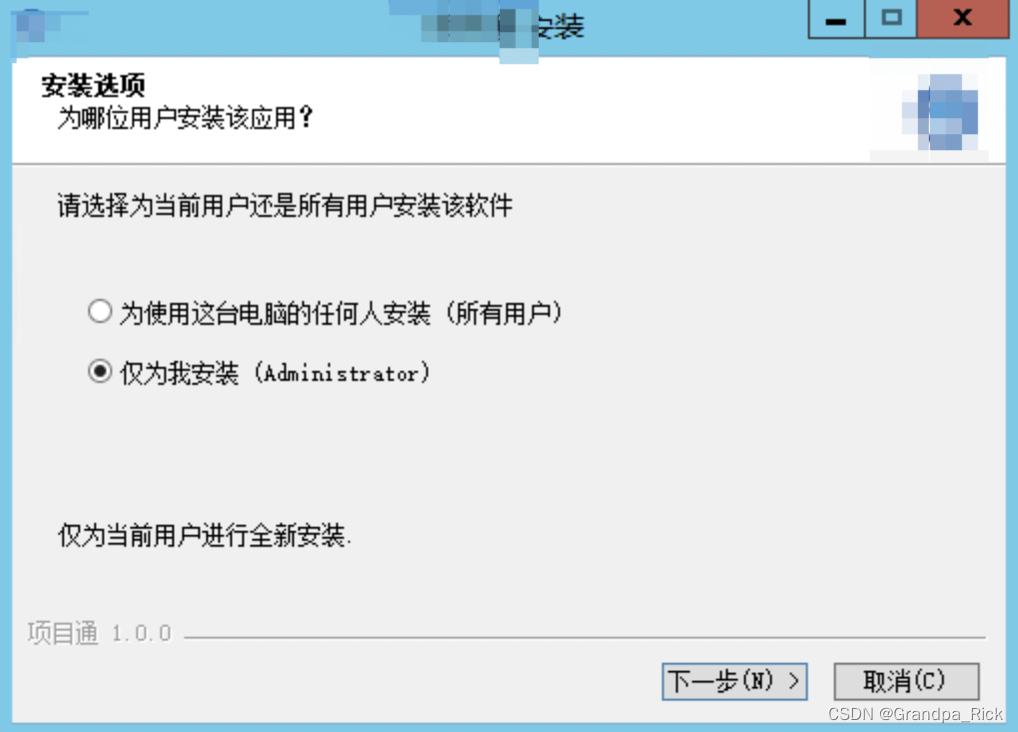
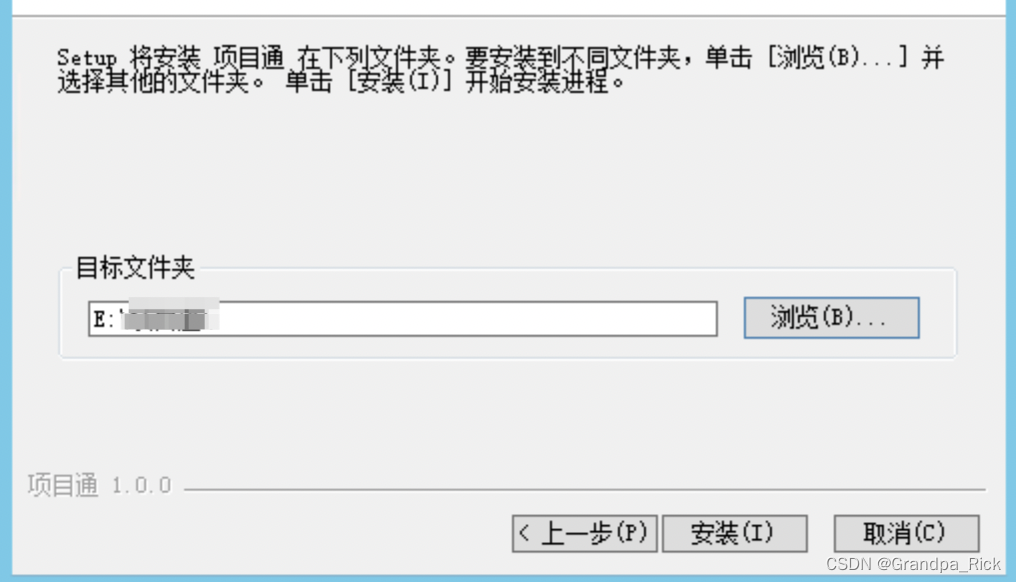
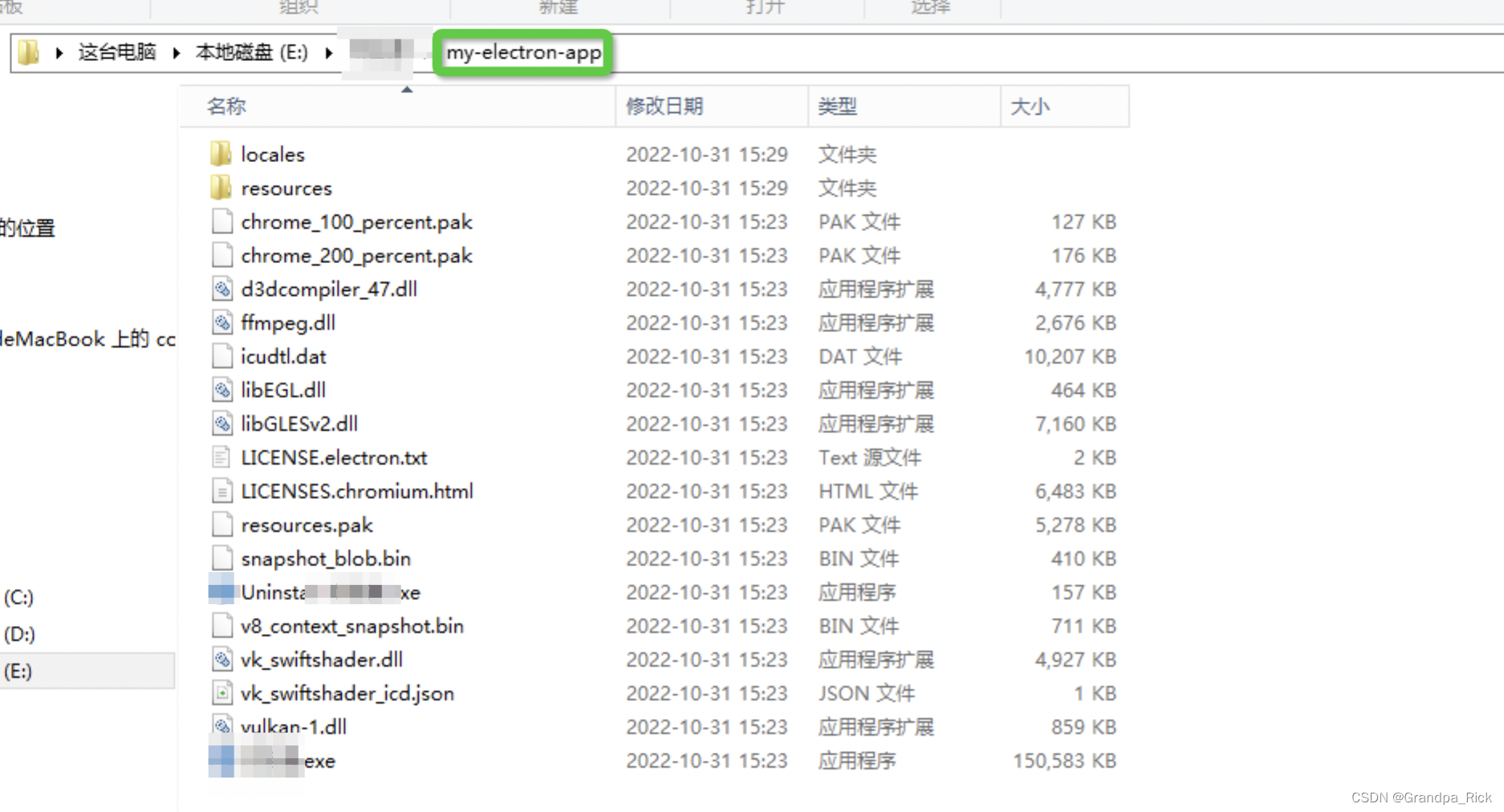
最后整个项目树极其简单
❯ tree .
.
├── icon
│   └── logo.png
├── main.js
└── package.json
太懒了:( , 没去细看怎么做自动更新, 目前的方案只要是打开的url是域名就没什么问题了, 本次实现只是基于electron打开url这个简单需求, 没有深入, 其他资源还需要各位看文档了, 如果大家知道怎么做自动更新的也欢迎留言
我正在学习如何使用Nokogiri,根据这段代码我遇到了一些问题:require'rubygems'require'mechanize'post_agent=WWW::Mechanize.newpost_page=post_agent.get('http://www.vbulletin.org/forum/showthread.php?t=230708')puts"\nabsolutepathwithtbodygivesnil"putspost_page.parser.xpath('/html/body/div/div/div/div/div/table/tbody/tr/td/div
我有一个Ruby程序,它使用rubyzip压缩XML文件的目录树。gem。我的问题是文件开始变得很重,我想提高压缩级别,因为压缩时间不是问题。我在rubyzipdocumentation中找不到一种为创建的ZIP文件指定压缩级别的方法。有人知道如何更改此设置吗?是否有另一个允许指定压缩级别的Ruby库? 最佳答案 这是我通过查看rubyzip内部创建的代码。level=Zlib::BEST_COMPRESSIONZip::ZipOutputStream.open(zip_file)do|zip|Dir.glob("**/*")d
类classAprivatedeffooputs:fooendpublicdefbarputs:barendprivatedefzimputs:zimendprotecteddefdibputs:dibendendA的实例a=A.new测试a.foorescueputs:faila.barrescueputs:faila.zimrescueputs:faila.dibrescueputs:faila.gazrescueputs:fail测试输出failbarfailfailfail.发送测试[:foo,:bar,:zim,:dib,:gaz].each{|m|a.send(m)resc
很好奇,就使用rubyonrails自动化单元测试而言,你们正在做什么?您是否创建了一个脚本来在cron中运行rake作业并将结果邮寄给您?git中的预提交Hook?只是手动调用?我完全理解测试,但想知道在错误发生之前捕获错误的最佳实践是什么。让我们理所当然地认为测试本身是完美无缺的,并且可以正常工作。下一步是什么以确保他们在正确的时间将可能有害的结果传达给您? 最佳答案 不确定您到底想听什么,但是有几个级别的自动代码库控制:在处理某项功能时,您可以使用类似autotest的内容获得关于哪些有效,哪些无效的即时反馈。要确保您的提
假设我做了一个模块如下:m=Module.newdoclassCendend三个问题:除了对m的引用之外,还有什么方法可以访问C和m中的其他内容?我可以在创建匿名模块后为其命名吗(就像我输入“module...”一样)?如何在使用完匿名模块后将其删除,使其定义的常量不再存在? 最佳答案 三个答案:是的,使用ObjectSpace.此代码使c引用你的类(class)C不引用m:c=nilObjectSpace.each_object{|obj|c=objif(Class===objandobj.name=~/::C$/)}当然这取决于
我正在尝试使用ruby和Savon来使用网络服务。测试服务为http://www.webservicex.net/WS/WSDetails.aspx?WSID=9&CATID=2require'rubygems'require'savon'client=Savon::Client.new"http://www.webservicex.net/stockquote.asmx?WSDL"client.get_quotedo|soap|soap.body={:symbol=>"AAPL"}end返回SOAP异常。检查soap信封,在我看来soap请求没有正确的命名空间。任何人都可以建议我
我需要在客户计算机上运行Ruby应用程序。通常需要几天才能完成(复制大备份文件)。问题是如果启用sleep,它会中断应用程序。否则,计算机将持续运行数周,直到我下次访问为止。有什么方法可以防止执行期间休眠并让Windows在执行后休眠吗?欢迎任何疯狂的想法;-) 最佳答案 Here建议使用SetThreadExecutionStateWinAPI函数,使应用程序能够通知系统它正在使用中,从而防止系统在应用程序运行时进入休眠状态或关闭显示。像这样的东西:require'Win32API'ES_AWAYMODE_REQUIRED=0x0
关闭。这个问题是opinion-based.它目前不接受答案。想要改进这个问题?更新问题,以便editingthispost可以用事实和引用来回答它.关闭4年前。Improvethisquestion我想在固定时间创建一系列低音和高音调的哔哔声。例如:在150毫秒时发出高音调的蜂鸣声在151毫秒时发出低音调的蜂鸣声200毫秒时发出低音调的蜂鸣声250毫秒的高音调蜂鸣声有没有办法在Ruby或Python中做到这一点?我真的不在乎输出编码是什么(.wav、.mp3、.ogg等等),但我确实想创建一个输出文件。
我在我的项目目录中完成了compasscreate.和compassinitrails。几个问题:我已将我的.sass文件放在public/stylesheets中。这是放置它们的正确位置吗?当我运行compasswatch时,它不会自动编译这些.sass文件。我必须手动指定文件:compasswatchpublic/stylesheets/myfile.sass等。如何让它自动运行?文件ie.css、print.css和screen.css已放在stylesheets/compiled。如何在编译后不让它们重新出现的情况下删除它们?我自己编译的.sass文件编译成compiled/t
我想将html转换为纯文本。不过,我不想只删除标签,我想智能地保留尽可能多的格式。为插入换行符标签,检测段落并格式化它们等。输入非常简单,通常是格式良好的html(不是整个文档,只是一堆内容,通常没有anchor或图像)。我可以将几个正则表达式放在一起,让我达到80%,但我认为可能有一些现有的解决方案更智能。 最佳答案 首先,不要尝试为此使用正则表达式。很有可能你会想出一个脆弱/脆弱的解决方案,它会随着HTML的变化而崩溃,或者很难管理和维护。您可以使用Nokogiri快速解析HTML并提取文本:require'nokogiri'h
