Portraiture 4免去了繁琐的手工劳动,选择性的屏蔽和由像素的平滑,以帮助您实现卓越的肖像润色。智能平滑,并删除不完善之处,同时保持皮肤的纹理和其他重要肖像的细节,如头发,眉毛,睫毛等。
一键全自动磨皮全面支持PS的动作,将其录制成动作后,就可以一键应用或批量处理,无与伦比的皮肤平滑、修复和增强效果插件,大幅度提高人像处理的效率!
1.支持系统:Win/Mac系统
2.支持PS/LR CC 及更高版本(仅64位)
4.资源大小:125MB
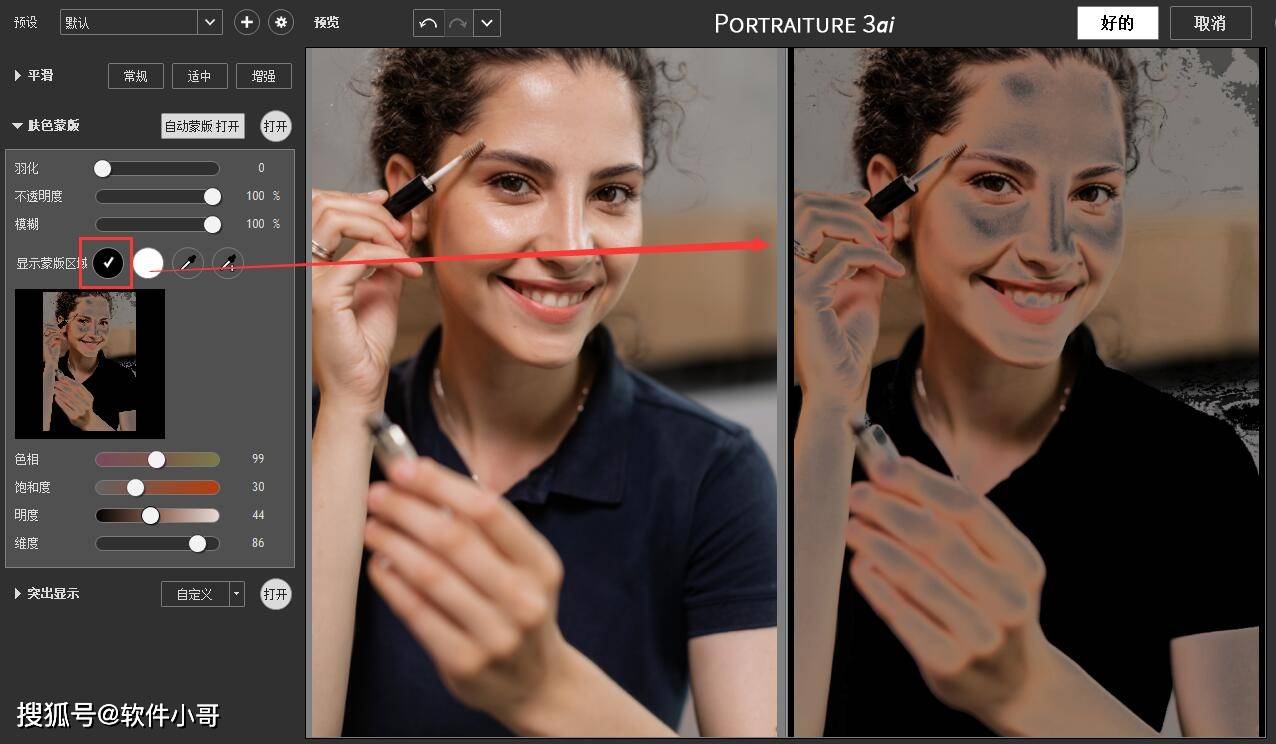
PortraitPro是一款专业人像美化软件,该软件内置先进的面部识别技术和模型知识数据库,让用户能够轻松地以低至五分钟的时间完成一次完美的人像修片任务,它也拥有强大的细节处理模块,可以有效减少画面中的皱纹、痘痘等杂质,将客观的数据转变为极具复杂性的审美特征,使人像美化不再是剪裁重组,而是一种真实性的艺术创作。
PortraitPro的下载安装非常简单,只需要下载安装包,无需单独安装其他配套软件或设置,用户只需按照说明进行简单步骤安装,就可以完成。一旦安装完成,用户就可以利用PortraitPro的强大功能,对图像进行着色或修剪,添加美颜或细节增强,并给人像瞬间提升外观,改善面部特征并向照片中的人添加一些有创意的元素。
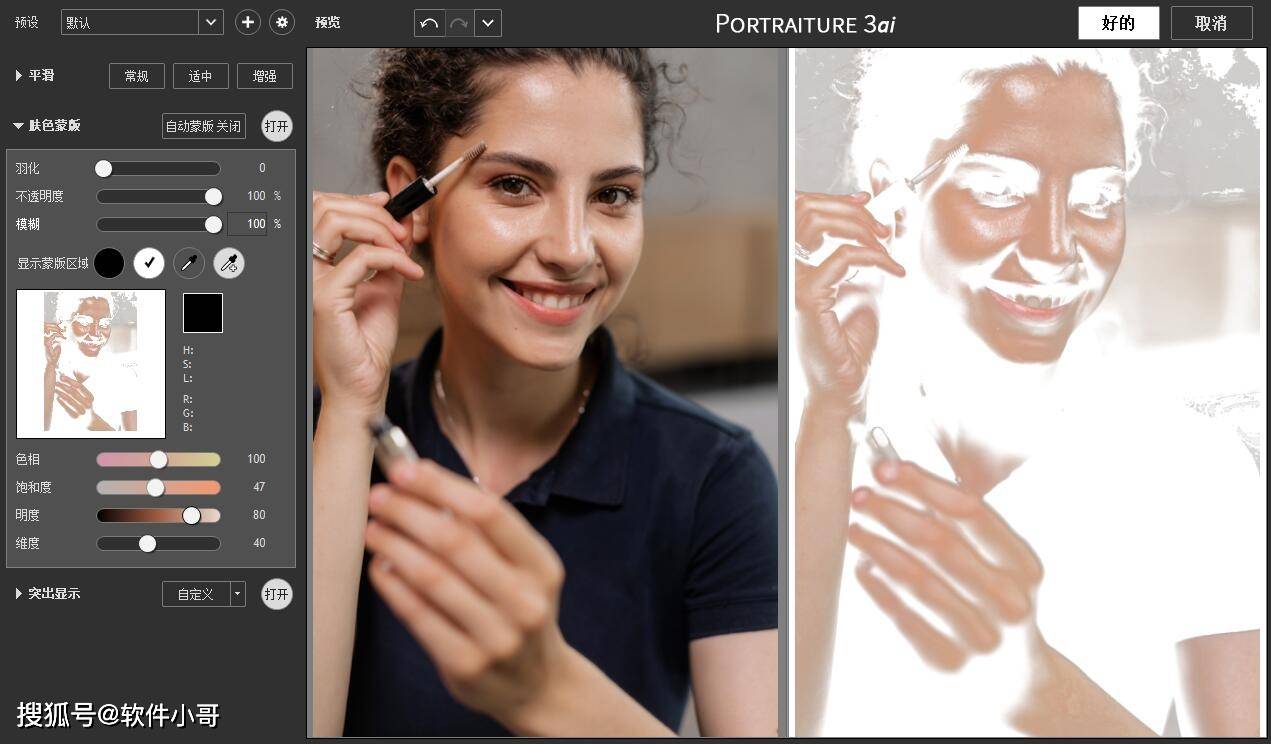
Portraiture是可以在Photoshop和Lightroom上安装运行的一款磨皮滤镜插件,该插件能够给Photoshop添加智能磨皮美化功能,帮助用户快速对图片中的人物的皮肤、头发、眉毛等部位进行美化,省去了手动调整的麻烦,大大提高我们在P图时的效率。 作为一款鼎鼎大名的智能型 磨皮插件 ,Portraiture强大的磨皮功能简直是懒人的福音!不必进行蒙版绘制、不必进行通道计算,自动就能完成皮肤、头发、眉毛等区域的磨皮处理,而且效果感人,任你用放大镜都看不出磨皮痕迹。
Portraiture for Photoshop win-安装包下载如下:
https://wm.makeding.com/iclk/?zoneid=50180
Portraiture for Photoshop mac-安装包下载如下:
https://wm.makeding.com/iclk/?zoneid=45781
Portraiture for Lightroom win-安装包下载如下:
https://wm.makeding.com/iclk/?zoneid=54577
Portraiture for Lightroom mac-安装包下载如下:
https://wm.makeding.com/iclk/?zoneid=54578
Portraiture界面布局简单清爽,看完本篇介绍它的界面功能布局文章后,我相信哪怕你是第一次使用,也可以快速上手该插件。
一、打开Portraiture界面
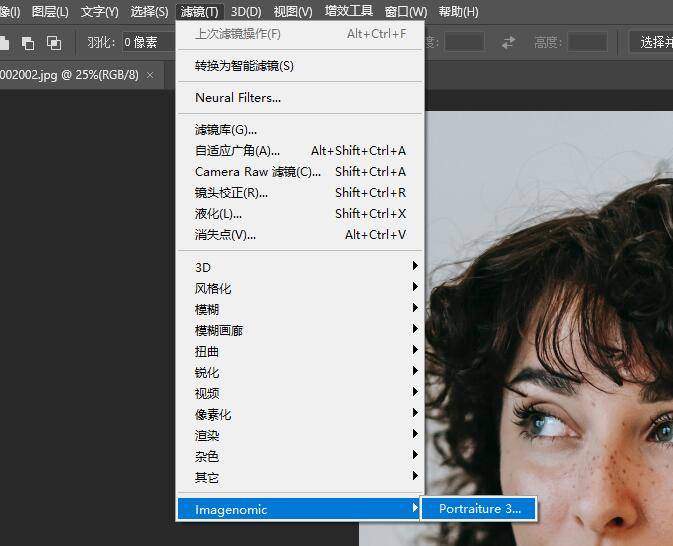
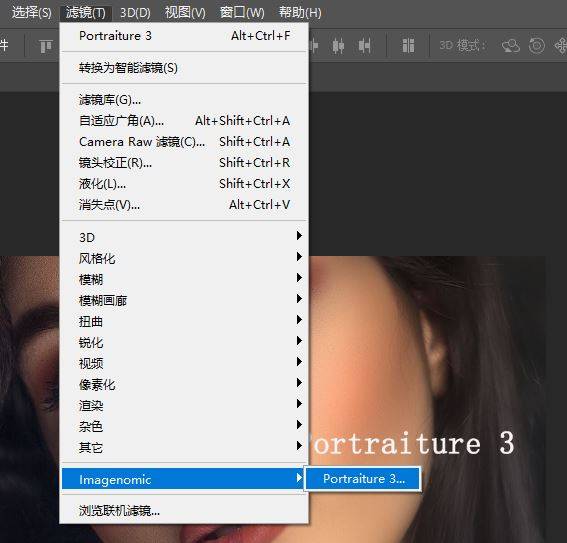
本文主要对PhotoShop中安装的Portraiture界面进行介绍,安装插件后,我们点击PhotoShop的“滤镜”菜单,选择“Imagenomic”的“Portraiture”可打开Portraiture界面。
二、底部栏介绍
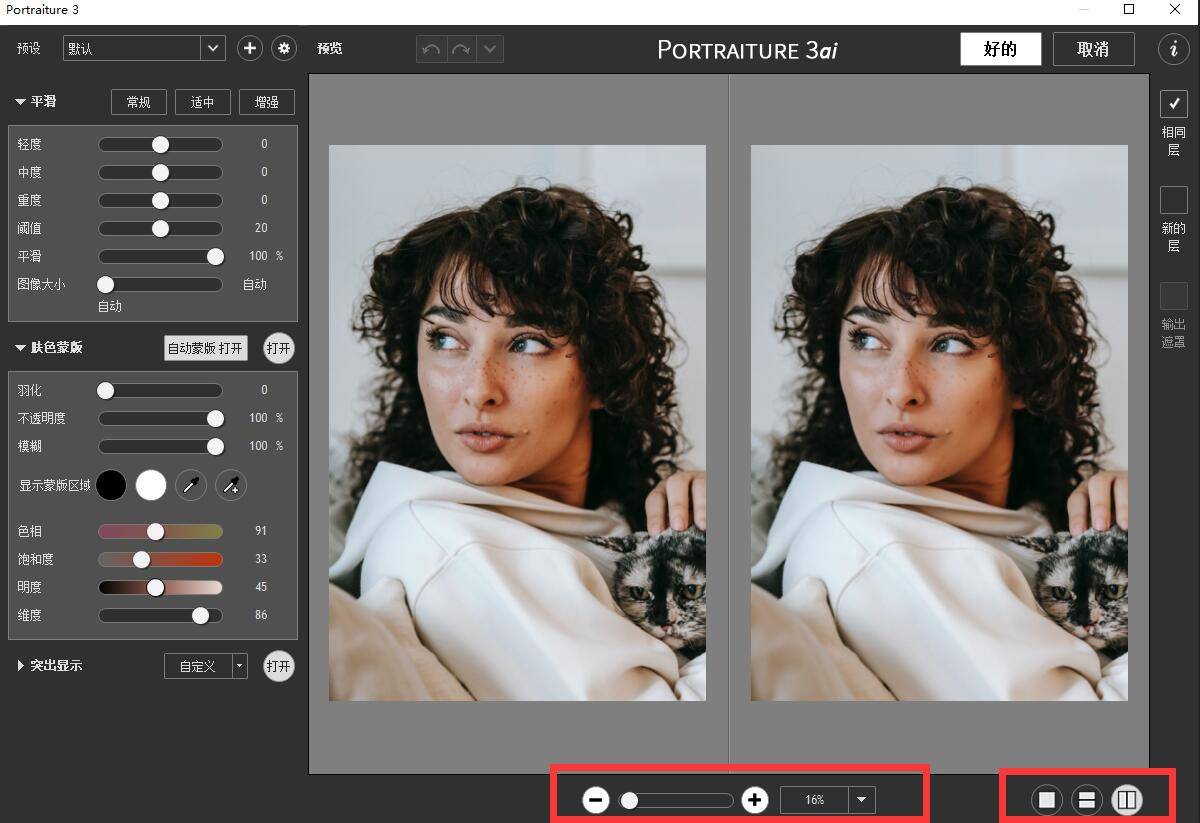
打开以后界面如下图2所示,我们可以看到底部红框标记的位置。中间是放大和缩小按钮,可以对图片进行整体的放大和缩小;右侧是对比效果切换按钮,三个按钮分别对应:“单图”、“上下对比”和“左右对比”,图2采用的就是“左右对比”的方式,原图在左,处理后图片在右。
三、左侧功能栏
在Portraiture中我们较为常用的是左侧的功能栏,如下图3红框。
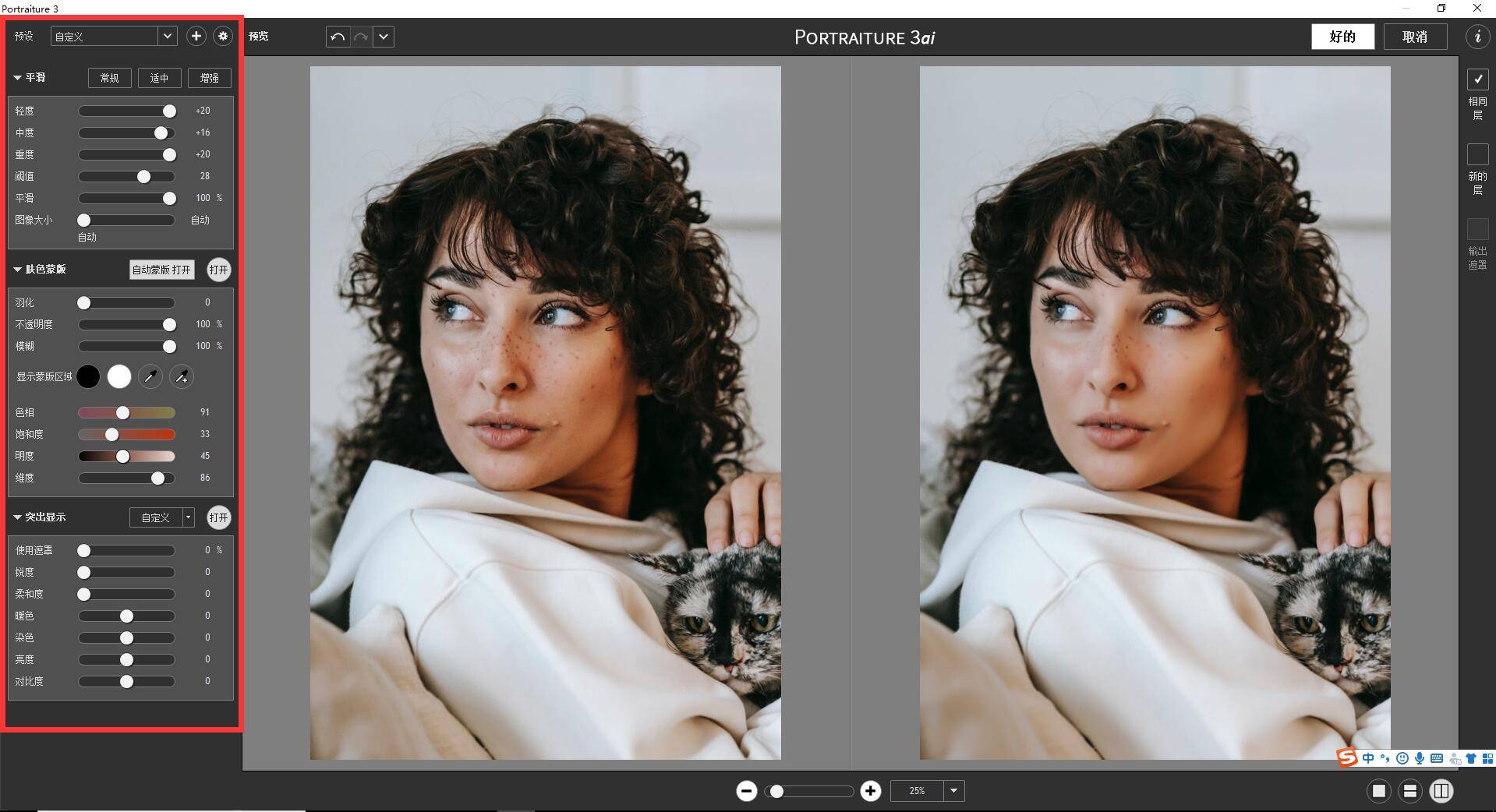
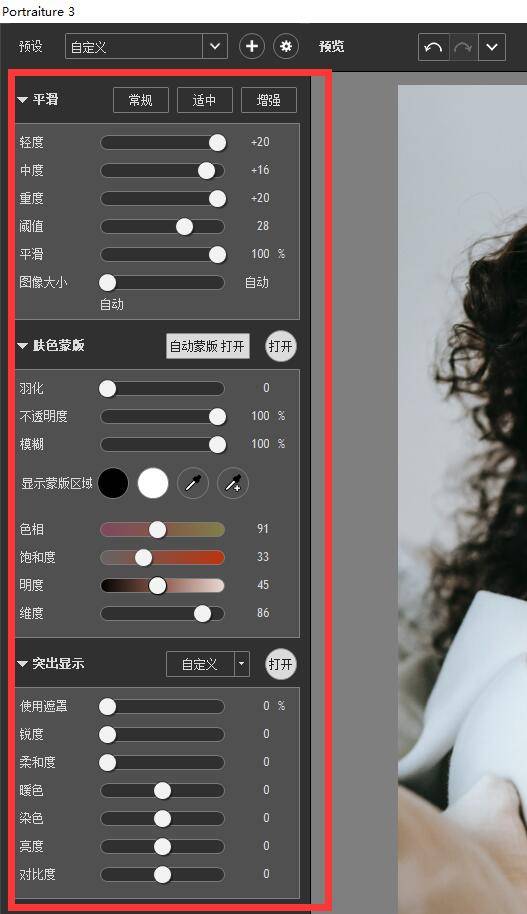
具体的功能栏大图见下图4,其中上方是预设设置选项,在这里我们可以使用已经设置好的预设设置,直接应用磨皮模板效果。
点击右侧的加号按钮可以将当前设置的预设模板保存到本地;点击设置图标按钮可以对预设设置保存的路径进行设置,以及对预设设置进行快速的导入导出。

功能栏下方是具体的皮肤平滑参数指标、肤色蒙版指标和突出显示参数指标,通过调节这一系列参数,我们可以让图片的磨皮美化效果更加接近我们想要的效果。
四、右侧输出栏
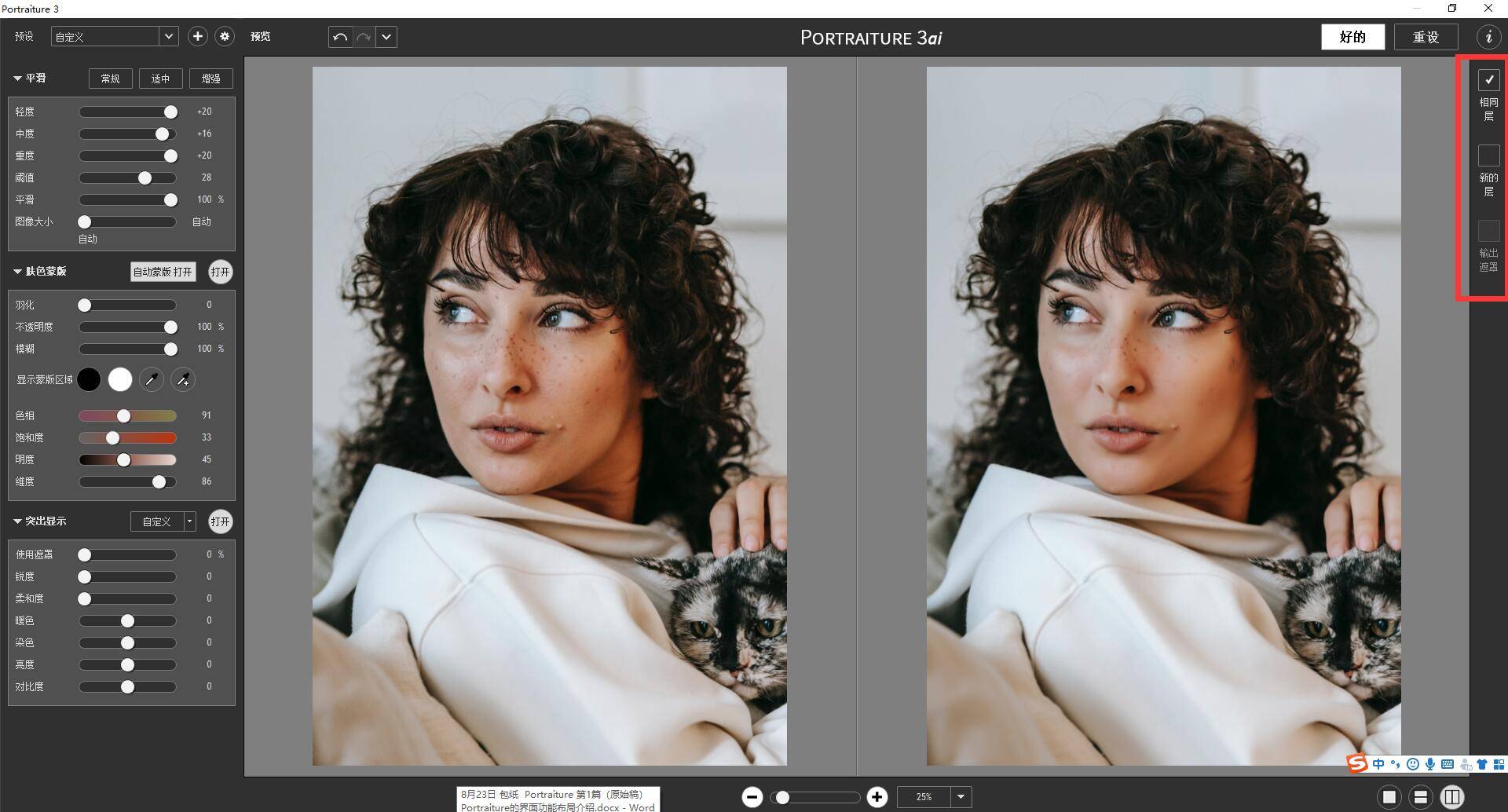
我们编辑好图片的磨皮效果后,需要将该图片输出到PhotoShop中成为一个新的图层,此时我们就可以利用Portraiture右侧的输出栏进行输出,如图6右侧红框。
对应输出的选项有三个:“输出到相同图层”、“输出到新的图层”以及“输出对应图层与遮罩”。前两者只能二选一,第三项可随意勾选。
以上就是关于Portraiture插件的主要功能与布局界面的相关介绍,主要包括了三大部分:左侧的功能区、下方的对比区以及右侧的输出区。关于这三大部分功能,小伙伴们可以到Portraiture中文网站上查看具体功能使用教程。
Portraiture提供了分别适用于Photoshop、Lightroom两款图像编辑软件的安装包,可自行安装使用。接下来,一起来看看怎么安装吧。
一、在宿主中打开
首先,我们需要在宿主中打开Portraiture,确保插件已安装成功。
以Photoshop为例,完成Portraiture的安装后,如图2所示,先打开或新建一个图片,接着,打开Photoshop的滤镜菜单,在其“Imagenomic”滤镜组中选择Portraiture打开。
二、安装授权
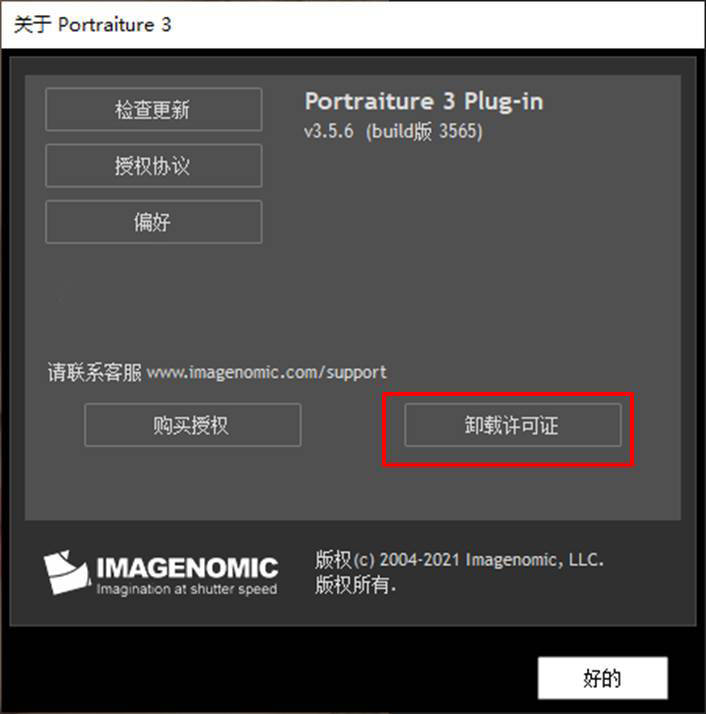
打开后的Portraiture,会先弹出插件的关于界面,在该界面中,我们可进行插件的更新、授权协议的查看、偏好的设置、授权的购买、授权的安装与试用的申请。
在进行许可的安装时,我们需先单击“安装”按钮。
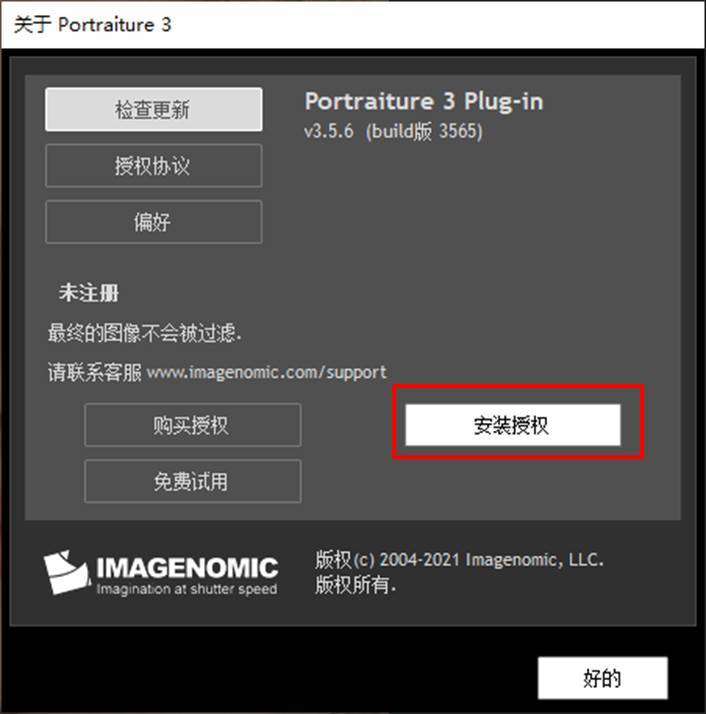
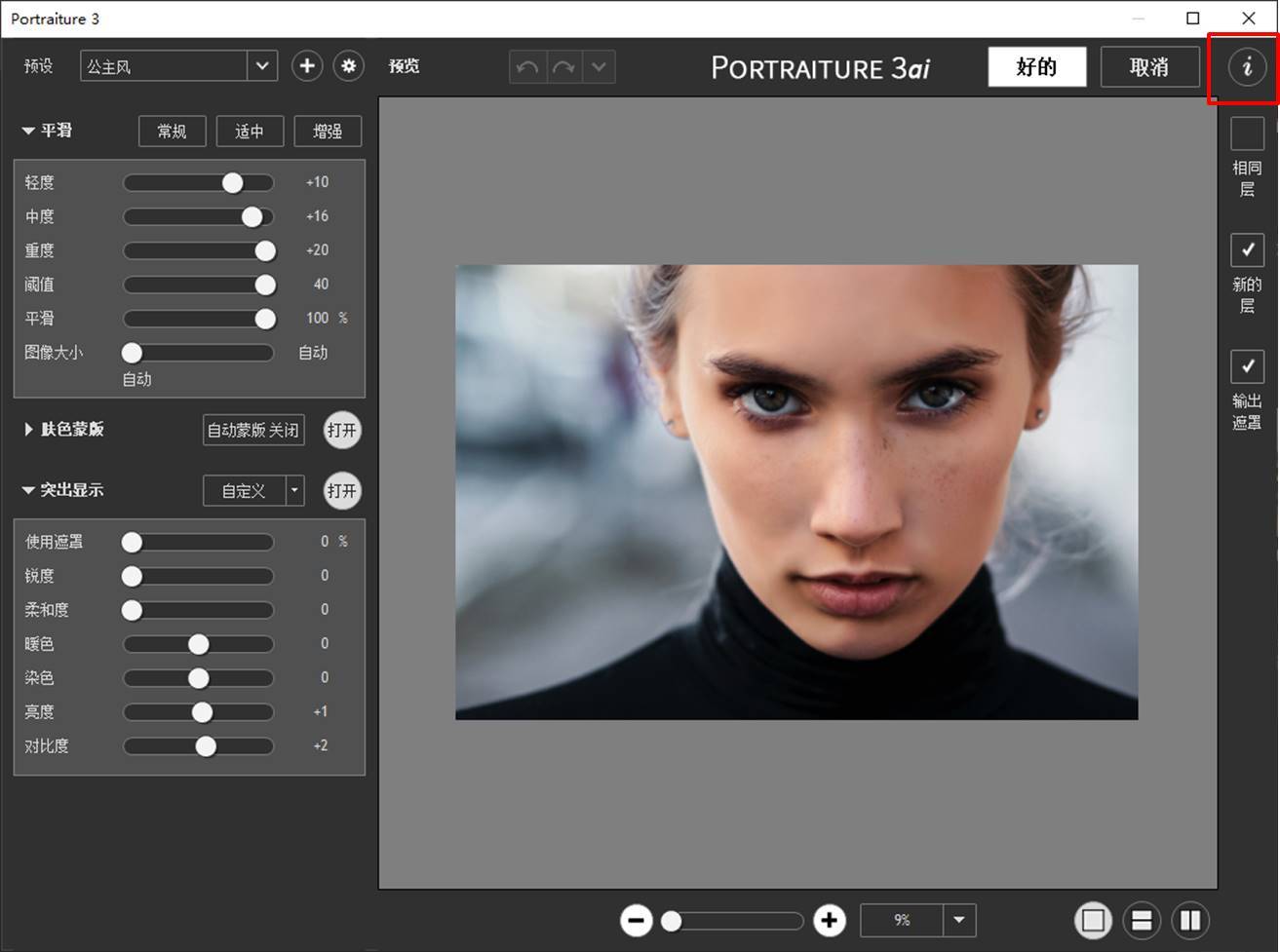
您如果已经打开了Portraiture的主界面,如图4所示,也可以单击右上角的信息按钮,启动上述的关于界面。
在许可证安装前,最好先打开包含许可证,方便后续直接复制使用。
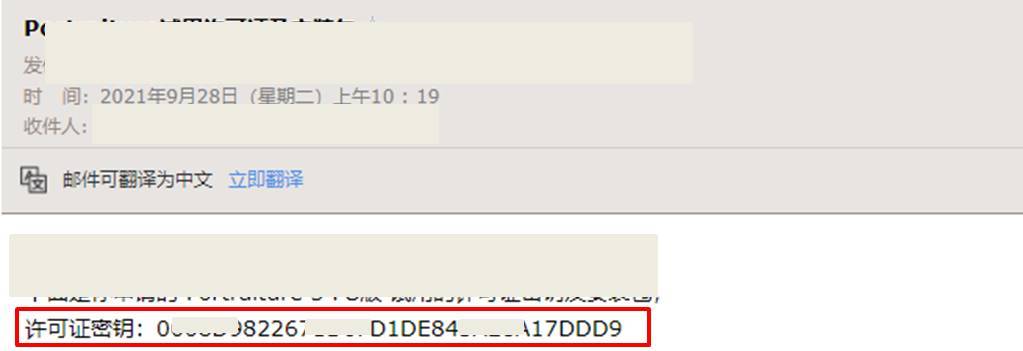
在安装授权)时,如图6所示,必须输入填写的邮箱以及许可证的信息,并勾选同意隐私条款。其他名字信息可选择性填写。
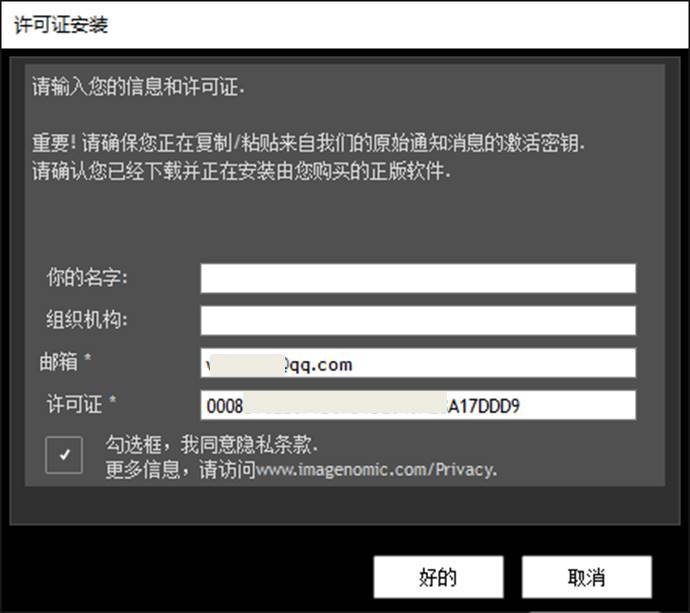
许可证安装成功后,会返回如图7所示的关于界面,同时,“安装授权”按钮会变成“卸载许可证”按钮。
三、小结
以上,我们就完成了Portraiture磨皮插件的许可证安装,操作起来还是比较简单的,需要注意的点是密钥与宿主的版本需相对应,即不能将Photoshop版本的密钥安装到Lightroom版本的插件中。
在选择我想要运行操作的频率时,唯一的选项是“每天”、“每小时”和“每10分钟”。谢谢!我想为我的Rails3.1应用程序运行调度程序。 最佳答案 这不是一个优雅的解决方案,但您可以安排它每天运行,并在实际开始工作之前检查日期是否为当月的第一天。 关于ruby-如何每月在Heroku运行一次Scheduler插件?,我们在StackOverflow上找到一个类似的问题: https://stackoverflow.com/questions/8692687/
我对最新版本的Rails有疑问。我创建了一个新应用程序(railsnewMyProject),但我没有脚本/生成,只有脚本/rails,当我输入ruby./script/railsgeneratepluginmy_plugin"Couldnotfindgeneratorplugin.".你知道如何生成插件模板吗?没有这个命令可以创建插件吗?PS:我正在使用Rails3.2.1和ruby1.8.7[universal-darwin11.0] 最佳答案 随着Rails3.2.0的发布,插件生成器已经被移除。查看变更日志here.现在
作为新的阿里云用户,您可以50免费试用多种优惠,价值高达1,700美元(或8,500美元)。这将让您了解和体验阿里云平台上提供的一系列产品和服务。如果您以个人身份注册免费试用,您将获得价值1,700美元的优惠。但是,如果您是注册公司,您可以选择企业免费试用,提交基本信息通过企业实名注册验证,即可开始价值$8,500的免费试用!本教程介绍了如何设置您的帐户并使用您的免费试用版。关于免费试用在我们开始此试用之前,您还必须遵守以下条款和条件才能访问您的免费试用:只有在一年内创建的账户才有资格获得阿里云免费试用。通过此免费试用优惠,用户可以免费试用免费试用活动页面上列出的每种产品一次。如果您有多个帐
您认为可以作为插件很好地存在于您的Rails应用程序中必须实现的哪些行为?您过去曾搜索过哪些插件功能但找不到?哪些现有的Rails插件可以改进或扩展,如何改进或扩展? 最佳答案 我希望在管理界面中看到一个引擎插件,它提供了应用程序中所有模型的仪表板摘要,以及可配置的事件图表。 关于ruby-on-rails-您希望看到哪些Rails插件?,我们在StackOverflow上找到一个类似的问题: https://stackoverflow.com/questio
我们正在使用Vagrant进行部署,我们最终希望将此集群部署在Rackspace上。vagrant-rackspace插件是一个自然的选择,但它有一些错误,这些错误未包含在最新的0.1.1版本中(notablythatvagrantprovisiondoesn'twork)。我已经在我的personalfork中解决了这个问题通过合并其他人的工作来对存储库进行改造。是否可以从github安装vagrant插件?显而易见的事情没有奏效:[unix]$vagrantplugininstallvagrant-rackspace--plugin-sourcehttps://github.com
我已经按照https://github.com/wayneeseguin/rvm#installation上的说明通过RVM安装了Ruby.有关信息,我有所有文件(readline-5.2.tar.gz、readline-6.2.tar.gz、ruby-1.9.3-p327.tar.bz2、rubygems-1.8.24.tgz、wayneeseguin-rvm-stable.tgz和yaml-0.1.4.tar.gz)在~/.rvm/archives目录中,我不想在任何目录中重新下载它们方式。当我这样做时:sudo/usr/bin/apt-getinstallbuild-essent
我的Ruby-on-Rails项目中有以下文件结构,用于规范:/spec/msd/serviceservice_spec.rb/support/my_modulerequests_stubs.rb我的request_stubs.rb有:moduleMyModule::RequestsStubsmodule_functiondeflist_clientsurl="dummysite.com/clients"stub_request(:get,url).to_return(status:200,body:"clientsbody")endend在我的service_spec.rb我有:re
Ruby是否支持(找不到更好的词)非转义(逐字)字符串?就像在C#中一样:@"c:\ProgramFiles\"...或者在Tcl中:{c:\ProgramFiles\} 最佳答案 是的,您需要在字符串前加上%前缀,然后是描述其类型的单个字符。你想要的是%q{c:\programfiles\}。镐书很好地涵盖了这一点here,部分是通用分隔输入。 关于ruby-Ruby是否支持逐字字符串?,我们在StackOverflow上找到一个类似的问题: https:/
我正在编写一个Rubygem,在我的代码中使用{key:'value'}哈希语法。我的测试都在1.9.x中通过,但我(可以理解)在1.8.7中得到syntaxerror,unexpected':',expecting')'。是否有支持1.8.x的最佳实践?我是否需要使用我们的老friend=>重写代码,还是有更好的策略? 最佳答案 我认为你运气不好,如果你想支持1.8,那么你必须使用=>。像往常一样,我会提到在1.9的某些情况下您必须使用=>:如果键不是一个符号。请记住,任何对象(符号、字符串、类、float……)都可以是Ruby哈
前言我们习惯用idea编写、调试代码,在LeetCode上刷题时,如果能够在IDEA编写代码,并且做好代码管理,是一件事半功倍的事情。对于后续复习题目,做笔记也会非常便利。本文目的在于介绍LeetCodeEditor的使用,以及配置工具类,最终目录结构如下:note:放置笔记src:放置代码leetcode.editor.cn:插件LeetCodeEditor自动生成utils:自定义的工具包,可用于自动化输入测试用例,定义题目需要的类(结构体)out:运行测试时自动生成LeetCodeEditorGitHub:https://github.com/shuzijun/leetcode-edit
