(~ ̄▽ ̄)~,hello,微信小程序系列第二篇,介绍下小程序里的前端常用功能api,可以快速copy使用~
小程序页面里的文字默认是没有长按复制功能的,需要套个标签来实现:跳转官方文档
<text user-select="{{true}}">哈哈</text>
点击按钮,直接复制文本,直接调用微信方法:
  wx.setClipboardData({
        data: '要复制文本,可用变量表示' ,
         success: function (res) {
               wx.showToast({
                 title: '复制成功',
                icon:"none",
                mask:"true"//是否设置点击蒙版,防止点击穿透
              })
        }
     })
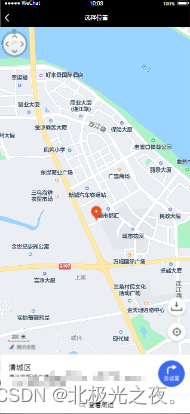
有时显示一些地址需要在地图显示,这时可以直接借助跳转到小程序内置腾讯地图的api,直接自定义一个点击方法,然后在里面调用下面这个就行:跳转官方文档
    wx.openLocation({
        longitude:  '',//纬度     必填
        latitude:  '',//经度     必填
        address: '',//地址的详细说明
        name:''//位置名
      })
效果如:
有时候会调用扫码功能,就是相当于微信的扫一扫,扫码获取码值后进行相应操作。官方文档
    wx.scanCode({
      onlyFromCamera: true,// 是否只能从相机扫码,不允许从相册选择图片
      success(res){
         console.log("扫码成功:"+  JSON.stringify(res))
         //码值
         let codeResult = res.result
      },
      fail (err) {
       // Toast('无法识别该二维码')
        console.log(err)
      }
    })
实现点击小程序某个按钮时,直接跳到手机拨打电话界面,且号码自动输入好,直接调下面方法就好。官方文档
  wx.makePhoneCall({
      phoneNumber: '',      //需要拨打的电话号码
      success: function () {
        console.log("拨打电话成功!")
      },
      fail: function () {
        console.log("拨打电话失败!")
      }
    })
有时跳到小程序某个页面时,比如有二维码的页面,想要手机屏幕可以高亮度显示,怕用户看不清。注意的是,先把原先手机屏幕亮度在变量保存下来,当离开这个页面,要恢复原亮度,可在onUnload生命周期恢复。
    // 获取屏幕亮度
    wx.getScreenBrightness({
      success: function (res) {
        this.setData({
          ScreenBrightness: res.value //先把原先手机屏幕亮度在变量保存下来
        })
      }
    })

    //设置屏幕亮度
    wx.setScreenBrightness({
      value: 1,    //屏幕亮度值,范围 0~1,0 最暗,1 最亮
    })
当用户用手机自带的截屏功能截屏的时候,可以监听到并显示个提示文字或其它操作啥的。官方文档
//监听截屏事件
wx.onUserCaptureScreen(function (res) {
  Toast('截屏成功,请不要将清远码交给他人')
})
先得开通业务,然后代码直接调微信api方法即可,简单引用如下:官方文档
   let _this = this
    wx.startFacialRecognitionVerify({
      name: this.data.name, //身份证姓名
      idCardNumber:  this.data.idCard, //身份证号码
      success: function (res) {
        if (res.errCode === 0 || res.errMsg === "startFacialRecognitionVerify:ok") {
          var verifyResult = res.verifyResult; //认证结果
          console.log(verifyResult, '认证结果')
          // 认证成功
        }else{
          return
        }
      },
      checkAliveType: 2, //屏幕闪烁(人脸核验的交互方式,默认0,读数字)
      fail: err => {
        console.log(err, 'err')
      }
    })
有两种方法,一种是调用调用wx.chooseImage方法,一种是camera标签自定义拍照页。
wx.chooseImage(Object object) ,调用后可以直接相机拍照,也支持从相册选择 官方文档
wx.chooseImage({
  count: 1,
  sizeType: ['original', 'compressed'],
  sourceType: ['album', 'camera'],
  success (res) {
    // tempFilePath可以作为 img 标签的 src 属性显示图片
    const tempFilePaths = res.tempFilePaths
     //小知识: 将图片转为base64
        const picBase64 = wx.getFileSystemManager().readFileSync(res.tempFilePaths[0], 'base64')
  }
})
camera标签就比较神奇,系统相机,可以自定义拍照页面,比如可以在相机拍摄页面加个蒙版框框啥的,可以自定义拍摄页面样式。官方文档
<camera device-position="back" flash="off" binderror="error" style="width: 100%; height: 300px;"></camera>
<button type="primary" bindtap="takePhoto">拍照</button>
<view>预览</view>
<image mode="widthFix" src="{{src}}"></image>
// camera.js
Page({
  takePhoto() {
    const ctx = wx.createCameraContext()
    ctx.takePhoto({
      quality: 'high',
      success: (res) => {
        this.setData({
          src: res.tempImagePath
        })
      }
    })
  },
  error(e) {
    console.log(e.detail)
  }
})
在app.js文件添加: 文档
const updateManager = wx.getUpdateManager()

updateManager.onCheckForUpdate(function (res) {
  // 请求完新版本信息的回调
  console.log(res.hasUpdate)
})

updateManager.onUpdateReady(function () {
  wx.showModal({
    title: '更新提示',
    content: '新版本已经准备好,是否重启应用?',
    success: function (res) {
      if (res.confirm) {
        // 新的版本已经下载好,调用 applyUpdate 应用新版本并重启
        updateManager.applyUpdate()
      }
    }
  })
})

updateManager.onUpdateFailed(function () {
  // 新版本下载失败
})
要跳转的网页都得在它那服务器配置过才有权限跳。新建一个文件夹,包括wxml、wxss、json、js四个基本文件,专门用来打开网页链接的,改动其中wxml内容为:
<web-view src="{{path}}"></web-view>
path为网页的地址,这样就行了,就这么简单。
微信小程序的富文本主要在rich-text标签显示:
  <rich-text  nodes="{{notice}}">
  </rich-text>
notice为文本内容。
小知识: 其中,有些富文本的图片比较大,可以用replace替换修改图片的样式,已达到在小程序正常显示的目的。
noticeContent = noticeContent.replace(/<img/gi,'<img style="max-width:100%;height:auto;margin:0 auto;display:block"')
  download(e) {
   //文件链接
    var url = e.currentTarget.dataset.url
    // 下载文件
    var downloadFile = ''
    // 把文件下载到一个临时文件中
    const downloadTask = wx.downloadFile({
      url: url,
      success: function (res) {
        // 下面是临时文件的路径
        const tempFilePath = res.tempFilePath;
        wx.saveFile({
          tempFilePath,
          success: function (res) {
            const savedFilePath = res.savedFilePath;
            // 打开文件
            wx.openDocument({
              filePath: savedFilePath,
              showMenu:true,
              success: function (res) {
              },
            });
          },
          fail: function (err) {
          }
        })
      },
      fail: function (err) {
      }
    })

    // 监控下载过程
    downloadTask.onProgressUpdate(function (res) {
    })
  },
上面的兼容不了ios,下面的可以:
   // 判断文件类型
   whatFileType(url){
    let sr = url.lastIndexOf('.') //  最后一次出现的位置
    let fileType = url.substr((sr+1)) // 截取url的类型
    return(fileType)
  },
  download(e){
    var url = e.currentTarget.dataset.url
    let fileTypes = ['doc','docx','xls','xlsx','ppt','pptx','pdf']
    let imageTypes = ["jpg", "jpeg", "png"]
    let fileType = this.whatFileType(url)
    let fileId = e.currentTarget.dataset.id
    wx.showLoading({
      title: '加载中',
    })
    wx.getSavedFileList({  // 获取文件列表
      success(res) {
        res.fileList.forEach((val, key) => { // 遍历文件列表里的数据
          // 删除存储的垃圾数据
          wx.removeSavedFile({
            filePath: val.filePath
          });
        })
      }
    })
    wx.downloadFile({
      url: url,
      filePath: wx.env.USER_DATA_PATH + "/"+ fileId + "."+fileType,
      method: 'GET',
      success: function(res){
         if(fileTypes.includes(fileType)){
          wx.openDocument({
            filePath: res.filePath,
            showMenu: true,
            flieType: fileType,
            success: function (res) {
              wx.hideLoading()
              console.log('打开文档成功')
            },
            fail: function(err){
              wx.hideLoading()
              console.log('打开文档失败:', err)
            }
          });
         }else if(imageTypes.includes(fileType)){
          wx.hideLoading()
          wx.previewImage({
            showmenu: true,
            current: res.filePath, // 当前显示图片的http链接
            urls: [res.filePath] // 需要预览的图片http链接列表
          })
         }else{
          wx.hideLoading()
          wx.showModal({
            title: '提示',
            content: "文件类型不支持预览",
            showCancel: false
          })
         }
      },
      fail: function (err) {
        wx.hideLoading()
        wx.showToast({
          title: "下载超时",
          icon: 'none'
        })
        console.log('下载失败:', err);
      }
    })
  },
::-webkit-scrollbar { width: 4px; height: 4px; color:#ffffff;}
::-webkit-scrollbar-track { -webkit-box-shadow: inset 0 0 10px rgba(0, 0, 0, 0.3); box-shadow: inset 0 0 6px rgba(0, 0, 0, 0.1); border-radius: 10px; background-color:#FFFFFF;}
::-webkit-scrollbar-thumb { border-radius: 10px; -webkit-box-shadow: inset 0 0 10px rgba(0, 0, 0, 0.3); box-shadow: inset 0 0 6px rgba(0, 0, 0, 0.1); background-color:rgb(170, 170, 170);}
暂时先这么多,写多了后面系列就没得写了,哈哈。欲知后事如何,请看下集~
不得不说,10月出了好多番,都是高质量的,有没有追《灵能百分百》、《电锯人》等等等的

我的哔哩哔哩空间
Gitee仓库地址:全部特效源码
其它文章:
~关注我看更多简单创意特效:
文字烟雾效果 html+css+js
环绕倒影加载特效 html+css
气泡浮动背景特效 html+css
简约时钟特效 html+css+js
赛博朋克风格按钮 html+css
仿网易云官网轮播图 html+css+js
水波加载动画 html+css
导航栏滚动渐变效果 html+css+js
书本翻页 html+css
3D立体相册 html+css
霓虹灯绘画板效果 html+css+js
记一些css属性总结(一)
Sass总结笔记
…等等
进我主页看更多~
我需要在客户计算机上运行Ruby应用程序。通常需要几天才能完成(复制大备份文件)。问题是如果启用sleep,它会中断应用程序。否则,计算机将持续运行数周,直到我下次访问为止。有什么方法可以防止执行期间休眠并让Windows在执行后休眠吗?欢迎任何疯狂的想法;-) 最佳答案 Here建议使用SetThreadExecutionStateWinAPI函数,使应用程序能够通知系统它正在使用中,从而防止系统在应用程序运行时进入休眠状态或关闭显示。像这样的东西:require'Win32API'ES_AWAYMODE_REQUIRED=0x0
Rackup通过Rack的默认处理程序成功运行任何Rack应用程序。例如:classRackAppdefcall(environment)['200',{'Content-Type'=>'text/html'},["Helloworld"]]endendrunRackApp.new但是当最后一行更改为使用Rack的内置CGI处理程序时,rackup给出“NoMethodErrorat/undefinedmethod`call'fornil:NilClass”:Rack::Handler::CGI.runRackApp.newRack的其他内置处理程序也提出了同样的反对意见。例如Rack
我想用ruby编写一个小的命令行实用程序并将其作为gem分发。我知道安装后,Guard、Sass和Thor等某些gem可以从命令行自行运行。为了让gem像二进制文件一样可用,我需要在我的gemspec中指定什么。 最佳答案 Gem::Specification.newdo|s|...s.executable='name_of_executable'...endhttp://docs.rubygems.org/read/chapter/20 关于ruby-在Ruby中编写命令行实用程序
我有一大串格式化数据(例如JSON),我想使用Psychinruby同时保留格式转储到YAML。基本上,我希望JSON使用literalstyle出现在YAML中:---json:|{"page":1,"results":["item","another"],"total_pages":0}但是,当我使用YAML.dump时,它不使用文字样式。我得到这样的东西:---json:!"{\n\"page\":1,\n\"results\":[\n\"item\",\"another\"\n],\n\"total_pages\":0\n}\n"我如何告诉Psych以想要的样式转储标量?解
我构建了两个需要相互通信和发送文件的Rails应用程序。例如,一个Rails应用程序会发送请求以查看其他应用程序数据库中的表。然后另一个应用程序将呈现该表的json并将其发回。我还希望一个应用程序将存储在其公共(public)目录中的文本文件发送到另一个应用程序的公共(public)目录。我从来没有做过这样的事情,所以我什至不知道从哪里开始。任何帮助,将不胜感激。谢谢! 最佳答案 无论Rails是什么,几乎所有Web应用程序都有您的要求,大多数现代Web应用程序都需要相互通信。但是有一个小小的理解需要你坚持下去,网站不应直接访问彼此
我尝试运行2.x应用程序。我使用rvm并为此应用程序设置其他版本的ruby:$rvmuseree-1.8.7-head我尝试运行服务器,然后出现很多错误:$script/serverNOTE:Gem.source_indexisdeprecated,useSpecification.Itwillberemovedonorafter2011-11-01.Gem.source_indexcalledfrom/Users/serg/rails_projects_terminal/work_proj/spohelp/config/../vendor/rails/railties/lib/r
刚入门rails,开始慢慢理解。有人可以解释或给我一些关于在application_controller中编码的好处或时间和原因的想法吗?有哪些用例。您如何为Rails应用程序使用应用程序Controller?我不想在那里放太多代码,因为据我了解,每个请求都会调用此Controller。这是真的? 最佳答案 ApplicationController实际上是您应用程序中的每个其他Controller都将从中继承的类(尽管这不是强制性的)。我同意不要用太多代码弄乱它并保持干净整洁的态度,尽管在某些情况下ApplicationContr
我是一个Rails初学者,但我想从我的RailsView(html.haml文件)中查看Ruby变量的内容。我试图在ruby中打印出变量(认为它会在终端中出现),但没有得到任何结果。有什么建议吗?我知道Rails调试器,但更喜欢使用inspect来打印我的变量。 最佳答案 您可以在View中使用puts方法将信息输出到服务器控制台。您应该能够在View中的任何位置使用Haml执行以下操作:-puts@my_variable.inspect 关于ruby-on-rails-如何在我的R
对于作为String#tr参数的单引号字符串文字中反斜杠的转义状态,我觉得有些神秘。你能解释一下下面三个例子之间的对比吗?我特别不明白第二个。为了避免复杂化,我在这里使用了'd',在双引号中转义时不会改变含义("\d"="d")。'\\'.tr('\\','x')#=>"x"'\\'.tr('\\d','x')#=>"\\"'\\'.tr('\\\d','x')#=>"x" 最佳答案 在tr中转义tr的第一个参数非常类似于正则表达式中的括号字符分组。您可以在表达式的开头使用^来否定匹配(替换任何不匹配的内容)并使用例如a-f来匹配一
如何检查Ruby文件是否是通过“require”或“load”导入的,而不是简单地从命令行执行的?例如:foo.rb的内容:puts"Hello"bar.rb的内容require'foo'输出:$./foo.rbHello$./bar.rbHello基本上,我想调用bar.rb以不执行puts调用。 最佳答案 将foo.rb改为:if__FILE__==$0puts"Hello"end检查__FILE__-当前ruby文件的名称-与$0-正在运行的脚本的名称。 关于ruby-检查是否
