
🤵♂️ 个人主页:@艾派森的个人主页
✍🏻作者简介:Python学习者
🐋 希望大家多多支持,我们一起进步!😄
如果文章对你有帮助的话,
欢迎评论 💬点赞👍🏻 收藏 📂加关注+
目录
“大数据”作为一种概念和思潮由计算领域发端,之后逐渐延伸到科学和商业领域。大多数学者认为,“大数据”这一概念最早公开出现于1998年,美国高性能计算公司SGI的首席科学家约翰·马西(John Mashey)在一个国际会议报告中指出:随着数据量的快速增长,必将出现数据难理解、难获取、难处理和难组织等四个难题,并用“Big Data(大数据)”来描述这一挑战,在计算领域引发思考。大数据是信息技术发展的必然产物,更是信息化进程的新阶段,其发展推动了数字经济的形成与繁荣。信息化已经历了两次高速发展的浪潮,始于上世纪80年代,随个人计算机大规模普及应用所带来的以单机应用为主要特征的数字化(信息化1.0),及始于上世纪90年代中期,随互联网大规模商用进程所推动的以联网应用为主要特征的网络化(信息化2.0)。当前,我们正在进入以数据的深度挖掘和融合应用为主要特征的智能化阶段(信息化3.0)。党的十八届五中全会将大数据上升为国家战略。回顾过去几年的发展,我国大数据发展可总结为:“进步长足,基础渐厚;喧嚣已逝,理性回归;成果丰硕,短板仍在;势头强劲,前景光明”。我国互联网大数据领域发展态势良好,市场化程度较高,一些互联网公司建成了具有国际领先水平的大数据存储与处理平台,并在移动支付、网络征信、电子商务等应用领域取得国际先进甚至领先的重要进展。
鉴于目前大数据行业前景广阔,作为应届生的我们,有必要研究目前大数据相关招聘岗位的信息,通过对大数据岗位的分析了解大数据相关岗位的薪资情况、应聘要求、地区分布等,有助于我们提前知晓大数据岗位情况及时做出准备,从而毕业后能如愿进入相关企业相关岗位。
本次项目是使用Echarts构建大数据招聘岗位信息可视化大屏,使用到的技术为前端三剑客(html、css、javascript)。项目最终效果如下:
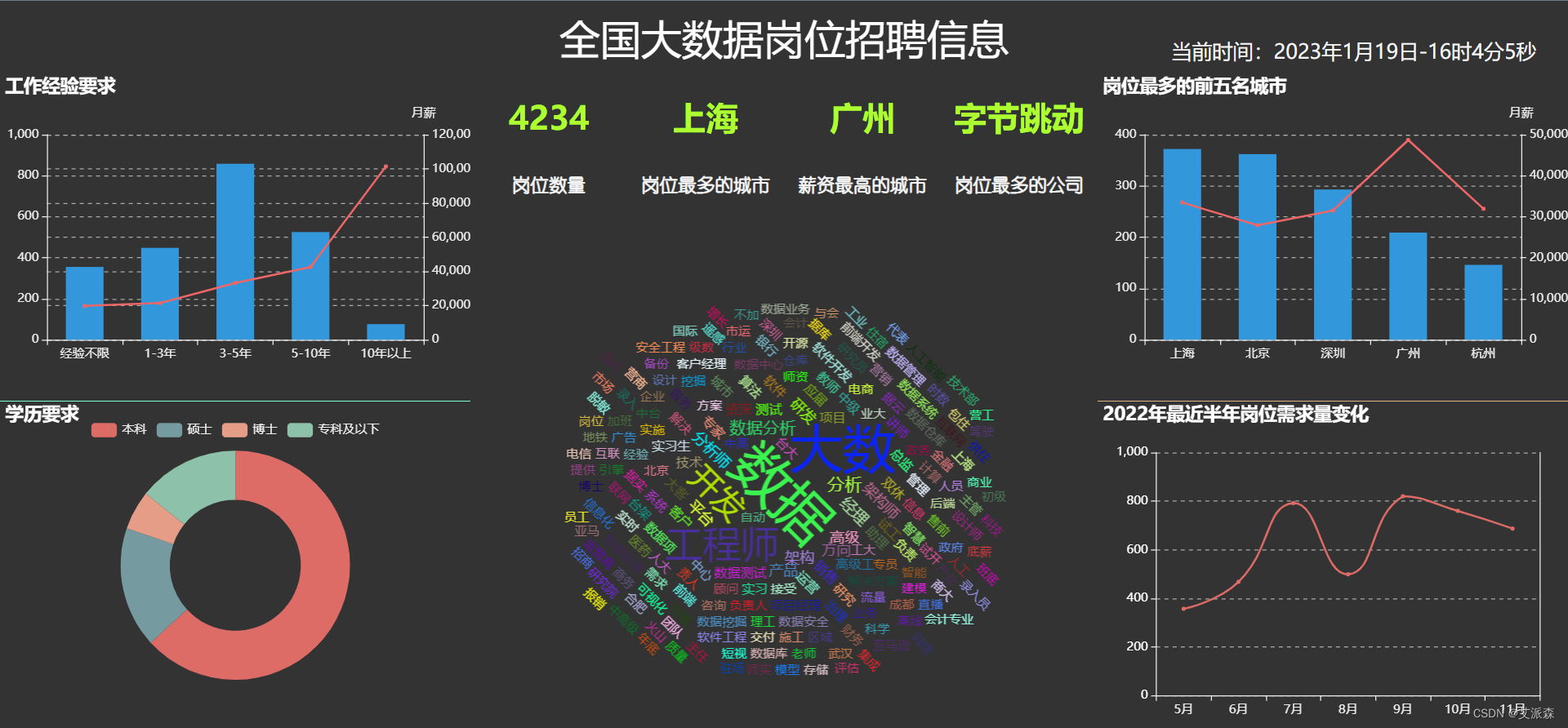
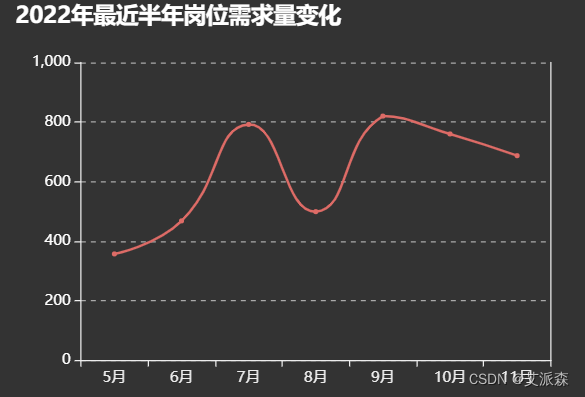
首先我们将大屏划分为6个板块,左上角用条形图和折线图双轴图表可视化工作经验要求及对应的平均薪资情况;左下角用环形饼图可视化学历要求的占比情况;中间上部分用仪表盘来展示总岗位数量、岗位最多的城市、薪资最高的城市、岗位最多的公司等数据;中间下用词云图来展示大数据相关岗位名称;右上角和左上角图表使用一样,展示的是岗位最多的前五名城市及其对应的平均薪资情况;右下角用添加了光滑属性的线图来展示2022年最近半年内的岗位需求量变化情况。
整体html样式代码如下:
<!DOCTYPE html>
<html lang="en">
<head>
    <meta charset="UTF-8">
    <meta http-equiv="X-UA-Compatible" content="IE=edge">
    <meta name="viewport" content="width=device-width, initial-scale=1.0">
    <title>全国大数据招聘信息可视化大屏</title>
    <link rel="stylesheet" href="main.css">
    <script src="echarts.min.js"></script>
    <script src="jquery-3.6.0.min.js"></script>
    <script src="echarts-wordcloud.min.js"></script>
</head>
<body>
  <div class="title">全国大数据岗位招聘信息</div>
  <div class="tim"></div>
  <script>
    var t = null;
    t = setTimeout(time, 1000); //开始运行
    function time() {
        clearTimeout(t); // 清除定时器
        dt = new Date();
        var y = dt.getFullYear();
        var mt = dt.getMonth() + 1;
        var day = dt.getDate();
        var h = dt.getHours();
        var m = dt.getMinutes();
        var s = dt.getSeconds();
        document.querySelector(".tim").innerHTML =
            "当前时间:" + y + "年" + mt + "月" + day + "日" +
            "-" + h + "时" + m + "分" + s + "秒";
        t = setTimeout(time, 1000);
    }
</script>
  <div class="l1" id="l1"></div>
  <div class="l2" id="l2"></div>
  <div class="c1">
    <div class="num"><h1>4234</h1></div>
    <div class="num"><h1>上海</h1></div>
    <div class="num"><h1>广州</h1></div>
    <div class="num"><h1>字节跳动</h1></div>
    <div class="txt"><h2>岗位数量</h2></div>
    <div class="txt"><h2>岗位最多的城市</h2></div>
    <div class="txt"><h2>薪资最高的城市</h2></div>
    <div class="txt"><h2>岗位最多的公司</h2></div>
  </div>
    <div class="c2" id="main" ></div>
    <div class="r1" id="r1"></div>
    <div class="r2" id="r2"></div>

   <script src="ec_l1_data.js"></script>
   <script src="ec_l2_data.js"></script>
   <script src="ec_r1_data.js"></script>
   <script src="ec_r2_data.js"></script>
   <script src="ec_main_data.js"></script>
</body>
</html>
html代码中已实现了最上边导航栏中的标题、时间、仪表盘 。
整体css样式代码如下:
body{
    margin: 0;
    background-color: #333;
}
.title{
    position: absolute;
    width: 40%;
    height: 10%;
    top: 0;
    left: 30%;
    color: white;
    font-size: 40px;
    display: flex;
    align-items: center;
    justify-content: center;
}
.l1{
    position: absolute;
    width: 30%;
    height: 45%;
    top: 10%;
    left: 0;
    background-color: aquamarine;
}
.l2{
    position: absolute;
    width: 30%;
    height: 45%;
    top: 55%;
    left: 0;
    background-color: blue;
}
.c1{
    position: absolute;
    width: 40%;
    height: 25%;
    top: 10%;
    left: 30%;
}
.num{
    width: 25%;
    float: left;
    display: flex;
    align-items: center;
    justify-content: center;
    color: greenyellow;
    font-size: 16px;
}
.txt{
    width: 25%;
    float: left;
    display: flex;
    align-items: center;
    justify-content: center;
    font-family: "幼圆";
    color: whitesmoke;
    font-size: 12px;
}
.c2{
    position: absolute;
    width: 40%;
    height: 65%;
    top: 35%;
    left: 30%;
}
.r1{
    position: absolute;
    width: 30%;
    height: 45%;
    top: 10%;
    right: 0;
    background-color: burlywood;
}
.r2{
    position: absolute;
    width: 30%;
    height: 45%;
    top: 55%;
    right: 0;
    background-color: brown;
}
.tim{
    position: absolute;
    /* width: 30%; */
    height: 10%;
    top: 5%;
    right: 2%;
    font-size: 20px;
    color: whitesmoke;
}
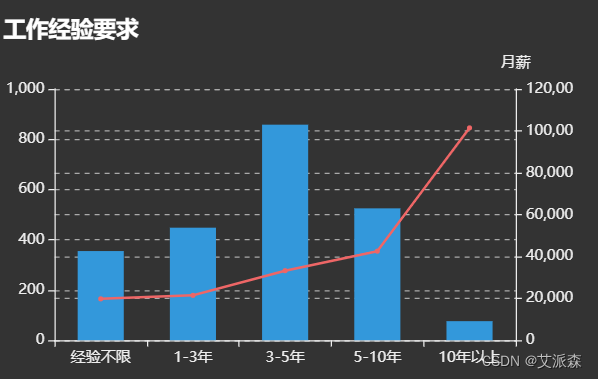
左边分为上下两个部分,左上为条形图和折线图的结合,使用双轴坐标系;左下为环形图。
左上js图表代码:
var ec_left1 = echarts.init(document.getElementById('l1'),"dark");
var ec_left1_option = {
	//标题样式
	title : {
	    text : "工作经验要求",
	    textStyle : {
	        color : 'white',
	    },
	    left : 'left'
	},
	  color: ['#3398DB','#EE6666'],
	    tooltip: {
	        trigger: 'axis',
	        axisPointer: {            // 坐标轴指示器,坐标轴触发有效
	            type: 'shadow'        // 默认为直线,可选为:'line' | 'shadow'
	        }
	    },
    xAxis: {
        type: 'category',
		color : 'white',
        data: ['经验不限','1-3年','3-5年', '5-10年',   '10年以上']
    },
    yAxis: [{
        type: 'value',
		color : 'white',
    },
	{
		type: 'value',
		name: '月薪',
		color : 'white',
		axisLabel: {
		  formatter: '{value}'
		}
	  }
],
    series: [{
        data: [355, 448, 858, 525, 76],
        type: 'bar',
		barMaxWidth:"50%"
    },
	{
		name: '薪资',
		type: 'line',
		yAxisIndex: 1,
		tooltip: {
		  valueFormatter: function (value) {
			return value;
		  }
		},
		data: [19763,21439,33229,42547,101429 ]
	  }
	]
};
ec_left1.setOption(ec_left1_option)
效果如下:
左下js图表代码:
var ec_left2 = echarts.init(document.getElementById('l2'),"dark");
var ec_left2_option = {
	//标题样式
	title : {
	    text : "学历要求",
	    textStyle : {
	        color : 'white',
	    },
	    left : 'left'
	},
tooltip: {
    trigger: 'item'
  },
  legend: {
    top: '5%',
    left: 'center'
  },
  series: [
    {
      name: '数量',
      type: 'pie',
      radius: ['40%', '70%'],
      avoidLabelOverlap: false,
      label: {
        show: false,
        position: 'center'
      },
      emphasis: {
        label: {
          show: true,
          fontSize: '40',
          fontWeight: 'bold'
        }
      },
      labelLine: {
        show: false
      },
      data: [
        { value: 1714, name: '本科' },
        { value: 462, name: '硕士' },
        { value: 150, name: '博士' },
        { value: 386, name: '专科及以下' }
      ]
    }
  ]
};

ec_left2.setOption(ec_left2_option)
效果如下:

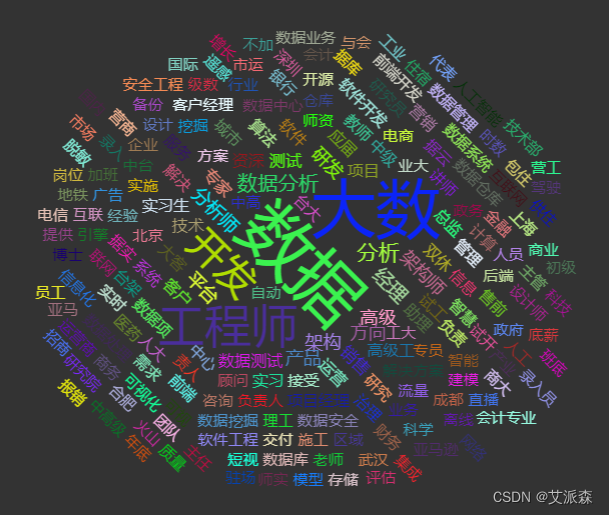
中间主要是仪表盘(html中已体现)和词云图。
注:词云图需要下载echarts-wordcloud.min.js
词云图js代码如下:
var ec_main = echarts.init(document.getElementById('main'), "dark");
var ec_main_option = {
    tooltip: {
        show: false
    },
    series: [{
        type: 'wordCloud',
        gridSize: 1,
        sizeRange: [12, 55],
        rotationRange: [-45, 0, 45, 90],
        textStyle: {
            normal: {
                color: function () {
                    return 'rgb(' +
                        Math.round(Math.random() * 255) +
                        ', ' + Math.round(Math.random() * 255) +
                        ', ' + Math.round(Math.random() * 255) + ')'
                }
            }
        },
        right: null,
        bottom: null,
        data: [{'name': '数据', 'value': 2252}, {'name': '大数', 'value': 2053}, {'name': '工程师', 'value': 1321}, {'name': '开发', 'value': 985}, {'name': '分析', 'value': 255}, {'name': '数据分析', 'value': 230}, {'name': '经理', 'value': 196}, {'name': '分析师', 'value': 154}, {'name': '高级', 'value': 136}, {'name': '架构', 'value': 131}, {'name': '方向', 'value': 128}, {'name': '平台', 'value': 127}, {'name': '架构师', 'value': 125}, {'name': '研发', 'value': 120}, {'name': '产品', 'value': 111}, {'name': '销售', 'value': 73}, {'name': '测试', 'value': 62}, {'name': '数据测试', 'value': 50}, {'name': '技术', 'value': 46}, {'name': '项目', 'value': 45}, {'name': '专家', 'value': 45}, {'name': '资深', 'value': 45}, {'name': '助理', 'value': 42}, {'name': '客户', 'value': 40}, {'name': '大客', 'value': 38}, {'name': '高级工', 'value': 36}, {'name': '运营', 'value': 32}, {'name': '接受', 'value': 32}, {'name': '双休', 'value': 31}, {'name': '应届', 'value': 31}, {'name': '软件', 'value': 30}, {'name': '实习', 'value': 29}, {'name': '试工', 'value': 29}, {'name': '中级', 'value': 27}, {'name': '算法', 'value': 27}, {'name': '中心', 'value': 26}, {'name': '实习生', 'value': 25}, {'name': '项目经理', 'value': 25}, {'name': '总监', 'value': 25}, {'name': '系统', 'value': 21}, {'name': '解决', 'value': 21}, {'name': '解决方案', 'value': 21}, {'name': '方案', 'value': 21}, {'name': '顾问', 'value': 21}, {'name': '数据项', 'value': 20}, {'name': '信息', 'value': 19}, {'name': '北京', 'value': 19}, {'name': '业大', 'value': 18}, {'name': '教师', 'value': 18}, {'name': '城市', 'value': 18}, {'name': '师资', 'value': 17}, {'name': '讲师', 'value': 16}, {'name': '研究', 'value': 16}, {'name': '管理', 'value': 16}, {'name': '智慧', 'value': 15}, {'name': '负责', 'value': 15}, {'name': '负责人', 'value': 15}, {'name': '责人', 'value': 15}, {'name': '电商', 'value': 15}, {'name': '台架', 'value': 15}, {'name': '专员', 'value': 14}, {'name': '政务', 'value': 14}, {'name': '咨询', 'value': 14}, {'name': '数据安全', 'value': 14}, {'name': '台大', 'value': 14}, {'name': '据实', 'value': 13}, {'name': '实施', 'value': 13}, {'name': '服务', 'value': 13}, {'name': '数据中心', 'value': 13}, {'name': '流量', 'value': 13}, {'name': '理工', 'value': 12}, {'name': '据云', 'value': 12}, {'name': '计算', 'value': 12}, {'name': '人大', 'value': 12}, {'name': '经验', 'value': 11}, {'name': '治理', 'value': 11}, {'name': '软件开发', 'value': 11}, {'name': '数据挖掘', 'value': 11}, {'name': '挖掘', 'value': 11}, {'name': '后端', 'value': 11}, {'name': '前端', 'value': 11}, {'name': '医药', 'value': 10}, {'name': '数据仓库', 'value': 10}, {'name': '仓库', 'value': 10}, {'name': '售前', 'value': 10}, {'name': '需求', 'value': 10}, {'name': '智能', 'value': 10}, {'name': '实时', 'value': 10}, {'name': '中台', 'value': 10}, {'name': '试开', 'value': 10}, {'name': '联网', 'value': 9}, {'name': '客户经理', 'value': 9}, {'name': '业务', 'value': 9}, {'name': '研究员', 'value': 9}, {'name': '营销', 'value': 9}, {'name': '数据系统', 'value': 9}, {'name': '金融', 'value': 9}, {'name': '企业', 'value': 9}, {'name': '银行', 'value': 9}, {'name': '建模', 'value': 8}, {'name': '区域', 'value': 8}, {'name': '施工', 'value': 8}, {'name': '交付', 'value': 8}, {'name': '引擎', 'value': 8}, {'name': '广告', 'value': 8}, {'name': '数据处理', 'value': 7}, {'name': '行业', 'value': 7}, {'name': '人员', 'value': 7}, {'name': '设计', 'value': 7}, {'name': '软件工程', 'value': 7}, {'name': '开源', 'value': 7}, {'name': '可视', 'value': 7}, {'name': '可视化', 'value': 7}, {'name': '成都', 'value': 7}, {'name': '政府', 'value': 6}, {'name': '财务', 'value': 6}, {'name': '互联', 'value': 6}, {'name': '互联网', 'value': 6}, {'name': '信息化', 'value': 6}, {'name': '科学', 'value': 6}, {'name': '加班', 'value': 6}, {'name': '设计师', 'value': 6}, {'name': '前端开发', 'value': 6}, {'name': '主管', 'value': 6}, {'name': '级数', 'value': 6}, {'name': '产业', 'value': 5}, {'name': '老师', 'value': 5}, {'name': '数据管理', 'value': 5}, {'name': '商务', 'value': 5}, {'name': '深圳', 'value': 5}, {'name': '上海', 'value': 5}, {'name': '数据库', 'value': 5}, {'name': '据库', 'value': 5}, {'name': '市运', 'value': 5}, {'name': '博士', 'value': 5}, {'name': '录入', 'value': 5}, {'name': '备份', 'value': 5}, {'name': '时数', 'value': 5}, {'name': '直播', 'value': 5}, {'name': '团队', 'value': 5}, {'name': '离线', 'value': 5}, {'name': '武汉', 'value': 5}, {'name': '短视', 'value': 5}, {'name': '包住', 'value': 4}, {'name': '合肥', 'value': 4}, {'name': '运营商', 'value': 4}, {'name': '营商', 'value': 4}, {'name': '遥感', 'value': 4}, {'name': '地铁', 'value': 4}, {'name': '商业', 'value': 4}, {'name': '人工', 'value': 4}, {'name': '人工智能', 'value': 4}, {'name': '会计', 'value': 4}, {'name': '安全工程', 'value': 4}, {'name': '亚马', 'value': 4}, {'name': '亚马逊', 'value': 4}, {'name': '提供', 'value': 4}, {'name': '供住', 'value': 4}, {'name': '住宿', 'value': 4}, {'name': '主任', 'value': 4}, {'name': '不加', 'value': 4}, {'name': '底薪', 'value': 4}, {'name': '火山', 'value': 4}, {'name': '存储', 'value': 4}, {'name': '商大', 'value': 4}, {'name': '研究院', 'value': 4}, {'name': '模型', 'value': 4}, {'name': '脱敏', 'value': 4}, {'name': '师实', 'value': 4}, {'name': '电信', 'value': 4}, {'name': '科技', 'value': 4}, {'name': '技术部', 'value': 4}, {'name': '国际', 'value': 4}, {'name': '集成', 'value': 4}, {'name': '岗位', 'value': 4}, {'name': '代表', 'value': 3}, {'name': '数据业务', 'value': 3}, {'name': '自动', 'value': 3}, {'name': '驾驶', 'value': 3}, {'name': '质量', 'value': 3}, {'name': '工业', 'value': 3}, {'name': '中高', 'value': 3}, {'name': '中高级', 'value': 3}, {'name': '招商', 'value': 3}, {'name': '市场', 'value': 3}, {'name': '初级', 'value': 3}, {'name': '与会', 'value': 3}, {'name': '会计专业', 'value': 3}, {'name': '驻场', 'value': 3}, {'name': '工大', 'value': 3}, {'name': '录入员', 'value': 3}, {'name': '年底', 'value': 3}, {'name': '班底', 'value': 3}, {'name': '网络', 'value': 3}, {'name': '评估', 'value': 3}, {'name': '员工', 'value': 3}, {'name': '报销', 'value': 3}, {'name': '增长', 'value': 3}, {'name': '营工', 'value': 3}, {'name': '国内', 'value': 3}]
    }]
}

ec_main.setOption(ec_main_option);
效果如下:
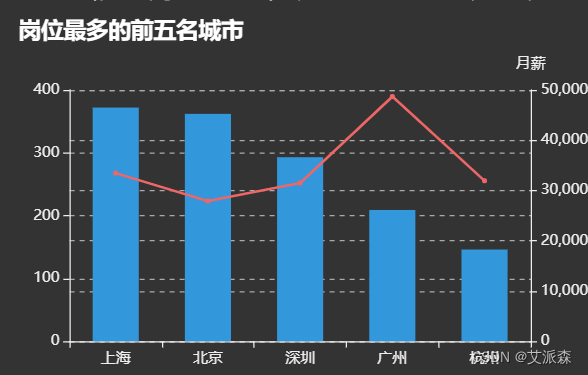
右边也分为上下两部分。
右上js代码:
var ec_right1 = echarts.init(document.getElementById('r1'),"dark");
var ec_right1_option = {
	//标题样式
	title : {
	    text : "岗位最多的前五名城市",
	    textStyle : {
	        color : 'white',
	    },
	    left : 'left'
	},
	  color: ['#3398DB','#EE6666'],
	    tooltip: {
	        trigger: 'axis',
	        axisPointer: {            // 坐标轴指示器,坐标轴触发有效
	            type: 'shadow'        // 默认为直线,可选为:'line' | 'shadow'
	        }
	    },
    xAxis: {
        type: 'category',
		color : 'white',
        data: ['上海', '北京', '深圳', '广州', '杭州']
    },
    yAxis: [{
        type: 'value',
		 color : 'white',
    },
	{
		type: 'value',
		name: '月薪',
		color : 'white',
		axisLabel: {
		  formatter: '{value}'
		}
	  }
],
    series: [{
        data: [372, 362, 293, 209, 146],
        type: 'bar',
		barMaxWidth:"50%"
    },
	{
		name: '薪资',
		type: 'line',
		yAxisIndex: 1,
		tooltip: {
		  valueFormatter: function (value) {
			return value;
		  }
		},
		data: [33468,27907,31490,48702,31943 ]
	  }
]
};
ec_right1.setOption(ec_right1_option)
效果如下:
右下js代码:
var ec_right2 = echarts.init(document.getElementById('r2'), "dark");
var ec_right2_option = {
    // backgroundColor: '#515151',
    tooltip: {
		trigger: 'axis',
		//指示器
		axisPointer: {
			type: 'line',
			lineStyle: {
				color: '#7171C6'
			}
		},
	},
	legend: {
		data: ['岗位需求'],
		left: "right"
	},
	//标题样式
	title: {
		text: "2022年最近半年岗位需求量变化",
		textStyle: {
			color: 'white',
		},
		left: 'left'
	},
	//图形位置
	grid: {
		left: '4%',
		right: '6%',
		bottom: '4%',
		top: 50,
		containLabel: true
	},
	xAxis: [{
		type: 'category',
		data: ['5月', '6月', '7月', '8月', '9月', '10月', '11月']
	}],
	yAxis: [{
		type: 'value',
		//y轴线设置显示
		axisLine: {
			show: true
		},
		position:'left',
		axisLabel: {
			show: true,
			color: 'white',
			fontSize: 12
		},
		//与x轴平行的线样式
		splitLine: {
			show: true,
			lineStyle: {
				width: 1,
			}
		}
	},
	{
		type: 'value',
		//y轴线设置显示
		axisLine: {
			show: true
		},
		position:'right',
		axisLabel: {
			show: true,
			color: 'white',
			fontSize: 12,
			formatter: function(value) {
				return value;
			}
		},
		//与x轴平行的线样式
		splitLine: {
			show: true,
			lineStyle: {
				width: 1,
			}
		}
	}
],
	series: [{
		name: "岗位量",
		type: 'line',
		smooth: true,
		yAxisIndex:0,
		data: [   357,   468,   792,   499,   820,  760, 687]
	}]
};

ec_right2.setOption(ec_right2_option);
效果如下:
我即将开始一个将录制和编辑音频文件的项目,我正在寻找一个好的库(最好是Ruby,但会考虑Java或.NET以外的任何库)以进行实时可视化波形。有人知道我应该从哪里开始搜索吗? 最佳答案 要流入浏览器的数据量很大。Flash或Flex图表可能是唯一能提高内存效率的解决方案。Javascript图表往往会因大型数据集而崩溃。 关于ruby-Ruby中的波形可视化,我们在StackOverflow上找到一个类似的问题: https://stackoverflow.c
在编写Ruby(客户端脚本)时,我看到了三种构建更长字符串的方法,包括行尾,所有这些对我来说“闻起来”有点难看。有没有更干净、更好的方法?变量递增。ifrender_quote?quote="NowthatthereistheTec-9,acrappyspraygunfromSouthMiami."quote+="ThisgunisadvertisedasthemostpopularguninAmericancrime.Doyoubelievethatshit?"quote+="Itactuallysaysthatinthelittlebookthatcomeswithit:themo
导读:随着叮咚买菜业务的发展,不同的业务场景对数据分析提出了不同的需求,他们希望引入一款实时OLAP数据库,构建一个灵活的多维实时查询和分析的平台,统一数据的接入和查询方案,解决各业务线对数据高效实时查询和精细化运营的需求。经过调研选型,最终引入ApacheDoris作为最终的OLAP分析引擎,Doris作为核心的OLAP引擎支持复杂地分析操作、提供多维的数据视图,在叮咚买菜数十个业务场景中广泛应用。作者|叮咚买菜资深数据工程师韩青叮咚买菜创立于2017年5月,是一家专注美好食物的创业公司。叮咚买菜专注吃的事业,为满足更多人“想吃什么”而努力,通过美好食材的供应、美好滋味的开发以及美食品牌的孵
C#实现简易绘图工具一.引言实验目的:通过制作窗体应用程序(C#画图软件),熟悉基本的窗体设计过程以及控件设计,事件处理等,熟悉使用C#的winform窗体进行绘图的基本步骤,对于面向对象编程有更加深刻的体会.Tutorial任务设计一个具有基本功能的画图软件**·包括简单的新建文件,保存,重新绘图等功能**·实现一些基本图形的绘制,包括铅笔和基本形状等,学习橡皮工具的创建**·设计一个合理舒适的UI界面**注明:你可能需要先了解一些关于winform窗体应用程序绘图的基本知识,以及关于GDI+类和结构的知识二.实验环境Windows系统下的visualstudio2017C#窗体应用程序三.
需求:要创建虚拟机,就需要给他提供一个虚拟的磁盘,我们就在/opt目录下创建一个10G大小的raw格式的虚拟磁盘CentOS-7-x86_64.raw命令格式:qemu-imgcreate-f磁盘格式磁盘名称磁盘大小qemu-imgcreate-f磁盘格式-o?1.创建磁盘qemu-imgcreate-fraw/opt/CentOS-7-x86_64.raw10G执行效果#ls/opt/CentOS-7-x86_64.raw2.安装虚拟机使用virt-install命令,基于我们提供的系统镜像和虚拟磁盘来创建一个虚拟机,另外在创建虚拟机之前,提前打开vnc客户端,在创建虚拟机的时候,通过vnc
我正在尝试在配备ARMv7处理器的SynologyDS215j上安装ruby2.2.4或2.3.0。我用了optware-ng安装gcc、make、openssl、openssl-dev和zlib。我根据README中的说明安装了rbenv(版本1.0.0-19-g29b4da7)和ruby-build插件。.这些是随optware-ng安装的软件包及其版本binutils-2.25.1-1gcc-5.3.0-6gconv-modules-2.21-3glibc-opt-2.21-4libc-dev-2.21-1libgmp-6.0.0a-1libmpc-1.0.2-1libm
我正在寻找用于Rails的优质管理插件。似乎大多数现有的插件/gem(例如“restful_authentication”、“acts_as_authenticated”)都围绕着self注册等展开。但是,我正在寻找一种功能齐全的基于管理/管理角色的解决方案——但不是简单地附加到另一个非基于角色的解决方案。如果我找不到,我想我会自己动手......只是不想重新发明轮子。 最佳答案 RyanBates最近做了两个关于授权的railscast(注意身份验证和授权之间的区别;身份验证检查用户是否如她所说的那样,授权检查用户是否有权访问资源
关闭。这个问题需要更多focused.它目前不接受答案。想改进这个问题吗?更新问题,使其只关注一个问题editingthispost.关闭8年前。Improvethisquestion我们有以下(以及更多)系统,我们将数据从一个应用推送/拉取到另一个:托管CRM(InsideSales.com)Asterisk电话系统(内部)横幅广告系统(openx,我们托管)潜在客户生成系统(自行开发)电子商务商店(spree,我们托管)工作板(本土)一些工作网站抓取+入站工作提要电子邮件传送系统(如Mailchimp,自主开发)事件管理系统(如eventbrite,自主开发)仪表板系统(大量图表和
我正在为我的用户实现一些rubyonrails代码推特内容。我正在创建正确的oauth链接...类似http://twitter.com/oauth/authorize?oauth_token=y2RkuftYAEkbEuIF7zKMuzWN30O2XxM8U9j0egtzKv但在我的测试帐户授予对twitter的访问权限后,它会弹出一个页面,上面写着“您已成功授予对.我不知道用户应该在哪里输入此PIN以及他们为什么必须这样做。我认为这不是必要的步骤。Twitter应该将用户重定向到我在应用程序设置中提供的回调URL。有谁知道为什么会这样?更新我找到了thisarticle声明我需
我正在根据Rakefile中的现有测试文件动态生成测试任务。假设您有各种以模式命名的单元测试文件test_.rb.所以我正在做的是创建一个以“测试”命名空间内的文件名命名的任务。使用下面的代码,我可以用raketest:调用所有测试require'rake/testtask'task:default=>'test:all'namespace:testdodesc"Runalltests"Rake::TestTask.new(:all)do|t|t.test_files=FileList['test_*.rb']endFileList['test_*.rb'].eachdo|task|n
