ffmpeg多路同时推流
后端推流,使用ffmpeg将本地视频推送至ngnix,再拉流,单独推送一路简单,但同时推送多路网上没找到相关的介绍,本文使用ffmpeg的“-map“方法解决了。
ffmpeg -ss 00:00:00 -i input.mp4 -c copy -t 60 output.mp4
或者
ffmpeg -ss 00:04:10 -i JC-02.flv -c copy -t 00:30:00 JC-02-output.flv
-ss 表示视频分割的起始时间,-t 表示分割时长,同时也可以用 00:01:00表示
注意 :-ss 要放在 -i 之前
ffmpeg -i JC-02.flv JC-02-output.mp4
下载配置不再说明,网上一堆
配置文件主要是
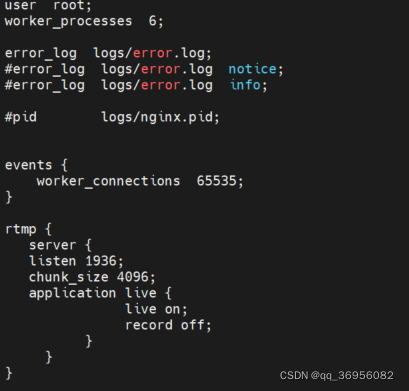
ngnix.conf
user  root;
worker_processes  6;

error_log  logs/error.log;
#error_log  logs/error.log  notice;
#error_log  logs/error.log  info;

#pid        logs/nginx.pid;


events {
    worker_connections  65535;
}

rtmp {
   server {
   listen 1935;
   chunk_size 4096;
   application live {
			   live on;
			   record off;
          }
     }
}

http {
    include       mime.types;
    default_type  application/octet-stream;

    #log_format  main  '$remote_addr - $remote_user [$time_local] "$request" '
    #                  '$status $body_bytes_sent "$http_referer" '
    #                  '"$http_user_agent" "$http_x_forwarded_for"';

    #access_log  logs/access.log  main;

    sendfile        on;
    #tcp_nopush     on;

    #keepalive_timeout  0;
    keepalive_timeout  65;

    #gzip  on;

    server {
        listen       10025;
        #server_name  localhost;
        root /root/smart_transport-deploy/digital_twin_2022_01_12_img;

        #charset koi8-r;

        #access_log  logs/host.access.log  main;

        #location / {
        #    root   html;
        #    index  index.html index.htm;
        #}

        #error_page  404              /404.html;

        # redirect server error pages to the static page /50x.html
        #
        error_page   500 502 503 504  /50x.html;
        location = /50x.html {
            root   html;
        }

        # proxy the PHP scripts to Apache listening on 127.0.0.1:80
        #
        #location ~ \.php$ {
        #    proxy_pass   http://127.0.0.1;
        #}

        # pass the PHP scripts to FastCGI server listening on 127.0.0.1:9000
        #
        #location ~ \.php$ {
        #    root           html;
        #    fastcgi_pass   127.0.0.1:9000;
        #    fastcgi_index  index.php;
        #    fastcgi_param  SCRIPT_FILENAME  /scripts$fastcgi_script_name;
        #    include        fastcgi_params;
        #}

        # deny access to .htaccess files, if Apache's document root
        # concurs with nginx's one
        #
        #location ~ /\.ht {
        #    deny  all;
        #}
    }


    # another virtual host using mix of IP-, name-, and port-based configuration
    #
    #server {
    #    listen       8000;
    #    listen       somename:8080;
    #    server_name  somename  alias  another.alias;

    #    location / {
    #        root   html;
    #        index  index.html index.htm;
    #    }
    #}


    # HTTPS server
    #
    #server {
    #    listen       443 ssl;
    #    server_name  localhost;

    #    ssl_certificate      cert.pem;
    #    ssl_certificate_key  cert.key;

    #    ssl_session_cache    shared:SSL:1m;
    #    ssl_session_timeout  5m;

    #    ssl_ciphers  HIGH:!aNULL:!MD5;
    #    ssl_prefer_server_ciphers  on;

    #    location / {
    #        root   html;
    #        index  index.html index.htm;
    #    }
    #}

}
启动nginx:
/usr/local/nginx-1.18.0/sbin/nginx -c /usr/local/nginx-1.18.0/conf/nginx.conf
查看nginx启动是否成功
netstat -an | grep 1935
如果出现则成功
杀死nginx
killall nginx
配置启动srs
git clone -b develop https://gitee.com/ossrs/srs.git &&
cd srs/trunk && ./configure && make && ./objs/srs -c conf/srs.conf
启动srs(默认端口1935):
./objs/srs -c ./conf/srs.conf
查看1935端口推流情况
lsof -i:1935
netstat -an | grep 1935
如果有信息则成功
ffmpeg -re -stream_loop -1 -i /root/video/flv/JC-02-output.flv -vcodec copy -acodec copy -f flv -y rtmp://your_ip/live/JC-02
ffmpeg -re -stream_loop -1 -i /root/video/flv/JC-03-output.flv -vcodec copy -acodec copy -f flv -y rtmp://your_ip/live/JC-03
-nostdin
nohup ffmpeg -nostdin -re -i /root/smart_transport-deploy/video/flv/JC-02-output.flv -vcodec copy -acodec copy -f flv -y rtmp://your_ip/live/JC-02  >> /dev/null 2>&1 &
nohup ffmpeg -nostdin -re -i /root/smart_transport-deploy/video/flv/JC-03-output.flv -vcodec copy -acodec copy -f flv -y rtmp://your_ip/live/JC-03  >> /dev/null 2>&1 &
nohup ffmpeg -nostdin -re -i /root/smart_transport-deploy/video/flv/JC-06-02-output.flv -vcodec copy -acodec copy -f flv -y rtmp://your_ip/live/JC-06-02  >> /dev/null 2>&1 &
nohup ffmpeg -nostdin -re -i /root/smart_transport-deploy/video/flv/JC-20-01-output.flv -vcodec copy -acodec copy -f flv -y rtmp://your_ip/live/JC-20-01 >> /dev/null 2>&1 &

设置输入重定向 </dev/null
nohup ffmpeg -re -i /root/smart_transport-deploy/video/flv/JC-02-output.flv -vcodec copy -acodec copy -f flv -y rtmp://your_ip/live/JC-02 >> /dev/null 2>&1 </dev/null &
nohup ffmpeg -re -i /root/smart_transport-deploy/video/flv/JC-03-output.flv -vcodec copy -acodec copy -f flv -y rtmp://your_ip/live/JC-03 >> /dev/null 2>&1 </dev/null &
nohup ffmpeg -re -i /root/smart_transport-deploy/video/flv/JC-06-02-output.flv -vcodec copy -acodec copy -f flv -y rtmp://your_ip/live/JC-06-02 >> /dev/null 2>&1 </dev/null &
nohup ffmpeg -re -i /root/smart_transport-deploy/video/flv/JC-20-01-output.flv -vcodec copy -acodec copy -f flv -y rtmp://your_ip/live/JC-20-01 >> /dev/null 2>&1 </dev/null &
ffmpeg -re -stream_loop -1 -i /root/video/flv/JC-02-output.flv -re -stream_loop -1 -i /root/video/flv/JC-03-output.flv -map 0:v -map 0:a -c:v:0 copy -c:a:0 copy -f flv -y rtmp://your_ip/live/JC-02 -map 1:v -map 1:a -c:v:0 copy -c:a:0 copy -f flv -y rtmp://your_ip/live/JC-03
ffmpeg -re -stream_loop -1 -i /root/video/flv/JC-02-output.flv -re -stream_loop -1 -i /root/video/flv/JC-03-output.flv -map 0:v -map 0:a -c:v:0 copy -c:a:0 copy -f flv -y rtmp://your_ip/live/JC-02 -map 1:v -map 1:a -c:v:0 copy -c:a:0 copy -f flv -y rtmp://your_ip/live/JC-03
可参考: https://blog.csdn.net/qq_37788558/article/details/108218037
ffmpeg -re -stream_loop -1 -i /root/video/flv/JC-02-output.flv -re -stream_loop -1 -i /root/video/flv/JC-03-output.flv -map 0:v -map 0:a -c:v:0 copy -c:a:0 copy -f flv -y rtmp://your_ip/live/JC-02 -map 1:v -map 1:a -c:v:0 copy -c:a:0 copy -f flv -y rtmp://your_ip/live/JC-03
ps -ef | grep ffmpeg | grep smart_transport-deploy | grep -v grep | awk -F ' ' '{print $2}' | xargs kill -9
link
https://www.cnblogs.com/shunzi115/p/14869437.html
nohup ffmpeg -re -i /root/smart_transport-deploy/video/flv/JC-02-output.flv -vcodec libx264 -acodec libx264  -f flv -y rtmp://your_ip/live/JC-02 >> /dev/null 2>&1 </dev/null &
nohup ffmpeg -re -i /root/smart_transport-deploy/video/flv/JC-03-output.flv -vcodec libx264 -acodec libx264 -f flv -y rtmp://your_ip/live/JC-03 >> /dev/null 2>&1 </dev/null &
nohup ffmpeg -re -i /root/smart_transport-deploy/video/flv/JC-06-02-output.flv -vcodec libx264 -acodec libx264 -f flv -y rtmp://your_ip/live/JC-06-02 >> /dev/null 2>&1 </dev/null &
nohup ffmpeg -re -i /root/smart_transport-deploy/video/flv/JC-20-01-output.flv -vcodec libx264 -acodec libx264 -f flv -y rtmp://your_ip/live/JC-20-01 >> /dev/null 2>&1 </dev/null &
2022/8/4更新支持加入水印水印必须包含透明图像,并且水印图像大小要等于原图像的大小pythonconvert_image_to_video.py-f30-mwatermark.pngim_dirout.mkv2022/6/21更新让命令行参数更加易用新的命令行使用方法pythonconvert_image_to_video.py-f30im_dirout.mkvFFMPEG命令行转换一组JPG图像到视频时,是将这组图像视为MJPG流。我需要转换一组PNG图像到视频,FFMPEG就不认了。pyav内置了ffmpeg库,不需要系统带有ffmpeg工具因此我使用ffmpeg的python包装p
我正在尝试使用以下代码通过将ffmpeg实用程序作为子进程运行并获取其输出并解析它来确定视频分辨率:IO.popen'ffmpeg-i'+path_to_filedo|ffmpegIO|#myparsegoeshereend...但是ffmpeg输出仍然连接到标准输出并且ffmepgIO.readlines是空的。ffmpeg实用程序是否需要一些特殊处理?或者还有其他方法可以获得ffmpeg输出吗?我在WinXP和FedoraLinux下测试了这段代码-结果是一样的。 最佳答案 要跟进mouviciel的评论,您需要使用类似pope
在previousquestion中我想出了如何在多个服务器上启动经过密码验证的sshsession来运行单个命令。现在我需要能够执行“sudo”命令。问题是,net-ssh-multi没有分配sudo需要运行的伪终端(pty),导致以下错误:[127.0.0.1:stderr]sudo:sorry,youmusthaveattytorunsudo根据documentation,可以通过调用channel对象的方法来分配伪终端,但是,以下代码不起作用:它会生成上面的“notty”错误:require'net/ssh'require'net/ssh/multi'Net::SSH::Mul
是否可以同时传递GET和POST参数?uri=URI.parse("http://www.example.com/post.php?a=1&b=2")req=Net::HTTP::Post.new(uri.path,{'Referer'=>"http://www.example.com/referer",'User-Agent'=>"Mozilla/4.0(compatible;MSIE7.0;WindowsNT5.1)",'Cookie'=>$cookie})req.set_form_data({'foo'=>'bar','bar'=>'foo'})http=Net::HTTP.ne
我想制作一个gem,当其他人尝试将它与MRI一起使用时,它将使用C代码,而当他们从JRuby中使用它时,它将使用Java代码。nokogiri和pumagems就是这样做的,我看过他们的代码,但没有看到他们是如何实现的。 最佳答案 这是通过使用rvm(或其他类似工具在rubies之间切换)和rake-compiler为您针对的不同平台交叉编译gem来完成的。.gemspec文件必须指定每个平台所需的文件;这是通过检查gem正在编译的平台来完成的:Gem::Specification.newdo|gem|#...ifRUBY_PLAT
我运行的是OSX,对视频转换一无所知。但我有大约200个视频都是mp4格式,无法在Firefox中播放。我需要将它们转换为ogg才能使用html5视频标签。这些文件位于一个文件夹结构中,这使得一次一个地处理一个文件变得困难。我希望bash命令或Ruby命令遍历所有子文件夹并找到所有.mp4并转换它们。我找到了一份关于如何使用Google执行此操作的引用资料:http://athmasagar.wordpress.com/2011/05/12/a-bash-script-to-convert-mp4-files-to-oggogv/#!/bin/bashforfin$(ls*mp4|se
通过rvm升级到Ruby2.3的最佳方法是什么,同时保持所有gem安装在以前的版本上(例如json、nokogiri、等等)? 最佳答案 编辑这个问题在这里有答案:RVM:Howtousegemsfromadifferentruby?$rvmgemsetcopy$oldversion2.3.0##Assignorreplace$oldversionwitholdversionname原创在安装Ruby2.3之前,使用gemlist获取已安装的gem及其版本的列表。然后,在安装Ruby2.3之后,使用rvm将2.3设置为新的默认值:$
目录需求基于JavaCV跨平台执行ffmpeg命令[^1]坑一内存不足坑二多个ffmpeg进程并行导致IO负载大,进而导致ioerror?坑三使用Java操作ffmpeg时,有时会卡死坑四Process的waitFor死锁问题及解决办法需求给透明背景的视频自动叠加一张背景图片基于JavaCV跨平台执行ffmpeg命令1我测试发现的本需求的最小依赖:dependency>groupId>org.bytedecogroupId>artifactId>ffmpeg-platform-gplartifactId>version>5.0-1.5.7version>dependency>核心代码:Stri
基于ffmpeg的视频处理与MPEG的压缩试验ffmpeg介绍与基础知识对提取到的图像进行处理RGB并转化为YUV对YUV进行DCT变换对每个8*8的图像块进行进行量化操作ffmpeg介绍与基础知识ffmpeg是视频和图像处理的工具包,它的下载网址是https://ffmpeg.org/download.html。页面都是英文且下载正确的包的路径笔者找的时候还费点劲,这里记录一下也方便读者。选中这个Windows下的下午files,选择第一个这里有essential和full版本的,大家根据需要自行选择版本包下载下载好之后,在官网上下载ffmpeg的full包,一共300+MB解压,然后安装b
我编写了一个内容管理系统,它使用服务器端正则表达式在将页面响应发送到客户端浏览器之前转义页面响应中的&符号。正则表达式注意已经转义或属于HTML实体一部分的&符号。例如,以下内容:a&b,c&d,©2009getschangedtothis:a&b,c&d,©2009(Onlythefirst&ismodified.)Hereistheregularexpression,whichwastakenandmodifiedfromaRailshelper:html.gsub(/&(?!([a-zA-Z][a-zA-Z0-9]*|(#\d+));)
