下载地址:https://www.jetbrains.com/idea/download/#section=windows
IDEA 分为两个版本:旗舰版(Ultimate)和社区版(Community)。旗舰版收费(限 30 天免费试用),社区版免费,这和 Eclipse 有很大区别。
1.1 硬件要求(Hardware requirements)
个人建议配置:内存 8G 或以上,CPU 最好 i5 以上,最好安装块固态硬盘(SSD),将 IDEA安装在固态硬盘上,这样流畅度会加快很多。
1.2软件要求(Software requirements)
操作系统:Microsoft Windows 10/8/7/Vista/2003/XP (32 or 64 bit)
软件环境:JRE 1.8 is bundled with the IntelliJ IDEA distribution. You do not need to install Java on your computer to run IntelliJ IDEA.
A standalone JDK is required for Java development.
注意:这里如果没有安装 JDK 的话,请先安装JDK;
1.双击下载好的文件开始安装,或者右键选择以管理员身份运行。

2.点击【Next】。

3.修改路径地址中的D可更改软件安装位置(如:将C改为D表示安装到D盘),点击【Next】。

4.勾选自己需要的,可以全选,然后点击【Next】。

5.点击【Install】。

6.软件安装中。。。。稍等就行

7.点击【Finish】。

8.双击桌面【IntelliJ IDEA 2021.1】图标启动软件(桌面没有的先创建桌面快捷方式❶点击桌面左下角【开始】图标,❷在菜单栏中找到并拖动【IntelliJ IDEA 2021.1】图标到电脑桌面。)。
.
因为笔者之前安装过了,所以下面这些步骤电脑上面直接给跳过了,不过都很简单,没有需要特别注意的地方。
9.勾选【I confirm……】,点击【Continue】。
10.点击【Don Send】。
11.选择【Evaluate for free】,点击【Evaluate】 。
12.点击【Continue】。
13.点击【New Project】随便新建一个项目。
14.将提前准备好的【ide-eval-resetter-2.1.13】文件拖动到【新建的项目编辑界面】,点击【Restart】(若没有提示Restart,可重新拖一次)。没有这个文件的可以私聊我。

15.点击菜单栏中的【帮助】选择【Eval Reset】。
16.❶勾选【Auto reset……】,❷点击【Reset】,❸点击【是】。
17.点击【退出】。
18.完成安装。
从安装上来看,IntelliJ IDEA 对硬件的要求似乎不是很高。可是实际在开发中其实并不是这样的,因为 IntelliJ IDEA 执行时会有大量的缓存、索引文件,所以如果你正在使用 Eclipse / MyEclipse,想通过 IntelliJ IDEA 来解决计算机的卡、慢等问题,这基本上是不可能的,本质上你应该对自己的硬件设备进行升级。

bin:容器,执行文件和启动参数等
help:快捷键文档和其他帮助文档
jbr:64 位java 运行环境
lib:idea 依赖的类库
license:各个插件许可plugin:插件
plugin:插件
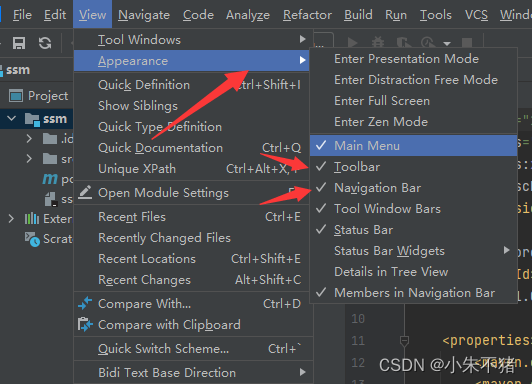
调出工具条和按钮组
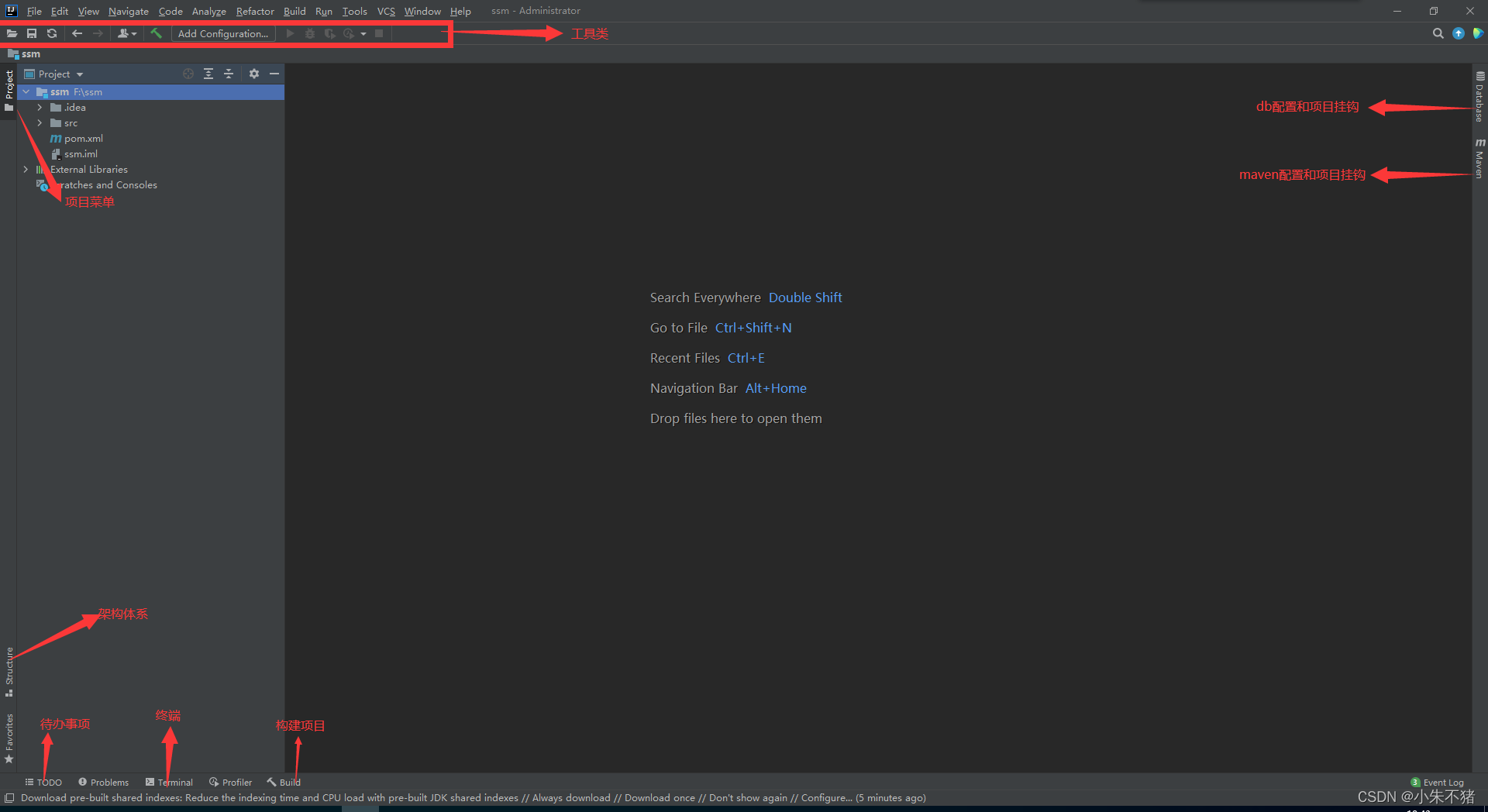
进入设置界面:

目录结构如下:

1.1 设置主题
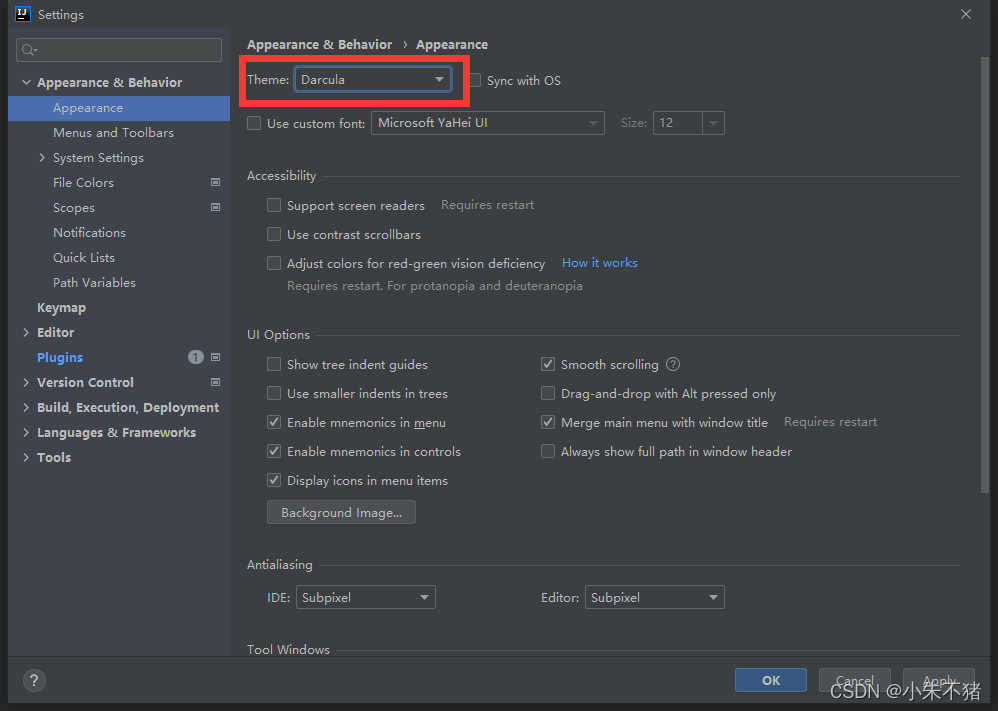
这里默认提供了四套主题,这里可以根据自己的喜好进行选择。
1.2 设置窗体及菜单的字体及字体大小

2.1 设置鼠标滚轮修改字体大小(可忽略)

我们可以勾选此设置后,增加 Ctrl + 鼠标滚轮 快捷键来控制代码字体大小显示。
2.2 设置鼠标悬浮提示

2.3 设置自动导包功能

Add unambiguous imports on the fly:自动导入不明确的结构
Optimize imports on the fly:自动帮我们优化导入的包
2.4 设置显示行号和方法间的分隔符

如上图红圈所示,可以勾选 Show line numbers:显示行数。我建议一般这个要勾选上。
如上图红圈所示,可以勾选 Show method separators: 显示方法分隔线。这种线有助于我们区分开方法,所以建议勾选上。
2.5 忽略大小写提示
 IntelliJ IDEA 的代码提示和补充功能有一个特性:区分大小写。如上图标注所示,默认就是 First letter 区分大小写的。
区分大小写的情况是这样的:比如我们在 Java 代码文件中输入 stringBuffer,IntelliJ IDEA 默认是不会帮我们提示或是代码补充的,但是如果我们输入StringBuffer 就可以进行代码提示和补充。
如果想不区分大小写的话,改为 None 选项即可。
3.1 设置默认的字体、字体大小、字体行间距

4.1 修改当前主题的字体、字体大小、字体行间距(可忽略)
如果当前主题不希望使用默认字体、字体大小、字体行间距,还可以单独设置:

4.2 修改代码中注释的字体颜色
 Doc Comment – Text:修改文档注释的字体颜色
Block comment:修改多行注释的字体颜色
Line comment:修改当行注释的字体颜色
5.1 设置超过指定 import 个数,改为 (可忽略)*

6.1修改类头的文档注释信息
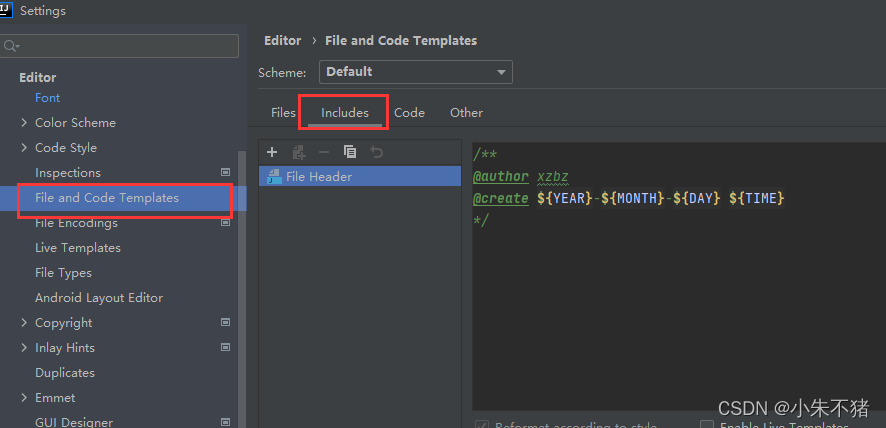
/**
@author xzbz
@create ${YEAR}-${MONTH}-${DAY} ${TIME}
*/
常用的预设的变量,可以去官网找。
7.1 设置项目文件编码

说明:Transparent native-to-ascii conversion 主要用于转换 ascii,一般都要勾选,不然 Properties 文件中的注释显示的都不会是中文。
8.1 设置自动编译

构建就是以我们编写的 java 代码、框架配置文件、国际化等其他资源文件、JSP 页面和图片等资源作为“原材料”,去“生产”出一个可以运行的项目的过程。
Intellij Idea 默认状态为不自动编译状态,Eclipse 默认为自动编译:很多朋友都是从 Eclipse 转到 Intellij 的,这常常导致我们在需要操作 class 文件时忘记对修改后的 java 类文件进行重新编译,从而对旧文件进行了操作。
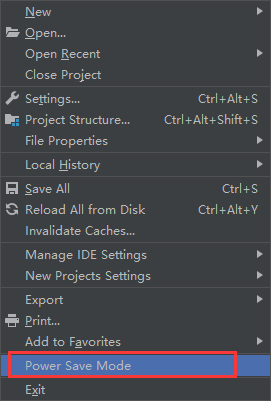
如上图所示,IntelliJ IDEA 有一种叫做 省电模式 的状态,开启这种模式之后IntelliJ IDEA 会关掉代码检查和代码提示等功能。所以一般也可认为这是一种 阅读模式,如果你在开发过程中遇到突然代码文件不能进行检查和提示,可以来看看这里是否有开启该功能。

1. 设置快捷为 Eclipse 的快捷键

2.通过快捷键功能修改快捷键设置

3.通过指定快捷键,查看或修改其功能
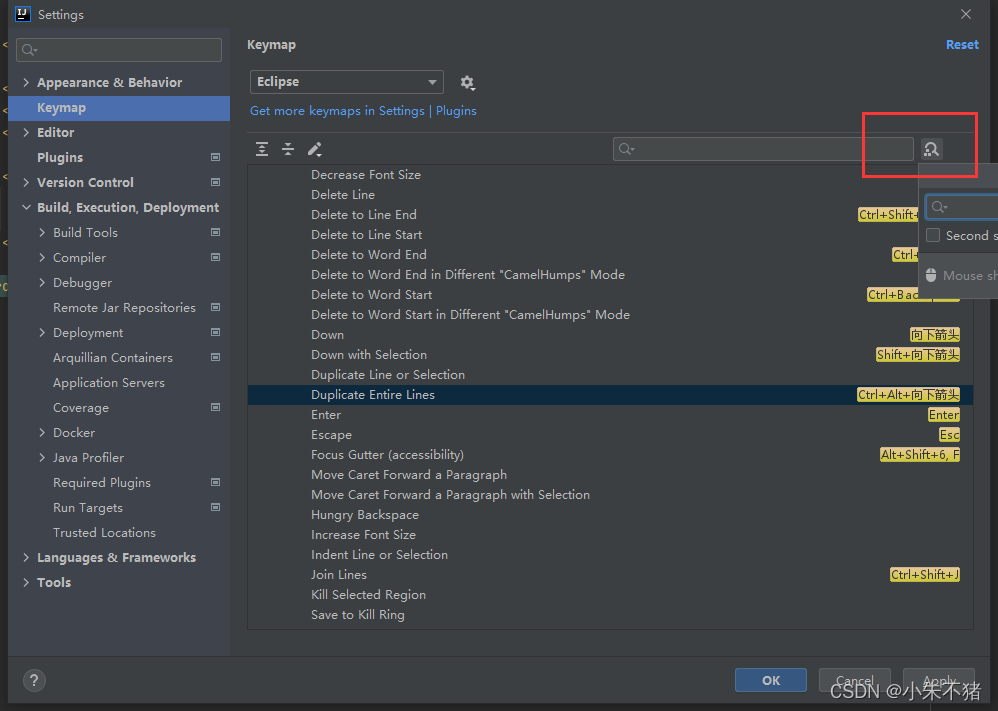
4.导入已有的设置

然后找到自己下载好的配置导入就行。
这是我总结的一些关于IntelliJ IDEA2021版本的一些配置,希望可以帮助到大家。因为个人能力水平有限,有错误的地方,还请指正。
我想为Heroku构建一个Rails3应用程序。他们使用Postgres作为他们的数据库,所以我通过MacPorts安装了postgres9.0。现在我需要一个postgresgem并且共识是出于性能原因你想要pggem。但是我对我得到的错误感到非常困惑当我尝试在rvm下通过geminstall安装pg时。我已经非常明确地指定了所有postgres目录的位置可以找到但仍然无法完成安装:$envARCHFLAGS='-archx86_64'geminstallpg--\--with-pg-config=/opt/local/var/db/postgresql90/defaultdb/po
我打算为ruby脚本创建一个安装程序,但我希望能够确保机器安装了RVM。有没有一种方法可以完全离线安装RVM并且不引人注目(通过不引人注目,就像创建一个可以做所有事情的脚本而不是要求用户向他们的bash_profile或bashrc添加一些东西)我不是要脚本本身,只是一个关于如何走这条路的快速指针(如果可能的话)。我们还研究了这个很有帮助的问题:RVM-isthereawayforsimpleofflineinstall?但有点误导,因为答案只向我们展示了如何离线在RVM中安装ruby。我们需要能够离线安装RVM本身,并查看脚本https://raw.github.com/wayn
我有一个奇怪的问题:我在rvm上安装了rubyonrails。一切正常,我可以创建项目。但是在我输入“railsnew”时重新启动后,我有“程序'rails'当前未安装。”。SystemUbuntu12.04ruby-v"1.9.3p194"gemlistactionmailer(3.2.5)actionpack(3.2.5)activemodel(3.2.5)activerecord(3.2.5)activeresource(3.2.5)activesupport(3.2.5)arel(3.0.2)builder(3.0.0)bundler(1.1.4)coffee-rails(
我刚刚为fedora安装了emacs。我想用emacs编写ruby。为ruby提供代码提示、代码完成类型功能所需的工具、扩展是什么? 最佳答案 ruby-mode已经包含在Emacs23之后的版本中。不过,它也可以通过ELPA获得。您可能感兴趣的其他一些事情是集成RVM、feature-mode(Cucumber)、rspec-mode、ruby-electric、inf-ruby、rinari(用于Rails)等。这是我当前用于Ruby开发的Emacs配置:https://github.com/citizen428/emacs
我正在尝试在我的centos服务器上安装therubyracer,但遇到了麻烦。$geminstalltherubyracerBuildingnativeextensions.Thiscouldtakeawhile...ERROR:Errorinstallingtherubyracer:ERROR:Failedtobuildgemnativeextension./usr/local/rvm/rubies/ruby-1.9.3-p125/bin/rubyextconf.rbcheckingformain()in-lpthread...yescheckingforv8.h...no***e
我有一个在Linux服务器上运行的ruby脚本。它不使用rails或任何东西。它基本上是一个命令行ruby脚本,可以像这样传递参数:./ruby_script.rbarg1arg2如何将参数抽象到配置文件(例如yaml文件或其他文件)中?您能否举例说明如何做到这一点?提前谢谢你。 最佳答案 首先,您可以运行一个写入YAML配置文件的独立脚本:require"yaml"File.write("path_to_yaml_file",[arg1,arg2].to_yaml)然后,在您的应用中阅读它:require"yaml"arg
我的最终目标是安装当前版本的RubyonRails。我在OSXMountainLion上运行。到目前为止,这是我的过程:已安装的RVM$\curl-Lhttps://get.rvm.io|bash-sstable检查已知(我假设已批准)安装$rvmlistknown我看到当前的稳定版本可用[ruby-]2.0.0[-p247]输入命令安装$rvminstall2.0.0-p247注意:我也试过这些安装命令$rvminstallruby-2.0.0-p247$rvminstallruby=2.0.0-p247我很快就无处可去了。结果:$rvminstall2.0.0-p247Search
我实际上是在尝试使用RVM在我的OSX10.7.5上更新ruby,并在输入以下命令后:rvminstallruby我得到了以下回复:Searchingforbinaryrubies,thismighttakesometime.Checkingrequirementsforosx.Installingrequirementsforosx.Updatingsystem.......Errorrunning'requirements_osx_brew_update_systemruby-2.0.0-p247',pleaseread/Users/username/.rvm/log/138121
由于fast-stemmer的问题,我很难安装我想要的任何rubygem。我把我得到的错误放在下面。Buildingnativeextensions.Thiscouldtakeawhile...ERROR:Errorinstallingfast-stemmer:ERROR:Failedtobuildgemnativeextension./System/Library/Frameworks/Ruby.framework/Versions/2.0/usr/bin/rubyextconf.rbcreatingMakefilemake"DESTDIR="cleanmake"DESTDIR=
我已经在Sinatra上创建了应用程序,它代表了一个简单的API。我想在生产和开发上进行部署。我想在部署时选择,是开发还是生产,一些方法的逻辑应该改变,这取决于部署类型。是否有任何想法,如何完成以及解决此问题的一些示例。例子:我有代码get'/api/test'doreturn"Itisdev"end但是在部署到生产环境之后我想在运行/api/test之后看到ItisPROD如何实现? 最佳答案 根据SinatraDocumentation:EnvironmentscanbesetthroughtheRACK_ENVenvironm
