文章目录

以下环境满足其一即可:
可以不限于以上两种开发环境配置方式。
selenium 是一个 python 自动化测试工具,利用 selenium 工具包可以对浏览器网页进行诸如点击和下载内容等操作,简单实用。
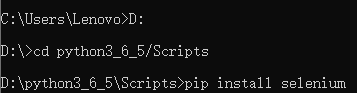
3.1 对于使用单独 python 解释器的情况,使用命令行 cd 进入解释器安装路径下的 Scripts 路径下,运行代码 pip install selenium 进行安装。
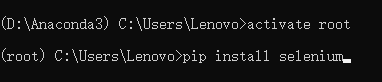
3.2 对于使用 Anaconda 自带 python 解释器的情况,打开 Anaconda Prompt,运行代码 activate root 进入基础环境(有些版本打开时就已经在基础环境 base 下就不用执行这一步),接下来再运行代码 pip install selenium 进行安装。
3.3 等待安装完成之后运行 python 进入交互式环境,运行代码 import selenium 不报错则表示安装成功。

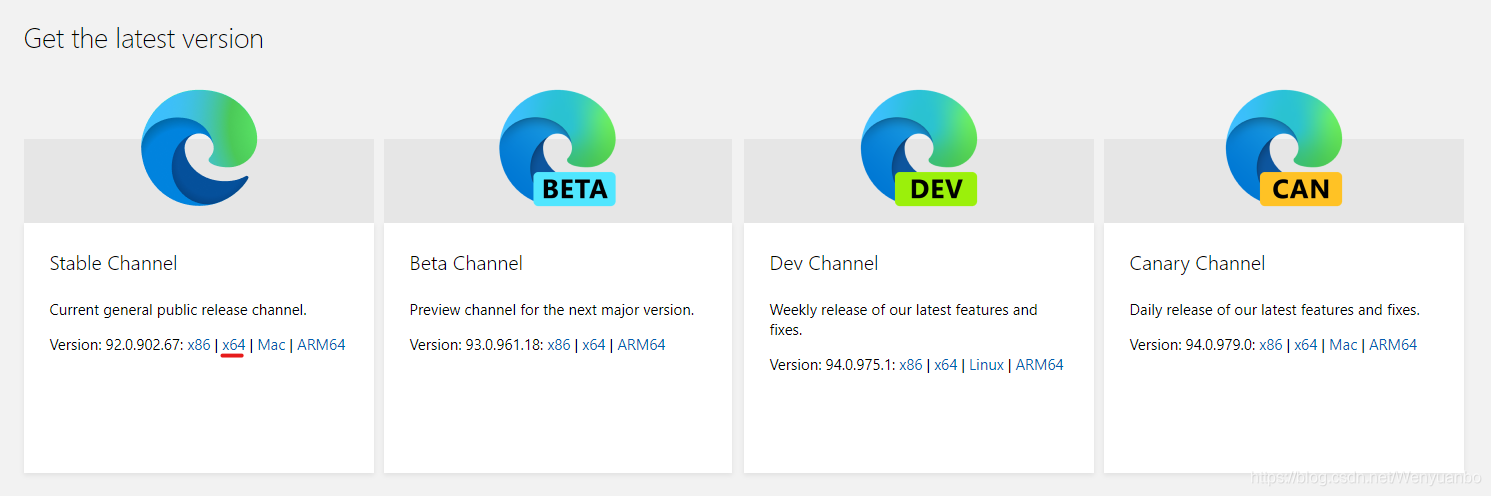
可以不限于使用 Edge 浏览器,使用 Chrome,FireFox 等都是可以的,但需要下载对应的驱动。点击链接 https://developer.microsoft.com/en-us/microsoft-edge/tools/webdriver/进入 edge 驱动下载界面,勾选稳定版 x64 开始下载,此处根据自己电脑系统进行选择。
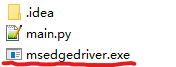
下载得到一个压缩包,右键点击解压到当前文件夹,将其中的 msedgedriver.exe 复制到自己当前的项目工程根路径下。
5.1 先打开 edge 浏览器并最大化窗口,进入京东登录界面。
driver = webdriver.Edge(executable_path='./msedgedriver.exe')  # 打开 Edge 浏览器
driver.maximize_window()  # 最大化 Edge 浏览器窗口
driver.get('https://passport.jd.com/new/login.aspx')  # 京东登录界面链接
5.2 选择账户登录选项,自动输入用户名和密码,最后点击登录。
driver.find_element_by_link_text("账户登录").click()  # 选择账户登录并点击
driver.implicitly_wait(2)  # 隐式等待 2 秒
driver.find_element_by_id("loginname").send_keys(username)  # 找到用户名输入框并输入用户名
driver.implicitly_wait(2)  # 隐式等待 2 秒
driver.find_element_by_id("nloginpwd").send_keys(password)  # 找到密码输入框输入密码
driver.implicitly_wait(2)  # 隐式等待 2 秒
driver.find_element_by_id("loginsubmit").click()  # 找到登录并点击
由于京东的安全限制,点击登录之后需要进行滑动验证才能完成登录,滑动验证码本身由两幅图像组成,一个作为可滑动的小滑块,一个是缺失滑块结构的背景。
6.1 首先获取滑动验证码的两幅图像,灰度化处理后保存到本地。
image_big_path = r'//div/div[@class="JDJRV-bigimg"]/img'  # 滑动验证码大图(大背景)
image_small_path = r'//div/div[@class="JDJRV-smallimg"]/img'  # 滑动验证码小图(小滑块)

image_big = driver.find_element_by_xpath(image_big_path).get_attribute("src")  # 验证码背景图的完整路径
image_small = driver.find_element_by_xpath(image_small_path).get_attribute("src")  # 验证码滑块图的完整路径

request.urlretrieve(image_big, 'background.jpg')  # 下载验证码背景图到本地
request.urlretrieve(image_small, 'slideblock.jpg')  # 下载验证码滑块图到本地

cv2.imwrite('background.jpg', cv2.imread('background.jpg', 0))  # 将验证码背景图读取为灰度图并覆盖原图

slideblock = cv2.imread('slideblock.jpg', 0)  # 将验证码滑块图读取为灰度图
slideblock = abs(255 - slideblock)  # 对验证码滑块图反灰化处理
cv2.imwrite('slideblock.jpg', slideblock)  # 保存处理后的验证码滑块图

background = cv2.imread('background.jpg')  # 读取验证码背景图(灰度)
slideblock = cv2.imread('slideblock.jpg')  # 读取验证码滑块图(灰度)
6.2 再利用 opencv 中的模板匹配函数 matchTemplate 得到滑块图像在背景上的相似度矩阵。
result = cv2.matchTemplate(background, slideblock, cv2.TM_CCOEFF_NORMED) # 模板匹配,获得滑块在背景上的相似度矩阵
6.3 利用 numpy 中的元素索引函数 unravel_index 获取匹配度最大值在原相似度矩阵中的索引。
_, distance = np.unravel_index(result.argmax(), result.shape) # 获得要移动的距离
注意在该函数中索引坐标系与一般理解略有不同。
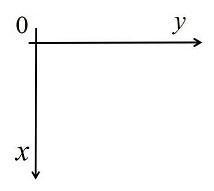
6.4 模拟人越来越快地移动滑块到指定位置。由于京东的安全管制,必须采取一定的滑块移动策略才能尽量不被检测出来非手动,实际实验中滑动验证正确的步数也是不确定的,大概 1~10 步左右。
dist_finished = 0  # 已经移动的距离
dist_remaining = distance  # 剩余的距离
dist_move = 5  # 每次移动的距离

element = driver.find_element_by_xpath(button_slide)  # 选取滑动验证码滑块
ActionChains(driver).click_and_hold(element).perform()  # 模拟鼠标在滑块上点击并保持

# 模拟滑动开始和滑动结束时比较慢,中间阶段比较快
while dist_remaining > 0:

    dist_move += dist_move  # 不断加速地移动滑块

    # 每次移动滑块都带有正负偏差来模拟手动移动时的滑动不稳定
    ActionChains(driver).move_by_offset(dist_move, random.randint(-3, 3)).perform()  # 模拟鼠标水平向右拖动滑块

    dist_remaining -= dist_move  # 剩余距离减去已移动的距离
    dist_finished += dist_move  # 已完成距离加上已移动的距离

ActionChains(driver).move_by_offset(dist_remaining, random.randint(-3, 3)).perform()  # 模拟鼠标水平回移拖动滑块修正
ActionChains(driver).release(on_element=element).perform()  # 模拟松开鼠标
7.1 登录成功后点击我的购物车打开另一个浏览器页面。
driver.implicitly_wait(2)  # 隐式等待 2 秒
driver.find_element_by_link_text("我的购物车").click()  # 找到我的购物车并点击
7.2 全选购物车中的商品,点击结算并提交订单。
driver.implicitly_wait(2)  # 隐式等待 2 秒
driver.find_element_by_name('select-all').click()  # 购物车全选
time.sleep(0.5)  # 等待 0.5 秒
driver.find_element_by_link_text("去结算").click()  # 找到去结算并点击
driver.implicitly_wait(2)  # 隐式等待 2 秒
driver.find_element_by_id("order-submit").click()  # 找到提交订单并点击
import cv2
import time
import random
import datetime
import numpy as np
from urllib import request
from selenium import webdriver
from selenium.webdriver.common.action_chains import ActionChains


# 移动滑动验证码中的滑块
def checkMove(button_slide, distance):
    dist_finished = 0  # 已经移动的距离
    dist_remaining = distance  # 剩余的距离
    dist_move = 5  # 每次移动的距离

    element = driver.find_element_by_xpath(button_slide)  # 选取滑动验证码滑块
    ActionChains(driver).click_and_hold(element).perform()  # 模拟鼠标在滑块上点击并保持

    # 模拟不断加速移动滑块
    while dist_remaining > 0:

        dist_move += dist_move  # 不断 加速移动滑块

        # 每次移动滑块都带有正负偏差来模拟手动移动时的滑动不稳定
        ActionChains(driver).move_by_offset(dist_move, random.randint(-3, 3)).perform()  # 模拟鼠标水平向右拖动滑块

        dist_remaining -= dist_move  # 剩余距离减去已移动的距离
        dist_finished += dist_move  # 已完成距离加上已移动的距离

    ActionChains(driver).move_by_offset(dist_remaining, random.randint(-3, 3)).perform()  # 模拟鼠标水平回移拖动滑块修正
    ActionChains(driver).release(on_element=element).perform()  # 模拟松开鼠标


# 获取滑动验证码构成的两张图片并计算应移动的距离
def getCheckImage():
    image_big_path = r'//div/div[@class="JDJRV-bigimg"]/img'  # 滑动验证码大图(大背景)
    image_small_path = r'//div/div[@class="JDJRV-smallimg"]/img'  # 滑动验证码小图(小滑块)
    button_slide = '//div[@class="JDJRV-slide-inner JDJRV-slide-btn"]'  # 滑动验证码滑块按钮

    image_big = driver.find_element_by_xpath(image_big_path).get_attribute("src")  # 验证码背景图的完整路径
    image_small = driver.find_element_by_xpath(image_small_path).get_attribute("src")  # 验证码滑块图的完整路径

    request.urlretrieve(image_big, 'background.jpg')  # 下载验证码背景图到本地
    request.urlretrieve(image_small, 'slideblock.jpg')  # 下载验证码滑块图到本地

    cv2.imwrite('background.jpg', cv2.imread('background.jpg', 0))  # 将验证码背景图读取为灰度图并覆盖原图

    slideblock = cv2.imread('slideblock.jpg', 0)  # 将验证码滑块图读取为灰度图
    slideblock = abs(255 - slideblock)  # 对验证码滑块图反灰化处理
    cv2.imwrite('slideblock.jpg', slideblock)  # 保存处理后的验证码滑块图

    background = cv2.imread('background.jpg')  # 读取验证码背景图(灰度)
    slideblock = cv2.imread('slideblock.jpg')  # 读取验证码滑块图(灰度)

    result = cv2.matchTemplate(background, slideblock, cv2.TM_CCOEFF_NORMED)  # 模板匹配,获得滑块在背景上的相似度矩阵
    _, distance = np.unravel_index(result.argmax(), result.shape)  # 获得要移动的距离

    return button_slide, distance


# 滑动验证
def slideIdentify():
    slideButton, distance = getCheckImage()  # 获取滑块和滑块需要移动的距离
    print(f'本次滑块需要移动的距离为: {distance}')  # 打印滑块需要移动的距离
    checkMove(slideButton, distance / 1.3)  # 移动滑块,1.3 是一个实验修正值


# 登录京东网页版
def login(username, password):

    driver.get('https://passport.jd.com/new/login.aspx')  # 京东登录界面链接

    driver.implicitly_wait(2)  # 隐式等待 2 秒
    driver.find_element_by_link_text("账户登录").click()  # 找到账户登录并点击

    driver.implicitly_wait(2)  # 隐式等待 2 秒
    driver.find_element_by_id("loginname").send_keys(username)  # 找到用户名输入框并输入用户名

    driver.implicitly_wait(2)  # 隐式等待 2 秒
    driver.find_element_by_id("nloginpwd").send_keys(password)  # 找到密码输入框输入密码

    driver.implicitly_wait(2)  # 隐式等待 2 秒
    driver.find_element_by_id("loginsubmit").click()  # 找到登录并点击

    while True:
        try:
            slideIdentify()  # 进行滑动验证
            time.sleep(2)  # 等待 3 秒
        except:
            print("登录成功")
            break


# 定时购买东西
def buy(buy_time):
    driver.implicitly_wait(2)  # 隐式等待 2 秒
    driver.find_element_by_link_text("我的购物车").click()  # 找到我的购物车并点击

    total_windows = driver.window_handles  # 所有打开的窗口
    driver.switch_to.window(total_windows[1])  # 句柄迁移到第二个窗口

    while True:
        current_time = datetime.datetime.now()  # 获取当前日期时间
        if current_time.strftime('%Y-%m-%d %H:%M:%S') == buy_time:  # 如果当前时间等于指定购买时间
            driver.implicitly_wait(2)  # 隐式等待 2 秒
            driver.find_element_by_name('select-all').click()  # 购物车全选
            time.sleep(0.5)  # 等待 0.5 秒
            driver.find_element_by_link_text("去结算").click()  # 找到去结算并点击
            driver.implicitly_wait(2)  # 隐式等待 2 秒
            driver.find_element_by_id("order-submit").click()  # 找到提交订单并点击
            driver.implicitly_wait(2)  # 隐式等待 2 秒
            print('current time : ' + current_time.strftime('%Y-%m-%d %H:%M:%S'))  # 打印当前时间
            print('购买成功 !')  # 购买成功


if __name__ == '__main__':
    driver = webdriver.Edge(executable_path='./msedgedriver.exe')  # 打开 Edge 浏览器
    driver.maximize_window()  # 最大化 Edge 浏览器窗口
    login('你的用户名', '你的密码')  # 登录京东
    buy('2021-08-14 12:00:00')  # 定时购买
网页自动化操作确实可以实现抢购商品,相比手动操作会更快,但仅靠上述代码想与某些专业抢购的服务器进行比较还是相去甚远。如果有需要可以尝试一下,就当是一个 python 实战项目学习。

很好奇,就使用rubyonrails自动化单元测试而言,你们正在做什么?您是否创建了一个脚本来在cron中运行rake作业并将结果邮寄给您?git中的预提交Hook?只是手动调用?我完全理解测试,但想知道在错误发生之前捕获错误的最佳实践是什么。让我们理所当然地认为测试本身是完美无缺的,并且可以正常工作。下一步是什么以确保他们在正确的时间将可能有害的结果传达给您? 最佳答案 不确定您到底想听什么,但是有几个级别的自动代码库控制:在处理某项功能时,您可以使用类似autotest的内容获得关于哪些有效,哪些无效的即时反馈。要确保您的提
关闭。这个问题是opinion-based.它目前不接受答案。想要改进这个问题?更新问题,以便editingthispost可以用事实和引用来回答它.关闭4年前。Improvethisquestion我想在固定时间创建一系列低音和高音调的哔哔声。例如:在150毫秒时发出高音调的蜂鸣声在151毫秒时发出低音调的蜂鸣声200毫秒时发出低音调的蜂鸣声250毫秒的高音调蜂鸣声有没有办法在Ruby或Python中做到这一点?我真的不在乎输出编码是什么(.wav、.mp3、.ogg等等),但我确实想创建一个输出文件。
我收到这个错误:RuntimeError(自动加载常量Apps时检测到循环依赖当我使用多线程时。下面是我的代码。为什么会这样?我尝试多线程的原因是因为我正在编写一个HTML抓取应用程序。对Nokogiri::HTML(open())的调用是一个同步阻塞调用,需要1秒才能返回,我有100,000多个页面要访问,所以我试图运行多个线程来解决这个问题。有更好的方法吗?classToolsController0)app.website=array.join(',')putsapp.websiteelseapp.website="NONE"endapp.saveapps=Apps.order("
我已经构建了一些serverspec代码来在多个主机上运行一组测试。问题是当任何测试失败时,测试会在当前主机停止。即使测试失败,我也希望它继续在所有主机上运行。Rakefile:namespace:specdotask:all=>hosts.map{|h|'spec:'+h.split('.')[0]}hosts.eachdo|host|begindesc"Runserverspecto#{host}"RSpec::Core::RakeTask.new(host)do|t|ENV['TARGET_HOST']=hostt.pattern="spec/cfengine3/*_spec.r
这个问题在这里已经有了答案:关闭10年前。PossibleDuplicate:Pythonconditionalassignmentoperator对于这样一个简单的问题表示歉意,但是谷歌搜索||=并不是很有帮助;)Python中是否有与Ruby和Perl中的||=语句等效的语句?例如:foo="hey"foo||="what"#assignfooifit'sundefined#fooisstill"hey"bar||="yeah"#baris"yeah"另外,类似这样的东西的通用术语是什么?条件分配是我的第一个猜测,但Wikipediapage跟我想的不太一样。
什么是ruby的rack或python的Java的wsgi?还有一个路由库。 最佳答案 来自Python标准PEP333:Bycontrast,althoughJavahasjustasmanywebapplicationframeworksavailable,Java's"servlet"APImakesitpossibleforapplicationswrittenwithanyJavawebapplicationframeworktoruninanywebserverthatsupportstheservletAPI.ht
华为OD机试题本篇题目:明明的随机数题目输入描述输出描述:示例1输入输出说明代码编写思路最近更新的博客华为od2023|什么是华为od,od薪资待遇,od机试题清单华为OD机试真题大全,用Python解华为机试题|机试宝典【华为OD机试】全流程解析+经验分享,题型分享,防作弊指南华为o
我想解析一个已经存在的.mid文件,改变它的乐器,例如从“acousticgrandpiano”到“violin”,然后将它保存回去或作为另一个.mid文件。根据我在文档中看到的内容,该乐器通过program_change或patch_change指令进行了更改,但我找不到任何在已经存在的MIDI文件中执行此操作的库.他们似乎都只支持从头开始创建的MIDI文件。 最佳答案 MIDIpackage会为您完成此操作,但具体方法取决于midi文件的原始内容。一个MIDI文件由一个或多个音轨组成,每个音轨是十六个channel中任何一个上的
我们目前正在为ROR3.2开发自定义cms引擎。在这个过程中,我们希望成为我们的rails应用程序中的一等公民的几个类类型起源,这意味着它们应该驻留在应用程序的app文件夹下,它是插件。目前我们有以下类型:数据源数据类型查看我在app文件夹下创建了多个目录来保存这些:应用/数据源应用/数据类型应用/View更多类型将随之而来,我有点担心应用程序文件夹被这么多目录污染。因此,我想将它们移动到一个子目录/模块中,该子目录/模块包含cms定义的所有类型。所有类都应位于MyCms命名空间内,目录布局应如下所示:应用程序/my_cms/data_source应用程序/my_cms/data_ty
本文主要介绍在使用Selenium进行自动化测试或者任务时,对于使用了iframe的页面,如何定位iframe中的元素文章目录场景描述解决方案具体代码场景描述当我们在使用Selenium进行自动化测试的时候,可能会遇到一些界面或者窗体是使用HTML的iframe标签进行承载的。对于iframe中的标签,如果直接查找是无法找到的,会抛出没有找到元素的异常。比如近在咫尺的例子就是,CSDN的登录窗体就是使用的iframe,大家可以尝试通过F12开发者模式查看到的tag_name,class_name,id或者xpath来定位中的页面元素,会抛出NoSuchElementException异常。解决
