所有的 Unix Like 系统都会内建 vi 文书编辑器,其他的文书编辑器则不一定会存在。
但是目前我们使用比较多的是 vim 编辑器。
vim 具有程序编辑的能力,可以主动的以字体颜色辨别语法的正确性,方便程序设计。
Vim 是从 vi 发展出来的一个文本编辑器。代码补全、编译及错误跳转等方便编程的功能特别丰富,在程序员中被广泛使用。
简单的来说, vi 是老式的字处理器,不过功能已经很齐全了,但是还是有可以进步的地方。 vim 则可以说是程序开发者的一项很好用的工具。
连 vim 的官方网站 (https://www.vim.org/) 自己也说 vim 是一个程序开发工具而不是文字处理软件。
vim 键盘图:

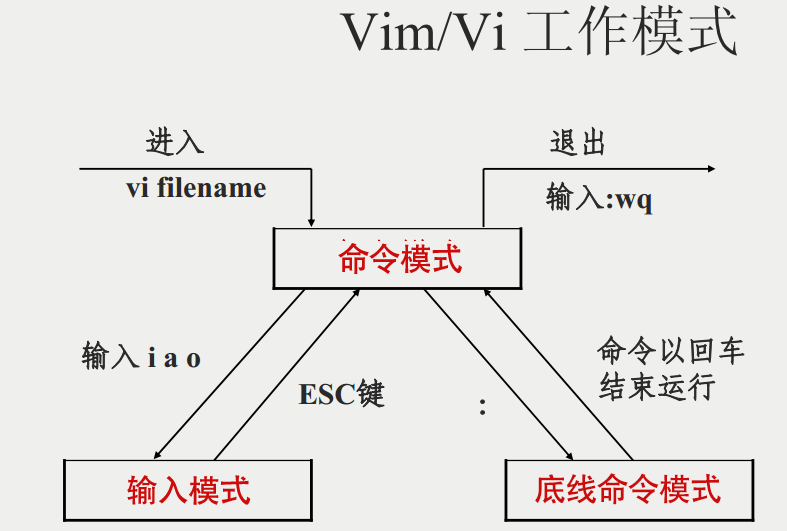
基本上 vi/vim 共分为三种模式,分别是命令模式(Command mode),输入模式(Insert mode)和底线命令模式(Last line mode)。 这三种模式的作用分别是:
用户刚刚启动 vi/vim,便进入了命令模式。
此状态下敲击键盘动作会被Vim识别为命令,而非输入字符。比如我们此时按下i,并不会输入一个字符,i被当作了一个命令。
以下是常用的几个命令:
若想要编辑文本:启动Vim,进入了命令模式,按下i,切换到输入模式。
命令模式只有一些最基本的命令,因此仍要依靠底线命令模式输入更多命令。
在命令模式下按下i就进入了输入模式。
在输入模式中,可以使用以下按键:
在命令模式下按下:(英文冒号)就进入了底线命令模式。
底线命令模式可以输入单个或多个字符的命令,可用的命令非常多。
在底线命令模式中,基本的命令有(已经省略了冒号):
按ESC键可随时退出底线命令模式。
简单的说,我们可以将这三个模式想成底下的图标来表示:
如果你想要使用 vi 来建立一个名为 runoob.txt 的文件时,你可以这样做:
$ vim runoob.txt
直接输入 vi 文件名 就能够进入 vi 的一般模式了。请注意,记得 vi 后面一定要加文件名,不管该文件存在与否!
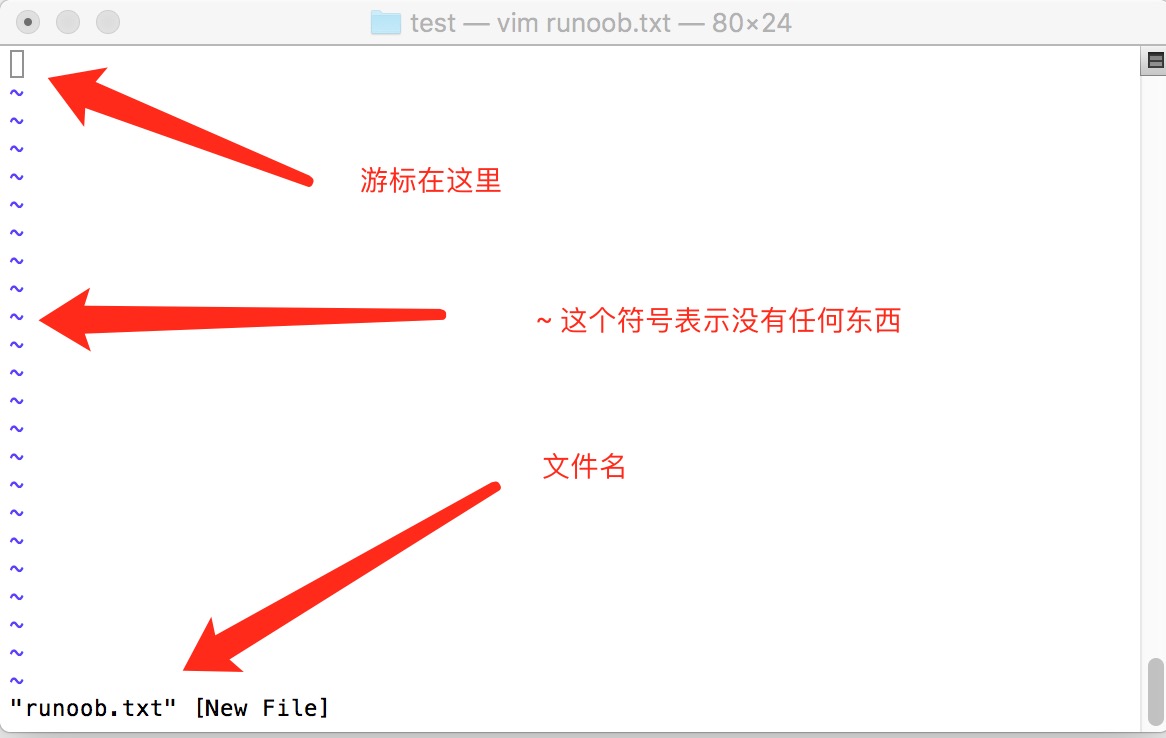
在一般模式之中,只要按下 i, o, a 等字符就可以进入输入模式了!
在编辑模式当中,你可以发现在左下角状态栏中会出现 –INSERT- 的字样,那就是可以输入任意字符的提示。
这个时候,键盘上除了 Esc 这个按键之外,其他的按键都可以视作为一般的输入按钮了,所以你可以进行任何的编辑。
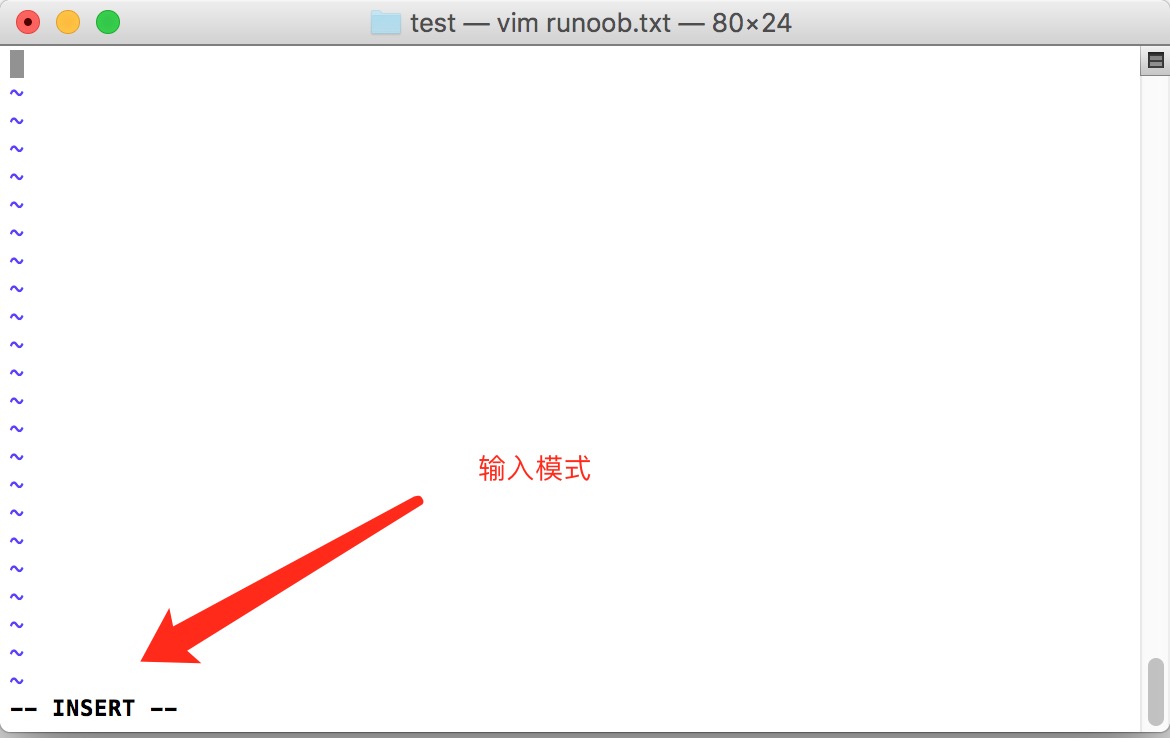
好了,假设我已经按照上面的样式给他编辑完毕了,那么应该要如何退出呢?是的!没错!就是给他按下 Esc 这个按钮即可!马上你就会发现画面左下角的 – INSERT – 不见了!
OK,我们要存档了,存盘并离开的指令很简单,输入 :wq 即可保存离开!
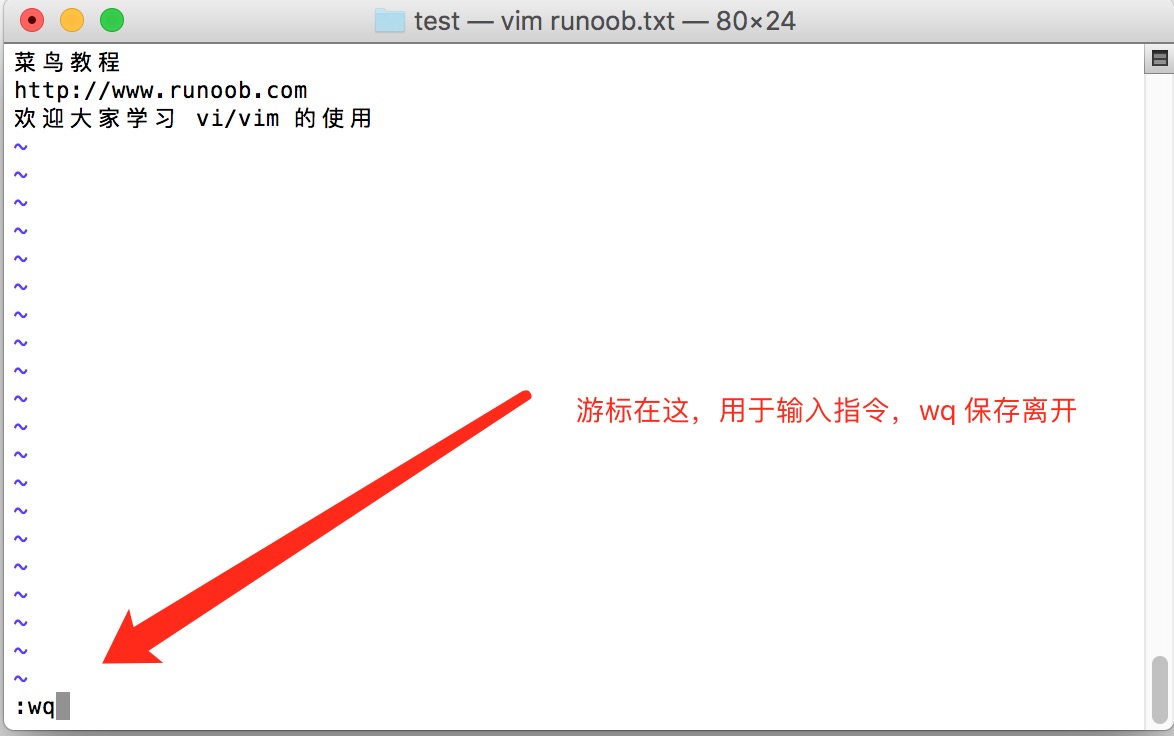
OK! 这样我们就成功创建了一个 runoob.txt 的文件。
除了上面简易范例的 i, Esc, :wq 之外,其实 vim 还有非常多的按键可以使用。
| 移动光标的方法 | |
|---|---|
| h 或 向左箭头键(←) | 光标向左移动一个字符 |
| j 或 向下箭头键(↓) | 光标向下移动一个字符 |
| k 或 向上箭头键(↑) | 光标向上移动一个字符 |
| l 或 向右箭头键(→) | 光标向右移动一个字符 |
| 如果你将右手放在键盘上的话,你会发现 hjkl 是排列在一起的,因此可以使用这四个按钮来移动光标。 如果想要进行多次移动的话,例如向下移动 30 行,可以使用 "30j" 或 "30↓" 的组合按键, 亦即加上想要进行的次数(数字)后,按下动作即可! | |
| [Ctrl] + [f] | 屏幕『向下』移动一页,相当于 [Page Down]按键 (常用) |
| [Ctrl] + [b] | 屏幕『向上』移动一页,相当于 [Page Up] 按键 (常用) |
| [Ctrl] + [d] | 屏幕『向下』移动半页 |
| [Ctrl] + [u] | 屏幕『向上』移动半页 |
| + | 光标移动到非空格符的下一行 |
| - | 光标移动到非空格符的上一行 |
| n<space> | 那个 n 表示『数字』,例如 20 。按下数字后再按空格键,光标会向右移动这一行的 n 个字符。例如 20<space> 则光标会向后面移动 20 个字符距离。 |
| 0 或功能键[Home] | 这是数字『 0 』:移动到这一行的最前面字符处 (常用) |
| $ 或功能键[End] | 移动到这一行的最后面字符处(常用) |
| H | 光标移动到这个屏幕的最上方那一行的第一个字符 |
| M | 光标移动到这个屏幕的中央那一行的第一个字符 |
| L | 光标移动到这个屏幕的最下方那一行的第一个字符 |
| G | 移动到这个档案的最后一行(常用) |
| nG | n 为数字。移动到这个档案的第 n 行。例如 20G 则会移动到这个档案的第 20 行(可配合 :set nu) |
| gg | 移动到这个档案的第一行,相当于 1G 啊! (常用) |
| n<Enter> | n 为数字。光标向下移动 n 行(常用) |
| 搜索替换 | |
| /word | 向光标之下寻找一个名称为 word 的字符串。例如要在档案内搜寻 vbird 这个字符串,就输入 /vbird 即可! (常用) |
| ?word | 向光标之上寻找一个字符串名称为 word 的字符串。 |
| n | 这个 n 是英文按键。代表重复前一个搜寻的动作。举例来说, 如果刚刚我们执行 /vbird 去向下搜寻 vbird 这个字符串,则按下 n 后,会向下继续搜寻下一个名称为 vbird 的字符串。如果是执行 ?vbird 的话,那么按下 n 则会向上继续搜寻名称为 vbird 的字符串! |
| N | 这个 N 是英文按键。与 n 刚好相反,为『反向』进行前一个搜寻动作。 例如 /vbird 后,按下 N 则表示『向上』搜寻 vbird 。 |
| 使用 /word 配合 n 及 N 是非常有帮助的!可以让你重复的找到一些你搜寻的关键词! | |
| :n1,n2s/word1/word2/g | n1 与 n2 为数字。在第 n1 与 n2 行之间寻找 word1 这个字符串,并将该字符串取代为
word2 !举例来说,在 100 到 200 行之间搜寻 vbird 并取代为 VBIRD 则: 『:100,200s/vbird/VBIRD/g』。(常用) |
| :1,$s/word1/word2/g 或 :%s/word1/word2/g | 从第一行到最后一行寻找 word1 字符串,并将该字符串取代为 word2 !(常用) |
| :1,$s/word1/word2/gc 或 :%s/word1/word2/gc | 从第一行到最后一行寻找 word1 字符串,并将该字符串取代为 word2 !且在取代前显示提示字符给用户确认 (confirm) 是否需要取代!(常用) |
| 删除、复制与贴上 | |
| x, X | 在一行字当中,x 为向后删除一个字符 (相当于 [del] 按键), X 为向前删除一个字符(相当于 [backspace] 亦即是退格键) (常用) |
| nx | n 为数字,连续向后删除 n 个字符。举例来说,我要连续删除 10 个字符, 『10x』。 |
| dd | 剪切游标所在的那一整行(常用),用 p/P 可以粘贴。 |
| ndd | n 为数字。剪切光标所在的向下 n 行,例如 20dd 则是剪切 20 行(常用),用 p/P 可以粘贴。 |
| d1G | 删除光标所在到第一行的所有数据 |
| dG | 删除光标所在到最后一行的所有数据 |
| d$ | 删除游标所在处,到该行的最后一个字符 |
| d0 | 那个是数字的 0 ,删除游标所在处,到该行的最前面一个字符 |
| yy | 复制游标所在的那一行(常用) |
| nyy | n 为数字。复制光标所在的向下 n 行,例如 20yy 则是复制 20 行(常用) |
| y1G | 复制游标所在行到第一行的所有数据 |
| yG | 复制游标所在行到最后一行的所有数据 |
| y0 | 复制光标所在的那个字符到该行行首的所有数据 |
| y$ | 复制光标所在的那个字符到该行行尾的所有数据 |
| p, P | p 为将已复制的数据在光标下一行贴上,P 则为贴在游标上一行! 举例来说,我目前光标在第 20 行,且已经复制了 10 行数据。则按下 p 后, 那 10 行数据会贴在原本的 20 行之后,亦即由 21 行开始贴。但如果是按下 P 呢? 那么原本的第 20 行会被推到变成 30 行。 (常用) |
| J | 将光标所在行与下一行的数据结合成同一行 |
| c | 重复删除多个数据,例如向下删除 10 行,[ 10cj ] |
| u | 复原前一个动作。(常用) |
| [Ctrl]+r | 重做上一个动作。(常用) |
| 这个 u 与 [Ctrl]+r 是很常用的指令!一个是复原,另一个则是重做一次~ 利用这两个功能按键,你的编辑,嘿嘿!很快乐的啦! | |
| . | 不要怀疑!这就是小数点!意思是重复前一个动作的意思。 如果你想要重复删除、重复贴上等等动作,按下小数点『.』就好了! (常用) |
| 进入输入或取代的编辑模式 | |
|---|---|
| i, I | 进入输入模式(Insert mode): i 为『从目前光标所在处输入』, I 为『在目前所在行的第一个非空格符处开始输入』。 (常用) |
| a, A | 进入输入模式(Insert mode): a 为『从目前光标所在的下一个字符处开始输入』, A 为『从光标所在行的最后一个字符处开始输入』。(常用) |
| o, O | 进入输入模式(Insert mode): 这是英文字母 o 的大小写。o 为在目前光标所在的下一行处输入新的一行; O 为在目前光标所在的上一行处输入新的一行!(常用) |
| r, R | 进入取代模式(Replace mode): r 只会取代光标所在的那一个字符一次;R会一直取代光标所在的文字,直到按下 ESC 为止;(常用) |
| 上面这些按键中,在 vi 画面的左下角处会出现『--INSERT--』或『--REPLACE--』的字样。 由名称就知道该动作了吧!!特别注意的是,我们上面也提过了,你想要在档案里面输入字符时, 一定要在左下角处看到 INSERT 或 REPLACE 才能输入喔! | |
| [Esc] | 退出编辑模式,回到一般模式中(常用) |
| 指令行的储存、离开等指令 | |
|---|---|
| :w | 将编辑的数据写入硬盘档案中(常用) |
| :w! | 若文件属性为『只读』时,强制写入该档案。不过,到底能不能写入, 还是跟你对该档案的档案权限有关啊! |
| :q | 离开 vi (常用) |
| :q! | 若曾修改过档案,又不想储存,使用 ! 为强制离开不储存档案。 |
| 注意一下啊,那个惊叹号 (!) 在 vi 当中,常常具有『强制』的意思~ | |
| :wq | 储存后离开,若为 :wq! 则为强制储存后离开 (常用) |
| ZZ | 这是大写的 Z 喔!如果修改过,保存当前文件,然后退出!效果等同于(保存并退出) |
| ZQ | 不保存,强制退出。效果等同于 :q!。 |
| :w [filename] | 将编辑的数据储存成另一个档案(类似另存新档) |
| :r [filename] | 在编辑的数据中,读入另一个档案的数据。亦即将 『filename』 这个档案内容加到游标所在行后面 |
| :n1,n2 w [filename] | 将 n1 到 n2 的内容储存成 filename 这个档案。 |
| :! command | 暂时离开 vi 到指令行模式下执行 command 的显示结果!例如 『:! ls /home』即可在 vi 当中察看 /home 底下以 ls 输出的档案信息! |
| vim 环境的变更 | |
| :set nu | 显示行号,设定之后,会在每一行的前缀显示该行的行号 |
| :set nonu | 与 set nu 相反,为取消行号! |
特别注意,在 vi/vim 中,数字是很有意义的!数字通常代表重复做几次的意思! 也有可能是代表去到第几个什么什么的意思。
举例来说,要删除 50 行,则是用 『50dd』 对吧! 数字加在动作之前,如我要向下移动 20 行呢?那就是『20j』或者是『20↓』即可。
使用带有Rails插件的vim,您可以创建一个迁移文件,然后一次性打开该文件吗?textmate也可以这样吗? 最佳答案 你可以使用rails.vim然后做类似的事情::Rgeneratemigratonadd_foo_to_bar插件将打开迁移生成的文件,这正是您想要的。我不能代表textmate。 关于ruby-使用VimRails,您可以创建一个新的迁移文件并一次性打开它吗?,我们在StackOverflow上找到一个类似的问题: https://sta
我正在为个人笔记创建一个日志应用程序,并且在我的Rakefile中包含以下内容:task:newdoentry_name="Entries/#{Time.now.to_s.gsub(/[-\:]+/,'.').gsub(/.0500+/,'')}.md"`touch#{entry_name}``echo"#$(date)">>#{entry_name}`end我想包括的最后一部分是Vim文本编辑器的打开,但我不知道如何打开它,就像我直接从bash终端调用它一样。我试过:vim#{entry_name}但不幸的是,我认为它们都将其作为后台进程打开。我一直在引用“6WaystoRunShe
在Railcasts上,我注意到一个非常有趣的功能“转到符号”窗口。它像Command-T一样工作,但显示当前文件中可用的类和方法。如何在vim中获取它? 最佳答案 尝试:helptags有各种程序和脚本可以生成标记文件。此外,标记文件格式非常简单,因此很容易将sed(1)或类似的脚本组合在一起,无论您使用何种语言,它们都可以生成标记文件。轻松获取标记文件(除了下载生成器之外)的关键在于格式化样式而不是实际解析语法。 关于ruby-on-rails-Textmate'Gotosymbol
尝试使用bundleopen命令打开gem源代码,accordingtoofficialdocumentationandinstruction.因此,我在.profile中导出编辑器:exportBUNDLER_EDITOR=viexportEDITOR=vi并尝试打开例如rails使用控制台的源代码:bundleopenrails出现错误CouldnotlocaleGemfile[ruby-2.1.1][~/]$:rails-vRails4.0.3[ruby-2.1.1][~/]$:bundle-vBundlerversion1.5.3[ruby-2.1.1][~/]$:bundle
关闭。这个问题不符合StackOverflowguidelines.它目前不接受答案。我们不允许提问寻求书籍、工具、软件库等的推荐。您可以编辑问题,以便用事实和引用来回答。关闭7年前。Improvethisquestion我工作时有Mac,我的笔记本上有Ubuntu,我的服务器上有CentOS,我女朋友家有Windows和我的虚拟机。我曾经在gMate(Ubuntu)上工作,它非常好,与TextMate(在我的Mac上)、e.texteditor(Windows)和CentOs上的nano。现在我想为我的所有环境安装一个编辑器。我可以选择vim或emacs。我认为vim更易于管理:)。
有没有人见过treetop的vim缩进文件?,Ruby解析器/生成器?我找到了一个vim语法高亮文件,但还没有看到用于缩进的文件。 最佳答案 看起来很简单——我只是创建一个文件~/.vim/indent/treetop.vim并使其唯一的内容runtime!indent/ruby.vim它似乎可以支持我所需要的一切。我认为它只是没有加载Ruby的缩进文件! 关于ruby-Treetop的Vim缩进文件(Ruby解析器),我们在StackOverflow上找到一个类似的问题:
如何用vim删除ruby中do/end分隔的环绕block例如(10..20).mapdo|i|(1..10).mapdo|j|pjendend我想做一些类似dsb的事情(删除环绕block)并得到(1..10).mapdo|j|pjend 最佳答案 也许你可以制作nnormap。每个end/do对都在同一个缩进上,所以首先你应该找到对缩进-在这种情况下,下一行相同的缩进(因为你的光标在do行。)所以你可以让vimscript函数找到下一个缩进线并删除它。这是函数的一个例子。您可以自定义您想要的-即)为休息行设置缩进。functio
我使用vim编辑ruby文件,但是当我输入“.”时它崩溃了。我发现它是由AutoComplPop插件引起的。我该怎么办? 最佳答案 我找到了一种使用autocomplpop和filetype=ruby来防止vim崩溃的方法。将以下行放入您的.vimrcletg:acp_behaviorRubyOmniMethodLength=-1这将防止在您键入“.”时触发autocomplpop。(期间)这不是解决办法。(我不是vim插件程序员)祝你好运! 关于ruby-vim使用AutoComp
有没有办法使用vim结束Rubyblock?例如moduleSomeModule#defsome_methodendend我想用一个命令从光标所在的位置移动到block的末尾,这可能吗?我读过thisdocumentation,但它似乎不适用于.rb文件,我在某些地方读到它只适用于C(虽然还没有尝试过)。提前致谢。 最佳答案 rubyforge好像有官方包对此有一些支持:TheRubyftpluginnowincludesRubyspecificimplementationsforthe[[,]],[],][,[m,]m,[M,an
我经常使用嵌套数据结构,很多时候我必须从控制台手动分析它们。问题是它们全部打印在一行中。是否有一种简单的方法可以根据{,[,],}和逗号重新构造数据结构的显示,使其看起来像Ruby的pretty_print输出? 最佳答案 :%s/\([{,]\)/\1\r/gggVG=:setft=ruby呜呜呜 关于ruby-如何将Vim中的"expand"文本转换成一种易于阅读的方式?,我们在StackOverflow上找到一个类似的问题: https://stacko
