本文设计一个终端控制的上位机软件(如“设计目标”下图所示),可以和STM32、Adruino等通信实现无线局域网控制系统。
本文的通信内容和图表内容可以参考作者之前的文章
QT—Qcharts绘制实时曲线 https://blog.csdn.net/qq_53734051/article/details/126872728?spm=1001.2014.3001.5501
目录
利用组件容器等,结合通信,发送相应格式的文本,在主控解析后做出相应的回应;同样在数据上报也需要主控发送指定的格式文本,上位机才能正确的解析。下方评论+邮箱发送源码或Git自行下载:https://gitee.com/guo-lingran/tcp-sql-network-host-computer
百度网盘下载连接:https://pan.baidu.com/s/1AROPIT3big1puhzCKyRTSQ 提取码:pumk
哔哩哔哩视频演示链接 —>:【开源、应用】QT—TCP+Sql网络上位机的设计_哔哩哔哩_bilibili
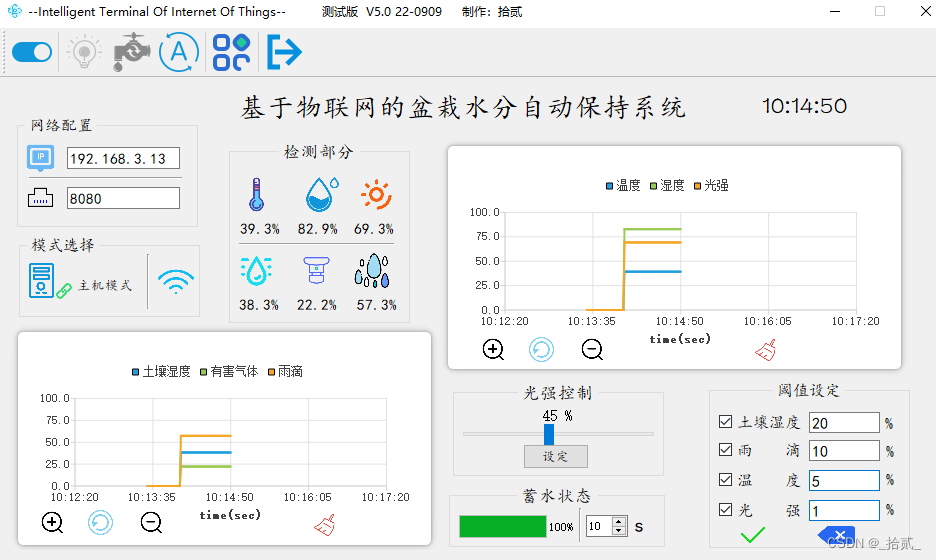
该软件主要分为以下部分:
通信部分(QTcpServer、QTcpSocket)
图表部分(QChartView、QLineSeries、QValueAxis、QDateTimeAxis)
数据刷新(QTimer)
UI槽函数设计(QToolBar、QLabel、QLineEdit、QPushButton、QSlider、QCheckBox等)
之前的文章已经写过TCP通信实现过程以及部分代码,所以这里不再详写 —> 点击跳转STM32+ESP8266连接电脑Qt网络上位机—QT篇https://blog.csdn.net/qq_53734051/article/details/126706759?spm=1001.2014.3001.5501
这里有点小的变化,在工具栏里可以再调出一个窗口,可供调试使用
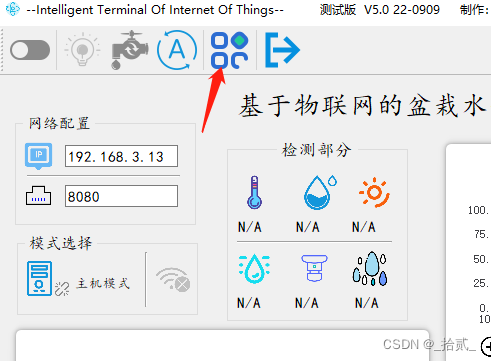
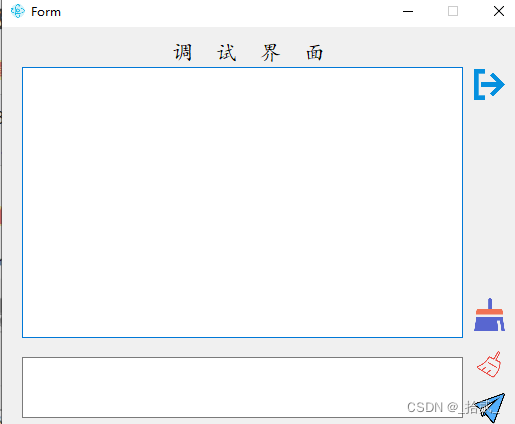
调用该窗口
头文件需要定义一下该类 :
private:
Deb *deb = new Deb;
调出窗口即可
//调出调试窗口
void MainWindow::on_debb_triggered()
{
    deb->show();
}
关闭窗口
void MainWindow::on_exit_triggered()
{
    this->close();
}
容器接收
当软件接收数据后,一部分传入界面二(调试界面),供调试使用,另一部分进行解析,并进入图表或文本(下面再讲解)。如下代码->
//收到的数据放入接受框   解析
void MainWindow::readyRead_Slot(){
    QByteArray receiveDate;
    QTextCodec *tc = QTextCodec::codecForName("GBK");

    while(!tcpSocket->atEnd()){
        receiveDate = tcpSocket->readAll();
    }

    if (!receiveDate.isEmpty())
    {
        QString strBuf=tc->toUnicode(receiveDate);
        //传入界面二数据
        deb->DisplayData(strBuf);
        //解析到可视化曲线图和文本
        BackDataParsing(strBuf);
    }
    receiveDate.clear();
}
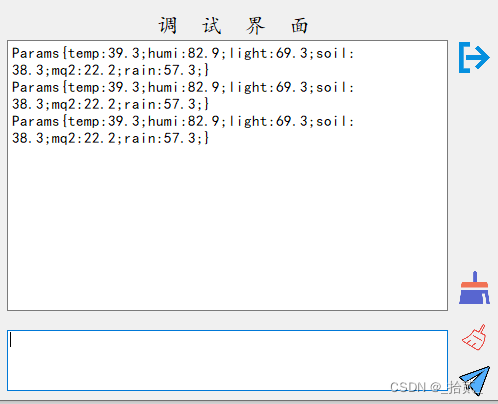
界面二中的数据显示
如下图
void Deb::DisplayData(QString qstring){
    ui->rec_edi->appendPlainText(qstring);
}
容器发送
在界面二直接进行数据发送后,会引起阻塞,所以为了保证发送成功,这里在界面一使用定时器来判断是否有数据发送,这样两个界面不会有冲突。
/*构造函数*/
timer_send = new QTimer(this);
timer_send->start(20);
connect(timer_send,SIGNAL(timeout()),this,SLOT(timer_send_Slot()));
/*END*/

void MainWindow::timer_send_Slot(){
    if(flag_Send==1){
        flag_Send=0;
      tcpSocket->write(strbuf.toLocal8Bit().data());
    }
}之前的文章也介绍过怎么绘制实时曲线,这里不再详写
//创建chart
void MainWindow::creatChart()
{
    QChart *qchart = new QChart();
    //把chart放到容器里
    ui->graphicsView->setChart(qchart);
    ui->graphicsView->setRenderHint(QPainter::Antialiasing); //设置抗锯齿

    //创建两条线
    QLineSeries *series0 = new QLineSeries;
    QLineSeries *series1 = new QLineSeries;
    QLineSeries *series2 = new QLineSeries;

    //设置名字
    series0->setName("温度");
    series1->setName("湿度");
    series2->setName("光强");

    //把线条放到chart里
    qchart->addSeries(series0);
    qchart->addSeries(series1);
    qchart->addSeries(series2);

    //创建x 坐标
    QDateTimeAxis *axisX = new QDateTimeAxis;

    //格式
    axisX->setFormat("hh:mm:ss");
    //设置竖条数量
    axisX->setTickCount(5);

    //设置坐标名称
    axisX->setTitleText("time(sec)");

    qchart->setAxisX(axisX,series0);
    qchart->setAxisX(axisX,series1);
    qchart->setAxisX(axisX,series2);

    //创建y坐标
    QValueAxis  *axisY = new QValueAxis;
    axisY->setRange(0,100);
    axisY->setTickCount(5);

    qchart->setAxisY(axisY,series0);
    qchart->setAxisY(axisY,series1);
    qchart->setAxisY(axisY,series2);

    qchart->setDropShadowEnabled(true);

    //初始化坐标
         //设置最大值坐标值 系统时间当前时间
    qchart->axisX()->setMin(QDateTime::currentDateTime().addSecs(0));
         //设置最大值坐标值 系统时间后5*30秒
    qchart->axisX()->setMax(QDateTime::currentDateTime().addSecs(5*30));

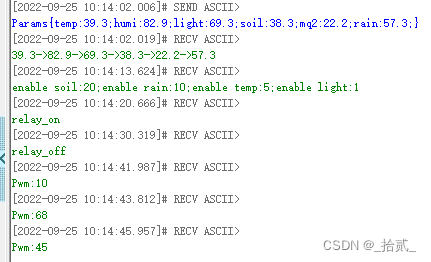
}QT—Qcharts绘制实时曲线https://blog.csdn.net/qq_53734051/article/details/126872728?spm=1001.2014.3001.5501 发送格式:Params{temp:39.3;humi:82.9;light:69.3;soil:38.3;mq2:22.2;rain:57.3;}
当接收到数据后,进入BackDataParsing函数进行文本解析,在解析文本时使用mid函数取指定长度的字符串,.indexOf定位关键词,返回关键词的位置(int)。
解析原理:
.mid有两个参数,第一个为起始位置(int),第二个为取值长度。
起始位置:
首先Params为起始,利用.indexof定位到第一个关键词的位置,并加上该关键词的长度,即取到:后面;
取值长度:
再利用.indexof定位到第二个关键词的位置,并减去第一个关键词的位置和长度,以此算出该有效数据的长度。
void MainWindow::BackDataParsing(QString strBuf){

    //查找是否为参数;  -1表示没有该子串
 if(strBuf.startsWith("Params")){

        //表一数据
      QString str = strBuf.mid(strBuf.indexOf("temp:")+((QString)"temp:").length(),strBuf.indexOf("humi:")-strBuf.indexOf("temp:")-((QString)"temp:").length()-1);
      tcpSocket->write(str.toUtf8());
      tcpSocket->write("->");

      QString st2 = strBuf.mid(strBuf.indexOf("humi:")+((QString)"humi:").length(),strBuf.indexOf("light:")-strBuf.indexOf("humi:")-((QString)"humi:").length()-1);
      tcpSocket->write(st2.toUtf8());
      tcpSocket->write("->");

      QString st3 = strBuf.mid(strBuf.indexOf("light:")+((QString)"light:").length(),strBuf.indexOf("soil:")-strBuf.indexOf("light:")-((QString)"light:").length()-1);
      tcpSocket->write(st3.toUtf8());
      tcpSocket->write("->");

      //表二数据
      QString st4 = strBuf.mid(strBuf.indexOf("soil:")+((QString)"soil:").length(),strBuf.indexOf("mq2:")-strBuf.indexOf("soil:")-((QString)"soil:").length()-1);
      tcpSocket->write(st4.toUtf8());
      tcpSocket->write("->");

      QString st5 = strBuf.mid(strBuf.indexOf("mq2:")+((QString)"mq2:").length(),strBuf.indexOf("rain:")-strBuf.indexOf("mq2:")-((QString)"mq2:").length()-1);
      tcpSocket->write(st5.toUtf8());
      tcpSocket->write("->");

      QString st6 = strBuf.mid(strBuf.indexOf("rain:")+((QString)"rain:").length(),strBuf.indexOf("}")-strBuf.indexOf("rain:")-((QString)"rain:").length()-1);
      tcpSocket->write(st6.toUtf8());

       temp_data = str.toFloat();
       humi_data = st2.toFloat();
       light_data = st3.toFloat();

       soil_data = st4.toFloat();
       mq2_data = st5.toFloat();
       rain_data = st6.toFloat();

       ToUpdata_Lab(str,st2,st3,st4,st5,st6);

   }
}
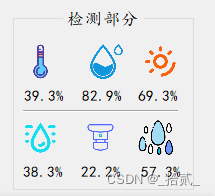
解析完后更显到表里和显示区域里 (ToUpdata_Lab)
文本区域显示
//文本显示
void MainWindow::ToUpdata_Lab(QString Stemp,QString Shumi,QString Slight,QString Ssoil,QString Smq2,QString Srain){
    ui->temp_la->setText(Stemp+"%");
    ui->humi_la->setText(Shumi+"%");
    ui->light_la->setText(Slight+"%");

    ui->soil_la->setText(Ssoil+"%");
    ui->mq2_la->setText(Smq2+"%");
    ui->rain_la->setText(Srain+"%");

}
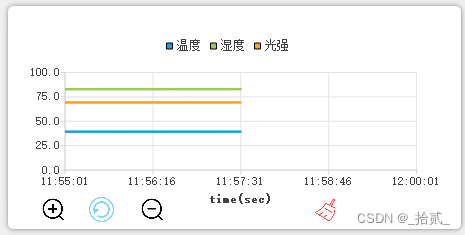
表格刷新
动态变化详见上篇文章
//表一刷新
void MainWindow::DisplayChart1(){
    //获取当前时间
    QDateTime currentTime = QDateTime::currentDateTime();

    //获取初始化的qchart
    QChart *qchart =(QChart *)ui->graphicsView->chart();
    //获取初始化的series;
    QLineSeries *series0 = (QLineSeries *)ui->graphicsView->chart()->series().at(0);
    QLineSeries *series1 = (QLineSeries *)ui->graphicsView->chart()->series().at(1);
    QLineSeries *series2 = (QLineSeries *)ui->graphicsView->chart()->series().at(2);

    series0->append(currentTime.toMSecsSinceEpoch(),temp_data);
    series1->append(currentTime.toMSecsSinceEpoch(),humi_data);
    series2->append(currentTime.toMSecsSinceEpoch(),light_data);

    qchart->axisX()->setMin(QDateTime::currentDateTime().addSecs(-5*30));
    qchart->axisX()->setMax(QDateTime::currentDateTime().addSecs(5*30));
}
数据刷新部分包括表格的动态变化、时间显示和继电器自动关停(蓄水ui的动态变化)
//时间刷新
void MainWindow::ReData_Slot(){
    static int timer=0;

    DisplayChart1();
    DisplayChart2();


    //当前时间
    ui->time_l->setText(QTime::currentTime().toString("hh:mm:ss"));

    //继电器控制
    if(relaySw){
        timer++;
        // boVal 设定值  timer 当前值
        int boVal = ui->spinBox->value();

        ui->progressBar->setValue((timer*100)/boVal);

            //超时后自动关闭
        if(timer>=boVal){
            timer=0;
            relaySw=false;
            ui->relay->setIcon(QIcon(":/relay_off.png"));
            tcpSocket->write("relay_off");
            ui->progressBar->setValue(100);
        }
      }
    else
    {
        timer=0;
    }
}
阈值设定
采用QCheckBox多选框完成一个阈值的设定,需要设定哪一个阈值勾选即可,然后设定。
发送格式: 状态+soil:12;状态+rain:20;状态+temp:5;状态+light:6
若设定为以下的阈值,将会发送这样的数据:enable soil:12;enable rain:20;enable temp:5;enable light:6 (如下图)
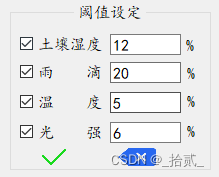

enable soil:30;disable rain:52;disable temp:6;enable light:62
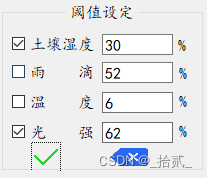

最后用于单片机的解析,并作出相应的变化。
槽函数:
void MainWindow::on_set_yu_bt_clicked()
{
    QString sendThrshold;

    sendThrshold = EnsoilHumi + " " + "soil:"+ ui->soil_yu_la->text()+";"+
                   Enrain     + " " + "rain:"+ ui->rain_yu_la->text()+";"+
                   Entemp     + " " + "temp:"+ ui->temp_yu_la->text()+";"+
                   Enlight    + " " + "light:"+ui->light_yu_la->text();

    tcpSocket->write(sendThrshold.toLocal8Bit());

}
//复选框 2选中 0未选中
void MainWindow::on_checkBox_stateChanged(int arg1)
{
qDebug()<<arg1;
if(arg1==2)
EnsoilHumi="enable";
else
EnsoilHumi="disable";
}
void MainWindow::on_checkBox_2_stateChanged(int arg1)
{
qDebug()<<arg1;
if(arg1==2)
Enrain="enable";
else
Enrain="disable";
}
void MainWindow::on_checkBox_3_stateChanged(int arg1)
{
qDebug()<<arg1;
if(arg1==2)
Entemp="enable";
else
Entemp="disable";
}
void MainWindow::on_checkBox_4_stateChanged(int arg1)
{
if(arg1==2)
Enlight="enable";
else
Enlight="disable";
}光强设定
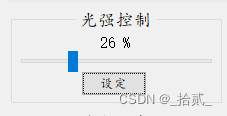
和上面一样,只不过用到了一个QSlider的类,设定26%后,发送格式:Pwm:+值,同样的单片机解析后做出相对的改变。

//滑动改变
void MainWindow::on_horizontalSlider_valueChanged(int value)
{
     ui->setlightNumla->setNum(value);
     light_pwm = value;
}

//光强控制
void MainWindow::on_set_light_bt_clicked()
{
   tcpSocket->write(("Pwm:"+QString::number(light_pwm)).toLocal8Bit());
}
QToolBar工具栏
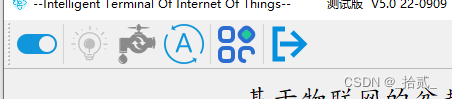
工具栏包括网络的开启、LED开关、继电器开关、模式切换、调试窗口和退出软件。原理都一样,代码部分不再列出。
蓄水状态
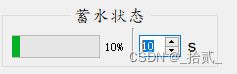
当打开继电器开关后,会有一个倒计时自动关闭的设计,这里的时间可以设定 (如下图)。达到100%后自动关闭,并发送命令:relay_off 。
这里使用了QProgressBar和QSpinBox的类,在定时器里1s发生改变

//继电器控制
if(relaySw){
    timer++;
    // boVal 设定值  timer 当前值
    int boVal = ui->spinBox->value();
    //进度条设定
    ui->progressBar->setValue((timer*100)/boVal);
    //超时后自动关闭
    if(timer>=boVal){
        timer=0;
        relaySw=false;
        ui->relay->setIcon(QIcon(":/relay_off.png"));
        tcpSocket->write("relay_off");
        ui->progressBar->setValue(100);
       }
   }
我有一个模型:classItem项目有一个属性“商店”基于存储的值,我希望Item对象对特定方法具有不同的行为。Rails中是否有针对此的通用设计模式?如果方法中没有大的if-else语句,这是如何干净利落地完成的? 最佳答案 通常通过Single-TableInheritance. 关于ruby-on-rails-Rails-子类化模型的设计模式是什么?,我们在StackOverflow上找到一个类似的问题: https://stackoverflow.co
对于具有离线功能的智能手机应用程序,我正在为Xml文件创建单向文本同步。我希望我的服务器将增量/差异(例如GNU差异补丁)发送到目标设备。这是计划:Time=0Server:hasversion_1ofXmlfile(~800kiB)Client:hasversion_1ofXmlfile(~800kiB)Time=1Server:hasversion_1andversion_2ofXmlfile(each~800kiB)computesdeltaoftheseversions(=patch)(~10kiB)sendspatchtoClient(~10kiBtransferred)Cl
我构建了两个需要相互通信和发送文件的Rails应用程序。例如,一个Rails应用程序会发送请求以查看其他应用程序数据库中的表。然后另一个应用程序将呈现该表的json并将其发回。我还希望一个应用程序将存储在其公共(public)目录中的文本文件发送到另一个应用程序的公共(public)目录。我从来没有做过这样的事情,所以我什至不知道从哪里开始。任何帮助,将不胜感激。谢谢! 最佳答案 无论Rails是什么,几乎所有Web应用程序都有您的要求,大多数现代Web应用程序都需要相互通信。但是有一个小小的理解需要你坚持下去,网站不应直接访问彼此
我尝试运行2.x应用程序。我使用rvm并为此应用程序设置其他版本的ruby:$rvmuseree-1.8.7-head我尝试运行服务器,然后出现很多错误:$script/serverNOTE:Gem.source_indexisdeprecated,useSpecification.Itwillberemovedonorafter2011-11-01.Gem.source_indexcalledfrom/Users/serg/rails_projects_terminal/work_proj/spohelp/config/../vendor/rails/railties/lib/r
刚入门rails,开始慢慢理解。有人可以解释或给我一些关于在application_controller中编码的好处或时间和原因的想法吗?有哪些用例。您如何为Rails应用程序使用应用程序Controller?我不想在那里放太多代码,因为据我了解,每个请求都会调用此Controller。这是真的? 最佳答案 ApplicationController实际上是您应用程序中的每个其他Controller都将从中继承的类(尽管这不是强制性的)。我同意不要用太多代码弄乱它并保持干净整洁的态度,尽管在某些情况下ApplicationContr
我将应用程序升级到Rails4,一切正常。我可以登录并转到我的编辑页面。也更新了观点。使用标准View时,用户会更新。但是当我添加例如字段:name时,它不会在表单中更新。使用devise3.1.1和gem'protected_attributes'我需要在设备或数据库上运行某种更新命令吗?我也搜索过这个地方,找到了许多不同的解决方案,但没有一个会更新我的用户字段。我没有添加任何自定义字段。 最佳答案 如果您想允许额外的参数,您可以在ApplicationController中使用beforefilter,因为Rails4将参数
我是一个Rails初学者,但我想从我的RailsView(html.haml文件)中查看Ruby变量的内容。我试图在ruby中打印出变量(认为它会在终端中出现),但没有得到任何结果。有什么建议吗?我知道Rails调试器,但更喜欢使用inspect来打印我的变量。 最佳答案 您可以在View中使用puts方法将信息输出到服务器控制台。您应该能够在View中的任何位置使用Haml执行以下操作:-puts@my_variable.inspect 关于ruby-on-rails-如何在我的R
我想在Ruby中创建一个用于开发目的的极其简单的Web服务器(不,不想使用现成的解决方案)。代码如下:#!/usr/bin/rubyrequire'socket'server=TCPServer.new('127.0.0.1',8080)whileconnection=server.acceptheaders=[]length=0whileline=connection.getsheaders想法是从命令行运行这个脚本,提供另一个脚本,它将在其标准输入上获取请求,并在其标准输出上返回完整的响应。到目前为止一切顺利,但事实证明这真的很脆弱,因为它在第二个请求上中断并出现错误:/usr/b
是否可以在应用程序中包含的gem代码中知道应用程序的Rails文件系统根目录?这是gem来源的示例:moduleMyGemdefself.included(base)putsRails.root#returnnilendendActionController::Base.send:include,MyGem谢谢,抱歉我的英语不好 最佳答案 我发现解决类似问题的解决方案是使用railtie初始化程序包含我的模块。所以,在你的/lib/mygem/railtie.rbmoduleMyGemclassRailtie使用此代码,您的模块将在
无论您是想搭建桌面端、WEB端或者移动端APP应用,HOOPSPlatform组件都可以为您提供弹性的3D集成架构,同时,由工业领域3D技术专家组成的HOOPS技术团队也能为您提供技术支持服务。如果您的客户期望有一种在多个平台(桌面/WEB/APP,而且某些客户端是“瘦”客户端)快速、方便地将数据接入到3D应用系统的解决方案,并且当访问数据时,在各个平台上的性能和用户体验保持一致,HOOPSPlatform将帮助您完成。利用HOOPSPlatform,您可以开发在任何环境下的3D基础应用架构。HOOPSPlatform可以帮您打造3D创新型产品,HOOPSSDK包含的技术有:快速且准确的CAD
